
Säkerhetsföreskrifter
För att säkerställa bästa prestanda från produkten, läs alla instruktioner noggrant innan du använder enheten. Spara denna manual för framtida referens.
- Packa upp utrustningen försiktigt och spara originalkartongen och förpackningsmaterialet för eventuell framtida transport.
- Följ grundläggande säkerhetsåtgärder för att minska risken för brand, elektrisk stöt och personskada.
- Montera inte isär höljet och modifiera inte modulen. Det kan resultera i elektrisk stöt eller brännskada.
- Att använda förnödenheter eller delar som inte uppfyller produktens specifikationer kan orsaka skador, försämring eller funktionsstörning.
- Överlämna all service till kvalificerad servicepersonal.
- För att förebygga brand- eller stötfara, utsätt inte enheten för regn, fukt eller installera denna produkt nära vatten.
- Lägg inte tunga föremål på förlängningskabeln för att undvika klämning.
- Ta inte bort enhetens hölje då öppning eller borttagning av höljet kan utsätta dig för farlig spänning eller andra risker.
- Installera enheten på en plats med god ventilation för att undvika skador orsakade av överhettning.
- Håll modulen borta från vätskor.
- Spill på höljet kan leda till brand, elektrisk stöt eller skada på utrustningen. Om ett föremål eller vätska faller eller spills på höljet, koppla genast ur modulen.
- Vrid inte eller dra hårt i ändarna på den optiska kabeln. Det kan orsaka funktionsstörning.
- Använd inte flytande eller aerosolbaserade rengöringsmedel för att rengöra denna enhet. Koppla alltid ur strömmen till enheten innan rengöring.
- Dra ur strömkabeln när enheten inte ska användas under en längre tid.
- Information om avfallshantering för utrangerade enheter: bränn inte och blanda inte med hushållsavfall, hantera dem som vanligt elektriskt avfall.
Produktintroduktion
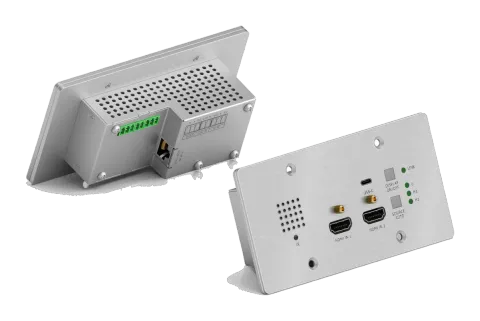
Tack för att du valde PT-HDBT-703-TXWP-F 3x1 Wallplate Transmitter Switcher, som är utformad för att växla och förlänga HDMI- eller Slimport-ingångssignal till displayenhet på avstånd, med en överföringsdistans upp till 131ft/40m vid 4K och 229ft/70m vid 1080P-video genom endast en CATx-kabel.
Switcher:n har två HDMI- och en Type-C USB-ingång, som kan väljas med SOURCE AUTO-knappen på frampanelen. Switchern stödjer CEC. DISPLAY ON/OFF-knappen på frampanelen används för att styra fjärrdisplayen och kan programmeras via IR-lärning eller RS232-kommandon för att säkerställa kompatibilitet med olika displayenheter. Dessutom tillåter 12V-48V PoC att switchern kan drivas från kompatibel HDBaseT Receiver.
Funktioner
- Stöder HDMI-signal upp till 4K@60Hz 4:2:0, Slimport-signal upp till 4K@30Hz 4:4:4.
- Stöder HDMI 1.4-standard och är kompatibel med HDCP 2.2. Säkerställer uppspelning av innehållsskyddad media och interoperabilitet med andra HDCP-kompatibla enheter.
- Aktiv automatisk ingångsdetektering.
- Förlänger HDMI-signal 4K@60Hz upp till 131ft/40m och 1080P@60Hz upp till 229ft/70m.
- Stöder RS232-genomgång med HDBaseT-anslutning och lokal kontroll.
- Stöder IR-genomgång för att förlänga IR-signal till styrning av visningsenhet.
- DISPLAY ON/OFF-knappen kan programmeras via IR-inlärningsfunktion eller RS232-kommando.
- HDBT-porten stöder 12V-48V PoC-input, switchern kan strömförsörjas från kompatibel HDBaseT Receiver via CATx-kabel, och stöder även 12V-24V PoC-output.
- Firmwareuppgradering via Micro-USB-port.
Paketlista
- 1x PT-HDBT-703-TXWP-F
- 1x 2-polig kabelplint
- 2x 3-poliga kabelplintar
- 1x Strömadapter (24V 1,25A)
- 1x Användarmanual
Obs: Kontakta omedelbart din distributör om några skador eller defekter på komponenterna upptäcks.
Specifikation
| Input | |
|---|---|
| Input | (2) HDMI, (1) USB-C (Slimport) |
| Input Connector | (2) Female type A HDMI, (1) Type-C USB |
| HDMI Input Resolution | Upp till 4K/UHD@60Hz 4:2:0 |
| Slimport Input Resolution | Upp till 4K/UHD@30Hz 4:4:4 |
| Output | |
| Output | (1) HDBT OUT |
| Output Connector | (1) RJ45 |
| HDBT Output Resolution | Upp till 4K/UHD@60Hz 4:2:0 |
| Control | |
| Control Ports | (1) IR, (1) FIRMWARE, (1) RS232, (1) IR IN |
| Control Connector | (1) Inbyggd IR-sensor, (1) Micro-USB, (2) 3-polig terminalblock |
| General | |
| Bandwidth | 10.2Gbps |
| Transmission Mode | HDBaseT |
| HDMI Version | 1.4 |
| HDCP Version | 2.2 |
| Transmission Distance | 4K@60Hz≤40M, 1080P@60Hz≤70M |
| External Power Supply | Input:100V~240V AC; Output: 24VDC 1.25A |
| Power Consumption | 5W max. (Endast Transmitter – lägg till extra för HDBaseT Receiver) |
| Operation Temperature | -10 ~ +40℃ |
| Storage Temperature | -15 ~ +55℃ |
| Relative Humidity | 10% ~ 90% |
| Dimension (W*H*D) | 151mm x 80mm x 32.1mm |
| Net Weight | 260g |
Frontpanel
- ① IR: Inbyggd IR-sensor för IR-inlärningsfunktion. Stöder inte IR-genomkoppling.
- ② HDMI IN 1: HDMI Type-A-port för anslutning av HDMI-källa.
- ③ HDMI IN 2: HDMI Type-A-port för anslutning av HDMI-källa.
- ④ USB-C: USB Type-C för anslutning av MacBook eller annan enhet med SlimPort-utgång.
- ⑤ SOURCE AUTO: ✓ Tryck på den belysta knappen för att välja nästa ingångskälla. ✓ Håll knappen intryckt minst 3 sekunder för att aktivera automatisk växlingsläge. För mer information, se avsnitt 5.1 Source Switching på sidan 8.
- ⑥ Input LED: ⚫ U: LED-lampan lyser grön för att indikera att USB-C-ingång är vald. ⚫ H 1: LED-lampan lyser grön för att indikera att HDMI 1-ingång är vald. ⚫ H 2: LED-lampan lyser grön för att indikera att HDMI 2-ingång är vald.
- ⑦ DISPLAY ON/OFF: Slå på eller av displayen via CEC eller RS232 (programmering krävs). För mer information, se avsnitt 5.2 Display Control på sidan 9.
1 2 3
4 7 8
5 6
⑨ LINK-LED: LED-lampan tänds i grönt för att indikera en lyckad datalänk med HDBaseT Receiver.
Bakkpanel
- ① HDBT (POC): RJ45 HDBaseT Output-port för anslutning till HDBT IN-porten på Receivern via CATx-kabel. Den stödjer 12V-48V PoC så att switchern kan strömförsörjas från kompatibel Receiver.
- ② RS232: Antingen 3-polig kabelplint för anslutning av en styrningsenhet (t.ex. PC) för att skicka RS232-kommandon för att styra enheten, eller för att ansluta en tredjepartsenhet som behöver styras via RS232-genomgång. För mer information, se 6. RS232 Control på sidan 10.
- ③ DC IN: Strömport för anslutning av 24V DC strömadapter.
- ④ IR IN: 3-polig kabelplint för anslutning av en IR-mottagare.
1
2 3 4
Sidopanel
- ① FIRMWARE: Micro-USB-port för firmwareuppgradering.
Systemanslutning
- Se till att alla komponenter och tillbehör ingår före installation.
- Systemet bör installeras i en ren miljö med korrekt temperatur och luftfuktighet.
- Alla strömbrytare, kontakter, uttag och strömkablar ska vara isolerade och säkra.

Alla enheter bör vara anslutna innan strömmen slås på.
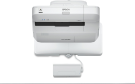
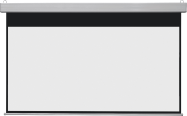
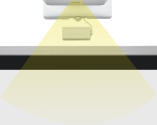
Följande diagram visar typiska ingångs- och utgångsanslutningar som kan användas med Switchern:
Obs: Vi rekommenderar CATx-kablar med alien crosstalk prevention-teknik för att säkerställa prestandan i HDBaseT-länken.
Transmitter RXTX MacBook Projektor Laptop Blu-ray Projektorbildskärm Strömingång
HDMI:
HDBaseT:
USB:
Ström:
RS232:
PoC
Visningskontroll
- Tryck på DISPLAY ON/OFF-knappen för att slå på/av displayen.
- Om en inkompatibel visningsenhet måste användas med denna switcher kan DISPLAY ON/OFF-knappen programmeras via IR-inlärning eller RS232-kommando. För mer information, se 7 Button User-defined på sidan 16.
RS232-anslutning
Enligt RS232-styrningsläge kan två typer av RS232-anslutningar väljas.
① När endast den lokala Switchern ska styras, anslut en styrningsenhet (t.ex. PC) till Switcherns RS232-port, anslutningsdiagrammet visas nedan:
Laptop
② När du styr en fjärrenhet från en lokal styrningsenhet (t.ex. PC), anslut PC:n till Switcherns RS232-port och anslut sedan tredjepartsenheten (t.ex. projektor) till Receiverns RS232-port. Anslutningsdiagrammet visas nedan:
RS232-kontrollprogramvara
Här används programvaran docklight som exempel.
Installation
Ladda ner senaste versionen av programvaran från länken nedan:
https://docklight.de/download/Docklight.zip
Följ sedan installationsguiden för installation på Windows 7 och 10.
Efter installationen kan Docklight köras för första gången och bör se ut som följande skärmbild:
Registrering är inte nödvändig om du inte vill spara inställningar vid avslut, så om du inte vill registrera dig klicka på "OK" för att stänga fönstret.
RXTX
Projektor
Strömingång
PoC
Laptop

Nästa popup-fönster kan också stängas med "Fortsätt". Ett tomt projekt är tillräckligt för att skicka och ta emot kommandon enkelt (standardinställningen är alltid “Starta med ett tomt projekt / blankt skript“)

Klicka på “Fortsätt” för att stänga detta fönster.
Klicka på “OK” för att stänga detta fönster.
Nu är du i huvudvyn där kommandon skickas och återkoppling tas emot. Nästa steg är att välja rätt COM-port på PC:n. För att göra detta dubbelklicka på "COM1" i motsvarande inställningsfönster.
I nästa fönster, välj rullgardinsmenyn märkt "Send / Receive on Comm Channel", välj lämplig COM-port och klicka sedan på "OK" nere till höger.
Alla andra inställningar kan lämnas som standard för de flesta applikationer, men kontrollera enhetens RS232-inställningar för säkerhet.
Dubbelklicka på ”COM1” för att byta till rätt COM-port.

För att kunna skicka kommandon, öppna kommunikationen med enheten genom att klicka på "Play". (1)
Därefter måste tangentbordsfunktionen aktiveras så att kommandon kan skrivas in i "kommunikationsfönstret". (2)
Slutligen ange kommandot, till exempel "50701%". Detta bekräftas sedan genom att trycka på "Enter" för att skicka. Eventuellt svar från ansluten enhet visas i rött. (3)
Välj rätt COM-port.

Klicka på ”Play” för att öppna kommunikationen.
Aktivera tangentbordets inmatningsfunktion.
Område för att skicka kommando.
Övervakningsområde, visar om kommandot fungerade.
1
2
3
RS232-kommando
Enhetskontroll
Kommunikationsprotokoll: RS232 Kommunikationsprotokoll
Baudhastighet: 9600 Databit: 8 Stopbit: 1 Paritetsbit: ingen
| Kommando | Funktion | Återkopplingsexempel |
|---|---|---|
| 50617% | Återställ fabriksinställningar | FACTORY RESET |
| 50699% | Hämta firmwareversion | VERSION Vx.x.x |
| 50740% | Inaktivera DISPLAY ON/OFF-knappen. | DISABLE DISPLAY ON/OFF KEY |
| 50741% | Aktivera DISPLAY ON/OFF-knappen. | ENABLE DISPLEY ON/OFF KEY |
Källväxling
| Kommando | Funktion | Återkopplingsexempel |
|---|---|---|
| 50701% | Växla till HDMI 1. | SWITCH TO HDMI1 |
| 50702% | Växla till HDMI 2. | SWITCH TO HDMI2 |
| 50704% | Växla till USB-C. | SWITCH TO USB-C |
| 50710% | Aktivera autoväxlingsläge. | AUTO SWITCHING |
| 50711% | Aktivera manuellt växlingsläge. | MANUAL SWITCHING |
| 50712% | Hämta Källväxlingsläge. | AUTO SWITCHING MANUAL SWITCHING |
EDID-hantering
Ingångsupplösningen (EDID-inställningen) kan ställas in med RS232-kommandon till något av alternativen i tabellen nedan.
| Kommando | EDID | Feedbackexempel |
|---|---|---|
| 50768% | 720P PCM 2CH | EDID:720P, PCM 2CH |
| 50769% | 720P Dolby/DTS PCM 6CH | EDID:720P, DOLBY/DTS PCM 6CH |
| 50770% | 1080P PCM 2CH | EDID:1080P, PCM 2CH |
| 50771% | 1080P Dolby/DTS PCM 6CH | EDID:1080P, DOLBY/DTS 6CH |
| 50772% | 4K@30Hz PCM 2CH | EDID:4K30, PCM 2CH |
| 50773% | 4K@30Hz Dolby/DTS 5.1 | EDID:4K30, DOLBY/DTS 5.1 |
| 50774% | 1280x720@60Hz DVI | EDID:1280x720@60, DVI |
| 50775% | 1920x1080@60Hz DVI | EDID:1920x1080@60, DVI |
| 50776% | 1920x1200 PCM 2CH 6CH | EDID:1920x1200, PCM 2CH 6CH |
| 50777% | 3840x2160@60Hz 4:2:0 8bit | EDID:3840x2160@60, 4:2:0 8BIT |
| 50782% | Aktivera EDID-användardefinierat läge. Ladda upp den användardefinierade EDID-filen via Micro-USB-porten inom 10 sekunder. | EDID: USER |
| 50783% | EDID-förbigång | EDID: BYPASS |
| 50784% | Hämta aktuell EDID. | EDID:720P, PCM 2CH EDID:720P, DOLBY/DTS PCM 6CH EDID:1080P, PCM 2CH EDID:1080P, DOLBY/DTS 6CH EDID:4K30, PCM 2CH EDID:4K30, DOLBY/DTS 5.1 EDID:1280x720@60, DVI EDID:1920x1080@60, DVI EDID:1920x1200, PCM 2CH 6CH EDID:3840x2160@60, 4:2:0 8BIT EDID: USER EDID: BYPASS |
CEC-styrning
Switcher stöder även sändning av några vanliga CEC-kommandon med hjälp av RS232-kommandokod. Specifikt CEC-kommando kan också skickas från Switcher. RS232-kommandona är angivna i följande tabell. Observera att endast CEC-aktiverade enheter som har den angivna logiska adressen svarar på CEC-kommandon.
| Kommando | Funktion | Feedback-exempel |
|---|---|---|
| 50730% | Volym upp. | CEC VOLUME INCREASE |
| 50731% | Volym ner. | CEC VOLUME DECREASE |
| 50732% | Volym av/på. | CEC VOLUME MUTE |
| 50733% | Display på. | CEC DISPLAY ON |
| 50734% | Display av. | CEC DISPLAY OFF |
| CEC | Skicka CEC-kommando “xx:xx:xx…” för att styra displayenhet. | CEC |
Panelritning
151.00mm
80.00mm
10.00mm
48.80mm
108.60mm
70.00 mm
60.00 mm
42.10 mm
Felsökning & Underhåll
| Problem | Potentiella orsaker | Lösningar |
|---|---|---|
| Färgförlust eller ingen videosignalutgång på HDMI-displayen. | Anslutningskablarna kan vara felaktigt anslutna eller skadade. | Kontrollera att kablarna är korrekt anslutna och i fungerande skick. |
| Ingen HDMI-signalutgång i enheten medan lokal HDMI-ingång fungerar normalt. | ||
| Utgångsbild med vitt brus. | ||
| POWER-indikatorn fungerar inte eller svarar inte på någon operation. | Lös eller dålig strömkabelanslutning. | Säkerställ att strömkabelanslutningen är god. |
Obs: Om ditt problem kvarstår efter att ha följt ovanstående felsökningssteg, vänligen kontakta din lokala återförsäljare eller distributör för vidare hjälp.
Efterservice
Om problem uppstår vid användning av produkten, vänligen kontrollera och åtgärda problemen enligt denna användarmanual. Eventuella transportkostnader bärs av användaren under garantitiden.
- Produktens begränsade garanti: Denna produkt är fri från material- och tillverkningsfel i två år (inköpsfaktura gäller som bevis). Köpbevis i form av kvitto eller faktura, som visar att enheten är inom garantiperioden, måste uppvisas för att erhålla garantiservice.
- Vad garantin inte täcker (service mot avgift tillgänglig):
- Teknisk support: Vid frågor eller problem, kontakta din distributör eller återförsäljare och lämna produktnamn och version, detaljerad felbeskrivning samt omständigheterna för ärendet.
- Garantin har gått ut.
- Fabrikstillverkad serienummer har ändrats eller tagits bort från produkten.
- Skada, försämring eller fel orsakade av:
- Normalt slitage.
- Användning av förbrukningsmaterial eller delar som inte uppfyller våra specifikationer.
- Ingen certifiering eller faktura som bevis på garanti.
- Produktmodell som visas på garantisedeln överensstämmer inte med modellen för produkten som ska repareras eller har ändrats.
- Skador orsakade av force majeure.
- Service som inte auktoriserats av distributören.
- Andra orsaker som inte är relaterade till produktdefekt.
- Leverans-, installations- eller arbetskostnader för installation eller uppsättning av produkten.
Begär assistans
Teknisk support:
Telefon: +49 5971 800299 - 0
Fax: +49 5971 800299 - 99
Supporttider:
08:30–17:00 måndag till torsdag
08:30–16:00 fredag
Skriv till:
PureLink GmbH
Von-Liebig-Straße 10
D - 48432 Rheine
www.purelink.de
info@purelink.de
Juridik & Efterlevnad
Produktidentifiering
Modell: PT-HDBT-703-TXWP-F – manual version 1.0
Varumärken och ansvarsfriskrivning
Produktmodell och logotyp är varumärken. Alla andra företags- och produktnamn som nämns är varumärken som tillhör respektive ägare. Alla rättigheter förbehållna. Ingen del av denna publikation får kopieras eller reproduceras utan föregående skriftligt tillstånd. Vi förbehåller oss rätten att göra ändringar i enheten, förpackningen eller manualen och tar inget ansvar för tryckfel.
EU-överensstämmelse
PureLink förklarar härmed att produkten PureTools PT-HDBT-703-TXWP-F uppfyller direktiven 1907/2006/EU och 2011/65/EU. PureLink GmbH förklarar härmed att produkten PureTools PT-HDBT-703-TXWP-F uppfyller direktiven 2014/30/EU och 2014/35/EU.
| Direktiv / Förordning |
|---|
| 1907/2006/EU |
| 2011/65/EU |
| 2014/30/EU |
| 2014/35/EU |
Hela texten av EU:s överensstämmelseförklaring finns tillgänglig på: http://www.purelink.de/ce/
FCC
Uttalande Denna utrustning genererar, använder och kan avge radiofrekvent energi och kan, om den inte installeras och används enligt instruktionerna, orsaka skadliga störningar på radionätverk. Den har testats och funnits uppfylla gränsvärdena för en klass B digital enhet enligt del 15 av FCC:s regler. Dessa gränser är utformade för att ge rimligt skydd mot skadliga störningar i kommersiella installationer.
Avfallshantering för elektrisk och elektronisk utrustning
WEEE-reg.nr: DE 93847290
Symbolen med en överkorsad soptunna på produkten, förpackningen eller i denna manual betyder att elektrisk och elektronisk utrustning inte får kastas tillsammans med hushållsavfall vid livslängdens slut. Lämna in gamla enheter kostnadsfritt på en offentlig insamlingsplats eller returnera dem till en distributör som är skyldig att ta emot dem. Ta bort batterier och lampor som kan tas bort utan att förstöra enheten innan inlämning, och radera all personlig data som är lagrad på enheten. Detaljer regleras av nationell lagstiftning. Genom att återlämna gamla enheter hjälper du till att skydda miljön.
Förpackning
Kassera förpackningen separat efter material (papper/kartong, plast) via lokala insamlingssystem. Håll förpackningsmaterial borta från barn – kvävningsrisk. Förpackningsregister LUCID: DE5958616449295.