
Säkerhetsföreskrifter
För att säkerställa bästa prestanda från produkten, vänligen läs alla instruktioner noggrant innan du använder enheten. Spara denna manual för framtida referens.
- Packa upp utrustningen försiktigt och spara originalförpackningen och emballaget för eventuell framtida transport.
- Följ grundläggande säkerhetsföreskrifter för att minska risken för brand, elektrisk stöt och personskada.
- Montera inte isär höljet och modifiera inte modulen. Det kan leda till elektrisk stöt eller brännskada.
- Användning av förnödenheter eller delar som inte uppfyller produktens specifikationer kan orsaka skador, försämring eller funktionsfel.
- All service ska överlåtas till kvalificerad servicetekniker.
- För att förhindra brand- eller stötfara, utsätt inte enheten för regn eller fukt och installera inte produkten nära vatten.
- Lägg inte tunga föremål på Extension-kabeln för att undvika deformation.
- Ta inte bort enhetens hölje eftersom öppning eller borttagning kan utsätta dig för farlig spänning eller andra risker.
- Installera enheten på en plats med tillräcklig ventilation för att undvika skador orsakade av överhettning.
- Håll modulen borta från vätskor.
- Spill in i höljet kan orsaka brand, elektrisk stöt eller utrustningsskada. Om ett föremål eller vätska faller eller spills på höljet, koppla omedelbart ur modulen.
- Vrid inte eller dra kraftigt i ändarna på den optiska kabeln. Det kan orsaka funktionsfel.
- Använd inte vätske- eller aerosolsprayer för att rengöra enheten. Koppla alltid ur strömmen till enheten innan rengöring.
- Koppla ur nätsladden vid längre tids oanvändning.
- Information om avfallshantering för skrotade enheter: bränn inte och blanda inte med hushållsavfall, behandla dem som vanligt elektriskt avfall.
Produktintroduktion
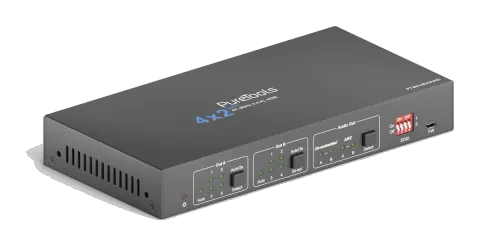
Tack för att du valde PT-MA-HD42UHD 4x2 HDMI 2.0 presentationsswitcher med matrix-utgångar. Switchern består av fyra HDMI-ingångar, två HDMI matrix-utgångar och full HDMI 2.0 support. Produkten erbjuder SPDIF och 3,5 mm-utgång för dubbel HDMI OUT ljudutdragning samt dubbel HDMI OUT ARC tillsammans med funktion för 4K till 1080p nedskalning. PT-MA-HD42UHD har ett brett utbud av kontrollmöjligheter via Webb, RS232, IR och smart EDID-hantering.
Funktioner
- 4x2 HDMI presentationsswitcher med Matrix-utgångar.
- HDMI 2.0b, 4K@60Hz 4:4:4 8bit, HDR 10, HDCP 2.2.
- Nedskalning från 4K till 1080p.
- SPDIF och 3,5 mm utgång för ljudutvinning från dubbla HDMI OUT och dubbla HDMI OUT ARC.
- RS232, IR och TCP/IP-styrning.
- Smart EDID-hantering.
Paketlista
- 1x PT-MA-HD42UHD
- 1 x Strömadapter (12V DC, 1A)
- 2x Monteringsöron med 4 skruvar
- 4x Plastkuddar
- 1x IR-fjärrkontroll
- 1x IR Receiver
- 1x 3-polig terminalblock
- 1x Användarmanual
Obs: Kontakta omedelbart din återförsäljare om några skador eller defekter på komponenterna upptäcks.
Specifikation
| Videoingång | |
|---|---|
| Videoingång | (4) HDMI |
| Videoingångskontakt | (4) Typ-A hona HDMI |
| Videoupplösning för videoingång | Upp till 4K@60Hz 4:4:4 8bit |
| HDMI-ljudformat | Stöder Dolby Atmos, Dolby TrueHD, Dolby Digital Plus, Dolby Digital, DTS-X, DTS-HD Master Audio, DTS 5.1, 2 - 8Ch PCM 32-192KHz 16-24 bitar; 2 - 8Ch PCM 32-192kHz 16-24 bitar. |
| HDMI-ingångskabel | 4K@60Hz 4:4:4 ≤ 3 meter, övriga ≤ 5 meter |
| Video-utgång | |
| Video-utgång | (2) HDMI |
| Video-utgångskontakt | (2) Typ-A hona HDMI |
| Videoupplösning för video-utgång | UTGÅNG A: Upp till 4K@60Hz 4:4:4 8bit, HDR10, Dolby Vision, stödjer färgrymd 4:2:2/4:2:0 till 4:4:4, 4K till 1080p nedskalning. UTGÅNG B: Upp till 4K@60Hz 4:4:4 8bit, HDR, Dolby Vision |
| HDMI-utgångskabel | ≤ 5 meter |
| HDMI-version | Upp till 2.0 |
| HDCP-version | Upp till 2.2 |
| Digital SPDIF-ljudutgång | |
| Ljudutgång | (1) Digital SPDIF-ljud |
| Ljudutgångskontakt | (1) Toslink-kontakt |
| Utgångsnivå | ±0.05dBFS |
| Frekvensrespons | 20Hz~20KHz, ±1dB |
| THD+N | < 0,05 %, 20Hz~20KHz bandwidth, 1KHz sinus vid 0dBFS-nivå (eller maxnivå) |
| SNR | > 90dB, 20Hz~20KHz bandwidth |
| Korsprat-isolering | < -70dB, 10KHz sinus vid 0dBFS-nivå (eller maxnivå före klippning) |
| Brusnivå | - 90dB |
| Obalanserad analog ljudutgång | |
|---|---|
| Ljudutgång | (1) Obalanserad analog ljudutgång |
| Ljudutgångskontakt | (1) 3,5 mm kontakt |
| Frekvensrespons | 20Hz~20KHz, ±1dB |
| Maximal utgångsnivå | 2,0Vrms ± 0,5dB. 2V=16dB headroom över -10dBV (316 mV) nominell konsumentlinjenivåsignal |
| THD+N | < 0,05 %, 20Hz~20KHz bandwidth, 1KHz sinus vid 0dBFS-nivå (eller maxnivå) |
| SNR | > 80dB, 20Hz~20KHz bandwidth |
| Korspratisolering | < -80dB, 10KHz sinus vid 0dBFS-nivå (eller maxnivå före klippning) |
| L-R nivådeviation | < 0,05dB, 1KHz sinus vid 0dBFS-nivå (eller maxnivå före klippning) |
| Belastningskapacitet | 1Kohm och högre (stöttar 10 parallerade 10Kohm-laster) |
| Brusnivå | -80dB |
| Kontrolldel | |
|---|---|
| Kontrollport | (1) EDID-omkopplare, (1) FW, (1) RS232, (1) IR IN, (1) TCP/IP |
| Kontakttyp | (1) 4-polig DIP-omkopplare, (1) Micro-USB, (1) 3-polig plint, (1) 3,5 mm kontakt, (1) RJ45 |
| Allmänt | |
|---|---|
| Bandbredd | 18Gbps |
| Driftstemperatur | -5℃ ~ +55℃ |
| Lagringstemperatur | -25℃ ~ +70℃ |
| Relativ luftfuktighet | 10%-90% |
| Extern strömförsörjning | Ingång: AC 100~240V, 50/60Hz; Utgång: 12V DC 1A |
| Strömförbrukning | 7,5W (max) |
| Mått (B*H*D) | 200mm x 28,5mm x 100mm |
| Nettovikt | 605g |
Frontpanel
- ① Power-LED: Lyser fast rött när enheten är påslagen.
- ② Utgång A:
- 1-4: Fyra HDMI-ingångs-LED, varav en lyser grönt för att indikera vilken källa som är vald.
- Auto-LED: Lyser grönt i automatiskt växlingsläge.
- Select/Auto/3s: Tryck på knappen upprepade gånger för att växla mellan de fyra videoingångarna. Håll knappen intryckt i 3 sekunder för att gå in i eller ut ur automatiskt växlingsläge.
- ③ Utgång B:
- 1-4: Fyra HDMI-ingångs-LED, varav en lyser grönt för att indikera vilken källa som är vald.
- Auto-LED: Lyser grönt i automatiskt växlingsläge.
- Select/Auto/3s: Tryck på knappen upprepade gånger för att växla mellan de fyra videoingångarna. Håll knappen intryckt i 3 sekunder för att gå in i eller ut ur automatiskt växlingsläge.
- ④ Audio Out:
- De-embedded: Två HDMI de-embedded audiokälla-LED, varav en lyser grönt för att indikera att de-embedded ljudkälla från utgång A eller utgång B valts för ljudutgång.
- ARC: Två ARC-audiokälla-LED, varav en lyser grönt för att indikera att ARC-ljudkälla från utgång A eller utgång B valts för ljudutgång.
- Select: Tryck på knappen för att välja ljudkälla.
- ⑤ EDID: 4-polig DIP-omkopplare för EDID-inställning.
- ⑥ FW: Micro-USB-port för firmwareuppgradering.
1 5432 6
Baksida
- ① Ingångar 1~4: Ansluts till HDMI-källor.
- ② Utgångar (ARC) A~B: Ansluts till visningsenheter. De stödjer ARC, och endast Output A-porten stödjer färgrymd 4:2:2/4:2:0 till 4:4:4 och nedskalning från 4K till 1080p för att vara kompatibel med fler visningsenheter.
- ③ Ljudutgång: Toslink-kontakt och 3,5 mm jack för ljudutgång. Det finns fyra ljudalternativ som kan väljas: ljud från dekapslad Output A, ljud från dekapslad Output B, ljud från Output A ARC eller ljud från Output B ARC.
- ④ RS232: Ansluts till kontrollenhet (t.ex. PC) för att styra switchern genom att skicka RS232-kommandon.
- ⑤ IR SENSOR: Ansluts till IR Receiver för att styra switchern med IR-fjärrkontrollen.
- ⑥ TCP/IP: Ansluts till kontrollenheten (t.ex. PC) för att styra switchern via webben.
- ⑦ DC 12V: DC-kontakt för anslutning av strömadapter.
5431 62 7
Systemanslutning
Följande diagram visar den typiska ingångs- och utgångsanslutningen för switchern:


ARC-anslutning:
Utgångar (ARC) Ingångar
DC 12V Tx Rx RS232 TCP/IP Nedskalare Ljudutgång 1 2 3 4 A B IR EYE UT A AUTO 3 4 UT B AUTO 3 4 1 2 1 2 LJUD A B Spelkonsol Spelkonsol Blu-ray Laptop 4K TV 4K TV 1080p TV Laptop Nedskala ARC Soundbar Center Kontrollsystem Fjärr-IR-mottagare HDMI: Ljud: RS232: IR: TCP/IP:

Utgångar (ARC) Ingångar DC 12V Tx Rx RS232 TCP/IP Down-Scaler Ljudutgång 1 2 3 4 A B IR-ÖGA Förstärkare Blu-ray 4K TV 4K TV ARC ARC ARC ARC Soundbar HDMI: ARC Ljud:
Automatisk omkoppling
Håll ned [Select]-knappen i minst 3 sekunder vid utgång A-blocket för att aktivera auto-omkopplingsläge för utgång A, varpå Auto-LED tänds grönt.
Håll ned [Select]-knappen i minst 3 sekunder vid utgång B-blocket för att aktivera auto-omkopplingsläge för utgång B, varpå Auto-LED tänds grönt.
I auto-omkopplingsläge kommer switchern att växla enligt följande regler:
- Switcher kommer att växla till den första tillgängliga aktiva ingången från ingång 1 till 4.
- Ny ingång: Switcher väljer automatiskt den nya ingången när den upptäcker en ny ingång.
- Starta om: Om strömmen återställs till switchern kommer den automatiskt att återansluta ingången som var aktiv innan den stängdes av.
- Källa borttagen: När en aktiv källa tas bort, kommer switchern att växla till den första tillgängliga aktiva ingången med start från HDMI-ingång 1.
- Detektionsmetod: TMDS eller 5V (Standard är 5V och kan väljas med RS232-kommandon).
- Att trycka på [Select]-knappen kan växla till nästa ingångskälla, och switchern lämnar inte läget för automatisk växling.
Obs: I läget för automatisk växling, tryck och håll [Select]-knappen i minst 3 sekunder för att aktivera manuellt växlingsläge, men ingångskällan kommer inte att bytas.
EDID-inställning
Extended Display Identification Data (EDID) används av källanheten för att matcha dess videoupplösning med den anslutna displayen. Den 4-poliga DIP-omkopplaren på frontpanelen kan användas för att ställa in EDID till ett fast värde för att säkerställa kompatibilitet i videoupplösningen.
Omkopplaren representerar “0” när den är i nedre (AV) läge och “1” när den är i övre (PÅ) läge. Switch 1–3 används för inbyggd EDID-inställning och switch 4 används för lägesinställning. Statusen för DIP-omkopplaren och dess motsvarande inställning visas i följande tabell.
| Switch 1–3 Status | Videoupplösning | Ljudformat |
|---|---|---|
| 000 | Genomgång | Genomgång |
| 001 | 1920x1080@60Hz 8bit | Stereo |
| 010 | 3840x2160@30Hz 8bit | Stereo |
| 011 | 3840x2160@30Hz 8bit HDR | Stereo |
| 100 | 3840x2160@30Hz Deep Color HDR | PCM 5.1 |
| 101 | 3840x2160@60Hz 8bit | Stereo |
| 110 | 3840x2160@60Hz Deep Color HDR | PCM 5.1 |
| 111 | Användardefinierad EDID |
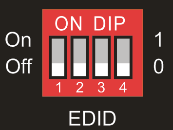
| Växla 4 status | Läge |
|---|---|
| 0 | Globalt läge. |
| 1 | Utgång B privat läge. |
Regler för EDID-inställning:
När man växlar en ingång till output A och output B, används switchern som en 1x2-splitter, ingångskällan får sin EDID från bildskärmen med prioritet output B>output A. Om videoväxling misslyckas i EDID-genomgångsläge, ställ in inbyggd EDID till 1080p.
- När specifikationerna för bildskärmarna på output A och output B är lika, ställ in EDID till Globalt läge. När samma ingång växlas till output A och output B, eftersom den stödjda upplösningen (4K@60Hz 4:4:4) för båda utgångarna är densamma, läser inte ingångskällan om EDID från bildskärmen för att säkerställa att det inte blir blinkningar på skärmen.
- När specifikationerna för bildskärmarna på output A och output B är olika, ställ in EDID till Utgång B Privat läge, och Utgång A är i genomgångsläge. När ingångskällan för output A växlas till output B, lär sig ingångskällan först EDID från output B, så båda utgångarnas bildskärmar blinkar innan bilden visas. När ingångskällan för output B växlas till output A, lär sig ingångskällan först EDID från output B, så bildskärmen på output B blinkar inte, men bildskärmen på output A blinkar innan bilden visas.
IR-fjärrkontroll
Anslut IR Receiver till IR EYE-porten, Switchern kan styras med följande IR-fjärrkontroll.
- 1-4: Tryck på knapp 1-4 för att välja motsvarande ingångskälla för UTGÅNG A. AUTO: Tryck på knappen för att aktivera automatiskt växlingsläge för UTGÅNG A.
- 1-4: Tryck på knapp 1-4 för att välja motsvarande ingångskälla för UTGÅNG B. AUTO: Tryck på knappen för att aktivera automatiskt växlingsläge för UTGÅNG B.
- De-embedded: Tryck på knapp A eller B för att välja de-embedded ljud från utgång A eller utgång B för ljudutgång. ARC: Tryck på knapp A eller B för att välja ARC-ljud från utgång A eller utgång B för ljudutgång.
Webbkontroll
Switchern kan styras via TCP/IP. Standardinställningarna för IP är:
IP-adress: 192.168.0.178
Nätmask: 255.255.255.0
Ange 192.168.0.178 i webbläsaren för att öppna nedanstående inloggningssida:
Användarnamn: admin
Lösenord: admin
Skriv användarnamn och lösenord, och klicka sedan på [Login] för att komma in på kontrollfliken nedan.
- Matrix-switch: Välj Ingång 1~4 för utgång A eller utgång B för att bygga matrixväxling. Välj [AUTO] för att aktivera automatiskt växlingsläge för utgång A eller utgång B.
- Audio Out: Välj de-embedded ljud från utgång A, de-embedded ljud från utgång B, ARC-ljud från utgång A eller ARC-ljud från utgång B för Toslink- och 3,5 mm ljudutgångar.
RS232-kontroll
Anslut RS232-porten till styrutrustning (t.ex. PC) med RS232-kabel. Switchern kan styras genom att sända RS232-kommandon.
RS232 Kontrollprogramvara
Här används programvaran docklight som exempel.
Installation
Vänligen ladda ner den senaste mjukvaruversionen från länken nedan:
https://docklight.de/download/Docklight.zip
Följ sedan installationsguiden för installation på Windows 7 och 10. Efter installationen kan Docklight köras för första gången och bör se ut som i skärmbilden nedan: Registrering är inte nödvändig om du inte vill spara inställningar vid avslut, så om du inte önskar registrera dig klicka på "OK" för att stänga fönstret.

Nästa popup-fönster kan också stängas med "Continue". Ett tomt projekt räcker för att enkelt skicka och ta emot kommandon (Standardinställning är alltid ”Starta med ett tomt projekt / tomt skript“)

stäng detta fönster.
Klicka på "OK" för att stänga detta fönster.
Nu är du i huvudvyn där kommandon skickas och svar tas emot. Nästa steg är att välja rätt COM-port för PC:n. Dubbelklicka på "COM1" i motsvarande inställningsfönster.
I följande fönster väljer du rullgardinsmenyn märkt "Send / Receive on Comm Channel", väljer rätt COM-port och klickar sedan på "OK" nere till höger.
Alla andra inställningar kan lämnas som standard för de flesta applikationer, men se enhetens RS232-inställningar för säkerhet.

Dubbelklicka på “COM1” för att byta till rätt COM-port.
För att kunna skicka kommandon, öppna kommunikation med enheten genom att klicka på [Play]. (1) Därefter måste tangentbordsfunktionen aktiveras så att kommandon kan skrivas in i [kommunikationsfönstret]. (2) Slutligen skriv in kommandot, till exempel "50701%". Detta bekräftas sedan genom att trycka på [Enter] för att skicka. Eventuellt svar från den anslutna enheten visas i rött. (3)
Välj rätt COM-port.

RS232 Kommunikationskommando
Kommunikationsprotokoll: RS232 Kommunikationsprotokoll
Baudhastighet: 9600 Data bitar: 8 Stop bit: 1 Paritetsbit: ingen
Obs: Alla kommandon ska avslutas med “”. I kommandona är “[” och “]” symboler för enklare läsning och behöver inte skrivas vid faktisk användning. Skriv kommandot noggrant, det är skiftlägeskänsligt.
Klicka på "Play" för att öppna kommunikationen. Aktivera tangentbordsinmatningsfunktionen. Kommandomeddelandeområde. Övervakningsområde, visar om det skickade kommandot fungerar.
Systemkontrollkommandon
| Kommando | Beskrivning | Kommandoexempel och svar |
|---|---|---|
| >SetPowerOn Dis | System i standby. | <PowerOn False |
| >SetPowerOn En | System på. | <PowerOn True |
| >GetPowerOn | Hämta systemets strömstatus. | <PowerOn False |
| >GetFirmwareVersion | Hämta firmwareversion. | <V1.0.0 |
| >SetFactoryReset | Återställ till fabriksinställningar. | <FactoryReset_True |
| >SetReboot | Starta om system. | <Reboot_True |
| >GetStatus | Hämta enhetens status. | |
| >SetIpAddr XXX.XXX.XXX.XXX | Sätt statisk IP-adress till XXX.XXX.XXX.XXX | <IpAddr 192.168.0.178 |
| >GetIpAddr | Hämta IP-adress. | <IpAddr 192.168.0.178 |
| >SetRS232Baudrate [PARAM] | Sätt switcherns baudrate till [PARAM]. [PARAM]=1~7. [PARAM] Baudrate 1 115200 2 57600 3 38400 4 19200 5 9600 6 4800 6 2400 | >SetRS232Baudrate 5 <RS232Baudrate 9600 |
| >GetRS233Baudrate | Hämta switcherns baudrate. | <RS232Baudrate 2400 |
| >SetKeyboardLock [PARAM] | Lås/lås upp frontpanelens knappar och IR-fjärrkontrollsknappar. [PARAM]=Dis, En Dis: Lås upp; En: Lås | >SetKeyboardLock Dis <KeyboardLock False |
| Kommando | Beskrivning | Kommandoexempel och svar |
|---|---|---|
| >GetKeyboardLock | Hämta status för knapp-låsning. | <KeyboardLock True |
| >SetDhcp [PARAM] | Aktivera eller inaktivera DHCP. [PARAM]=En, Dis En: Aktivera DHCP, switchern får automatiskt IP. Dis: Inaktivera DHCP, ställ in switcherns IP manuellt. Efter omstart är DHCP aktiverat, och switchern får IP automatiskt igen. | >SetDhcp En <Dhcp True |
| >GetDhcp | Hämta DHCP-status. | <Dhcp True |
| >SetSubnetMask XXX.XXX.XXX.XXX | Sätt subnet mask till XXX.XXX.XXX.XXX. | <SubnetMask 255.255.255.0 |
| >GetSubnetMask | Hämta subnet mask. | <SubnetMask 255.255.255.0 |
| >SetGateWay XXX.XXX.XXX.XXX | Sätt gateway till XXX.XXX.XXX.XXX. | <GateWay 192.168.0.1 |
| >GetGateWay | Hämta gateway. | <GateWay 192.168.0.1 |
| >SetMacAddr XX:XX:XX:XX:XX:XX | Sätt MAC-adressen till XX:XX:XX:XX:XX:XX. | <MacAddr 1A:23:34:45:56:67 |
| >GetMacAddr | Hämta MAC-adressen. | <MacAddr 1A:23:34:45:56:67 |
Signalomkopplingskommandon
| Kommando | Beskrivning | Kommandoexempel och feedback |
|---|---|---|
| >SetAV [PARAM1] [PARAM2] | Växla HDMI-ingång [PARAM2] till utgång [PARAM1]. [PARAM1]=A, B [PARAM2]=H1, H2, H3, H4 | >SetAV B H1 <AV OutB H1 |
| >GetAV | Hämta ingångskanalen för utgångskanalen, en i taget. | <AV OutA H1 <AV OutB H1 |
| >SetAutoSwitch [PARAM1] [PARAM2] | Aktivera/inaktivera auto-omkopplingsläge för utgång A eller utgång B. [PARAM1]=A,B [PARAM2]=En, Dis En: Aktivera auto-omkopplingsläge. Dis: Inaktivera auto-omkopplingsläge. | >SetAutoSwitch B En <AutoSwitch OutB True |
| >GetAutoSwitch | Hämta auto-omkopplingsläge för utgång A och utgång B. | <AutoSwitch OutA False <AutoSwitch OutB True |
| >SetSignalDet [PARAM] | Ställ in metod för automatisk signalavkänning till [PARAM]. [PARAM]=5V, TMDS. Standardavkänningsmetod är 5V. | >SetSignalDet 5V <SignalDetMode 5V |
| >GetSignalDet | Hämta metod för automatisk signalavkänning. | <SignalDetMode 5V |
| >SetDownScaler [PARAM] | Aktivera/inaktivera nerskalningsfunktionen för utgång A. [PARAM]=En, Dis En: Aktivera nerskalningsfunktion. Dis: Inaktivera nerskalningsfunktion. | >SetDownScaler En <Downscale True |
| >GetDownScaler | Hämta nerskalningsfunktion för utgång A. | <Downscale True |
EDID-inställningskommandon
| Kommando | Beskrivning | Kommandoexempel och feedback |
|---|---|---|
| >SetUpdateEdid | Ladda upp användardefinierad EDID. EDID DIP-omkopplaren ska vara inställd på “1111”. | <User EDID ready Please send EDID data within 10 seconds ... <UpdateEdid True |
Ljudinställningskommandon
| Kommando | Beskrivning | Kommandoexempel och feedback |
|---|---|---|
| >SetAudioSrc [PARAM] | Ställ in ljudkällan för analogt ljud och SPDIF-ljud. [PARAM]=1, 2, 3, 4 1: OUTA de-embeddat 2: OUTB de-embeddat 3: OUTA ARC 4: OUTB ARC | >SetAudioSrc 1 <AudioSrc OutA De-embedded |
| >SetSpdif [PARAM] | Stäng av/slå på SPDIF-ljudutgången. [PARAM]=Mute, UnMute. | >SetSpdif Mute <Spdif Mute |
| >SetIis [PARAM] | Stäng av/slå på den analoga ljudutgången (3,5 mm kontakt). [PARAM]=Mute, UnMute. | >SetIis UnMute <Iis UnMute |
| >GetAudioSta | Hämta ljudstatus. | <AudioSrc OutA De-embedded <Iis UnMute <Spdif Mute |
Firmware-uppgradering
Följ stegen nedan för att uppgradera firmware via FW-porten på frontpanelen:
- Förbered den senaste uppgraderingsfilen (.bin) och döp om den till FW_MERG.bin.
- Anslut switchern till PC:n med USB till Micro USB-kabel och slå sedan på switchern. PC:n kommer automatiskt att känna igen en USB-enhet med namnet BOOTDISK.
- Dubbelklicka på USB-enheten, en fil vid namn READY.TXT visas.
- Kopiera direkt den senaste uppgraderingsfilen (.bin) till BOOTDISK USB-enheten.
- Öppna USB-enheten igen för att kontrollera om filnamnet READY.TXT automatiskt har ändrats till SUCCESS.TXT. Om ja, har firmware uppdaterats framgångsrikt; annars har firmwareuppdateringen misslyckats. Kontrollera då att filnamnet för uppgraderingsfilen (.bin) är korrekt och följ ovanstående steg för att uppdatera igen.
- Ta bort USB till Micro USB-kabeln efter firmwareuppgraderingen och starta om switchern.
Juridik & efterlevnad
Produktidentifiering
Modell: PT-MA-HD42UHD – manual version 1.0
Garanti och ansvar
Tillverkaren ger full lagstadgad garanti på alla nya enheter. Eftersom tillverkaren inte har någon påverkan på installationen gäller garantin endast för produkten i sig. Om du upptäcker ett fel eller skada, vänligen kontakta din återförsäljare och visa upp ditt kvitto eller faktura som bevis på inköpet.
Tillverkaren ansvarar inte för skador på personer eller egendom som orsakas av felaktig installation, drift eller underhåll som inte beskrivs i denna manual. Manipulera inte eller modifiera produkten eller dess tillbehör. All annan användning än den som beskrivs i denna manual är inte tillåten och upphäver garanti och reklamation.
Varumärken och ansvarsfriskrivning
Produktmodell och logotyp är varumärken. Alla andra företags- och produktnamn som nämns är varumärken som tillhör respektive ägare. Alla rättigheter förbehållna. Ingen del av denna publikation får kopieras eller reproduceras utan skriftligt tillstånd. Vi förbehåller oss rätten att göra ändringar av enheten, förpackningen eller manualen och åtar oss inget ansvar för tryckfel.
EU-överensstämmelse
PureLink förklarar härmed att denna produkt PureTools PT-MA-HD42UHD överensstämmer med direktiven 1907/2006/EU och 2011/65/EU. PureLink GmbH förklarar härmed att denna produkt PureTools PT-MA-HD42UHD uppfyller direktiven 2014/30/EU och 2014/35/EU.
| Direktiv / Förordning |
|---|
| 1907/2006/EU |
| 2011/65/EU |
| 2014/30/EU |
| 2014/35/EU |
Fullständig text av EU-försäkran om överensstämmelse finns på: http://www.purelink.de/ce/4251364718353_CE.pdf
FCC
Uttalande Denna utrustning genererar, använder och kan sända radiofrekvensenergi och, om den inte installeras och används enligt anvisningarna, kan orsaka skadliga störningar på radiokommunikation. Den har testats och befunnits uppfylla gränserna för en Class B digital enhet, enligt del 15 i FCC-reglerna. Dessa gränser är utformade för att ge rimligt skydd mot skadliga störningar i en kommersiell installation.
Avfallshantering av elektrisk och elektronisk utrustning
WEEE reg.nr.: DE 93847290
Symbolen med överkryssad soptunna på produkten, förpackningen eller i denna manual betyder att elektrisk och elektronisk utrustning inte får kasseras som hushållsavfall vid livslängdens slut. Lämna in gamla enheter kostnadsfritt vid en offentlig insamlingsplats eller återlämna dem till en distributör som är skyldig att ta emot dem. Ta bort batterier och lampor som kan tas bort utan att förstöra enheten innan inlämning och radera eventuell personlig data som lagrats på enheten. Detaljer regleras i nationell lagstiftning. Genom att återlämna gamla enheter hjälper du till att skydda miljön.
Förpackning
Kassera förpackningen separat efter material (papper/kartong, plast) via lokala insamlingssystem. Håll förpackningsmaterial borta från barn – kvävningsrisk. Förpackningsregister LUCID: DE5958616449295.