
Säkerhetsföreskrifter
- Packa upp utrustningen noggrant och spara originalkartongen och förpackningsmaterialet för eventuell framtida transport
- Följ grundläggande säkerhetsföreskrifter för att minska risken för brand, elektrisk stöt och personskada.
- Demontera inte höljet eller modifiera modulen. Det kan orsaka elektrisk stöt eller brännskada.
- Användning av förnödenheter eller delar som inte uppfyller produktens specifikationer kan orsaka skada, försämring eller funktionsfel.
- Överlåt all service till kvalificerad servicepersonal.
- För att förhindra brand- eller stötfara, utsätt inte enheten för regn, fukt eller installera produkten nära vatten.
- Lägg inga tunga föremål på förlängningskabeln för att undvika utbuktning.
- Ta inte bort enhetens hölje eftersom öppning eller borttagning kan utsätta dig för farlig spänning eller andra risker.
- Installera enheten på en plats med tillräcklig ventilation för att undvika skador orsakade av överhettning.
- Håll modulen borta från vätskor.
- Spillning in i höljet kan orsaka brand, elektrisk stöt eller utrustningsskada. Om ett föremål eller vätska faller på höljet, koppla omedelbart ur modulen.
- Vrid eller dra inte kraftigt i ändarna på den optiska kabeln. Det kan orsaka funktionsfel.
- Använd inte flytande eller aerosolbaserade rengöringsmedel för att rengöra denna enhet. Koppla alltid ur strömmen innan rengöring.
- Koppla ur strömkabeln när enheten inte används under lång tid.
- Information om kassering av skrotade enheter: bränn inte och blanda inte med hushållsavfall, behandla dem som normalt elektriskt avfall.
Produktintroduktion
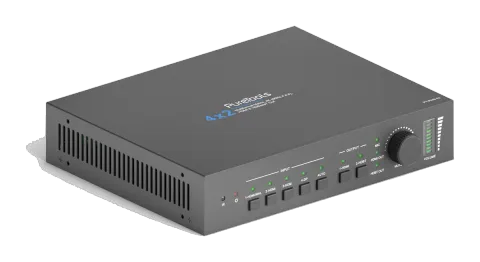
Tack för att du valde den professionella 4x2 HDMI 2.0 presentationsswitchern med HDBaseT Receiver. Switchern är designad för att växla HDMI- eller DP-videosignal till HDMI och HDBaseT-utgång. Den har tre HDMI-ingångar, en DP-ingång, en HDMI-utgång och en HDBaseT-utgång. HDBaseT-utgången stödjer PoC och kan ansluta kompatibel HDBaseT Receiver upp till maximalt 70 meter (230 fot).
Switcher stöder videoupplösning på ingång upp till 4Kx2K@60Hz 4:4:4. Med flera inbyggda EDID-inställningar, inklusive ett EDID pass-through-alternativ, kommer den högsta kvaliteten på digital videosignal att dirigeras direkt till skärmen.
Switchern stöder stereo- och flerkantigt ljud på HDMI- eller DP-ingången. Förutom ljudet som är inbäddat i HDMI- och HDBT-outputströmmen, som kan tystas, är ljudet samtidigt avbäddat till en analog ljudoutput.
Switcher har flera kontrollmetoder. När den är inställd på Auto kommer switchern automatiskt att växla till den nyaste källan som anslutits; när den aktiva källan tas bort växlar switchern till den första upptäckta ingången. Switchern kan även styras manuellt via frontpanelens knappar, IR, RS232 och GUI.
Funktioner
- Överföringsavståndet mellan switchern och HDBaseT-Receivern kan vara upp till 70 m för 1080p och 40 m för 4K-video.
- Stöder automatisk växling.
- HDMI- och DP-videoupplösning upp till 4Kx2K@60Hz 4:4:4.
- Stöder HDMI 2.0, HDCP 2.2-kompatibelt.
- Stöder DP 1.2 och Multi-Stream Transport (MST).
- MIC- och LINE-ingångarna kan mixas till ljudutgångar.
- 3-typ mikrofoningång, stöder kondensatormikrofon, dynamisk mikrofon och Wireless mikrofon.
- Smart EDID-hantering: Fyra inbyggda förinställda EDID:er för olika tillämpningar och anpassad inställning tillåten.
- Stöder 12V PoC.
- Kan styras via frontpanelens knappar, IR-fjärrkontroll, RS232 och GUI.
- Stöder firmwareuppgradering.
Paketlista
HDMI 2.0 Presentation Switcher
- 1x PT-PMS-42 4x2 4K Presentation Switcher
- 2x Monteringsöron med 4 skruvar
- 4x Plastkuddar
- 1x IR Receiver
- 1x IR Emitter
- 1x IR-fjärrkontroll
- 2x 3-stifts terminalblock
- 1x 5-stifts terminalblock
- 1x Nätadapter (24V DC 2,71A)
HDBaseT Receiver
- 1x PT-HDBT-200-RX HDBaseT Receiver
- 2x Monteringsöron med 2 skruvar
- 4x Plastkuddar
- 1x 3-polig plintanslutning
- 1x Användarmanual
Obs: Kontakta omedelbart din distributör om några skador eller defekter på komponenterna upptäcks.
x2 4K Presentation Switcher
| Video | |
|---|---|
| Videoinput | (1) HDMI/MHL, (3) HDMI, (1) DP |
| Videoinputkontakt | (3) Typ-A hona HDMI, (1) DisplayPort |
| HDMI-ingångsupplösning | Upp till 4Kx2K@60Hz 4:4:4 8bit |
| MHL-ingångsupplösning | Upp till 1080P@60Hz |
| DP-ingångsupplösning | Upp till 4Kx2K@60Hz 4:4:4 8bit |
| Videooutput | (1) HDMI, (1) HDBT |
| Videooutputkontakt | (1) Typ-A hona HDMI, (1) RJ45 |
| HDMI-outputupplösning | Upp till 4Kx2K@60Hz 4:4:4 8bit |
| HDBT-outputupplösning | Upp till 4Kx2K@60Hz 4:2:0 8bit |
| HDMI-version | 2.0 |
| HDCP-version | 2.2 |
| MHL-version | 2.2 |
| DP-version | 1.2 |
| HDR | Stöds |
| CEC | Stöds |
| HPD | Stöds |
| Ljudingång | |
|---|---|
| Ingång | (1) MIC, (1) LINE |
| Ingångskontakt | (2) 3-stifts terminalblock |
| HDMI ingång ljudformat | PCM 7.1 ljud, Dolby Atmos®, Dolby® TrueHD, Dolby Digital® Plus, DTS:X™, och DTS-HD® Master Audio™ pass-through |
| DP ingång ljudformat | 8 kanaler LPCM, upp till 24bit 192KHz, AC3, DTS |
| LINE/MIC ingång ljudformat | PCM |
| Ljudingångsimpedans | >10KΩ |
| Ljudutgång | |
|---|---|
| Utgång | (1) L/R balanserad analog ljudsignal |
| Utgångskontakt | (1) 5-polig terminalplint |
| Utgång analogt ljudformat | PCM |
| HDMI-utgång ljudformat | Bypass-läge: PCM 7.1 ljud, Dolby Atmos®, Dolby® TrueHD, Dolby Digital® Plus, DTS: X™, och DTS-HD® Master Audio™ pass-through. Mixläge: PCM 7.1 ljud. |
| DP-utgång ljudformat | Bypass-läge: 8 kanaler LPCM, upp till 24bit 192KHz, AC3, DTS. Mixläge: 8 kanaler LPCM, upp till 24bit 192KHz, AC3, DTS. |
| Max utgångsnivå | <0.1% (-80 dB), 20Hz – 20KHz bandbredd, 1KHz sinus vid 0 dBFS-nivå (eller maxnivå) |
| THD+N | <0.1% (-80 dB), 20Hz – 20KHz bandbredd, 1KHz sinus vid 0 dBFS-nivå (eller maxnivå) |
| SNR | >80dB |
| Överspänningsisolering | >75dB, 10KHz sinus vid 0dBFS-nivå (eller maxnivå före clip) |
| L-R nivåavvikelse | <0.5dB, 1KHz sinus vid 0dBFS-nivå (eller maxnivå före clip) |
| Frekvenssvarsavvikelse | <±0.5 dB, 20Hz ~ 20KHz |
| Utgångsbärighet | 1KΩ och högre (stödjer 10x parallellkopplade 10KΩ belastningar) |
| Styrning | |
|---|---|
| Styrningsport | (1) IR IN, (1) IR OUT, (1) IR EYE, (1) FIRMWARE, (1) RS232, (1) TCP/IP |
| Styrningskontakt | (3) 3,5 mm mini-jack, (1) Typ-A USB, (1) 3-polig terminalplint, (1) RJ45 |
| Allmänt | |
|---|---|
| Överföringsavstånd | 1080P≤70m, 4Kx2K≤40m |
| Bandbredd | 18Gbps |
| Drifttemperatur | -10℃ ~ +55℃ |
| Lagringstemperatur | -25℃ ~ +70℃ |
| Relativ luftfuktighet | 10%-90% |
| Extern strömförsörjning | Ingång: AC 100~240V, 50/60Hz, Utgång: 24V DC 2,71A |
| Strömförbrukning | 27W (Max) |
| Dimension (B*H*D) | 220mm x 44mm x 172.5mm |
| Nettovikt | 735g |
HDBaseT Receiver
| Videoingång | (1) HDBT |
|---|---|
| Videoingångskontakt | (1) RJ45 |
| Videooutput | (1) HDMI |
| Videooutputkontakt | (1) Typ-A hona HDMI |
| Styrport | (1) IR IN, (1) IR OUT, (1) RS232 |
|---|---|
| Styrenhet | (2) 3,5 mm minijack, (1) 3-polig plintanslutning |
| Allmänt | |
|---|---|
| Överföringsavstånd | 1080P≤70m, 4Kx2K≤40m |
| Upplösning | Upp till 4K×2K@60Hz 4:4:4 8bit |
| Bandbredd | 18Gbps |
| HDMI Version | 2.0 |
| HDCP Version | 2.2 |
| Strömförbrukning | 14W (max) |
| Drifttemperatur | -10℃ ~ +55℃ |
| Lagringstemperatur | -25℃ ~ +70℃ |
| Relativ fuktighet | 10%-90% |
| Extern strömförsörjning | In: 100VAC~240VAC, 50/60Hz, Ut: 12V DC 2A |
| Mått (B*H*D) | 115mm x 16 mm x 84mm |
| Nettovikt | 153g |
Switcher Frontpanel
- IR : Inbyggd IR-sensor för att ta emot IR-signal från IR-fjärrkontroll.
- Ström-LED : LED-lampan tänds grönt när enheten är i standby, eller tänds rött när enheten är påslagen.
- Input : Tryck på knappen 1~4 för att välja ingringskälla respektive, och dess motsvarande LED tänds grönt. Tryck på [AUTO]-knappen för att aktivera automatisk växlingsläge, och dess LED tänds grönt. Tryck igen för att avsluta.
- Output : Tryck på knappen för att välja utgångskanal.
- Volymratt och LED : Tryck in ratten för att växla mellan MIC, HDMI OUT och HDBT OUT ljudkontroll, och motsvarande LED tänds grönt. Vrid ratten för att öka eller minska volymen på det valda ljudet. Tryck och håll ratten minst tre sekunder för att tysta det valda ljudet. Vrid ratten för att lyfta tystnaden.
Switcher Bakre panel
- INPUT : Tre HDMI-ingångsportar typ A-hona för att ansluta HDMI-videokällor. En DisplayPort-ingångsport för att ansluta DisplayPort-videokälla.
- AUDIO INPUTS : LINE: 3-stifts terminalblock för att ansluta Wireless mikrofon eller linjeingångsljudkälla. MIC: 3-stifts terminalblock för att ansluta kondensator- eller dynamisk mikrofoningång.
- OUTPUTS : 1-HDMI: HDMI-utgångsport typ A-hona för att ansluta videovisning. 2-HDBT: Stöder PoC, RJ45-kontakt för att ansluta HDBaseT-Receivern via CATx-kabel.
- CONTROL : IR IN: 3,5 mm minijack för att ansluta en IR-mottagare för IR genomgångskontroll. IR OUT: 3,5 mm minijack för att ansluta en IR-sändare för IR genomgångskontroll. IR EYE: 3,5 mm minijack för att ansluta IR-mottagare för att styra switchern via medföljande IR-fjärrkontroll. FIRMWARE: USB-port typ A för firmwareuppgradering. RS232: 3-stifts terminalblock för att ansluta styrutrustning (t.ex. PC) för att styra switchern genom att skicka RS232-kommandon. Stöder även RS232 genomgångskontroll. TCP/IP: RJ45-kontakt för att ansluta styrutrustning (t.ex. PC) för att styra switchern via GUI.
- DC 24V : DC-kontakt för anslutning av nätadapter.
Receiver Fram- och baksida
- MODE Switch : CTRL: RS232 genomgångskontrolläge. UPDATE A: Uppdatera Valens IC-program, anslut en PC till RS232-porten och dubbelklicka sedan på uppdateringsfilen (.bat). UPDATE B: Uppdatera komprimerings-IC-program, uppgraderingsmetoden är densamma som för UPDATE A ovan.
- Power LED : LED-lampan lyser röd när enheten är påslagen.
- HDMI OUT : HDMI-utgångsport typ A-hona för att ansluta videovisning.
- RS232 : 3-stifts terminalblock för RS232 genomgångskontroll.
- IR IN : 3,5 mm minijack för att ansluta en IR-mottagare för IR genomgångskontroll.
- IR OUT : 3,5 mm minijack för att ansluta en IR-sändare för IR genomgångskontroll.
- HDBT IN : RJ45-anslutning för att koppla switchern via CATx-kabel.
- DC 12V : DC-kontakt för anslutning av nätadapter.
Användningsföresiktighet
- Se till att alla komponenter och tillbehör ingår innan installation.
- Systemet bör installeras i en ren miljö med lämplig temperatur och luftfuktighet.
- Alla strömbrytare, kontakter, uttag och strömkablar ska vara isolerade och säkra.
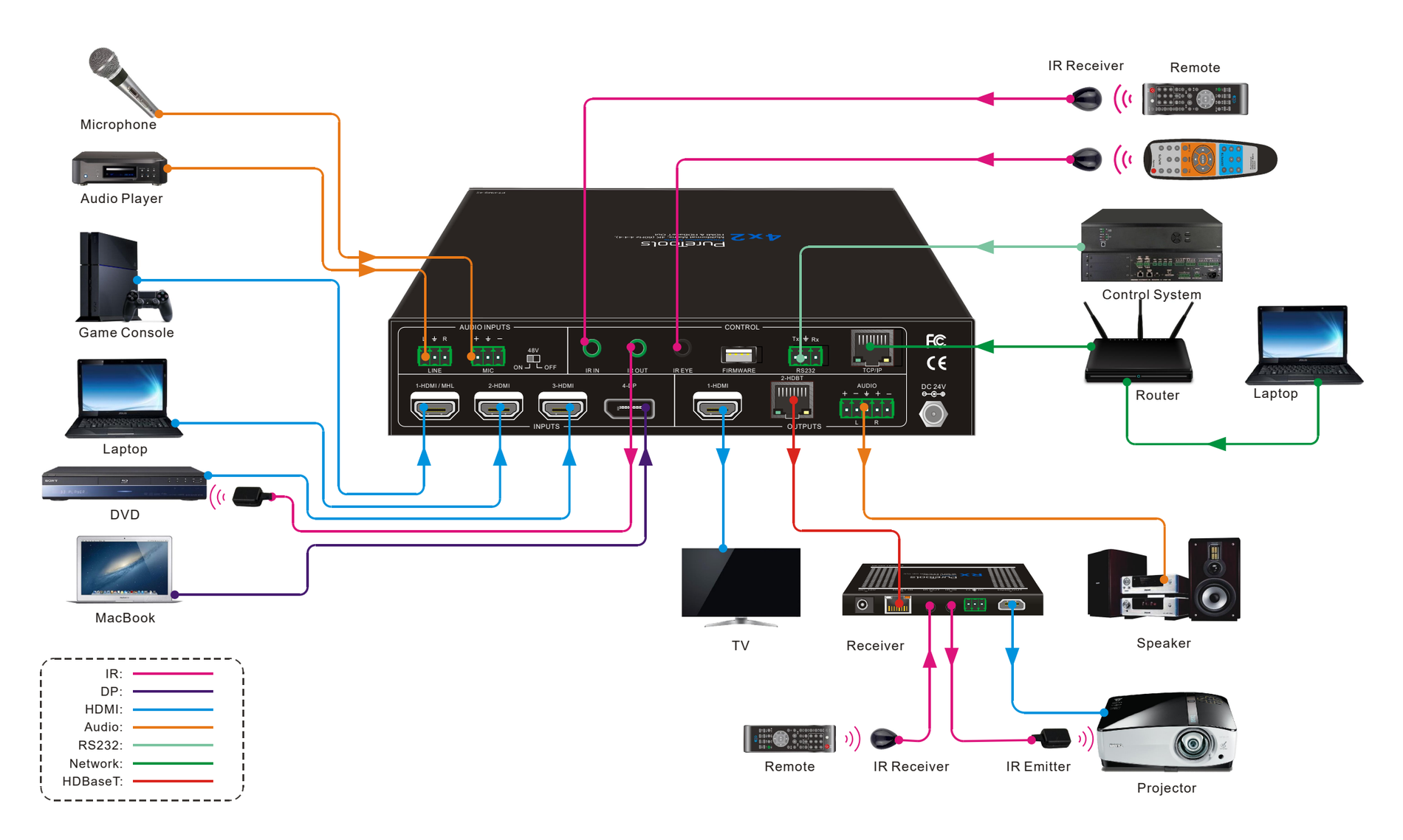
Alla enheter bör anslutas innan strömmen slås på.
Systemdiagram
Automatisk växling
Tryck på 1-HDMI- eller 2-HDBT-utgångsknappen och tryck sedan på AUTO-knappen för att aktivera automatisk växling. Auto-läges-LED kommer att tändas.
I Auto-läget växlar switchern enligt följande regler:
- Nytt input: När ett nytt input upptäcks kommer switchern automatiskt att välja det nya inputet.
- Omstart: När strömmen återställs till switchern kommer den automatiskt att återansluta inputet innan den stängdes av.
- Källa borttagen: När en aktiv källa tas bort kommer switchern att växla till det första tillgängliga aktiva inputet med start från HDMI input 1.
- Tryck på [Input]-knappen (1-HDMI, 2-HDMI, 3-HDMI eller 4-DP) för att tvinga fram byte av inputkälla. Om motsvarande källanhet är aktiv kommer den att väljas som inputkälla. Om inte, växlar switchern till det första tillgängliga aktiva inputet med start från HDMI input 1.
Ljudvolymkontroll
Tryck på volymratten för att välja MIC, HDMI OUT eller HDBT OUT ljud som ska justeras, motsvarande LED blir grön och förblir på.
- Justera volymratten medurs för att öka ljudvolymen.
- Justera volymratten moturs för att minska ljudvolymen.
- Tryck och håll volymratten i minst tre sekunder för att tysta den valda ljudkällan. Vrid ratten för att avaktivera tyst läge.
IR-fjärrkontroll
Anslut IR EYE-porten till en IR-mottagare, switchern kan styras med den nedanstående IR-fjärrkontrollen.
1 Gå in eller ut ur standby-läge.
2 Välj ingångskälla för HDMI-output.
3 Aktivera/inaktivera automatisk växlingsläge för HDMI-output.
4 HDMI-output svart skärm.
5 Välj ingångskälla för HDBT-output.
6 Aktivera/inaktivera automatisk växlingsläge för HDBT-output.
7 HDBT-output svart skärm.
8 LINE-ljudkontroll: Tysta, volym ned och volym upp.
9 HDMI-output ljudkontroll: Tysta, volym ned och volym upp.
10 HDBT-output ljudkontroll: Tysta, volym ned och volym upp.
7. GUI-styrning
Switchern kan också styras via TCP/IP. Standard IP-inställningar är:
IP-adress: 192.168.0.178
Subnetmask: 255.255.250.0
Skriv 192.168.0.178 i webbläsaren för att komma till denna inloggningssida:
Användarnamn: admin
Lösenord: admin
Videoväxling
Skriv användarnamn och lösenord och klicka därefter på [Login] för att gå in i sektionen för videoväxling.
- HDMI Output: Växla den valda ingångskällan till HDMI Output.
- HDBT Output: Växla den valda ingångskällan till HDBT Output.
- Preset: Spara den aktuella routningsstatusen till preset 1~4.
Ljudstyrning
Ingångsljudkontroll
- Linjevolym: Tyst, volym upp eller volym ner.
- MIC-volym: Tyst, volym upp eller volym ner.
- Förstärkningsnivå: Justera förstärkningsnivån för ingångsljudkälla.
Ljudutgångskontroll
- Mix: Ljudmixad utgång. Steg 1: Välj HDMI-deembedded eller HDBT-deembedded ljudkälla för HDBT-utgång respektive ljudutgång (5-polig). Observera att HDMI-utgången inte kan mixas med annat ljud och endast ger HDMI-deembedded ljud. Steg 2: Välj LINE eller MIC, eller båda, för att mixa med HDMI-deembedded eller HDBT-deembedded ljud. Om MIC eller LINE väljs för HDBT-utgången väljer ljudutgången automatiskt samma ljud.
- Volym: Volymkontroll för utgående ljud. Mute, Volym upp eller Volym ner.
- Bypass: Aktivera eller inaktivera Bypass-läge. Standard är AV på OFF, ljudutgångsformatet är PCM. När Bypass-läge är aktiverat är ljudutgångsformatet samma som ingångsljud och volym kan inte justeras via volymkontrollen.
EDID-hantering
- Välj kompatibel inbyggd EDID för 1-HDMI/MHL, 2-HDMI, 3-HDMI eller 4-DP ingångskälla.
- Ladda upp användardefinierad EDID.
CEC-kontroll
Om inmatningskällorna och displayen stödjer CEC kan de styras med nedanstående kontrollknappar för att ersätta IR-fjärrkontrollen.
1-HDMI Output Kanal
- Källstyrning: Välj inputkälla som ska styras och tryck sedan på källstyrningsknappen.
- Displaystyrning: Tryck på styrknappen.
2-HDBT Output Kanal
RS232-kontroll
Portläge
- HDBT Pass Through: Aktivera RS232 pass-through-läge. RS232-porten på switchern kan användas för att vidarebefordra kommandon för att styra andra tredjepartsenheter.
- Local Control: Inaktivera RS232 pass-through-läge. RS232-porten på switchern används för att ansluta styrningsenhet (t.ex. PC) för att styra switchern direkt.
Kommando
- Välj Lokal- eller HDBT-styrningsläge. Lokal: Skicka RS232-kommandon för att styra lokal tredje part ansluten till RS232-porten på PT-PMS-42 switchern. HDBT: Skicka RS232-kommandon för att styra fjärransluten tredje part (exempelvis projektor) ansluten till RS232-porten på HDBaseT Receiver.
- Välj HEX- eller ASCII-format.
- Baudhastighet: Stödjer 2400, 4800, 9600, 19200, 38400, 57600 eller 115200.
- Kommandoavslutning: NULL, CR, LF eller CR+LF kan väljas.
- Kommando: Skriv kommando i denna ruta för att styra tredjepartsenhet.
Nätverksinställning
- Statisk IP eller Dynamic Host Configuration Protocol (DHCP)
- Ändra statisk IP-adress, subnätmask och gateway.
Lösenordsinställning
- Ändra inloggningslösenord.
- Lås eller lås upp frontpanelens knappar.
GUI-uppdatering
Besök http://192.168.0.178:100 för online-uppdatering av GUI.
Skriv in användarnamn och lösenord (samma som GUI-inloggningsinställning, ändrat lösenord gäller först efter omstart) för att logga in på konfigurationsgränssnittet. Klicka sedan på Administration i källmenyn för att komma till Ladda upp firmware enligt nedan:
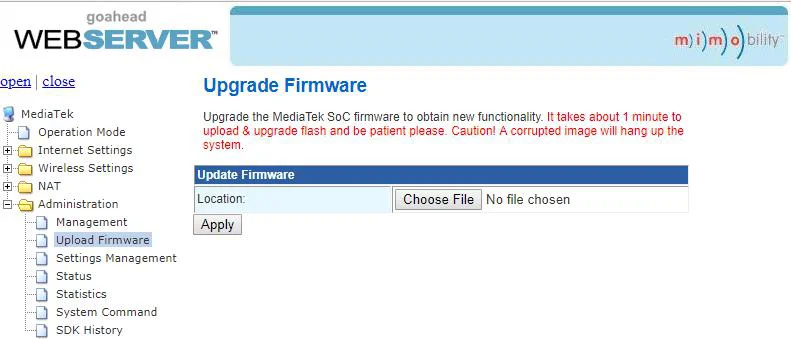
Välj uppdateringsfil och klicka på [Apply]-knappen för att starta uppgraderingen.
RS232-kontrollprogramvara
Anslut RS232-porten till styrningsenhet (såsom PC) med RS232-kabel. Switchern kan styras genom att skicka RS232-kommandon.
Exemplet visar programvaran docklight.
Installation
- Var vänlig ladda ner den senaste mjukvaruversionen från följande länk: https://docklight.de/download/Docklight.zip
- Följ sedan installationsguiden för installation på Windows 7 och 10.
- Efter installationen kan Docklight köras för första gången och ska se ut som i skärmdumpen nedan:
- Registrering är inte nödvändig om du inte vill spara inställningar vid avslut, så om du inte vill registrera dig, klicka på "OK" för att stänga fönstret.
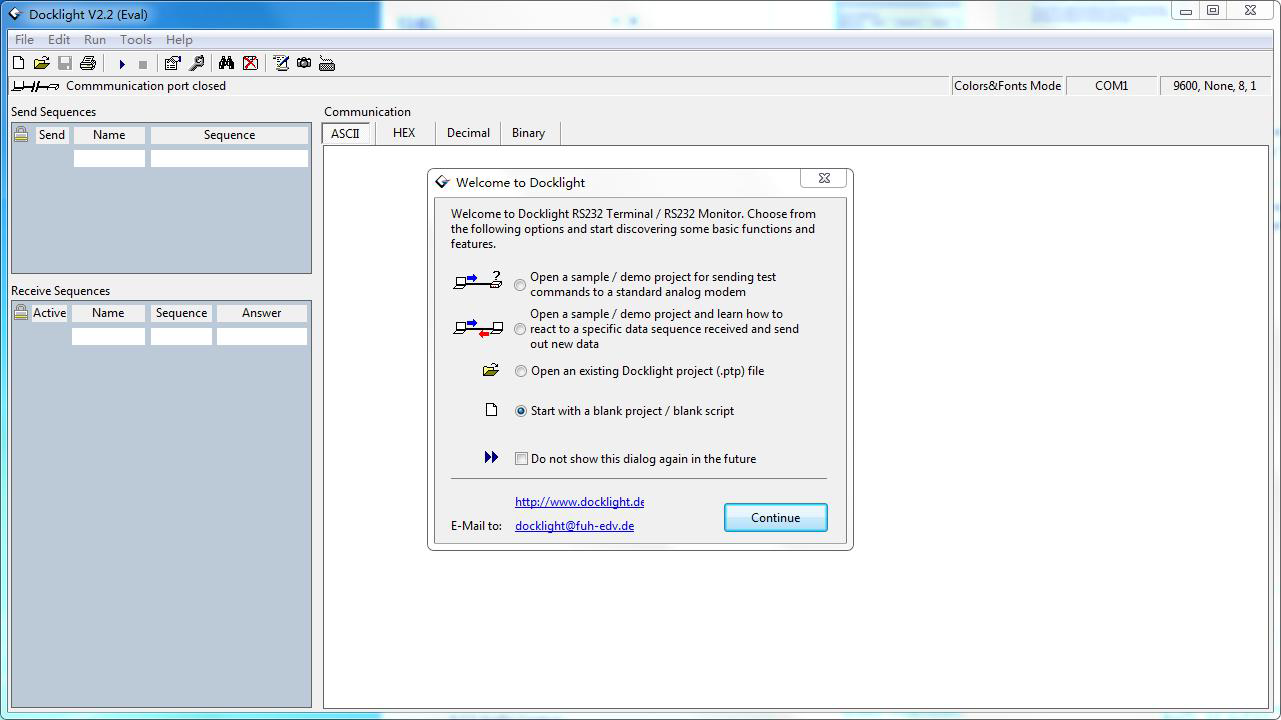
Nästa popup-fönster kan också stängas med "Fortsätt". Ett tomt projekt är tillräckligt för att enkelt skicka och ta emot kommandon (Standardinställningen är alltid “Starta med ett tomt projekt/tomt skript“)
Klicka på "Fortsätt" för att
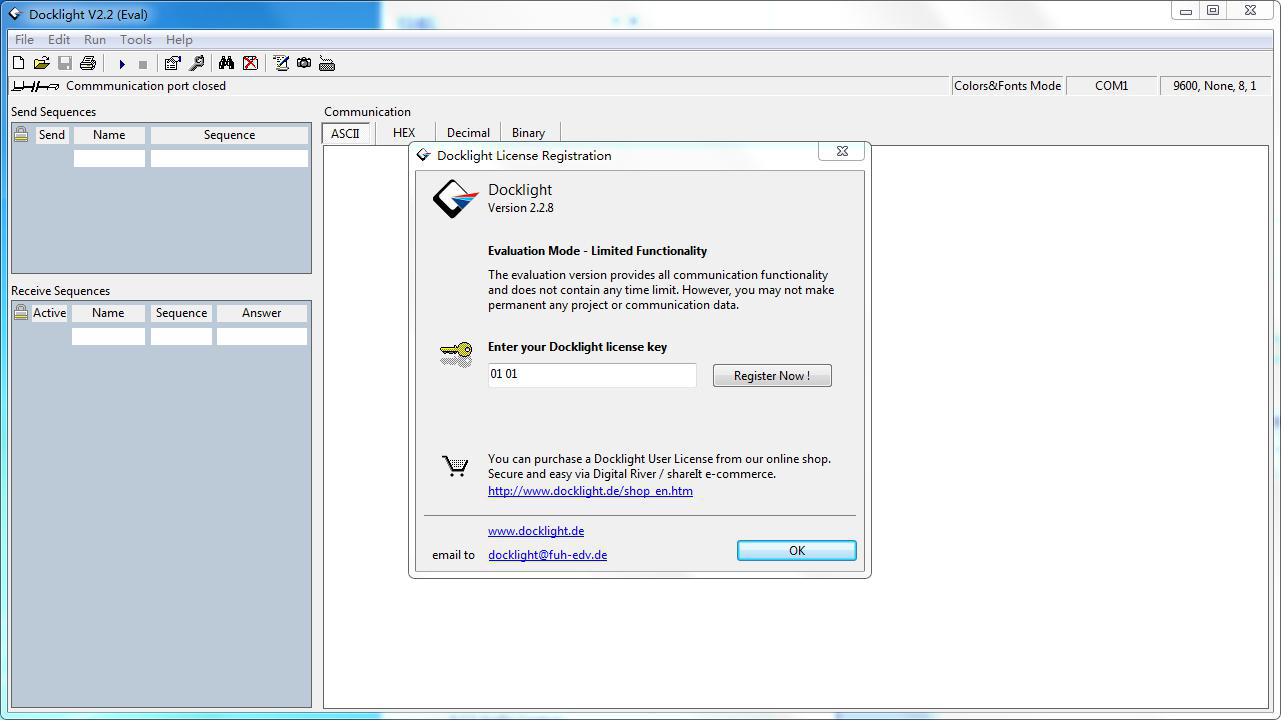
stäng detta fönster.
Klicka på ”OK” för att stänga detta fönster.
Du är nu i huvudvyn där kommandon skickas och återkoppling tas emot.
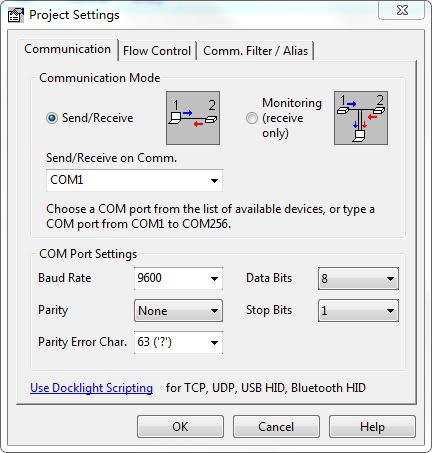
Nästa steg är att välja rätt COM-port för PC:n. Dubbelklicka på "COM1" i motsvarande inställningsfönster.
I följande fönster väljer du rullgardinsmenyn märkt "Send / Receive on Comm Channel", väljer lämplig COM-port och klickar sedan på "OK" längst ned till höger.
Alla andra inställningar kan lämnas som standard för de flesta applikationer, men kontrollera enhetens RS232-inställningar för att vara säker.
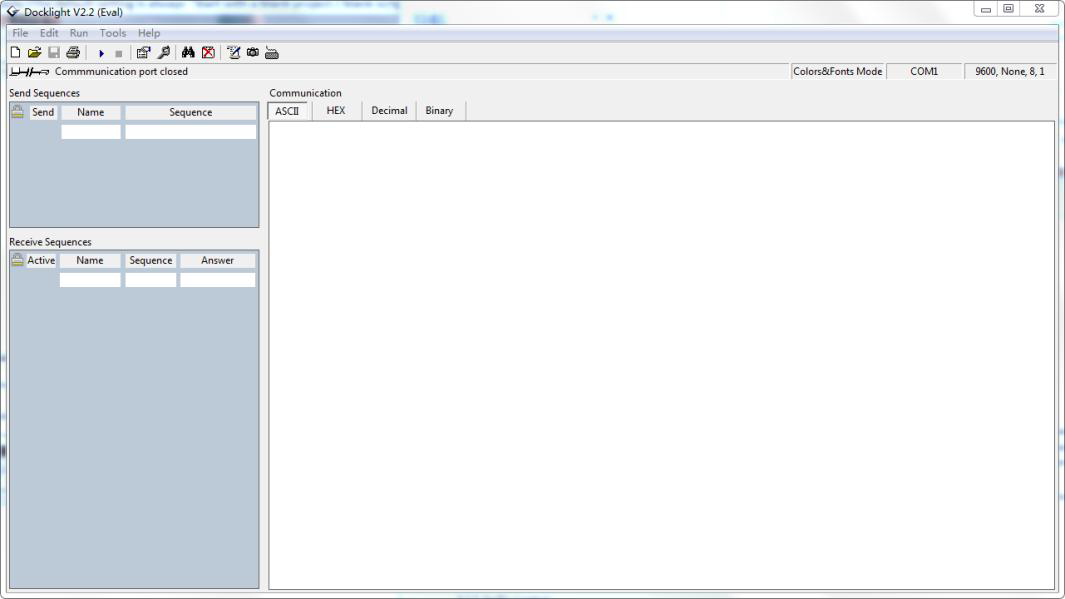
Dubbelklicka på ”COM1” för att byta till rätt COM-port.
För att kunna skicka kommandon, öppna kommunikationen med enheten genom att klicka på "Play". (1)
Därefter måste tangentbordsfunktionen aktiveras så att kommandon kan skrivas i "kommunikationsfönstret". (2)
Slutligen mata in kommandot, till exempel "50701%". Detta bekräftas sedan genom att trycka på "Enter" för att skicka. Eventuella svar från den anslutna enheten visas i rött. (3)
Välj rätt COM-port.
Klicka på ”Play” för att öppna kommunikationen.
Aktivera tangentbordsinmatningsfunktionen.
Område för kommandosändning.
Övervakningsområde, indikerar om det sända kommandot fungerar.
1
2
3
RS232-kommandon för kommunikation
Enhetskontroll
| Kommando | Beskrivning | Exempel på feedback |
|---|---|---|
| PowerON. | Sätt på systemet. | Power ON! |
| PowerOFF. | Systemet i viloläge. | Power OFF! |
| /*Name. | Rapportera systems namn. | 4x2 Matrix Switcher |
| /*Type. | Rapportera systemmodell. | PT-PMS-42 |
| /^Version. | Rapportera firmware-version. | V1.0.0 |
| STA. | Rapportera systems status. | … … |
| Lock. | Lås frontpanelens knappar. | Front Panel Locked! |
| Unlock. | Lås upp frontpanelens knappar. | Front Panel UnLock! |
| GetGuiIP. | Rapportera GUI IP. | GUI_IP:192.168.0.178 |
| SetGuiIP:[xxx.xxx.xxx.xxx]. | Ställ in GUI IP till [xxx.xxx.xxx.xxx]. | |
| SetNoSigTime:[xxx]. | Ställ in automatisk avstängningstid till xxx. Ange “xxx” som “0” för att inaktivera funktionen. | No Signal Auto StandBy Time Is 0S! |
| Rs232HDBTBypassON. | Aktivera genomgångsläge för RS232. Obs: Denna funktion kan bara inaktiveras via Telnet eller GUI. | Rs232 HDBT Bypass ON! |
| Rs232HDBTBypassOFF. | Inaktivera genomgångsläge för RS232. Kommando måste skickas via Telnet-port eller GUI:s RS232-flik. | Rs232 HDBT Bypass OFF! |
| RemoteCtrMcuON. | Tillåter att switchern styrs av en fjärrkontrollenhet kopplad till RS232-porten på HDBaseT Receiver. | Remote Control MCU ON! |
| RemoteCtrMcuOFF. | Switchern kan inte styras av fjärrkontrollenheten. | Remote Control MCU OFF! |
| RST. | Återställ till fabriksinställningar. | Factory Default! |
Källväxling
| Kommando | Beskrivning | Återkopplings Exempel |
|---|---|---|
| HDMI[x]. | Växla input [x] till HDMI-utgång. x=1~4. Exempel: HDMI4. | HDMI Out Switch To 04! |
| HDBT[x]. | Växla input [x] till HDBT-utgång. x=1~4. Exempel: HDBT4. | HDBT Out Switch To 04! |
| [x]ALL. | Växla input [x] till HDMI och HDBT-utgångar. x=1~4. Exempel: 1ALL. | HDMI Out Switch To 01! HDBT Out Switch To 01! |
| HDBTA. | Växla automatiskt inputkälla till HDBT-utgång. | HDBT Out Switch Auto Mode! |
| HDBTM. | Växla manuellt inputkälla till HDBT-utgång. | HDBT Out Switch Manual Mode! |
| HDMIA. | Växla automatiskt inputkälla till HDMI-utgång. | HDMI Out Switch Auto Mode! |
| HDMIM. | Växla manuellt inputkälla till HDMI-utgång. | HDMI Out Switch Manual Mode! |
| HDBTBlackON. | Aktivera svart skärm för HDBT-utgång. | HDBT Out Black ON! |
| HDBTBlackOFF. | Inaktivera svart skärm för HDBT-utgång. | HDBT Out Black OFF! |
| HDMIBlackON. | Aktivera svart skärm för HDMI-utgång. | HDMI Out Black ON! |
| HDBTBlackOFF. | Inaktivera svart skärm för HDMI-utgång. | HDMI Out Black OFF! |
Ljudkontroll
| Kommando | Beskrivning | Återkopplingsexempel |
|---|---|---|
| [x]Gain:[y]. | Ställ in ljudförstärkningen för ingång [x] till [y]. x=1~4, y=0~10. Exempel: 1Gain:5. | Ingång 1 Förstärkningsnivå 5! |
| HDMIABON. | Aktivera HDMI-utgångens ljudbypassläge. | HDMI Audio Bypass PÅ! |
| HDMIABOFF. | Inaktivera HDMI-utgångens ljudbypassläge. | HDMI Audio Bypass AV! |
| HDBTABON. | Aktivera HDBT-utgångens ljudbypassläge. | HDBT Audio Bypass PÅ! |
| HDBTABOFF. | Inaktivera HDBT-utgångens ljudbypassläge. | HDBT Audio Bypass AV! |
| MicVolume:xx. | Ställ in MIC-volymen till xx. | Volym för MIC 80! |
| MicVolume+. | Öka MIC-volymen. | Volym för MIC 81! |
| MicVolume-. | Minska MIC-volymen. | Volym för MIC 79! |
| MicMute. | Dämpa MIC-ljudet. | Volym för MIC Dämpad! |
| MicUnMute. | Ta bort dämpning av MIC-ljudet. | Volym för MIC Omdämpad! |
| LineVolume:xx. | Ställ in linjevolymen till xx. | Volym för Linje 50! |
| LineVolume+. | Öka linjevolymen. | Volym för Linje 51! |
| LineVolume-. | Minska linjevolymen. | Volym för Linje 49! |
| LineMute. | Dämpa linjeljudet. | Volym för Linje Dämpad! |
| LineUnMute. | Ta bort dämpning av linjeljudet. | Volym för Linje Omdämpad! |
| HDMIOutVolume:xx. | Ställ in HDMI-utgångsvolymen till xx. | Volym för HDMI Ut 70! |
| HDMIOutVolume+. | Öka HDMI-utgångsvolymen. | Volym för HDMI Ut 71! |
| HDMIOutVolume-. | Minska HDMI-utgångsvolymen. | Volym för HDMI Ut 69! |
| HDMIOutVolumeMute. | Dämpa HDMI-utgångens ljud. | Volym för HDMI Ut Dämpad! |
| HDMIOutVolumeUnMute. | Ta bort dämpning av HDMI-utgångens ljud. | Volym för HDMI Ut Omdämpad! |
| HDBTOutVolume:xx. | Ställ in HDBT-utgångsvolymen till xx. | Volym för HDBT Ut 60! |
| HDBTOutVolume+. | Öka HDBT-utgångsvolymen. | Volym för HDBT Ut 61! |
| HDBTOutVolume-. | Minska HDBT-utgångsvolymen. | Volym för HDBT Ut 59! |
| HDBTOutVolumeMute. | Dämpa HDBT-utgångens ljud. | Volym för HDBT Ut Dämpad! |
| HDBTOutVolumeUnMute. | Ta bort dämpning av HDBT-utgångens ljud. | Volym för HDBT Ut Omdämpad! |
Inställning av förinställning
| Kommando | Beskrivning | Återkopplingsexempel |
|---|---|---|
| PresetSave[x]. | Spara den aktuella växlingsstatusen till förinställning [x]. x=1~4. Exempel: PresetSave1. | Förinställning 1 sparad! |
| PresetRecall[x]. | Återkalla förinställning [x]. x=1~4. Exempel: PresetRecall1. | Förinställning 1 återkallad! HDMI Utgång Växlad till 04! HDBT Utgång Växlad till 01! |
EDID-hantering
| Kommando | Beskrivning |
|---|---|
| EDIDSTA[xx]. | Hämta EDID-status för ingång [xx]. xx=00 ~ 05. xx Ingång 00 Alla ingångar 01 1-HDMI/MHL 02 2-HDMI 03 3-HDMI 04 4-DP 1 05 4-DP 2 |
Obs: DP-ingångsporten 4 stöder MST (Multi-Stream Transport). Den kommer automatiskt att mata ut dual path-signaler när den är ansluten till en källanhet.
- Exempel: EDIDSTA02.
- Återkoppling: Ingång 2 EDID från 02 Intern EDID! Förklaring: Ingång 3 anropar EDID 2.
- Exempel: EDIDSTA03
- Återkoppling: Ingång 3 EDID från användardefinierad EDID! Förklaring: Ingång 3 anropar den användardefinierade EDID.
| Kommando | Beskrivning |
|---|---|
| EDIDUpgrade[x]. | Uppgradera EDID-data för ingångsport [x]. x=0: Alla ingångar. x=1~4: Ingång 1~4. x=U: Användardefinierad EDID. När kommandot skickas uppmanar systemet att ladda upp EDID-filen (.bin). Operationen avbryts efter 10 sekunder. Koppla bort HDBT-anslutningen innan kommandot skickas för att säkerställa att data tas emot korrekt. |
Vänligen skicka EDID-filen …
EDID-uppgradering lyckades!
| Kommando | Beskrivning |
|---|---|
| EDID/[x]/[y]. | Ingång [x] anropar inbyggd EDID [y]. x=0: Alla ingångar. x=1~4: Ingång 1~4. y EDID 1 720p 2D PCM 2 1080p 2D PCM 3 4K@60Hz 4:2:0 Dolby/DTS 5.1 CH 4 4K@60Hz 4:4:4 HDR 7.1CH 5 Användardefinierad EDID |
- EDID/3/3
| Kommando | Beskrivning |
|---|---|
| EDIDGHDMI. | Hämta EDID-data från HDMI-utgång. |
| EDIDGHDBT. | Hämta EDID-data från HDBT-utgång. |
| EDIDM[x]B[y]. | Ange EDID-data för utgång [x] från ingång [y]. x=1~2, y=1~4. Exempel: EDIDM1B1. Återkoppling: Ingång 1 EDID uppgradering lyckades via 01 EXT EDID! |
CEC-styrning
Om ingångskällorna och displayenheterna stöder CEC kan de styras genom att skicka CEC-kommandon som ersättning för IR-fjärrkontrollen.
- Aktivera CEC-styrning enligt följande kommando.
| Kommando | Beskrivning | Återkopplingsexempel |
|---|---|---|
| CEC_ON. | Aktivera CEC | CEC PÅ! |
| CEC_OFF. | Inaktivera CEC | CEC AV! |
- Skicka specifikt kommando för att styra ingångskälla eller displayenhet enligt nedan kommandoformat.
CEC[I/O][port][command].
- “[I]” representerar ingångsporten. “[O]” representerar utgångsporten.
- “[port]” är portnumret. Ingångsportarna är 01~04, och utgångsportarna är 01~02.
- “[port]” är “FF” för att skicka kommando till alla ingångs- eller utgångsportar.
- “[command]” representerar det specifika kommandot från tabellen nedan.
Styr ingångskällan
| Kommando | Beskrivning | Exempel och återkoppling |
|---|---|---|
| CECI[port]00. | Bekräfta operation (Enter). | CECI0100. CEC_IN_01_SEND_SUCCESS! |
| CECI[port]01. | Upp. | CECI0101. CEC_IN_01_SEND_SUCCESS! |
| CECI[port]02. | Ner. | CECI0102. CEC_IN_01_SEND_SUCCESS! |
| CECI[port]03. | Vänster. | CECI0103. CEC_IN_01_SEND_SUCCESS! |
| CECI[port]04. | Höger. | CECI0104. CEC_IN_01_SEND_SUCCESS! |
| CECI[port]0A. | Gå in i huvudmenyn. | CECI010A. CEC_IN_01_SEND_SUCCESS! |
| CECI[port]0D. | Avsluta menyn. | CECI010D. CEC_IN_01_SEND_SUCCESS! |
| CECI[port]41. | Volym upp. | CECI0141. CEC_IN_01_SEND_SUCCESS! |
| CECI[port]42. | Volym ner. | CECI0142. CEC_IN_01_SEND_SUCCESS! |
| CECI[port]43. | Dämpa | CECI0143. CEC_IN_01_SEND_SUCCESS! |
| CECI[port]44. | Spela. | CECI0144. CEC_IN_01_SEND_SUCCESS! |
| CECI[port]45. | Stoppa. | CECI0145. CEC_IN_01_SEND_SUCCESS! |
| CECI[port]46. | Pausa. | CECI0146. CEC_IN_01_SEND_SUCCESS! |
| CECI[port]48. | Spola tillbaka. | CECI0148. CEC_IN_01_SEND_SUCCESS! |
| CECI[port]49. | Snabbspola framåt. | CECI0149. CEC_IN_01_SEND_SUCCESS! |
| CECI[port]4B. | Framåt. | CECI014B. CEC_IN_01_SEND_SUCCESS! |
| CECI[port]4C. | Bakåt. | CECI014C. CEC_IN_01_SEND_SUCCESS! |
| CECI[port]6C. | Stäng av. | CECI016C. CEC_IN_01_SEND_SUCCESS! |
| CECI[port]6D. | Sätt på. | CECI016D. CEC_IN_01_SEND_SUCCESS! |
Styr utgångsdisplayen
| Kommando | Beskrivning | Exempel och Feedback |
|---|---|---|
| CECO[port]41. | Volym upp. | CECO0141. CEC_OUT_01_SEND_SUCCESS! |
| CECO[port]42. | Volym ner. | CECO0142. CEC_OUT_01_SEND_SUCCESS! |
| CECO[port]43. | Dämpa | CECO0143. CEC_OUT_01_SEND_SUCCESS! |
| CECO[port]6C. | Stäng av. | CECO016C. CEC_OUT_01_SEND_SUCCESS! |
| CECO[port]6D. | Sätt på. | CECO016D. CEC_OUT_01_SEND_SUCCESS! |
Styrning av tredjepartsenhet
Switchern stöder RS232 genomkopplingsstyrning, tredjepartsenheten kan styras med RS232-kommandon och kommandoformatet visas nedan:
| Kommando Funktion | Kommandoexempel |
|---|---|
| /+[X]/[Y]:xxx. | xxx: ASCII-tecken. Y: Representerar RS232-porten.  Y=1: RS232-porten på PT-PMS-42 switcher.  Y=2: RS232-porten på HDBaseT Receiver. X: Representerar baudrate för tredjepartsenheten.  X=1, 2400  X=2, 4800  X=3, 9600  X=4, 19200  X=5, 38400  X=6, 57600  X=7, 115200 / /+3/2:123456. Skicka kommandot “123456” till tredjepartsenheten. Baudraten är 9600. |
| Kommando | Beskrivning | Exempel |
|---|---|---|
| CMDON/+[X]:xxx. | Sätt på tredjepartsenheten. | CMDON/+3:455665. |
| CMDOFF/+[X]:xxx. | Stäng av tredjepartsenheten. | CMDOFF/+3:455666. |
Obs: När du skickar HEX-kommandon i denna ruta måste “/+[X]/[Y]:” och slutmarkeringen “.” konverteras till hexadecimala tecken. Till exempel, skicka HEX-kommandot “F0 01 01 02 0A” till tredjepartsenheten med baudrate 9600. “/+3/2:” och punkten “.” konverteras till “2F 2B 33 2F 32 3A” respektive “2E”, vilket ger hela HEX-kommandot “2F 2B 33 2F 32 3A F0 01 01 02 0A 2E”.
Firmwareuppgradering
- Förbered den senaste uppgraderingsfilen (.bin) och byt namn på den till "USERAPP.bin" på PC:n.
- Stäng av switchern och anslut switcherns FIRMWARE-port till PC:n med USB-kabel.
- Slå på switchern, och PC:n kommer automatiskt att känna igen ett USB-minne med namnet "BOOTDISK".
- Dubbelklicka på USB-minnet, en fil med namnet "READY.TXT" visas.
- Kopiera direkt den senaste uppgraderingsfilen (.bin) till USB-minnet "BOOTDISK".
- Öppna USB-minnet igen för att kontrollera om filnamnet "READY.TXT" automatiskt ändrats till "SUCCESS.TXT"; om ja, är firmwareuppgraderingen lyckad, annars misslyckades uppgraderingen, bekräfta uppgraderingsfilens (.bin) namn och upprepa ovanstående steg för att uppdatera igen.
- Koppla bort USB-kabeln efter firmwareuppgraderingen.
- Efter firmwareuppgraderingen bör switchern återställas till fabriksinställningarna genom att skicka kommando.
Panelritning
3-HDMI 2-HDMI 1-HDMI / MHL 4-DP 1-HDMI 2-HDBT
L R AUDIO 48V LINE L R AVSTÄNGD MIC IR EYE IR IN IR OUT FIRMWARE RS232 Tx Rx INPUTS OUTPUTS AUDIO INPUTS CONTROL ON DC 24V 220.0mm 44.0mm 172.5mm VOLYM IR 1-HDMI/MHL 1-HDMI 4-DP AUTO 3-HDMI 2-HDMI IN UT 2-HDBT MIC HDBT UT HDMI UT LJUDLÖS/3s 4x2 Presentation Matrix Multiformat Matrix, 4K (60Hz 4:4:4), HDMI & HDBaseT Ut PT-PMS-42 4x2 4K Presentationswitcher 115.0 mm 84.0 mm 16.0 mm HDBaseT Receiver
Felsökning & Underhåll
| Problem | Eventuella orsaker | Lösningar |
|---|---|---|
| Utgångsbild med snöflingor. | Dålig kvalitet på anslutningskabeln. | Prova en annan högkvalitativ kabel. |
| Fel eller lös anslutning. | Se till att anslutningen är god. | |
| Ingen utgångsbild vid växling. | Ingen signal vid IN/UT-änden. | Kontrollera med oscilloskop eller multimeter om det finns någon signal vid IN/UT-änden. |
| Fel eller lös anslutning. | Se till att anslutningen är god. | |
| Switchern är trasig. | Skicka den till auktoriserad återförsäljare för reparation. | |
| STRÖMindikatorn fungerar inte eller reagerar inte på någon operation. | Felanslutning av strömkabeln. | Se till att strömkabelanslutningen är god. |
| EDID-hantering fungerar inte normalt. | HDMI-kabeln är trasig vid utgången. | Byt till en annan HDMI-kabel som är i gott skick. |
| Statisk elektricitet blir starkare när videoanslutningarna kopplas in. | Dålig jordning. | Kontrollera jordningen och säkerställ att den är korrekt ansluten. |
| Kan inte styra enheten via kontrollenhet (t.ex. PC) genom RS232-porten. | Felaktiga RS232-kommunikationsparametrar. | Ange korrekta RS232-kommunikationsparametrar. |
| Trasig RS232-port. | Skicka till auktoriserad återförsäljare för kontroll. | |
| Kan inte styra enheten med frontpanelknappar men kan via RS232-port. | Frontpanelens knappar är låsta. | Skicka kommandot /%Unlock; för att låsa upp frontpanelens knappar. |
Obs: Om ditt problem kvarstår efter att ha följt ovanstående felsökningssteg, vänligen sök ytterligare hjälp.
Efterförsäljningsservice
Om det uppstår problem vid användning av produkten, var god kontrollera och åtgärda problemen enligt denna användarmanual. Eventuella transportkostnader bärs av användaren under garantiperioden.
- Produktbegränsad garanti: Produkten är fri från material- och tillverkningsfel i två år (inköpsfakturan gäller). Bevis på köp i form av ett kvitto eller faktura som visar att enheten är inom garantiperioden måste uppvisas för att få garantiservice.
- Vad garantin inte täcker (service tillgänglig mot avgift): Garantiutgång. Fabriksapplicerat serienummer har ändrats eller tagits bort från produkten. Skador, försämring eller funktionsfel orsakade av: Normalt slitage. Användning av förnödenheter eller delar som inte uppfyller våra specifikationer. Ingen certifikat eller faktura som bevis på garanti. Produktmodell som visas på garantikortet stämmer inte överens med modellen för den produkt som repareras eller har ändrats. Skador orsakade av force majeure. Service som inte auktoriserats av distributören. Andra orsaker som inte är relaterade till produktfel. Leverans-, installations- eller arbetskostnader för installation eller uppsättning av produkten.
- Teknisk support: För frågor eller problem, kontakta din distributör eller återförsäljare och ange respektive produktnamn och version, den detaljerade felbeskrivningen samt förhållandena kring fallet.
Begär hjälp
Teknisk support:
Telefon: +49 5971 800299 - 0
Fax: +49 5971 800299 - 99
Teknisk supporttider:
08:30 till 17:00 måndag till torsdag
08:30 till 16:00 fredag
Adress:
PureLink GmbH
Von-Liebig-Straße 10
D - 48432 Rheine
www.purelink.de
info@purelink.de
Juridik & Regelefterlevnad
Produktidentifiering
Modell: PT-PMS-42 – manual version 1.0
Varumärken och ansvarsfriskrivning
Produktmodell och logotyp är varumärken. Alla andra företags- och produktnamn som nämns är varumärken som tillhör respektive ägare. Alla rättigheter förbehållna. Ingen del av denna publikation får kopieras eller reproduceras utan skriftligt tillstånd. Vi förbehåller oss rätten att göra ändringar i enheten, förpackningen eller manualen och tar inget ansvar för eventuella tryckfel.
EU-överensstämmelse
PureLink förklarar härmed att denna produkt PureTools PT-PMS-42 uppfyller direktiven 1907/2006/EU och 2011/65/EU. PureLink GmbH förklarar härmed att denna produkt PureTools PT-PMS-42 uppfyller direktiven 2014/30/EU och 2014/35/EU.
| Direktiv / Förordning |
|---|
| 1907/2006/EU |
| 2011/65/EU |
| 2014/30/EU |
| 2014/35/EU |
Hela texten i EU-försäkran om överensstämmelse finns på: http://www.purelink.de/ce/4251364718216_CE.pdf
FCC
Uttalande Denna utrustning genererar, använder och kan sända ut radiofrekvensenergi och om den inte installeras och används i enlighet med instruktionerna kan den orsaka skadliga störningar i radiokommunikation. Den har testats och visat sig uppfylla gränserna för en digital enhet av klass B, enligt del 15 i FCC-reglerna. Dessa gränser är avsedda att ge rimligt skydd mot skadliga störningar i en kommersiell installation.
Avfallshantering för elektrisk och elektronisk utrustning
WEEE reg.nr: DE 93847290
Den överkryssade soptunne-symbolen på produkten, förpackningen eller i denna manual betyder att elektrisk och elektronisk utrustning inte får slängas med hushållsavfall vid slutet av dess livslängd. Lämna in gamla enheter kostnadsfritt på en offentlig insamlingsplats eller returnera dem till en distributör som är skyldig att ta emot dem. Ta bort batterier och lampor som kan tas bort utan att förstöra enheten innan du lämnar in den, och radera personliga data som lagrats på enheten. Detaljer regleras av nationell lagstiftning. Genom att returnera gamla enheter hjälper du till att skydda miljön.
Batterier
Batterier får inte slängas med hushållsavfall. Lämna använda batterier kostnadsfritt till insamlingsställen eller återförsäljare.
Förpackning
Kassera förpackningen separat efter material (papper/kartong, plast) via lokala insamlingssystem. Håll förpackningsmaterial borta från barn – risk för kvävning. Registreringsnummer LUCID: DE5958616449295.