
Säkerhetsföreskrifter
För att säkerställa bästa möjliga användning av produkten, läs alla instruktioner noggrant innan du använder enheten. Spara denna manual för framtida reference.
- Packa upp utrustningen försiktigt och spara den ursprungliga kartongen och förpackningsmaterialet för eventuell framtida transport.
- Följ grundläggande säkerhetsåtgärder för att minska risken för brand, elektrisk stöt och personskador.
- Montera inte isär höljet eller modifiera modulen. Det kan leda till elektrisk stöt eller brännskada.
- Användning av förnödenheter eller delar som inte uppfyller produktens specifikationer kan orsaka skador, försämring eller funktionsfel.
- Låt all service utföras av kvalificerad servicetekniker.
- För att förhindra brand- eller stötfara, utsätt inte enheten för regn eller fukt och installera inte produkten nära vatten.
- Lägg inte tunga föremål på extension-kabeln för att undvika klämning.
- Ta inte bort enhetens hölje eftersom öppning eller borttagning av höljet kan utsätta dig för farlig spänning eller andra risker.
- Installera enheten på en plats med god ventilation för att undvika skador orsakade av överhettning.
- Håll modulen borta från vätskor.
- Spill i höljet kan orsaka brand, elektrisk stöt eller utrustningsskada. Om ett föremål eller vätska faller eller spills på höljet, dra omedelbart ut modulen.
- Vrid inte eller dra inte i ändarna av den optiska kabeln med kraft. Det kan orsaka funktionsfel.
- Använd inte vätske- eller aerosolspray för att rengöra enheten. Koppla alltid bort strömmen till enheten innan rengöring.
- Dra ur strömkabeln när enheten inte används under en längre tid.
- Information om avfallshantering för utrangerade enheter: bränn inte och blanda inte med vanligt hushållsavfall, behandla dem som vanligt elektriskt avfall.
Produktintroduktion
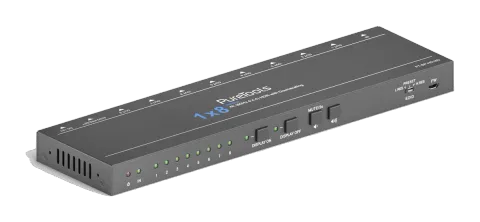
Tack för att du valde HDMI 2.0 1x8 Splitter, som kan distribuera en HDMI-ingång till åtta utgångar. Splittern stödjer HDMI-videoupplösning upp till 4K@60Hz 4:4:4, 1080P 3D samt flerkanaliga ljudformat. Förutom att vidarebefordra EDID-information från skärmen finns flera inbyggda EDID-inställningar som kan väljas via 4-polig DIP-omkopplare på bakpanelen.
CEC-teknologi används för att slå på/av skärmar och justera volym via kontrollknapparna på frontpanelen. Dessutom stödjer splittern smidig firmwareuppgradering via Micro-USB-port.
Funktioner
- Stödjer HDMI 2.0 och videoupplösning upp till 4K@60Hz 4:4:4.
- HDMI-ingång stöder HDCP 2.2 och utgångarna stöder HDCP 1.4.
- Stödjer nedskalning av videoupplösning, 4K-ingång kan automatiskt degraderas till 1080P-utgång för kompatibilitet med 1080P-skärm.
- 18Gbps hög bandbredd.
- Avancerad EDID-hantering: flera förinställningar och användardefinierade tillåtna.
- Inbyggd equalizer för signalförstärkning för att undvika signalförlust vid överföring.
- Stödjer CEC-kontroll för att slå på/av skärmar och justera deras volym.
- Förser LED-lampor för att indikera aktuell driftsstatus samt för att underlätta felsökning och installation.
- Firmwareuppgradering via Micro-USB-port.
Förpackningslista
- 1x HDMI 2.0 1x8 Splitter
- 2x Monteringsöron med 4 skruvar
- 4x Plastkuddar
- 1x Strömadapter (12V DC 1A)
- 1x Användarmanual
Obs: Kontakta omedelbart din distributör om några skador eller defekter på komponenterna upptäcks.
Panelbeskrivning
Frontpanel
- ① POWER LED: LED-lampan tänds röd när ström är påkopplad.
- ② INPUT LED: LED-lampan tänds grön när det finns HDMI-ingång.
- ③ OUTPUT LEDs: LED-lampan tänds grön när det finns HDMI-utgång på motsvarande kanal.
- ④ DISPLAY ON-knapp och LED: Tryck på knappen för att slå på displayarna. LED-lampan blinkar grön när denna knapp trycks för att skicka styrsignal.
- ⑤ DISPLAY OFF-knapp och LED: Tryck på knappen för att stänga av skärmarna. LED-lampan blinkar grönt när denna knapp trycks för att skicka kontrollsignal.
- ⑥ VOLUME DOWN/MUTE-knapp: Tryck på knappen för att sänka volymen på skärmarna. Håll ner knappen i minst tre sekunder för att tysta skärmarna.
- ⑦ VOLUME UP-knapp: Tryck på knappen för att höja volymen på skärmarna eller lämna tyst läge om skärmarna redan är i tyst läge.
- ⑧ EDID: 3-polig DIP-omkopplare för inställning av Extended Display Identification Data (EDID). Se EDID-hantering för mer information.
- ⑨ FW: Micro-USB-port för firmwareuppgradering.
Obs: Endast skärmar som stödjer CEC kan styras med knapparna DISPLAY ON, DISPLAY OFF, VOLUME UP och VOLUME DOWN.
Bakpanel
- ① Input: Typ-A hona HDMI-ingångsport för att ansluta en HDMI-källa.
- ② Outputs: Åtta typ-A hona HDMI-utgångsportar för att ansluta HDMI-skärmar.
- ③ EDID: 4-polig DIP-switch för EDID-inställning. Vänligen se avsnitt 5.EDID Management för mer detaljer.
- ④ DC 12V: DC-tändhylsa port för anslutning av en AC strömadapter.
EDID-hantering
Extended Display Identification Data (EDID) används av källanheten för att matcha dess videoupplösning med den anslutna skärmen. Som standard hämtar källanheten sin EDID från den första anslutna skärmen. Eftersom skärmar med olika kapaciteter är anslutna till splittern kan 3-polig DIP-omkopplare på frontpanelen och 4-polig DIP-omkopplare på bakpanelen användas tillsammans för att ställa in EDID till ett fast värde för att säkerställa kompatibilitet i videoupplösningen.
| Switch Status | Beskrivning |
|---|---|
| L.RES | Splittern läser all EDID-information från alla anslutna skärmar och väljer den med lägst upplösning att skicka till källan. |
| PRESET | I detta läge kan den 4-poliga DIP-omkopplaren på bakpanelen användas för att välja fördefinierad EDID och anpassa en specifik EDID vid behov. |
| H.RES | Splittern läser all EDID-information från alla anslutna skärmar och väljer den med högst upplösning att skicka till källan. |
Fördefinierad EDID-inställning
När den 3-poliga DIP-omkopplaren på frontpanelen är i PRESET-läge kan den 4-poliga DIP-omkopplaren på bakpanelen användas för att ställa in EDID till ett inbyggt fast värde. Använd tabellen nedan för att bestämma inställningarna för den 4-poliga DIP-omkopplaren för specifik videoupplösning och ljudkapacitet.
När omkopplaren är i nedre läge representerar den ”0”, och när den är i övre läge representerar den ”1”.
| Switch Status | Video Upplösning | Ljudformat |
|---|---|---|
| 0000 | Hämtar EDID från skärmen som är ansluten till HDMI-utgångsport 1. | |
| 0001 | Hämtar EDID från skärmen som är ansluten till HDMI-utgångsport 2. | |
| 0010 | Hämtar EDID från skärmen som är ansluten till HDMI-utgångsport 3. | |
| 0011 | Hämtar EDID från skärmen som är ansluten till HDMI-utgångsport 4. | |
| 0100 | Hämtar EDID från skärmen som är ansluten till HDMI-utgångsport 5. | |
| 0101 | Hämtar EDID från skärmen som är ansluten till HDMI-utgångsport 6. | |
| 0110 | Hämtar EDID från skärmen som är ansluten till HDMI-utgångsport 7. | |
| 0111 | Hämtar EDID från skärmen som är ansluten till HDMI-utgångsport 8. | |
| 1000 | 720P | LPCM |
| 1001 | 1080P | LPCM |
| 1010 | 1080P | DTS/Dolby |
| 1011 | 3840x2160@30Hz | LPCM |
| 1100 | 3840x2160@30Hz | DTS/Dolby |
| 1101 | 3840x2160@60Hz | LPCM |
| 1110 | 3840x2160@60Hz | DTS/Dolby |
Användardefinierad EDID-inställning
Förutom att direkt använda den inbyggda EDID kan en specifik EDID anpassas genom att följa nedanstående procedur.
- Byt namn på den användardefinierade EDID enligt följande format. EC_xx_xxxx_xxx.bin EC: Representerar EDID. xx: Representerar EDID ID. Det är “15”. xxxx: Representerar videoparametern. xxx: Representerar ljudformatet. Exempel: EC_15_720P_LPCM.bin
- Starta Splittern och anslut sedan till PC:n med USB-kabel. PC:n kommer automatiskt att upptäcka ett USB-minne som heter “BOOTDISK”.
- Dubbelklicka för att öppna USB-minnet, en fil med namnet “READY.TXT” visas.
Nedskalning av videoupplösning
Produkten stödjer nedskalning av videoupplösning; 4K-ingången kan automatiskt degraderas till 1080P-utgång för kompatibilitet med 1080P-skärm, som visas i diagrammet nedan.
| Input – Upplösning | Input – Uppdateringsfrekvens | Output – Färgrymd | Output – Nedskalning 1080P Specifikationer |
|---|---|---|---|
| 1 3840x2160 | 60 | 4:4:4 | Stöder 1080P@60Hz 4:4:4 |
| 2 3840x2160 | 30 | 4:4:4 | Stöder 1080P@30Hz 4:4:4 |
| 3 3840x2160 | 24 | 4:4:4 | Stöder 1080P@24Hz 4:4:4 |
| 4 3840x2160 | 60 | 4:2:0 | Stöder 1080P@60Hz 4:2:0 |
| 5 3840x2160 | 30 | 4:2:0 | Stöder 1080P@30Hz 4:2:0 |
| 6 3840x2160 | 24 | 4:2:0 | Stöder 1080P@24Hz 4:2:0 |
| 7 3840x2160 | 60 | 4:2:2 | Stöder 1080P@60Hz 4:4:4 |
| 8 3840x2160 | 30 | 4:2:2 | Stöder 1080P@30Hz 4:4:4 |
| 9 3840x2160 | 24 | 4:2:2 | Stöder 1080P@24Hz 4:4:4 |
Firmwareuppgradering
Följ stegen nedan för att uppgradera firmware via Micro-USB-porten:
- Anslut splittern till datorn med USB-kabel.
- Slå på splittern, och datorn kommer automatiskt att upptäcka en U-disk med namnet “BOOTDISK”.
- Dubbelklicka för att öppna U-disken, en fil med namnet “READY.TXT” visas.
- Kopiera direkt den senaste uppgraderingsfilen (.bin) till “BOOTDISK” U-disken.
- Öppna U-disken igen för att kontrollera om filnamnet “READY.TXT” automatiskt har ändrats till “SUCCESS.TXT”, om ja, var firmwareuppgraderingen lyckad, annars misslyckades firmwareuppdateringen, kontrollera uppgraderingsfilens namn (.bin) igen och följ sedan ovanstående steg för att uppgradera på nytt.
- Ta bort USB-kabeln efter firmwareuppgradering.
Systemanslutning
Följande diagram illustrerar typisk ingångs- och utgångsanslutning för splittern:

Teknisk specifikation
| Kategori | Specifikation |
|---|---|
| Videoingång | |
| Input | (1) HDMI |
| Ingångskontakt | (1) HDMI typ A honkontakt |
| HDMI-ingångsupplösning | Upp till 4Kx2K@60Hz 4:4:4 8bit |
| HDMI-standard | 2.0 |
| HDCP-version | 2.2 |
| CEC | Stöds |
| Video Output | |
| Output | (8) HDMI |
| Utgångskontakt | (8) HDMI typ A honkontakt |
| HDMI-utgångsupplösning | Upp till 4Kx2K@60Hz 4:4:4 8bit |
| HDMI-standard | 2.0 |
| CEC | Stöds |
| Kontroll | |
| Kontrolldelar | (4) Kontrollknappar; (1) EDID 3-polig DIP-omkopplare; (1) EDID 4-polig DIP-omkopplare; (1) Micro-USB-port |
| Allmänt | |
| Bandbredd | 18Gbps |
| Drifttemperatur | -10℃ ~ +55℃ |
| Förvaringstemperatur | -25℃ ~ +70℃ |
| Relativ luftfuktighet | 10%-90% |
| Strömförsörjning | Ingång: 100V~240V AC; Utgång: 12V DC 1A |
| Strömförbrukning | 7W (max) |
| Dimension (B*H*D) | 260mm x 20mm x 70mm |
| Nettovikt | 500g |
Obs: Använd en högkvalitativ HDMI-kabel som fullt ut uppfyller HDMI 2.0 för pålitlig överföring och anslutning.
Eftermarknadssupport
Om problem uppstår vid användning av produkten, kontrollera och åtgärda problemen enligt denna användarmanual. Eventuella transportkostnader under garantin bekostas av användaren.
- Produktens begränsade garanti: Produkten är fri från material- och tillverkningsfel i två år (köpefakturan gäller). Kvitto eller faktura som bevis på inköp och som visar att enheten är inom garantitiden måste uppvisas för att få garantiåtgärd.
- Vad garantin inte täcker (service mot avgift finns):
- Teknisk support: Vid frågor eller problem, kontakta din distributör eller återförsäljare och uppge produktnamn och version, detaljerad beskrivning av felet samt omständigheterna kring problemet.
- Garantin har löpt ut.
- Fabriksmärkt serienummer har ändrats eller tagits bort från produkten.
- Skada, försämring eller funktionsfel orsakad av:
- Normalt slitage.
- Användning av förnödenheter eller delar som inte uppfyller våra specifikationer.
- Ingen certifikat eller faktura som bevis på garanti.
- Produktmodellen på garantisedeln matchar inte produkten som repareras eller har ändrats.
- Skada orsakad av force majeure.
- Service som inte är auktoriserad av distributör.
- Alla andra orsaker som inte har samband med produktfel.
- Leverans-, installations- eller arbetskostnader för installation eller uppsättning av produkten.
Begäran om assistans
Teknisk support
- Telefon: +49 5971 800299 - 0
- Fax: +49 5971 800299 – 99
Teknisk supportars tid:
08:30 till 17:00 måndag till torsdag
08:30 till 16:00 fredag
Postadress:
PureLink GmbH
Von-Liebig-Straße 10
D - 48432 Rheine
www.purelink.de
info@purelink.de
Juridik & efterlevnad
Produktidentifiering
Modell: PT-SP-HD18D – manual version 1.0
Varumärken och ansvarsfriskrivning
Produktmodell och logotyp är varumärken. Alla andra företags- och produktnamn som nämns är varumärken för sina respektive ägare. Alla rättigheter förbehållna. Ingen del av denna publikation får kopieras eller reproduceras utan föregående skriftligt tillstånd. Vi förbehåller oss rätten att göra ändringar i enheten, förpackningen eller manualen och tar inget ansvar för tryckfel.
FCC
Uttalande Denna utrustning genererar, använder och kan avge radiofrekvensenergi och, om den inte installeras och används i enlighet med instruktionerna, kan orsaka skadliga störningar i radiokommunikation. Den har testats och befunnits uppfylla gränserna för en digital enhet av Klass B enligt del 15 i FCC:s regler. Dessa gränser är utformade för att ge rimligt skydd mot skadliga störningar i en kommersiell installation.
Bortskaffande av elektrisk och elektronisk utrustning
WEEE reg.nr: DE 93847290
Symbolen med en överkorsad soptunna på produkten, förpackningen eller i denna manual betyder att elektrisk och elektronisk utrustning inte får kasseras med hushållsavfall vid livslängdens slut. Lämna in gamla enheter gratis vid en offentlig insamlingsplats eller återlämna dem till en distributör som är skyldig att ta emot dem. Ta bort batterier och lampor som kan tas bort utan att förstöra enheten innan inlämning, och radera all personlig data lagrad på enheten. Detaljer regleras av nationell lagstiftning. Genom att returnera gamla enheter hjälper du till att skydda miljön.
Förpackning
Kassera förpackningar separat efter material (papper/kartong, plast) via lokala insamlingssystem. Håll förpackningsmaterial borta från barn – kvävningsrisk. Förpackningsregister LUCID: DE5958616449295.