
Säkerhetsföreskrifter
- Packa upp utrustningen noggrant och spara den ursprungliga kartongen och förpackningsmaterialet för eventuell framtida frakt.
- Följ grundläggande säkerhetsföreskrifter för att minska risken för brand, elektrisk stöt och personskador.
- Demontera inte huset och modifiera inte modulen. Det kan resultera i elektrisk stöt eller brännskador.
- Användning av förnödenheter eller delar som inte uppfyller produktens specifikationer kan orsaka skador, försämring eller fel.
- Överlämna all service till kvalificerad servicetekniker.
- För att förhindra brand- eller stötrisk, utsätt inte enheten för regn, fukt eller installera produkten nära vatten.
- Lägg inga tunga föremål på förlängningskabeln för att undvika klämning.
- Ta inte bort enhetens hölje eftersom öppning eller borttagning av höljet kan exponera dig för farlig spänning eller andra faror.
- Installera enheten på en plats med god ventilation för att undvika skador orsakade av överhettning.
- Håll modulen borta från vätskor.
- Spill i höljet kan orsaka brand, elektrisk stöt eller utrustningsskador. Om ett föremål eller vätska faller eller spills på höljet, koppla omedelbart ur modulen.
- Vriden eller kraftigt utdragen optisk kabel kan orsaka funktionsfel.
- Använd inte vätske- eller aerosolrengöringsmedel för att rengöra enheten. Koppla alltid ur enheten från strömmen innan rengöring.
- Koppla ur nätsladden om enheten inte används under en längre tid.
- Information om kassering av skrotade enheter: bränn inte och blanda inte med hushållsavfall, behandla dem som normalt elavfall.
Produktintroduktion
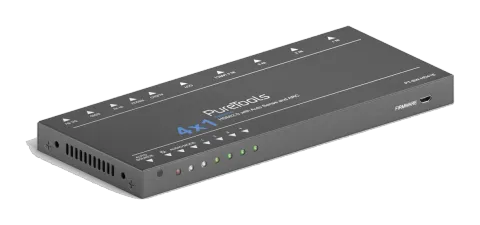
PT-SW-HD41E är en ultratunn autoswitcher med fyra HDMI-videoingångar och en HDMI-output. Denna switcher stödjer HDMI-video med upplösning upp till 4Kx2K@60Hz 4:4:4 HDR samt flerkanaligt ljud. Utöver att vidarebefordra EDID-information från displayen, finns flera inbyggda EDID-inställningar för att förenkla installationen. Switchern avkodar digitalt stereoljud för att tillhandahålla en analog ljudkälla för ett befintligt ljudsystem. Switchern stödjer även ARC (audio return channel) för att skicka ljud tillbaka till HDMI-ingång från den anslutna displayen.
I autoswitch-läge byter den till en HDMI-ingång så fort en ny källa kopplas in. När den aktiva ingången tas bort väljer switchern den första källan på den lägst numrerade ingången. Switchern kan även styras via RS232, IR med medföljande fjärrkontroll eller via källknappen på frontpanelen.
Funktioner
- Växlar någon av fyra HDMI-ingångar till en HDMI-utgång.
- Stöder videoupplösningar upp till 4Kx2K@60Hz 4:4:4 HDR.
- 18Gbps hög bandbredd.
- Fullt kompatibel med HDMI 2.0 och HDCP 2.2-specifikationerna.
- Stöder ljudreturkanal (ARC).
- Avancerad EDID-hantering: flera förinställda och användardefinierade tillåtna.
- Styrbar via RS232 och IR.
- Stöder CEC.
- Tillhandahåller sju LED-lampor för att indikera aktuell driftstatus och hjälpa till vid felsökning av installationen.
- Firmwareuppgradering via Micro-USB-port.
Förpackningslista
- 1x HDMI 2.0 4x1 Switcher
- 2x Monteringsöron
- 4x Monteringsskruvar
- 4x Plastkuddar
- 1x RS232-kabel (3,5 mm till DB9)
- 1x IR-fjärrkontroll
- 1x IR Receiver
- 1x Strömadapter (5V DC 1A)
- 1x Användarmanual
Obs: Kontakta omedelbart din distributör om några skador eller defekter på komponenterna upptäcks.
Teknisk specifikation
| Videoingång | |
|---|---|
| Ingång | (4) HDMI |
| Ingångskontakt | (4) Hane typ-A HDMI |
| HDMI-ingångsupplösning | Upp till 4Kx2K@60Hz 4:4:4 |
| HDMI-standard | 2.0 |
| HDCP-version | 2.2 |
| Videooutput | |
| Output | (1) HDMI |
| Output-kontakt | (1) Hane typ-A HDMI |
| HDMI-outputupplösning | Upp till 4Kx2K@60Hz 4:4:4 |
| HDMI-standard | 2.0 |
| HDCP-version | 2.2 |
| Ljud | |
| Output | (1) AUDIO |
| Output-kontakt | (1) 3,5 mm mini stereo ljuduttag |
| Ljudformat | PCM |
| Ljudutgångsimpedans | 70 Ohm |
| Frekvenssvar | 20Hz till 20kHz, ±3dB |
| Kontroll | |
| Kontroll | (1) IR IN; (1) RS232 |
| Kontrollkontakt | (2) 3,5 mm minijack |
| Allmänt | |
| Bandbredd | 18Gbps |
| Drifttemperatur | -10℃ ~ +55℃ |
| Förvaringstemperatur | -25℃ ~ +70℃ |
| Relativ luftfuktighet | 10%-90% |
| Strömförsörjning | Ingång:100V~240V AC; Output: 5V DC 1A |
| Strömförbrukning | 5W(Max) |
| Mått (B*H*D) | 194mm x 15mm x 81mm |
| Nettovikt | 324g |
Frontpanel
- Knapp [Auto/Source]: • Tryck för att växla till nästa ingångskälla. • Håll intryckt i minst tre sekunder för att växla mellan manuellt och automatläge.
- Ström-LED: LED lyser rött när ström är påkopplad.
- Audio Mode-LED: • Lyser grönt vid de-embedding av ljud. • Lyser gult vid ARC-läge.
- Switching Mode-LED: • Lyser grönt i manuellt läge. • Lyser gult i automatiskt växlingsläge.
- Input 1~4 LED: LED lyser grönt när HDMI-ingång finns på motsvarande kanal.
- FIRMWARE: Micro-USB-port för firmwareuppgradering.
Bakpanel
- IN 1~4: Fyra HDMI-ingångsportar typ A hane för att ansluta HDMI-källor. Ingång 4-porten stödjer ARC.
- OUT: HDMI-utgångsport typ A hane för att ansluta HDMI-skärm.
- AUDIO: 3,5 mm minijack för analog ljudutgång.
- RS232: 3,5 mm minijack för att ansluta styrningsenhet (t.ex. PC).
- IR IN: 3,5 mm minijack för anslutning av medföljande IR Receiver för fjärrkontroll.
- EDID: 4-polig DIP-brytare för EDID-inställning.
- DC 5V: DC-port för anslutning av 5V DC nätadapter.
Obs: Utgångens HDCP-kompatibla status beror på insignalen. När insignalen har HDCP, är även utgångssignalen HDCP och vice versa.
Användningsförsiktighet
- Se till att alla komponenter och tillbehör ingår före installation.
- Systemet bör installeras i en ren miljö med lämplig temperatur och luftfuktighet.
- Alla strömbrytare, kontakter, uttag och strömkablar ska vara isolerade och säkra.


- Alla enheter ska vara anslutna före strömtillförsel.
Systemdiagram
Följande diagram visar typiska ingångs- och utgångsanslutningar som kan användas med denna switcher:
Spelkonsol Laptop
STB
5
6
7
Receiver FjärrkontrollCentral Kontroll
System
Ray-Blu DVD
TV Högtalare
HDMI:
Styrning:
Audio:
RS232:
Automatisk omkoppling
För att aktivera automatisk omkoppling, tryck och håll ned knappen [Auto/Source] i tre sekunder. LED-lampan för [Switching Mode] kommer att lysa gult.
När switchern är i autoswitch-läge följer den följande regler under vissa omständigheter:
- Ny ingång: Vid upptäckt av en ny ingång väljer switchern automatiskt den nya källan.
- Omstart: När strömmen återställs till switchern, om den senast valda källan fortfarande är tillgänglig, fortsätter switchern att sända den signalen; annars byter switchern till den första tillgängliga aktiva ingången, med start vid HDMI-ingång 1.
- Källa borttagen: När en aktiv källa tas bort, byter switchern till den första tillgängliga aktiva ingången med start vid HDMI-ingång 1.
IR-fjärrkontroll
Anslut en IR-mottagare till IR-ingångsporten; IR-fjärrkontrollen används för signalväxling och kan även användas för att styra källa och displayenheter baserat på CEC-funktionen.
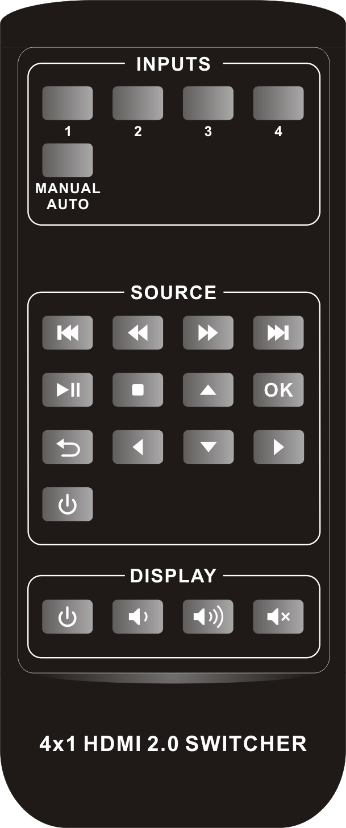
Obs: Eftersom HDMI-ingång 4-porten inte stöder CEC, kan källanheten ansluten till denna port inte styras med IR-fjärrkontroll.
Käll- och skärmenheterna måste stödja CEC när IR-fjärrkontroll används för att styra dem.
INGÅNGAR:
1~4: Välj motsvarande ingångskälla.
MANUAL/AUTO: Växla mellan automatisk och manuell läge.
SOURCE: Styr ingångskälla (t.ex. DVD).
DISPLAY: Styr skärmenhet (t.ex. HDTV).
RS232-kontroll
Anslut switchern till kontrollenheten (t.ex. PC) med RS232-kabel och ställ in parametrarna korrekt. Kontrollernheten kan då styra denna switcher via RS232-kommandon.
RS232-styrprogram
Installation: Kopiera styrprogrammets fil till datorn som är ansluten till denna switcher.
Avinstallation: Ta bort alla styrprogramfiler i motsvarande filsökväg.
Grundläggande inställningar
Börja med att ansluta alla erforderliga ingångs- och utgångsenheter, sedan ansluts den till en dator där RS232-styrprogrammet är installerat.
Här används programmet CommWatch.exe som exempel.
Dubbelklicka på följande ikon:
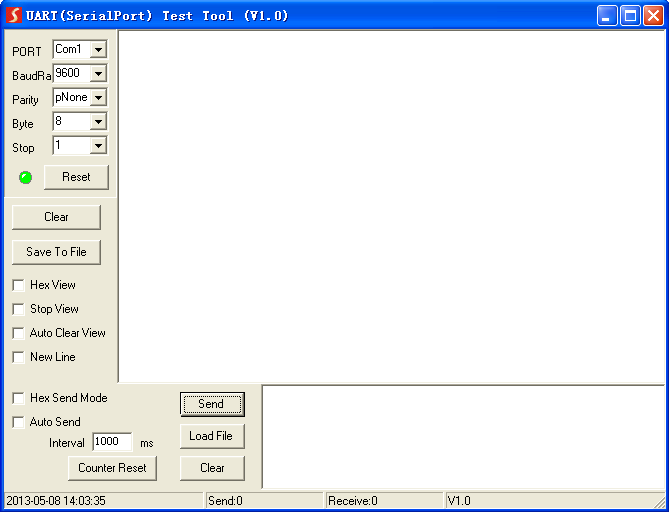
Gränssnittet för styrprogrammet visas nedan:
Ställ in parametrarna för COM-nummer, överföringshastighet, databitar, stopbitar och paritetsbit korrekt, då kan RS232-kommandon skickas i området för kommandosändning.
Baudhastighet: 9600;
Databitar: 8;
Stopbit: 1;
Paritetsbit: ingen.
Parameterkonfigurationsområde
Övervakningsområde, indikerar om det skickade kommandot fungerar.
Område för sändning av kommando
RS232-kommando
Obs: Alla kommandon måste avslutas med “<CR><LF>”.
Signalomkoppling
| Funktion | Kommando | Exempel på svar |
|---|---|---|
| Byt till HDMI-ingång 1. | >>HDMI1 | <<HDMI1 |
| Byt till HDMI-ingång 2. | >>HDMI2 | <<HDMI2 |
| Byt till HDMI-ingång 3. | >>HDMI3 | <<HDMI3 |
| Byt till HDMI-ingång 4. | >>HDMI4 | <<HDMI4 |
| Aktivera autoläget för omkoppling. | >>AUTO | <<AUTO Switch |
| Aktivera manuellt läge för omkoppling. | >>MANUAL | <<MANUAL Switch |
Styrning av källenhet
Obs: Ingångskällan måste stödja CEC.
Eftersom HDMI-ingång 4-porten inte stödjer CEC, kan inte källan ansluten till denna port styras via IR-fjärrkontroll.
| Funktion | Kommando | Exempel på återkoppling |
|---|---|---|
| Slå på källanheten, t.ex. Blue-ray DVD. | >>SRCOn | <<SRCOn |
| Stäng av källanheten, t.ex. Blue-ray DVD. | >>SRCOff | <<SRCOff |
| Spela upp | >>SRCPlay | <<SRCPlay |
| Pausa | >>SRCPause | <<SRCPause |
| Stoppa | >>SRCStop | <<SRCStop |
| Snabbspola framåt x1 | >>SRCForward | <<SRCForward |
| Snabbspola bakåt x1 | >>SRCBackward | <<SRCBackward |
| Nästa avsnitt | >>SRCSkipForward | <<SRCSkipForward |
| Föregående avsnitt | >>SRCSkipBackward | <<SRCSkipBackward |
| Öppna menyn | >>SRCMenu | <<SRCMenu |
| Gå tillbaka | >>SRCBack | <<SRCBack |
| Bekräfta ([OK]) | >>SRCOk | <<SRCOk |
| Avsluta | >>SRCExit | <<SRCExit |
| Uppåt | >>SRCUp | <<SRCUp |
| Nedåt | >>SRCDown | <<SRCDown |
| Vänster | >>SRCLeft | <<SRCLeft |
| Höger | >>SRCRight | <<SRCRight |
Ljudval
| Funktion | Kommando | Exempel på återkoppling |
|---|---|---|
| Välj ARC-ljudkanal. | >>AUDExternal | <<AUDExternal |
| Välj HDMI-ljudingångskanal. | >>AUDInternal | <<AUDInternal |
Styrning av visningsenhet
Obs: Visningsenheten måste stödja CEC.
| Funktion | Kommando | Exempel på återkoppling |
|---|---|---|
| Slå på visningsenheten, t.ex. HDTV. | >>TVOn | <<TVOn |
| Stäng av visningsenheten, t.ex. HDTV. | >>TVOff | <<TVOff |
| Volym upp. | >>TVVOL+ | <<TVVOL+ |
| Volym ner. | >>TVVOL- | <<TVVOL- |
| Ljud av. | >>TVMUTE | <<TVMUTE |
| Ljud på igen | <<TVUNMUTE | <<TVUNMUTE |
Systemstyrning
| Funktion | Kommando | Exempel på återkoppling |
|---|---|---|
| Systemåterställning. | >>RESET | <<RESET |
| Hämta systeminformation. | >>SYSInfo | <<AUDExternal << PT-SW-HD41E << V1.0.0 << -------- <<HDMI1 <<Auto Switch <<AUDExternal <<EDID0 |
Fördefinierad EDID-inställning
Baksidan har en 4-polig DIP-switch för att ställa in fördefinierad EDID. De tio typerna av inbyggd EDID och deras motsvarande switchstatus visas i listan nedan.
När strömbrytaren är i det nedre läget, representerar den ”ON”, medan det övre läget representerar ”OFF”.
| ID | Switch Status | Video | Audio |
|---|---|---|---|
| 0 | 0000 | Pass through | Pass through |
| 1 | 0001 | 1920x1080p@60Hz 4:4:4 RGB 8bit | Stereo |
| 2 | 0010 | 1920x1080p@60Hz 4:4:4 RGB 8bit | High Definition |
| 3 | 0011 | 1920x1080p@60Hz 4:4:4 RGB 12bit | Stereo |
| 4 | 0100 | 1920x1080p@60Hz 4:4:4 RGB 12bit | High Definition |
| 5 | 0101 | 3840x2160p@60Hz 4:2:0 RGB 8bit | Stereo |
| 6 | 0110 | 3840x2160p@60Hz 4:2:0 RGB 8bit | High Definition |
| 7 | 0111 | 3840x2160p@60Hz 4:4:4 RGB 10bit HDR | Stereo |
| 8 | 1000 | 3840x2160p@60Hz 4:4:4 RGB 10bit HDR | High Definition |
| 9 | 1001 | 1280x800@60Hz | Stereo |
| 10 | 1010 | 1920x1200@60Hz | Stereo |
Användardefinierad EDID-inställning
Förutom att direkt anropa den inbäddade EDID, kan den specifika EDID anpassas. Fem EDID kan anpassas enligt nedanstående instruktioner.
- Byt namn på den användardefinierade EDID enligt följande format. EC_xx_xxxx_xxx.bin EC: Representerar EDID. xx: Representerar EDID-ID. Det är 11~15. xxxx: Representerar videoparametern. xxx: Representerar ljudformatet. Exempel: EC_11_720P_LPCM.bin
- Starta switchern, och anslut sedan switchern till PC med USB-kabel. Datorn kommer automatiskt att upptäcka ett USB-minne med namnet “BOOTDISK”.
- Dubbelklicka på USB-minnet, en fil med namnet “READY.TXT” visas.
- Kopiera den användardefinierade EDID:n (t.ex. EC_11_720P_LPCM.bin) till USB-minnet “BOOTDISK”.
- Öppna USB-minnet igen för att kontrollera om filnamnet “READY.TXT” automatiskt ändrats till “SUCCESS.TXT”, om ja, så har den användardefinierade EDID:n importerats till switchern och sparats som dess motsvarande EDID-ID.
- Upprepa steg tre till fem ovan för att kopiera andra användardefinierade EDID till USB-minnet “BOOTDISK”.
- Koppla bort USB-kabeln och anslut adaptern för att slå på switchern.
- Den nya EDID:n kan även anropas direkt via den 4-stifts DIP-switchen. EDID-ID och dess motsvarande switchstatus visas i listan nedan.
| ID | Switchstatus |
|---|---|
| 11 | 1011 |
| 12 | 1100 |
| 13 | 1101 |
| 14 | 1110 |
| 15 | 1111 |
ARC-läge
Audio Return Channel (ARC) tillåter ljud från en display att passera ”uppströms” via en HDMI-kabel till en ljudbehandlingsenhet, såsom en AV-förstärkare. När ARC-läget är aktivt på switchern, skickas ARC-strömmen till den aktiva HDMI-källan om den kan hantera signalen.

Endast den fjärde HDMI-ingångsporten har ARC. När skärmen och AV-förstärkaren stöder ARC visas ljudanslutningsschemat nedan:


DC 5VEDIDIR INRS232AUDIOOUTIN 1 IN 2 IN 3
Högtalare
Högtalare
Förstärkare
TV
ARC LJUD:
Firmwareuppgradering
Följ stegen nedan för att uppgradera firmware via Micro-USB-porten på baksidan:
- Förbered den senaste uppgraderingsfilen (.bin) och byt namn på den till ”USERAPP.bin”
- Anslut switchern till PC:n med en USB-kabel och slå sedan på switchern. PC:n kommer automatiskt att upptäcka en USB-enhet med namnet ”BOOTDISK”.
- Dubbelklicka på USB-enheten, en fil med namnet ”READY.TXT” visas.
- Kopiera direkt den senaste uppgraderingsfilen (.bin) till USB-enheten ”BOOTDISK”.
- Öppna USB-enheten igen för att kontrollera om filnamnet ”READY.TXT” automatiskt har ändrats till ”SUCCESS.TXT”. Om ja, har firmware uppdaterats framgångsrikt, annars har firmwareuppdateringen misslyckats, kontrollera namnet på uppgraderingsfilen (.bin) igen och följ sedan ovanstående steg för att uppdatera på nytt.
- Ta bort USB-kabeln efter firmwareuppgradering.
Panelritning
AUTO
KÄLLA LJUDLÄGE 1 2 3 4
DC 5V EDID IR IN RS232 AUDIO OUT IN 1 IN 2 IN 3
4x1 Switcher
HDMI 2.0 med Auto Sense och ARC
PT-SW-HD41E
FIRMWARE
81,0mm
194,0mm
15,0mm
Felsökning och underhåll
| Problem | Möjliga orsaker | Lösningar |
|---|---|---|
| Färg försvinner eller ingen videosignal utgånget till HDMI-displayen. | Anslutningskablarna kan vara felaktigt anslutna eller trasiga. | Kontrollera om kablarna är korrekt anslutna och fungerar. |
| Ingen HDMI-signalutgång från denna switcher trots att lokal HDMI-ingång fungerar normalt. | ||
| Startskärm visas på utgångsenheterna. | Dålig kvalitet på anslutningskabeln. | Byt till en annan kabel av god kvalitet. |
| Kan inte styra denna switcher via kontrollenhet (t.ex. PC) genom RS232-porten. | Felaktiga RS232-kommunikationsparametrar. | Säkerställ att RS232-kommunikationsparametrarna är korrekta. |
| Denna switcher är trasig. | Skicka den till auktoriserad återförsäljare för reparation. | |
| Statisk elektricitet blir starkare när videokontakterna ansluts. | Fel jordning. | Kontrollera jordningen och säkerställ att den är korrekt ansluten. |
Obs: Om problemet kvarstår efter att du följt ovanstående felsökningssteg, kontakta din lokala återförsäljare eller distributör för vidare hjälp.
Eftersäljsservice
Om problem uppstår vid användning av produkten, vänligen kontrollera och åtgärda problemen med hänvisning till denna användarmanual. Alla transportkostnader bärs av användarna under garantitiden.
- Produktens begränsade garanti: Produkten är fri från material- och tillverkningsfel i två år (inköpsfaktura gäller). Kvitto eller faktura som bevis för garanti måste uppvisas för att erhålla garantiåtgärder.
- Vad garantin inte täcker (service kan erbjudas mot avgift): Garantiperiodens utgång. Fabriksmärkt serienummer har ändrats eller tagits bort från produkten. Skada, försämring eller funktionsfel orsakat av: Normalt slitage. Användning av förnödenheter eller delar som inte uppfyller våra specifikationer. Ingen certifikat eller faktura som bevis för garanti. Produkttypen på garantisedeln stämmer inte överens med den modell som repareras eller har ändrats. Skador orsakade av force majeure. Service ej godkänd av återförsäljare. Andra orsaker som inte beror på produktfel. Leverans-, installations- eller arbetskostnader för installation eller uppsättning av produkten.
- Teknisk support: Vid frågor eller problem, kontakta din distributör eller återförsäljare och ange produkten och versionen, den detaljerade felbeskrivningen samt omständigheterna.
Begära assistans
Teknisk support:
Telefon: +49 5971 800299 - 0
Fax: +49 5971 800299 – 99
Teknisk support timmar:
08:30 till 17:00 måndag till torsdag
08:30 till 16:00 fredag
Skriv till:
PureLink GmbH
Von-Liebig-Straße 10
D - 48432 Rheine
www.purelink.de
info@purelink.de
Juridiskt & regelefterlevnad
Produktidentifiering
Modell: PT-SW-HD41E – manualversion 1.0
Varumärken och ansvarsfriskrivning
Produktmodell och logotyp är varumärken. Alla övriga företags- och produktnamn som nämns är varumärken för sina respektive ägare. Alla rättigheter förbehållna. Ingen del av denna publikation får kopieras eller reproduceras utan föregående skriftligt tillstånd. Vi förbehåller oss rätten att göra ändringar på enheten, förpackningen eller manualen och tar inget ansvar för tryckfel.
EU-överensstämmelse
PureLink förklarar härmed att denna produkt PureTools PT-SW-HD41E uppfyller direktiven 1907/2006/EU och 2011/65/EU. PureLink GmbH förklarar härmed att denna produkt PureTools PT-SW-HD41E uppfyller direktiven 2014/30/EU och 2014/35/EU.
| Direktiv / Förordning |
|---|
| 1907/2006/EU |
| 2011/65/EU |
| 2014/30/EU |
| 2014/35/EU |
Den fullständiga texten för EU:s överensstämmelseförklaring finns på: http://www.purelink.de/ce/4251364718414_CE.pdf
FCC
Förklaring Denna utrustning genererar, använder och kan avge radiofrekvent energi och kan, om den inte installeras och används enligt instruktionerna, orsaka skadlig störning i radiokommunikation. Den har testats och visat sig uppfylla gränserna för en digital enhet av klass B, enligt del 15 i FCC:s regler. Dessa gränser är utformade för att ge rimligt skydd mot skadliga störningar i en kommersiell installation.
Bortskaffande av elektrisk och elektronisk utrustning
WEEE reg.nr.: DE 93847290
Symbolen med överkryssad sopkärra på produkten, förpackningen eller i denna manual betyder att elektrisk och elektronisk utrustning inte får kasseras som hushållsavfall vid dess livslängds slut. Lämna in gamla enheter kostnadsfritt vid en offentlig insamlingsplats eller returnera dem till en återförsäljare som är skyldig att ta emot dem. Ta bort batterier och lampor som kan tas bort utan att förstöra enheten innan inlämning, och radera alla personuppgifter lagrade på enheten. Detaljer regleras av nationell lagstiftning. Genom att returnera gamla enheter hjälper du till att skydda miljön.
Batterier
Batterier får inte slängas i hushållsavfall. Lämna använda batterier kostnadsfritt till insamlingsställen eller återförsäljare.
Förpackning
Kassera förpackningen separat per material (papper/kartong, plast) via lokala insamlingssystem. Förpackningsmaterial ska hållas borta från barn – risk för kvävning. Förpackningsregister LUCID: DE5958616449295.