
Säkerhetsföreskrifter
För att säkerställa bästa användning av produkten, vänligen läs noga igenom alla instruktioner innan du använder enheten. Spara denna manual för framtida referens. Packa upp utrustningen försiktigt och spara originalkartongen och förpackningsmaterialet för eventuell framtida frakt. Följ grundläggande säkerhetsföreskrifter för att minska risken för brand, elektriska stötar och personskador.
- Demontera inte höljet och modifiera inte modulen. Det kan resultera i elektrisk stöt eller brännskada.
- Användning av strömförsörjning eller delar som inte uppfyller produktens specifikationer kan orsaka skada, försämring eller fel.
- För att förhindra brand- eller stöttillbud, utsätt inte enheten för regn, fukt eller installera produkten nära vatten.
- Ta inte bort höljet från enheten eftersom öppning eller borttagning av höljet kan utsätta dig för farlig spänning eller andra risker.
- Spill in i höljet kan orsaka brand, elektrisk stöt eller skada på utrustningen. Om ett föremål eller vätska faller eller spills på höljet, koppla omedelbart ur modulen.
- Vrid inte eller dra i ändarna på den optiska kabeln med kraft. Det kan orsaka funktionsfel.
- Använd inte flytande eller aerosolrengöringsmedel för att rengöra denna enhet. Koppla alltid ur strömmen till enheten innan rengöring.
- Information om borttagning av skrotade enheter: elda inte och blanda inte med hushållsavfall, behandla dem som normalt elektroniskt avfall.
- Dra ur strömkabeln när enheten inte används under längre period.
- Håll modulen borta från vätskor.
- Installera enheten på en plats med god ventilation för att undvika skador orsakade av överhettning.
- Lägg inga tunga föremål på extensionskabeln för att undvika klämning.
- Överlämna all service till kvalificerad servicepersonal.
Produktintroduktion
Introduktion
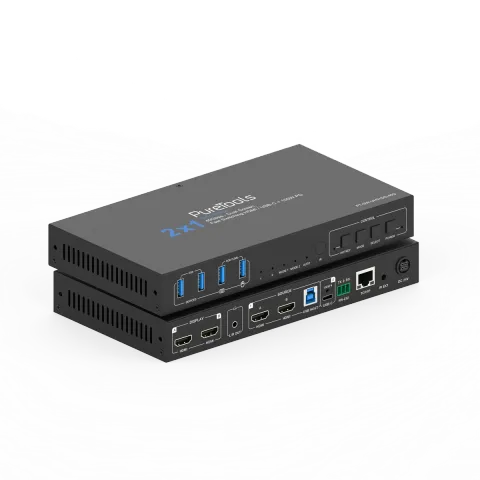
40G 2×1 KVM-mötesrums-Switcher möjliggör snabb videoswitchning och enhetsväxling, vilket tillåter anslutning av 2 datorer med dubbla skärmar (USB-C eller HDMI + USB-B) till en dubbelskärmsmonitoruppsättning samt kringutrustning som mus, tangentbord och kamera. USB-C-ingångarna levererar även 100W Power Delivery. Två lägen finns tillgängliga – antingen dual screen utökat skrivbord (MST-läge) eller single screen sida vid sida-läge för samarbete. Den stöder automatisk växling eller manuell kontroll via frontpanelens knapp, snabbkommandon, mus, RS232, TCP/IP och GUI. Perfekt för mötesrum och små samlingsytor, gör det möjligt för flera datorer att dela en uppsättning skärmar och USB-periferiutrustning.
Funktioner
- HDCP 2.3 kompatibel
- Stöder ultrabred skärm och video upplösning upp till 8K 60Hz, enligt HDMI 2.1 specifikationen
- Stöder switching och KVM switching
- Inbyggda EDID-emulatorer på varje ingångsport säkerställer att PC:er får korrekt information
- Stöder hot plug för att koppla ur eller ansluta enheter till KVM när som helst
- Stöder manuell switching via frontpanelens knappar, tangentbordsgenvägar, IR-fjärrkontroll, musgester, API-kommandon och Web GUI
- Två lägen finns tillgängliga – antingen dual screen utökad skrivbord MST-läge eller single screen sida vid sida-läge för samarbete
- Stöder automatisk switching för att övervaka datorer i angivet tidsintervall
- Video och ljud med noll latens
- De integrerade USB 3.0-portarna möjliggör delning av USB-enheter som skrivare, skanner, webbkamera och hårddisk mellan datorer med dataöverföringshastighet upp till 5Gbps
- USB-C-portar stöder DP Alt-Mode, DP MST, USB 3.0 och 100W laddning
Förpackningslista
- 1× 8K60 2x1 Dual Screen KVM Switcher
- 1× 24V/8A Strömadapter med US/EU/UK/AU strömkabel (1,5m)
- 1× USB-kabel (USB 3.0, Typ A hane till Typ B hane, 1,8m)
- 1× 3-pin 3,5mm Phoenix-kontakt (hane)
- 1× IR bredbandsmottagarkabel (1,5m)
- 1× IR fjärrkontroll
- 4× Maskinskruv (KM3*4)
- 2× Monteringsöron
- 1× Användarmanual
Panelbeskrivning
| Nr. | Namn | Funktionsbeskrivning |
|---|---|---|
| 1 | USB 3.0 | Två USB 3.0-enhetsportar med 5V/1A strömutgång och 5Gbps datahastighet. Anslut till USB 3.0/2.0/1.1-enheter. |
| 2 | USB 3.0 (mus & tangentbord) | Två USB 3.0-enhetsportar med 5V/1A strömutgång och 5Gbps datahastighet. Anslut till USB 3.0/2.0/1.1-enheter. KVM-funktionen aktiveras eller inaktiveras genom att trycka på [HOTKEY]-knappen. Observera: Om KVM är aktiverat stöds för närvarande endast USB 1.1. |
| 3 | IN 1/2 LED | När PC 1/2 är vald lyser motsvarande LED. |
Frontpanel
| Nr. | Namn | Funktionsbeskrivning |
|---|---|---|
| 4 | MODE 1/2 LED | När MODE 1/2 är vald är motsvarande LED tänd. |
| 5 | AUTO LED | När automatisk växling är aktiverad är LED tänd. |
| 6 | IR | 38KHz IR-mottagare, stödjer inte bredband. |
| 7 | HOTKEY LED | När HOTKEY-funktionen är aktiverad är LED tänd. |
| 8 | HOTKEY-knapp | Tryck för att aktivera eller inaktivera HOTKEY-funktionen. Obs: HOTKEY är aktiverad som standard. |
| 9 | MODE-knapp | Tryck för att växla MODE 1/2 cirkulärt. Mer information finns i avsnittet "Dual-mode Function". |
| 10 | SELECT-knapp | Tryck för att växla PC 1/2 cirkulärt. |
| 11 | Strömbrytare | Tryck för att gå in i arbetsläge. Tryck och håll för att gå in i standbyläge. |
| 12 | Ström-LED | När enheten är påslagen är ström-LED grön; när enheten är i standby är ström-LED röd. |
Bakre panel
| Nr. | Namn | Funktionsbeskrivning |
|---|---|---|
| 1 | DISPLAY HDMI A DISPLAY HDMI B | HDMI signalutgångsport, ansluten till HDMI bildskärmsenhet såsom TV eller monitor med HDMI-kabel. Signalen kommer från PC1 HDMI A eller PC2 USB-C A inputport i MODE 1; Signalen kommer från PC1 HDMI A inputport i MODE 2. HDMI signalutgångsport, ansluten till HDMI bildskärmsenhet såsom TV eller monitor med HDMI-kabel. Signalen kommer från PC1 HDMI B eller PC2 USB-C B inputport i MODE 1; Signalen kommer från PC2 USB-C A inputport i MODE 2. |
| 2 | LINE OUT | Analog ljudutgångsport, ansluten till hörlurar eller högtalare. Signalen följer Display HDMI A utgångsport. |
| 3 | SOURCE HDMI A/B USB HOST | HDMI signalingångsportar, anslutna till HDMI källapparater såsom PC med HDMI-kabel. USB 3.0 signalingångsport, ansluten till PC eller host, stöder bandbredd upp till 5Gbps. |
| 4 | USB-C (100W) | USB-C signalingångsportar, anslutna till PC eller host. Stöder snabbladdning (100W) och Multi-Stream Transport. Obs: Denna port är integrerad med tre kanaler: USB-C A, USB-C B, USB-C Host. |
| 5 | RS232 | 3-pin Phoenix-kontakt, ansluten till PC eller styrsystem för uppgradering, felsökning och API-kommandotransmission. |
| 6 | TCP/IP | Nätverksinterface. |
| 7 | IR EXT | IR signalmottagarport, ansluten med IR mottagarkabel. Stöder 20K-60KHz bredbands IR-inmatning. |
| 8 | DC 24V | DC 24V/8A strömingångsport. |
IR-fjärrkontroll
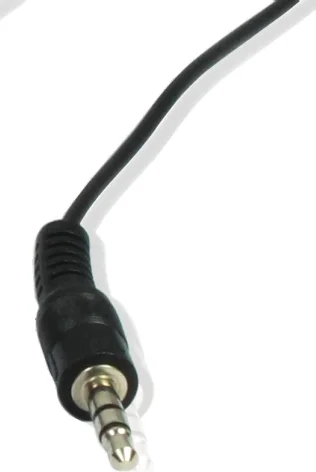
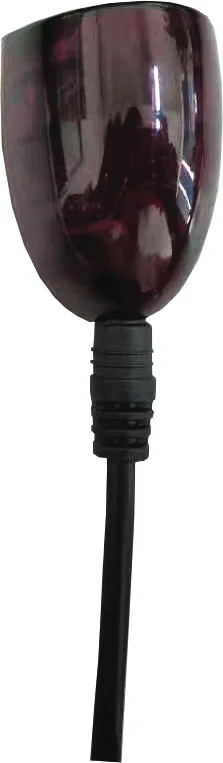
IR Receiver
Auto: Tryck på denna knapp för att aktivera/inaktivera automatisk växlingsfunktion.
1/2: Tryck på 1/2-knapp för att välja PC 1/2, och motsvarande LED på frontpanelen tänds i grönt.
M1/M2: Tryck på knappen för att välja MODE 1/2.
▶: Tryck på denna knapp för att välja PC 1/2 cirkulärt.
Tvålägesfunktion
MODE 1: Enkel PC-läge
I detta läge väljer Display A/B motsvarande PC1 HDMI A/B-ingång eller PC2 USB-C A/B-ingång, och USB DEVICE 3.0-portarna följer motsvarande PC1 HOST eller PC2 HOST. Du kan trycka på [SELECT]-knappen på frontpanelen eller 1/2-knappen på IR-fjärrkontrollen, eller använda tangentbords-/mushotkeys för att byta ingångskälla.
MODE 2: Dubbla PC-läget
I detta läge är Display A fast inställd på PC1 HDMI A-ingång och Display B är fast på PC2 USB-C A-ingång. Du kan trycka på [SELECT]-knappen på frontpanelen eller 1/2-knappen på IR-fjärrkontrollen, eller använda tangentbords-/mushotkeys för att växla USB DEVICE att följa motsvarande PC2 HOST eller PC1 HOST.
Tangentbord & Mus Hotkey-funktion
Obs: Använd inte knappsatsen till höger om tangentbordet.
[HOTKEY]-knappen på frontpanelen låter dig aktivera/inaktivera hotkey-växlingsfunktionen.
När hotkey-växlingsfunktionen är aktiverad stödjer de två USB 3.0-portarna (mus och tangentbord) endast USB 1.1-mousar och tangentbord som kan användas för hotkey-växling.
När hotkey-växlingsfunktionen är inaktiverad stödjer de två USB 3.0-portarna (mus och tangentbord) USB 3.2 Gen 1-enheter.
- Tangentbordsgenvägar är förvalda enligt följande:
- Musgenvägar är förvalda enligt följande:
- Dubbelklick Mitten-Höger (Dubbelklicka på mushjulet, sedan högerklick): Växla till nästa ingång
- Dubbelklick Mitten-Vänster (Dubbelklicka på mushjulet, sedan vänsterklick): Växla till föregående ingång
Specifikation
Teknisk
| Specifikation | Värde |
|---|---|
| HDMI-kompatibilitet | HDMI 2.1 |
| HDCP-kompatibilitet | HDCP 2.3 |
| Videobandbredd | HDMI: 40Gbps USB-C: 18Gbps |
| USB-bandbredd | USB 3.0-enheter TILL HOST/USB-C: 5Gbps USB 2.0-enheter TILL HOST/USB-C: 480Mbps USB 1.1-enheter TILL HOST/USB-C: 12Mbps |
| Video Upplösning | Upp till 8K 60Hz |
| Färgrymd | RGB, YCbCr_4:4:4, YCbCr_4:2:2, YUV_4:2:0 |
| Färgdjup | 8/10/12-bit, 8/10-bit (8K 60Hz 4:2:0) |
| HDR | HDR, HDR10, HDR10+, Dolby Vision, HLG |
| Ljudformat | Endast LPCM 2.0 |
| Ljudlatens | Ingen latens |
| Videolatens | Ingen latens |
| IR-nivå | 12Vp-p |
| IR-frekvens | 20K-60KHz |
| Samplingsfrekvens | 32-192KHz (beroende på ingångssignal) |
| Överföringsavstånd | 3m/9.8ft via HDMI 8K passiv kabel 1m/3.3ft via USB 3.2 Gen 1 5Gbps passiv kabel |
| ESD-skydd | IEC 61000-4-2: ±8kV (lufturladdning) & ±4kV (kontakturladdning) |
Anslutning
| Sektion | Detaljer |
|---|---|
| Input | 1× USB-C [USB-C, 24-pin hona, USB tier 1] 1× USB HOST [USB-B, 9-pin hona, USB tier 1] 2× HDMI [HDMI Typ A, 19-pin hona] |
| Output | 4× USB DEVICE [USB-A, 9-pin hona, USB tier 2] 2× HDMI [HDMI Typ A, 19-pin hona] 1× AUDIO OUT [3,5 mm ljudkontakt] |
| Control | 1× RS232 [3-pin Phoenix-kontakt, 3,5 mm] 1× TCP/IP [RJ45-kontakt] 1× IR EXT [3,5 mm ljudkontakt] |
| Mechanical | Hölje: Metallkåpa Färg: Svart Mått: 220 mm [B] × 118 mm [D] × 30 mm [H] Vikt: 855 g |
| Power Supply | Input: AC 100-240V 50/60Hz, Output: DC 24V/8A (US/EU standard, CE/FCC/UL-certifierad) |
| Power Consumption | 160W (Max) |
| Operation Temperature | 0°C ~ 40°C |
| Storage Temperature | -20°C ~ 60°C |
| Operating Humidity | 20%~80% relativ luftfuktighet, ej kondenserande |
| Storage Humidity | 10%~90% relativ luftfuktighet, ej kondenserande |
Webb-GUI Användarguide
Denna produkt kan kontrolleras via Web GUI. Användningsmetoden visas nedan:
- Hämta aktuell IP-adress. Standard IP-adress är 192.168.0.178 (när systemet inte är anslutet till en router). Du kan få aktuell IP-adress via API-kommandokontroll. Skicka ASCII-kommandot r ip addr via ett Seriellt Kommandoverktyg, då får du den aktuella IP-adressen (IP-adressen är variabel, beroende på vad den specifika enheten returnerar).
- Anslut switcherns TCP/IP-port till en PC med en UTP-kabel (som visas i följande bild), och ställ in PC:ns IP-adress till att ligga i samma nätverkssegment som switchern.
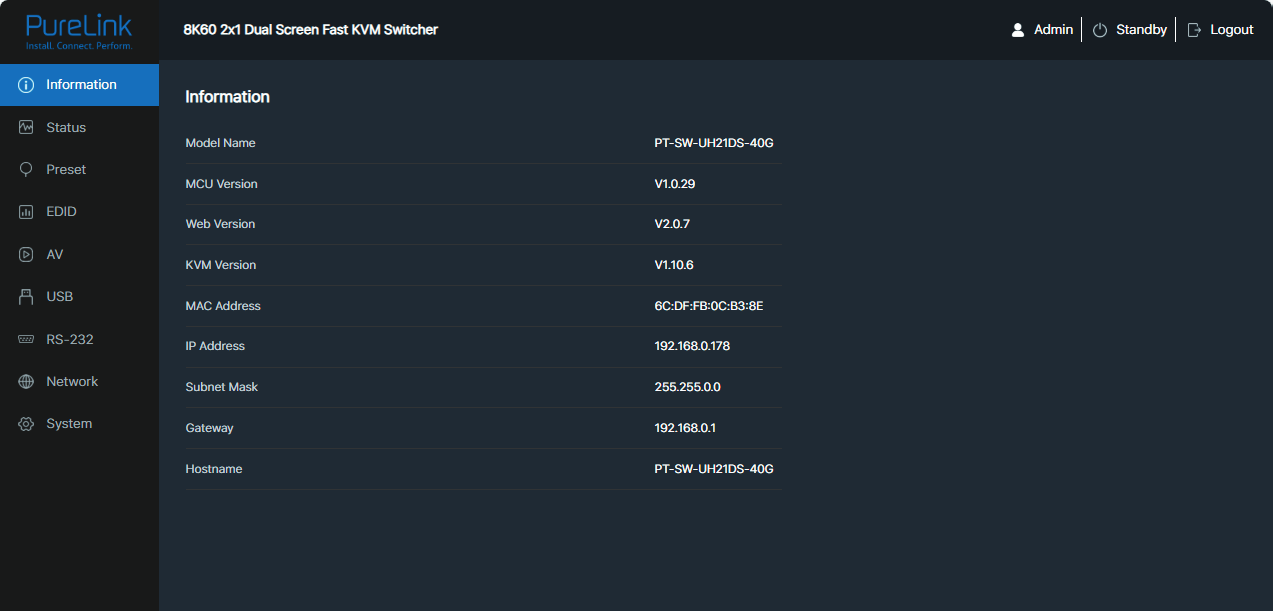
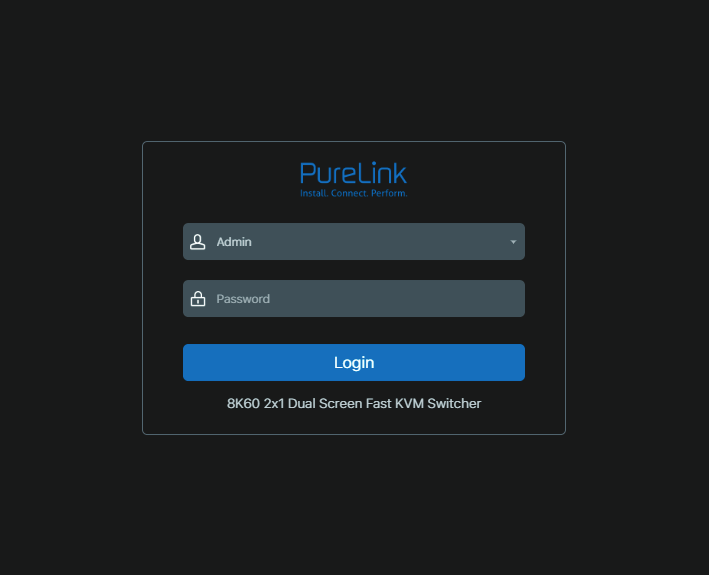
- Ange aktuell IP-adress i din webbläsare på PC:n för att öppna Web GUI sidan. En inloggningssida visas, som nedan:
För detaljer om API-kontroll, se ”API Control Command”.
Välj användarnamn och ange lösenordet. Standardlösenorden är:
| Användarnamn | Lösenord |
|---|---|
| Användare | user |
| Admin | admin |
Informationssidan visar grundläggande information om modellnamn, mjukvaruversion, IP-information och aktuell maskintemperatur.
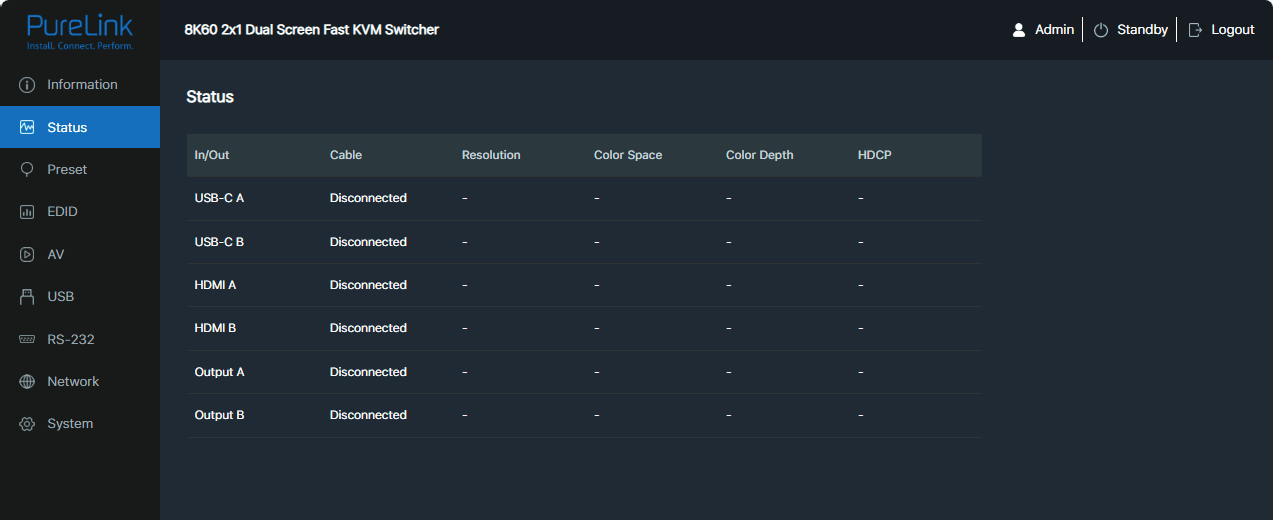
Statussidan visar anslutningsstatus för input- och output-portar, upplösning, färgrymd, färgdjup och HDCP.
Knapparna uppe till höger i webbgränssnittet är alltid tillgängliga:
● Klicka på [Logout] för att logga ut nuvarande användare.
● Klicka på [Standby] för att ställa Switcher i viloläge.
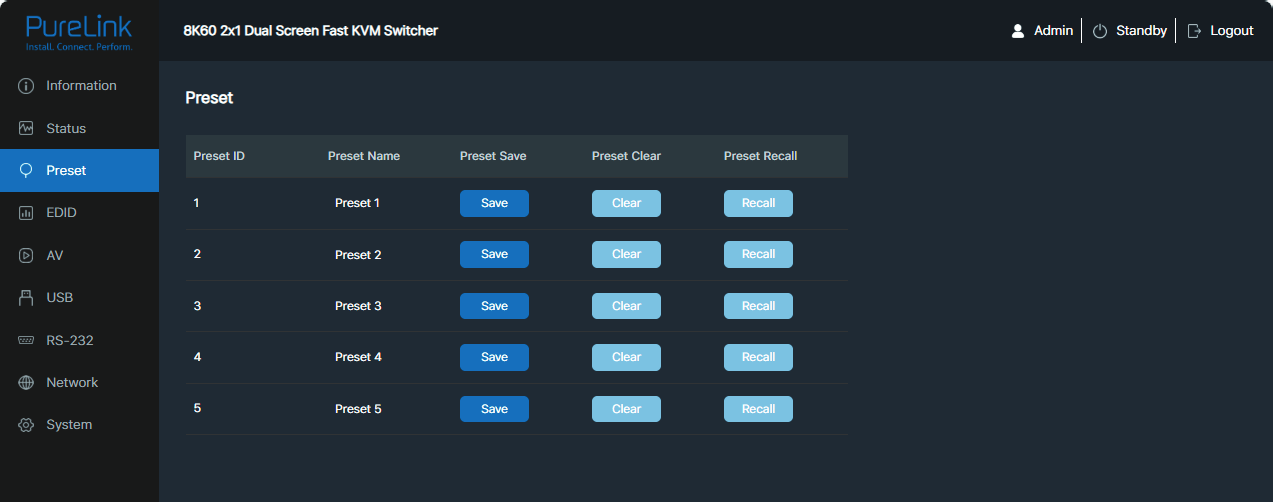
Du kan ställa in upp till 5 förinställda scener på sidan [Preset].
① [Preset Name]: Du kan namnge den förinställda scenen.
② [Preset Save]: Klicka på [Save]-knappen för att spara scenen.
③ [Preset Clear]: Klicka på [Clear]-knappen för att rensa den sparade scenen.
④ [Preset Recall]: Klicka på [Recall]-knappen för att återkalla den sparade scenen.
EDID-sida
Du kan utföra följande åtgärder på EDID-sidan.
① EDID-lista: Klicka på rullgardinsmenyn för att ställa in EDID för varje ingångsport.
EDID-listan är som följer.
| Nr. | EDID-läge | Nr. | EDID-läge |
|---|---|---|---|
| 1 | Kopiera EDID från HDMI-utgång (standard) | 12 | 4096x2160p120Hz 4:4:4, Ljud 2CH PCM |
| 2 | 1920x1080p60Hz 4:4:4, Ljud 2CH PCM | 13 | 5120x2160p50Hz 4:4:4, Ljud 2CH PCM |
| 3 | 3840x2160p30Hz 4:4:4, Ljud 2CH PCM | 14 | 5120x2160p60Hz 4:4:4, Ljud 2CH PCM |
| 4 | 4096x2160p30Hz 4:4:4, Ljud 2CH PCM | 15 | 7680x4320p30Hz 4:4:4, Ljud 2CH PCM |
| 5 | 3840x2160p50Hz 4:4:4, Ljud 2CH PCM | 16 | 7680x4320p50Hz 4:2:0, Ljud 2CH PCM |
| 6 | 4096x2160p50Hz 4:4:4, Ljud 2CH PCM | 17 | 7680x4320p60Hz 4:2:0, Ljud 2CH PCM |
| 7 | 3840x2160p60Hz 4:4:4, Ljud 2CH PCM | 18 | WUXGA 1920x1200p60Hz, Ljud 2CH PCM |
| 8 | 4096x2160p60Hz 4:4:4, Ljud 2CH PCM | 19 | DVI 1280x1024p60Hz, Ljud Ingen |
| 9 | 3840x2160p100Hz 4:4:4, Ljud 2CH PCM | 20 | DVI 1920x1080p60Hz, Ljud Ingen |
| 10 | 4096x2160p100Hz 4:4:4, Ljud 2CH PCM | 21 | DVI 1920x1200p60Hz, Ljud Ingen |
| 11 | 3840x2160p120Hz 4:4:4, Ljud 2CH PCM | 22 | Användardefinierad 1 |
| 23 | Användardefinierad 2 |
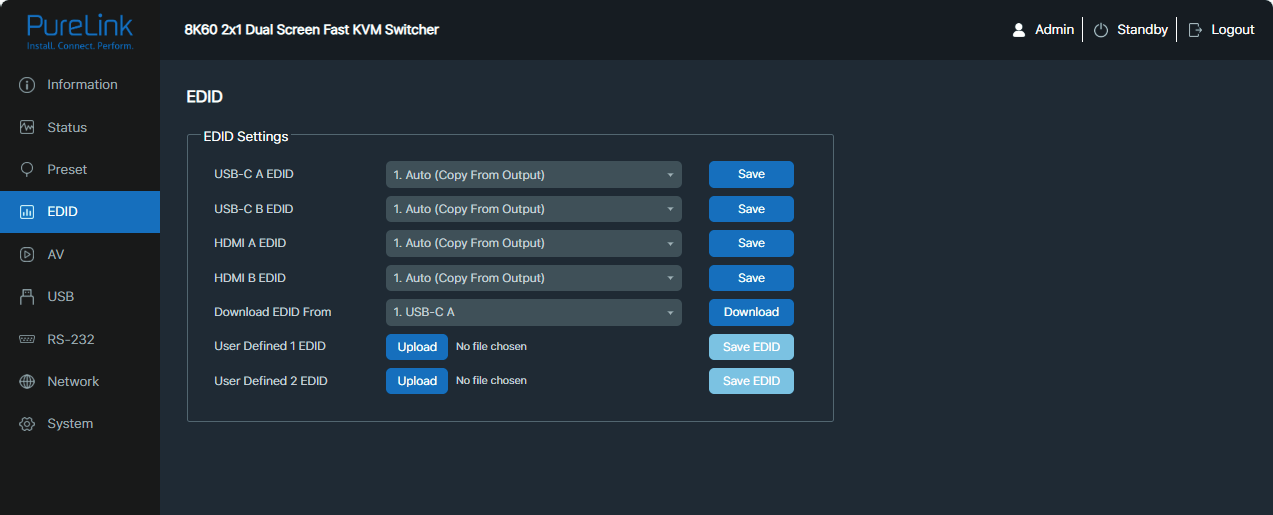
② EDID-nedladdning: Klicka på rullgardinsmenyn för att välja USB-C A\USB-C B\HDMI A\HDMI B\HDMI OUT A\HDMI OUT B för EDID-nedladdning. Klicka sedan på knappen Ladda ner och generera en .bin-fil.
③ Användardefinierad EDID: Klicka på knappen Ladda upp EDID för att ladda upp den definierade EDID. Observera att endast två användardefinierade EDID och .bin-filer stöds. Klicka på knappen Spara EDID för att spara den användardefinierade EDID. Den kommer sedan att visas i EDID-rullgardinsmenyn, motsvarande Användardefinierad 1/Användardefinierad 2.
AV-sida
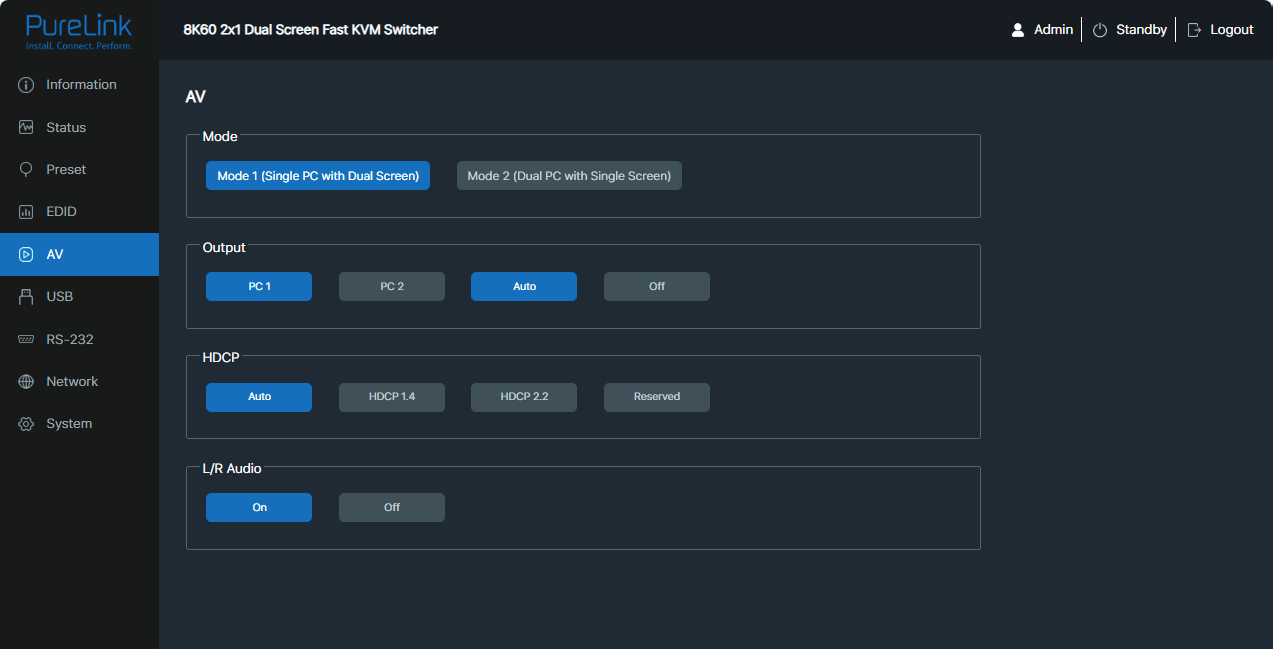
Du kan utföra följande åtgärder på AV-sidan.
- Läge: Klicka för att välja enkel PC- eller dual PC-läge. För mer information, vänligen se "Dual-mode Function".
- Utgång: PC 1/2: Välj PC 1/2 som ingångskälla. Auto: Klicka på Auto för att aktivera eller inaktivera automatisk växling. Av: Klicka på Av för att stänga av HDMI-utgångskanalen.
- HDCP: Auto: HDCP-versionen följer motsvarande bildskärmsenhet. HDCP 1.4: HDCP 1.4-kompatibel. HDCP 2.2: HDCP 2.2-kompatibel. Reserv: Användardefinierat läge.
- L/R-ljud: Klicka på På/Av-knappen för att slå på eller stänga av ljudutgången.
USB-sida
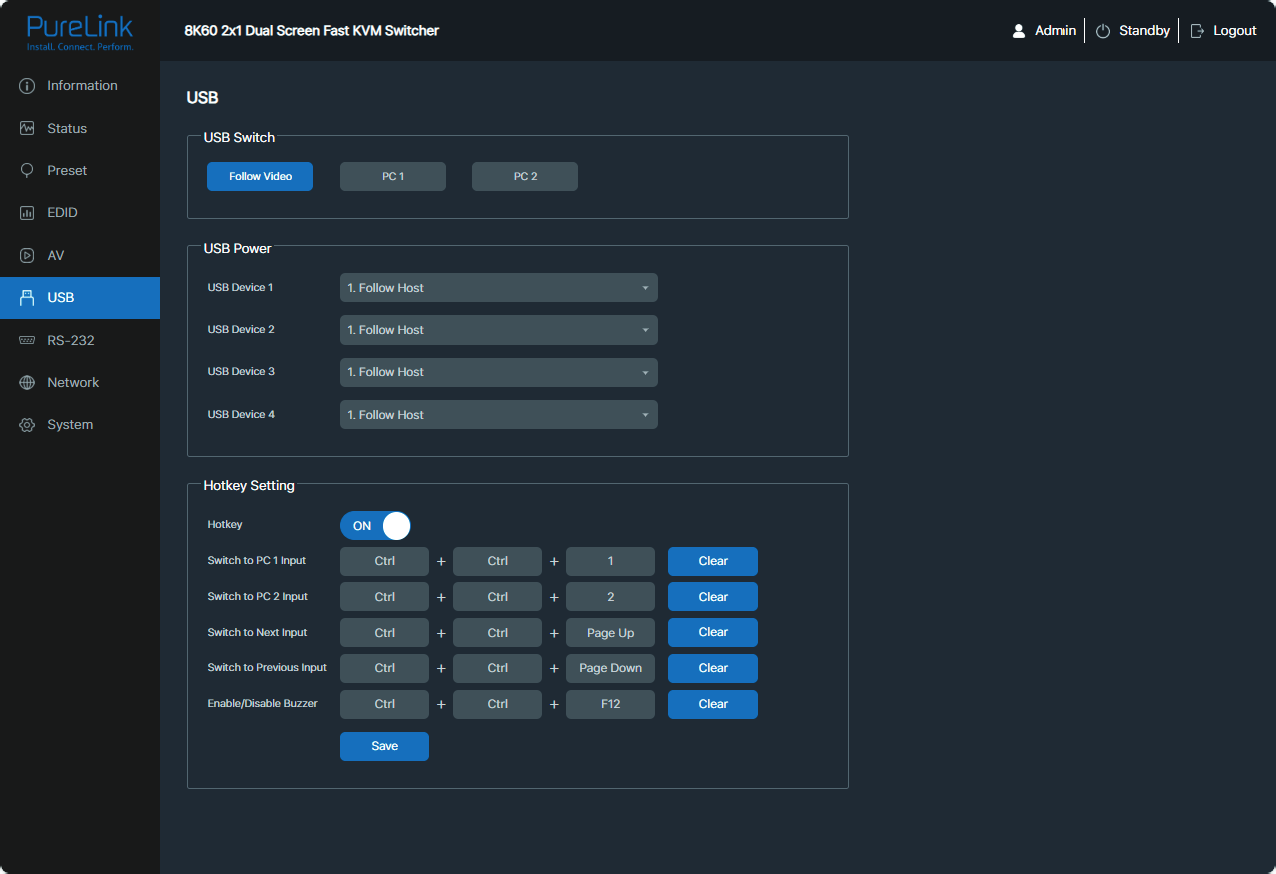
Du kan utföra följande åtgärder på USB-sidan.
- USB-växel: Följ video: Klicka på den här knappen för att ställa in att USB-enheterna följer videon. PC1/PC2: Välj PC1/PC2 som HOST för USB-enheten.
- USB-ström: Du kan ställa in 5V-detektion för varje USB-enhet: Följ värd: 5V-detektorn för USB-enheten följer anslutningsstatus för den valda värden.
- Tvinga 5V alltid ut: 5V-detektorn för USB-enheten tvingas vara aktiverad.
- Inaktivera 5V-utgång: 5V-detektorn för USB-enheten tvingas vara inaktiverad.
- Snabbtangentinställning: Snabbtangent: Klicka på På/Av-knappen för att aktivera eller inaktivera snabbtangentsfunktionen. Du kan definiera tre tangentbords värden för åtgärderna. Klicka på Spara för att spara de definierade värdena. Klicka på Rensa för att ta bort de definierade värdena och ställa in nya. Observera att det inte får krocka med andra snabbtangentsinställningar.
RS232-sida
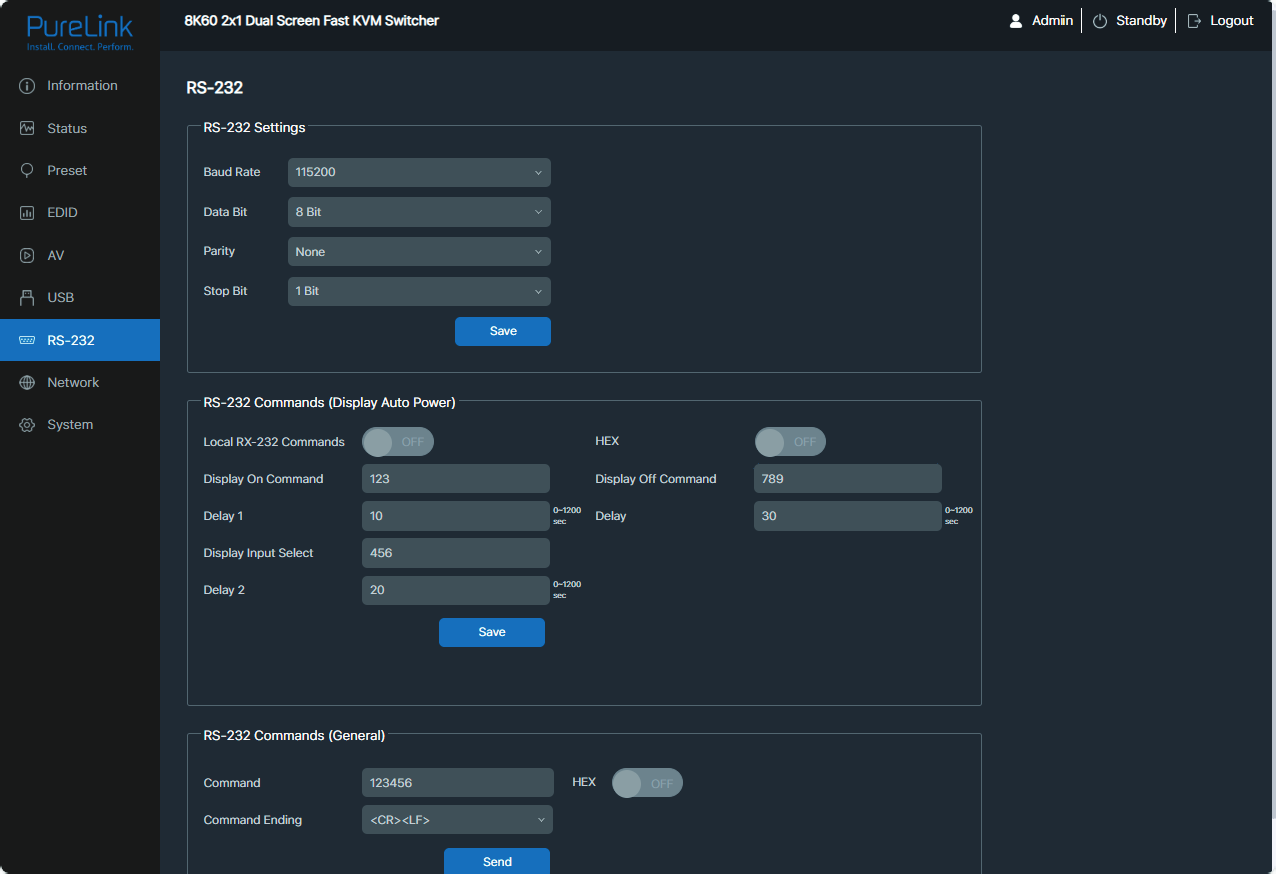
- RS232-inställningar: Ställ in baudrate, databitar, paritet och stoppbit, och klicka sedan på "Spara" för att ändringen ska träda i kraft.
- RS232-kommandon (Allmänt): Kommando: Ange ett RS232-kommando. HEX: Aktivera eller inaktivera HEX-format. Om det är avaktiverat skickas kommandot i ASCII-format. Kommandoavslut: Välj en symbol som används för att avsluta kommandot. Klicka sedan på "Skicka" för att skicka RS232-kommandot.
- RS232-kommandon (Display Auto Power): RS232-kommandon: Aktivera eller inaktivera styrning via RS232-kommandon. När det är aktiverat skickas "Display On Command" efter fördröjning 1, och "Display Input Select" skickas efter fördröjning 2 när enheten startas. "Display Off Command" skickas efter fördröjningen när enheten stängs av. Obs: Detta är tillgängligt när Display Auto Power är aktiverat och Kontrolltyp är vald som RS232 eller RS232 och CEC på System-sidan. HEX: Aktivera eller inaktivera HEX-format. Om det är avaktiverat skickas kommandona i ASCII-format.
Nätverkssida
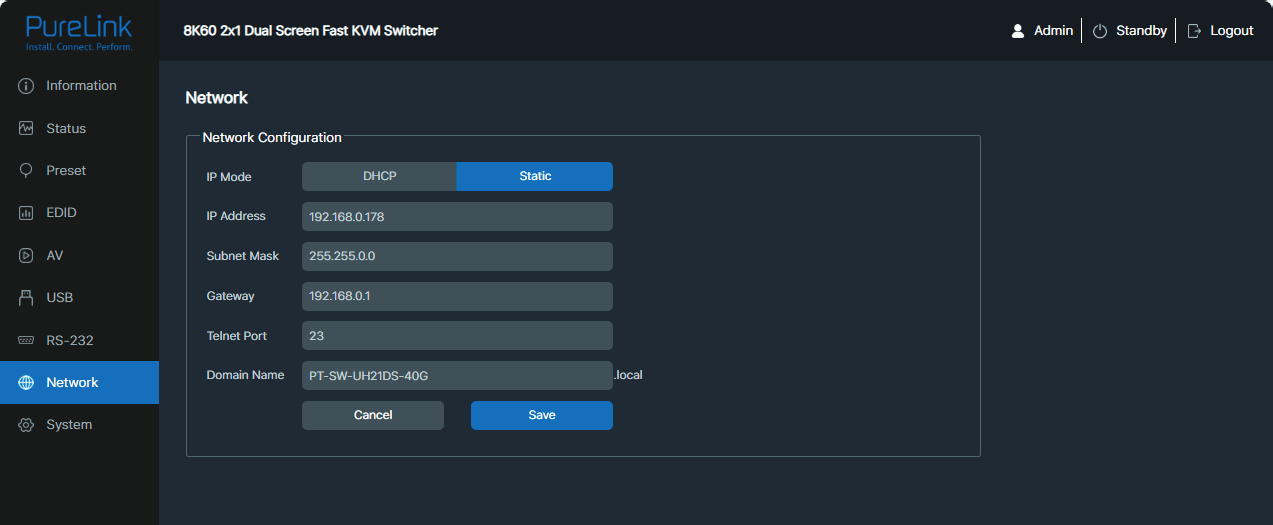
Du kan ändra IP-läge/IP-adress/Gateway/Subnet Mask/Telnet-port/Domännamn enligt behov på nätverkssidan. Klicka på “Spara” för att spara inställningarna, och de träder sedan i kraft.
Om läget är “Statisk” kan du manuellt ställa in IP-adress/Gateway/Subnet/Telnet-port/Domännamn enligt behov. Om läget är “DHCP” söker och fyller den automatiskt i IP-adressen som routern tilldelar. Du kan inte ändra den nu.
System-sida
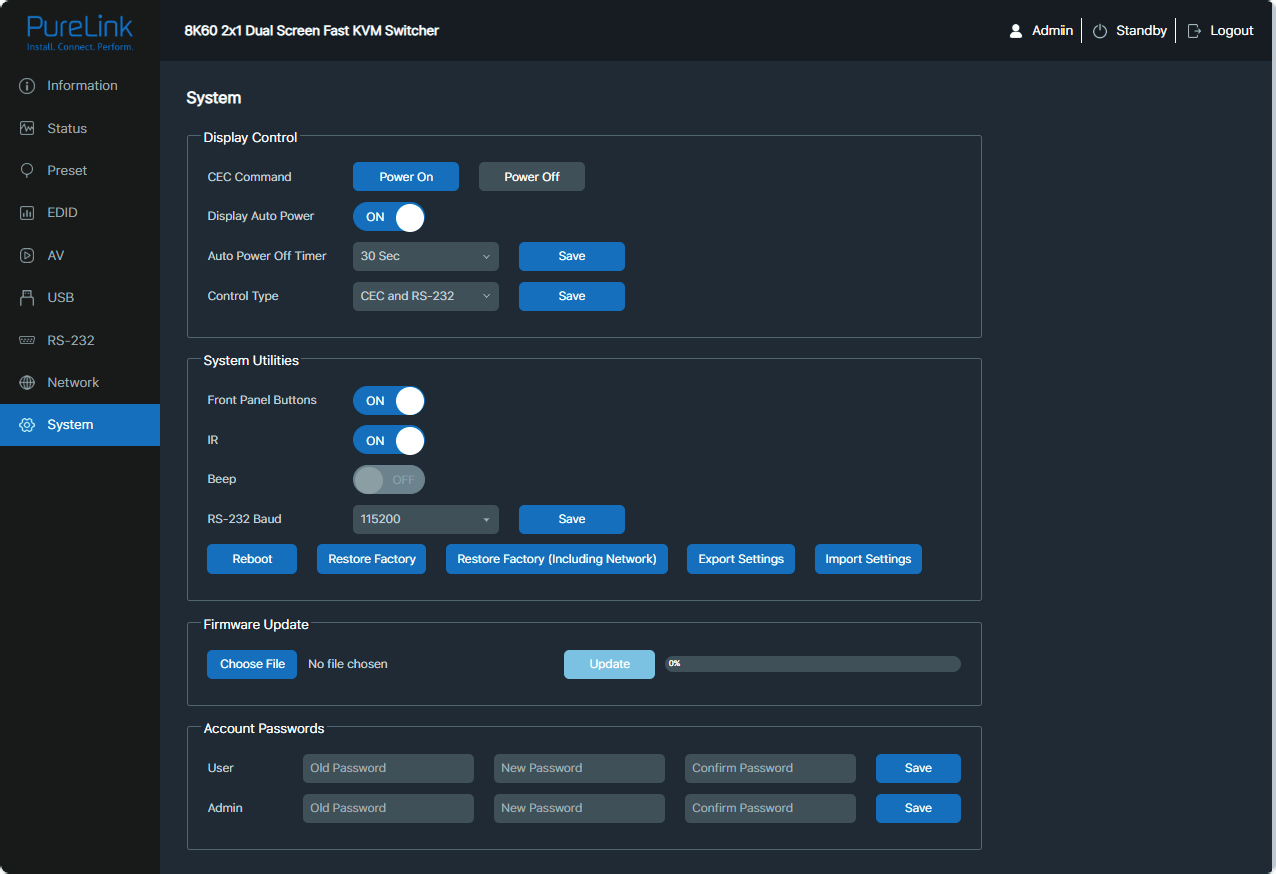
Du kan utföra följande operationer på System-sidan.
① Displaykontroll:
CEC-kommando: Aktivera eller inaktivera CEC-kontroll på TV:n.
Display Auto Power: Ställ in för att slå på eller stänga av TV:n via strömbrytaren.
Auto Power Off Timer: Ställ in tidsinställningen för automatisk avstängning och klicka sedan på "Spara" för att ändringen ska träda i kraft.
Kontrolltyp: Ställ in och spara kontrolltypen enligt behov: CEC, RS232, CEC och RS232.
Systemverktyg:
- Frontpanelknappar: Aktivera eller inaktivera funktionerna för frontpanelens knappar.
- IR: Aktivera eller inaktivera IR-funktionen.
- Beep: Aktivera eller inaktivera pip-funktionen.
- RS232-baud: Ställ in och spara baudrate: 4800/9600/19200/38400/115200.
- Du kan även starta om, återställa fabriksinställningar, exportera inställningar eller importera inställningar genom att klicka på motsvarande knappar.
Firmwareuppdatering:
Stödjer uppdatering för MCU, Web och Video. Välj uppdateringsfil först och klicka sedan på Uppdatera.
Kontolösenord:
Ange rätt gammalt lösenord, nytt lösenord och bekräfta lösenord och klicka sedan på “Spara”.
Obs: Inmatningsregler för lösenordsbyte:
- Lösenordet kan inte vara tomt.
- Nytt lösenord kan inte vara samma som gammalt lösenord.
- Nytt lösenord och bekräfta lösenord måste vara samma.
API-kommandon
Produkten stöder även API-kommandokontroll. Anslut RS232-porten på PT-SW-UH21DS-40G till lämplig kabel och din styrningsenhet. Öppna sedan ett Serial Command-verktyg på datorn för att skicka ASCII-kommandon och kontrollera produkten. Produktens ASCII-kommandolista visas nedan.
ASCII-kommando
Kommunikationsprotokoll:
RS232 Baudrate: 115200; Databit: 8; Stopbit: 1; Paritetsbit: ingen; TCP/IP-port: 8000
Kommandots slutmarkering är “<CR><LF>”
x - Parameter 1. y - Parameter
| Kommando | Funktion | Exempel | Feedback |
|---|---|---|---|
| ? | Hämta listan över alla kommandon | ? | |
| help | Hämta listan över alla kommandon | help | |
| get model | Hämta enhetsmodell | get model | PT-SW-UH21DS-40G |
| status | Hämta enhetens aktuella status | status | Vänligen se anmärkningen i slutet av listan. |
| get version | Hämta firmwareversion | get version | FW v1.1.0 KVM v1.1.0 |
| power on/off | Slå på/av enheten | power on | Slår på… System initierar... Initiering slutförd! FW v1.1.0 KVM v1.1.0 |
| get power | Hämta aktuell strömstatus | get power | Ström på |
| Kommando | Funktion | Exempel | Feedback |
|---|---|---|---|
| reboot | Starta om enheten | reboot | Startar om… System initierar... Initiering slutförd! FW v1.1.0 KVM v1.1.0 |
| reset | Återställ systeminställningar till standard (Ange "Yes" för att bekräfta, "No" för att avbryta) | reset | Är du säker på att du vill återställa systeminställningarna till standard? Skriv "Yes" vid nästa prompt för att bekräfta… |
| reset all | Återställ system- och nätverksinställningar till standard (Ange "Yes" för att bekräfta, "No" för att avbryta) | reset all | Är du säker på att du vill återställa system- och nätverksinställningarna till standard? Skriv "Yes" vid nästa prompt för att bekräfta… |
| set key on/off | Ställ in frontpanelens knapp på på/av | set key on | Sätt knapp på på |
| get key | Hämta status för frontpanelens knapp på/av | get key | På |
| set ir on/off | Ställ in IR på/av | set ir off | Sätt IR på på |
| get ir | Hämta IR på/av status | get ir | På |
| set beep on/off | Ställ in summer på/av | set beep off | Sätt summer av |
| get beep | Hämta status för summer på/av | get beep | Av |
| set hotkey on/off | Ställ in genvägsfunktion på/av | set hotkey on | Sätt genväg på på |
| get hotkey | Hämta status för genvägsfunktion på/av | get hotkey | På |
| Kommando | Funktion | Exempel | Återkoppling |
|---|---|---|---|
| ställ in snabbkommandon x | Ställ in snabbkommandon (x=1~5) x=1: PC1-ingångens snabbkommandon x=2: PC2-ingångens snabbkommandon x=3: Nästa ingångens snabbkommandon x=4: Föregående ingångens snabbkommandon x=5: Aktivera/inaktivera summer | ställ in snabbkommandon 1 | Skriv snabbkommandon… |
| hämta snabbkommandon x | Hämta snabbkommandoinställningar (x=1~5) x=1: PC1-ingångens snabbkommandon x=2: PC2-ingångens snabbkommandon x=3: Nästa ingångens snabbkommandon x=4: Föregående ingångens snabbkommandon x=5: Aktivera/inaktivera summer | hämta snabbkommandon 1 | "Ctrl" + "Ctrl" + "1" |
| ställ in baud x | Ställ in RS232-baudrate till x bps x=1: 4800 x=2: 9600 x=3: 19200 x=4: 38400 x=5: 57600 x=6: 115200 | ställ in baud 6 | Ställ in baudrate 115200 9600 |
| hämta baud | Hämta RS232-baudrate | hämta baud | 115200 |
Inputinställning
| Kommando | Funktion | Exempel | Återkoppling |
|---|---|---|---|
| set input x | Ställ in input från (x=1~2) x=1: PC1 input x=2: PC2 input | set input 1 | Ställ in PC1 input 1 |
| get input | Hämta PC input | get input | PC1 |
| set usb x | Ställ in USB från (x=0~2) x=0: Följ video input x=1: PC1 USB host x=2: PC2 USB host | set usb 0 | Ställ in USB följer video input 0 |
| get usb | Hämta USB input | get usb | Följer video input |
| get usb5v | Hämta USB host input 5V | get usb5v | PC1 USB: 5V PC2 USB: Ingen |
| set autoswitch on/off | Ställ in automatisk växling på/av | set autoswitch on | Ställ in automatisk växling på på |
| get autoswitch | Hämta status för automatisk växling på/av | get autoswitch | På |
| set autoswitch mode x | Ställ in detektionsläge för automatisk växling x=0: 5V detektion x=1: Signal detektion | set autoswitch mode 1 | Ställ in automatiskt växlingsläge till signal detektion signal detektion |
| get autoswitch mode | Hämta detektionsläge för automatisk växling | get autoswitch mode | Signal detektion |
set edid x to y
Ställ in ingångsportar (x=0~4) EDID till (y=0~22)
x=0: Alla ingångar
x=1: USB-C A input
x=2: USB-C B input
x=3: HDMI A input
x=4: HDMI B input
- y=00: Kopiera EDID från HDMI output (standard)
- y=01: 1920x1080p60Hz 4:4:4, Ljud 2CH PCM
- y=02: 3840x2160p30Hz 4:4:4, Ljud 2CH PCM
- y=03: 4096x2160p30Hz 4:4:4, Ljud 2CH PCM
- y=04: 3840x2160p50Hz 4:4:4, Ljud 2CH PCM
- y=05: 4096x2160p50Hz 4:4:4, Ljud 2CH PCM
- y=06: 3840x2160p60Hz 4:4:4, Ljud 2CH PCM
- y=07: 4096x2160p60Hz 4:4:4, Ljud 2CH PCM
- y=08: 3840x2160p100Hz 4:4:4, Ljud 2CH PCM
- y=09: 4096x2160p100Hz 4:4:4, Ljud 2CH PCM
- y=10: 3840x2160p120Hz 4:4:4, Ljud 2CH PCM
- y=11: 4096x2160p120Hz 4:4:4, Ljud 2CH PCM
- y=12: 5120x2160p50Hz 4:4:4, Ljud 2CH PCM
- y=13: 5120x2160p60Hz 4:4:4, Ljud 2CH PCM
- y=14: 7680x4320p30Hz 4:4:4, Ljud 2CH PCM
- y=15: 7680x4320p50Hz 4:2:0, Ljud 2CH PCM
- y=16: 7680x4320p60Hz 4:2:0, Ljud 2CH PCM
- y=17: WUXGA 1920x1200p60Hz, Ljud 2CH PCM
- y=18: DVI 1280x1024p60Hz, Ljud Ingen
- y=19: DVI 1920x1080p60Hz, Ljud Ingen
- y=20: DVI 1920x1200p60Hz, Ljud Ingen
- y=21: Användardefinierad 1
- y=22: Användardefinierad 2
set edid 0 to 0Ställ in alla ingångars EDID till 00: Kopiera EDID från HDMI output (standard)
| Kommando | Funktion | Exempel | Återkoppling |
|---|---|---|---|
| get edid x | Hämta ingångsportars (x=0~4) EDID x=0: Alla ingångar x=1: USB-C A input x=2: USB-C B input x=3: HDMI A input x=4: HDMI B input | get edid 0 | USB-C A EDID 00: Kopiera EDID från HDMI output (standard) USB-C B EDID 00: Kopiera EDID från HDMI output (standard) HDMI A EDID 00: Kopiera EDID från HDMI output (standard) HDMI B EDID 00: Kopiera EDID från HDMI output (standard) |
| get edid data x | Hämta ingångsportars (x=0~4) EDID-data x=0: Alla ingångar x=1: USB-C A input x=2: USB-C B input x=3: HDMI A input x=4: HDMI B input | get edid data 0 | USB-C A EDID USB-C B EDID HDMI A EDID HDMI B EDID |
| set user edid x | Ställ in användardefinierad EDID (x=0~2) till y x=0: Användardefinierad 1 och Användardefinierad 2 x=1: Användardefinierad 1 x=2: Användardefinierad 2 y=00 FF FF FF ….. (y är 256 bytes EDID-data) | set user edid 1 | Användardefinierad 1 EDID har laddats |
| get user edid x | Hämta användardefinierad EDID (x=0~2) data x=0: Användardefinierad 1 och Användardefinierad 2 x=1: Användardefinierad 1 x=2: Användardefinierad 2 | get user edid 1 |
Outputinställning
| Kommando | Funktion | Exempel | Återkoppling | Standard |
|---|---|---|---|---|
| ange utgångsläge x | Ställ in utgångsläge till (x=1~2) x=1: Utgångsläge 1 x=2: Utgångsläge 2 | ange utgångsläge 1 | Ställ in utgång till läge 1 | 1 |
| hämta utgångsläge | Hämta utgångsläge | hämta utgångsläge | Läge 1 | |
| ange utgång x ström på/av | Ställ in utgång (x=0~2) ström på/av x=0: Alla utgångar x=1: Utgång A x=2: Utgång B | ange utgång 0 ström av | Stäng av alla utgångar | på |
| hämta utgång x ström | Hämta utgång (x=0~2) ström på/av status x=0: Alla utgångar x=1: Utgång A x=2: Utgång B | hämta utgång 0 ström | Utgång A på Utgång B på | |
| ange utgång hdcp y | Ställ in utgångs HDCP-läge till (y=0~3) y=0: Reserverad y=1: Auto y=2: HDCP 1.4 y=3: HDCP 2.2 | ange utgång hdcp 1 | Ställ in utgångs HDCP till auto | 1 |
| hämta utgång hdcp | Hämta utgångs HDCP-läge | hämta utgång hdcp | Auto | |
| ange ljudmute på/av | Ställ in ljudmuting vid deembedding på/av | ange ljudmute på ange ljudmute av | Ställ in ljudmuting vid deembedding på Ställ in ljudmuting vid deembedding av | av |
| hämta ljudmute | Hämta status för ljudmuting vid deembedding på/av | hämta ljudmute | Mute på |
| Command | Function | Example | Feedback |
|---|---|---|---|
| set output x usb5v y | Ställ in USB-enhetsports Output (x=0~4) 5V till y x=0: Alla USB-enhetsportar x=1: USB-A enhet 1 x=2: USB-A enhet 2 x=3: USB-A enhet 3 x=4: USB-A enhet 4 y=0: Inaktivera 5V-utgång y=1: Följ värdenhet y=2: Tvinga 5V alltid ut | set output 0 usb5v 1 | Ställ in alla USB-enheter på 5V som följer värdenhet. 1 |
| get output x usb5v | Hämta USB-enhetsports Output (x=0~4) 5V-status | get output 0 usb5v | USBA_1 5V: följer värdenhet USBA_2 5V: följer värdenhet USBA_3 5V: följer värdenhet USBA_4 5V: följer värdenhet |
Display Kontrollinställning
| Command | Function | Example | Feedback |
|---|---|---|---|
| set cec power on/off | Ställ in CEC-ström på/av-kommando | set cec power on set cec power off | CEC ström på CEC ström av |
| set auto power feature on/off | Ställ in displayens automatisk strömfunktion på/av | set auto power feature on | Ställ in automatisk ström på av |
| get auto power feature | Hämta displayens automatisk strömfunktion på/av-status | get auto power feature | Automatisk ström på |
| set auto power off timer x | Ställ in att automatiskt strömavstängningskommando skickas ut efter x (x=1~6) x=1: 5 sek x=2: 10 sek x=3: 30 sek x=4: 1 min x=5: 5 min x=6: 10 min | set auto power off timer 1 | Ställ in timer för automatisk strömavstängning: 5 sek 5 sek |
| get auto power off timer | Hämta timer för automatisk strömavstängning | get auto power off timer | 5 sek |
| Kommando | Funktion | Exempel | Återkoppling | Standard |
|---|---|---|---|---|
| ange automatisk strömstyrning x | Ställ in automatisk strömegenskapsstyrning via (x=1~3) x=1: CEC x=2: RS232 x=3: CEC och RS232 | ange automatisk strömstyrning 1 | Ställ in automatisk strömstyrning: CEC | CEC |
| hämta automatisk strömstyrning | Hämta typ av automatisk strömegenskapsstyrning | hämta automatisk strömstyrning | CEC | |
| ange RS-232 inställning x | Ställ in RS232-inställning till x x=115200-8n1 Baudrate: 115200/57600/38400/19200/9600/4800/2400 Databitar: 7/8 Paritet: n(Ingen)/ o(Udda) / e(Jämn) Stopbitar: 1/2 | ange RS-232 inställning 115200-8n1 | Ställ in RS232: 115200-8n1 | 9600-8n1 |
| hämta RS-232 inställning | Hämta RS232-inställning | hämta RS-232 inställning | 115200-8n1 | |
| ange RS-232 kommando på/av | Ställ in RS232-kommando på/av | ange RS-232 kommando på ange RS-232 kommando av | Ställ in RS232-kommando på Ställ in RS232-kommando av | av |
| hämta RS-232 kommando | Hämta status för RS232-kommando på/av | hämta RS-232 kommando | På | |
| ange RS-232 HEX/ASCII power on delay1 input delay2 | Ställ in RS232 HEX/ASCII power on delay1 input delay2 Kommandots format är HEX eller ASCII y1= RS232 power on kommando y2= 0~1200 sek y3= RS232 inputportval y4= 0~1200 sek OBS: delay1 input delay2 kan vara NULL | ange RS-232 ASCII power on delay1 input delay2 ange RS-232 ASCII power on ange RS-232 HEX power on delay1 input | Ställ in RS232 ASCII power on delay1 input delay2 Ställ in RS232 ASCII power on Ställ in RS232 HEX power on delay1 input |
Förinställd inställning
| Kommando | Funktion | Exempel | Återkoppling |
|---|---|---|---|
| set preset clear x | Rensa en angiven förinställning i enheten (x=1~5) Alla inställningar utom nätverksinställning. x=1~5: Förinställning 1 ~ Förinställning 5 | set preset clear 1 | Rensa förinställning 1 |
| set preset x name y | Ange namn för förinställning (x=1~5) till y (max 16 tecken) x=1~5: Förinställning 1 ~ Förinställning 5 | set preset 1 name Blueriver | Ange namn för förinställning 1 till Blueriver |
| get preset x name | Hämta namn för förinställning (x=1~5) x=1~5: Förinställning 1 ~ Förinställning 5 | get preset 1 name | Blueriver |
Nätverksinställning
| Kommando | Funktion | Exempel | Återkoppling | Standard |
|---|---|---|---|---|
| get ipconfig | Hämta aktuell IP-konfiguration | get ipconfig | IP-läge: DHCP IP: 192.168.62.106 Nätmask: 255.255.255.0 Gateway: 192.168.62.1 TCP/IP-port: 8000 Telnet-port: 23 MAC: 6C:DF:FB:0C:B3:8E (Statisk: 169.254.100.200 255.255.0.0 169.254.100.1) | standard statisk IP är 192.168.0.178/255.255.0.0/192.168.0.1 |
| get mac addr | Hämta nätverkets MAC-adress | get mac addr | MAC: 6C:DF:FB:0C:B3:8E | |
| set ip mode x | Ställ in nätverkets IP-läge till statisk IP eller DHCP (x=0~1) x=0: Statisk x=1: DHCP | set ip mode 0 | Ställ in IP-läge till statisk (Använd "set net reboot" kommando eller starta om enheten för att tillämpa ny konfiguration!) | 1 |
Nätverksinställning
| Kommando | Funktion | Exempel | Återkoppling |
|---|---|---|---|
| get ip mode | Hämta nätverkets IP-läge | get ip mode | DHCP |
| set ip addr xxx.xxx.xxx.xxx | Ställ in nätverkets IP-adress | set ip addr 192.168.1.100 | Ställ in IP-adress 192.168.1.100 (Använd "set net reboot" kommando eller starta om enheten för att tillämpa ny konfiguration!) DHCP aktiverat, enheten kan inte konfigurera statisk adress, stäng av DHCP först. |
| get ip addr | Hämta nätverkets IP-adress | get ip addr | 192.168.62.106 |
| set subnet xxx.xxx.xxx.xxx | Ställ in nätverkets nätmask | set subnet 255.255.255.0 | Ställ in nätmask 255.255.255.0 (Använd "set net reboot" kommando eller starta om enheten för att tillämpa ny konfiguration!) DHCP aktiverat, enheten kan inte konfigurera nätmask, stäng av DHCP först. |
| get subnet | Hämta nätverkets nätmask | get subnet | 255.255.255.0 |
| set gateway xxx.xxx.xxx.xxx | Ställ in nätverksgateway | set gateway 192.168.1.1 | Ställ in gateway 192.168.1.1 (Använd "sst net reboot!" kommando eller starta om enheten för att tillämpa ny konfiguration!) DHCP aktiverat, enheten kan inte konfigurera gateway, stäng av DHCP först. |
Nätverksinställning
| Kommando | Funktion | Exempel | Återkoppling | Standard |
|---|---|---|---|---|
| hämta gateway | Hämta nätverksgateway | hämta gateway | 192.168.1.1 | |
| sätt tcp/ip port x | Ställ in nätverkets TCP/IP-port (x=1~65535) | sätt tcp/ip port 8000 | Ställ in TCP/IP-port 8000 | 4001 |
| hämta tcp/ip port | Hämta nätverkets TCP/IP-port | hämta tcp/ip port | 8000 | |
| sätt telnet port x | Ställ in nätverkets telnet-port (x=1~65535) | sätt telnet port 23 | Ställ in telnet-port 23 | 23 |
| hämta telnet port | Hämta nätverkets telnet-port | hämta telnet port | 23 | |
| sätt nätverk omstart | Starta om nätverksmoduler | sätt nätverk omstart | Söker IP, vänligen vänta ...! IP-läge: DHCP IP: 192.168.62.106 Subnätmask: 255.255.255.0 Gateway: 192.168.62.1 TCP/IP-port: 8000 Telnet-port: 23 MAC: 6C:DF:FB:0C:B3:8E (Statisk: 169.254.100.200 255.255.0.0 169.254.100.1) |
Lösenordsinställning
| Kommando | Funktion | Exempel | Återkoppling | Standard |
|---|---|---|---|---|
| sätt admin lösenord x | Ställ in administratörsinloggningslösenord (x=[max 16 tecken]) | sätt admin lösenord admin | Ställ in administratörslösenord admin | admin |
| hämta admin lösenord | Hämta administratörsinloggningslösenord | hämta admin lösenord | admin | |
| sätt användar lösenord x | Ställ in användarinloggningslösenord (x=[max 16 tecken]) | sätt användar lösenord user | Ställ in användarlösenord user | user |
| hämta användar lösenord | Hämta användarinloggningslösenord | hämta användar lösenord | user |
Obs: Återkoppling av kommandot “status” är som följer.
==================================================================
Statusinformation 8K60 2x1 Dual Screen KVM Switcher
FW v1.1.0 KVM v1.1.0
Key IR Beep Hotkey Baud AutoSwitch AutoSwitchMode Audio_Breakout
På På Av På 115200 På Signal Osynkad
Ingång Kabel EDID
PC1A Frånkopplad 00: Kopiera EDID från HDMI-utgång (standard)
PC1B Frånkopplad 00: Kopiera EDID från HDMI-utgång (standard)
PC2A Frånkopplad 00: Kopiera EDID från HDMI-utgång (standard)
PC2B Frånkopplad 00: Kopiera EDID från HDMI-utgång (standard)
Utgång FrånIn Kabel Upplösning Färgrymd Färgdjup HDCP På/Av
HDMI_A PC1 Ansluten 3840x2160p60Hz YUV 4:4:4 8bit Sink På
HDMI_B PC1 Ansluten 3840x2160p60Hz YUV 4:4:4 8bit Sink På
Utgång USB_5V
USBA_1 Följ_värd
USBA_2 Följ_värd
USBA_3 Tvinga_5V
USBA_4 Tvinga_5V
TCP/IP Telnet MAC
8000 0023 6C:DF:FB:0C:B3:8E
DHCP IP Gateway SubnetMask
På 192.168.062.111 192.168.062.001 255.255.000.000
(Statisk: 192.168.0.178 192.168.000.001 255.255.000.000)
==================================================================
Systemdiagram
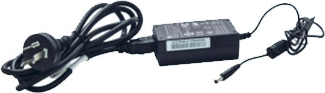
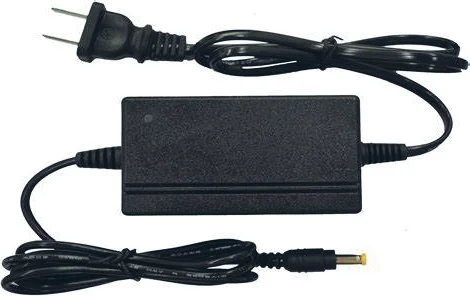
Följande diagram illustrerar typiska ingångs- och utgångsanslutningar som kan användas med denna enhet:

Termerna HDMI och HDMI High-Definition Multimedia Interface, samt HDMI-logotypen är varumärken eller registrerade varumärken tillhörande HDMI Licensing LLC i USA och andra länder.
Användningsanvisning
- Se till att alla komponenter och tillbehör finns med innan installation.
- Systemet ska installeras i en ren miljö med lämplig temperatur och luftfuktighet.
- Alla strömbrytare, kontakter, uttag och strömkablar ska vara isolerade och säkra.
- Alla enheter ska vara anslutna innan strömmen sätts på.
Firmwareuppgradering
Följ stegen nedan för att uppgradera firmware via USB-C Host-porten eller WebGUI.
- Förbered PC-verktyget (.exe) och den senaste uppgraderingsfilen (.bin) på PC:n. Byt namn på uppgraderingsfilen till “MCU_MAIN_PT-SW-UH21DS-40G_Vxx.xx.xx.bin”.
- Anslut USB-C-porten på switchern till PC:n med USB-kabel.
- Anslut strömförsörjningen till switchern och slå på den.
- Kör GTool.exe på PC:n.
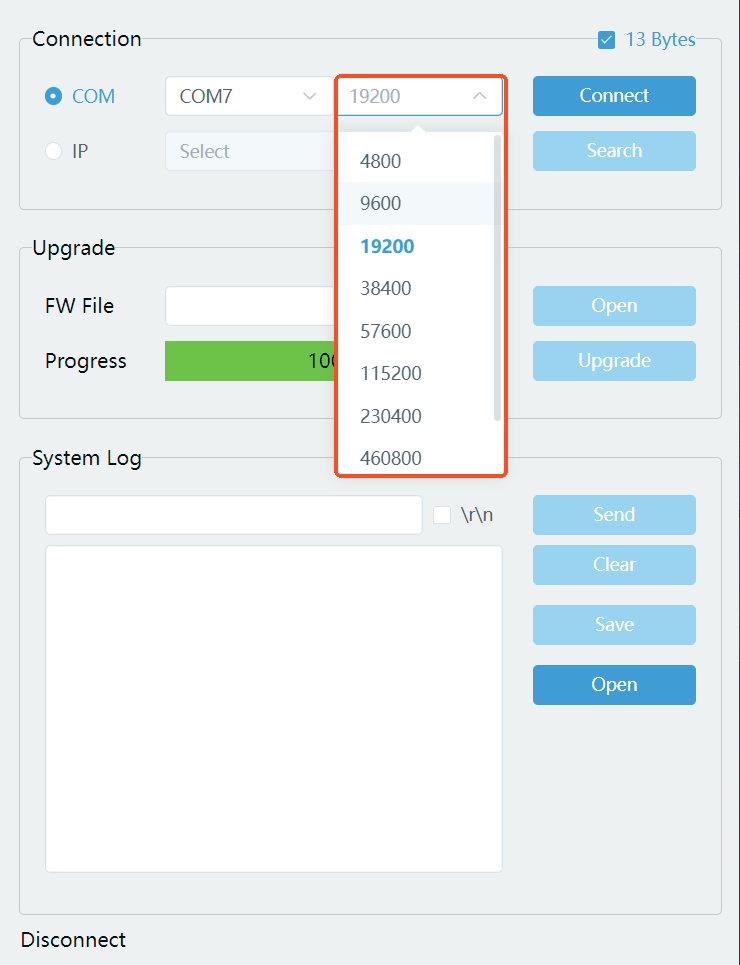
- Välj anslutningsport och baudrate, och klicka sedan på "Connect". "13 Bytes" måste vara markerat.
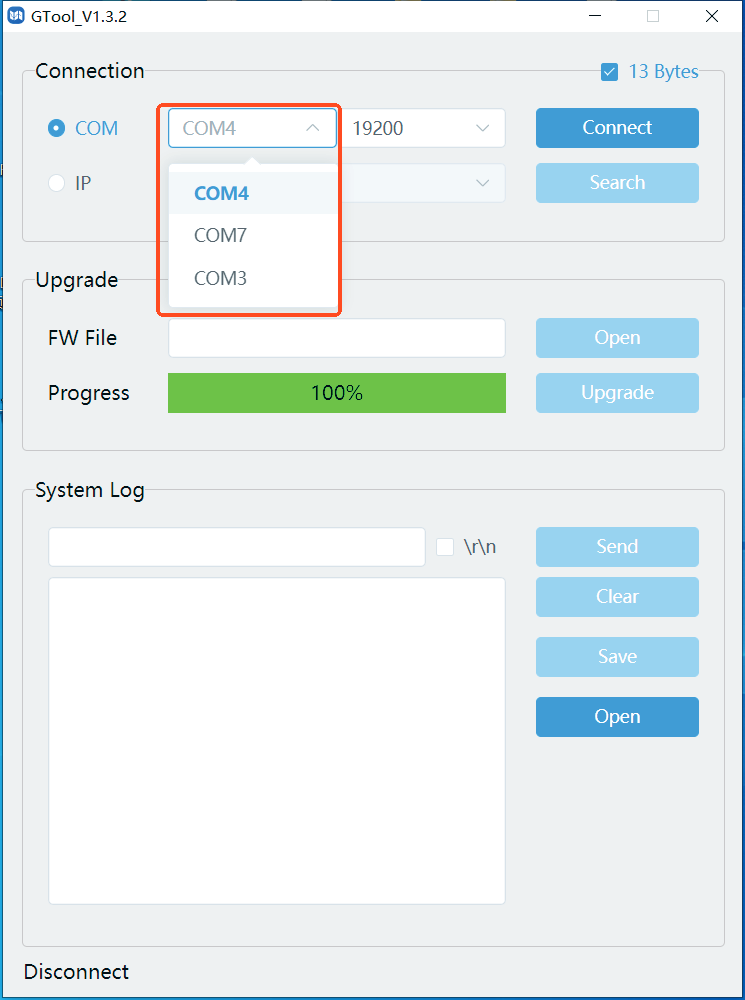
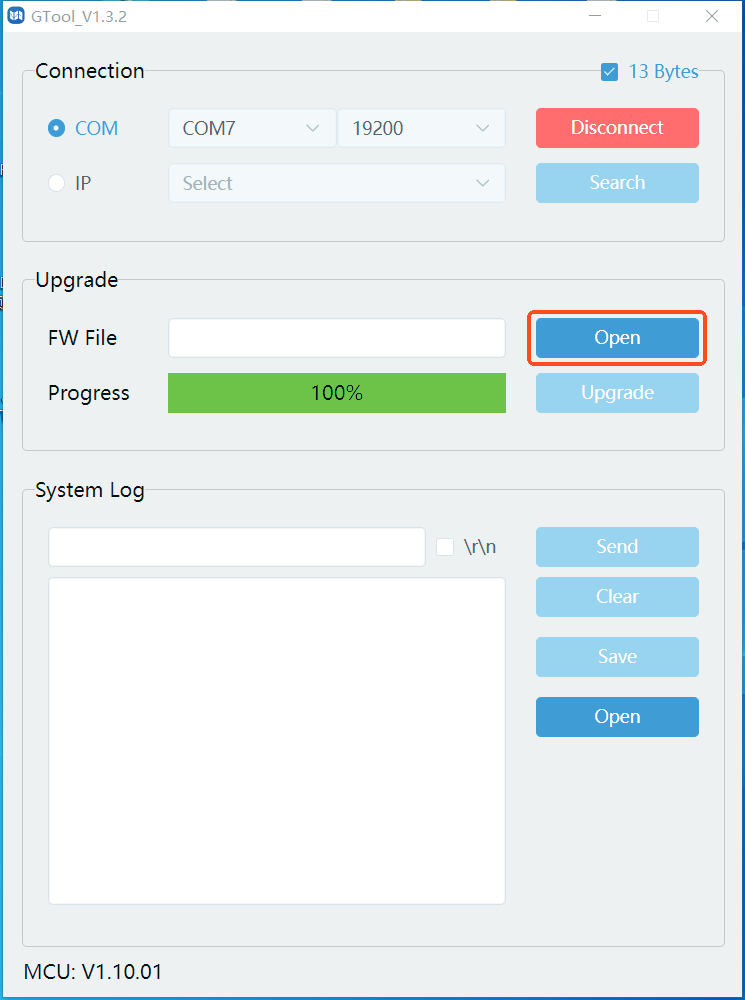
- Klicka på "Öppna" för att välja den förberedda uppgraderingsfilen och klicka sedan på "Uppgradera".
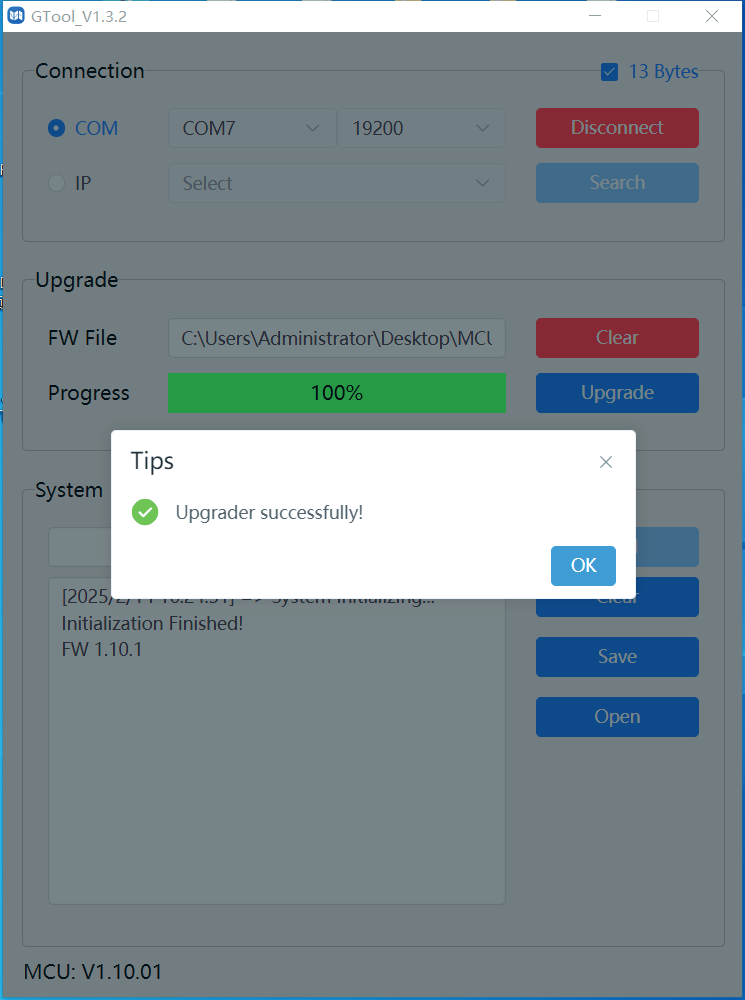
- När uppgraderingen är klar visas "Uppgradering lyckades".
Om firmwareuppdateringen misslyckas bör namnet på uppgraderingsfilen (.bin) bekräftas, och sedan följas ovanstående steg för att uppdatera igen.
Du kan också uppdatera firmware via WebGUI.
- Förbered PC-verktyget (.exe) och den senaste uppgraderingsfilen (.bin) på PC:n. Byt namn på uppgraderingsfilen till “MCU_MAIN_PT-SW-UH41-48G_Vxx.xx.xx.bin”.
- Logga in på webbgränssnittet och gå till System-sidan.
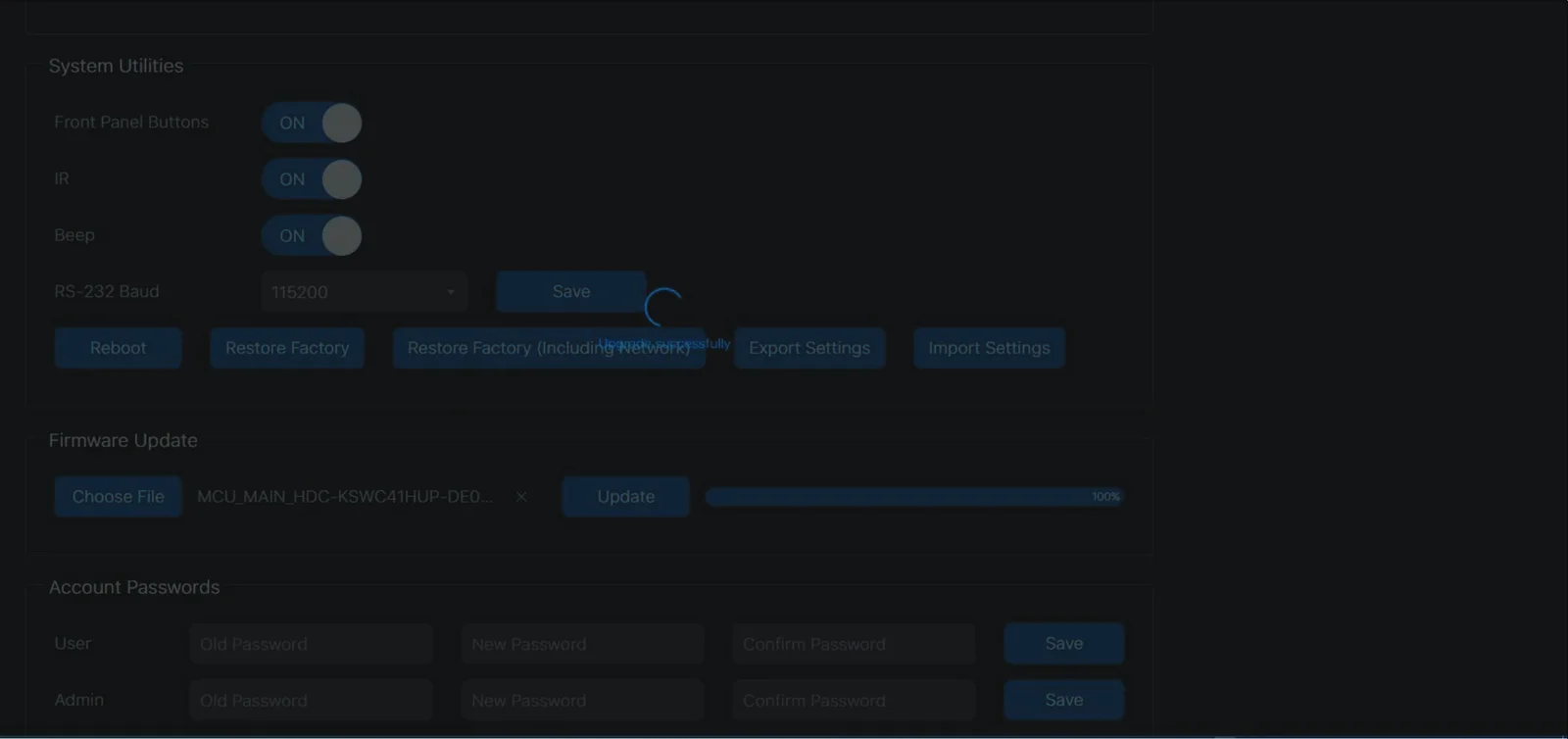
- Klicka på [Choose File] för att välja den förberedda uppgraderingsfilen och klicka sedan på [Upgrade]. När det är klart visas progressbaren 100% och "Uppgradering lyckades" visas.
HDC-KSWC22HUP-DE0
Eftermarknadstjänst
Om problem uppstår vid användning av produkten, vänligen kontrollera och åtgärda problemen med hjälp av denna användarmanual. Eventuella transportkostnader under garantiperioden står användaren för.
- Begränsad produktgaranti: Denna produkt är fri från material- och tillverkningsfel i tre år (inköpsfakturan gäller). Kvitto i form av köpehandling eller kvitterad faktura som bevisar att enheten är inom garantitiden måste uppvisas för att få garantiservice.
- Teknisk support: Vid frågor eller problem, kontakta din distributör eller återförsäljare och uppge respektive produktnamn och version, detaljerad felbeskrivning samt bakgrunden till ärendet.
- Vad garantin inte täcker (service kan erbjudas mot avgift):
- Garantiutgången.
- Fabriksmärkt serienummer har ändrats eller tagits bort från produkten.
- Skada, försämring eller funktionsfel orsakad av:
- Normalt slitage.
- Användning av förnödenheter eller delar som inte uppfyller våra specifikationer.
- Ingen certifikat eller faktura som bevis på garanti.
- Produktmodellen på garantikortet stämmer inte överens med modellen på produkten som ska repareras eller har förändrats.
- Skada orsakad av force majeure.
- Service som inte är auktoriserad av distributören.
- Andra orsaker som inte är relaterade till produktfel.
- Leverans-, installations- eller arbetskostnader för installation eller uppsättning av produkten.
Begära assistans
Teknisk support:
Supporttider:
08:30 till 17:00 måndag till torsdag
08:30 till 16:00 fredag
Skriv till:
PureLink GmbH
Von-Liebig-Straße 10
D - 48432 Rheine
Telefon: +49 5971 800299 - 0
Fax: +49 5971 800299 - 99
Juridiskt & Efterlevnad
Produktidentifiering
Modell: PT-SW-UH21DS-40G – manual version 1.0
Varumärken och ansvarsfriskrivning
Produktmodell och logotyp är varumärken. Alla andra företags- och produktnamn som nämns är varumärken som tillhör sina respektive ägare. Alla rättigheter förbehållna. Ingen del av denna publikation får kopieras eller reproduceras utan föregående skriftligt tillstånd. Vi förbehåller oss rätten att göra ändringar i enheten, förpackningen eller manualen och tar inget ansvar för tryckfel.
EU-överensstämmelse
PureLink intygar härmed att denna produkt PureTools PT-SW-UH21DS-40G uppfyller direktiv 1907/2006/EU och 2011/65/EU. PureLink GmbH intygar härmed att denna produkt PureTools PT-SW-UH21DS-40G uppfyller direktiv 2014/30/EU och 2014/35/EU.
| Direktiv / Förordning |
|---|
| 1907/2006/EU |
| 2011/65/EU |
| 2014/30/EU |
| 2014/35/EU |
Fullständig text för EU:s överensstämmelseförklaring finns på: www.purelink.de
Avfallshantering av elektrisk och elektronisk utrustning
WEEE reg.nr.: DE 93847290
Den överkorsade symbolen med en soptunna på produkten, förpackningen eller i denna manual betyder att elektrisk och elektronisk utrustning inte får slängas med hushållsavfall vid slutet av sin livslängd. Lämna in gamla enheter kostnadsfritt på en offentlig insamlingsplats eller returnera dem till en återförsäljare som är skyldig att ta emot dem. Ta bort batterier och lampor som kan tas ut utan att förstöra enheten innan inlämning, och radera all personlig data som finns lagrad på enheten. Detaljer regleras av nationell lagstiftning. Genom att returnera gamla enheter bidrar du till miljöskyddet.
Förpackning
Kassera förpackningen separat efter material (papper/kartong, plast) via lokala insamlingssystem. Håll förpackningsmaterial borta från barn – risk för kvävning. Förpackningsregister LUCID: DE5958616449295.