
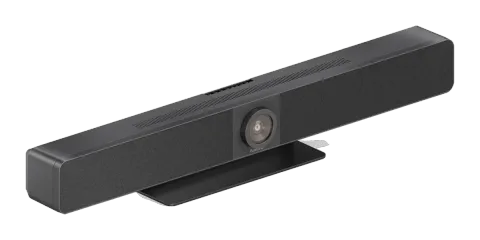
Introduktion
VL-VB300-PRO är en allt-i-ett samarbetslösning som förenklar möten i små grupperum och små till medelstora konferensrum. Genom att kombinera videokonferens, presentationsdelning och Wireless samarbete i en enda enhet hjälper den team att kommunicera och samarbeta mer effektivt.
AI-driven kamerateknik håller automatiskt talare och presentatörer i fokus, vilket skapar en mer engagerande och naturlig mötesupplevelse för både närvarande och fjärrdeltagare. Flexibla kabelanslutna och Wireless alternativ för innehållsdelning gör det enkelt att presentera från en rad olika enheter, samtidigt som sömlös kompatibilitet med plattformar som Microsoft Teams, Zoom och Webex säkerställer enkel implementering.
Med klart ljud som fyller rummet, intelligent röstförstärkning och enkla styrningsalternativ levererar VL-VB300-PRO en professionell konferensupplevelse som möjliggör produktiva möten med minimal installation och maximal användarvänlighet.
Allmänna Anmärkningar
Var vänlig och läs denna bruksanvisning i sin helhet och noggrant. Den är en del av produkten och innehåller viktiga anmärkningar för användning och förvaring. Vänligen förvara detta dokument på en säker plats för andra användare eller för egen referens.
Denna produkt är avsedd endast för inomhusbruk. Använd den inte i några utomhusområden. All kontakt med vatten och fukt måste undvikas under alla omständigheter.
För produktsäkerhet och överensstämmelse (CE), var vänlig att inte bygga om och/eller modifiera denna produkt. Observera att om du använder produkten för andra ändamål än de som beskrivs ovan kan produkten skadas. Felaktig användning kan dessutom orsaka faror som kortslutning, brand, elektrisk stöt, etc.
Säkerhetsinstruktioner
Varning: Läs noggrant igenom bruksanvisningen och observera särskilt säkerhetsinformationen. Om du inte följer säkerhetsanvisningarna och informationen om korrekt hantering i denna manual tar vi inget ansvar för eventuella personskador eller materiella skador som uppstår. Sådana fall kommer att ogiltigförklara garantin.
Elektrisk säkerhet
Varning: Säkerställ att produkten är ansluten till en strömkälla som motsvarar de specifikationer som givits i användarmanualen. Utsätt inte produkten för vatten eller fukt för att undvika elektriska stötar eller skador.
Användning av nätkabel
Använd endast produkten med medföljande tillbehör. Försök inte att modifiera eller byta ut den.
Användning
Använd endast produkten för den avsedda användningen som beskrivs i denna användarmanual.
Underhåll
Rengör produkten regelbundet med en mjuk, torr trasa för att upprätthålla korrekt funktion. Försök inte att själv demontera eller reparera produkten. Kontakta kundsupport vid problem.
Barn och husdjur
Varning: Håll produkterna, tillbehören och förpackningarna utom räckhåll för barn och husdjur för att förhindra oavsiktlig skada eller skador.
Obevakad drift
Lämna inte produkten obevakad medan den används. Stäng av/ta ur kontakten när produkten inte används.
Auktoriserad service
Endast behörig personal ska utföra reparationer eller modifieringar av produkten. Kontakta kundsupport för hjälp.
Nödstopp
Varning: Vid ovanligt beteende (t.ex. överhettning, rök) koppla omedelbart bort produkten från strömkällan och kontakta kundsupport.
Förvaring
När produkten inte används, förvara den på en sval, torr plats borta från direkt solljus och extrema temperaturer.
Leveransomfattning
- 1x Videobar
- 1x DC 20V/6A Strömadapter
- 1x AC-kabel med EU-stift
- 1x Fjärrkontroll
- 1x Magnetisk linslock
- 1x Väggmonteringskit
- 4x Expansionsskruvar
- 4x Monteringsskruvar
- 1x Adapterkabel USB till RJ45 för VL-MIC110
Funktioner
- Smart videokonferenssamarbetsenhet. Allt-i-ett-lösning för alla mötesscenarier
- Kabelbunden skärmpresentation via USB-C och HDMI
- Wireless Casting och Wireless Conferencing via 4K Dongle VL-DGL200
- Vidvinkel 4K-videokamera med 120° synfält
- 8x MEMS digitala mikrofonarrayer med en räckvidd på 8 meter och en vinkel på 180°
- 2x 8W stereo fullrangehögtalare med passiv radiator för basförstärkning
- Inkluderar AEC (Acoustic Echo Cancellation), AGC (Automatic Gain Control), ANS
- (Automatic Noise Suppression) och full duplex-lägeskommunikation för att få alla deltagare att känna sig som om de är i samma rum
- Auto Framing / Speaker Tracking / Presenter Tracking / Individuell bildgalleri baserat på AI-teknik gör möten mer intima och vänliga
- Plug and play med utmärkt kompatibilitet för OS och UC-applikationer, t.ex. Zoom, Teams, Webex, Tecent Meeting med flera
- Erbjuder flexibla styrningsalternativ via Web GUI och fjärrkontroll
- Inbyggt Wi-Fi
Specifikationer
Video
| Videoingångsport | 1x HDMI IN 1x USB-C |
|---|---|
| Videosignal ingång | HDMI: HDMI 1.4, HDCP 1.4 USB-C: DisplayPort 1.2, HDCP 1.4 |
| Ingångsupplösningar USB-C/HDMI | 640×4808, 720×4808 (480p), 720×5766 (576p), 800×6008, 1024×7688, 1280×7688, 1280×8008, 1280×10248, 1360×7688, 1366×7688, 1440×9008, 1400×1050, 1600×1200, 1680×1050, 1920×1200, 1280×7205 (720p30), 1280×7206 (720p50), 1280×7208 (720p60), 1920×10802 (1080p24), 1920×10803 (1080p25), 1920×10805 (1080p30), 1920×10806 (1080p50), 1920×10808 (1080p60), 3840×21605 (2160p30) |
| Ingångsupplösningar Miracast (Wi-Fi) | 640×4808, 720×4808 (480p), 720×5766 (576p), 1280×7202, 1280×7203, 1280×7205 (720p30), 1280×7206 (720p50), 1280×7208 (720p60), 1920×10802 (1080p24), 1920×10803 (1080p25), 1920×10805 (1080p30), 1920×10806 (1080p50), 1920×10808 (1080p60) |
| Ingångsupplösningar Airplay Mirroring (LAN/WI-FI) | Upp till 1920×10808 (1080p60) |
| Ingångsupplösningar USB-C Dongle | 1920×10808 (1080p60), 3840×21605 (2160p30) |
| Stödda uppdateringsfrekvenser | 1 = 23.98Hz, 2 = 24Hz, 3 = 25Hz, 4 = 29.97Hz, 5 = 30Hz, 6 = 50Hz, 7 = 59.94Hz, 8 = 60Hz |
Output-video
| Output Video Port | 2x HDMI OUT |
|---|---|
| Output Video Signal | HDMI OUT1: HDMI 2.0, HDCP 2.2 HDMI OUT2: HDMI 1.4, HDCP 2.2 USB Out: Upp till 4K@30, MJPEG/NV12/H.264/H.265 | UVC 1.1 |
| Output Resolutions HDMI OUT1 | 640×480⁸, 720×480⁸ (480p60), 720×576⁸ (576p60), 800×600⁸,1024×768⁸, 1280×720⁶ (720p50), 1280×720⁸ (720p60),1280×800⁸, 1280×1024⁸, 1366×768⁸, 1440×900⁸, 1600×1200⁸,1680×1050⁸, 1920×1200⁸, 1920×2160⁵, 2560×1440⁵,2560×1440⁸, 2560×1600⁸, 1920×1080² (1080p24), 1920×1080³ (1080p25), 1920×1080⁵ (1080p30), 1920×1080⁶ (1080p50),1920×1080⁸ (1080p60), 3840×2160³ (2160p25), 3840×2160⁵ (2160p30), 3840×2160⁸ (2160p50), 3840×2160⁸ (2160p60) |
| Output Resolutions HDMI OUT2 | 640×480⁸, 720×480⁸ (480p60), 720×576⁸ (576p60), 800×600⁸,1024×768⁸, 1280×720⁶ (720p50), 1280×720⁸ (720p60),1280×800⁸, 1280×1024⁸, 1366×768⁸, 1440×900⁸, 1600×1200⁸,1680×1050⁸, 1920×1200⁸, 1920×2160⁵, 2560×1440⁵,2560×1440⁸, 2560×1600⁸, 1920×1080² (1080p24), 1920×1080³ (1080p25), 1920×1080⁵ (1080p30), 1920×1080⁶ (1080p50),1920×1080⁸ (1080p60), 3840×2160³ (2160p25), 3840×2160⁵ (2160p30) |
| Supported Refresh Rates | 1= 23.98Hz, 2 = 24Hz, 3 = 25Hz, 4 = 29.97Hz, 5 = 30Hz, 6 = 50Hz, 7 = 59.94Hz, 8 = 60Hz |
Kamera och sensor
| Objektiv | Fast fokus, 1/1.8 tum Effektiva pixlar: 8,0M, DFOV: 120° |
|---|---|
| Sensor | CMOS, 1/1.8 tum, Effektiva pixlar: 8,0M |
| Vitbalans | Auto |
| Motljuskompensation | Auto |
| Digital Brusreducering | 2D, 3D Digital brusreducering stöds |
| ePTZ | Stöds | 5 x digital zoom |
| HDR | Stöds |
| Spårningsläge | Automatisk inramning / Högtalarspårning / Presentatörsspårning / Individgalleri |
Högtalartelefon
| Mikrofon | 8x linjära mikrofonarrayer med ekokansellering Uppfångningsområde: 8 m |
|---|---|
| Högtalare | 2x 8W med passiv radiator för basförstärkning |
Kommunikation och kontroll
| HDMI | HDMI 2.0, HDCP 2.2 |
|---|---|
| USB | USB-C: USB 3.0-värd (60W max laddning) USB-A: USB 3.0 enhet USB-B: USB 3.0 värd |
| USB-protokoll | UAC, UVC, USB HID |
| Ethernet | 1x RJ-45,100/1000Mbps |
| WLAN | IEEE 802.11 a/b/g/n/ac |
| Styrningsmetod | Webb-UI, fjärrkontroll |
Allmänt
| Drifttemperatur | 0°C ~ 40°C (32°F till 104°F), 10% till 90%, icke-kondenserande |
|---|---|
| Förvaringstemperatur | -20°C ~ 60°C (-4°F till 140°F), 10% till 90%, icke-kondenserande |
| MTBF | >30000h |
| Strömförsörjning | DC 20V/6A |
| Strömförbrukning | 110W (max) |
| Dimension (Bredd x Höjd x Djup) | 700mm x 126.83mm x 90mm (med monteringsfäste) |
| Nettovikt | 2,42kg (med monteringsfäste) |
| Bruttovikt | 6,22kg |
Panelbeskrivning
Framvy
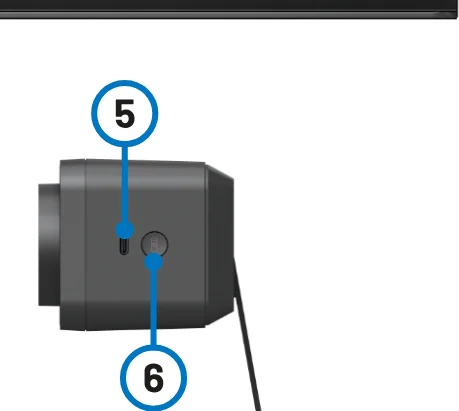
Sidovy
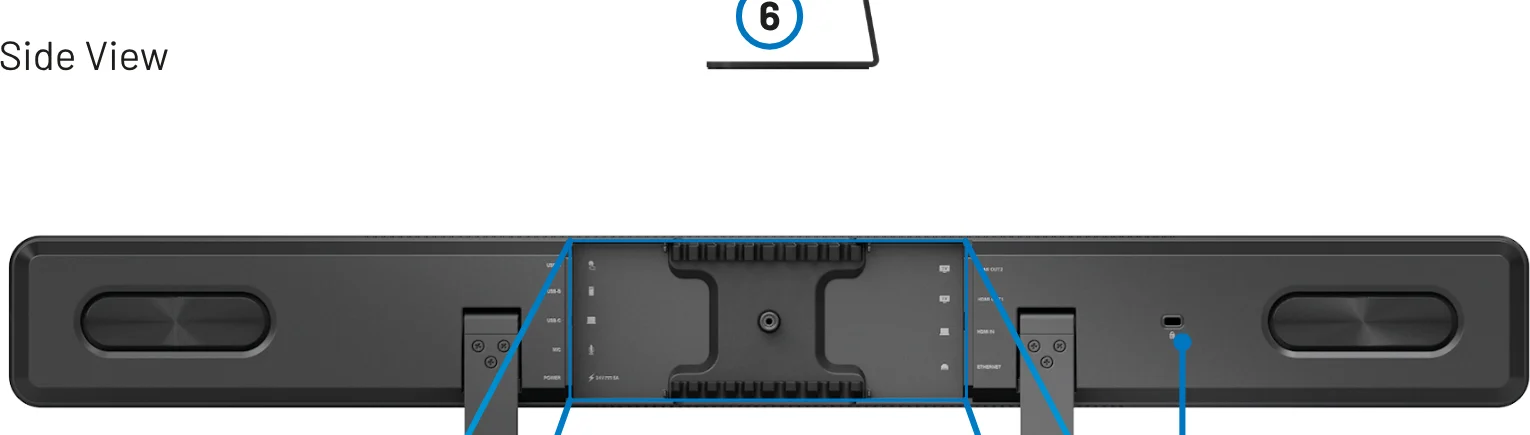
Baksida
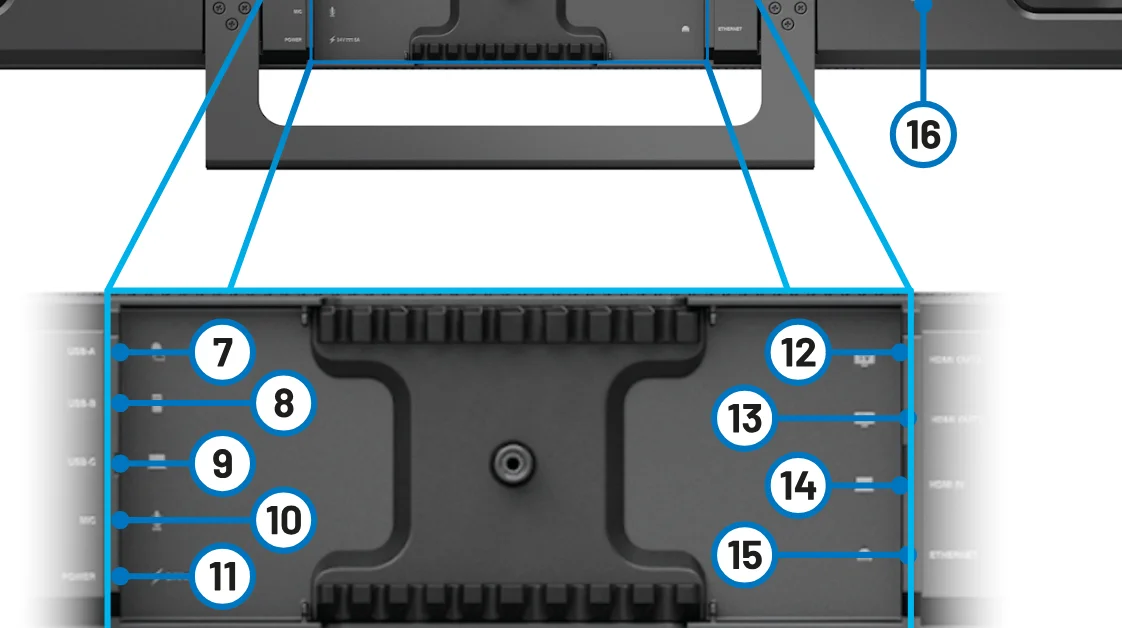
Närbild
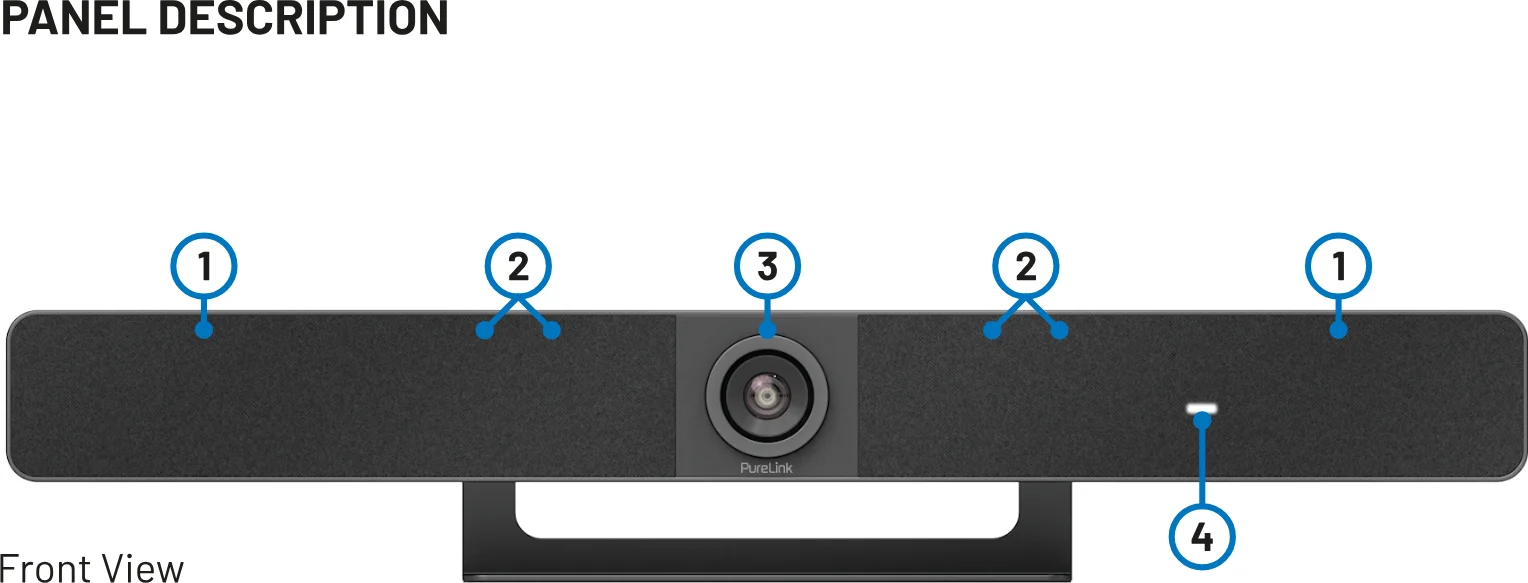
| Nr. | Namn | Beskrivning |
|---|---|---|
| 1 | Högtalare | 2 x högtalare för ljudsignalutgång. |
| 2 | Mikrofon | 8 x linjära mikrofonarrayer för ljudupptagning. |
| 3 | Objektiv | Kameralins. |
| 4 | Status-LED | Blinkande orange: Enheten startar. Lysande vitt: Enheten fungerar korrekt. Blinkande vitt: Enheten är i viloläge. Mycket snabbt blinkande vitt: Enheten uppgraderas. Pulserande vitt: Enheten är i sovläge. Lysande rött: Enhetens mikrofon är avstängd. Blinkande blått: Enheten är i parkopplingsläge. |
| 5 | USB-C | Anslut till Dongle för parkoppling |
| 6 | Parkopplingsknapp | Tryck och håll denna knapp i mer än 2 sekunder för att starta parkoppling med fjärrkontrollen. |
| 7 | USB-A | USB 3.0 Typ-A-port. Anslut till en USB-enhet såsom pekskärm. |
| 8 | USB-B | USB 3.0 Typ-B-port. Anslut till rums-PC för möten |
| 9 | USB-C | USB 3.0 Typ-C-port. USB Power Delivery: max 60W Anslut till bärbar dator för möten. |
| 10 | MIC | Anslut till extern mikrofon. |
| 11 | DC 20V/6A | Anslut till medföljande strömadapter för DC 20V/6A-ingång. |
| 12 | HDMI OUT2 | HDMI 1.4 typ-A hona. Anslut till HDMI-skärm eller inspelningskort på rums-PC. |
| 13 | HDMI OUT1 | HDMI 2.0 typ-A hona. Anslut till HDMI-skärm eller inspelningskort på rums-PC. |
| 14 | HDMI IN | HDMI 1.4 typ-A hona. Anslut till HDMI-källa. |
| 15 | ETHERNET | Anslut till nätverksenhet (t.ex. nätverksswitch, Wireless-router, dator etc.) för Airplay Mirroring-signal och LAN-kontroll (Webb-GUI & Telnet API). |
| 16 | Kensington säkerhetsslot |
Installation
Obs: Innan installation, säkerställ att enheten är frånkopplad från strömkällan.
Att installera enheten på väggen
- Borra hål i väggen där du önskar, sätt sedan i de medföljande expanderbultarna i väggen. Fäst väggfästet på väggen med hjälp av medföljande monteringsskruvar.
- Ta bort stället från enheten.
- Skruva fast det väggmonterade fästet på enheten.
- Fäst enhetens väggfäste på väggfästet på väggen.
Användning
Obs: Innan du kopplar någon ledning, koppla bort strömmen från alla enheter. Vid kabeldragning, anslut och koppla från kablarna varsamt.
BYOM
En Type-C fullfunktion-kabel (tillval) kan stödja DP 1.2, USB 3.0, USB 2.0 och Power Delivery (max 60W).
Den andra anslutningsmetoden är att använda standard HDMI samt USB-A & USB-B kablar.
- USB-C HDMI
- Laptop VL-VB300-PRO TV
- HDMI
- USB-A till USB-B
- HDMI 1
- HDMI 2
- Laptop VL-VB300-PRO
- TV
- TV
ZOOM ROOM + BYOM
Obs: Efter att enheten har anslutits till en dator kan den upptäckas av systemet och specifika applikationer med följande namn:
Modell: VL-VB300-PROKamera/Högtalare/Mikrofon: VL-VB300-PRO
- HDMI
- HDMI USB 3.0
- TV
- TVUSB Capture Card (Certifierad av Zoom)
- VL-VB300-PRO Rum PCDator
- Dongle
- Internet
- HDMI
- Ethernet
MIKROFONKASKADERING
Obs: Desktop-installation rekommenderas och upp till 5 enheter av VL-MIC110 kan kaskaderas. Den totala längden på alla använda CAT6-kablar får inte överstiga 26 meter.
Max. 18 m CAT6-kabel mellan första VL-MIC110 och USB-till-RJ45-adapternRekommenderad 2 m CAT6-kabel mellan intilliggande VL-MIC110-mikrofoner
- VL-VB300-PRO
- VL-MIC110 (1)
- VL-MIC110 (2)
- VL-MIC110 (4)
- VL-MIC110 (3)
- VL-MIC110 (5)
- Mini USB till RJ-45
- Kontakt RJ-45
- Ethernet-kabel
- Ethernet-kabel
- Ethernet-kabel
- Ethernet-kabel
- MIC
Huvudfunktioner
Om du arbetar på en PC och vill visa dess appar och innehåll på en annan skärm bör du överväga att spegla din PC:s skärm till den skärmen.
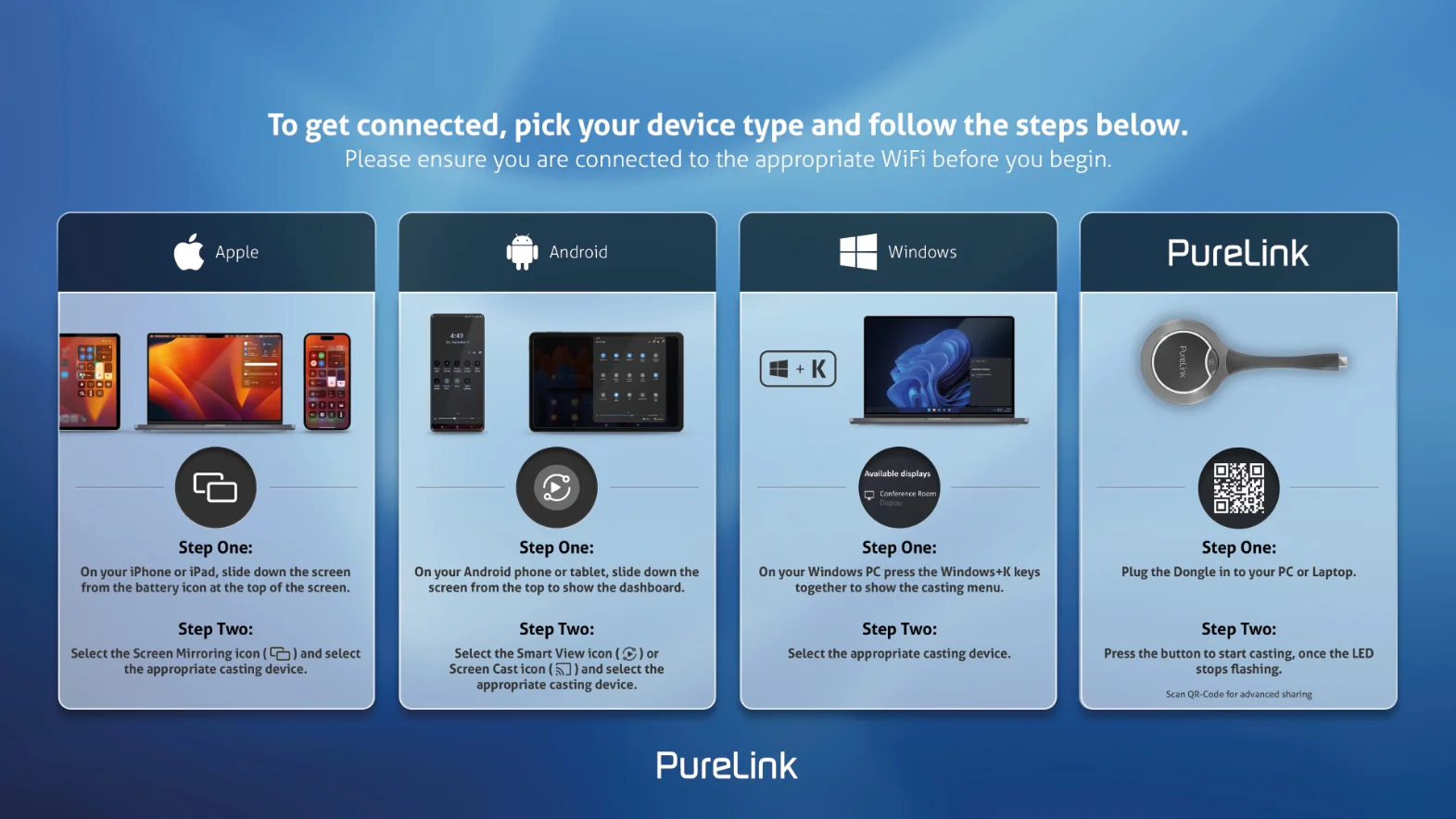
Med stöd för skärmspegling tillåter enheten dig att dela innehåll från mobila enheter trådlöst till valfri HDMI-skärm via Airplay Mirroring, Miracast och Dongel. I denna manual hänvisas mobila enheter tillgängliga för skärmspegling som ”skärmspeglingskälla”, vilket inkluderar Apple-enheter (iPhone/iPad/Mac), Android-telefoner, Windows-PC och Donglar.
Skärmspegling via Airplay (Apple-enheter)
- Anslut din iPhone/iPad/Mac till enhetens soft AP. Soft AP SSID: samma som switcherns enhetsnamn och kan fås från OSD längst upp till höger på skärmen. Standard är VL-VB300-PRO. Lösenord: ställs in via Web UI eller Telnet API och kan fås från OSD längst ner till höger på skärmen. Standard är 12345678.
- Öppna Kontrollcenter på din Apple-enhet, tryck på [Screen Mirroring] för att välja lämplig speglingsenhet (standard enhetsnamn är VL-VB300-PRO) från popup-menyn.
- För att koppla bort Apple-enheten från switchern: klicka på [Stop Mirroring], visningen slutar visa din enhets skärm.
Skärmspegling via Miracast (Android-telefoner & Windows-PC)
För Android-mobiler (exempelvis Samsung Galaxy-serien):
- Aktivera Wi-Fi eller WLAN-funktionen på din mobila enhet.
- På din mobila enhet, svep ner från toppen och tryck på cast-ikonen eller SmartView-ikonen för att välja lämplig speglingsenhet från popup-menyn [CONNECT].
- För att koppla bort mobiltelefonen från switchern: tryck på [DISCONNECT] på mobiltelefonens skärm.
Obs: Ikonen, instruktionen och ingången till Miracast-funktionen kan variera mellan olika Android-mobiler. Vänligen hänvisa till mobilens manual för exakt instruktion.
Om du misslyckas med att använda Miracast-funktionen, vänligen inaktivera mobilens Wi-Fi och aktivera det senare, eller starta om mobilen vid behov.
För Windows PC (Windows 10 eller högre)
- Aktivera Wi-Fi eller WLAN-funktionen på din PC.
- På din PC, tryck på tangentkombinationen för att välja lämplig speglingsenhet från popup-menyn.
- För att koppla bort PC:n från enheten: klicka på [Disconnect], visningen slutar visa PC:ns skärm.
Obs: Ikonen och gränssnittet för Miracast-funktionen kan variera på olika datorer. Vissa Windows 10/11-datorer kan misslyckas med skärmspegling via Miracast på grund av kompatibilitetsproblem.
Tips: Både Airplay spegling och Miracast stöder åtkomstkod. Om du ser att PIN-inmatningsfönstret dyker upp på dina enheter, mata in åtkomstkoden som kan hämtas via OSD. (Se avsnittet ”OSD” för mer information.)
Skärmspegling via Dongle
En Dongle möjliggör för användare att trådlöst dela bärbar dators innehåll på en skärm utan att behöva installera någon applikation.
Så här parar du en Dongle:
- Parkoppla en dongel med enheten. Anslut en dongel till PAIRING-porten på enheten för parkoppling. När parkopplingen är klar visas "Parkoppling lyckades" på skärmen.
- Anslut dongeln till en laptop. Anslut dongeln till laptopen, den startar och ansluter till enhetens mjuka AP. När dongeln ansluter till enheten lyckosamt, slutar dongelns LED blinka och lyser istället konstant.
- Tryck nu på dongelns projiceringsknapp för att omedelbart dela din laptops skärm på skärmen. Håll knappen intryckt i minst 5 sekunder, så visas din laptops skärm i fullskärm.
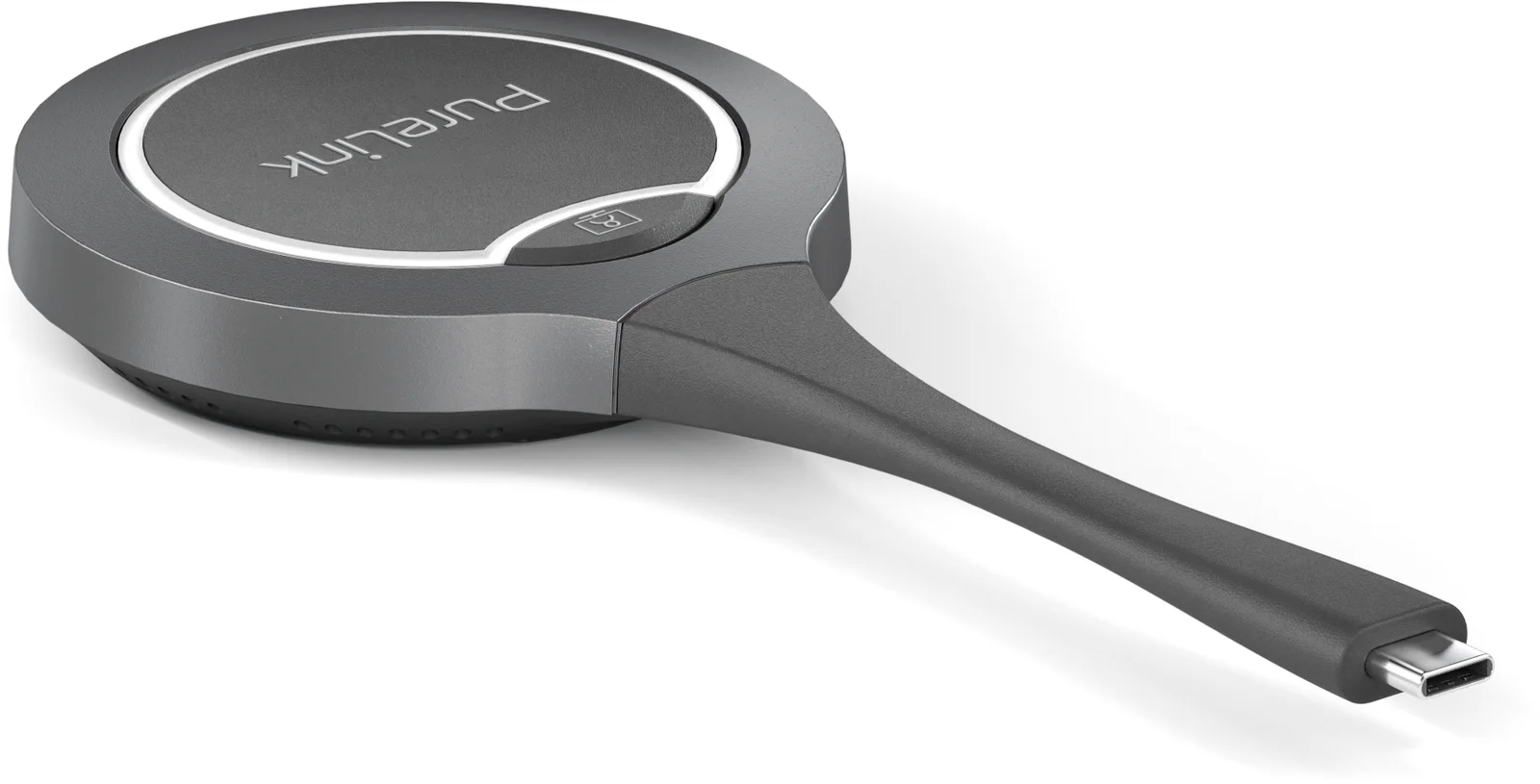
Obs: För mer information om dongeln, se dess användarmanual.
Wireless-konferens
Wireless Conference-funktionen gör det möjligt för en bärbar dator att trådlöst få tillgång till USB-konferenstillägg (såsom en USB-kamera, en USB-högtalartelefon etc.) som är anslutna till switchern via en Dongle.
Så här använder du denna funktion:
- Para ihop switchern och Donglen. Anslut Donglen till switcherns [PAIRING]-port för att para ihop de två enheterna.
- Sätt in donglen i den bärbara datorn. Ett popup-fönster visas längst ner till höger på skrivbordet. Klicka på detta och i nästa popup välj "Kör PureLink-Share-Setup.vbs" för att installera applikationen.
- Installationsprocessen körs i bakgrunden och applikationen startar automatiskt efter att installationen lyckats.
- Anslut Donglen till den bärbara datorns USB-C-port.
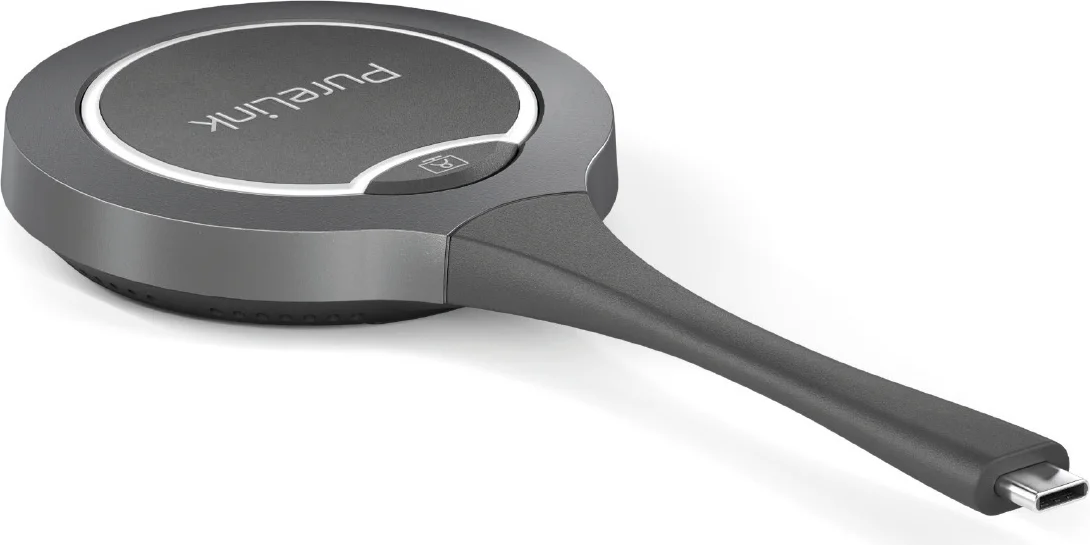
Obs: Dongeln kommer vara redo att sända och ta emot signaler inom några sekunder.
Se till att laptopens USB-C-port stöder ljud- och videooutput.
- Tryck på Wireless Conference-knappen på dongeln för att trådlöst ansluta mellan laptopen och USB-enheterna. Nu kan du använda USB-kameran och USB-högtalaren via laptopen som du önskar.
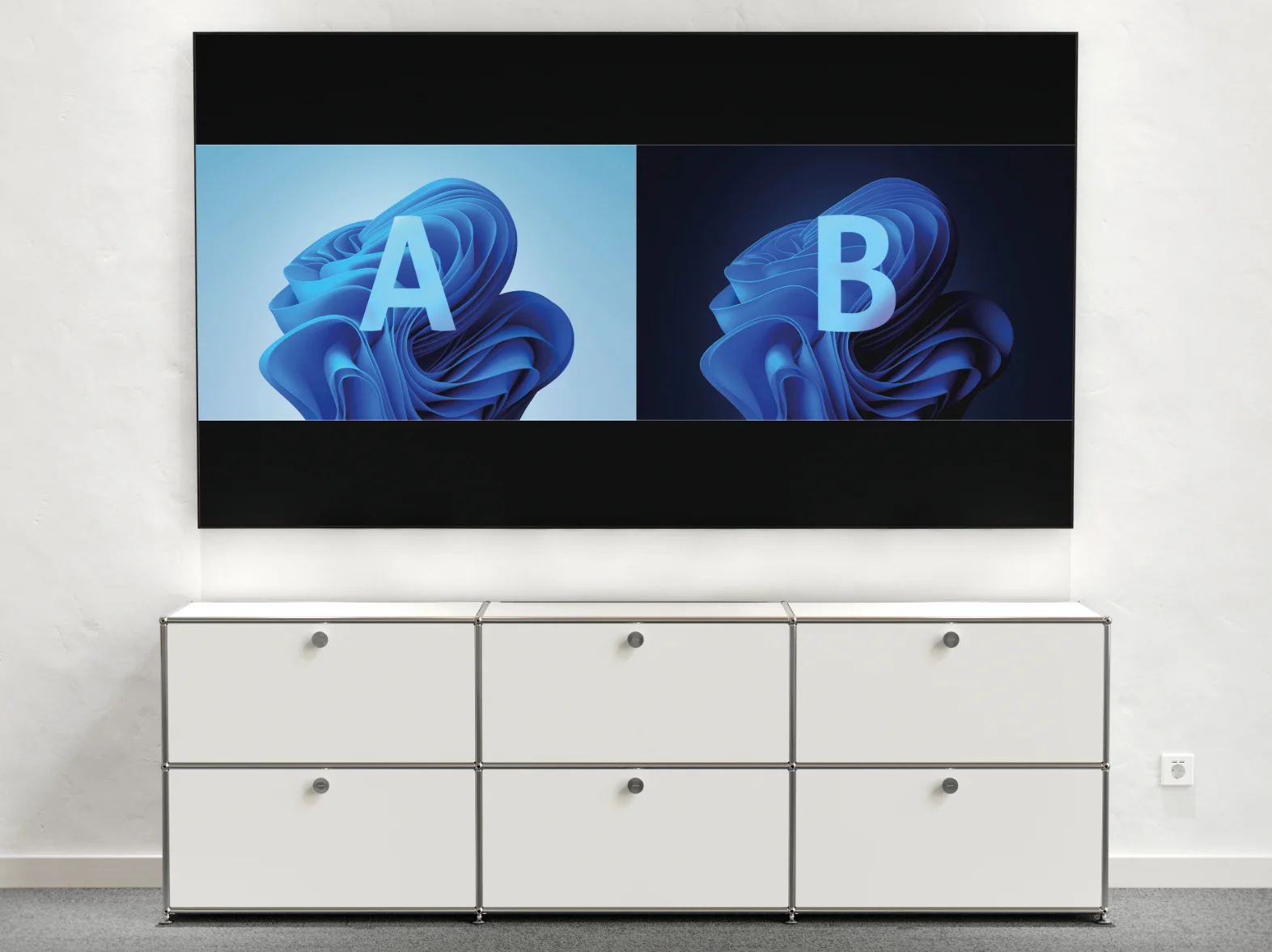
Multi-View
Som standard tillåter VL-VB300-PRO funktionen för layout med dubbla vyer när 2 aktiva källor och en skärm används.
Automatisk omkoppling
Enheten stödjer automatisk omkoppling av insignaler och visningslayouter. Den automatiska signalomkopplingen gör det enkelt och snabbt att välja önskade källor, vilket följer principen Last-In-First-Out enligt nedan:
- När en videosignal visas i helskärmsläge, anslut ytterligare en videosignal till enheten, så växlar enheten automatiskt till layout med dubbla vyer.
- När två videosignaler visas i Dual-View-läge, anslut en ytterligare videosignal till switchern, den senaste inkommande källan ersätter den som varit längst tid på skärmen.
- När två videosignaler visas i Dual-View och en av dessa slutar visas, växlar enheten automatiskt till helskärmsläge med en vy (Single-View).
Dual-Displays
Enheten stödjer utmatning till två skärmar med följande regler:
Med en aktiv videosignal: sänds denna till HDMI OUT1, medan HDMI OUT2 visar Guideskärm.
Om den första källan kopplas bort och en andra källa ansluts: sänds den nya källan till HDMI OUT1 medan Guideskärm visas på HDMI OUT2.
När två videosignaler är aktiva: visas de två källorna separat på de två utgångarna. Vid anslutning av en tredje aktiv signal kopplas den första signalen bort och HDMI-utgångarna visar den andra respektive tredje källan.
Guideskärm
Enheten visar Guideskärmens bild när ingen videosignal är vald eller aktiv. Guideskärmen kan anpassas via enhetens Web UI-sida för att förmedla egna anslutningsinstruktioner.
Guideskärmen är tillgänglig i följande fall:
Automatisk växling:
Koppla bort alla videosignalkällor från enheten, guidsskärmen visas automatiskt.Manuell växling:
Logga in på webbläsargränssnittet för att välja Guideskärm för HDMI-utgångarna. För mer information, se avsnittet State & Switch. Skicka API-kommando via telnet till enheten för att visa Guideskärmen.
För mer information, se separat API-dokumentation.
Tips: Denna guiideskärmsbild kan ändras via webbläsargränssnittet, för mer information se Systeminställningar. Som standard, om enheten visar Guideskärm i 60 sekunder, visas en nedräkning på 60 sekunder via OSD på Guideskärmen. När nedräkningen når noll, går enheten i viloläge.
OSD
Enheten har stöd för OSD (On-Screen Display), vilket låter användare se grundläggande information om enheten, inklusive videosignalkanal, åtkomstkod, enhetsnamn och IP-adress, med mera. Här visas två olika OSD-exempel.
Exempel 1: Helskärmsläge
- Switcherns IP-adress
- Switcherns WiFi-lösenord
- Switcherns enhetsnamn
- Switcherns åtkomstkod
- Videosignalkanalens namn
Exempel 2: Dubbelt visningsläge
Obs: När enheten visar Guideskärmen visas OSD hela tiden. När enheten visar specifika videosignalkällor visas OSD på visningsenheten i 10 sekunder och försvinner sedan. Som standard är åtkomstkoden tom, därför visas ingen åtkomstkod i OSD. Om du vill ställa in åtkomstkod, se BYOD > Åtkomstkod för mer information.
- AIRPLAY1 HDMI IN
- Switcherns IP-adress
- Switcherns WiFi-lösenordVideosignalkällans namnVideosignalkällans namn
- Switcherns enhetsnamn
- Switcherns åtkomstkod
- Videosignalkällans namn
Använd fjärrkontroll
Vid användning av fjärrkontrollen flyttar vänster- eller högerpilknapparna markören mellan de två skärmarna. Genom att trycka på [Home]-knappen växlar den valda skärmen till läget för enskild skärm. Den ovalda Wireless-videokällan kopplas bort, medan kabelbundna videokällor förblir anslutna; dock måste samtliga källor återanslutas manuellt för att återgå till delad skärm-läge.
Parkoppling med fjärrkontroll
Enheten kan styras med medföljande fjärrkontroll efter att de har parkopplats framgångsrikt med varandra.
- Tryck och håll in parkopplingsknappen på enhetens vänstra sida, status-LED:n blinkar blått vilket indikerar att enheten går in i parkopplingsläge.
- Tryck på valfri knapp på fjärrkontrollen, ”Remote Control Connected” visas på skärmen, vilket indikerar att parkopplingen mellan fjärrkontrollen och enheten lyckats. Nu kan du enkelt styra enheten med fjärrkontrollen.
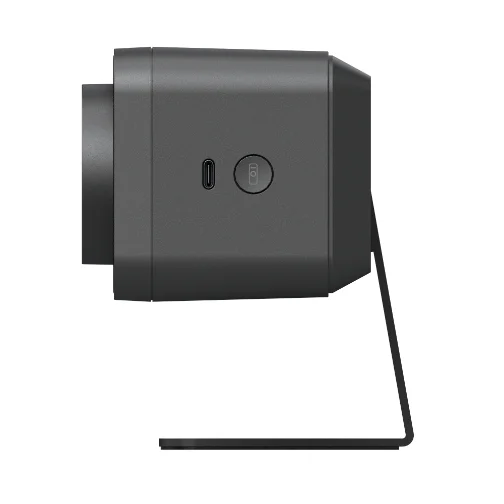
Följande ger en kort introduktion till fjärrkontrollens knappar och deras funktioner:
| Knapp | Funktion |
|---|---|
| Parkoppling | Tryck och håll knappen i 2 sekunder för att låta enheten starta parkoppling. |
| Svara | Ej tillämpligt |
| Lägg på | Ej tillämpligt |
| Hem | Tryck för att återgå till standard kameravy (tillgänglig endast när Tracking-läget är avstängt). Tryck och håll knappen i 2 sekunder för att visa OSD som inkluderar IP-adress, modellnamn, etc. |
| Navigering | Tryck för att utföra ePTZ (endast tillgängligt när Tracking-läget är avstängt). När enheten är ansluten till en skärm via en enda HDMI OUT-port och är i delad skärmläge kan du använda vänster och höger navigeringsknappar för att växla mellan skärmarna. Att trycka på [Home]-knappen visar den valda skärmen i helskärm. Denna funktion prioriteras framför ePTZ. ePTZ-kontroll återupptas först efter att Split Screen-läget avslutats. |
| Förinställningar | När Tracking-läget är avstängt: Tryck och håll i 3 sekunder för att spara aktuell kameravy till förinställning 1 eller 2. Tryck för att växla kameravyn till förinställning 1 eller 2. |
| Ljud av/på | Tryck för att växla mellan ljud av och ljud på mikrofonen på enheten. |
| Volym | Tryck för att justera volymen. Tryck och håll för kontinuerlig volymjustering. |
| Tracking-läge | Tryck för att växla mellan Auto Framing, Speaker Tracking, Presenter Tracking, Individuals Gallery och Av. |
| Zoom | Tryck för att justera zoom. Tryck och håll för kontinuerlig zoomjustering. |
Tryck och håll in parnings- och avstängningsknapparna i 3 sekunder, fjärrkontrollen går in i parningsläge.
Webbgränssnitt
Det webbgrafiska gränssnittet som är utformat för denna enhet möjliggör grundläggande inställningar. Det kan nås via en modern webbläsare, t.ex. Chrome, Safari, Firefox med flera.
- Anslut enhetens Ethernet-port till ett lokalt nätverk. (Säkerställ att det finns en DHCP-server i nätverket så att Switcher kan erhålla en giltig IP-adress.)
- Anslut en dator till samma nätverk som enheten.
- Ange enhetens IP-adress i webbläsaren och tryck på Enter, följande fönster visas. Observera: Standard IP-läge för denna enhet är DHCP.
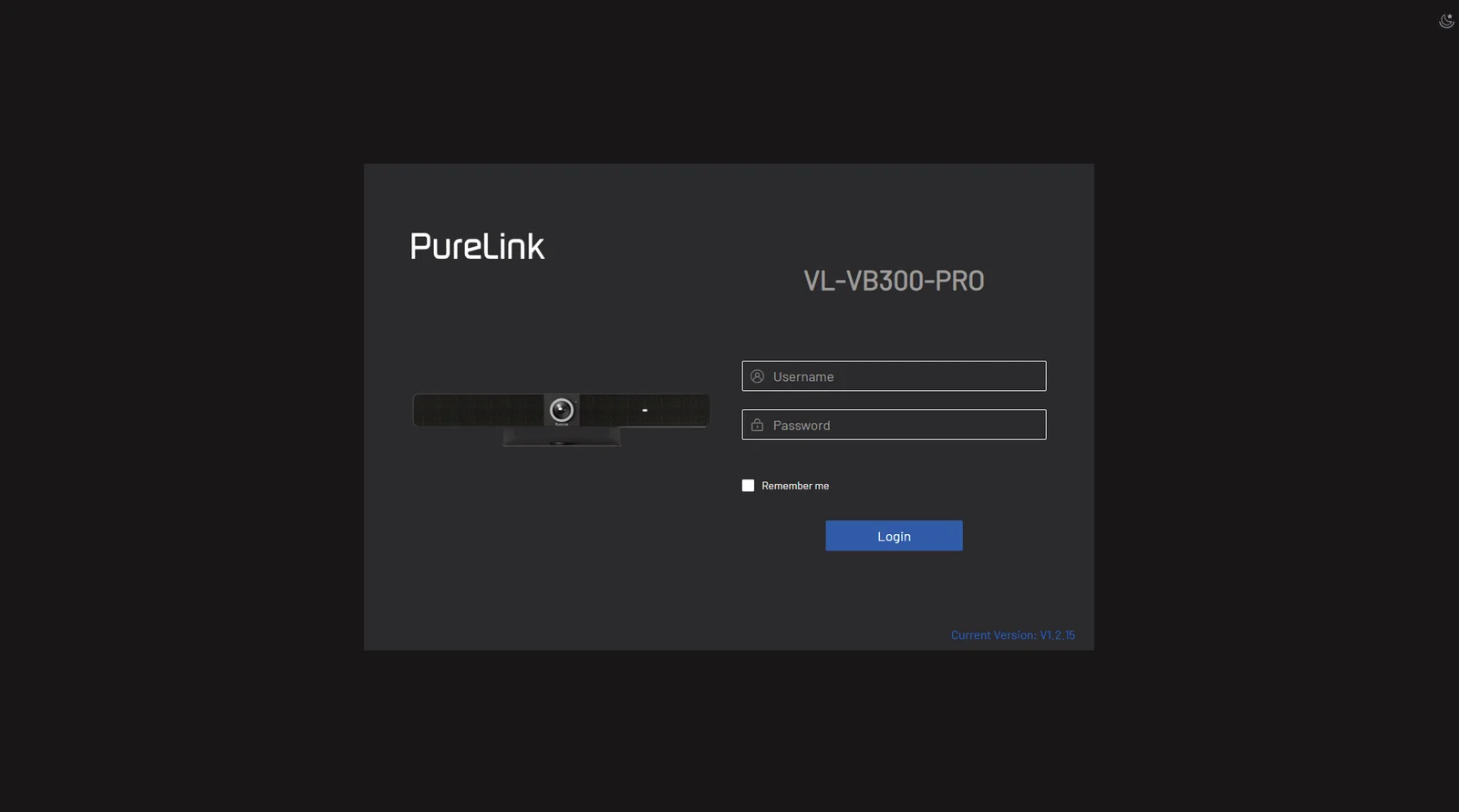
- Ange användarnamn och lösenord (standard användarnamn & lösenord: admin) och klicka på [Login] för att gå in på huvudsidan.
Huvudsidan innehåller flikarna Översikt, Kamera, Inställningar och Support.
- Översikt – ger grundläggande information om enheten.
- Kamera – erbjuder inställningar för kameraparametrar.
- Inställningar – erbjuder grundläggande inställningar för video, Wi-Fi, BYOD m.m.
- Support – erbjuder funktion för firmware-uppdatering och enhetsinformation.
Klicka för att öppna/stänga hjälpläge. När det väl är öppet visas några funktionsbeskrivningar under alternativen eller knapparna. Klicka för att växla mellan svart och vitt bakgrundsläge. Klicka för att avsluta och gå tillbaka till inloggningssidan.
ÖVERSIKT
Denna sida visar firmware-version och status för utgångstiming och HDCP-inställningar för enheten.
| Punkt | Beskrivning |
|---|---|
| [Förhandsgranska]-knapp | Klicka för att starta förhandsgranskningsläge där videoströmmen från kameran visas i detta fönster för förhandsgranskning i realtid (observera att kameran inte kommer att vara tillgänglig för användning i annan programvara under förhandsgranskning). Alla inställningar speglas live i denna vy. För att avsluta förhandsgranskningsläget, flytta musen till skärmens centrum och klicka på den svarta rutan. |
| AI-region | Tillåter användare att specificera området för AI-spårning aktiv. |
Spårningsläge
Auto Framing (standardinställning) är en AI-funktion för att intelligent zooma, panorera och luta så att alla i rummet perfekt hamnar i bilden. Speaker Tracking är en AI-funktion för att intelligent fokusera på den som talar. Om fler än en person talar, växlar den automatiskt mellan talarna. Presenter Tracking är en AI-funktion för att spåra presentatören intelligent så att presentatören alltid är i bästa position på skärmen även när hen rör sig. Individuals Gallery är en AI-funktion som intelligent ramar in upp till fyra deltagare och håller varje deltagare i rätt scen och sedan sammansmälter och kombinerar dem till en enda bildruta. Om fler än fyra deltagare, fungerar den automatiskt som Auto Framing-läge. Av: När spårningsläget är av kan användare justera brännvidden för att zooma in eller ut i scenen genom att flytta den cirkulära reglaget. För att panorera kameravy uppåt, nedåt, vänster eller höger, klicka på respektive piltangenter på vänster sida.
Spårningseffekt
Spårningseffekt är tillgänglig när Auto Framing är aktiverat.Mjuk (standardinställning): Spårningsbilden rör sig mjukt i ramen.Omedelbar: Spårningsbilden växlar direkt från en till en annan i ramen.
Spårningshastighet
Spårningshastighet är tillgänglig när Auto Framing är aktiverat. Långsam (standardinställning) / Normal / Snabb När spårningsläget är av kan användare justera brännvidden för att zooma in eller ut i scenen genom att flytta den cirkulära reglaget. För att panorera kameravy uppåt, nedåt, vänster eller höger, klicka på respektive piltangenter på vänster sida.
Förinställning 1/2
När spårningsläge är avstängt klickar du på [Set] för att spara aktuell kameravy till denna förinställning. Klicka på [Load] för att ladda den sparade kameravyn från den valda förinställningen.
Spegel
Spegelbildsfunktion. På: För att spegla bilden horisontellt. Av (standard): Speglar inte bilden horisontellt.
Nätfrekvens (Anti-flimmer)
Ändra frekvensen för att förhindra flimrande video. 50Hz (standardinställning) / 60Hz
HD
På (standard): Slå på för bättre bildkvalitet. Av: Stäng av för bättre kompatibilitet.
Kameraupplösning
Välj kameraupplösning bland 4K och under (standard), 1080P och under samt 720P och under. När HD är påslaget: 4K och under: upplösning stöder från 720P till 4K; 1080P och under: upplösning stöder från 720P till 1080P; 720P och under: upplösning stöder 720P.
WDR
Använd reglaget för att ställa in kamerans WDR. Standardvärde: 0, intervall: -7~7.
Allmänna inställningar
Enhetsnamn
Enhetsnamn: VL-VB300-PRO
Enhetsnamnet ska vara mellan 1 och 31 tecken långt, endast bokstäver, siffror, mellanslag, bindestreck eller understreck får användas. Namnet måste börja och sluta med en bokstav eller siffra.
Obs: Om du byter enhetsnamn ändras även SSID, och Type-C Dongeln måste paras om.
Tillämpa
Inställningar
IP-metod: Statisk DHCP
IP-adress: 192.168.101.12
Nätmask: 255.255.254.0
Gateway: 192.168.100.1
Primär DNS: 192.168.100.11
Sekundär DNS: 8.8.8.8
Verkställ
Obs: LAN-modulen startar automatiskt om efter ändring av nätverksinställning.
Upptäckt av IP-konflikt
Upptäckt av IP-konflikt:
Videoinställningar
Enhetsnamn
Byt enhetsnamnet till ett lättare att komma ihåg
Obs: Namnet måste vara 1–20 tecken långt och kan innehålla bokstäver, siffror, “_” eller “-”
• Som standard är det VL-VB300-PRO.
• Verkställ: Klicka för att spara och tillämpa ovanstående inställningar.
Obs: Enhetsnamnet är detsamma som soft AP SSID. Om du ändrar enhetsnamnet måste du även para om Dongle med denna enhet.
IP-metod
- IP-metod: Statisk / DHCP (standardinställning).
- IP-adress: Ange IP-adressen manuellt när statiskt läge är valt.
- Subnet: Ange subnetmask manuellt när statiskt läge är valt.
- Gateway: Ange gateway-adressen manuellt för att enheten ska kommunicera med ett annat nätverk som använder andra kommunikationsprotokoll när statiskt läge är valt.
- Primär DNS / Sekundär DNS: Ange primär DNS / sekundär DNS manuellt när statiskt läge är valt.
- Verkställ: Klicka för att spara och använda ovanstående IP-inställningar. (LAN-modulen startar om automatiskt efter IP-ändringar.)
Obs: När "Statisk" är valt, säkerställ att din PC är i samma nätverkssegment som kameran.
Vänta 2-3 minuter för att kamerans LAN-modul ska starta om och återansluta efter nätverksinställningsändring.
IP-konfliktdetektering
Ställ in funktionen för IP-konfliktdetektering till på/av. Standardinställningen är på. När IP-konfliktdetektering är aktiverad visas en OSD-prompt om en IP-adresskonflikt upptäcks
Kamera Ut
| HD-läge: | |
|---|---|
| Kameraupplösning: | 4K och lägre |
| Utgång | |
| Timing: | |
| HDCP: | |
| HDMI OUT1: | Auto HDCP2.2 |
| HDMI OUT2: | Auto UTAN HDCP |
CEC
| CEC: | |
|---|---|
| HDMI OUT1: | |
| One Touch Play: | 40 04 |
| Viloläge: | ff 36 |
| HDMI OUT2: | |
| One Touch Play: | 40 04 |
| Viloläge: | ff 36 |
Obs: CEC-kommandon stöder endast hex-format med maximalt 18 byte (Exempel: 40 04).
Tillämpa
Ladda standard
CEC-test
One Touch Play
Viloläge
Ljudinställningar
Wi-Fi-inställningar
BYOD-inställningar
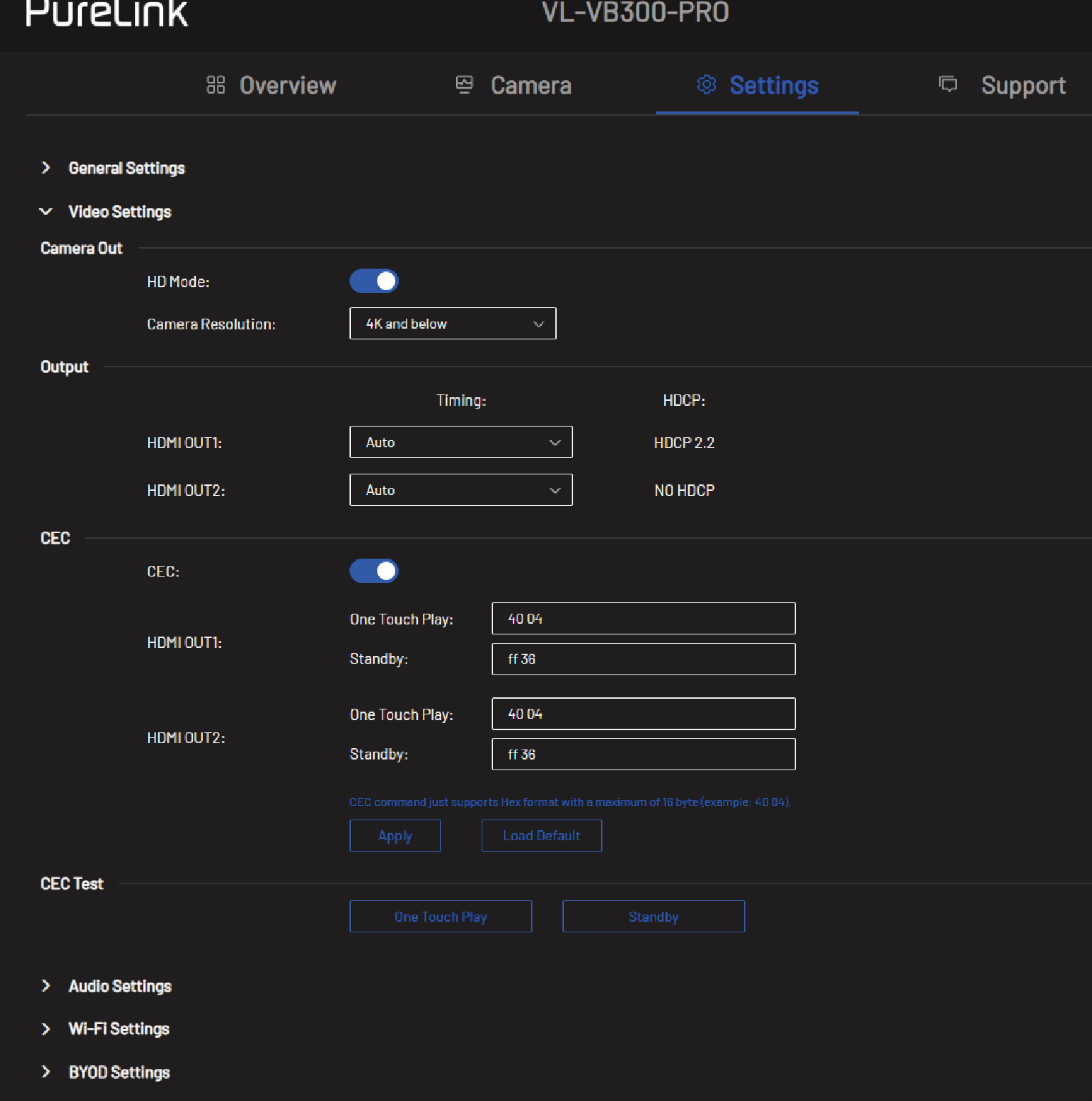
Kamera Ut
- HD-läge: På (standard): Slå på för bättre kamerabildkvalitet.
- HD-läge: Av: Stäng av för bättre kamerakompatibilitet.
Kamera Upplösningar
- Ställ in utgångsupplösning för enheten. Tre alternativ erbjuds:
- 4K och lägre
- 1080p och lägre
- 720p och lägre
Timing (HDMI)
Ställ in upplösning och FPS (bilder per sekund) för varje HDMI-utgång. Tillgängliga upplösningar och timings:
3840x2160p 30Hz, 1920x1080p 60Hz, 1920x1200p 60Hz, 1680x1050p 60Hz, 1600x1200p 60Hz, 1440x900p 60Hz, 1366x786p 60Hz, 1280x800p 60Hz, 1280x720p 60Hz, 1280x1024p 60Hz, 1024x768p 60Hz, 800x600p 60Hz, 720x480p 60Hz, 640x480p 60Hz
HDCP
Visar HDCP för HDMI OUT 1/2.
CEC
- CEC På (standardinställning)/Av: Välj för att aktivera/inaktivera CEC-kontroll.
One Touch Play
Ange CEC one touch play-kommando i hex för den kontrollerade bildskärmen för varje HDMI-utgång. För mer information om kommandot, se användarguiden för din bildskärm.
Som standard är det inställt på "80 04" för HDMI 1 och "40 04" för HDMI 2.
Viloläge
Ange CEC viloläge-kommando i hex för den kontrollerade bildskärmen. För mer information om kommandot, se användarguiden för din bildskärm.
Som standard är det inställt på "80 36" för HDMI 1 och "ff 36" för HDMI 2.
Tillämpa Klicka för att spara och utföra ovanstående inställningar.
Ladda standard Klicka för att ladda standardinställningar.
CEC-test One Touch Play/Viloläge: Klicka för att testa om kommandoinställningen fungerar.
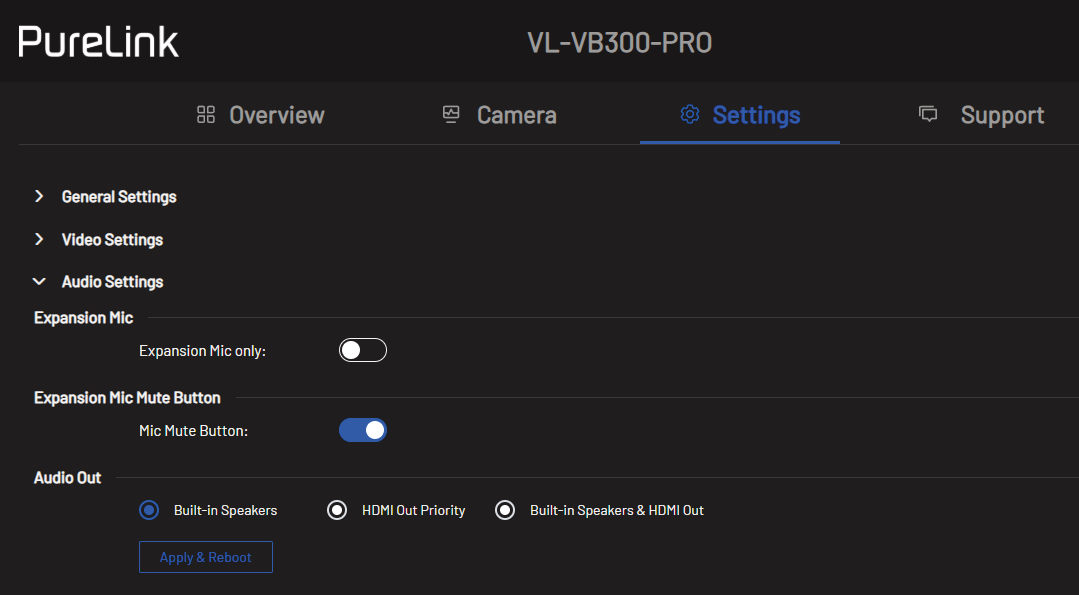
Endast expansionsmikrofon
Slå på eller av (standard) för att endast använda expansionsmikrofonen.
Standardinställning: Av.
Mikrofon Mute-knapp
Slå på (standard) eller av.
Ljudutgång
Välj var ljudet ska utgå från: Inbyggda högtalare, HDMI OUT Prioritet eller inbyggda högtalare & HDMI OUT.
Inbyggd Wi-Fi
- Kanal:
- Auto (standardinställning): Enheten väljer automatiskt en Wireless-kanal för sig själv.
- Manuell: Tilldela en Wireless-kanal till enheten manuellt.
- Verkställ: Klicka för att spara och utföra ovanstående inställningar.
Soft AP
- Soft AP: På (standardinställning) /Av.
- Soft AP-router: På (standardinställning) /Av.
- Lösenord: Konfigurera lösenordet för Soft AP. Standard är 12345678
- Tillämpa: Klicka för att spara och utföra ovanstående inställningar.
BYOD
- Miracast över infrastruktur: Observera att om enheten är ansluten via Miracast över infrastruktur krävs inte åtkomstkoden.
Åtkomstkod
- Auto
- Manuell 8613
- 0000-9999 eller tomt
- Tillämpa
Guide-skärm
- Guide-skärm: Välj jpeg-filer
- Bild i jpeg/jfif-format med upplösning 1920x1080
- Ladda upp Återställ standardbild
OSD
- OSD:
- Teckensnitt: PureLink
- Teckensnittsfärg:
- Bakgrundsfärg:
- Bakgrundsgenomskinlighet: 75%
- Text
- Nedräkningsposition: Standard
- Tillämpa Återställ OSD till standard
BYOD
- På (standardinställning) / Av
Miracast över infrastruktur
- På / Av (standard)
- Om enheten är ansluten via Miracast över infrastruktur krävs inte åtkomstkoden.
Åtkomstkod
Åtkomstkoden används för att förhindra att användare av misstag ansluter till en felaktig enhet och skydda mot obehörig åtkomst.
- Auto: Enheten genererar slumpmässigt en fyrsiffrig åtkomstkod i följande fall:
- Enheten byter till guideskärm för utgång.
- Enheten startar om.
- Manuell: Välj för att ange en fyrsiffrig kod.
- Åtkomstkod är PÅ som standard.
Tillämpa Klicka för att spara och utföra ovanstående inställningar.
Guide-skärm
- Klicka för att välja en guide-skärmbild i .jpg-format med 1920x1080 och ladda upp till enheten.
- Återställ standardbild: Klicka för att återställa guideskärmen till standardbilden.
OSD
- På / Av (standard)
- Teckensnitt Välj teckensnittsstil.
- Teckensnittsfärg Välj teckensnittets färg i OSD.
- Bakgrundsfärg Välj bakgrundsfärg på OSD.
- Bakgrundsgenomskinlighet Välj genomskinlighetsnivå för bakgrunden i OSD
- Text Förhandsgranska dina färg- och teckensnittsval
- Nedräkningsposition Standard / Centrum
- Tillämpa / Återställ OSD till standard Välj Tillämpa för att acceptera dina val eller återställ till standard.
Schemaläggningsinställningar
NTP (Network Time Protocol)
- På/Av (standard)
Datum/Tid
Om du inte använder NTP, ställ in datum och tid manuellt för att schemaläggningsfunktionerna ska fungera korrekt.
Tidszon
Ställ in rätt tidszon för systemets plats.
NTP-server
Ange NTP-serverns adress.
Verkställ Klicka för att spara och tillämpa NTP-/schema-inställningarna.
Start
- På/Av (standard)
- Dagar Välj vilka veckodagar schemat ska gälla.
- Tid Ange tiden för när systemet ska vara på och när det ska stängas av.
- Verkställ Klicka för att spara och tillämpa startinställningarna
Skärm av
- På / Av (standard)
- Fördröjningstid '0' innebär att nedräkningen på 60 s visas omedelbart, och 'n' innebär att nedräkningen på 60 s visas efter 'n' minuter.
Starta om
- På/Av (standard)
- Dagar Välj vilka veckodagar omstart ska användas.
- Tid Ställ in tiden då systemet ska starta om
- Tillämpa Klicka för att spara och utföra omstartsinställningarna.
Sekretess & Säkerhet
XYTE CLOUD
För mer information om xyte cloud, besök www.xyte.ai
Telnet-autentisering
- På/Av (standard)
Anslut till molnet
- På/Av (standard)
Molnserverstatus
Anslutningsstatus för Xyte Cloud Server. Klicka på uppdateringsikonen för att försöka igen
Systeminställningar
Logga in
Ställ in ett nytt lösenord för inloggning i Web UI.
Applicera. Klicka för att spara och utföra ovanstående inställningar.
Konfiguration
Importera eller exportera konfigurationsfiler.
System
- Återställ fabrik: Klicka för att återställa enheten till fabriksinställningar.
- Starta om: Klicka för att starta om enheten.
- Exportera logg: Klicka för att exportera loggfil till lokal PC.
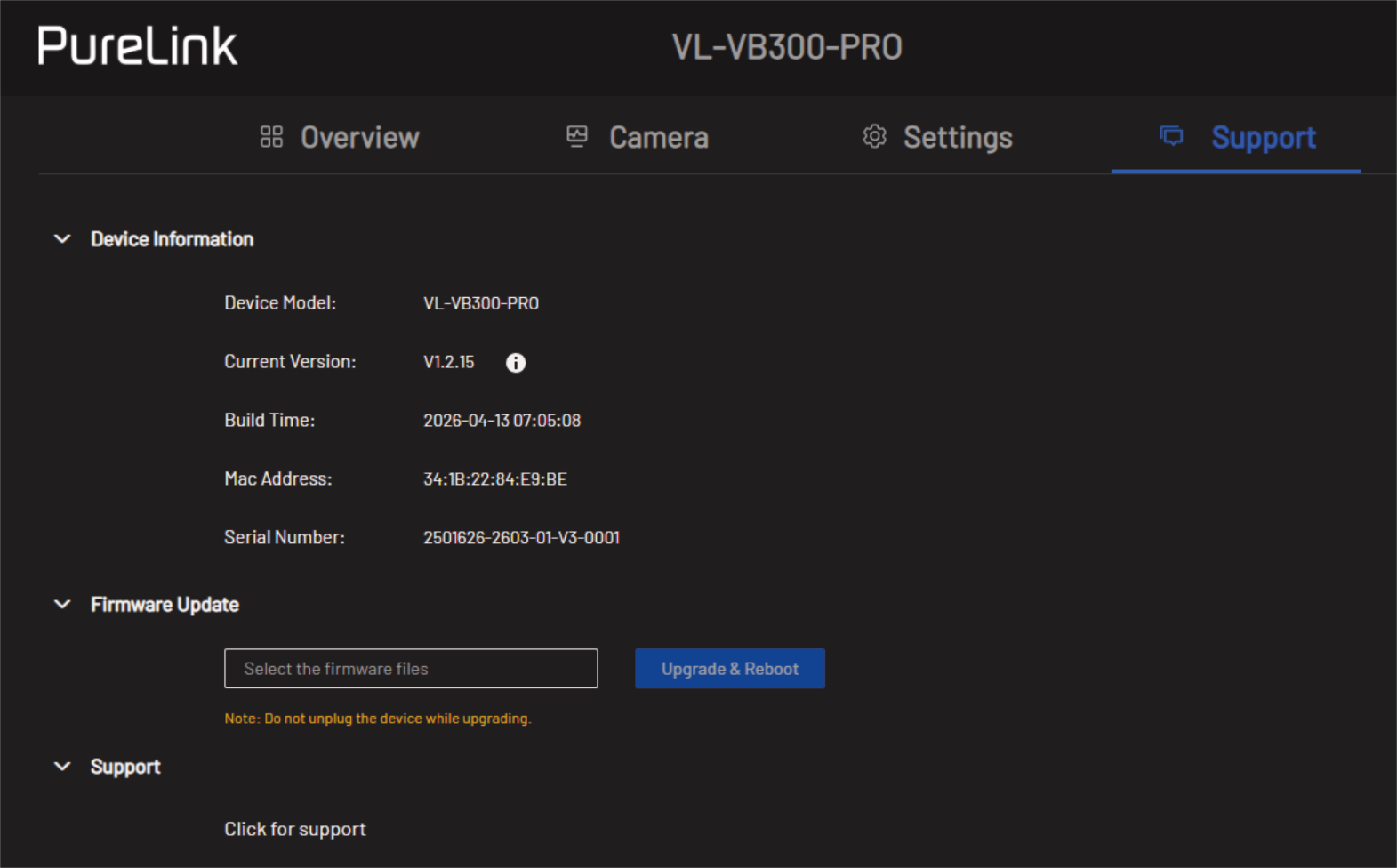
Support
Enhetsinformation
Visar enhetsmodell och firmwareinformation
Firmwareuppdatering
Välj firmwarefilen och ladda upp den för uppgradering
Support
https://url.purelink.de/contact
Felsökning
För ytterligare support eller frågor, vänligen kontakta oss på: https://url.purelink.de/contact
Eller skanna QR-koden:
- Knappen på fjärrkontrollen reagerar inte, hur löser jag detta? Försök byta batteri i fjärrkontrollen.
- Tryck på [Home]-knappen på fjärrkontrollen, kamerabilden kan inte återgå till panoramaläge, hur löser jag detta? Se till att AI-läget är avstängt, denna funktion är endast aktiv i manuellt läge.
- HDMI OUT på VL-VB300-PRO ger ingen videoutgång, hur kontrollerar jag? Kontrollera att kablarna (HDMI IN / HDMI OUT / USB-C) är korrekt anslutna, koppla ur och anslut dem igen. Kontrollera att skärmen har rätt ingång vald.
- Varför kan VL-VB300-PRO endast outputta i 720p när man använder tredjeparts videokonferensappar som Zoom, Microsoft Teams etc.? Detta beror på begränsningar i tredjepartsprogramvara, där Zoom och Microsoft Teams för närvarande endast stöder 720p.
- Kameran / högtalaren / mikrofonen på VB300 känns inte igen eller kamerabilden är onormal, hur löser jag detta? Prova en annan USB-port på datorn. Använd en annan USB-kabel.
- Ljudet från Win10/11 PC är stereoljud men vänster och höger högtalare på VB300 är mono, hur löser jag detta? Klicka på startknappen i Windows 10/11, gå till inställningar, välj [Ease of Access], välj ljud och stäng av mono-ljud.
- Efter att ha anslutit en ny enhet till PC:n kommer inte ljud ut från VL-VB300-PRO, hur löser jag detta? Öppna PC:ns inställningssida och välj VL-VB300-PRO som ljudutgångsenhet.
- Win+k fungerar inte på Windows PC. Försök att starta om Windows PC:n.
CE-överensstämmelse
PureLink GmbH förklarar härmed att denna produkt överensstämmer med de väsentliga kraven och övriga relevanta bestämmelser i RED-direktivet 2014/53/EU samt RoHS-direktivet 2011/65/EU ändrat genom 2015/863/EU.
PureLink GmbH förklarar härmed att denna produkt överensstämmer med de väsentliga kraven i Elektromagnetisk Kompatibilitetsförordningen 2016 och alla andra tillämpliga brittiska föreskrifter.
EU-överensstämmelsedeklarationen finns här:
www.purelink.de
Avfallshantering av enheten
WEEE-registreringsnummer DE 93847290
Enligt EU:s WEEE-direktiv får elektrisk och elektronisk utrustning inte slängas i hushållsavfallet. Som konsument är du skyldig att lämna elektrisk och elektronisk utrustning kostnadsfritt vid slutet av dess livslängd till offentliga insamlingsställen som har inrättats för detta ändamål eller till försäljningsstället. Detaljer regleras av respektive nationell lag.
Symbolen på produkten, bruksanvisningen eller förpackningen hänvisar till dessa regler. Återvinning av gamla apparater på detta sätt är ett viktigt bidrag till skyddet av vår miljö.
Information om batteriåtervinning
Batterier och ackumulatorer får inte slängas i hushållsavfallet. Vänligen kassera använda batterier och ackumulatorer på korrekt sätt enligt lokala föreskrifter.
Konsumenter i Tyskland är enligt lag skyldiga att lämna alla batterier och ackumulatorer till en insamlingsplats i sin kommun/stadsdel eller till återförsäljare för att få dem omhändertagna på ett miljövänligt sätt. Annars utgör de en potentiell risk för miljön och människors hälsa.
Ansvarsfriskrivning och ansvar
PureLink GmbH kan inte hållas ansvarigt och lämnar ingen garanti för skador som uppstår till följd av felaktig installation, montering och användning av produkten, eller bristande efterlevnad av bruksanvisningen och/eller säkerhetsföreskrifter.
Varumärke
Produktmodell och logotyp är varumärken. Alla andra varumärken som nämns i denna manual erkänns som varumärkesägarnas egendom. Ingen del av denna publikation får kopieras eller reproduceras utan föregående skriftligt tillstånd från respektive ägare.
Juridik & regelefterlevnad
Produktidentifiering
Modell: VL-VB300-PRO – manual version 1.0
Garanti och ansvar
Tillverkaren ger full lagstadgad garanti på alla nya enheter. Eftersom tillverkaren inte har något inflytande över installationen gäller garantin endast för produkten i sig. Om du upptäcker ett fel eller skada, kontakta din återförsäljare och visa upp ditt kvitto eller faktura som bevis på köp.
Tillverkaren ansvarar inte för person- eller sakskador som orsakas av felaktig installation, drift eller underhåll som inte beskrivs i denna manual. Modifiera eller ändra inte produkten eller dess tillbehör. All annan användning än vad som beskrivs i denna manual är inte tillåten och upphäver garanti och ansvar.
Förpackning
Kassera förpackningen separat efter material (papper/kartong, plast) via lokala insamlingssystem. Håll förpackningsmaterial borta från barn – risk för kvävning. Förpackningsregister LUCID: DE5958616449295.