
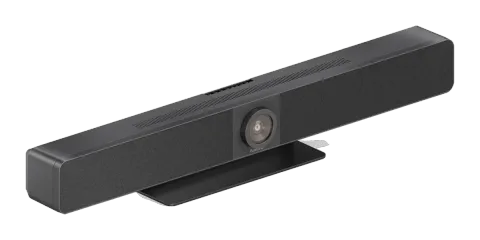
Introduktion
Denna produkt är en allt-i-ett mötes-videobar med ultravidvinkel 4K-kamera, mikrofon och högtalare samt trådbunden och Wireless skärmdelning. Den är idealisk för telekonferens- och samarbetsapplikationer i huddle rooms samt små till medelstora mötesrum.
Funktioner
- Smart samarbetsenhet för videokonferenser. Allt-i-ett-lösning för alla mötesscenarier
- Wired skärmvisning via USB-C och HDMI
- Wireless BYOD via Airplay, Miracast och Dongle
- Vidvinkel 4K videokamera med 120° synfält
- 4 x MEMS digitala mikrofonarrayer med räckvidd på 5 ~ 8 meter och 180° vinkel
- 2 x 5W stereohögtalare med basförstärkning via passiv radiator
- Inkluderar AEC (Acoustic Echo Cancellation), AGC (Automatic Gain Control), ANS (Automatic Noise Suppression) och full duplex-kommunikation för att alla deltagare ska känna sig som om de är i samma rum
- Auto Framing / Speaker Tracking / Presenter Tracking baserat på AI-teknik gör möten mer personliga och trivsamma
- Plug and play med utmärkt kompatibilitet för OS och UC-applikationer, t.ex. Zoom, Teams, Webex, Tecent Meeting, etc.
- Ger flexibla styralternativ via Web GUI och fjärrkontroll
- Inbyggd Wi-Fi
Paketets innehåll
- 1x Video Bar
- 1x DC 24V 5A strömadapter
- 1x Fjärrkontroll
- 1x Magnetlock för lins
- 1x Väggmonteringskit
- 4x Expansionsskruvar
- 4x Monteringsskruvar
Specifikationer
LJUD OCH VIDEO
| Gränssnitt | 1 x HDMI in, 1 x HDMI out, 1 x USB-C, 1 x USB-B, 1 x USB-A, 1 x Mic, 1 x GE, 1 x DC |
|---|---|
| Video Upplösning | 4K@30Hz (Max) |
| Utgående Videoencoding | 3840x2160 @ 30 Hz (max) |
KAMERA OCH SENSOR
| Lins | Fast fokus |
|---|---|
| Sensor | CMOS, Effektiva pixlar: 8,0M |
| Vitbalans | Auto |
| Motljusskompensation | Auto |
| Digital Brusreducering | 2D, 3D Digital brusreducering stöds |
| Synfält | FOV: 120° |
| ePTZ | Stöds | 5 x digital zoom |
| HDR | Stöds |
| Tracking Mode | Auto Framing / Speaker Tracking / Presenter Tracking |
HÖGTALARTELEFON
| Mikrofon | 4 x linjära mikrofonarrayer med ekokansellering Upptagningsområde: 5m~8m |
|---|---|
| Högtalare | 2 x 5 W |
KOMMUNIKATION OCH STYRNING
| HDMI | HDMI 2.0, HDCP 2.2 |
|---|---|
| USB | USB-C: USB 3.0 host (60W max laddning) USB-A: USB 3.0 enhet USB-B: USB 3.0 host |
| USB-protokoll | UAC, UVC, USB HID |
| Ethernet | 1 x RJ-45 |
| WLAN | IEEE 802.11 a/b/g/n/ac |
| Styrmetod | Webb-UI, Bluetooth-fjärrkontroll |
ALLMÄNT
| Drifttemperatur | 0°C ~ 45°C, 10% till 90%, icke-kondenserande |
|---|---|
| Förvaringstemperatur | -20°C ~ 60°C, 10% till 90%, icke-kondenserande |
| MTBF | > 30000h |
| Strömförsörjning | DC 24V 5A |
| Strömförbrukning | 100W (Max) |
| Dimension (Bredd x Höjd x Djup) | 700 mm x 126,83 mm x 90 mm (med fäste) |
| Nettovikt | 2,42 kg (med fäste) |
| Bruttovikt | 6,22 kg |
Panelbeskrivning
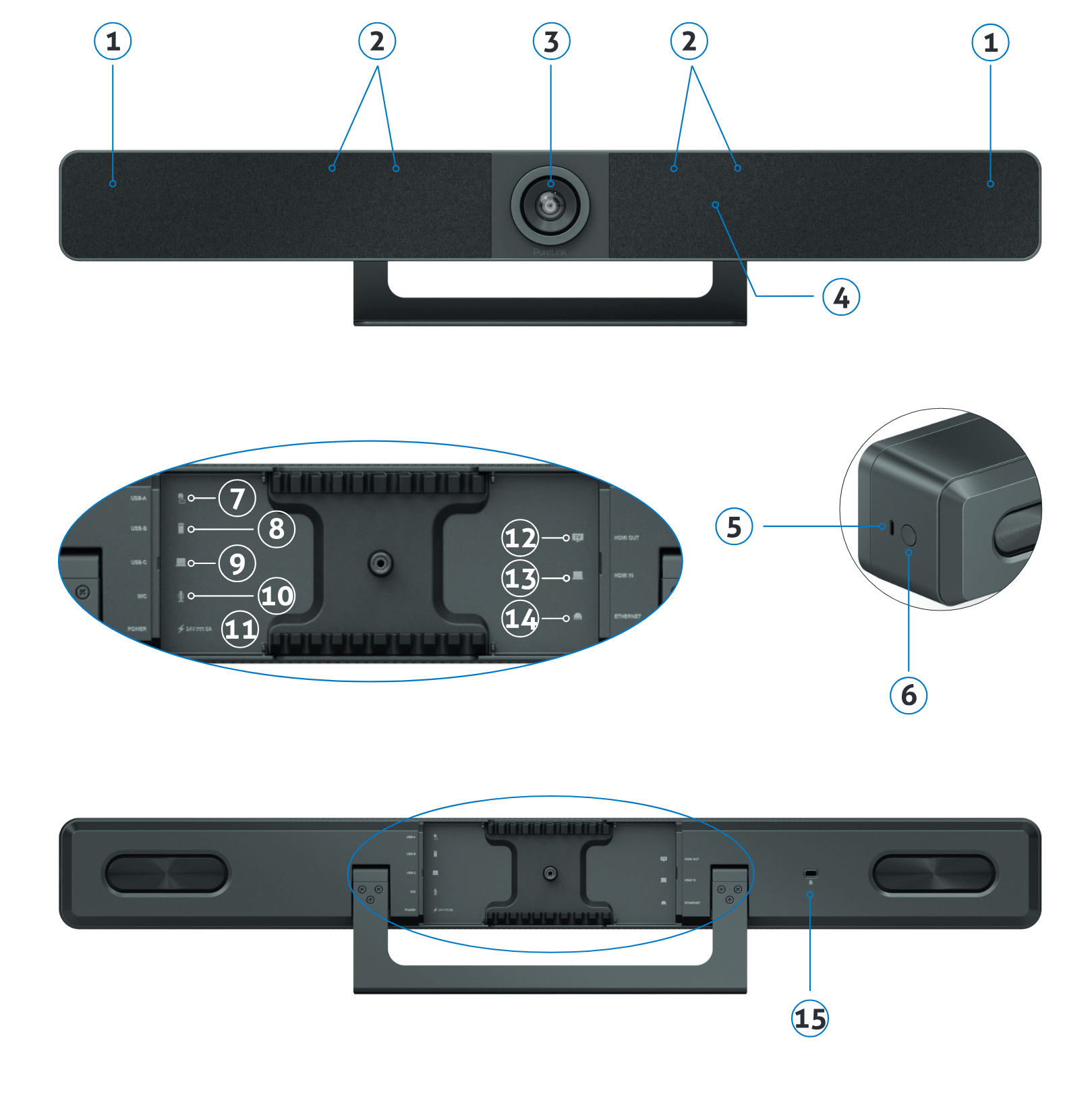
| ID | NAMN | BESKRIVNING |
|---|---|---|
| 1 | Högtalare | 2 x högtalare för ljudsignalutgång. |
| 2 | Mikrofon | 4 x linjära mikrofonarrayer för ljudupptagning. |
| 3 | Objektiv | Kameralins. |
| 4 | Status-LED | • Blinkande orange: Enheten startar upp. • Konstant vit: Enheten fungerar korrekt. • Blinkande vit: Enheten är i viloläge. • Mycket snabbt blinkande vit: Enheten uppgraderas. • Blinkande och vit: Enheten är i sömnläge. • Konstant röd: Enhetens mikrofon är avstängd. • Blinkande blå: Enheten är i Bluetooth-parningsläge. |
| 5 | USB-C | Anslut till Dongle för parning. |
| 6 | Parningsknapp | Tryck och håll ned denna knapp i mer än 2 sekunder för att starta parning med den trådlösa fjärrkontrollen (Bluetooth). |
| 7 | USB-A | USB 3.0 Type-A-port. Anslut till en USB-enhet såsom pekskärm. |
| 8 | USB-B | USB 3.0 Type-B-port. Anslut till rumsdatorn för möten. |
| 9 | USB-C | USB 3.0 Type-C-port. USB Power Delivery: max 60W. Anslut till laptop för möten. |
| 10 | MIC | Anslut till extern mikrofon. |
| 11 | Ström | Anslut till medföljande strömadapter för DC 24V 5A-ingång. |
| 12 | HDMI Out | Anslut till en HDMI-skärm eller en inspelningsenhet för rumsdatorn. |
| 13 | HDMI In | Anslut till laptop. |
| 14 | Ethernet | Anslut till nätverksenhet (t.ex. nätverksswitch, trådlös router, dator etc.) för Airplay Mirroring-signal och LAN-styrning (Webb-GUI & Telnet API). |
| 15 | Kensington säkerhetsslot |
Installation
Obs: Innan installation, säkerställ att enheten är bortkopplad från strömkällan.
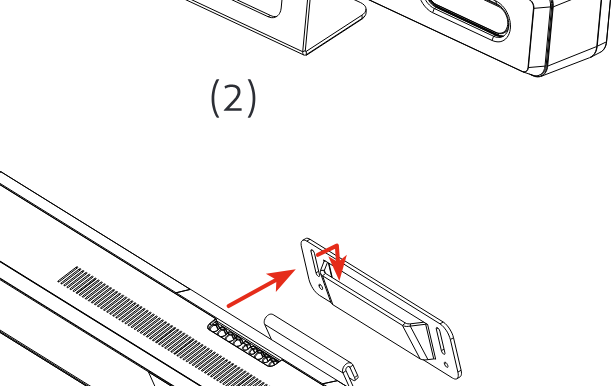
För att montera enheten på väggen:
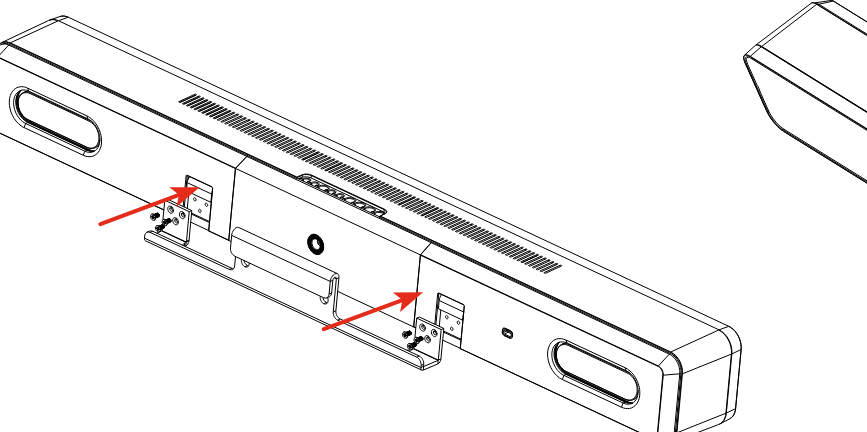
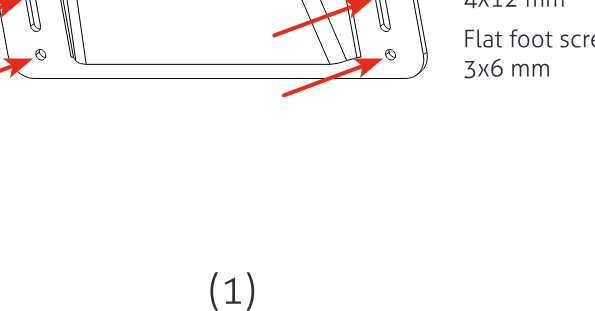
- Borrahål i väggen på lämpliga ställen och sätt sedan in de medföljande expanderbultarna i väggen. Fäst väggfästets bräda på väggen med hjälp av de medföljande monteringsskruvarna.
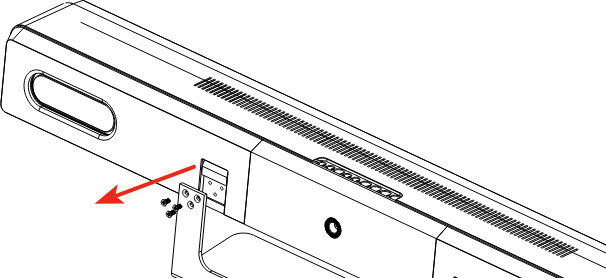
- Ta bort stativet från enheten.
- Skruva fast väggfästet på enheten.
- Fäst enhetens väggfäste på väggfästet på väggen.
Applikation
BYOM
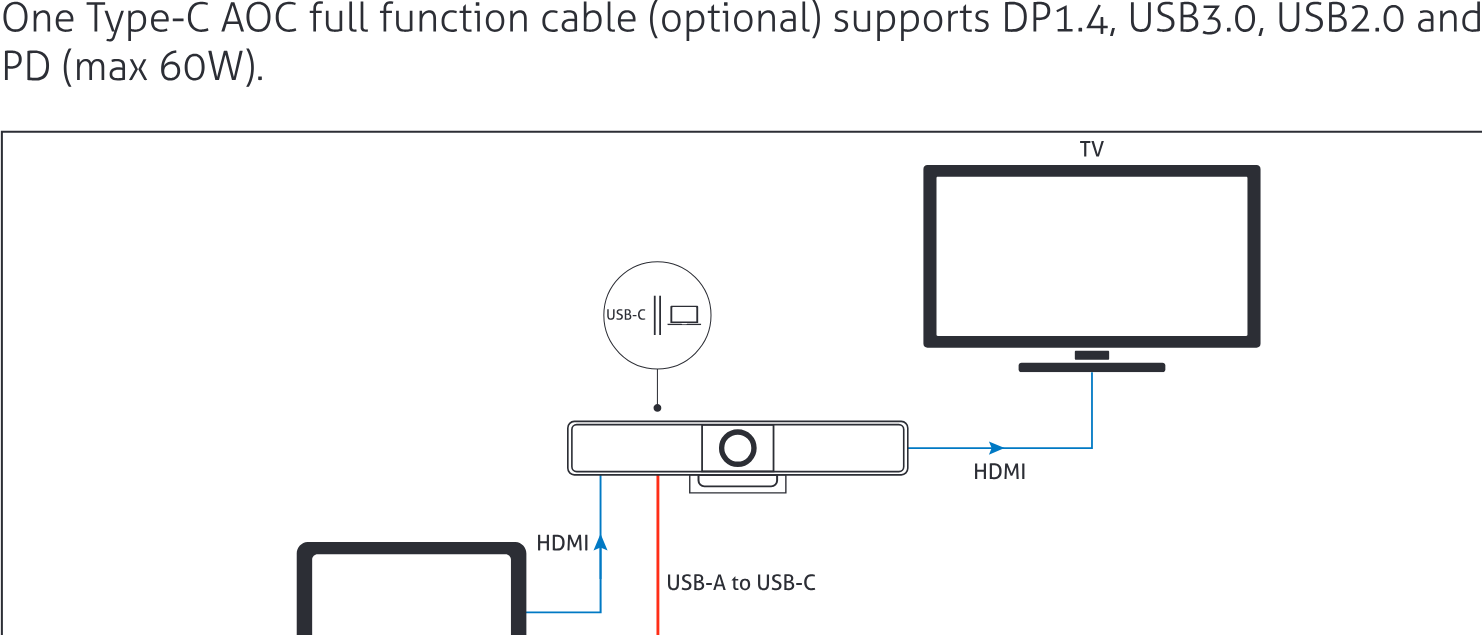
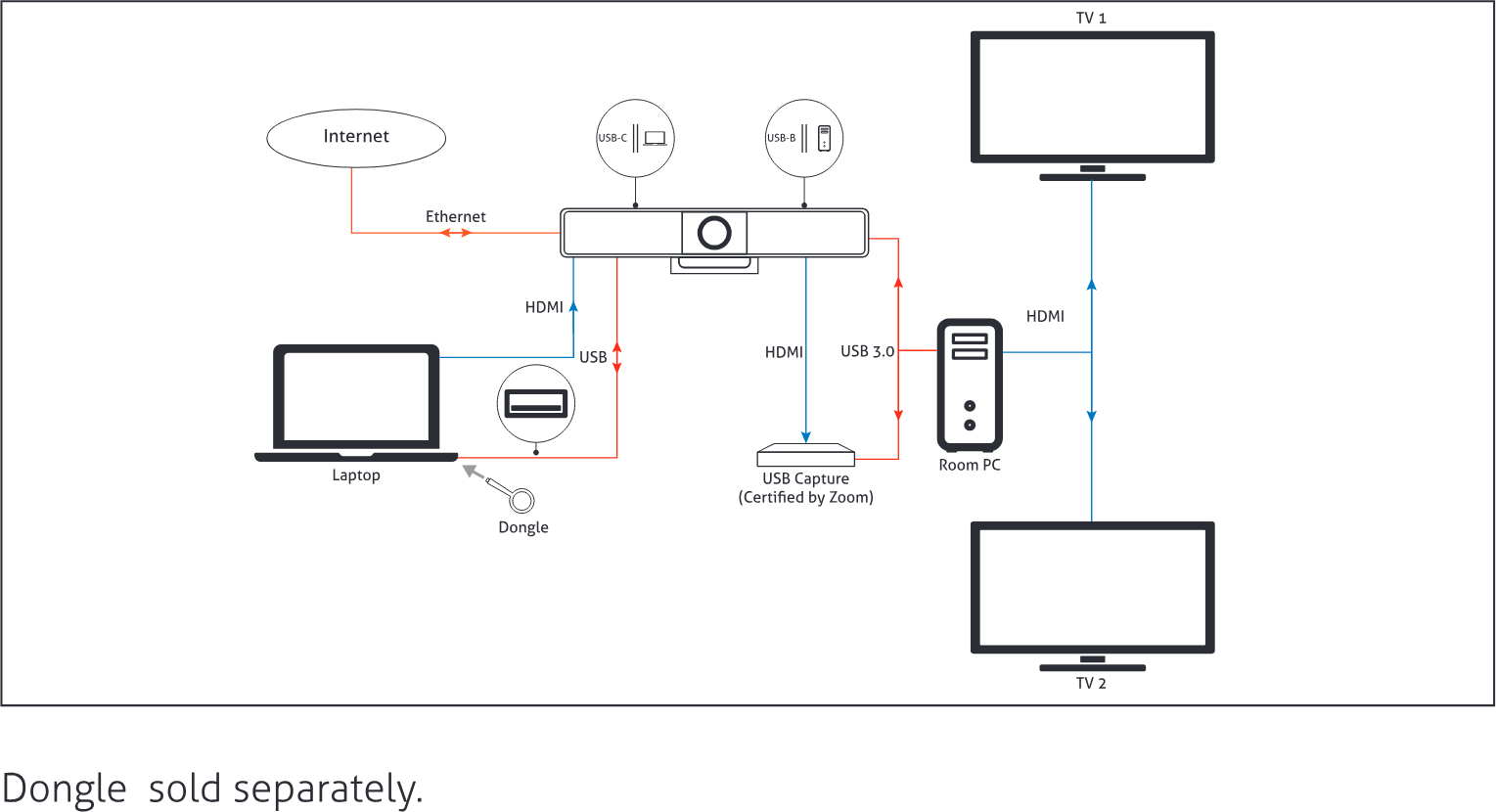
En Type-C AOC full funktionskabel (tillval) stöder DP1.4, USB3.0, USB2.0 och Power Delivery (max 60W).
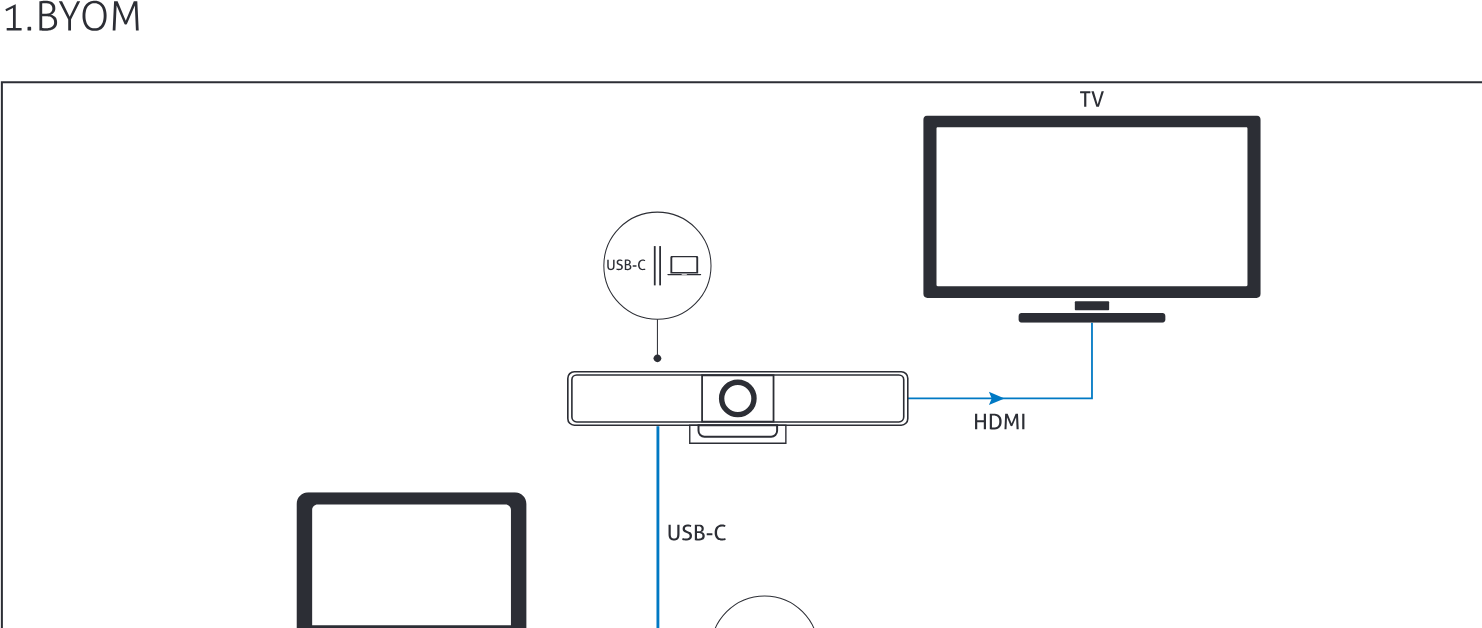
Den andra anslutningsmetoden är att använda standardkablar för HDMI och USB-A.
Zoom Room + BYOM
Obs: Dongle säljs separat.
Obs: När enheten är ansluten till en dator kan systemet och specifika applikationer identifiera den med följande namn:
• Modell: VB300
• Kamera/Högtalare/Mikrofon: VB300
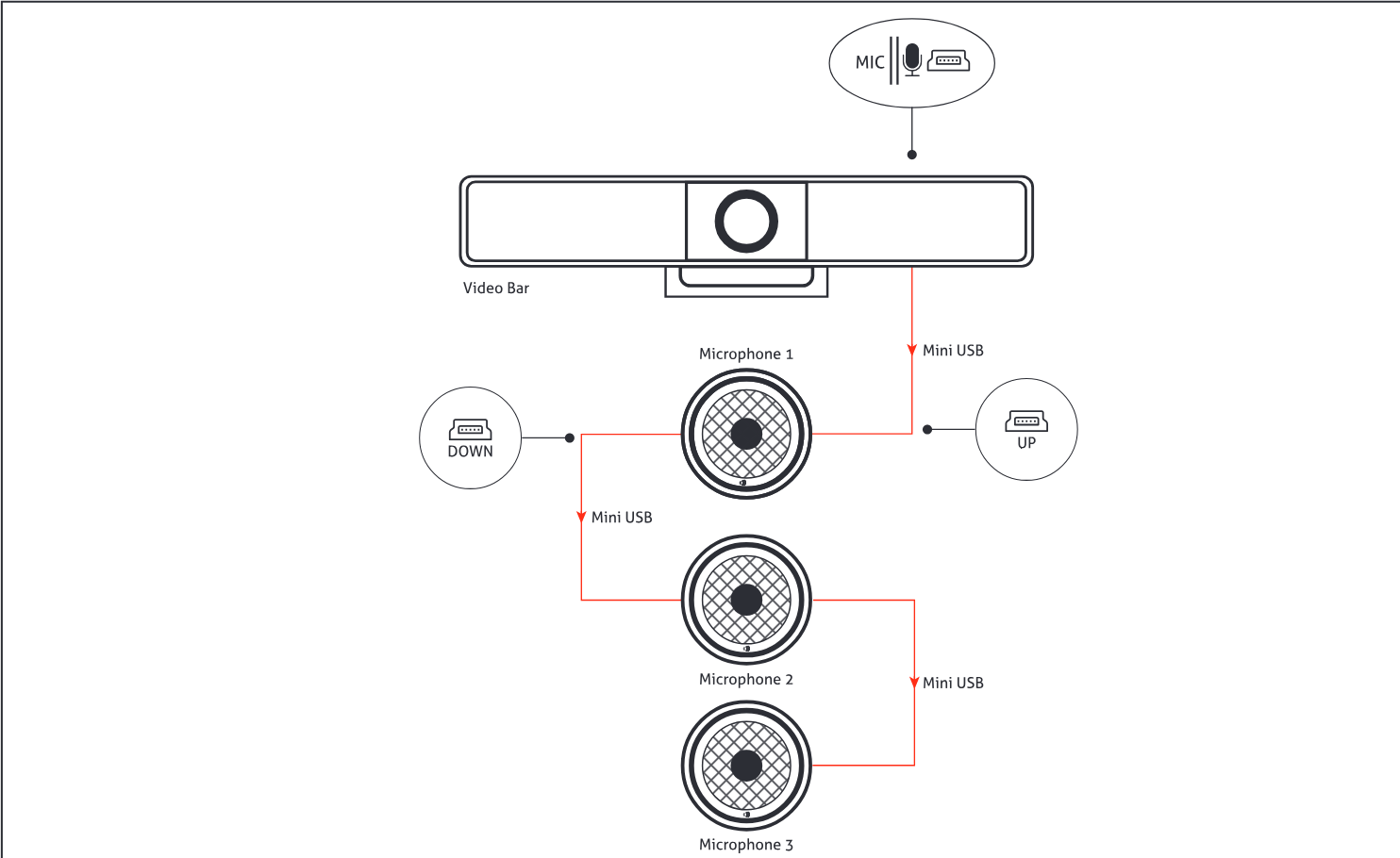
3. Mikrofonkaskad
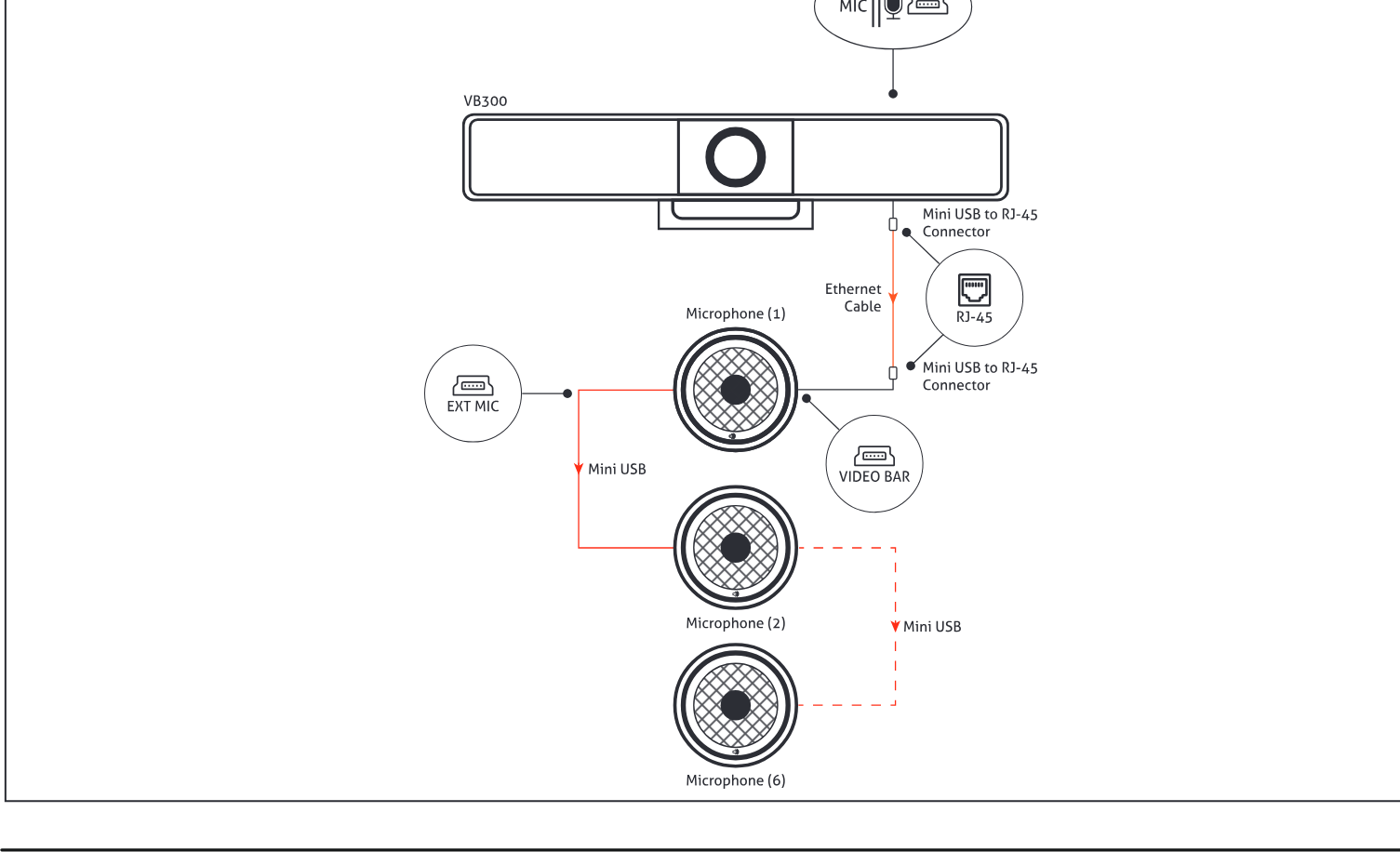
Diagram över mikrofonkaskad med Video Bar, Mikrofon 1, Mikrofon 2, Mikrofon 3, NEDÅT, UPPÅT, Mini USB-anslutningar.
Mikrofonkaskaddiagram med VB300, Mikrofon (1), Mikrofon (2), Mikrofon (6), EXT MIC, VIDEO BAR, RJ-45-kontakt, Ethernet-kabel, Mini USB-anslutningar.
Automatisk signalväxling
Funktionen automatisk signalväxling låter dig enkelt och snabbt välja en källa.
- Om skärmens visningsläge är inställt på Enskild Skärm (standardinställning) följer signalväxlingen Last-In-First-Out-regeln. I Enskild Skärm-läget, om en ny videosignal kopplas in, kommer enheten att outputa denna till skärmen.
- Om två videosignaler visas i dubbelvy (Dela Skärm) och en ny videosignal ansluts till enheten: när det finns som mest en hårdvaruvideokälla (HDMI/USB-C) bland tre källor, ersätter den senaste insignalkällan den källa som visats längst på skärmen; eller ersätter den senaste insignalkällan den föregående hårdvaruvideokällan.
- Om alla videosignaler tas bort, visar enheten hemvyns anslutningsguide.
Parkoppling med Bluetooth fjärrkontroll
Enheten kan styras med den medföljande Bluetooth fjärrkontrollen efter att de parats ihop framgångsrikt.
- Tryck och håll in parningsknappen på enhetens vänstra sida, status-LED:n blinkar blått, vilket indikerar att enheten går in i Bluetooth-parningsläge.
- Tryck på valfri knapp på fjärrkontrollen, ”Remote Control Connected” visas på skärmen, vilket indikerar att Bluetooth-parningen mellan fjärrkontrollen och enheten lyckades. Nu kan du enkelt styra enheten med fjärrkontrollen.
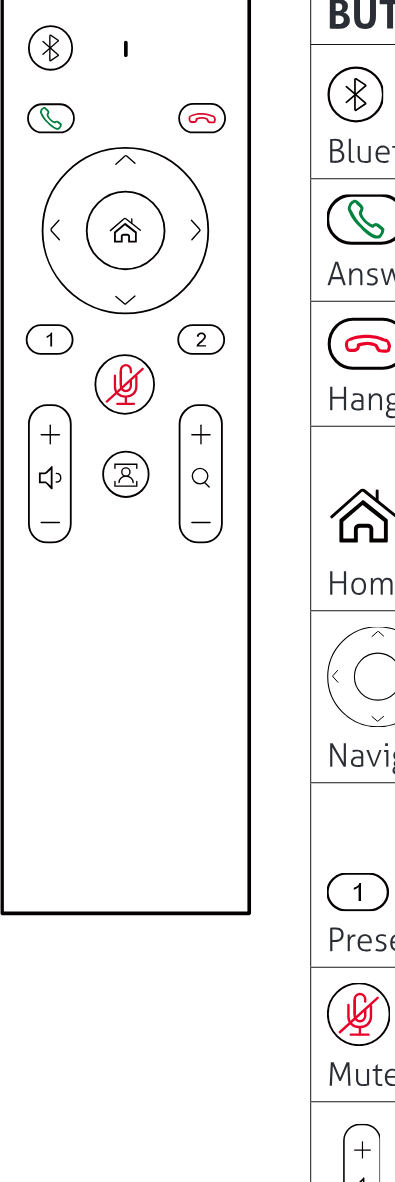
Nedan följer en kort presentation av fjärrkontrollens knappfunktioner.
| KNAPPAR | BESKRIVNING |
|---|---|
| Bluetooth | Tryck och håll knappen i 2 sekunder för att starta parkoppling med en tredje parts Bluetooth-enhet. (Denna funktion kommer att finnas i framtida versioner) |
| Svara | Tryck för att svara i telefon (finns endast när ansluten till mobil via Bluetooth). |
| Lägg på | Tryck för att lägga på (finns endast när ansluten till mobil via Bluetooth). |
| Home | • Tryck för att återgå till standardkameravy (finns endast när Tracking Mode är av). • Tryck och håll knappen i 2 sekunder för att visa OSD med IP-adress, modellnamn med mera. |
| Navigation | Tryck för att utföra ePTZ (finns endast när Tracking Mode är av). |
| Förinställningar | • Tryck och håll i 3 sekunder för att spara aktuell kameravy till förinställning 1 eller 2. • Tryck för att växla kameravy till förinställning 1 eller 2. (Finns endast när Tracking Mode är av) |
| Mute / Unmute | Tryck för att växla mellan ljud av och ljud på. |
| Volym | Tryck för att justera volymen. Tryck och håll för kontinuerlig justering. |
| Tracking mode | Tryck för att växla mellan Auto Framing, Speaker Tracking och Av. |
| Zoom | Tryck för att justera zoom. Tryck och håll för kontinuerlig justering. |
| Bluetooth + Lägg på | Tryck och håll kombinationsknapparna i 3 sekunder, fjärrkontrollen går in i parkopplingsläge. |
Skärmspegling
Med stöd för skärmspegling möjliggör enheten att användare trådlöst kan dela multimedia från sina mobila enheter på valfri HDMI-skärm via Windows, Airplay Mirroring och Miracast.
Användning av Apple-enheter
- Anslut din iPhone/iPad/Mac till det nätverk där enheten är ansluten.
- Öppna Kontrollcenter på din Apple-enhet, tryck på [Screen Mirroring] för att välja lämplig speglingsenhet från popup-menyn.
Obs: För Apple-enheters skärmdelning, använd fjärrkontrollen för att justera volymen på VB300.
Användning av Android-telefoner
Ta Samsung Galaxy-serien som exempel:
- Aktivera Wi-Fi- eller WLAN-funktionen på din mobila enhet.
- Svep ned från toppen på din mobila enhet och tryck på [Smart View] eller [Wireless Projection] för att välja lämplig speglingsenhet från popup-menyn [CONNECT].
Använda Dongle
- Anslut Dongle till USB-C-porten på sidan av VB300 för parkoppling.
- Anslut Dongle till din PC eller bärbara dator.
- Tryck på knappen för att starta casting när LED-lampan slutar blinka.
SKÄRMSPEGELNING
Med stöd för skärmspegling möjliggör enheten att användare trådlöst delar multimedia-innehåll från sina mobila enheter på vilken HDMI-skärm som helst över Windows, Airplay Mirroring och Miracast.
ANVÄNDNING AV APPLE-ENHETER
- Anslut din iPhone/iPad/Mac till nätverket som enheten körs på.
- Öppna Kontrollcenter på din Apple-enhet, tryck på [Screen Mirroring] för att välja lämplig speglingsenhet i popup-menyn.
Obs: För skärmspegling med Apple-enheter, använd fjärrkontrollen för att styra volymen på VB300.
ANVÄNDNING AV ANDROID-TELEFONER
Ta Samsung Galaxy-serien som exempel:
- Aktivera Wi-Fi- eller WLAN-funktionen på din mobila enhet.
- På din mobila enhet, svep ned från toppen och tryck på [Smart View] eller [Wireless Projection] för att välja lämplig speglingsenhet från popup-menyn [CONNECT].
ANVÄNDA DONGELN
- Anslut dongeln till type-C-porten på sidan av VB300 för parkoppling.
- Anslut dongeln till din PC eller laptop.
- Tryck på knappen för att starta sändningen när LED-lampan slutar blinka.
Användning av Windows-datorer
- Aktivera Wi-Fi- eller WLAN-funktion på din dator.
- På din dator, tryck på tangentkombinationen “ + K” för att välja lämplig speglingsenhet från popup-menyn.
Webb-UI
Webb-UI:t utformat för denna enhet möjliggör grundläggande inställningar. Det kan nås via en modern webbläsare, t.ex. Chrome, Safari, Firefox, etc.
- Anslut enhetens Ethernet-port till ett lokalt nätverk. (Säkerställ att det finns en DHCP-server i nätverket så att switchern kan erhålla en giltig IP-adress.)
- Anslut en PC till samma nätverk som enheten.
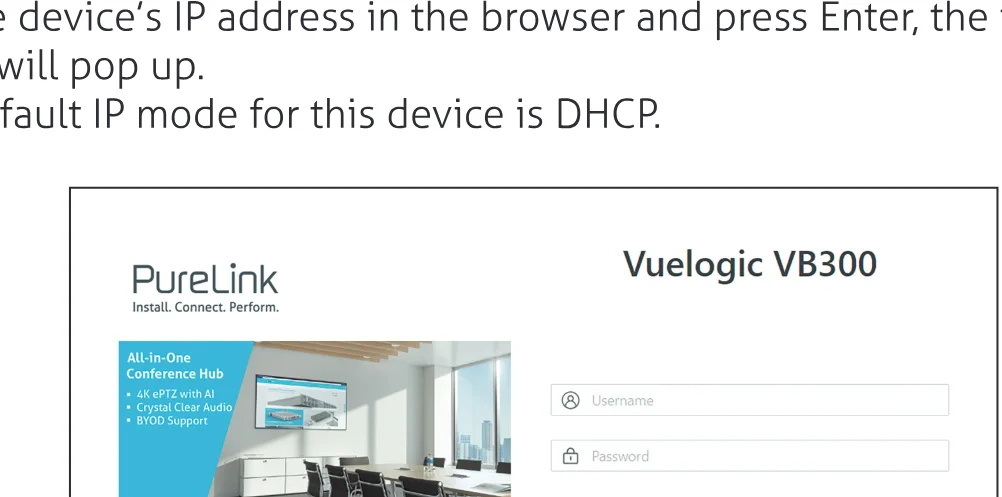
- Ange enhetens IP-adress i webbläsaren och tryck på Enter, följande fönster visas. Obs: Standard IP-läge för denna enhet är DHCP. Skärmdump av PureLink Vuelogic VB300 inloggningssida
- Ange användarnamn och lösenord (standard användarnamn & lösenord: admin) och klicka på [Login] för att gå till huvudsidan.
Huvudsidan innehåller flikar för Översikt, Kamera, Inställningar och Support. VB300 - skärmbild av flikarna Översikt, Kamera, Inställningar, Support
- Översikt – erbjuder grundläggande information om enheten.
- Kamera – erbjuder inställningar för kameraparametrar.
- Inställningar – erbjuder grundläggande inställningar för video, Wi-Fi, BYOD med mera.
- Support – erbjuder firmware-uppdateringsfunktion och enhetsinformation.
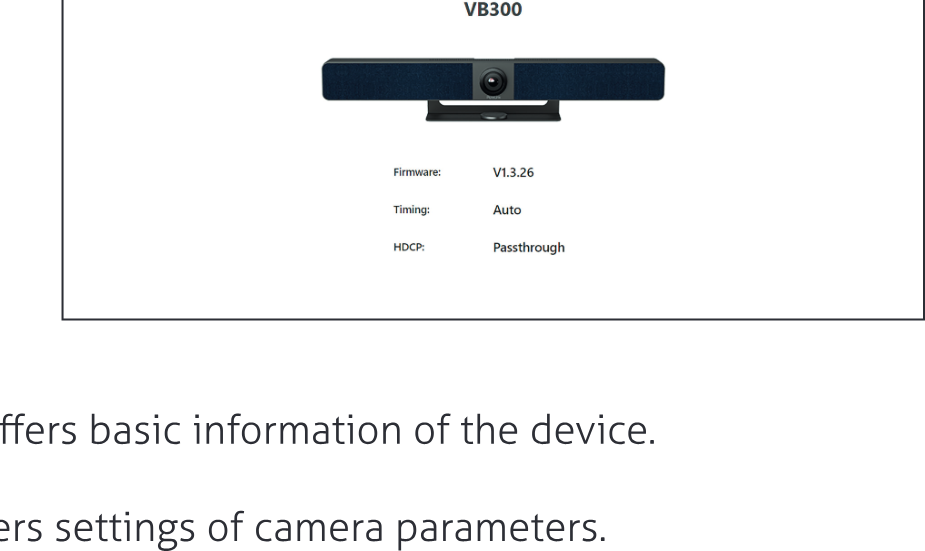
Huvudsidan innehåller flikarna Översikt, Kamera, Inställningar och Support.
VB300 - skärmbild från flikarna Översikt, Kamera, Inställningar, Support
- Översikt – visar grundläggande information om enheten.
- Kamera – erbjuder inställningar för kameraparametrar.
- Inställningar – erbjuder grundläggande inställningar för video, Wi-Fi, BYOD med mera.
- Support – erbjuder funktion för firmware-uppdatering och enhetsinformation.
Kamera
Skärmbild av VB300 Kamera gränssnitt och kontrollpanel
| UI-ELEMENT | BESKRIVNING/ALTERNATIV |
|---|---|
| Tracking Mode | • Auto Framing är en AI-funktion som intelligent zoomar, panorering och tilt för att alla i rummet ska vara perfekt placerade i bilden. • Speaker tracking är en AI-funktion som intelligent fokuserar på den som talar. När flera personer talar växlar den automatiskt mellan talarna. • Presenter tracking är en AI-funktion som intelligent följer presentatören, så att denne alltid kan befinna sig i bästa position på skärmen även vid ständig rörelse. • Av |
| Tracking Effect | Tracking-effekt är tillgänglig när Auto Framing är aktiverat. • Smooth (standard): Spårningsbilden rör sig mjukt i ramen. • Immediate: Spårningsbilden byts omedelbart från en till en annan i ramen. |
| Tracking Speed | Tracking-hastighet är tillgänglig när Auto Framing är aktiverat. • Långsam (standard) /Normal /Snabb |
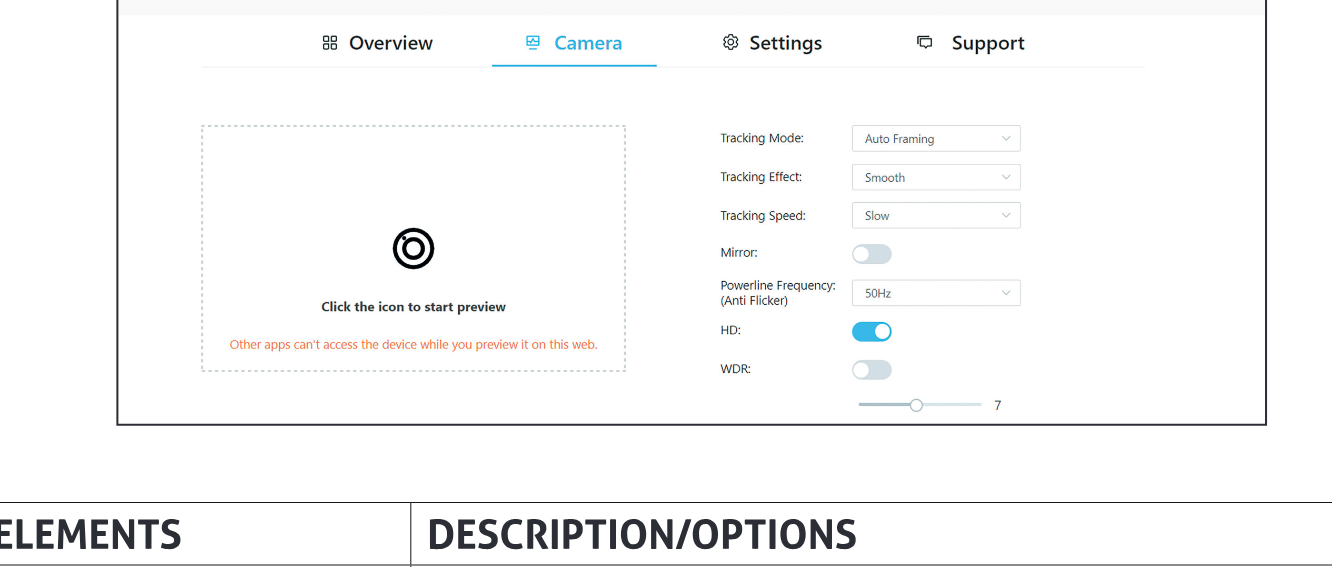
| Spegel | • Spegelbildsfunktion • På: Bilden speglas horisontellt. • Av (standardinställning): Bilden speglas inte horisontellt. |
|---|---|
| Powerline-frekvens (Anti Flimrande) | Ändra frekvens för att undvika flimrande i videon. • 50Hz (standard) /60Hz |
| HD | • På (standard): Slå på för bättre bildkvalitet. • Av: Stäng av för bättre kompatibilitet. |
|---|---|
| [icon] | Klicka på denna ikon för att aktivera kameraförhandsgranskning. Observera: Andra appar kan inte använda kameran förrän kameraförhandsgranskningen är inaktiverad. |
| WDR | När WDR är aktiverat kan du manuellt justera värdet för bakgrundsbelysningskompensation. |
Inställningar
Allmänna inställningar
VB300 allmänna inställningar UI-skärmdump
| UI-ELEMENT | BESKRIVNING/ALTERNATIV |
|---|---|
| Enhetsnamn | Byt enhetsnamn till ett lätt att komma ihåg. Observera: Namnet måste vara 1–20 tecken långt och får innehålla bokstäver, siffror, “_” eller “-”. Standard är VB300. • Verkställ: Klicka för att spara och utföra ovanstående inställningar. Observera: Enhetsnamnet är samma som soft AP SSID. Om du ändrar till nytt enhetsnamn måste du även parkoppla Dongle med denna enhet på nytt. |
| IP-metod | Statisk / DHCP (standard) |
| IP-adress | Ange IP-adress manuellt när statiskt läge är valt. |
| Subnet | Ange subnätmask manuellt när statiskt läge är valt. |
| Gateway | Ange gateway-adress manuellt för att enheten ska kunna kommunicera med ett annat nätverk som använder en annan kommunikationsprotokoll när statiskt läge är valt. |
| Verkställ | Klicka för att spara och utföra ovanstående IP-inställningar. (LAN-modulen startar om automatiskt när IP-inställningarna ändras.) |
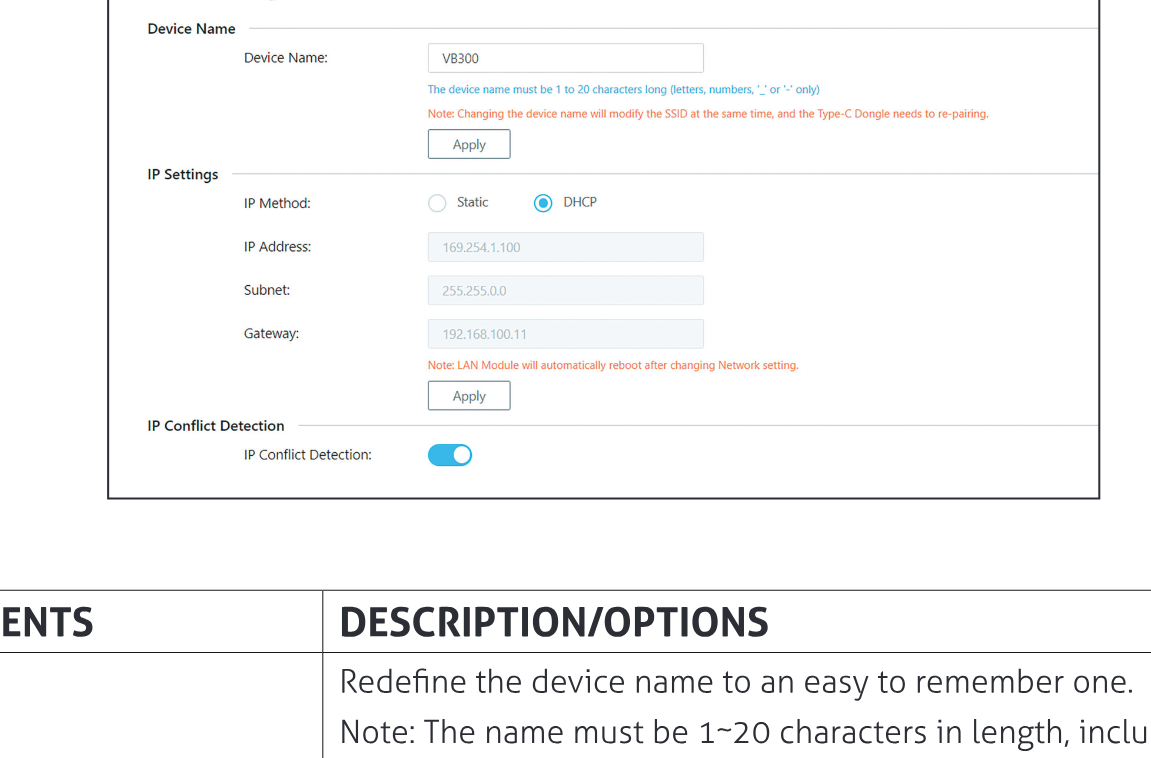
- IP-konfliktdetektering: När IP-konfliktdetektering är aktiverat visas en OSD-prompt vid upptäckt av IP-adresskonflikt.
Videoinställningar
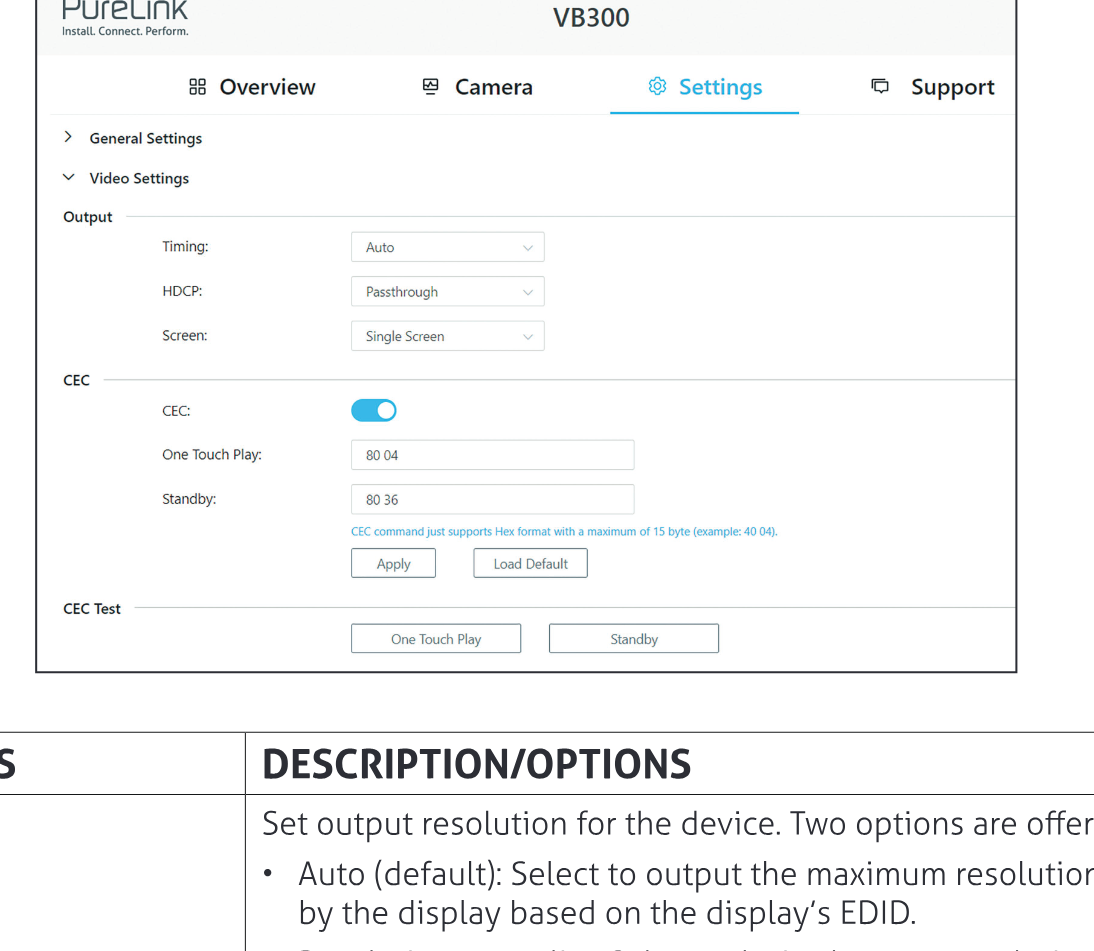
Skärmbild av PureLink VB300:s inställningsgränssnitt, fliken [Video Settings]
| UI-ELEMENT | BESKRIVNING/ALTERNATIV |
|---|---|
| Timing | Ställ in utgångsresolutition för enheten. Två alternativ erbjuds: • Auto (standard): Välj för att outputa den maximala upplösning som stöds av displayen baserat på displayens EDID. • Lista med upplösningsintervall: Välj önskad utgångsupplösning från rullgardinsmenyn för att outputa denna fasta upplösning |
| HDCP | Ställ in HDCP-kapabilitet för enhetens utgång. Fyra alternativ erbjuds: • Pass-through (standard)/HDCP 2.2/HDCP 1.4/Av |
| Screen | • Enskild skärm (standard) • Dela skärm: Dubbelvy på en skärm. |
| CEC | På (standard)/Av: Välj för att aktivera/inaktivera CEC-kontroll. |
| One Touch play | Ange CEC one touch play-kommando i hex för den kontrollerade displayenheten. För mer information om kommandot, se användarguiden för din displayenhet. Standardinställning är “80 04”. |
| Standby | Ange CEC standby-kommando i hex för den kontrollerade displayenheten. För mer information om kommandot, se användarguiden för din displayenhet. Standardinställning är “80 36”. |
| Apply | Klicka för att spara och utföra ovanstående inställningar. |
| Load Default | Klicka för att läsa in standardinställningar. |
| CEC Test | One Touch Play/Standby: Klicka för att testa om kommando-inställningen fungerar. |
Wi-Fi-inställningar
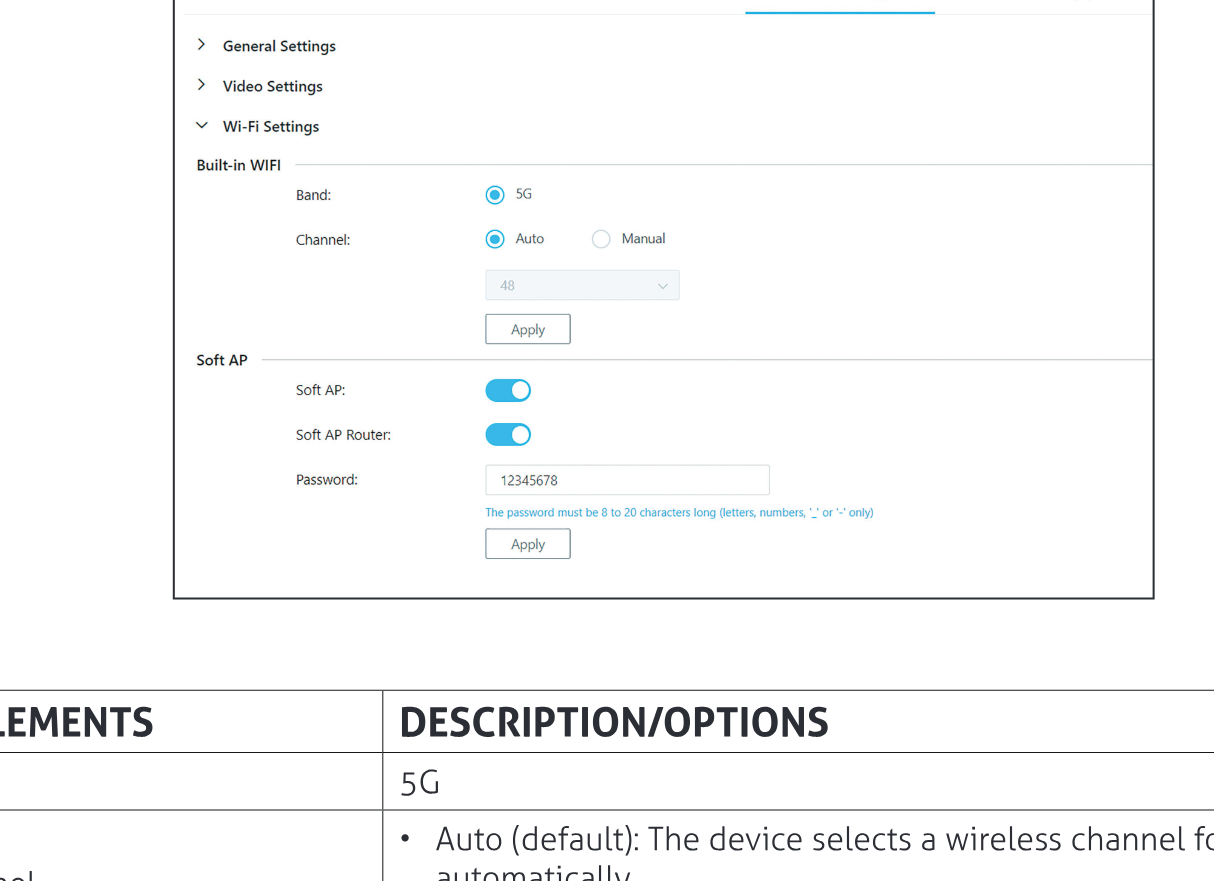
Skärmbild av Wi-Fi-inställningar
| UI-ELEMENT | BESKRIVNING/ALTERNATIV |
|---|---|
| Band | 5G |
| Kanal | Auto (standard): Enheten väljer automatiskt en Wireless-kanal. Manuell: Tilldela en Wireless-kanal till enheten manuellt. |
| Soft AP | På (standard) /Av |
| Soft AP Router | På (standard) /Av |
| Lösenord | Konfigurera lösenordet för soft AP. Som standard är det 12345678. |
| Verkställ | Klicka för att spara och utföra ovanstående inställningar. |
| Driftfrekvens | 2412MHz~2462MHz för WIFI 2.4G 5180MHz~5240MHz för WIFI 5G 2402~2480MHz för BT-EDR 2402~2480MHz för BT-BLE |
| Maximal Effekt | WIFI 2.4G 16.30dbm (E.I.R.P) WIFI 5G 14.81dbm (E.I.R.P) |
BYOD-inställningar
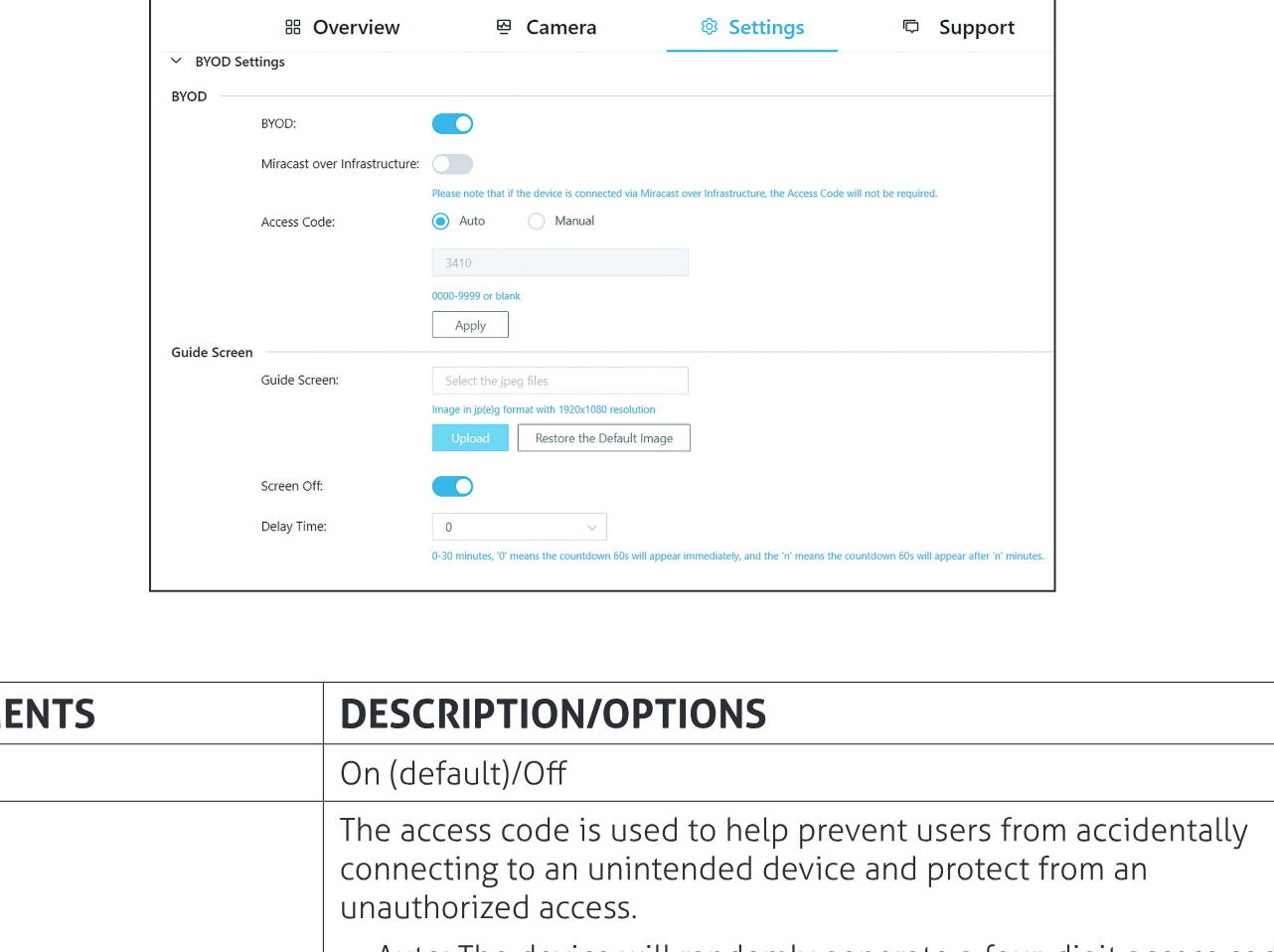
Skärmbild av PureLink VB300:s inställningsgränssnitt som visar BYOD och relaterade inställningar.
| UI-ELEMENT | BESKRIVNING/ALTERNATIV |
|---|---|
| BYOD | På (standard)/Av |
| Access Code | Accesskoden används för att förhindra att användare av misstag ansluter till en oavsiktlig enhet och skyddar mot obehörig åtkomst. Auto: Enheten genererar slumpmässigt en fyrsiffrig accesskod i följande fall: Enheten växlar till Guide Screen för utgång. Enheten startas om. Manuell: Välj för att ange en fyrsiffrig kod. Access Code är aktiverad som standard. |
| Apply | Klicka för att spara och genomföra ovanstående inställningar. |
| Guide Screen | Klicka för att välja en Guide Screen-bild i .jpg-format med 1920x1080 och ladda upp till enheten. |
| Screen off | Aktiverat innebär att skärmen går in i nedräkning efter inställd tid och sedan stängs av. Inaktiverat innebär att skärmen aldrig stängs av. |
| Delay time | ”,0'” innebär att 60 sekunders nedräkning visas omedelbart och ”,n'” innebär att 60 sekunders nedräkning visas efter ”,n” minuter. |
Systeminställningar
| UI-ELEMENT | BESKRIVNING/ALTERNATIV |
|---|---|
| Inloggning | Ställ in ett nytt lösenord för att logga in i Web UI. |
| Applicera | Klicka för att spara och utföra ovanstående inställningar. |
| System | Fabriksåterställning Omstart |
Support
| UI-ELEMENT | BESKRIVNING/ALTERNATIV |
|---|---|
| Enhetsinformation | Visar enhetsmodell och firmware-information. |
| Firmwareuppdatering | Välj firmwarefilen och ladda upp för uppgradering. |
| Support | https://www.purelink.de/de/anfrage-formular-purelink.de |
Felsökning
| PROBLEM | FELSÖKNING |
|---|---|
| Fjärrkontrollens knapp reagerar inte, hur löser man det? | Försök att byta batteri i fjärrkontrollen. |
| När du trycker på [Home]-knappen på fjärrkontrollen återgår inte kamerabilden till panorama, hur löser man det? | Se till att AI-läget är avstängt, denna funktion är endast aktiv i manuellt läge. |
| HDMI OUT på VB300 ger ingen videooutput, hur kontrollerar man det? | Kontrollera att kablarna (HDMI IN / HDMI OUT / Type-C) är korrekt anslutna, koppla ur och anslut kablarna igen. Kontrollera att visningsenheten har rätt Input valt. |
| Varför kan VB300 bara ge ut 720p när man använder tredjeparts videokonferensappar som Zoom, Microsoft Teams, etc.? | Detta beror på begränsningar i tredjepartsprogramvaror, till exempel stödjer Zoom och Microsoft Teams för närvarande endast 720p. |
| Kameran, högtalaren eller mikrofonen på VB300 känns inte igen eller kamerabilden är onormal, hur löser man det? | Pröva att använda en annan USB-port på datorn. Pröva med en annan USB-kabel. |
| Ljudet från Windows 10/11 datorn är stereo men vänster och höger högtalare på VB300 är mono, hur löser man det? | Klicka på Windows 10/11 datorns startknapp, sedan inställningar, välj [Easy to use], välj [Audio], och stäng av mono-läget. |
| Efter att en ny enhet anslutits till datorn kommer inte ljudet från datorn ut via VB300, hur åtgärdar man det? | Öppna datorns inställningssida och välj VB300 som output-enhet. |
| Win + K fungerar inte på Windows PC | Försök att starta om Windows PC:n. |
| För ytterligare support eller frågor, vänligen kontakta oss på https://www.purelink.de/en/anfrage-formular-purelink.de eller skanna QR-koden nedan |
CE-överensstämmelse
PureLink GmbH förklarar härmed att denna produkt är i överensstämmelse med de väsentliga kraven och andra relevanta bestämmelser i RED-direktiv 2014/53/EU samt RoHS-direktiv 2011/65/EU ändrat genom 2015/863/EU.
PureLink GmbH intygar härmed att denna produkt uppfyller de grundläggande kraven i Elektromagnetisk kompatibilitetsförordning 2016 och alla andra tillämpliga brittiska förordningar.
EU:s överensstämmelseförklaring finns här:
www.purelink.de
Avfallshantering av enheten
WEEE-Reg.-Nr. DE 93847290
Enligt den europeiska WEEE-direktivet får elektrisk och elektronisk utrustning inte kasseras med hushållsavfall. Som konsument är du skyldig att kostnadsfritt återlämna elektrisk och elektronisk utrustning vid slutet av dess livslängd till offentliga insamlingsplatser som upprättats för detta ändamål eller till försäljningsstället. Detaljer regleras av respektive nationell lag.
Symbolen på produkten, bruksanvisningen eller förpackningen hänvisar till dessa regler. Återvinning av gamla apparater på detta sätt är ett viktigt bidrag till skyddet av vår miljö.
Information om batteriåtervinning
Batterier och ackumulatorer får ej kasseras i hushållsavfall. Vänligen kassera använda batterier och ackumulatorer på korrekt sätt enligt lokala bestämmelser. Konsumenter i Tyskland är enligt lag skyldiga att lämna alla batterier och ackumulatorer till en insamlingsplats i sin kommun/distrikt eller till återförsäljare för miljövänlig hantering. Annars utgör de en potentiell risk för miljön och människors hälsa.
Ansvarsfriskrivning
PureLink GmbH kan inte hållas ansvarigt och lämnar ingen garanti för skador som uppstår på grund av felaktig installation, montering och användning av produkten, eller bristande efterlevnad av bruksanvisningarna och/eller säkerhetsinstruktionerna.
Varumärke
Produktmodell och logotyp är varumärken. Alla andra varumärken som nämns i denna manual erkänns som varumärkesinnehavarnas egendom. Ingen del av denna publikation får kopieras eller reproduceras utan föregående skriftligt tillstånd från respektive ägare.
Juridik & Överensstämmelse
Produktidentifiering
Modell: VL-VB300 – manual version 1.0
Garanti och ansvar
Tillverkaren ger full lagstadgad garanti på alla nya enheter. Eftersom tillverkaren inte har kontroll över installationen gäller garantin endast produkten i sig. Om du upptäcker ett fel eller skada, vänligen kontakta din återförsäljare och visa upp ditt kvitto eller faktura som köpbevis.
Tillverkaren ansvarar inte för skador på personer eller egendom orsakade av felaktig installation, drift eller underhåll som inte beskrivs i denna manual. Modifiera eller ändra inte produkten eller dess tillbehör. All användning som avviker från vad som beskrivs i denna manual är inte tillåten och gör garantin ogiltig.
Förpackning
Kassera förpackningen separat per material (papper/kartong, plast) via lokala insamlingssystem. Håll förpackningsmaterial borta från barn – kvävningsrisk. Förpackningsregister LUCID: DE5958616449295.