
Güvenlik Önlemleri
- Ekipmanı dikkatlice kutudan çıkarın ve olası gelecekteki sevkiyat için orijinal kutu ve ambalaj malzemesini saklayın.
- Yangın, elektrik çarpması ve kişisel yaralanma riskini azaltmak için temel güvenlik önlemlerine uyun.
- Kasa açmayın veya modülü değiştirmeyin. Bu, elektrik çarpmasına veya yanmaya neden olabilir.
- Ürünün özelliklerine uymayan malzeme veya parçaların kullanılması, hasar, bozulma veya arızaya yol açabilir.
- Tüm servis işlemleri yetkili servis personeline yönlendirilmelidir.
- Yangın veya şok tehlikesini önlemek için cihazı yağmur, nem veya su yakınlarına maruz bırakmayın ve bu ürünü suya yakın yerlerde kurmayın.
- Uzatma kablosunun üzerine ağırlık koymayın, çıkıntı yapabilir.
- Kasanın çıkarılmaması gerekir, açmak veya kasayı çıkarmak tehlikeli voltaja veya diğer tehlikelere maruz kalmanıza sebep olabilir.
- Aşırı ısınmadan kaynaklanan hasarı önlemek için cihazı yeterli havalandırma olan bir yerde kurun.
- Modülü sıvılardan uzak tutun.
- Kasa içine sıvı dökülmesi yangına, elektrik çarpmasına veya cihaz hasarına yol açabilir. Bir nesne veya sıvı kasa üzerine dökülürse hemen modülün fişini çekin.
- Optik kablonun uçlarını zorla bükmeyin veya çekmeyin. Bu arızaya sebep olabilir.
- Bu cihazı temizlemek için sıvı veya aerosol temizleyiciler kullanmayın. Temizlemeden önce her zaman cihazın güç bağlantısını kesin.
- Uzun süre kullanılmayacaksa güç kablosunu prizden çıkarın.
- Hurda cihazların bertarafı için bilgi: yakmayın veya normal evsel atıklarla karıştırmayın, lütfen bunları normal elektronik atıklar olarak işlemeye tabi tutun.
Ürün Tanıtımı
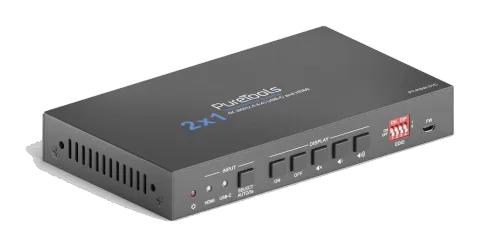
HDMI 2.0 2x1 Presentation Switcher’ı tercih ettiğiniz için teşekkür ederiz. Switcher, HDMI girişini veya USB-C girişini tek bir HDMI çıkışına yönlendirmek için tasarlanmıştır. 4Kx2K@60Hz 4:4:4 8bit, 1080P ve 3D çözünürlüğü destekler. Görüntü cihazından EDID bilgisi geçişinin yanı sıra, ön paneldeki 4 pinli DIP anahtarı ile seçilebilen birçok dahili EDID ayarı bulunmaktadır.
Switcher, HDMI girişlerinde stereo ve çok kanallı sesi destekler. HDMI çıkış akışına gömülü sesin yanı sıra, ses dengeli analog ses çıkışına eş zamanlı olarak de-embed edilir. Ayrıca, host bağlantısı için bir tip-B USB portu ve kamera, mikrofon, klavye gibi HID cihazları için iki tip-A USB portu sağlayarak cihaz uzatımını destekler.
Switcher, çoklu kontrol yöntemlerine sahiptir. AUTO modunda iken, switcher ilk algılanan kaynak cihaza otomatik olarak geçer. Aktif kaynak kaldırıldığında, switcher en düşük numaralı girişe geçer. Switcher, ön panel düğmeleri ve RS232 komutları ile manuel olarak kontrol edilebilir. CEC özelliği sayesinde ön panel düğmeleri ve RS232 CEC komutları ile görüntü cihazı kontrol edilebilir.
Özellikler
- HDMI ve USB-C girişlere sahip 18G 2x1 switcher.
- Otomatik geçişi destekler.
- Ön panel düğmeleri ve RS232 ile kontrol edilebilir.
- HDMI 2.0, 4Kx2K@60Hz 4:4:4, HDR 10, Dolby Vision, HDCP 2.2 destekler.
- USB-C portunda 40W'a kadar şarj sağlar.
- USB-C portunda USB veri (USB 3.0/2.0) ve 4K video iletimini sağlar.
- Ses sinyalinden ses çıkarımı için dengeli analog ses.
- Tip-A USB (USB 3.0/2.0) portları ile çevre birimleri (ör. mikrofon ve kamera) bağlanabilir ve HID cihazlar olarak HDMI ve USB-C girişle birlikte otomatik geçiş yapılır.
- Çeşitli uygulamalar için akıllı EDID yönetimi ve özelleştirilmiş ayar yeteneği.
- Ön panel düğmeleri, hem CEC hem de RS232 komutlarını tetikleyerek ekran kontrolü sağlar. (ON, OFF, MUTE, VOL+, VOL-).
Paket İçeriği
- 1x PT-PSW-21C 18G 2x1 Sunum Switcher
- 2x 4 adet vida ile Montaj Kulakları
- 4x Plastik Yastıklar
- 1x 5-pin Terminalli Blok
- 1x Güç Kablosu
- 1x Güç Adaptörü (24V DC, 2.71A)
- 1x Kullanıcı Kılavuzu
Not: Bileşenlerde herhangi bir hasar veya kusur bulunması durumunda lütfen derhal bayinizle iletişime geçin.
Teknik Özellikler
| Video | |
|---|---|
| Video Girişi | (1) HDMI, (1) USB-C |
| Video Giriş Konnektörü | (1) Tip-A dişi HDMI, (1) Tip-C USB |
| HDMI Giriş Çözünürlüğü | 4Kx2K@60Hz 4:4:4 8bit’e kadar |
| USB-C Giriş Çözünürlüğü | 4Kx2K@30Hz 4:4:4’e kadar |
| Video Çıkışı | (1) HDMI |
| Video Çıkış Konnektörü | (1) Tip-A dişi HDMI |
| HDMI Çıkış Çözünürlüğü | 4Kx2K@60Hz 4:4:4 8bit’e kadar |
| HDMI Versiyonu | 2.0 |
| HDCP Versiyonu | 2.2 |
| USB Versiyonu | 3.0 |
| HDR 10 | Destekleniyor |
| CEC | Destekleniyor |
| HPD | Destekleniyor |
| Ses | |
| Ses Çıkışı | (1) SES ÇIKIŞI (Stereo dengeli L/R) |
| Ses Çıkış Konnektörü | (1) 5 pin terminal bloğu |
| HDMI Ses Formatı | LPCM 7.1 ses, Dolby Atmos®, Dolby® TrueHD, Dolby Digital® Plus, DTS: X™, ve DTS-HD® Master Audio™ geçiş desteği |
| Stereo dengeli L/R Ses Formatı | PCM |
| Maksimum Çıkış Seviyesi | 2.0Vrms ± 0.5dB. 2V = 16dB headroom -10dBV (316mV) nominal tüketici hat seviyesi sinyalinin üzerinde |
| THD+N | <0.05% (-80dB), 20Hz ~ 20KHz bant genişliği, 1KHz sinüs 0dBFS seviyesinde (veya maksimum seviye) |
| SNR | >80dB, 20Hz ~ 20KHz bant genişliği |
| Birbirine Geçme İzolasyonu | >70dB, 10KHz sinüs 0dBFS seviyesinde (veya kırpılma öncesi maksimum seviye) |
| L-R Seviye Sapması | < 0.3dB, 1KHz sinüs 0dBFS seviyesinde (veya kırpılma öncesi maksimum seviye) |
| Frekans Cevabı Sapması | <± 0.5dB 20Hz ~ 20KHz |
| Çıkış Yük Kapasitesi | 1KΩ ve üstü (10x paralel 10KΩ yükü destekler) |
| Stereo Kanal Ayrımı | >70dB@1KHz |
| Kontrol Bölümü | |
|---|---|
| Kontrol | (1) EDID, (1) FW, (1) RS232, (1) HOST, (2) CİHAZ |
| Kontrol Konnektörü | (1) 4 pin DIP switch, (1) Micro-USB, (1) 3 pin terminal bloğu, (1) Tip-B USB 3.0, (2) Tip-A USB 3.0 |
| Genel | |
| HDMI 2.0 Kablo Uzunluğu | 4K@60Hz 4:4:4 ≤ 5m, 4K@60Hz 4:2:0 ≤ 10m, 1080P ≤ 15m |
| Bant Genişliği | 18Gbps |
| Çalışma Sıcaklığı | -10℃ ~ +55℃ |
| Depolama Sıcaklığı | -25℃ ~ +70℃ |
| Bağıl Nem | %10 ~ %90 |
| Harici Güç Kaynağı | Giriş: AC 100~240V, 50/60Hz, Çıkış: 24V DC 2.71A |
| Güç Tüketimi | 54W (Maksimum) |
| Boyut (G*Y*D) | 168.0mm x 24.5mm x 95.0mm |
| Net Ağırlık | 245g |
Panel Açıklaması

Ön Panel
- Güç LED'i: Cihaz güç açıldığında LED kırmızı yanar.
- Input: A. HDMI: AUTO modunda HDMI Input seçildiğinde LED yeşil, manuel modda seçildiğinde turuncu yanar. B. USB-C: AUTO modunda USB-C Input seçildiğinde LED yeşil, manuel modda seçildiğinde turuncu yanar. C. AUTO/3s SEÇ: Sonraki Input kaynağını seçmek için butona basın veya otomatik geçiş modunu etkinleştirmek için butona en az 3 saniye basılı tutun. Fabrika varsayılan geçiş modu AUTO'dur.
- GÖSTERİM: A. Gösterimi açmak için [ON] tuşuna basın. B. Gösterimi kapatmak için [OFF] tuşuna basın. C. Görüntü sesini kapatmak/açmak için basın. D. Ses seviyesini kademeli azaltmak için basın, sürekli azaltmak için basılı tutun.
- E. Ses seviyesini kademeli artırmak için basın, sürekli artırmak için basılı tutun.
- EDID: EDID ayarı için 4 pinli DIP anahtar.
- FW: Yazılım güncelleme için Micro-USB portu.
Arka Panel
- HDMI IN: HDMI video kaynağı bağlamak için Type-A dişi HDMI giriş portu.
- USB-C IN: Macbook veya SlimPort çıkışına sahip diğer cihazları bağlamak için şarj özellikli Type-C USB. Not: Optimal cihaz performansı için USB 3.0 kablosu kullanılması önerilir.
- HDMI OUT: Video ekran bağlamak için Type-A dişi HDMI çıkış portu.
- AUDIO OUT: Dengeli ses çıkışı için 5-pin terminalli blok.
- RS232: RS232 kontrolü için kontrol cihazı (ör. PC) veya üçüncü taraf cihaz bağlamak için 3-pin terminalli blok.
- HOST: Host bağlantısı için Type-B USB portları.
- DEVICES: HID cihazları (ör. mikrofon ve kamera) bağlamak için iki adet Type-A USB portu. HDMI girişi seçildiğinde bu HID cihazlar HOST'u kontrol etmek için, USB-C girişi seçildiğinde ise USB-C kaynak cihazını (ör. Macbook) kontrol etmek için kullanılır.
- DC 24V: Güç adaptörü bağlantısı için DC varil portu.

Kullanım Önlemleri
- Kurulumdan önce tüm bileşenlerin ve aksesuarların eksiksiz olduğundan emin olun.
- Sistem, uygun sıcaklık ve nem olan temiz bir ortamda kurulmalıdır.
- Tüm güç anahtarları, prizler, soketler ve güç kabloları yalıtımlı ve güvenli olmalıdır.
- Tüm cihazlar bağlandıktan sonra güç verilmeli.
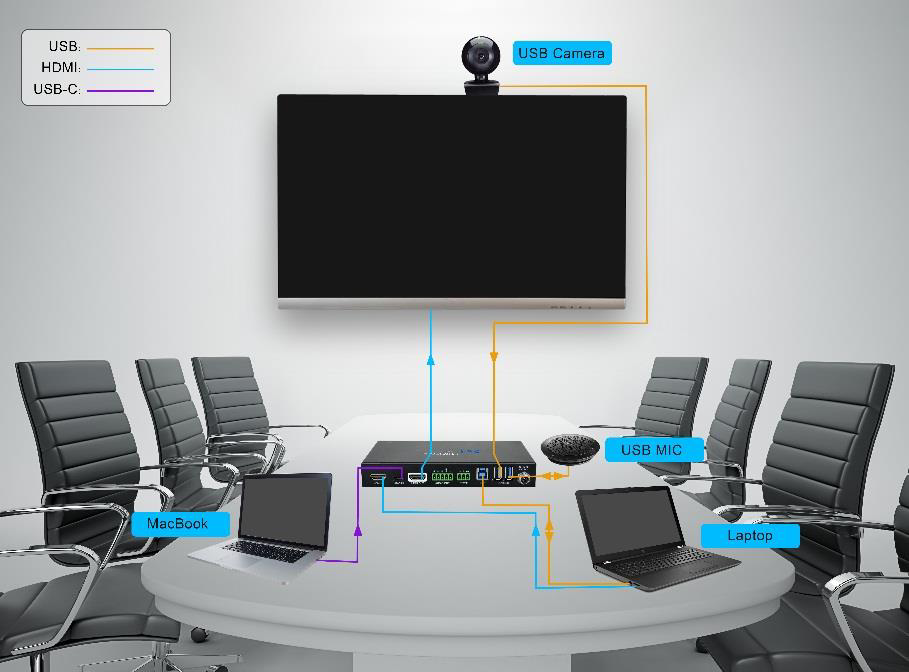
Sistem Diyagramı
Otomatik Geçiş
Otomatik geçişi etkinleştirmek için SELECT AUTO/3s butonuna en az üç saniye basılı tutun. Mevcut giriş kaynağı değişmeyecek ve ilgili LED yeşile dönecektir.
- SELECT AUTO/3s düğmesine tekrar en az üç saniye basılı tutmak AUTO moddan çıkarır, ancak giriş kaynağı değişmez ve ilgili kaynak LED’i turuncu yanar.
- Yeni giriş: Yeni bir giriş algılandığında, switcher otomatik olarak yeni girişi seçer.
- SELECT AUTO/3s düğmesine basmak giriş kaynağını zorla değiştirmek için de kullanılabilir.
- Yeniden Başlatma: Switcher’a güç geri geldiğinde, kapalı olmadan önce bağlantısı olan giriş otomatik olarak tekrar bağlanır.
- Kaynak kaldırıldı: Aktif olan bir kaynak kaldırıldığında, switcher diğer aktif girişe geçer.
Ekran Kontrolü
Switcher CEC desteği sunar ve ön paneldeki DISPLAY düğmeleri Ekran Açma/Kapama ile ses ayarı için tasarlanmıştır.
- AÇIK: Ekran Açık.
- KAPALI: Ekran Kapalı.
- : Ekran sesini açma/kapatma.
- : Ekran sesini düşürme.
- : Ekran sesini yükseltme.
EDID Ayarı
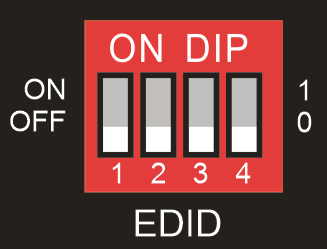
Genişletilmiş Ekran Tanımlama Verisi (EDID), kaynak cihazın video çözünürlüğünü bağlı ekrana uyarlaması için kullanılır. Varsayılan olarak, kaynak cihaz EDID bilgisini bağlı ilk ekrandan alır. Aynı anda farklı özelliklere sahip ekranlar switchere bağlıysa, ön paneldeki 4 pinli DIP anahtarı, EDID’yi dahili sabit bir değere ayarlamak için kullanılabilir. Belirli video çözünürlüğü ve ses özellikleri için 4 pinli DIP anahtarı ayarını belirlemek üzere aşağıdaki tabloyu kullanın.
Anahtar altta (OFF) konumundayken “0”, üstte (ON) konumundayken “1” değerini temsil eder.
| Switcher Durumu | Video Çözünürlüğü | Ses Formatı |
|---|---|---|
| 0000 (Varsayılan) | EDID geçişi | |
| 0001 | 1280x720@60Hz RGB 4:4:4 | Stereo |
| 0010 | 1920x1080@60Hz DVI | |
| 0011 | 1920x1080@60Hz | 2D PCM 2.0 |
| 0100 | 1920x1080@60Hz RGB 4:4:4 | Stereo |
| 0101 | 1920x1080@60Hz RGB 4:4:4 | Yüksek Çözünürlük |
| 0110 | 1920x1200@60Hz RGB 4:4:4 | Stereo |
| 0111 | 3840x2160@60Hz RGB 4:2:0 HDR | Stereo |
| 1000 | 3840x2160@60Hz RGB 4:2:0 HDR | Yüksek Çözünürlük |
| 1001 | 3840x2160@60Hz RGB 4:4:4 | Stereo |
| 1010 | 3840x2160@60Hz RGB 4:4:4 | Yüksek Çözünürlük |
| 1011 | Kullanıcı tanımlı EDID (Lütfen bkz. 6.2.3 Kullanıcı tanımlı EDID) | |
| 1100 | ||
| 1101 | ||
| 1110 | ||
| 1111 |
Not: EDID DIP anahtarı yalnızca HDMI kaynak cihazının EDID ayarı için kullanılır, USB-C kaynak cihazının EDID'si otomatik olarak ekran cihazının HDCP sürümünü takip eder.
RS232 Kontrol Yazılımı
RS232 portunu RS232 kablosu ile kontrol cihazına (örn. PC) bağlayın. Switcher, RS232 komutları gönderilerek kontrol edilebilir.
Kurulum
Aşağıdaki bağlantıdan en güncel Yazılım Sürümünü indirin:
https://docklight.de/download/Docklight.zip
Daha sonra Windows 7 ve 10 için kurulum sihirbazını takip edin.
Kurulumdan sonra Docklight ilk kez çalıştırılabilir ve aşağıdaki ekran görüntüsüne benzemelidir:
Çıkışta ayarları kaydetmek istemediğiniz sürece kayıt gerekmemektedir, bu nedenle kayıt yapmak istemiyorsanız pencereyi kapatmak için "Tamam"a tıklayın.

Sonraki açılır pencere "Devam Et" ile de kapatılabilir. Komutları kolayca göndermek ve almak için boş bir proje yeterlidir (Varsayılan ayar her zaman “Boş bir proje / boş script ile başla”).
Devam etmek için “Devam Et”e tıklayın

bu pencereyi kapat.
Bu pencereyi kapatmak için "OK" tıklayın.
Şu anda komutların gönderildiği ve geri bildirimlerin alındığı ana görünümdesiniz.
Bir sonraki adım PC’nizin doğru COM portunu seçmektir. Bunu yapmak için ilgili ayar penceresinde "COM1" üzerine çift tıklayın.
Sonraki pencerede, "Comm Kanalında Gönder / Al" olarak etiketlenmiş açılır menüyü seçin, uygun COM portunu seçin ve sağ alt köşedeki "OK" düğmesine tıklayın.
Çoğu uygulama için diğer tüm ayarlar varsayılan bırakılabilir, ancak emin olmak için cihaz RS232 ayarlarına bakın.

Doğru COM portuna geçmek için “COM1” üzerine çift tıklayın.
Komut gönderebilmek için, "Çal" (Play) tuşuna tıklayarak cihazla iletişimi açın. (1)
Ardından komutların "iletişim penceresi"ne yazılabilmesi için klavye fonksiyonu etkinleştirilmelidir. (2)
Son olarak, örneğin "50701%" komutunu girin. Göndermek için "Enter" tuşuna basarak onaylayın. Bağlı cihazdan gelen herhangi bir yanıt kırmızı renkte görünecektir. (3)
Doğru COM portunu seçin.

İletişimi açmak için [Play] öğesine tıklayın.
Klavye yazma işlevini etkinleştirin.
Komut gönderme alanı.
Gönderilen komutun çalışıp çalışmadığını gösteren izleme alanı.
1
2
3
RS232 Komutu
İletişim protokolü: RS232 İletişim Protokolü
Baund hızı: 9600
Veri biti: 8
Durdurma biti: 1
Parite biti: yok
Not: Tüm komutlar “<CR><LF>” ile bitmelidir. Komutlarda, “[” ve “]” sembolleri kolay okunabilirlik için kullanılmıştır ve gerçek işlemde yazılmaları gerekmez. Lütfen komutu dikkatlice yazınız.
Cihaz Kontrolü
| Komut | Fonksiyon | Geribildirim | Örnek |
|---|---|---|---|
| #GET_FIRMWARE_VERSION | Firmware sürümünü al. | @V1.0.0 | |
| #FACTORY_RESET | Fabrika ayarlarına sıfırlama. | @FACTORY_RESET | |
| #REBOOT | Sistem yeniden başlatma | @REBOOT | |
| #HELP | Komut detaylarını al. Örnek: #HELP SET_AV Geribildirim: @SELECT VIDEO AND AUDIO INPUT PORT | ||
| #SET_AV PARAM1 PARAM1=H,C H - HDMI C - TYPE-C | |||
Kaynak Değiştirme
| Komut | Fonksiyon | Geri Bildirim | Örnek |
|---|---|---|---|
| #SET_AV H | HDMI girdisine geçiş yapar. | @AV H | |
| #SET_AV C | USB-C girdisine geçiş yapar. | @AV C | |
| #GET_AV | Mevcut giriş kaynağını alır. | @AV H @AV C | |
| #SET_AUTO_SWITCH 1 | Otomatik geçiş modunu etkinleştirir. | @AUTO_SWITCH 1 | |
| #SET_AUTO_SWITCH 0 | Otomatik geçiş modunu devre dışı bırakır. | @AUTO_SWITCH 0 | |
| #GET_AUTO_SWITCH | Otomatik geçiş durumunu alır. | @AUTO_SWITCH 1 @AUTO_SWITCH 0 |
Kullanıcı Tanımlı EDID
Aşağıdaki komut gönderilerek beş EDID değeri özelleştirilebilir.
| Komut | Fonksiyon & İşlem |
|---|---|
| #UPLOAD_USER_EDID [X] X =1~5, EDID’yi temsil eder, DIP switch durumu aşağıdaki gibidir: | X DIP Switch Durumu 1 1011 2 1100 3 1101 4 1110 5 1111 İşlem: EDID dosyasını (.bin) hazırlayın. 4-pin DIP switch durumunu örneğin: “1011” olarak belirleyin. “#UPLOAD_USER_EDID 1.” komutunu gönderin, geri bildirim “@USER_EDID 1 READY PLEASE SEND EDID DATA IN 10S” olacaktır. EDID dosyasını (.bin) gönderin. Başarıyla yüklendiğinde geri bildirim “OK” olur. |
CEC/RS232 Fonksiyon Ayarı
Komutun bitiş işareti “<CR><LF>” şeklindedir.
| Komut | Açıklama | Komut ve Geri Bildirim Örneği |
|---|---|---|
| #SET_SYNCACT_CEC 1 | CEC komutlarını otomatik gönderme işlevini etkinleştirir. Video giriş sinyali algılandığında veya hiç video sinyali algılanmadığında, switcher görüntü cihazını kontrol etmek için ilgili CEC komutunu otomatik olarak gönderir. | @SYNCACT_CEC 1 |
| #SET_SYNCACT_CEC 0 | CEC komutlarını otomatik gönderme işlevini devre dışı bırakır. | @SYNCACT_CEC 0 |
| #GET_SYNCACT_CEC | CEC komutlarını otomatik gönderme işlevinin ayar durumunu alın. | @SYNCACT_CEC 1 |
| #SET_SYNCACT_RS232 1 | RS232 komutlarını otomatik gönderme işlevini etkinleştirir. Video giriş sinyali algılandığında veya hiç video sinyali algılanmadığında, switcher görüntü cihazını kontrol etmek için ilgili RS232 komutunu otomatik olarak gönderir. | @SYNCACT_RS232 1 |
| #SET_SYNCACT_RS232 0 | RS232 komutlarını otomatik gönderme işlevini devre dışı bırakır. | @SYNCACT_RS232 0 |
| #GET_SYNCACT_RS232 | RS232 komutlarını otomatik gönderme işlevinin ayar durumunu alın. | @SYNCACT_RS232 1 |
| #SET_DTIME [PARAM1]:[PARAM2] | Video giriş sinyali algılanmadığında görüntü cihazının otomatik kapanma süresini [PARAM1]: [PARAM2] olarak ayarlayın. Varsayılan süre 15 dakikadır. [PARAM1]=0~30 dakika. [PARAM2]=0~1800 saniye. | #SET_DTIME 1:30 @DTIME 1:30 |
| #GET_DTIME | Görüntü cihazının otomatik kapanma süresini alın. | @DTIME 30:0 |
Görüntü Kontrolü
| Komut | İşlev | Geri Bildirim | Örnek |
|---|---|---|---|
| #SET_AUDIO_MUTE | Görüntü sesini CEC ve RS232 kanalları üzerinden sessize alma/açma. | @AUDIO_MUTE_UNMUTE | |
| #SET_VOL + | Görüntü sesini CEC ve RS232 kanalları üzerinden artırma. | @VOL - | |
| #SET_VOL - | Görüntü sesini CEC ve RS232 kanalları üzerinden azaltma. | @VOL + | |
| #SET_DISPLAY 1 | Görüntüyü açma. | @DISPLAY 0 | |
| #SET_DISPLAY 0 | Görüntüyü kapatma. | @DISPLAY 1 |
Switcher Baud Hızı Ayarı
| Komut | İşlev | Geri Bildirim | Örnek |
|---|---|---|---|
| #SET_RS232_BAUD 0 | RS232 baud hızını 115200 olarak ayarla. | @RS232_BAUD 0 | |
| #SET_RS232_BAUD 1 | RS232 baud hızını 57600 olarak ayarla. | @RS232_BAUD 1 | |
| #SET_RS232_BAUD 2 | RS232 baud hızını 38400 olarak ayarla. | @RS232_BAUD 2 | |
| #SET_RS232_BAUD 3 | RS232 baud hızını 19200 olarak ayarla. | @RS232_BAUD 3 | |
| #SET_RS232_BAUD 4 | RS232 baud hızını 9600 olarak ayarla. | @RS232_BAUD 4 | |
| #SET_RS232_BAUD 5 | RS232 baud hızını 4800 olarak ayarla. | @RS232_BAUD 5 | |
| #SET_RS232_BAUD 6 | RS232 baud hızını 2400 olarak ayarla. | @RS232_BAUD 6 | |
| #GET_RS232_BAUD | RS232 baud hızını al. | @RS232_BAUD 0 @RS232_BAUD 1 @RS232_BAUD 2 @RS232_BAUD 3 @RS232_BAUD 4 @RS232_BAUD 5 @RS232_BAUD 6 |
Üçüncü Taraf Cihaz Kontrolü
Bir üçüncü taraf cihazı (ör. projektör) switcher’ın RS232 portuna bağladığınızda, ön panel düğmesine (AÇ, KAPAT, SESSİZ, SES + veya SES -) basarken aşağıdaki RS232 komutlarıyla üçüncü taraf cihaz aynı anda kontrol edilebilir.
Not: Aşağıdaki komutlar bitiş işareti gerektirmez.
| Komut | Açıklama | Komut ve Geri Bildirim Örneği |
|---|---|---|
| #SET_ON_[PARAM1]_[PARAM2]:XXXX | Görüntü AÇ düğmesine basıldığında üçüncü taraf cihazı kontrol etmek için gönderilecek ASCII RS232 komutu XXXX'i ayarlar. [PARAM1] = 00~06 (Baud Hızı) 00 - 115200 01 - 57600 02 - 38400 03 - 19200 04 - 9600 05 - 4800 06 - 2400 [PARAM2] = 00~99. Komut gönderme gecikme süresi. XXXX: Herhangi bir ASCII kodu (48 byte'a kadar). | #SET_ON_05_30:1234567 @BAUDRATE: 4800 @DELAY TIME: 30 s @DISPLAY ON TO SEND:1234567 |
| #SET_H_ON_[PARAM1]_[PARAM2]:XX XX | Görüntü AÇ düğmesine basıldığında üçüncü taraf cihazı kontrol etmek için gönderilecek HEX RS232 komutu XX XX'i ayarlar. [PARAM1] = 00~06 (Baud Hızı) 00 - 115200 01 - 57600 02 - 38400 03 - 19200 04 - 9600 05 - 4800 06 - 2400 [PARAM2] = 00~99. Komut gönderme gecikme süresi. | #SET_H_ON_05_30:31 32 33 34 35 @BAUDRATE: 4800 @DELAY TIME: 30 s @DISPLAY ON HEX TO SEND:31 32 33 34 35 |
Panel Çizimi
HDMI IN USB-C IN HDMI OUT AUDIO OUT CİHAZLAR
1 2
RS232 HOST
L R
Tx Rx DC 24V
FW
EDID
AÇIK
KAPALI
1
0
1 2 3 4
KAPALI AÇIK HDMI USB-C SEÇ
OTO/3s
GİRİŞ GÖSTERGESİ
168.0mm
24.5 mm
95.0 mm / 2x1
Telekonferans Switcher
4K (60Hz 4:4:4) USB-C ve HDMI
PT-PSW-21C
Sorun Giderme & Bakım
| Problemler | Olası Nedenler | Çözümler |
|---|---|---|
| Çıkış görüntüsünde kar taneleri | Bağlantı kablosunun kötü kalitesi. | Başka yüksek kaliteli bir kablo deneyin. |
| Bağlantı kopukluğu veya gevşek. | Bağlantının sağlam olduğundan emin olun. | |
| Görüntü çıkışı yokken geçiş yapıldığında | Giriş/çıkışta sinyal yok. | Giriş/çıkışta osiloskop veya multimetre ile sinyal olup olmadığını kontrol edin. |
| Bağlantı kopukluğu veya gevşek. | Bağlantının sağlam olduğundan emin olun. | |
| Switcher bozuk. | Onarım için yetkili servise gönderin. | |
| GÜÇ göstergesi çalışmıyor veya hiçbir işleve tepki vermiyor | Güç kablosu bağlantısı kopuk. | Güç kablosu bağlantısının sağlam olduğundan emin olun. |
| Video konektörlerine bağlanırken statik artıyor | Topraklama kötü. | Topraklamayı kontrol edin ve iyi bağlı olduğundan emin olun. |
| RS232 portu üzerinden kontrol cihazı (ör. PC) ile cihaz kontrol edilemiyor | Yanlış RS232 haberleşme parametreleri. | Doğru RS232 haberleşme parametrelerini girin. |
| RS232 portu arızalı. | Kontrol için yetkili servise gönderin. |
Not: Yukarıdaki sorun giderme adımlarını uyguladıktan sonra probleminiz devam ederse lütfen daha fazla yardım için iletişime geçiniz.
Satış Sonrası Hizmet
Ürünü kullanırken sorunlar oluşursa, lütfen bu kullanıcı kılavuzunu referans alarak sorunları kontrol edin ve müdahale edin. Garanti süresince taşıma masrafları kullanıcıya aittir.
- Ürün Sınırlı Garantisi: Ürün, materyal ve işçilik kusurlarına karşı iki yıl garantilidir (Satın alma faturası esas alınır). Garanti hizmeti almak için, ürünün garanti süresi içinde olduğuna dair fatura veya makbuz gibi satın alma kanıtı ibraz edilmelidir.
- Garantinin kapsamına girmeyen durumlar (ücret karşılığı servis hizmeti sunulur):
- Garanti süresi dolmuştur.
- Fabrikadan atanmış seri numarası değiştirilmiş veya üründen kaldırılmıştır.
- Hasar, bozulma veya arıza nedenleri:
- Normal aşınma ve yıpranma.
- Belirtilen özelliklere uymayan malzeme veya parçaların kullanımı.
- Garanti kanıtı olarak belge veya fatura olmaması.
- Garanti kartında belirtilen ürün modeli, tamir edilen ürün modeli ile uyuşmamakta veya değiştirilmiştir.
- Mücbir sebeplerle oluşan hasar.
- Bayisi tarafından onaylanmamış servis işlemleri.
- Ürün kusurundan kaynaklanmayan diğer sebepler.
- Ürünün teslimatı, kurulumu veya montaj işleri ile ilgili işçilik veya kurulum ücretleri.
Teknik Destek: Herhangi bir soru veya problem için bayiniz veya satıcınızla iletişime geçip ilgili ürün adı, versiyonu, ayrıntılı arıza durumu ve olası nedenleri belirtiniz.
Yardım İsteği
Teknik Destek:
Telefon: +49 5971 800299 - 0
Faks: +49 5971 800299 - 99
Teknik Destek Çalışma Saatleri:
Pazartesi’den Perşembe’ye 08:30 - 17:00
Cuma 08:30 - 16:00
Yazışma adresi:
PureLink GmbH
Von-Liebig-Straße 10
D - 48432 Rheine
www.purelink.de
info@purelink.de
Yasal & Uyumluluk
Ürün tanımlaması
Model: PT-PSW-21C – kullanım kılavuzu versiyon 1.0
Ticari markalar ve feragatname
Ürün modeli ve logosu ticari markadır. Bahsedilen diğer tüm şirket ve ürün isimleri ilgili sahiplerine aittir. Tüm hakları saklıdır. Bu yayının hiçbir bölümü önceden yazılı izin alınmadan kopyalanamaz veya çoğaltılamaz. Cihaz, paketleme veya kılavuzda değişiklik hakkımız saklıdır ve yazım hatalarından sorumluluk kabul edilmez.
FCC
Beyan Bu ekipman radyo frekansı enerjisi üretir, kullanır ve yayabilir ve talimatlara uygun kurulup kullanılmadığı takdirde radyo iletişimlerinde zararlı parazitlere neden olabilir. Test edilmiş ve FCC Kuralları’nın 15. bölümüne göre Sınıf B dijital cihaz limitlerine uygun olduğu bulunmuştur. Bu limitler ticari kurulumlarda zararlı parazitlere karşı makul koruma sağlamak için tasarlanmıştır.
Elektrikli ve elektronik ekipmanın imhası
WEEE kayıt no.: DE 93847290
Ürün, ambalaj veya bu kılavuz üzerindeki üstü çizili tekerlekli çöp kutusu simgesi, elektrikli ve elektronik ekipmanın ömrü sonunda evsel atıklarla birlikte atılmaması gerektiği anlamına gelir. Eski cihazları ücretsiz olarak halka açık toplama noktasına teslim edin veya iade almak zorunda olan bir dağıtıcıya geri verin. Cihazı teslim etmeden önce çıkarılabilir piller ve lambaları sökün ve cihazda kayıtlı kişisel verileri silin. Detaylar yasal mevzuatla düzenlenmiştir. Eski cihazları geri vererek çevrenin korunmasına katkıda bulunmuş olursunuz.
Paketleme
Ambalajı malzeme türüne göre (kağıt/karton, plastik) yerel toplama sistemleri aracılığıyla ayrı olarak bertaraf edin. Ambalaj malzemesini çocuklardan uzak tutun – boğulma riski vardır. Ambalaj kayıt LUCID: DE5958616449295.