
Bağlantı altında
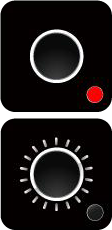
LED Durum listesi
Kaynak girişi olmadan Host etkinleştir
Kaynak girişi olmadan Guest etkinleştir
Host etkin ve projeksiyonda
Host projeksiyon talebi aldı
Guest beklemede, projeksiyon yok
Host beklemede, projeksiyon yok
Guest projeksiyon talebi gönderdi ve izin bekliyor
Eşleştirme/TX OTA
Guest etkin ve projeksiyonda
Eşleştirme tamamlandı
TX OTA Tamamlandı
TX OTA Başarısız
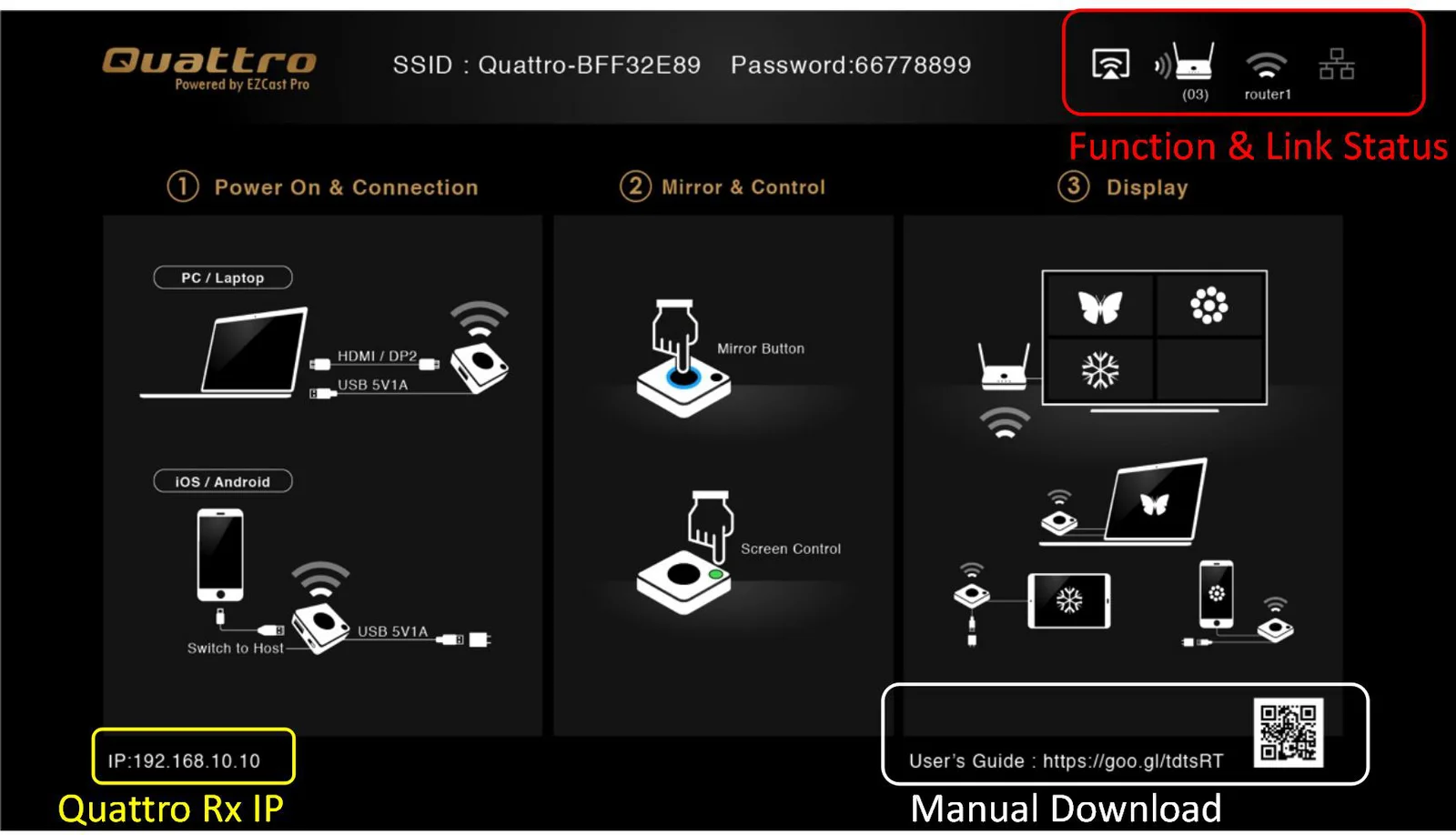
Quattro RX başarıyla açıldığında, aşağıdaki ekran gösterilir-
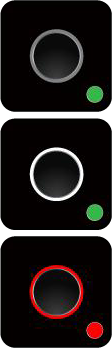
Bağlantı başarısız
(1 dakikadan uzun yanıp sönme)
Fonksiyon & Bağlantı Durumu-
* Dışa giden bağlantı yalnızca Wi-Fi veya RJ45 kablo hattından (LAN) biri seçilebilir.
Airplay, web ayarı sonrası etkinleştirilir. (Varsayılan kapalıdır)
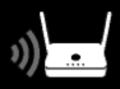
Quattro RX enerji alıyor ancak Quattro TX veya başka bir cihaz bağlı değil.
3 konumunda, yani "eşleştirme altında" veya "bağlantı kuruluyor".
Eşleştirme veya bağlantı tamamlandığında, gösterilen sayı toplam Quattro TX veya bağlı cihaz sayısını gösterir.
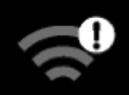
RJ45 kablosu bağlantısı kesildi.
3 konumunda, yani “bağlantı kuruluyor”.
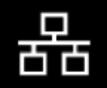
RJ45 kablosu bağlandı ve IP alındı
IP çakışması veya başka ağ hatası.

Dışa giden Wi-Fi bağlantısı kesildi.
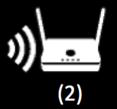
3 konumunda, dışa giden Wi-Fi bağlantısı kuruluyor.
Dışa giden Wi-Fi, altı çizili yönlendirici adı ile bağlı.
Wi-Fi bağlantı hatası, Geçersiz şifre veya diğer Hatalar
Web Ayarları
Quattro RX IP- Cihazlar (dizüstü bilgisayarlar veya mobil telefonlar) doğrudan Quattro RX'e SSID & Şifre ile bağlandığında, IP adresi web tarayıcısına girilerek gelişmiş Yönetici ayar sayfasına erişilebilir.
- Hazırlık - Ayar sayfasına erişmek için, cihazları bağlamak için herhangi bir yöntemi seçmeniz gerekmektedir.
- Doğrudan bağlantı - Quattro RX’i wifi ile aramak ve ilgili SSID ve Parolayı girmek için dizüstü bilgisayar veya cep telefonu kullanabilirsiniz. Web tarayıcısını açın ve adres çubuğuna “192.168.168.1” yazın.
- Wifi AP veya Yönlendiriciler aracılığıyla - Quattro RX’iniz belirli bir ağ cihazına bağlıysa, aynı cihaza bağlanmak için dizüstü bilgisayar veya cep telefonu kullanabilirsiniz. Web tarayıcısını açın ve ana sayfada gösterilen Quattro RX IP adresini girin.
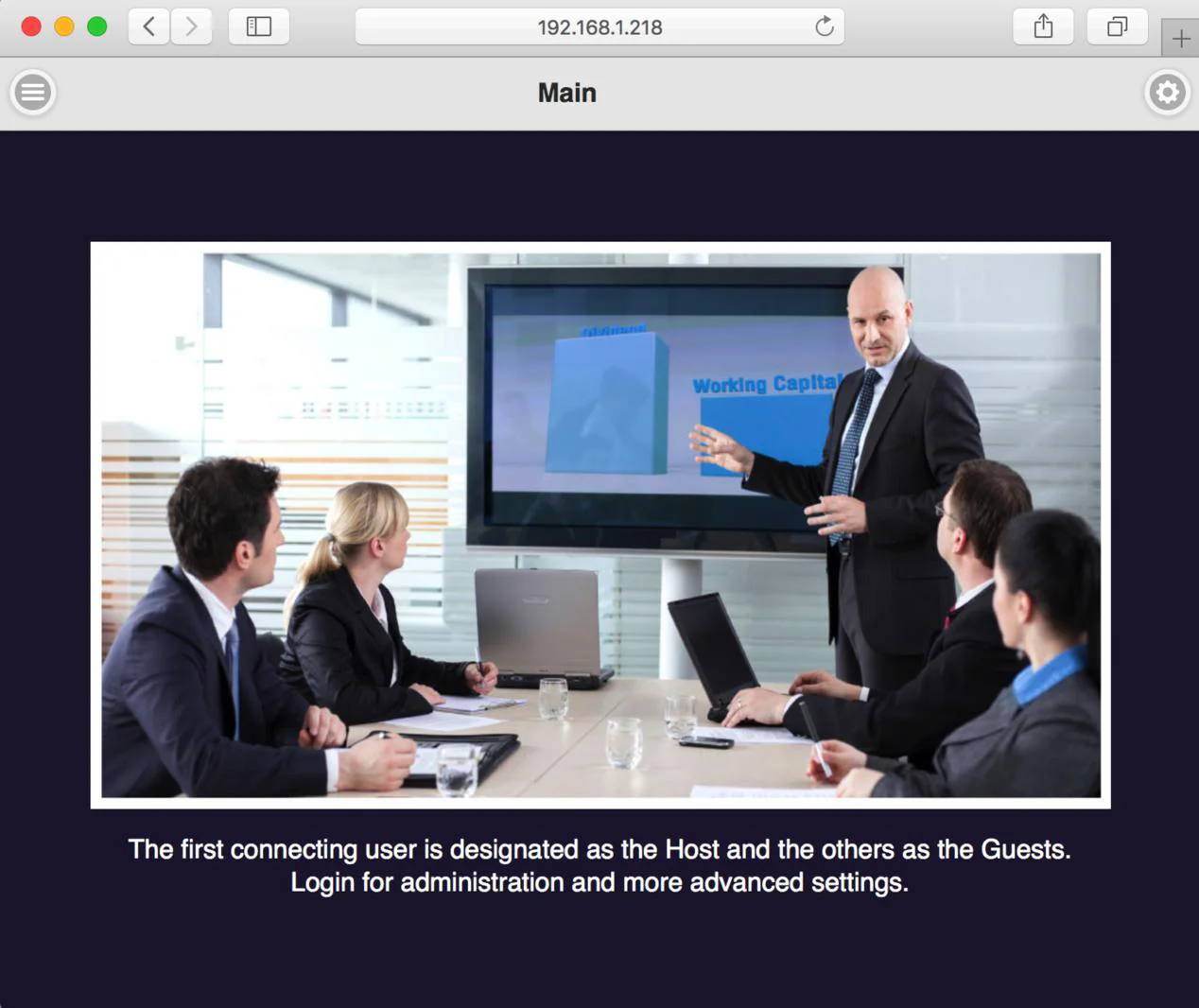
Tamamlandığında, sayfa aşağıdaki gibi görünecektir-
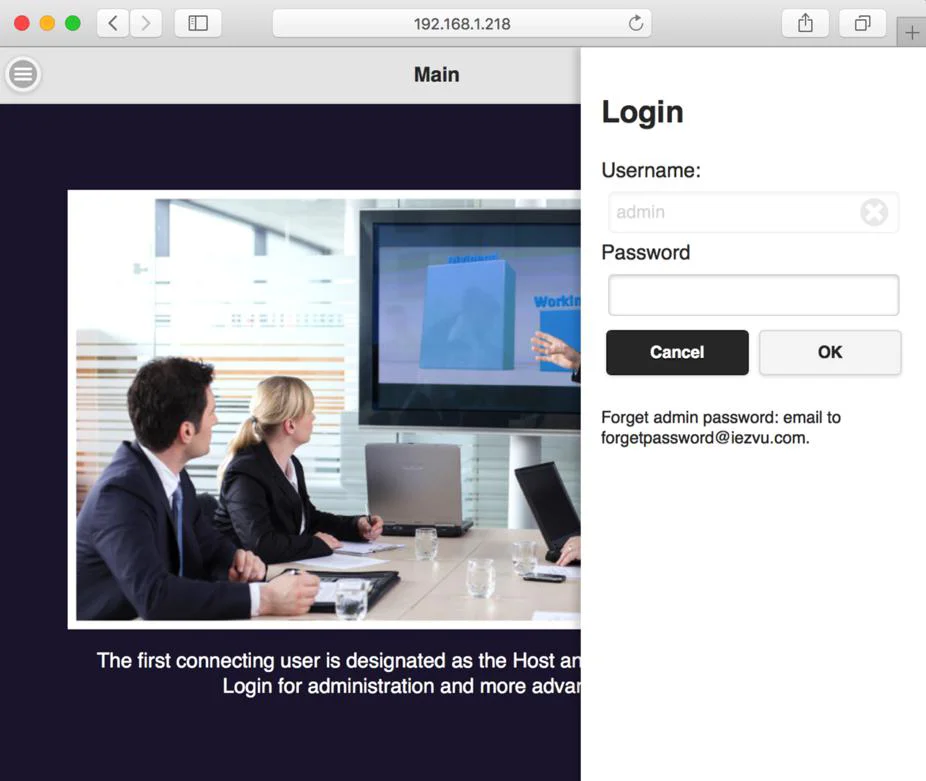

- menü ikonunu belirtmek için.
- giriş yap ikonunu belirtmek için.
- Giriş Yap- Giriş yapmak için sağ üst köşedeki simgeye basın.
Cihaz Yönetimi-
3. Kurulum başlat
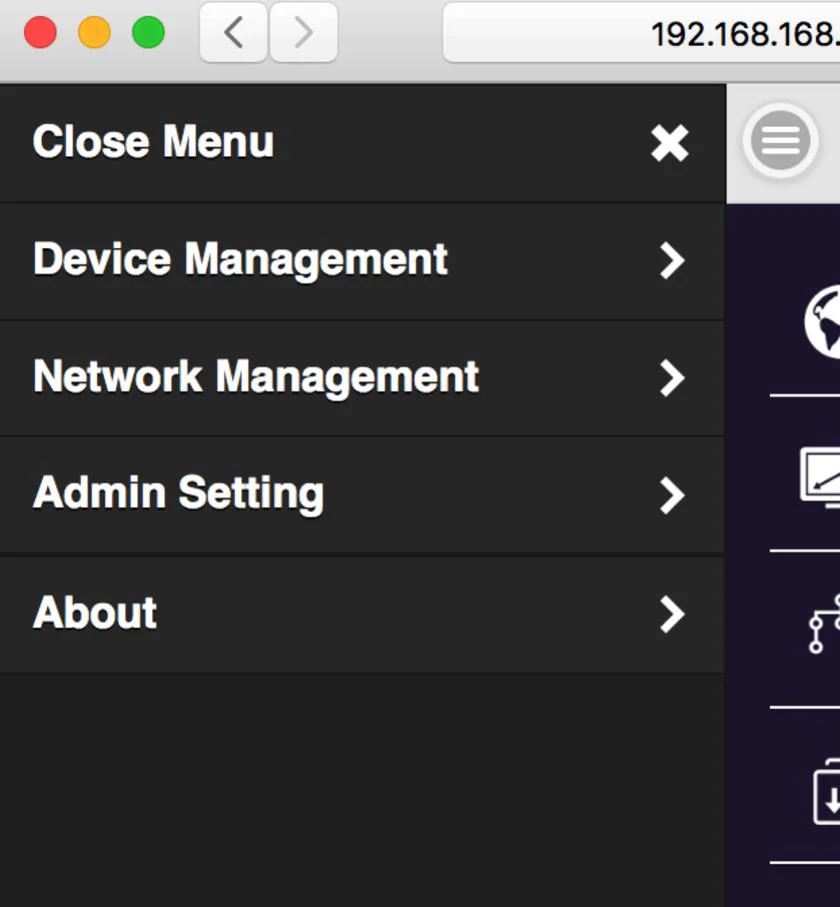
3.1 Sol üst köşedeki menü düğmesine tıklayın, 3 ayar fonksiyonu gösteren çekmece açılır. Bunlar Cihaz Yönetimi, Ağ Yönetimi, Yönetici Ayarları ve cihaz versiyonu, IP adresleri, wifi frekansı vb. bilgileri gösteren Hakkında bölümleridir.
- Cihaz Yönetimi- Bu bölüm, kullanıcı arayüz dili, çıkış çözünürlükleri, Maksimum bağlantı ve QuattroPod Receiver & Transmitter eşleştirme dosyasının indirilmesini yönetmeye yardımcı olur.
Cihaz Yönetimi
Dil İngilizce
Çözünürlük 1920x1080_60P
Maksimum Bağlantılar 20
Eşleştirme Dosyası İndir İndir butonuna basın
Dil-
tıklayın ve web sayfasında görünmesini istediğiniz dili seçin.
İngilizce
Fransızca
Almanca
İspanyolca
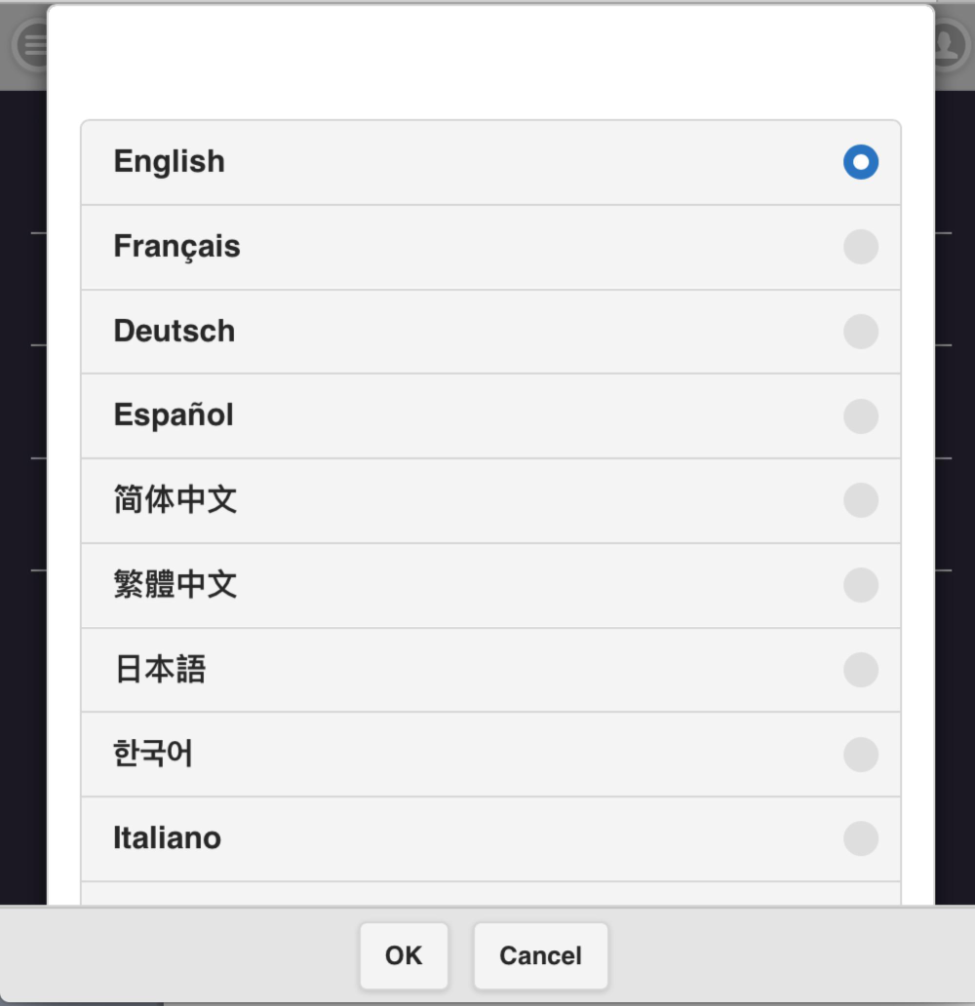
简体中文
繁體中文
日本語
한국어
Italiano
Tamam İptal
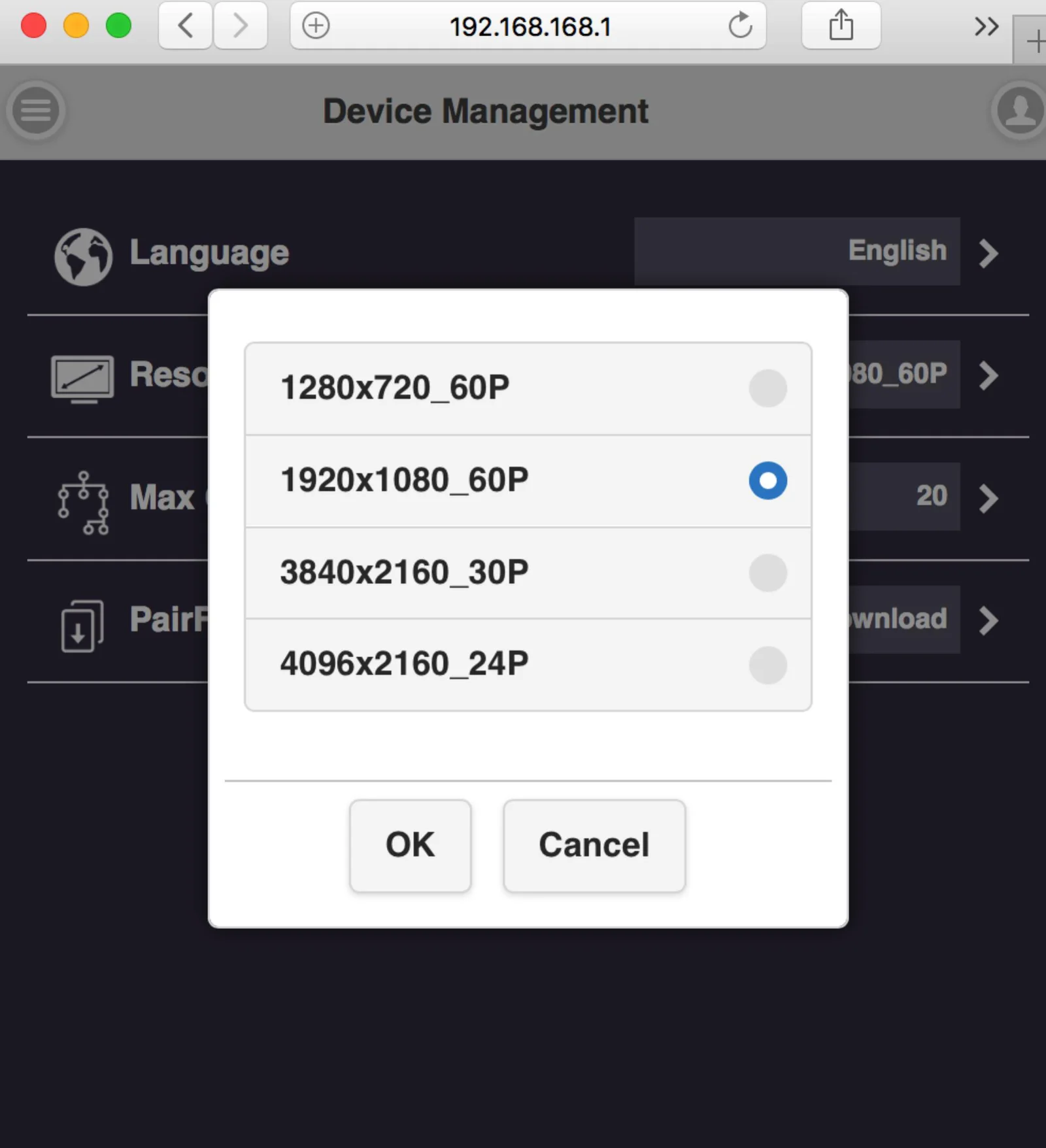
Çözünürlük-
4.2 Çözünürlük-
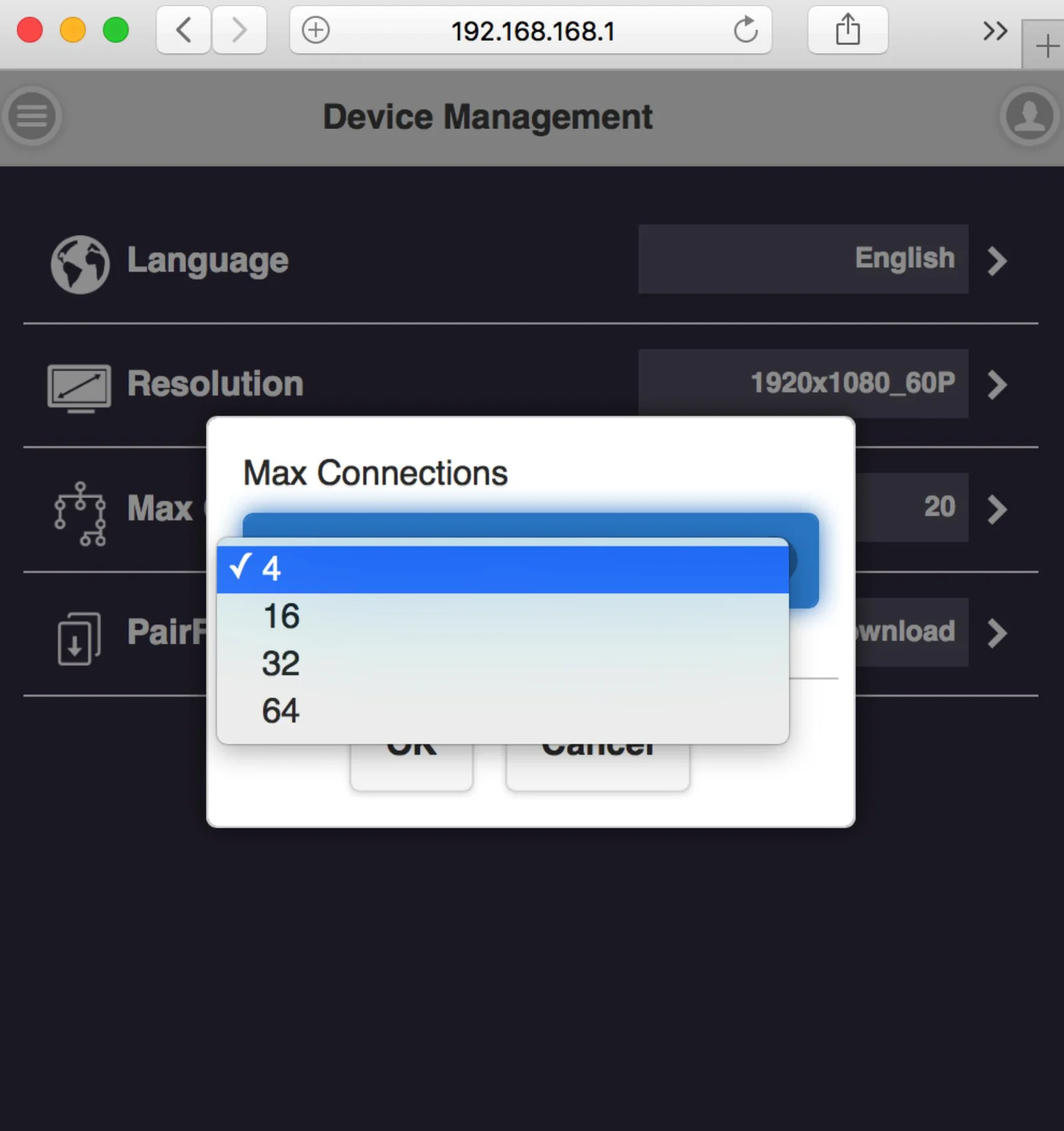
4.3 Maksimum Bağlantı- Receiver için maksimum kullanıcı ayarı. Varsayılan 20 kullanıcıdır.
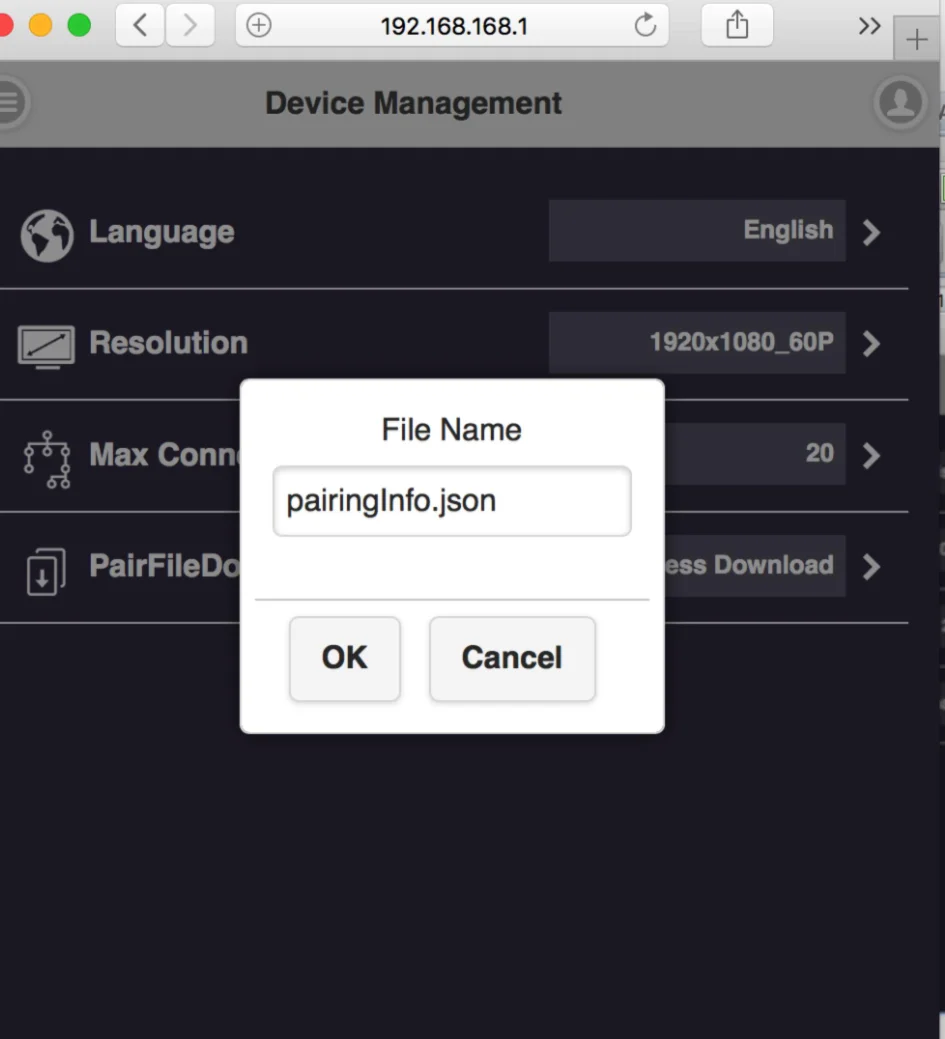
Eşleştirme Dosyası İndir-
Eşleştirme dosyasını buradan indirin ve USB belleğe kopyalayın. Receiver tavana veya doğrudan takmanın zor olduğu bir yere monte edildiğinde, Transmitter'ı eşleştirmek için* takın.
Transmitter üzerindeki USB anahtarı “mobil” olarak ayarlanmalıdır.
EşleştirmeBilgisi.json dosya adı ile Cihaz Yönetimi ekranı
Ağ Yönetimi-
öncelikle çıkış Wi-Fi ayarlarını sağlar.
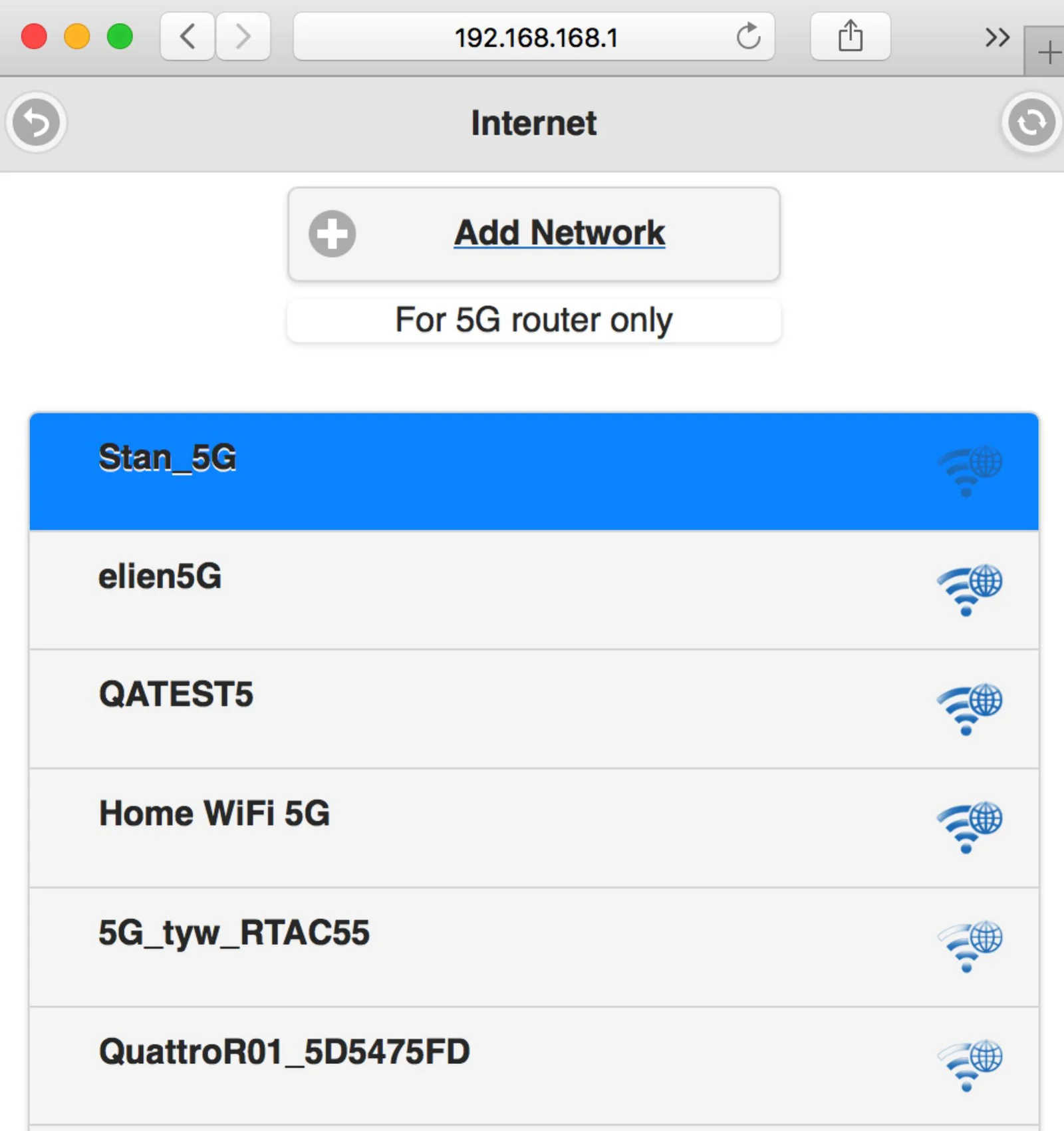
5G SSID Tara ve Bağlan-
bu işlev, mevcut Wi-Fi AP’lerini taramanıza ve bağlanmanıza yardımcı olur.
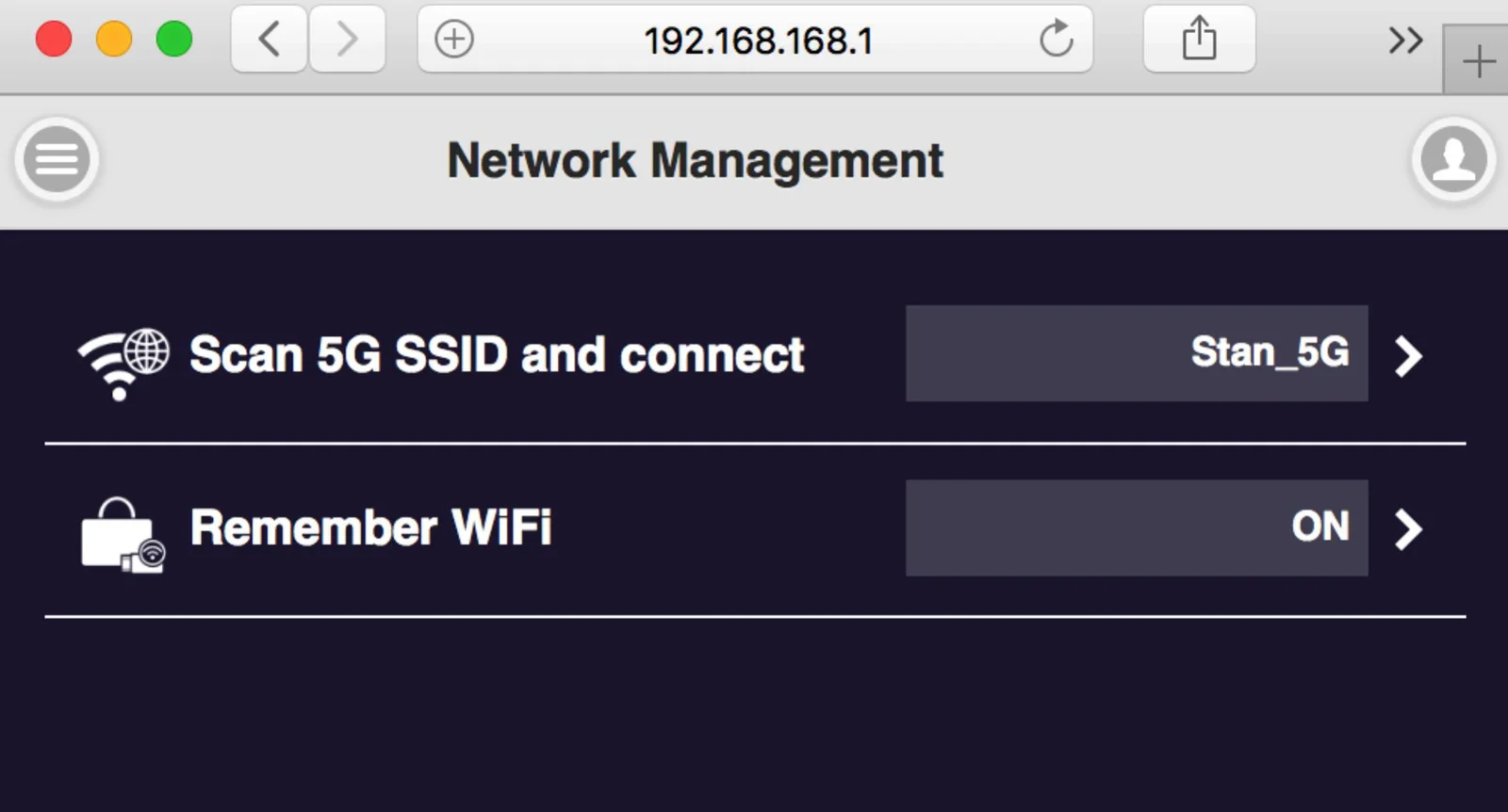
Wi-Fi’yi Hatırla-
AP ayar parametresini hatırlamak isteyip istemediğiniz konusunda seçenekler sunar.
Yönetici Ayarları-
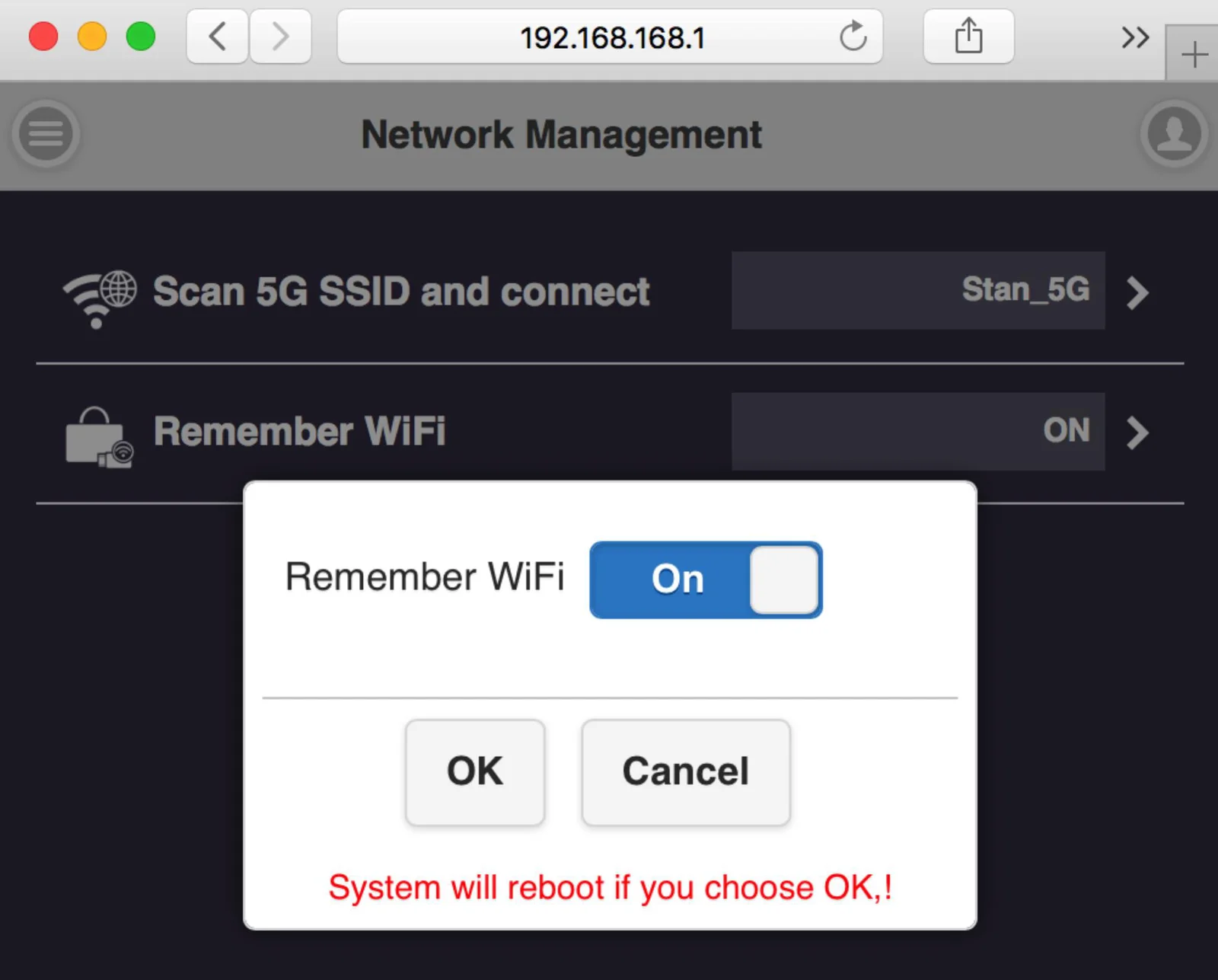
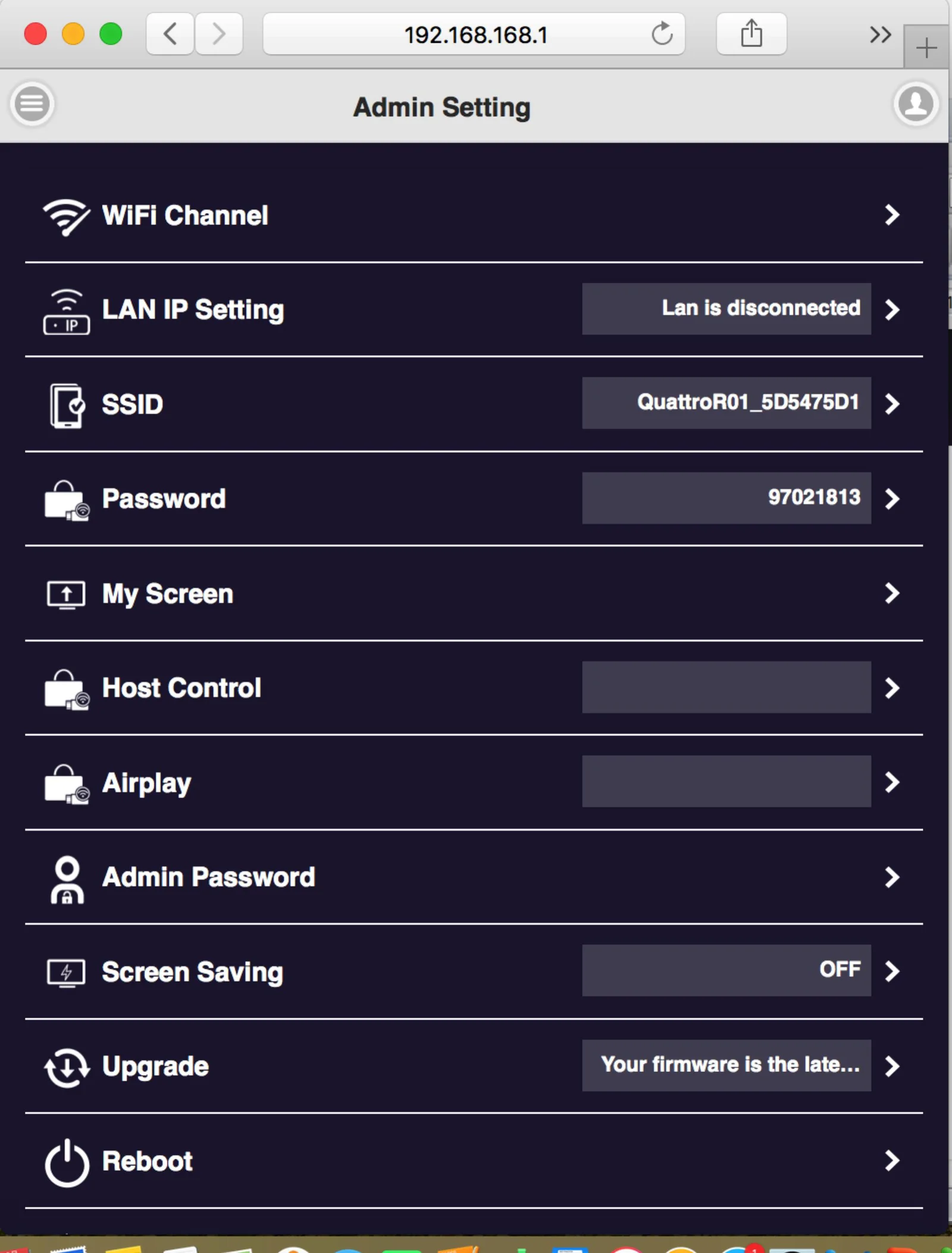
Wi-Fi Kanalı-
QuattroPod Receiver & Transmitter arasındaki kanalı seçmek için, performansı ayarlamak amacıyla.
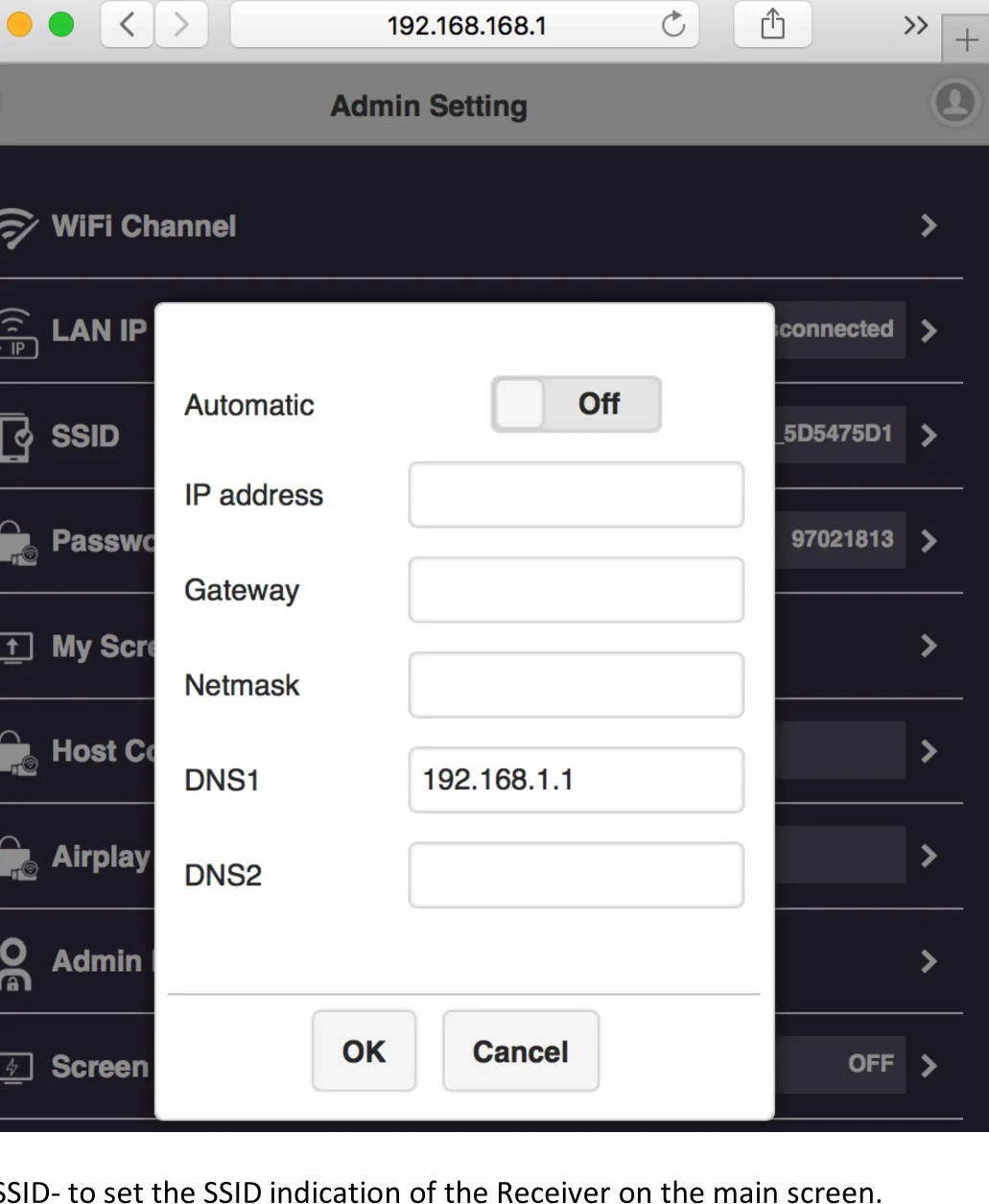
LAN IP Ayarı-
LAN kablosu üzerinden kablolu bağlantıyı yapılandırmak için. * Aynı anda yalnızca bir bağlantı desteklenir, ya LAN ya da Wi-Fi.
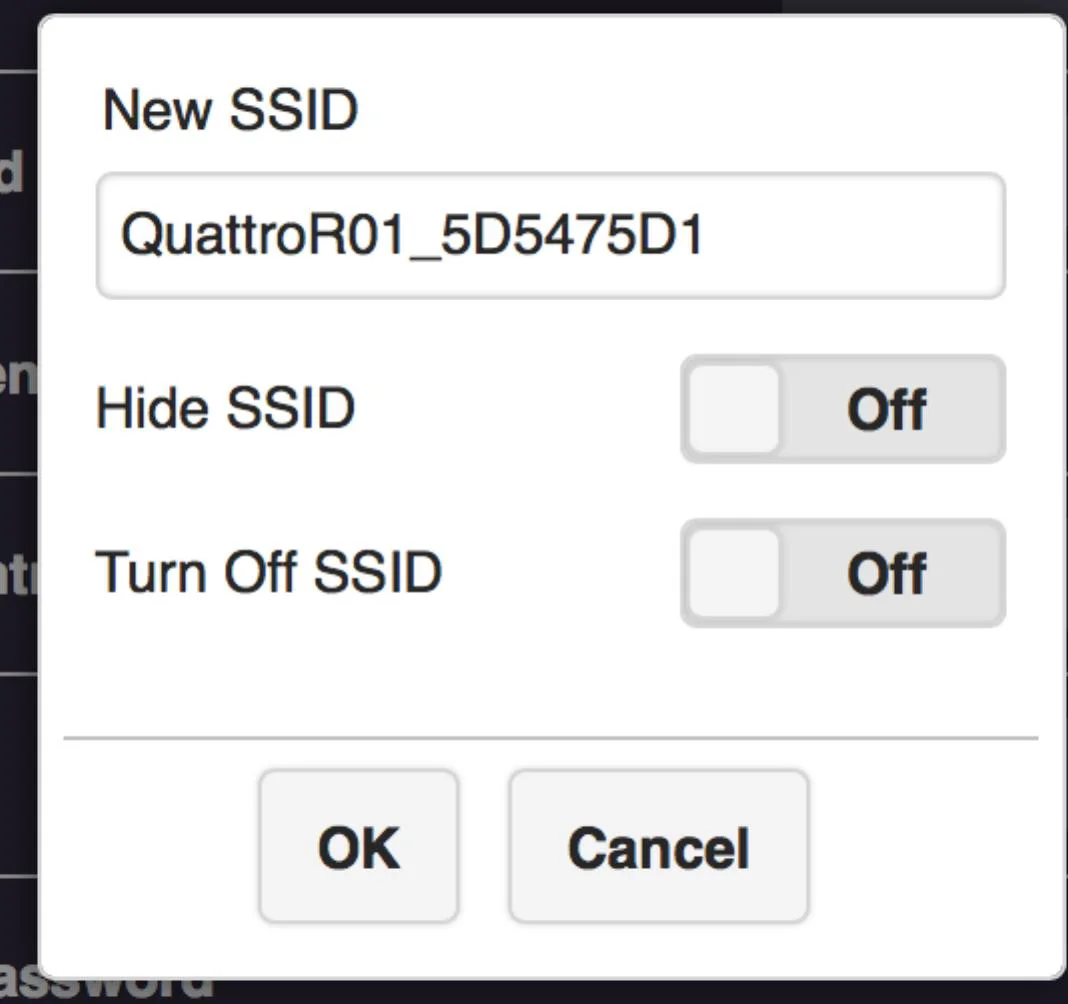
SSID-
Receiver ana ekranında gösterilecek SSID’yi ayarlamak için.
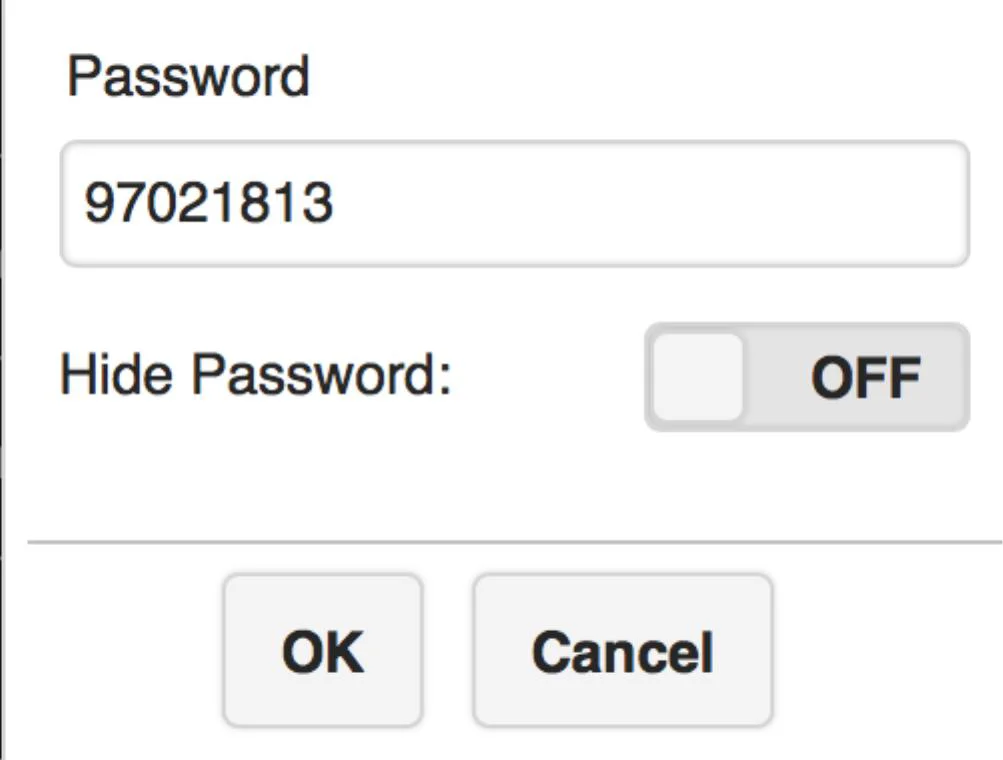
Parola-
Kullanıcılar Receiver’ın parolasını değiştirebilir veya yetkisiz bağlantıları önlemek için parolayı gizleyebilir.
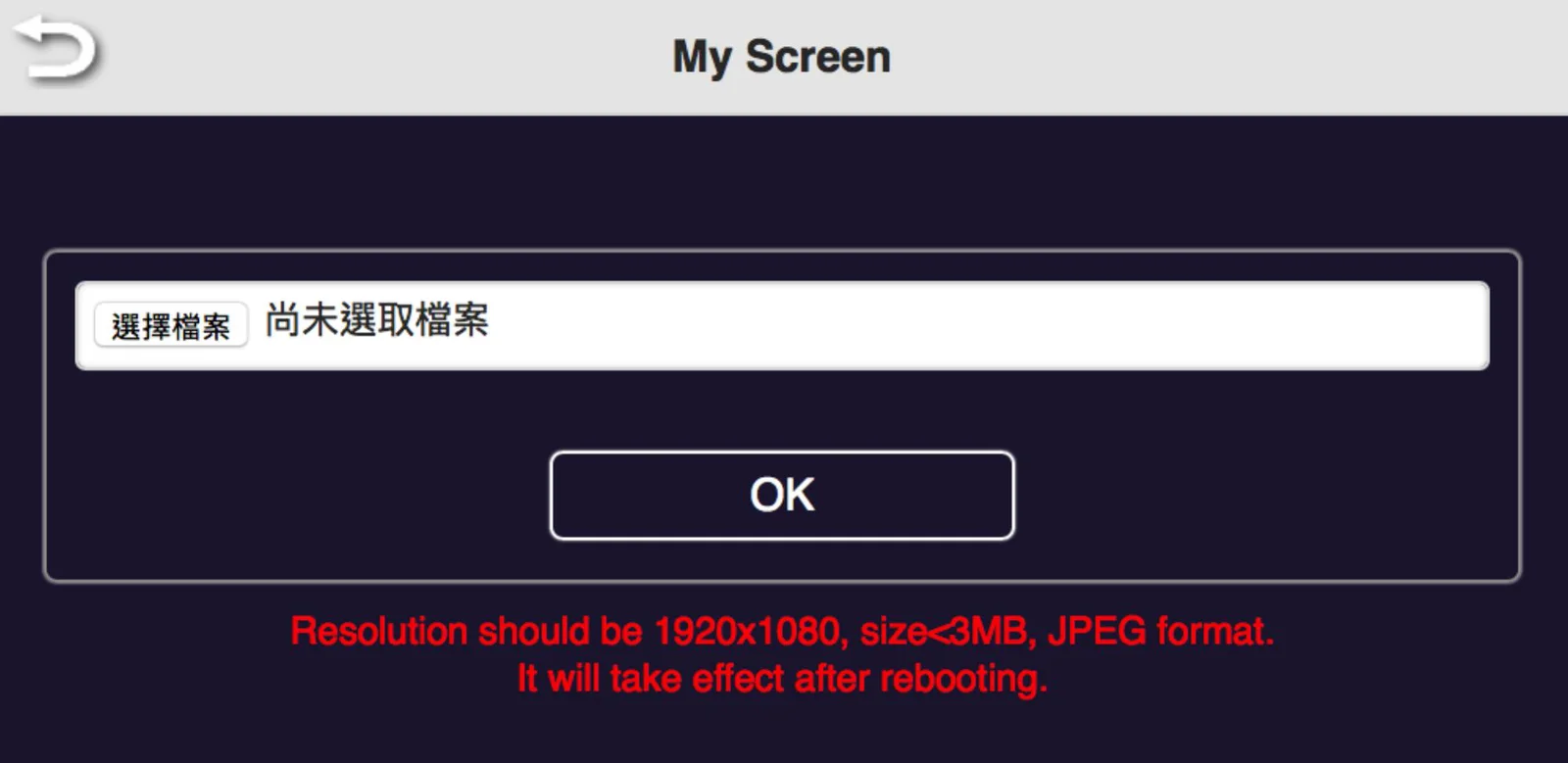
Benim Ekranım-
Kullanıcılar, Receiver ana sayfasının temasını grafik veya fotoğraf yükleyerek değiştirebilir.
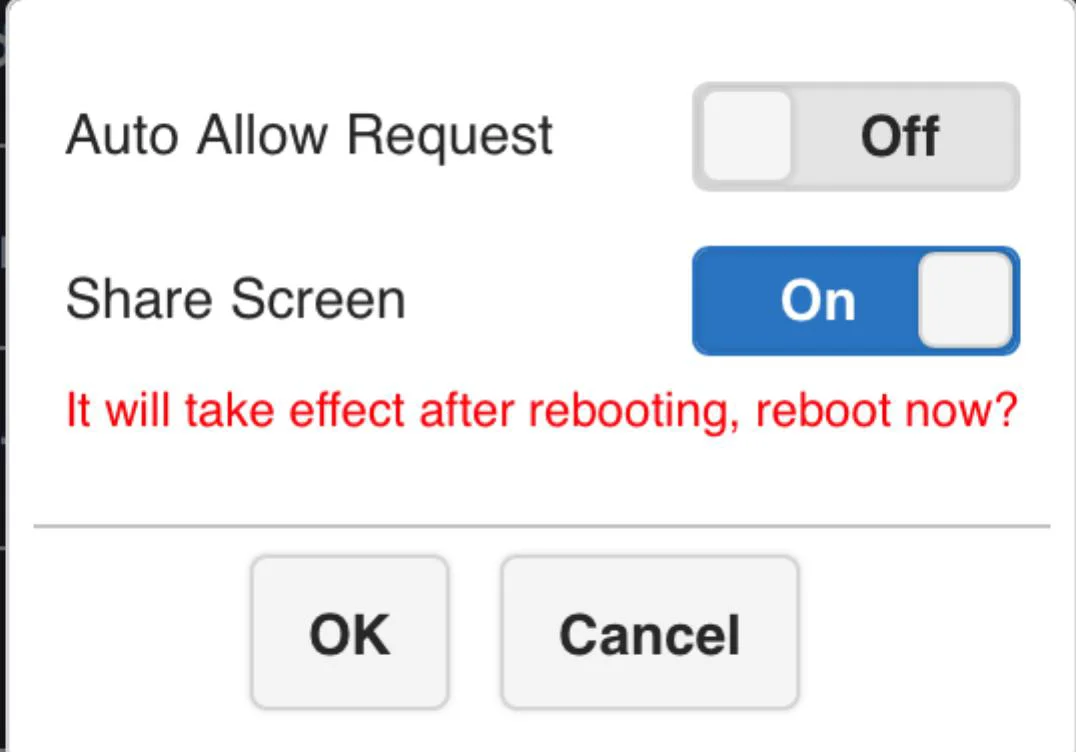
Host Kontrolü-
Yayın isteği modunu seçebilirsiniz. Otomatik İzin, yeni isteğin doğrudan ekranda yayınlanması anlamına gelir. Paylaşılan ekran açık ise ekran bölünmüş görünür. Kapalı ise yeni yayın tam ekran modundadır.
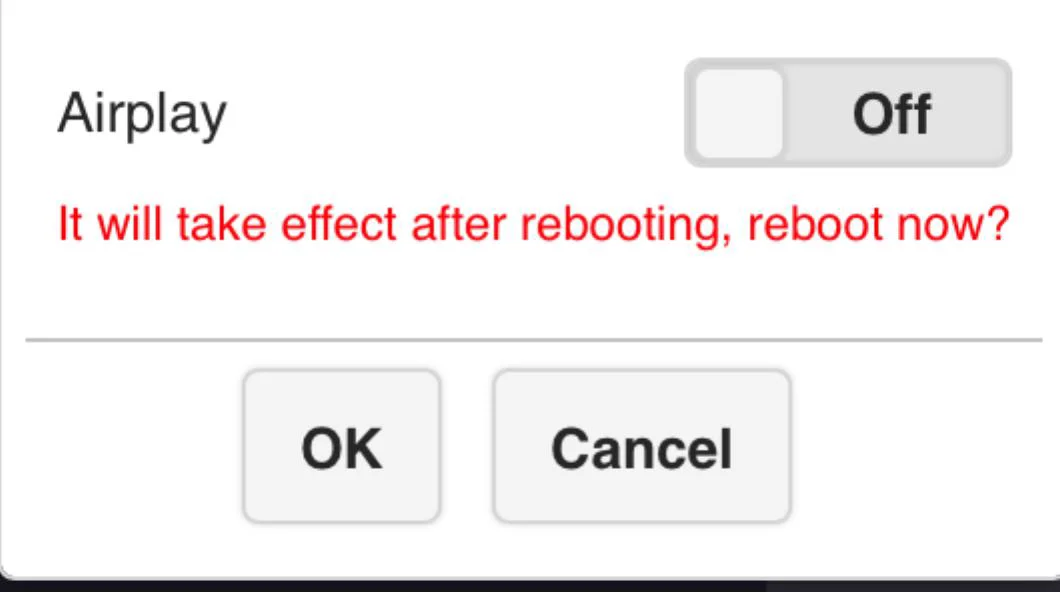
Airplay-
iOS / Mac cihazlarının QuattroPod Transmitter olmadan yayın yapabilmesini açıp kapatmak için.
Yönetici Parolasını Değiştir-
Web ayarlarına giriş parolasını değiştirmek için.
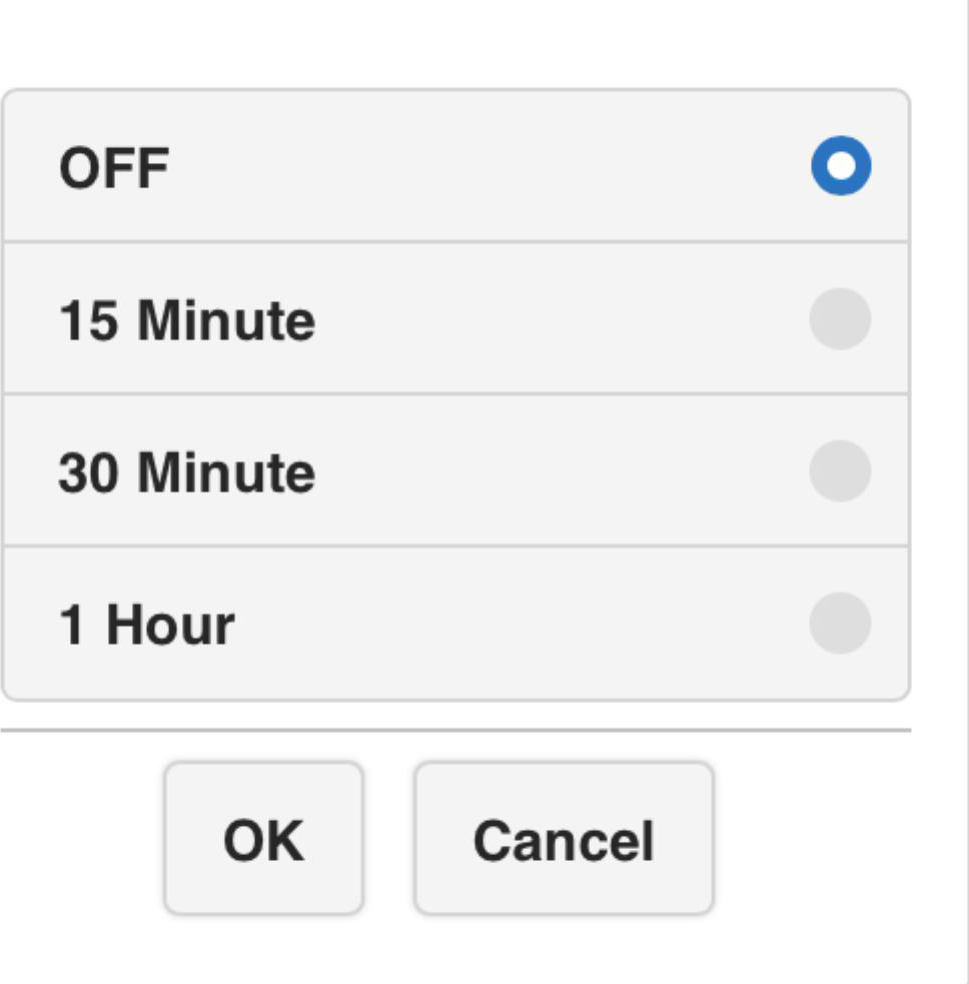
Ekran Koruyucu-
Giriş kullanılmadığında belirli süre sonra ekranın kapanmasını ayarlamak için.
Donanım Yazılımını Güncelle-
Yeni donanım yazılımı yayımlandığında kullanıcıyı bilgilendirir ve güncellemeyi başlatır (* ancak Receiver internet bağlantısına sahip olmalıdır)
Yeniden Başlat-
Cihazı yeniden başlatmak için.
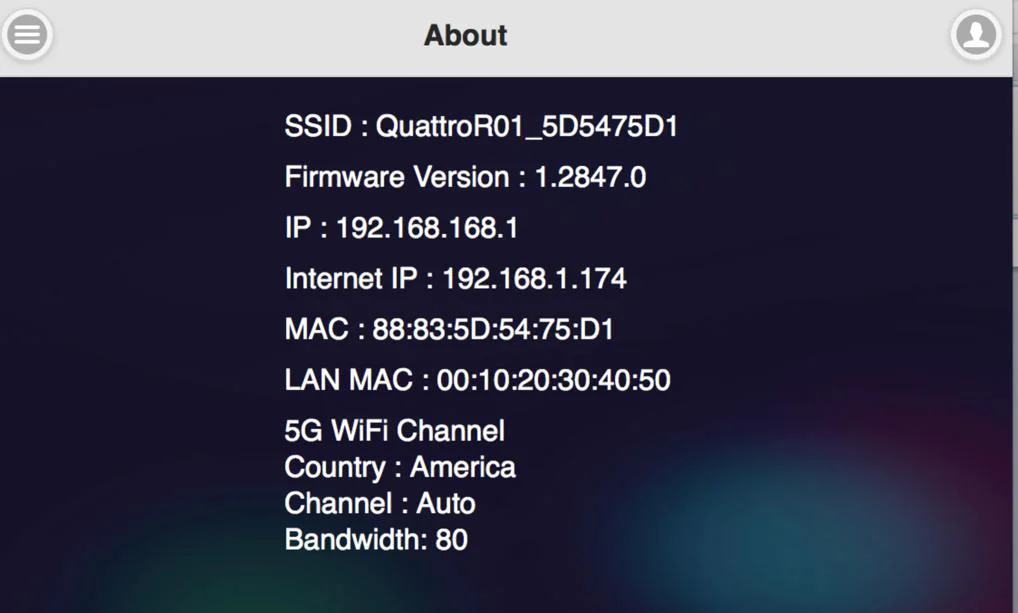
Hakkında-
Receiver bilgilerini gösterir.

Sık Kullanılan Uygulamalar & İşlemler
- Host ekranda yayın yapıyor ve konuk ekran paylaşımı talep etti. Host izin verdi.
| Gösterge 1 | Gösterge 2 | Gösterge 3 | Ekran Sonucu |
|---|---|---|---|
| Host | Host | Konuk |
Konuk
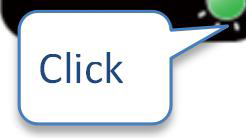
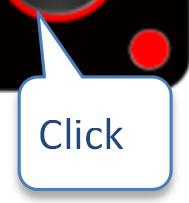

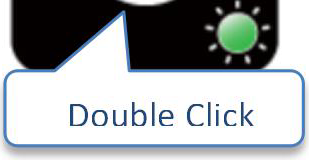
- Host ekranda yayın yapıyor, Host Konuk’un ekran paylaşım isteğini reddediyor.
| Gösterge 1 | Gösterge 2 | Gösterge 3 | Ekran Sonucu |
|---|---|---|---|
| Host | Host | Konuk |
- Paylaşılan ekran modundan, Host Konuk’un tam ekran isteğini onayladı.
| Gösterge 1 | Gösterge 2 | Gösterge 3 | Ekran Sonucu |
|---|---|---|---|
| Host | KONUK |


Bu ürün yalnızca iç mekanlarda kullanılabilir, anten tipi sadece PCB anten ve PIFA anten kullanımına izin verir. Transmitter Receiver olarak, Receiver ise Transmitter olarak kullanılabilir.
- Konuk tam ekran modunda, Host paylaşılan ekran isteğini geri çekiyor.
| Gösterge 1 | Gösterge 2 | Gösterge 3 | Ekran Sonucu |
|---|---|---|---|
| Host | Host | Konuk | Konuk |
- Konuk tam/paylaşılan ekran modunda, Host tam ekran isteğini geri çekiyor.
| Gösterge 1 | Gösterge 2 | Gösterge 3 | Ekran Sonucu |
|---|---|---|---|
| Host | Host | Konuk |
Yasal & Uyumluluk
Ürün tanımlaması
Model: EZ-QPM01 – kullanım kılavuzu versiyon 1.0
Garanti ve sorumluluk
Üretici, tüm yeni cihazlarda tam yasal garanti sağlar. Kurulum üzerinde üreticinin hiçbir etkisi olmadığı için garanti yalnızca ürünün kendisi için geçerlidir. Arıza veya hasar tespit ederseniz, lütfen bayiniz ile iletişime geçin ve satış fişi veya faturayı satın alma kanıtı olarak sunun.
Üretici, bu kılavuzda açıklanmayan uygunsuz kurulum, işletim veya bakım nedeniyle oluşan kişi veya mal hasarlarından sorumlu değildir. Ürünü veya aksesuarlarını değiştirmeyin veya modifiye etmeyin. Bu kılavuzda belirtilenler dışındaki tüm kullanımlar yasaktır ve garanti ve teminatı geçersiz kılar.
Ticari markalar ve feragatname
Ürün modeli ve logosu ticari markadır. Bahsedilen diğer tüm şirket ve ürün isimleri, ilgili sahiplerinin ticari markalarıdır. Tüm hakları saklıdır. Bu yayının hiçbir kısmı önceden yazılı izin alınmadan kopyalanamaz veya çoğaltılamaz. Cihaz, ambalaj veya kullanım kılavuzunda değişiklik yapma hakkımız saklıdır ve basım hatalarından sorumluluk kabul etmeyiz.
FCC
BEYAN Bu cihaz FCC Kuralları Bölüm 15 ile uyumludur. Çalışma aşağıdaki iki koşula tabidir: (1) Bu cihaz zararlı parazite neden olamaz. (2) Bu cihaz alınan herhangi bir paraziti kabul etmek zorundadır, bu parazit istenmeyen çalışmaya neden olsa bile. Bu ekipman FCC Kuralları Bölüm 15 uyarınca B Sınıfı dijital cihaz sınırlarıyla uyumluluğu için test edilmiş ve bulunmuştur.
Elektrikli ve elektronik ekipmanların imhası
WEEE kayıt no.: DE 93847290
Üzerinde çizilmiş çöp kutusu sembolü bulunan elektrikli ve elektronik ekipmanların ürün, ambalaj veya bu kullanım kılavuzunda gösterilmesi, ürünün kullanım ömrü sonunda evsel atıklarla atılmaması gerektiği anlamına gelir. Eski cihazları ücretsiz olarak kamu toplama noktalarına teslim edin veya teslim alma zorunluluğu olan satıcılara iade edin. Cihazı teslim etmeden önce çıkarılabilir piller ve lambaları cihazı bozmayacak şekilde çıkarın ve cihazda bulunan tüm kişisel verileri silin. Detaylar ulusal kanunlarda düzenlenmiştir. Eski cihazları iade ederek çevrenin korunmasına katkıda bulunursunuz.
Ambalaj
Ambalajı yerel toplama sistemleri aracılığıyla malzeme bazında (kağıt/karton, plastik) ayrı ayrı atın. Ambalaj malzemesini çocuklardan uzak tutun – boğulma riski. Ambalaj kayıt LUCID: DE5958616449295.