
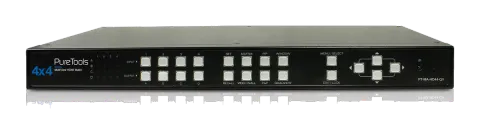
Klavye kısayolları 8
Klavye kısayolları
| KOMUT | KISAYOLLAR | AÇIKLAMA |
|---|---|---|
| Menü / Seç | Enter | OSD menüsünü getirmek için basın. Menüde istenen seçeneği seçin |
| Yukarı / Aşağı / Sol / Sağ | ▲▼◀▶ | İmleç tuşları. Menüde imleci yukarı, aşağı, sola ve sağa hareket ettirmek için basın |
| Çıkış | Esc | OSD menüsünden çıkmak için basın |
| Mod seçimi | F1 ~ F6 | Tercih edilen moda geçmek için basın F1 Matrix F2 PIP F3 Windows F4 Video wall F5 PAP F6 Quadview |
| Matrix | 1~4, A~D | Matrix moduna geçmek için basın. Matrix modu kısayolu 2 tuş vuruşundan oluşur. Örneğin, kaynak 2’yi B ekranında izlemek için önce 2 sonra B’ye basabilirsiniz |
| PIP | 1~4 / ALT | Farklı alt ekranlar arasında geçiş yapmak için ALT + 1~4 tuşlarına basın. |
| Windows | 1~4 / ALT | Kaynağı üst katmanda göstermek için basın. Kaynak görüntüsünü açıp kapatmak için ALT + 1~4 tuşlarına basın. |
| Video wall | 1~4 | İstenen kaynağı seçin |
| PAP | 1~4 | Ana ekranda oynatmak için kaynağı seçin |
| Quadview | 1~4 | İstenen kaynağı seçin |
IR uzaktan kumanda 9
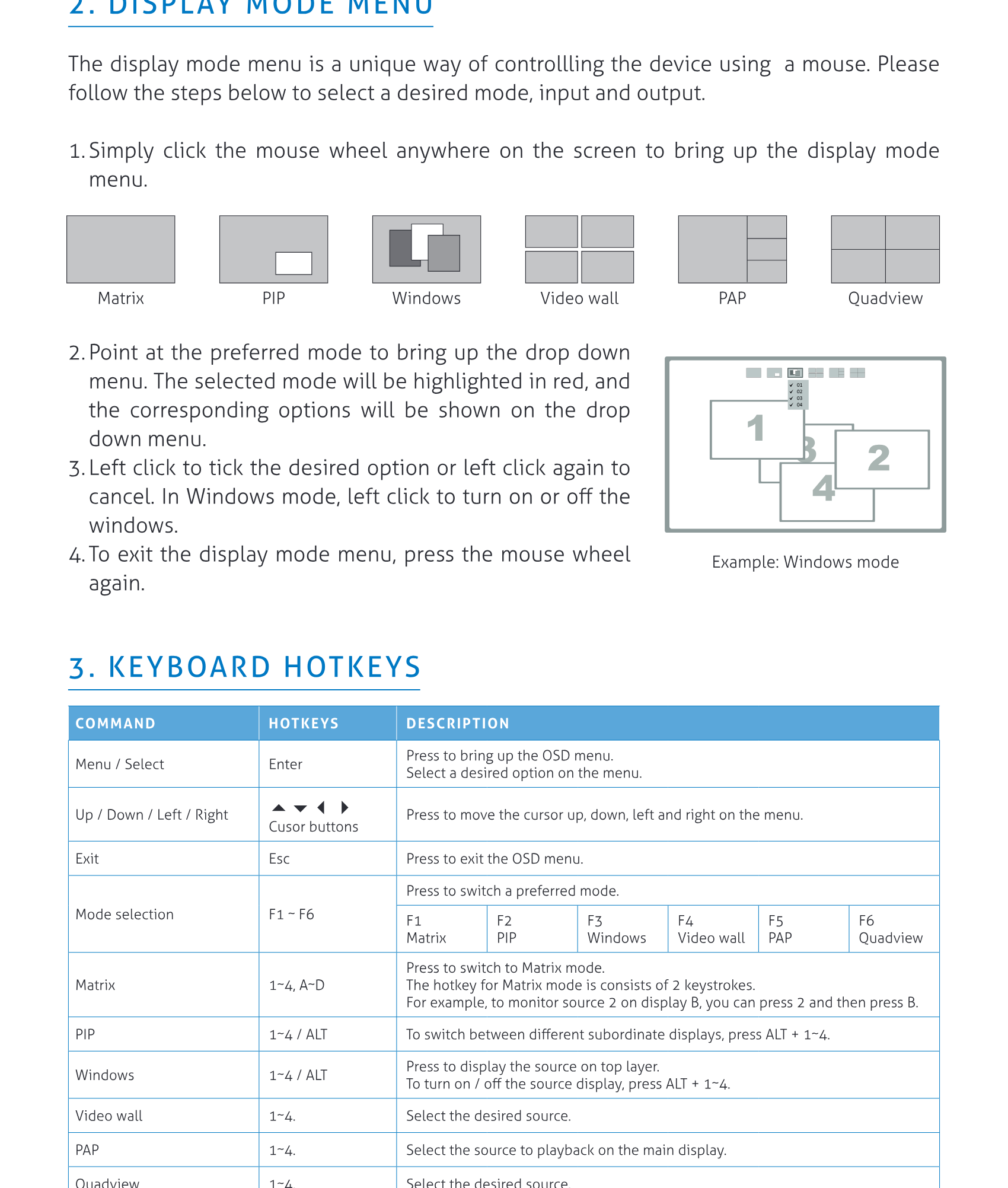
RS232 Kontrol 9
Yükseltme düğmesine tıklayın
IR UZAKTAN KUMANDA
| NO. | ÖĞE | AÇIKLAMA |
|---|---|---|
| 1 | GİRİŞ | İstenen kaynağı seçmek için basın |
| 2 | ÇIKIŞ | İstenen ekranı seçmek için basın |
| 3 | Geri çağır | Özelleştirilmiş ayarı geri çağırır. Ünitenin (1~4 ve A~D) düğmelerini aydınlatmak için basın, ardından tercih edilen modu geri çağırmak için seçin |
| 4 | ▲▼◀▶ İmleç düğmeleri | Menüde imleci yukarı, aşağı, sola ve sağa hareket ettirmek için basın |
| 5 | Çıkış | OSD menüsünden çıkmak için basın |
| 6 | MATRIX PIP WINDOWS VIDEO WALL PAP QUADVIEW | Göstermek istediğiniz modu seçin |
| 7 | Ayarla | Özelleştirilmiş ayarı en fazla 8 ayrı kullanıcı ön ayarına kaydedin. 1 MATRIX/PIP/WINDOWS/VIDEO WALL/PAP/QUADVIEW düğmesine basarak istenen modu seçin 2 Tercih ettiğiniz giriş kaynağı (1~4) ve çıkış ekranını (A~D) ayarlayın 3 SET düğmesine basın, ardından ünitedeki tüm giriş (1~4) ve çıkış (A~D) düğmeleri yanıp sönecektir. 4 Ayarı belleğe kaydetmek için tercih ettiğiniz düğmeye (1~4 ve A~D) basın |
| 8 | Seç | Menüde istenen seçeneği seçin |
RS232 KONTROL
PT-MA-HD44-QV'yi bir RS232 kablosu kullanarak PC'ye bağlayın
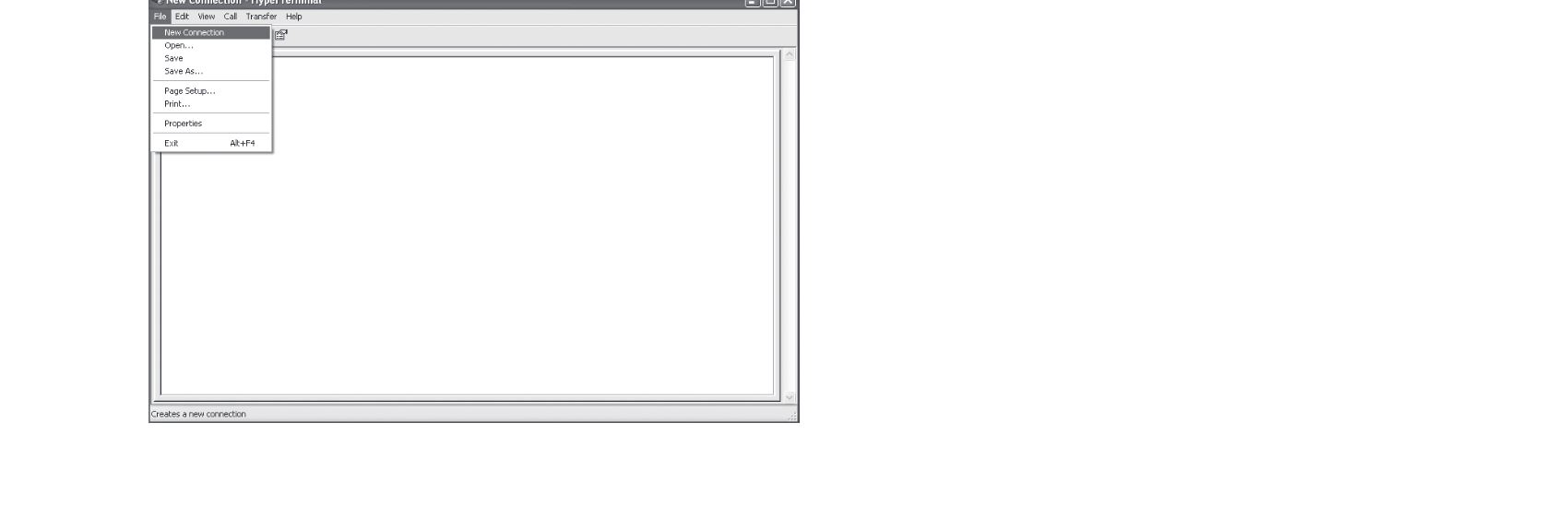
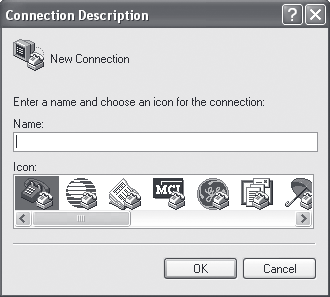
Hyper Terminal'i açın ve yeni bir bağlantı oluşturun
Program ▸ Accessories ▸ Communications ▸ Hyper Terminal ▸ New Connection
Tercih edilen bir isim girin ve ardından [OK] düğmesine tıklayın
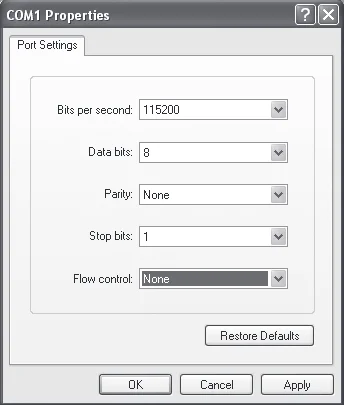
COM+X kullanarak Bağlanmayı seçin
(X, PT-MA-HD44-QV'ye bağlı olan porttur)
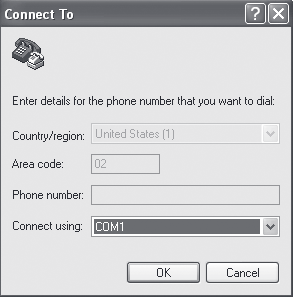
Her seçenek için aşağıdaki verileri girin, ardından [Apply] ▸ [OK] tuşuna basın
- Saniyedeki bit sayısı: 115200
- Veri bitleri: 8
- Parity: Yok
- Durdurma bitleri: 1
- Akış kontrolü: Yok
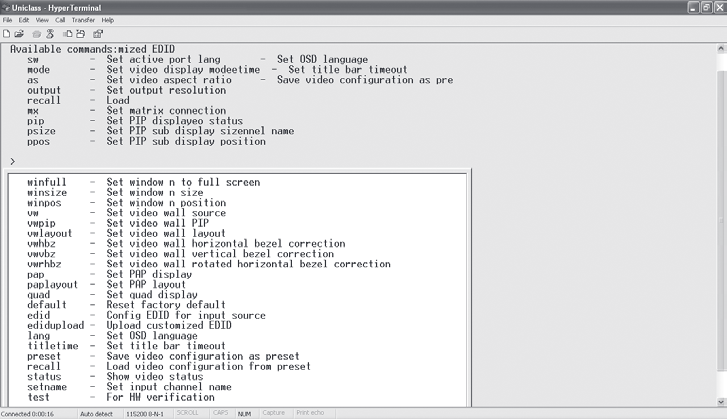
Ayarlar tamamlandıktan sonra Hyper Terminal penceresi açılacaktır
Komutları girmek için Enter'a basın
Daha fazla komut detayı için bir sonraki sayfadaki listeye bakın veya referans için Hyper Terminal'de help komutunu girin
| KOMUT | AÇIKLAMA | PARAMETRE |
|---|---|---|
| sw [n] | Aktif portu değiştir | n: kaynak 1~4 |
| mode [n] | Video görüntü modunu değiştir | n: (1) Matrix (2) PIP (3) Windows (4) Video wall (5) PAP (6) Quad |
| as [n] | Video en boy oranını değiştir | n: (1) Tam Ekran (2) Oranı Koru |
| output [id] [n] | Çıkış çözünürlüğünü ayarla | id: ekran A~D n: (1) Otomatik (2) 1920x1080 (3) 1280x720 |
| pip [n] | PIP moduna geç | n: kaynak 1~4 |
| mx [id] [n] | Matrix moduna geç | id: ekran A~D n: kaynak 1~4 |
| psize [w] [h] | PIP alt ekran boyutunu ayarla | w: alt ekran genişliği (birim: piksel) h: alt ekran yüksekliği (birim: piksel) |
| ppos [x] [y] | PIP alt ekran konumunu ayarla | x: alt ekran x ekseni (birim: piksel) y: alt ekran y ekseni (birim: piksel) |
| win [n] | Tam ekranda "n" numaralı pencereyi taşı | n: kaynak 1~4 |
| winoff [n] | "n" numaralı pencereyi devre dışı bırak | n: kaynak 1~4 |
| winon [n] | "n" numaralı pencereyi etkinleştir | n: kaynak 1~4 |
| winfull [n] | "n" numaralı pencereyi tam ekranda göster | n: kaynak 1~4 |
| winsize [src] [w] [h] | "n" numaralı pencerenin boyutunu ayarla | Src: kaynak 1~4 w: "n" numaralı pencerenin genişliği (birim: piksel) h: "n" numaralı pencerenin yüksekliği (birim: piksel) |
| winpos [src] [x] [y] | Pencere konumunu ayarla | Src: kaynak 1~4 x: "n" numaralı pencerenin x ekseni (birim: piksel) y: "n" numaralı pencerenin y ekseni (birim: piksel) |
| vw [n] | Video duvara geç | n: kaynak 1~4 |
| vwpip [id] [n] | Video duvar için pip ayarla | id: ekran A~D, 0 = video duvara geri dön n: kaynak 1~4 |
| vwlayout [n] | Video duvar düzenini ayarla | n: 1~3 n: (1) 2x2 (2) 1x3 sola döndürülmüş (3) 1x3 sağa döndürülmüş |
| vwhbz [n] | Video duvarın yatay çerçeve düzeltmesini ayarla | n: 0~40 |
| vwvbz [n] | Video duvarın dikey çerçeve düzeltmesini ayarla | n: 0~40 |
| KOMUT | AÇIKLAMA | PARAMETRE |
|---|---|---|
| vwrhbz [n] | Video duvarı için yatay döndürülmüş çerçeve düzeltmesini ayarla | n: 0~40 |
| pap [n] | PAP moduna geç | n: kaynak 1~4 |
| paplayout [n] | PAP düzenini ayarla | n: 1~4 n: (1) Sağ (2) Sol (3) Üst (4) Alt |
| quad [n] | Quadview moduna geç | n: kaynak 1~4 |
| default | Fabrika ayarlarına geri dön | |
| edid [src] [n] | Giriş kaynağının EDID'sini yapılandır | src: kaynak 1~4 n: 1~8, (1) Otomatik (2) Monitör A (3) Monitör B (4) Monitör C (5) Monitör D (6) 1920x1080 (7) 1280x720 (8) Özel |
| edidupload | Özelleştirilmiş EDID yükle | |
| lang [n] | OSD dilini seç | n: 1~2 (1) İngilizce (2) Çince |
| titletime [n] | Başlık çubuğu zaman aşımını ayarla | n: 1~8 (1) 05 (2) 10 (3) 15 (4) 20 (5) 25 (6) 30 (7) kapalı (8) 00 |
| preset [n] | Video için özelleştirilmiş ayarları yapılandır | n: ayarlar 1~4 |
| recall [n] | Önceden ayarlanmış ayarları yükle | n: ayarlar 1~4 |
| satus | Video durumunu göster | |
| setname [ch] [name] | Giriş kanal adını ayarla | ch: kaynak 1~4 name: 1~16 ascii metin |
| test | Donanım doğrulama |
MOD TANIMLAMALARI
Matrix Modu:
Video kaynaklarını 4 adede kadar ekranda görüntüleme
• Video kaynağını seçmek için 1~4 tuşlarına basın, ekranda seçmek için A~D tuşlarına basın
• Giriş kaynağını veya çıkış ekranını ayırt etmek için cihaz ön panelindeki LED göstergelerine bakın
PIP modu:
Ana görüntüyü küçük bir pencerede 1 alt görüntü ile izleme
• Ana görüntü için video kaynağı seçmek üzere 1~4 tuşlarına basın
• Alt görüntü için video kaynağı seçmek üzere A~D tuşlarına basın
• Bu modda alt görüntü yakınlaştırma kontrolü esnek olarak yapılabilir. Alt görüntü, fare ile sürükle bırak yöntemiyle pencerede istediğiniz yere yerleştirilebilir
• Alt görüntüyü büyütmek/küçültmek için fare ile alt görüntüyü bir köşeye sürükleyin
• Ana ve alt görüntüyü değiştirmek için alt görüntüye çift tıklayın
Pencereler modu:
Tüm video kaynaklarını aynı anda farklı pencere boyutları ve pozisyonlarıyla görüntüleme
• Ses kaynağını seçmek ve pencereyi en üste yerleştirmek için 1~4 tuşlarına basın
• Pencereleri açıp kapatmak için A~D tuşlarına basın.
• Tercih edilen pencere üzerine fare ile tıklayarak diğer pencerelerin üzerine getirin
• Tüm pencereler fare ile sürükle bırak yöntemiyle istediğiniz yere taşınabilir. Pencere boyutları değiştirilebilir; tercih edilen pencereyi farenin köşesine doğru sürükleyin
• İstenilen pencereyi tam ekran yapmak için fare sol tuşuna çift tıklayın. Tam ekranı kapatmak için tekrar sol tuşa çift tıklayın. Diğer pencerelerin konumu aynı kalır
Video duvarı modu:
Seçilen video kaynağını çoklu ekranlarda tek bir ekran gibi görüntüleme. Görüntüler 2x2 veya 1x3 modda yapılandırılabilir.
• İstenen video kaynağını seçmek için 1~4 tuşlarına basın
• Monitör yatay ve dikey olarak konumlandırıldığında izleme açısı farklılık gösterebilir.
Tipik olarak, dikey konumlandırma, yatay konumlandırmaya göre görsel performans açısından daha zayıftır. Video duvarı montajı yapmadan önce konum ve aydınlatma koşullarını dikkate alın
PAP modu:
Ana görüntüyü küçük pencerelerde 3 alt görüntü ile izleme
• Ana görüntü için video kaynağı seçmek üzere 1~4 tuşlarına basın
Quadview modu:
Video kaynaklarını bir ekranda görüntüleme
• Ses kanalını değiştirmek için 1~4 tuşlarına basın
Yakınlaştırma:
- Fare imlecini pencerenin üzerine getirin
- Fare tekerleğini yukarı kaydırarak videoyu büyütün
- Fare tekerleğini aşağı kaydırarak videoyu küçültün
Sürükle ve Bırak
- Kırpma veya yakınlaştırma uygulanırsa video boyutu pencere boyutundan daha büyük olur
- Videonun yalnızca bir kısmı görünür
- Pencere üzerinde sağ fare düğmesini basılı tutup fareyi hareket ettirerek görünür alanı ayarlayın
- Seçimi doğrulamak için sağ fare düğmesini bırakın
- Arzu edilen görünür alan elde edilene kadar işlemi tekrarlayın
Kırpma:
- Fare imlecini pencerenin üzerine getirin
- Sağ fare düğmesine tıklayın - Menü açılır
- Kırpmak istediğiniz en-boy oranını seçin ve sol tıklayın
- Video tam ekran moduna geçer
- Sol fare düğmesine basılı tutup fareyi hareket ettirerek bir alan seçin - Seçimi gösteren kırmızı dikdörtgen çıkar
- Seçim tamamlandığında sol düğmeyi bırakın
- Seçilen alanı iptal etmek isterseniz, sol tuşa tıklayarak önceki adımı tekrarlayarak yeni alan seçin
- Seçimi onaylamak ve seçim modundan çıkmak için sağ tıklayın. Kırpılmış video şimdi pencere içinde görünür
Not: Fare ile kontrol kullanıldığında aşağıdaki özellikler mevcuttur:
AYARLAR
- Ayarlar menüsünü açmak için klavyedeki Enter tuşuna veya ünitenin ön panelindeki veya uzaktan kumandadaki [MENU/SELECT] tuşuna basın
- İmleci hareket ettirmek için ▲/▼ tuşlarına, istenen seçeneği seçmek için ◀/▶ tuşlarına basın ve sonra seçimi onaylamak için [MENU/SELECT] tuşuna basın.
| ÖĞE | AÇIKLAMA |
|---|---|
| Sistem OSD zaman aşımı | OSD zaman aşımını ayarlayın |
| Başlık çubuğu zaman aşımı | Başlık çubuğu zaman aşımını ayarlayın |
| OSD çıkışı | OSD'yi tüm ekranlara veya sadece A ekranına çıkış yapın |
| Kısaltma kontrolü | Tüm ekranı doldurmak için Tam Ekran seçin. Ekran gerilebilir. Oranları korumak için Oranı Koru seçin. Ekranın üst-alt veya sol-sağ kenarlarında siyah bantlar görünebilir |
| Kanal adı | Video kaynağının adını büyük harf, küçük harf veya 16 karaktere kadar rakam kullanarak değiştirin |
| Fabrika ayarlarını yükle | Fabrika ayarlarına geri dön |
| Firmware tarihi | Firmware sürümünü görüntüleyin. |
| Video Duvar Düzeni | Tercih edilen video duvar düzenini seçin |
| Çerçeve | Paneller arasındaki çerçeve telafisini ayarlayın |
| PAP Düzeni | Tercih edilen PAP düzenini seçin |
| Çıkış çözünürlüğü Çıkış A/B/C/D | Bir ekran belirtin ve istenilen çıkış çözünürlüğünü ayarlayın Varsayılan olarak, tüm ekranların çözünürlüğü A ekranının en iyi çözünürlüğüne ayarlanacaktır. Çözünürlükler yalnızca Matrix modunda her ekran için ayrı ayrı ayarlanabilir |
| EDID Yapılandırması | Giriş kaynağı için tercih edilen ekran EDID'sini seçin |
TEKNİK DESTEK
Daha fazla bilgi veya teknik destek için lütfen yerel distribütörünüzle iletişime geçin
FCC / CE BEYANLARI
FCC Beyanı:
Bu ekipman, FCC Kuralları Bölüm 15 uyarınca Sınıf B dijital cihaz koşullarına uygunluğu test edilmiş ve bulunmuştur. Bu sınırlar, cihazın ticari bir ortamda çalıştırılması durumunda zararlı interferansa karşı makul koruma sağlamak üzere tasarlanmıştır. Bu ekipman radyo frekansı enerjisi üretir, kullanır ve yayabilir; kullanıcı Kılavuzuna uygun şekilde kurulup kullanılmazsa radyo iletişimlerine zararlı girişime neden olabilir. Bu ekipmanın konut alanında çalıştırılması zararlı girişime yol açabilir, bu durumda kullanıcı müdahaleyi kendi masrafıyla düzeltmek zorunda kalabilir.
CE Beyanı:
Bu, ev ortamında kullanılan bir Sınıf B ürünüdür, bu ürün radyo parazitine neden olabilir; bu durumda kullanıcı uygun önlemleri almak zorunda kalabilir
Yasal & Uyumluluk
Ürün tanımlaması
Model: PT-MA-HD44-QV – kılavuz versiyon 1.0
Garanti ve sorumluluk
Üretici, tüm yeni cihazlarda tam yasal garanti vermektedir. Kurulum üzerinde üreticinin etkisi olmadığından, garanti yalnızca ürünün kendisi için geçerlidir. Arıza veya hasar tespit ederseniz lütfen bayinizle iletişime geçin ve satın alma kanıtı olarak satış fişi veya faturayı sağlayın.
Üretici, bu kılavuzda açıklanmayan yanlış kurulum, işletim veya bakımdan kaynaklanan kişi veya mal hasarlarından sorumlu değildir. Ürünü veya aksesuarlarını değiştirmeyin veya modifiye etmeyin. Bu kılavuzda açıklanan kullanımlar dışındaki tüm kullanım yasaktır ve garanti ile garantiyi geçersiz kılar.
Ticari markalar ve feragatname
Ürün modeli ve logosu ticari markadır. Bahsedilen diğer tüm şirket ve ürün isimleri ilgili sahiplerinin ticari markalarıdır. Tüm hakları saklıdır. Bu yayının herhangi bir bölümü, önceden yazılı izin alınmaksızın kopyalanamaz veya çoğaltılamaz. Cihazda, ambalajda veya kullanım kılavuzunda değişiklik yapma hakkımız saklıdır ve basım hatalarından sorumluluk kabul etmeyiz.
FCC
Beyan: Bu ekipman, FCC Kuralları Bölüm 15 uyarınca Sınıf B dijital cihaz düzenlemelerine uygun olarak test edilmiştir. Bu sınırlar, ekipman ticari bir ortamda çalıştırıldığında zararlı parazitlere karşı makul koruma sağlamak için tasarlanmıştır. Bu ekipman radyo frekansı enerjisi üretir, kullanır ve yayabilir, bu Kullanıcı Kılavuzuna uygun olarak kurulmaz ve kullanılmazsa, radyo iletişiminde zararlı parazitlere neden olabilir.
Elektrikli ve elektronik ekipmanın atılması
WEEE kayıt no.: DE 93847290
Ürün, ambalaj veya kılavuz üzerindeki üzeri çizili çöp kutusu sembolü, elektrikli ve elektronik ekipmanın ömrünün sonunda evsel atıklarla birlikte atılmaması gerektiği anlamına gelir. Eski cihazları ücretsiz olarak halka açık toplama noktalarına teslim edin ya da geri alma yükümlülüğü bulunan distribütörlere iade edin. Teslim etmeden önce cihazdan çıkarılabiliyorsa piller ve lambaları çıkarın ve cihazda saklanan kişisel verileri silin. Ayrıntılar ulusal yasalarca düzenlenir. Eski cihazlarınızı iade ederek çevrenin korunmasına katkıda bulunursunuz.
Piller
Piller evsel atıklarla birlikte atılmamalıdır. Kullanılmış pilleri ücretsiz olarak toplama noktalarına veya perakendecilere iade edin.
Ambalaj
Ambalaj malzemelerini (kağıt/karton, plastik) yerel toplama sistemleri aracılığıyla ayrı ayrı atın. Ambalaj malzemelerini çocuklardan uzak tutun – boğulma riski. Ambalaj kayıt LUCID: DE5958616449295.