
Sikkerhedsforanstaltninger
- Pak udstyret forsigtigt ud og gem den originale kasse og emballagemateriale til eventuel fremtidig forsendelse
- Følg grundlæggende sikkerhedsforanstaltninger for at mindske risikoen for brand, elektrisk stød og personskade.
- Må ikke adskille huset eller modificere modulet. Det kan resultere i elektrisk stød eller forbrænding.
- Brug af forsyninger eller dele, der ikke opfylder produktets specifikationer, kan forårsage skade, forringelse eller funktionsfejl.
- Overlad al service til kvalificeret servicepersonale.
- For at forhindre brand- eller stødrisiko må enheden ikke udsættes for regn, fugt eller installeres nær vand.
- Læg ikke tunge genstande på extension-kablet for at undgå sammenpresning.
- Fjern ikke enhedens kapsling, da åbning eller fjernelse af kapslingen kan udsætte dig for farlig spænding eller andre farer.
- Installer enheden et sted med god ventilation for at undgå skader forårsaget af overophedning.
- Hold modulet væk fra væsker.
- Spild inde i huset kan medføre brand, elektrisk stød eller udstyrsbeskadigelse. Hvis et objekt eller væske falder eller spildes på huset, skal modulet straks trækkes ud af stikkontakten.
- Tvivl eller træk ikke kraftigt i enderne af det optiske kabel. Det kan forårsage funktionsfejl.
- Brug ikke væske- eller aerosolsrengøringsmidler til at rengøre denne enhed. Træk altid strømmen til enheden ud før rengøring.
- Træk strømledningen ud, når den ikke anvendes i længere tid.
- Information om bortskaffelse af kasserede enheder: Må ikke brændes eller blandes med almindeligt husholdningsaffald, behandl dem som normalt elektronisk affald.
Introduktion
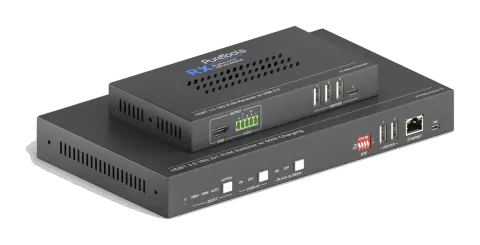
PT-PSW-21KVM er et 18Gbps 2x1 Switcher Extension sæt, der understøtter op til 4K/60/4:4:4, HDR10 og Dolby Vision, HDCP 2.2. Det har ukomprimeret transmission af 18Gbps signaler op til 100m. Samtidig kan det forbindes til perifert KVM-udstyr, hvilket er meget nyttigt i videokonferenceapplikationer.
Bemærk: HDBaseT 3.0 anbefaler Category 6a U/FTP som minimumskabelspecifikation for at opnå dets fulde kapaciteter og potentiale.
Funktion
- 18G, 4K@60HZ 4:4:4, HDR10, Dolby Vision og HDCP 2.2.
- 1 x HDMI-indgang, 1 x USB-B host, 1 x USB-C indgang, en HDBaseT output med HDMI loop output,
- 6 USB-porte til perifere enheder, 2 USB3.0 på Tx (5Gbps), 4 USB2.0 på Rx (3 USB-A + 1 USB-C), Båndbredde maksimalt op til 250Mbps.
- HDBT 3.0 teknologi, understøtter ukomprimeret 18G signaltransmission op til 100m
- USB-C indgang understøtter 60W opladning, når systemet tændes i Tx-enden.
- Systemet understøtter tovej PoC.
- Automatisk skift mellem 5V eller TMDS detektion
- Understøtter RS232, CEC & TCP/IP styring samt tredjeparts Dry Contact kontrol
Pakkeindhold
- 1x PT-PSW-21KVM Switcher sæt
- 5 x 3-polet terminalblok
- 6 x skruer
- 8 x plastikbeskyttere
- 2 x 5-polet terminalblok
- 4 x monteringsører
- 1 x DC24V/5A strømforsyning
- 1 x Manual
Panelbeskrivelse
Bemærk: Kontakt straks din forhandler, hvis der findes skade eller fejl på komponenterne.
Transmitter
Frontpanel
| Nr. | Navn | Beskrivelse |
|---|---|---|
| ① | Strøm LED | 1 x grøn indikatorlampe, lampen er tændt konstant, når maskinen arbejder, og slukkes, når strømmen er slukket |
| ② | [SELECT] | 1 x hvid ikke-oplyst knap, 3 x blå indikatorlamper; Tryk på knappen for at vælge inputkilde, tryk og hold i 3 sekunder for at gå ind eller ud af automatisk skiftemodus, og tilsvarende indikator er tændt konstant |
| ③ | [DISPLAY] | 1 x hvid ikke-oplyst knap, 2 x blå indikatorlamper; Tryk på knappen for at sende DISPLAY ON/OFF CEC og RS232 kommandoer for at kontrollere både TX og RX displayterminal-switches samtidigt, og den tilsvarende indikatorlampe er tændt konstant; |
| ④ | [BLACK SCREEN] | 1 x hvid ikke-oplyst knap, 2 x blå indikatorlamper; Tryk på knappen for at gå ind eller ud af output sortskærms-tilstand, og den tilsvarende indikatorlampe er tændt konstant; |
| ⑤ | EDID | 1 x 4-polet DIP-switch til EDID-administration |
| ⑥ | [DEVICES] | 2 x USB-A 3.0, tilslut tastatur, mus, mikrofon mv. |

| Nr. | Navn | Beskrivelse |
|---|---|---|
| ⑦ | ETHERNET | 1 x RJ45, bruges til netværks-gennemgangs transmission |
| ⑧ | FW | 1 x Micro-USB, bruges til MCU firmware opgradering |
Bemærk: Alle inputkilde LED'er slukker ved tryk på knappen [Black Output]
Bagpanel
| Nr. | Navn | Beskrivelse |
|---|---|---|
| ① | USB-C | 1 x USB-C 3.0 input, understøtter ekstern 60W opladning |
| ② | HOST | 1 x USB-B 3.0, tilslut til HOST-enheder såsom bærbare computere |
| ③ | HDMI IN | 1 x HDMI input, tilslut til HOST-enheder såsom bærbare computere |
| ④ | HDMI OUT | 1 x HDMI loop output |
| ⑤ | HDBT | 1 x HDBT output, det grønne lys er konstant tændt når signalet har HDCP, blinker når input signalet ikke har HDCP; det gule lys er konstant tændt efter TX og RX er forbundet; |
| ⑥ | AUDIO | 1 x 5-pin balanceret audio output, output af lydudtrækning |
| ⑦ | Grommet | GR1: Tilsvarer USB-C GR2: Tilsvarer HDMI SM: Skift til den nuværende kilde BO: Udskriv en sort skærm til alle outputs. |

| Nr. | Navn | Beskrivelse |
|---|---|---|
| ⑧ | RS232 | LOCAL: Tilslut kontrolenheder for at styre Transmitter PASS: Tovejsgennemgangstransmission med Receiver |
| ⑨ | Opgradering | 1 x Indbygget korttryksknap, tryk og hold i 3 sekunder for at gå ind i opgraderingsmode, og strømindikatoren blinker. På dette tidspunkt kan firmware opgraderes via seriel port, og tryk på knappen igen for at forlade opgraderingsmode |
| ⑩ | TCP/IP | 1 x RJ45, TCP/IP kontrol |
| Nr. | Navn | Beskrivelse |
|---|---|---|
| ⑪ | DC 24V | Tilslut DC24V5A strømforsyningsadapter |
Receiver
Frontpanel
| Nr. | Navn | Beskrivelse |
|---|---|---|
| ① | Output | 1 x HDMI output; 1 x 5-polet balanceret lydoutput, HDMI output lyd de-indkapsling |
| ② | [DEVICES] | 3 x USB-A 2.0, 1 x USB-C, tilslut tastatur, mus, mikrofon, printer, kamera og andet udstyr |
Bagpanel
| Nr. | Navn | Beskrivelse |
|---|---|---|
| ① | ETHERNET | 1 x RJ45, bruges til netværks-gennemgangs transmission |
| ② | HDBT IN | 1 x RJ45 interface, det grønne lys er konstant tændt når signalet har HDCP, blinker når input signalet ikke har HDCP; det gule lys er konstant tændt efter TX og RX er forbundet |
| ③ | RS232 | 1 x 3-pin phoenix stik, RS232 gennemgangs transmission |
EDID-styring
EDID styres af EDID DIP-omskifteren, den specifikke beskrivelse er som følger:
- 0000 Lær displayets EDID i standardtilstand: læs EDID fra TX HDMI output og RX HDMI output, og udgiv den EDID med den laveste opløsning af de to. Hvis det ikke kan læres, bruges den indbyggede 1920x1080@60 8bit Stereo
- 0001 1920x1080@60 8bit High Definition Audio
- 0010 3840x2160@60Hz Deep Color Stereo Audio
- 0011 3840x2160@30Hz 8bit Stereo Audio
- 0100 3840x2160@30Hz Deep Color High Definition Audio
- 0101 3840x2160@60Hz 4:2:0 Deep Color Stereo Audio
- 0110 3840x2160@60Hz Deep Color High Definition Audio
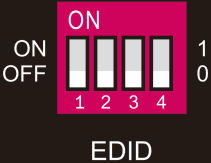
- 0111 3840x2160@60Hz Deep Color HDR LPCM 6CH
- 1011 Brugerdefineret EDID1
- 1100 Brugerdefineret EDID2
- 1101 Brugerdefineret EDID3
- 1110 Brugerdefineret EDID41111 EDID-administration
Specifikation
| Transmitter | Receiver | |
|---|---|---|
| Video Input | (1) HDMI IN, (1) USB-C IN | (1) HDBT IN |
| Videoudgangsconnector | (1) Type-A hun HDMI (1) Type-C (1) RJ45 | (1) HDMI |
| Inputopløsning | HDMI: Op til 4K@60Hz 4:4:4 HDR10, Dolby Vision USB-C: Op til 4K@60Hz 4:4:4 | Op til 4K@60Hz 4:2:0 |
| Video Output | (1) HDMI OUT (1) HDBT OUT | (1) HDMI |
| Videoudgangsconnector | (2) Type-A hun HDMI | (1) Type-A hun HDMI |
| Outputopløsning | HDMI: Op til 4K@60Hz 4:4:4 HDR10, Dolby Vision HDBT: Op til 4K@60Hz 4:2:0 | Op til 4K@60Hz 4:4:4 HDR10, Dolby Vision |
| HDMI-standard | Op til HDMI 2.0b | Op til HDMI 2.0b |
| HDCP-version | Op til HDCP 2.2 | Op til HDCP 2.2 |
| HDMI indlejret lydformat | LPCM 7.1 lyd, Dolby Atmos®, Dolby® TrueHD, Dolby Digital® Plus, DTS:X™, og DTS-HD® Master Audio™ pass-through. | |
| Audio output connector | (1) 5-polet terminalblok | (1) 5-polet terminalblok |
| Frekvensrespons | 20Hz–20KHz, ± 3dB | |
| Maks outputniveau | 0,88 Vrms ± 0,5 dB. 2 V = 16 dB headroom over -10 dBV (316 mV) nominelt forbrugernivå signal SPDIF: ±0,05 dBFS | |
| THD+N | < 0,05% (-80 dB), 20 Hz – 20 kHz båndbredde, 1 kHz sinus ved 0 dBFS niveau (eller maks niveau) | |
| SNR | > 80 dB, 20Hz-20 kHz båndbredde SPDIF: > 90 dB, 20Hz-20 kHz båndbredde | |
| Crosstalk Isolation | < -80 dB, 10 kHz sinus ved 0 dBFS niveau (eller maks niveau før clipping) | |
| L-R niveauafvigelse | < 0,3 dB, 1 kHz sinus ved 0 dBFS niveau (eller maks niveau før clipping) | |
| Output belastningskapacitet | 1k ohm og højere (understøtter 10x parallelforbundne 10k ohm belastninger) | |
| Støjniveau | >70 dB @ 1 kHz | |
| USB Data | Maks op til 5 Gbps | Maks op til 250 Mbps |
| Kontrolport | (1) EDID-omskifter, (2) DEVICES (1) ETHERNET, (1) FW, (1) HOST, (2) GR, (2) RS232 (1) TCP/IP | (4) DEVICE, (1) ETHERNET, (1) RS232 |
| Kontrolconnector | (1) 4-polet DIP-omskifter (2) USB Type-A, (1) RJ45 (1) Micro-USB, (1) USB Type-B (2) 3-polet terminalblok | (2) 3-polet terminalblok, (1) RJ45 |
| (3) USB Type-A, (1) USB Type-C (1) RJ45, (1) 3-polet terminalblok | ||
| Driftstemperatur | -5 ~ +55℃ | |
| Opbevaringstemperatur | -25 ~ +70℃ | |
| Relativ luftfugtighed | 10% ~ 90% | |
| Ekstern strømforsyning | Input: AC 100~240V, 50/60Hz; Output: 24V DC 5A. | |
| Strømforbrug | 76,5W (maks.) | |
| USB-C strømopladning | 60W (maks.) | |
| Dimension (B*H*D) | 265B x 150D x 32H mm | 173B x 95D x 24,5H mm |
| Nettovægt | 1020g | 410g |
GUI-styring
Switcher kan styres via TCP/IP. Standard IP-indstillinger er:
IP-adresse: 192.168.0.178
Subnetmaske: 255.255.255.0
TCP/IP-port: 4001
Bemærk: TCP/IP-kommandoer er de samme som RS232
Indtast 192.168.0.178 i internetbrowseren, det vil føre til nedenstående login-side:
Der er tre valgbare brugernavne:
| Brugernavn | Adgangskode | Adgangsfanen |
|---|---|---|
| admin | admin | Alle faner |
| User2 | User2 | konfigurerbar |
| User3 | User3 | konfigurerbar |
Brugernavn og adgangskode kan ændres via fanen [Access].
Her logger vi ind som “admin” som eksempel for at introducere hver GUI-fane.
Video-faneblad
Vælg HDMI, USB-C eller Auto kilde efter faktisk anvendelse.
Konfigurations-faneblad
EDID
Vælg det ønskede EDID-format eller definer det passende EDID-format.
Automatisk skalering ned
Aktivér eller deaktiver automatisk nedskalering i TX eller RX output.
Tags
Vælg og indtast tags, klik derefter på bekræft for at ændre tags.
CEC-faneblad
Input
Vælg funktionen og tryk for at kontrollere input
Output
Vælg funktionsknappen og tryk for at kontrollere output
Brugerdefineret
Definér trigger for input og output
RS232-faneblad
- Baud Rate: Understøtter 9600, 19200, 38400, 57600, 115200
- Kommandoafslutning: NULL, CR, LF eller CR+LF kan vælges.
- Kommando: Indtast kommandoen i boksen for at kontrollere tredjepartsenheden, som er tilsluttet RS232-porten på PT-PSW-21KVM.
Netværks-faneblad
- Statisk IP eller Dynamic Host Configuration Protocol (DHCP).
- Ændr den statiske IP-adresse, subnetmaske og gateway.
Adgangs-faneblad
- Ændr brugernavn og adgangskode til login.
- Lås eller oplås frontpanelknapperne.
- Aktivér eller deaktiver GUI automatisk logoff-mode.
- Konfigurer brugerkonti user2 og user3
- Fabriksnulstilling
Opdaterings-faneblad
- Fabriksstandard: sæt udstyret til fabriksindstilling.
- Firmwareopdatering: opdater firmware til udstyret.
RS232 kontrolsoftware
- Installation Download venligst den nyeste softwareversion fra nedenstående link: https://docklight.de/download/Docklight.zip Følg derefter installationsguiden for installation på Windows 7 og 10.
- Efter installationen kan Docklight køres for første gang og bør se ud som nedenstående skærmbillede:
- Registrering er ikke nødvendig, medmindre du ønsker at gemme indstillinger ved afslutning, så medmindre du vil registrere, klik på "OK" for at lukke vinduet.
- Det næste pop-up-vindue kan også lukkes med "Fortsæt". Et tomt projekt er tilstrækkeligt til let at sende og modtage kommandoer (Standardindstillingen er altid “Start med et tomt projekt / tomt script“)
- Klik på “OK” for at lukke dette vindue.

Du er nu i hovedvisningen, hvor kommandoer sendes, og feedback modtages. Det næste trin er at vælge den korrekte COM-port på PC'en. Dobbeltklik på "COM1" i det tilhørende opsætningsvindue.
Klik på “Fortsæt” for at lukke dette vindue.

I det følgende vindue skal du vælge rullemenuen mærket "Send / Receive on Comm Channel", vælge den passende COM-port og derefter klikke på "OK" nederst til højre.
Alle andre indstillinger kan som regel efterlades som standard, men henvis til enhedens RS232-indstillinger for at være sikker. Dobbeltklik på “COM1” for at skifte til den rigtige COM-port.

- For at kunne sende kommandoer skal du åbne kommunikationen med enheden ved at klikke på "Play".
- Derefter skal tastaturfunktionen aktiveres, så kommandoer kan indtastes i "kommunikationsvinduet".
- Til sidst indtaster du kommandoen, f.eks. "50701%". Bekræft ved at trykke på "Enter" for at sende. Eventuel respons fra den tilsluttede enhed vises i rødt. Vælg den rigtige COM-port.

- Aktiver tastaturindtastningsfunktionen.
- Klik på “Play” for at åbne kommunikationen.
- Overvågningsområde, angiver om den afsendte kommando fungerer.
- Område til afsendelse af kommando
RS232-kommando
Kommunikationsprotokol: RS232 kommunikationsprotokol
Baudrate: 9600 Databit: 8 Stopbit: 1 Paritet: ingen
Switcher kan styres ved at sende følgende RS232-kommandoer:
Bemærk: Husk at afslutte kommandoerne med afslutningssymbolerne “.” eller “;”.
Indtast kommandoen omhyggeligt, den er case-sensitiv.
Alle kommandoer afsluttes med “<CR><LF>”.
Systemstyring
| Kommando Beskrivelse | Kommando & Tilbagemelding Eksempel |
|---|---|
| HDBaseT OUT POC strøm tænd | PHDBTON. HDBT 01 Strøm TÆNDT! |
| HDBaseT OUT POC strøm sluk | PHDBTOFF. HDBT 01 Strøm SLUKKET! |
| Auto-skifte tilstand på HDMI Out | HDMIA. HDMI Out Skift Automatisk Tilstand! |
| Manuel-skifte tilstand på HDMI Out | HDMIM. HDMI Out Skift Manuel Tilstand! |
| HDMI input kildevalg. x = 1 & 2 1 – Type-C 2 – HDMI | HDMI[x]. HDMI Out Skift Til 01! HDMI Out Skift Til 01! |
| Sluk standby-tilstand | POWON. Strøm TÆNDT! |
| Tænd standby-tilstand | POWOFF. Strøm SLUKKET! |
| Ved indstilling af detektionsmodus xx=1, er det 5V detektion, og når det er 2, er det TMDS detektion. | SIGNALTRG[xx]MODE. Indstil Udløsningstilstand til 5V. |
| Forespørgsel om signaldetektionsmetode (TMDS eller 5V) | SIGNALTRGSTA. Få Udløsningstilstand er 5V. |
| Gendan fabriksindstillinger | RST. Fabriksindstillinger! |
| Tænd frontpanel lås | Lock. Frontpanel Låst! |
| Sluk frontpanel lås | Unlock. Frontpanel Ulåst! |
STA. Statusforespørgsel:
PT-PSW-21KVM V1.0.0
PWON!
HDBT 01 Strøm TÆNDT!
HDMI OUT 01 Nedskalering FRA!
HDMI OUT 02 Nedskalering FRA!
HDMI Out Skift Automatisk Tilstand!
Få Udløsningstilstand er 5V.
System Ulåst!
Baudrate9600!
GUI_IP:192.168.0.200!
HDMI Out Skift Til 02!
Indstil Output Sort Skærm TIL!
IN 1 2
LINK Y Y
OUT 1 2
LINK Y Y
Input 1 EDID fra 1 Brugerdefineret EDID!
Input 2 EDID fra 1 Intern EDID!
OUT 01 HDCP MAT DISPLAY!
OUT 02 HDCP MAT DISPLAY!
Indstil POFF Forsinkelse til 600 Sekund(er)!
| Kommando | Beskrivelse |
|---|---|
| RS232ONSAVE:[Y],[xxx]. | Gem displayterminalens opstarts-kommando, der sendes når input registreres. Y er baudrate, 1--2400; 2--4800; 3--9600; 4--19200; 5--38400; 6-57600; 7--115200; xxx er kommando-data |
| RS232OFFSAVE:[Y],[xxx]. | Gem displayterminalens slukke-kommando, der sendes når der ikke registreres input. Y er baudrate, 1--2400; 2--4800; 3--9600; 4--19200; 5--38400; 6-57600; 7--115200; xxx er kommando-data |
| RS232DLYOUT[xx]:[yy]. | Indstil forsinket afsendelsestid for displayterminalens slukke-kommando (CEC og RS232). Sendes når ingen input detekteres; standardtid er 10 minutter 600s [xx]=output, 00~02 [yy]=sekunder, 01~600 |
Kildestyring
| Kommando Beskrivelse | Kommando & Feedback Eksempel |
|---|---|
| Tænd for TV via CEC-kontrol | TVON. CEC_TV_POWON! CEC Output 01 Sendt succesfuldt. CEC Output 02 Sendt succesfuldt. |
| Sluk TV via CEC-kontrol | TVOFF. CEC_TV_POWOFF! CEC Output 01 Sendt succesfuldt. CEC Output 02 Sendt succesfuldt. |
| Forøg TV lydstyrke via CEC-kontrol | TVVOL+. CEC_TV_VOLUP! CEC Output 01 Sendt succesfuldt. CEC Output 02 Sendt succesfuldt. |
| Sænk TV lydstyrke via CEC-kontrol | TVVOL-. CEC_TV_VOLDOWN! CEC Output 01 Sendt succesfuldt. CEC Output 02 Sendt succesfuldt. |
| Mute TV via CEC-kontrol | TVMUTE. CEC_TV_VOLMUTE/UNMUTE! CEC Output 01 Sendt succesfuldt. CEC Output 02 Sendt succesfuldt. |
| Tænd for DOWN SCALE på HDMI-output. (Kompatibel med [X]/[XX]) [x] Værdi 0-2 eller 00-02, 0 betyder alle output | DS[x]ON. HDMI OUT 01 Down Scale TÆNDT! HDMI OUT 02 Down Scale TÆNDT! |
| Sluk for DOWN SCALE på HDMI-output. (Kompatibel med [X]/[XX]) [x] Værdi 0-2 eller 00-02, 0 betyder alle output | DS[x]OFF. HDMI OUT 01 Down Scale SLUKKET! HDMI OUT 02 Down Scale SLUKKET! |
| Status for kildeforbindelse | STA_IN. IN 1 2 LINK N N |
| RS232 sender kommandoer for at kontrollere perifere enheder. [YY] Værdien er 00 eller 01; [X] er 1--2400; 2--4800; 3--9600; 4--19200; 5--38400; 6-57600; 7--115200 | /+[X]/[YY]:XXX. 123456 |
| Tænd for HDMI 5V på output-porten. [xx] Værdien 00-01, 00 betyder alle outputs. | @OUT[xx]. Sæt Output Black Screen TÆNDT! |
| Sluk for HDMI 5V på output-porten. [xx] Værdien 00-01, 00 betyder alle outputs. | $OUT[xx]. Sæt Output Black Screen SLUKKET! |
| Forespørg GUI IP | GETGUIIP. GUI_IP:192.168.0.173! |
| Dynamisk DHCP | SetGuiIP_DHCP TÆNDT. GUI IP DHCP TÆNDT! |
| Statisk DHCP + sæt IP (standard er 192.168.0.178) | SetGuiIP_DHCP FRA:xxx.xxx.x.xxx. GUI IP DHCP SLUKKET!SETGUIIP:192.168.0.123! |
EDIDUpgrade[xx]. Den serielle port opgraderer EDID-data.
- [xx] repræsenterer inputporten, værdien er 00-02 og U. [xx]=00-02 betyder at tilpasse EDID på den tilsvarende inputport (EDID skifter til brugerdefineret EDID efter tilpasning, og gemmes ikke i enheden), 00 betyder at operere på alle inputporte, 01-02 betyder input 01-02,
- [xx]=U1-U4 betyder brugerdefineret indbygget EDID (kan gemmes i enheden og hentes når som helst), kun én indbygget EDID kan tilpasses, og den aktuelle EDID, som stadig bruges efter tilpasning, skifter ikke til den tilpassede EDID.
Efter modtagelse af kommandoen vil maskinen bede om at sende EDID-filen. Filformatet skal være .bin inden for 10 sekunder (for at sikre normal data modtagelse, skal alle HDBaseT forbindelser afbrydes før instruktionen sendes)
Input XX/Brugerdefineret EDID-opgradering OK via RS232 eller GUI!
EDID/[xx]/[yy]. Indgangsporten xx bruger den indbyggede EDID med nummer yy.
- [xx] repræsenterer inputporten, værdien 00-02, 00 repræsenterer alle inputporte, 01-02 repræsenterer specifikt input 1-2;
- [yy] repræsenterer det indbyggede EDID nummer, værdien er 01-12, 01-08 repræsenterer det indbyggede EDID, der ikke kan tilpasses, og 09-12 repræsenterer det tilpassede EDID
Input 02 EDID opgradering OK via 01 Internal EDID!
EDIDM[x]B[y]. Indgangsporten lærer outputportens EDID.
- [X] repræsenterer output-portnummeret, [X] kan have værdien 1-2 (eller 01-02 Bemærk: 01-02 skal anvendes sammen med 00-02 nedenfor), 1-2 repræsenterer output 1-2.1 repræsenterer output 1, 2 repræsenterer output 2.
- [y] repræsenterer input-porten, værdien er 0-2 (00-02), 0 repræsenterer alle input-porte, og 1-2 adskiller repræsenterer input 1-2;
Input 01 EDID opgradering OK via 02 EXT EDID!
Baudrate[XXX]. Indstil styrebaudrate.
- [XXX] Understøtter 115200, 57600, 38400, 19200, 9600
Indstil lokal RS232 Baudrate til 9600!
CEC[I/O][AA][BB][CC][DD].
- I/O: betyder input eller output port, AA, BB, CC, DD er alle hexadecimal data;
- AA: angiver portnummer, input er 01-02, output er 01-02, og FF betyder alle;
- BB: angiver enhedstype (TV: 40, 20, 80, disc player 04, 08, osv.);
- CC: angiver CEC funktionskategori (for eksempel indikerer 44 fjernbetjeningsfunktionen)
- DD: angiver specifikke data under funktionen (for eksempel: 41, som repræsenterer lydstyrke op), dette kan sende kombinerede data af to eller tre grupper, eller ikke, op til 9 grupper;
CEC Input 01 sendt med succes!
CEC Output 01 sendt med succes!
CEC Output 01 sendt med succes!
Systemdiagram
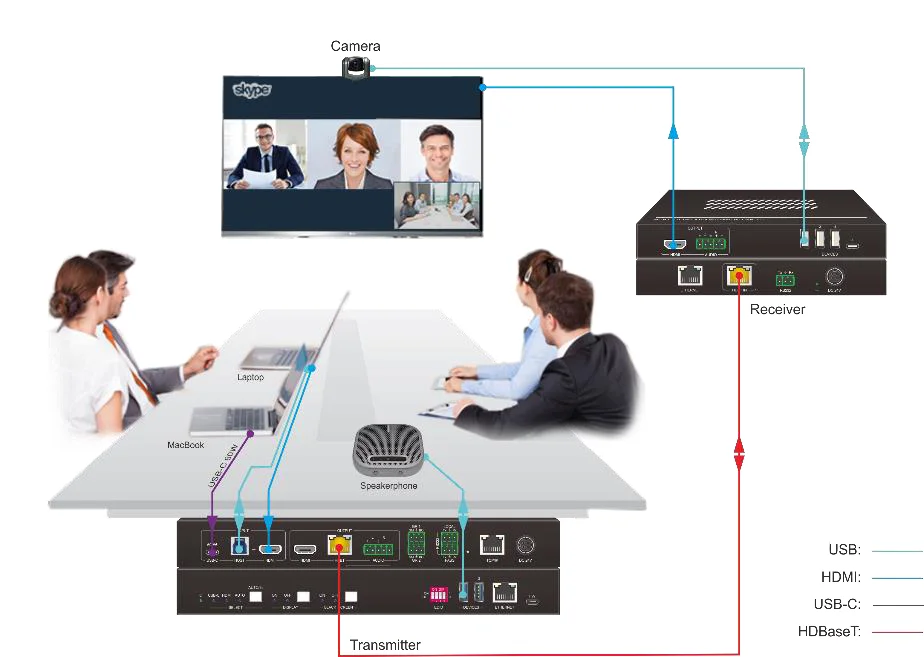
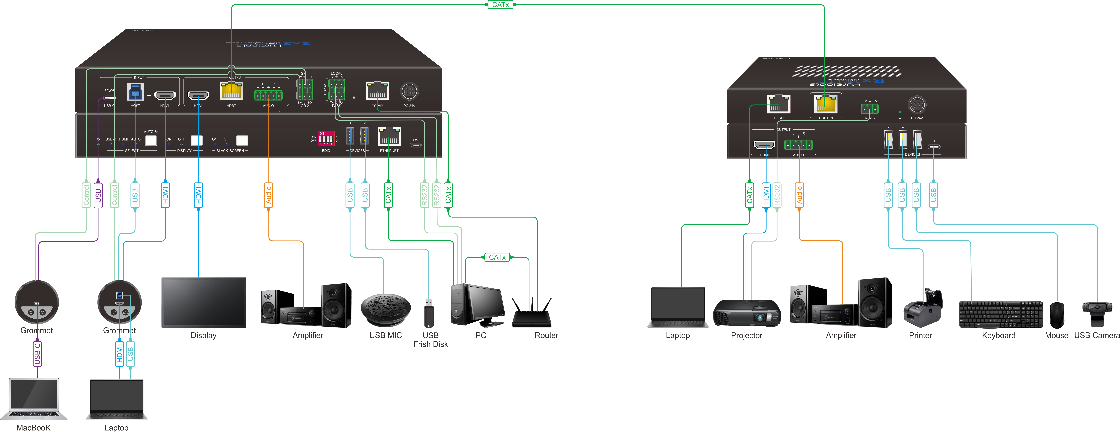
Følgende diagram illustrerer typiske input- og outputforbindelser, der kan anvendes med KVM switcheren.
PT-PSW-21KVM
Konferencelokaleopsætning med kamera, soundbar, transmitter og receiver.
- Kamera
- ARC
- Soundbar
- Receiver
- Laptop
- MacBook
- MIC
- Transmitter
- USB:
- HDMI:
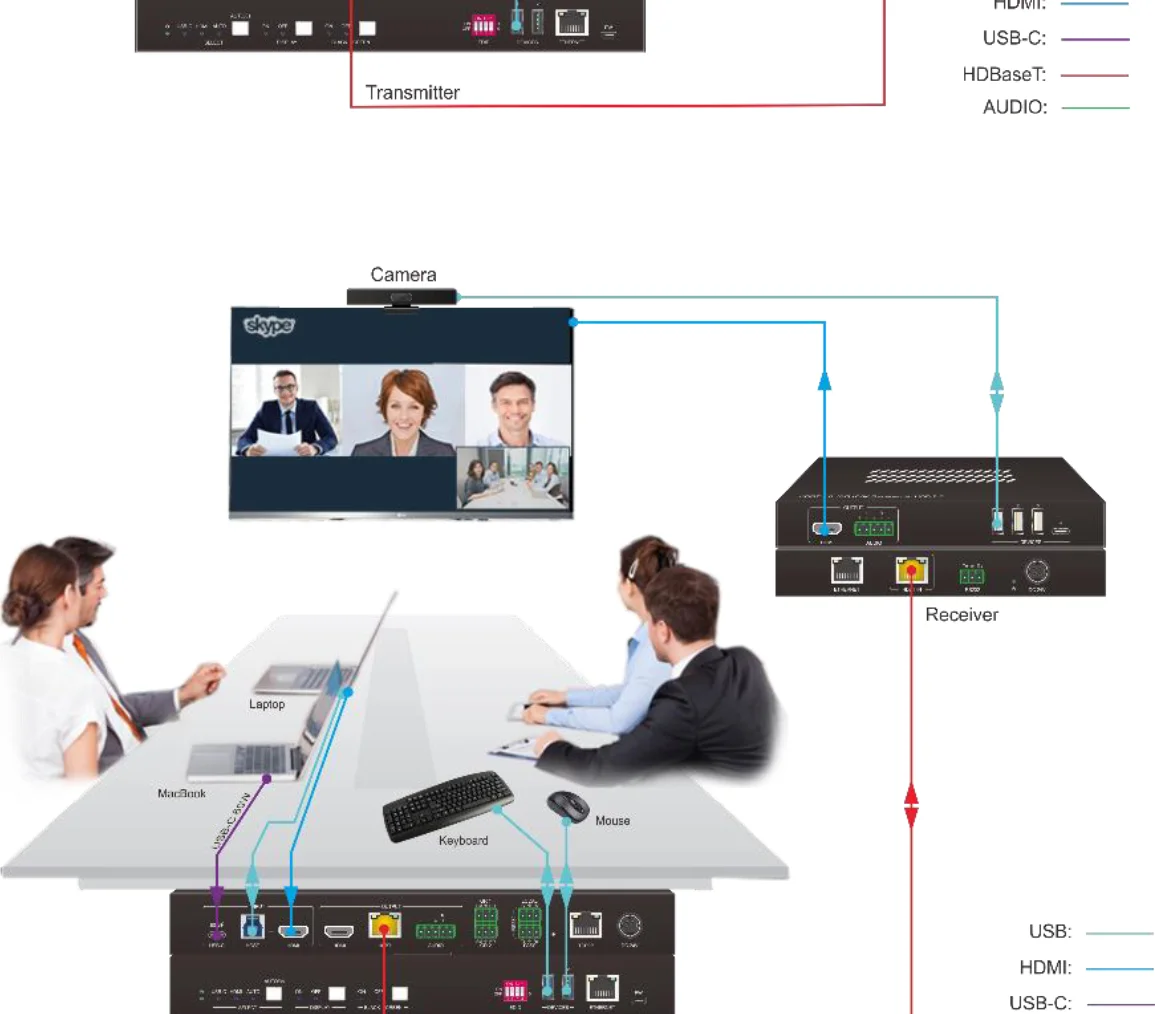
- USB-C:
- HDBaseT:
- AUDIO:
Konferenceopsætning med kamera, tastatur, mus, Transmitter og Receiver.
- Kamera
- Receiver
- Laptop
- MacBook
- Tastatur
- Mus
- Transmitter
- USB:
- HDMI:
- USB-C:
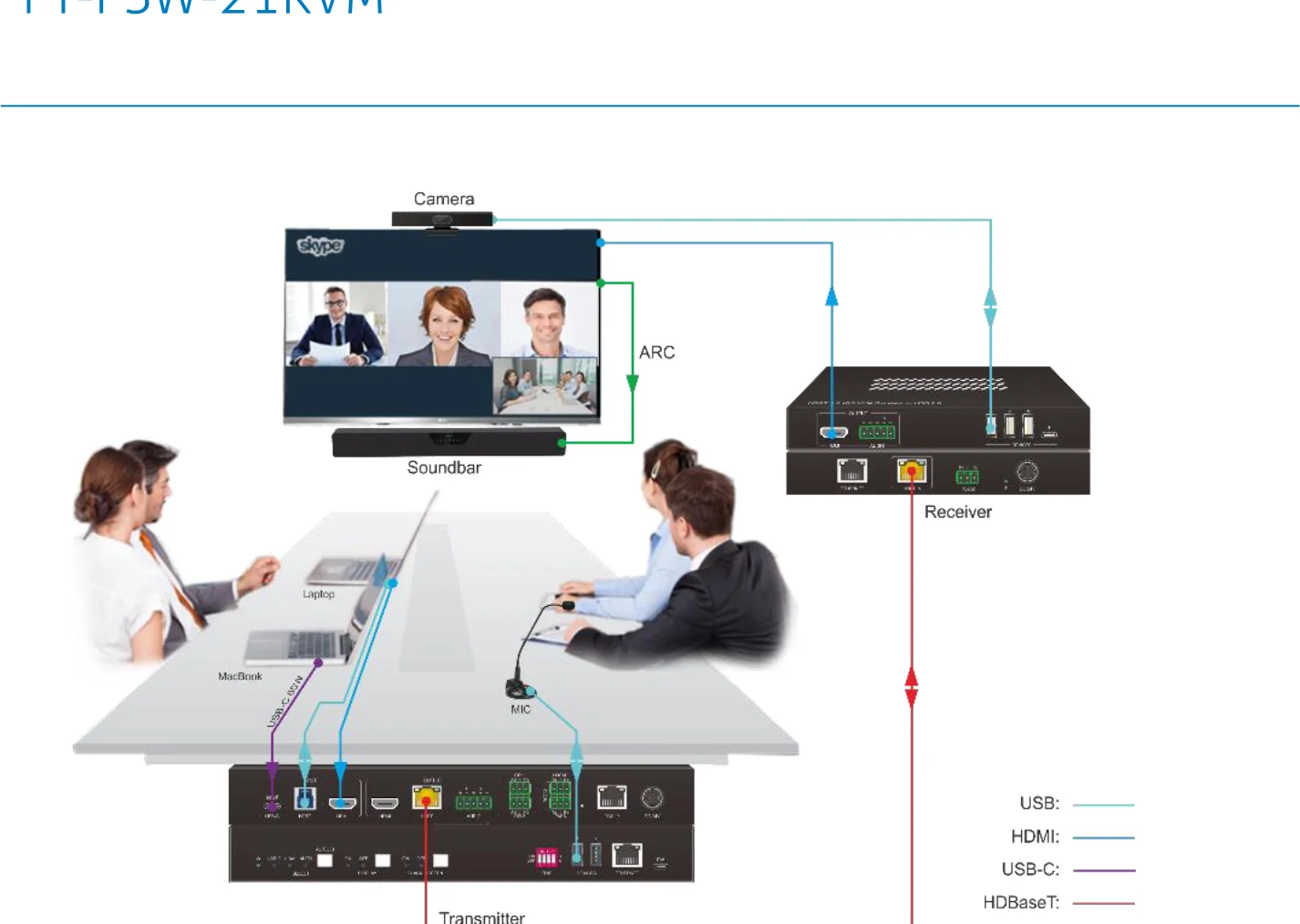
- HDBaseT:
Eftersalgsservice
Hvis der opstår problemer under drift af produktet, bedes du kontrollere og håndtere problemerne med henvisning til denne brugervejledning. Eventuelle transportomkostninger afholdes af brugerne under garantiperioden.
- Produktbegrænset garanti: Dette produkt er frit for materialefejl og fabrikationsfejl i tre år (Købsfakturaen er gældende). Købsbevis i form af en salgskvittering eller faktura, som dokumenterer, at enheden er inden for garantiperioden, skal fremlægges for at opnå garantiservice.
- Hvad garantien ikke dækker (service tilbydes mod betaling):
- Teknisk support: For spørgsmål eller problemer kontakt din distributør eller forhandler og oplys det respektive produktnavn og version, den detaljerede fejlbeskrivelse samt sagens forløb.
- Garantien er udløbet.
- Fabrikapplikations serienummer er ændret eller fjernet fra produktet.
- Skade, forringelse eller funktionsfejl forårsaget af:
- Normal slitage.
- Brug af forsyninger eller dele, der ikke opfylder vores specifikationer.
- Ingen certifikat eller faktura som bevis på garanti.
- Produktmodel angivet på garantikortet matcher ikke produktmodellen til reparation eller er blevet ændret.
- Skade forårsaget af force majeure.
- Service ikke godkendt af distributør.
- Enhver anden årsag, som ikke vedrører produktfejl.
- Levering, installation eller arbejdsmæssige omkostninger til installation eller opsætning af produktet.
Anmodning om hjælp
Teknisk support
Telefon: +49 5971 800299 - 0
Fax: +49 5971 800299 – 99
Teknisk support åbningstider:
8:30 til 17:00 mandag til torsdag
8:30 til 16:00 fredag
Skriv til:
PureLink GmbH
Von-Liebig-Straße 10
D - 48432 Rheine
www.purelink.de
info@purelink.de
Juridisk & Overholdelse
Produktidentifikation
Model: PT-PSW-21KVM – manual version 1.0
Varemærker og ansvarsfraskrivelse
Produktmodel og logo er varemærker. Alle andre virksomheds- og produktnavne nævnt er varemærker tilhørende deres respektive ejere. Alle rettigheder forbeholdes. Ingen del af denne publikation må kopieres eller gengives uden forudgående skriftlig tilladelse. Vi forbeholder os retten til at foretage ændringer i enheden, emballagen eller manualen og påtager os intet ansvar for fejltryk.
FCC
Erklæring Dette udstyr genererer, anvender og kan udsende radiofrekvensenergi og kan, hvis det ikke installeres og anvendes i overensstemmelse med instruktionerne, forårsage skadelig interferens for radiokommunikation. Det er testet og fundet at overholde grænserne for en klasse B digital enhed, ifølge del 15 af FCC-reglerne. Disse grænser er designet til at give rimelig beskyttelse mod skadelig interferens i en kommerciel installation.
Bortskaffelse af elektrisk og elektronisk udstyr
WEEE reg.nr.: DE 93847290
Symbolet med den krydsede skraldespand på produktet, emballagen eller i denne manual betyder, at elektrisk og elektronisk udstyr ikke må bortskaffes sammen med husholdningsaffald ved slutningen af dets levetid. Aflever gamle enheder gratis på et offentligt indsamlingssted eller returner dem til en distributør forpligtet til at tage dem tilbage. Fjern batterier og lamper, der kan tages ud uden at ødelægge enheden, før aflevering, og slet alle personlige data, der er gemt på enheden. Detaljer reguleres af national lovgivning. Ved at returnere gamle enheder hjælper du med at beskytte miljøet.
Emballage
Bortskaffelse af emballage skal ske separat efter materiale (pap/ papkarton, plastik) via de lokale indsamlingssystemer. Hold emballagemateriale væk fra børn – kvælningsfare. Emballage-registrering LUCID: DE5958616449295.