
Sikkerhedsforskrifter
- Pak udstyret ud omhyggeligt og gem den originale æske og emballage til eventuel fremtidig forsendelse
- Følg grundlæggende sikkerhedsforskrifter for at reducere risikoen for brand, elektrisk stød og personskade.
- Bryd ikke kabinettet ad og modificer ikke modulet. Det kan medføre elektrisk stød eller forbrændinger.
- Brug af forsyninger eller dele, der ikke opfylder produktets specifikationer, kan forårsage skade, forringelse eller funktionsfejl.
- Overlad alt servicearbejde til kvalificeret serviceteknikere.
- For at forhindre brand eller stød, må enheden ikke udsættes for regn, fugt eller installeres tæt på vand.
- Læg ikke tunge genstande på Extension-kablet for at undgå sammenpresning.
- Fjern ikke enhedens kabinet, da åbning eller fjernelse kan udsætte dig for farlig spænding eller andre farer.
- Installer enheden et sted med god ventilation for at undgå skader forårsaget af overophedning.
- Hold modulet væk fra væsker.
- Spild på kabinettet kan medføre brand, elektrisk stød eller beskadigelse af udstyret. Hvis en genstand eller væske falder eller spildes på kabinettet, skal modulet straks frakobles strøm.
- Vrid eller træk ikke hårdt i enderne af det optiske kabel. Det kan forårsage funktionsfejl.
- Brug ikke flydende eller aerosol rengøringsmidler til at rengøre denne enhed. Frakobl altid strømmen før rengøring.
- Træk strømstikket ud, hvis enheden ikke skal bruges i længere tid.
- Oplysninger om bortskaffelse af kasserede enheder: må ikke brændes eller blandes med almindeligt husholdningsaffald, behandl dem som normalt elektronisk affald.
Produktintroduktion
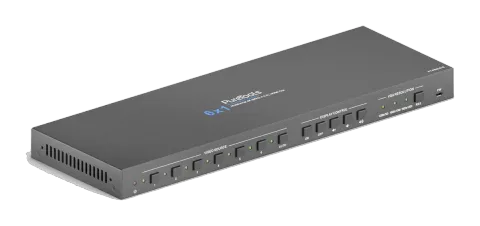
Tak for at vælge HDMI 2.0 6x1 Presentation Switcher. Switcheren tillader valg mellem seks forskellige kilder (tre HDMI-indgange, en USB-C-indgang, en DisplayPort-indgang og en VGA-indgang) og vil samtidig skifte det valgte video-output til HDMI. Den understøtter videoopløsninger op til 4Kx2K@60Hz 4:4:4 8bit, 1080P og 3D. Derudover er der en intelligent indbygget EDID-indstilling, som kan vælges via 4-pin DIP-switch på bagsiden.
Switcheren understøtter stereolyd og multikanalslyd på HDMI-indgangene. Ud over lyden, der er indlejret i HDMI-outputstrømmen, bliver lyden samtidigt de-embeddet til en optisk digital lydudgang og en balanceret analog lydudgang.
Switcher understøtter flere kontrolmetoder. Når den er i AUTO-tilstand, vil switcheren automatisk skifte til den første registrerede kildeenhed. Når den aktive kilde fjernes, skifter switcheren fra input 1 til 6. Switcheren kan manuelt styres via frontpanelknapper, IR-fjernbetjening og RS232-kommandoer.
CEC tillader, at displayenheden kan styres via frontpanelknapper og RS232 CEC-kommandoer.
Funktioner
- Understøtter HDMI 2.0 og videoopløsning op til 4K@60Hz 4:4:4 8bit, 1080P og 3D.
- 18Gbps høj båndbredde og understøtter HDR 10.
- Overholder HDCP 2.2.
- Understøtter automatisk omskiftning.
- CEC-styring for display-volumen og TIL/FRA.
- Kan styres via RS232 og IR.
- VGA-opløsning kan vælges på frontpanelet.
- Optisk og balanceret analog lyd til lydudvinding.
- Smart EDID-håndtering til forskellige anvendelser og tilpassede indstillinger.
Pakkeindhold
- 1x PT-PSW-61E HDMI 2.0 6x1 Presentation Switcher
- 2x Monteringsører med 4 skruer
- 4x Plastikkiler
- 1x IR Receiver
- 1x IR Remote
- 1x 3-ben klemrække
- 1x 5-ben klemrække
- 1x Strømforsyning (12V DC, 2A)
- 1x Brugermanual
Bemærk: Kontakt venligst din forhandler omgående, hvis der findes skader eller fejl på komponenterne.
Specifikation
| Kategori | Specifikation |
|---|---|
| Videoindgang | (2) HDMI/MHL, (1) HDMI, (1) USB-C, (1) DP, (1) VGA |
| Videoindgangsstik | (3) Type-A hun HDMI, (1) Type-C USB 3.0, (1) DisplayPort, (1) 15-polet hun VGA |
| HDMI-indgangsopløsning | Op til 4Kx2K@60Hz 4:4:4 8bit |
| MHL-indgangsopløsning | Op til 1080P@60Hz |
| USB-C indgangsopløsning | Op til 4Kx2K@30Hz |
| DP-indgangsopløsning | Op til 4Kx2K@60Hz 4:4:4 8bit |
| VGA-indgangsopløsning | Op til 1920x1200@50/60Hz |
| Videooutput | (1) HDMI |
| Videooutputstik | (1) Type-A hun HDMI |
| HDMI-outputopløsning | Op til 4Kx2K@60Hz 4:4:4 8bit |
| HDMI version | 2.0 |
| HDCP version | 2.2 |
| MHL version | 2.2 |
| DP version | 1.2 |
| HDR | 10 Understøttet |
| CEC | Understøttet |
| HPD | Understøttet |
| Lydoutput | (1) OPTICAL, (1) Stereo balanceret L/R |
| Lydoutputstik | (1) Toslink-stik, (1) 5-polet terminalblok |
| HDMI lydformat | LPCM 7.1 audio, Dolby Atmos®, Dolby® TrueHD, Dolby Digital® Plus, DTS: X™, og DTS-HD® Master Audio™ passthrough. |
| DP lydformat | 8-kanals LPCM, op til 24bit 192Khz, AC3, DTS |
| Stereo analog L/R lydformat | PCM |
| Toslink digital lydformat | PCM, Dolby Digital, DTS, DTS-HD |
| Maks outputniveau | 2.0Vrms ± 0.5dB. 2V = 16dB headroom over -10dBV (316mV) nominelt forbrugerniveau |
| THD+N | <0.05% (-80dB), 20Hz ~ 20KHz båndbredde, 1KHz sinus ved 0dBFS niveau (eller maks. niveau) |
| SNR | >80dB, 20Hz ~ 20KHz båndbredde |
| Crosstalk-isolation | >70dB, 10KHz sinus ved 0dBFS niveau (eller maks. niveau før klipning) |
| L-R niveauafvigelse | < 0.3dB, 1KHz sinus ved 0dBFS niveau (eller maks. niveau før klipning) |
| Frekvensresponsafvigelse | <±0.5dB 20Hz ~ 20KHz |
| Output belastningskapacitet | 1KΩ og højere (understøtter 10x parallelle 10KΩ belastninger) |
| Stereo kanaladskillelse | >70dB@1KHz |
| Kontrol | (1) FW, (1) EDID, (1) IR IN, (1) RS232, (1) TCP/IP |
| Control Connector | (1) Micro-USB, (1) 4-polet DIP-switch, (1) 3,5 mm minijack, (1) 3-polet terminalblok, (1) RJ45 |
| HDMI 2.0 Kabellængde | 4K@60Hz 4:4:4 ≤ 5m, 4K@60Hz 4:2:0 ≤ 10m, 1080P ≤ 15m |
| Båndbredde | 18Gbps |
| Driftstemperatur | -10℃ ~ +55℃ |
| Opbevaringstemperatur | -25℃ ~ +70℃ |
| Relativ fugtighed | 10%-90% |
| Ekstern strømforsyning | Indgang: AC 100~240V, 50/60Hz, Udgang: 12V DC 2A |
| Strømforbrug | 10W (maks.) |
| Dimension (B*H*D) | 342,5mm x 26mm x 115mm |
| Nettovægt | 620g |
Frontpanel
- Power LED: LED'en lyser rødt, når enheden er i standby, eller grønt, når enheden er tændt.
- VIDEO SOURCE: - Tryk på knap 1~6 for at vælge inputkilde, og den tilsvarende LED lyser grønt. - Tryk og hold AUTO-knappen i mindst tre sekunder for at aktivere automatisk switchningstilstand, og dens LED lyser grønt.
- DISPLAY CONTROL: - Tryk på ON for at tænde displayet. - Tryk på OFF for at slukke displayet. - Tryk for at slå displaylyden fra/til. - Tryk for gradvist at sænke lydstyrken, eller tryk og hold for at sænke lydstyrken kontinuerligt. - Tryk for gradvist at øge lydstyrken, eller tryk og hold for at øge lydstyrken kontinuerligt.
- VGA RESOLUTION: - Når VGA-indgangen er valgt, tryk gentagne gange på RES for at vælge VGA-opløsning til 1280x720, 1920x1080 eller 1920x1200. - De tre LED'er lyser grønt for at angive, at VGA-opløsningen er valgt.
- FW: Micro-USB-port til firmwareopgradering.
Bagpanel
- VIDEO SOURCE: - Tre type-A hun HDMI input-porte til tilslutning af HDMI videosource. - En Type-C USB input-port til tilslutning af enhed med SlimPort output, f.eks. Macbook. - En DisplayPort input-port til tilslutning af DisplayPort videosource. - En 15-ben VGA input-port til tilslutning af VGA videosource, samt en stereo hjælpe-lydindgang (3,5 mm minijack) kan integreres i VGA video.
- HDMI OUT: Type-A hun HDMI output-port til tilslutning af videodisplay.
- OPTICAL: Toslink stik til digital lydudgang.
- L/R: 5-ben klemrække til balanceret lydudgang.
- EDID: 4-ben DIP switch til EDID-indstilling.
- IR IN: 3,5 mm minijack til tilslutning af IR receiver for at styre switcheren med den medfølgende IR fjernbetjening.
- RS232: 3-ben klemrække til tilslutning af RS232 styreenhed (f.eks. PC) eller en enhed der skal styres via RS232 kommandoer.
- TCP/IP: RJ45 stik til tilslutning af styreenhed (f.eks. PC) for at styre switcheren via GUI.
- DC 12V: DC barrel-stik til tilslutning af strømforsyningsadapter.
Systemforbindelse

Brugsforholdsregler
- Sørg for at alle komponenter og tilbehør er inkluderet før installation.
- Systemet bør installeres i et rent miljø med passende temperatur og luftfugtighed.
- Alle strømafbrydere, stik, kontakter og kabler skal være isolerede og sikre.
- Alle enheder skal tilsluttes før strøm tilsluttes.


Systemdiagram
1. HDMI/MHL IN 2. HDMI/MHL IN 3. HDMI IN 6. VGA IN 4. USB-C IN HDMI OUT OPTICAL
Tx Rx
RS232 IR IN EDID
ON
OFF
1 0
L R
1 2 3 4
5. DP IN TCP/IP
PC
USB-C:
VIDEO:
RS232:
DP:
IR:
GUI Control:
4K TV
Laptop
Blu-Ray
Game Console
MacBook AVR
Remote IR Receiver
Surface Pro 4 PC
HDMI:
VGA:
Automatisk omskiftning
Tryk og hold [AUTO]-knappen i mindst tre sekunder for at aktivere automatisk omskiftning, og Auto mode LED vil lyse.
I Auto mode vil switcheren skifte efter følgende regler:
- Switcher skifter til den første tilgængelige aktive input startende fra input 1 til 6.
- Ny input: Switcher vælger automatisk den nye input, når en ny input opdages.
- Genstart: Hvis strømmen genoprettes til switcheren, genopretter den automatisk forbindelsen til den input, der var aktiv før strømmen blev slået fra.
- Kilde fjernet: Når en aktiv kilde fjernes, vil switcheren skifte til den første tilgængelige aktive input startende ved 1-HDMI/MHL input.
- Tryk på knappen Video Source (1, 2, 3, 4, 5 eller 6) for direkte at ændre inputkilden. Hvis den tilsvarende kildeenhed er aktiv, skiftes der til den som input; ellers vil switcheren skifte til den første tilgængelige aktive input startende ved 1-HDMI/MHL input.
- Tryk og hold AUTO-knappen i mindst tre sekunder igen for at afslutte AUTO-tilstand, men inputkilden forbliver den nuværende indstilling.
Displaykontrol
Switcheren understøtter CEC, og DISPLAY CONTROL-knapperne på frontpanelet er designet til at tænde/slukke displayet og justere lydstyrke.
- ON: Skærm tændt.
- OFF: Skærm slukket.
- : Slå skærmens lyd til/fra.
- : Skru ned for skærmens lyd.
- : Skru op for skærmens lyd.
VGA-opløsningsvalg
[RES]-knappen på frontpanelet er designet til valg af VGA-opløsning.
OFF: Skærm slukket.
Tryk gentagne gange på [RES]-knappen for at indstille VGA-opløsningen til 1280x720, 1920x1080 eller 1920x1200, og den tilsvarende LED lyser grønt.
EDID-indstilling
Extended Display Identification Data (EDID) bruges af kildenheden til at matche dens videoopløsning med den tilsluttede skærm. Som standard henter kildenheden sin EDID fra den først tilsluttede skærm. Da skærme med forskellige kapaciteter kan være tilsluttet switcheren, kan den 4-polet DIP-switch på bagpanelet bruges til at indstille EDID til en indbygget fast værdi. Brug nedenstående tabel til at bestemme indstillingen for den 4-polet DIP-switch for specifik videoopløsning og lydkapaciteter.
Switch'en repræsenterer “0”, når den er i nederste (OFF) position, og den repræsenterer “1”, når switch'en sættes i øverste (ON) position.
| Switch Status | Videoopløsning | Lydformat |
|---|---|---|
| 0000 (Standard) | EDID pass-through | |
| 0001 | 1920x1080@60Hz RGB 4:4:4 8bit | Stereo Audio |
| 0010 | 1920x1080@60Hz RGB 4:4:4 8bit | High Definition Audio |
| 0011 | 1920x1080@60Hz RGB 4:4:4 12bit | Stereo Audio |
| 0100 | 1920x1080@60Hz RGB 4:4:4 12bit | High Definition Audio |
| 0101 | 3840x2160@60Hz RGB 4:2:0 12bit | Stereo Audio |
| 0110 | 3840x2160@60Hz RGB 4:2:0 12bit | High Definition Audio |
| 0111 | 3840x2160@60Hz HDR | Stereo Audio |
| 1000 | 3840x2160@60Hz HDR | High Definition Audio |
| 1001 | 1280x800@60Hz RGB 4:4:4 8bit | Stereo Audio |
| 1010 | 1920x1200@60Hz RGB 4:4:4 8bit | Stereo Audio |
| 1011 | Brugerdefineret 1 | |
| 1100 | Brugerdefineret 2 | |
| 1101 | Brugerdefineret 3 | |
| 1110 | Brugerdefineret 4 | |
| 1111 | Aktivér GUI- eller RS232 EDID administration. |
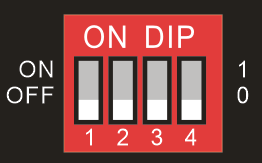
Bemærk: Stereo Audio: LPCM 2Ch High Definition Audio: LPCM 8Ch, AC-3 6Ch, DTS 5.1, Dolby Digital 5.1
IR Fjernbetjening
Tilslut IR IN-porten til en IR Receiver, Switcheren kan styres med nedenstående IR-fjernbetjening.
- ① Tænd eller sluk standby-tilstand.

- ② Videoindgangsvalgsknapper (1~6) og AUTO-tilstandsknap.
- ③ Knapper til styring af kildeenhed.
Side op Side ned

Spol tilbage Spol frem

Pause/Play Stop


Afslut Enter


Venstre Højre


- Tænd/sluk
- ④ VGA-opløsningsvalgsknapper.
- ⑤ Kontrolknapper til displayenhed.
Tænd/sluk Slå lyd fra/til
Sænk lydstyrken Hæv lydstyrken
OK
5 6
HDMI 2.0 PræsentationsSwitcher
DISPLAY
SOURCE
Manuel/Auto
VGA OP LØSNING
1280x720 1360x768 1920x1080 1920x1200
INPUTS
Manuel/Auto
# 1
# 2
# 3
# 4
# 5
GUI-kontrol
Switcher kan også styres via TCP/IP, og standard IP-indstillingen er:
- IP-adresse: 192.168.0.178
- Subnetmaske: 255.255.250.0
Indtast venligst 192.168.0.178 i internetbrowseren, så vil du komme til nedenstående login-side:
Brugernavn: admin
Adgangskode: admin
Indtast brugernavn og adgangskode, og klik derefter på Login for at gå ind i sektionen for videoswitching.
Omskiftningsfane
- Klik på [AUTO]-knappen for at aktivere automatisk omskiftningsmode.
- Klik på knapperne 1~6 for at vælge inputkilde tilsvarende.
Displaykontrol-fane
- CEC-styring
- ON: Skærm tændt.
- OFF: Skærm slukket.
- : Slå lyd fra/til på displayet.
- : Skru ned for display-lyd.
- : Skru op for display-lyd.
VGA Opløsningsvalg
- VGA outputopløsningen kan vælges som 1024x768@60Hz, 1280x720@50Hz, 1280x720@60Hz, 1360x768@60Hz, 1600x1200@60Hz, 1920x1080@50Hz, 1920x1080@60Hz (Standard) eller 1920x1200@60Hz.
Lydfane
- Tænd eller sluk for digital lydudgang.
- Tænd eller sluk for analog lydudgang.
EDID-fane
- Før du vælger EDID i denne fane, skal du sikre, at den 4-polet DIP-switch på bagpanelet står i “1111”-position.
- Brugerdefineret EDID: Der findes fire EDID-værdier, som kan tilpasses efter nedenstående trin:
- Forbered EDID-filen (.bin) på styre-PC'en.
- Vælg brugerdefineret 1/2/3/4.
- Klik på den sorte boks, og vælg derefter EDID-filen (.bin) i henhold til tooltippen.
- Klik på Apply for at uploade den brugerdefinerede EDID.
RS232-fane
- Baudrate: Understøtter 2400, 4800, 9600, 19200, 38400, 57600 eller 115200.
- Kommandoafslutning: NULL, CR, LF eller CR+LF kan vælges.
- Kommando: Indtast kommandoen i denne boks for at styre tredjepartsenhed, der er tilsluttet RS232-porten på switcheren.
Interface-fane
- Rediger titelbjælkeetiketten.
- Rediger knapetiketterne.
Adgangsfane
- Ændre login-adgangskode.
- Lås eller lås op for frontpanelknapperne.
Netværksfane
- Indstil statisk IP eller Dynamic Host Configuration Protocol (DHCP).
- Ændre statisk IP-adresse, subnetmaske og gateway.
GUI-opgradering
Besøg venligst http://192.168.0.178:100 for GUI online opgradering.
Indtast brugernavn og adgangskode (samme som GUI-loginindstilling, ændret adgangskode træder først i kraft efter genstart) for at logge på konfigurationsgrænsefladen.
Klik derefter på Administration i kildemenuen for at komme til Upload Firmware som vist nedenfor:

Vælg opdateringsfilen og klik på Apply-knappen, hvorefter opgraderingsprocessen starter.
RS232-styringssoftware
Installation: Kopiér kontrolsoftwarefilen til kontrol-PC'en.
Afinstallation: Slet alle kontrolsoftwarefiler i den tilsvarende filsti.
Grundindstilling: Tilslut switcheren til alle nødvendige input- og outputenheder, og forbind derefter til en PC, der har RS232-kontrolsoftware installeret. Dobbeltklik på softwareikonet for at starte softwaren.
Her tages softwaren CommWatch.exe som eksempel:
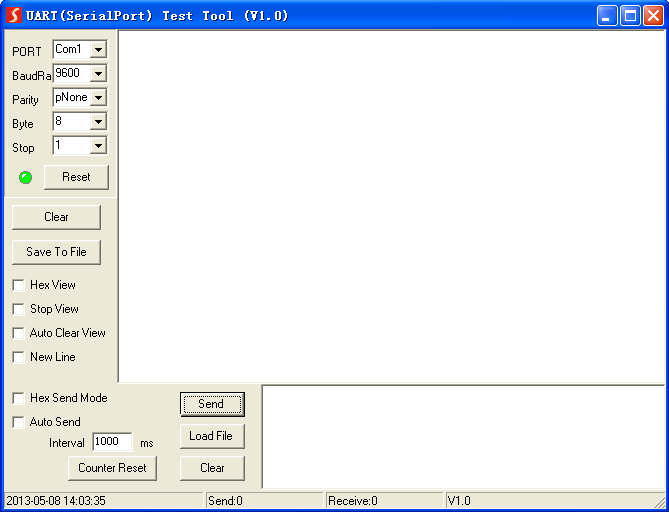
Indstil venligst parametrene for COM-nummer, baudrate, databit, stopbit og paritetsbit korrekt, hvorefter kommandoen er klar til at blive sendt i kommandoafsendelsesområdet.
Parameterkonfigurationsområde
Overvågningsområde, viser kommandoer og deres tilbagemeldinger.
Kommandoafsendelsesområde
Driftsområde
RS232-kommando
Kommunikationsprotokol: RS232 Kommunikationsprotokol
Baudrate: 9600 Databit: 8 Stopbit: 1 Paritetsbit: ingen
Bemærk: Alle kommandoer behøver ikke at slutte med “<CR><LF>”.
I kommandoerne er “[” og “]” symboler for nem læsning og skal ikke tastes i den faktiske betjening.
Husk at afslutte kommandoerne med afslutningssymbolerne “.” eller “;”.
Indtast kommandoen omhyggeligt på grund af store/små bogstaver følsomhed.
Enhedskontrol
| Kommando | Funktion | Feedback Eksempel |
|---|---|---|
| POWON. | Tænd systemet. | POWER ON! |
| POWOFF. | Standby tilstand. | POWER OFF! |
| LOCK. | Lås frontpanelknapperne. | FRONT PANEL LOCKED! |
| UNLOCK. | Lås op for frontpanelknapperne. | FRONT PANEL UNLOCK! |
| GETGUIIP. | Rapporter GUI IP. | GUI_IP:192.168.0.178 |
| SETGUIIP:[xxx.xxx.xxx.xxx]. | Sæt GUI IP til [xxx.xxx.xxx.xxx]. Eksempel: SETGUIIP:192.168.0.178. Feedback: SETGUIIP:192.168.0.178! | |
| STA. | Rapporter systemstatus. | GUI/RS232 QUERY STATUS! PT-PSW-61E VERSION V1.0.0 POWER ON! FRONT PANEL UNLOCK! HDMI OUT SWITCH TO AUTO MODE! HDMI OUT SWITCH TO 2! DIP0000! |
| RST. | Fabriksnulstilling. | FACTORY DEFAULT! PT-PSW-61E VERSION V1.0.0 POWER ON! FRONT PANEL UNLOCK! HDMI OUT SWITCH TO AUTO MODE! HDMI OUT SWITCH TO 1! DIP0000! DIP EDID0000! SPDIF OUT ON! IIS OUT ON! |
| HELP. | Hent kommandoliste. | RS232/GUI COMMANDS LIST: 1 - POWON 2 - POWOFF 3 - RST 4 – UNLOCK … |
Kilde Skift
| Kommando | Funktion | Feedback Eksempel |
|---|---|---|
| HDMI1. | Skift til HDMI input 1. | HDMI OUT SWITCH TO 1! |
| HDMI2. | Skift til HDMI input 2. | HDMI OUT SWITCH TO 2! |
| HDMI3. | Skift til HDMI input 3. | HDMI OUT SWITCH TO 3! |
| HDMI4. | Skift til HDMI input 4. | HDMI OUT SWITCH TO 4! |
| HDMI5. | Skift til HDMI input 5. | HDMI OUT SWITCH TO 5! |
| HDMI6. | Skift til HDMI input 6. | HDMI OUT SWITCH TO 6! |
| HDMIA. | Aktivér autoskifte-tilstand. | HDMI OUT SWITCH TO AUTO MODE! |
| HDMIM. | Aktivér manuel skifte-tilstand. | HDMI OUT SWITCH TO MANUAL MODE! |
VGA Opløsningsvalg
Når VGA kilden er valgt, kan nedenstående kommandoer bruges til at indstille VGA outputopløsningen.
| Kommando | Funktion | Feedback Eksempel |
|---|---|---|
| VGARES1. | Indstil VGA outputopløsning til 1024x768@60Hz. | INDSTIL VGA OUTPUTOPLØSNING TIL 1024x768@60Hz! |
| VGARES2. | Indstil VGA outputopløsning til 1280x720@50Hz. | INDSTIL VGA OUTPUTOPLØSNING TIL 1280x720@50Hz! |
| VGARES3. | Indstil VGA outputopløsning til 1280x720@60Hz. | INDSTIL VGA OUTPUTOPLØSNING TIL 1280x720@60Hz! |
| VGARES4. | Indstil VGA outputopløsning til 1360x768@60Hz. | INDSTIL VGA OUTPUTOPLØSNING TIL 1360x768@60Hz! |
| VGARES5. | Indstil VGA outputopløsning til 1600x1200@60Hz. | INDSTIL VGA OUTPUTOPLØSNING TIL 1600x1200@60Hz! |
| VGARES6. | Indstil VGA outputopløsning til 1920x1080@50Hz. | INDSTIL VGA OUTPUTOPLØSNING TIL 1920x1080@50Hz! |
| VGARES7. | Indstil VGA outputopløsning til 1920x1080@60Hz. | INDSTIL VGA OUTPUTOPLØSNING TIL 1920x1080@60Hz! |
| VGARES8. | Indstil VGA outputopløsning til 1920x1200@60Hz. | INDSTIL VGA OUTPUTOPLØSNING TIL 1920x1200@60Hz! |
| VGAAUTO. | Autojuster VGA outputbilledet. | VGA AUTOJUSTERING! |
| VGAUPGR. | Opgrader firmware på VGA inputport chip | OPGRADERER FIRMWARE PÅ VGA CHIP! |
EDID Administration
| Kommando | Funktion | Feedback-eksempel |
|---|---|---|
| EDIDR[xxxx]. | Læs den forudindstillede EDID. [xxxx] angiver status for 4-polet DIP-switch. | EDID_0001! … |
| EDIDUSE[xxxx]. | Aktiver den forudindstillede EDID. [xxxx] angiver status for 4-polet DIP-switch. | EDIDUSE0001! EDID_RS232&GUI_MODE! EDID0001! |
Brugerdefineret EDID
Der er fire EDID-værdier, som kan tilpasses ved at sende nedenstående kommando.
Bemærk: Når nedenstående kommandoer sendes for at konfigurere EDID, skal 4-polet EDID DIP-switch på bagpanelet være i “1111”-status.
| Kommando | Funktion & Betjening |
|---|---|
| EDIDW[xxxx]. | Brugerdefineret EDID. xxxx = 1011, 1100, 1101 eller 1110. Betjening: Trin 1: Forbered EDID-filen (.bin). Trin 2: Sæt 4-polet DIP-switch til “1111”-status. Trin 3: Send kommandoen “EDIDW1101.”, og feedback er “PLEASE SEND THE EDID FILE!”. Trin 4: Send EDID-filen (.bin). Hvis upload lykkes, er feedback: “RECEIVED THE FILE, LENGTH=134! EDID1101 UPDATE SUCCESSFULLY!” |
Lydkontrol
| Kommando | Funktion | Feedback-eksempel |
|---|---|---|
| IISON. | Tænd for stereo analog L/R lydudgang. | IIS OUT ON! |
| IISOFF. | Sluk for stereo analog L/R lydudgang. | IIS OUT OFF! |
| SPDIFON. | Tænd for Toslink digital lydudgang. | SPDIF OUT ON! |
| SPDIFOFF. | Sluk for Toslink digital lydudgang. | SPDIF OUT OFF! |
Skærmstyring
| Kommando | Funktion | Feedback-eksempel |
|---|---|---|
| TVON. | Tænd for skærmen. | CEC TV POWER ON! |
| TVOFF. | Sluk for skærmen. | CEC TV POWER OFF! |
| TVVOL+. | Øg lydstyrken på skærmen. | CEC TV VOLUME INCREASE! |
| TVVOL-. | Sænk lydstyrken på skærmen. | CEC TV VOLUME DECREASE! |
| TVMUTE. | Slå lyd til/fra på skærmen. | CEC TV VOLUME MUTE/UNMUTE! |
CEC-styring
Hvis inputkilder og skærm understøtter CEC, kan de styres ved at sende nedenstående kommando som erstatning for IR-fjernbetjening.
| Kommando Beskrivelse | Kommando Eksempel |
|---|---|
| CECxx . | Send CEC-kommando “yy yy yy” for at styre kildeenheden eller skærmen. “xx” angiver portnummeret. xx Port 00 1-HDMI/MHL IN 01 2-HDMI/MHL IN 02 3-HDMI IN 03 4-USB-C IN 04 5-DP IN 05 HDMI OUT “” angiver den specifikke kontrolkommando for kildeenhed eller skærm. CEC00 . Send CEC-kommando “40:44:41” for at styre kildeenheden tilsluttet 1-HDMI/MHL IN-porten. |
Tredjepartsenheds-styring
Switcher understøtter RS232 pass-through styring; tredjepartsenheden kan styres via RS232-kommandoer i det format, der vises nedenfor:
| Kommando | Funktion | Kommando Eksempel |
|---|---|---|
| /+[B]:xxx. | Send ASCII-kommandoen “xxx” til tredjepartsenheden med den definerede baudrate. “B” angiver tredjepartsenhedens baudrate. B=1, baudrate er 2400 B=2, baudrate er 4800 B=3, baudrate er 9600 B=4, baudrate er 19200 B=5, baudrate er 38400 B=6, baudrate er 57600 B=7, baudrate er 115200 | /+3:abc123 |
| /-[B]:xx xx xx. | Send HEX-kommandoen “xx xx xx” til tredjepartsenheden med den definerede baudrate. “B” angiver tredjepartsenhedens baudrate. B=1, baudrate er 2400 B=2, baudrate er 4800 B=3, baudrate er 9600 B=4, baudrate er 19200 B=5, baudrate er 38400 B=6, baudrate er 57600 B=7, baudrate er 115200 | /-3:1A 2A 3A 4A |
| CMDON/+[B]:xxx. | Send ASCII-kommandoen “xxx” for at tænde tredjepartsenheden. | CMDON/+3:abc123 |
| CMDON/-[B]:xx xx xx. | Send HEX-kommandoen “xx xx xx” for at tænde tredjepartsenheden. | CMDON/-3:1A 2A 3A 4A |
| CMDOFF/+[B]:xxx. | Send ASCII-kommandoen “xxx” for at slukke tredjepartsenheden. | CMDOFF/+3:abc123 |
| CMDOFF/-[B]:xxx. | Send HEX-kommandoen “xx xx xx” for at slukke tredjepartsenheden. | CMDOFF/-3:1A 2A 3A 4A |
Paneltegning
FW
VIDEOKILDE DISPLAYKONTROL
TIL FRA1 2 3 4 5 6 AUTO RES1920x1080 1280x720 1920x1200
VGA RESOLUTION
- 1. HDMI/MHL IN
- 2. HDMI/MHL IN
- 3. HDMI IN
- 4. USB-C IN
- 5. DP IN
- 6. VGA IN
- HDMI OUT
- OPTICAL
- Tx
- Rx
- RS232
- IR IN
- EDID
- TIL
- FRA
- 1
- 0
- L R
- 1 2 3 4
- TCP/IP
342,5 mm
26,0 mm
115,0 mm
6x1
Presentation Switcher
Multiformat 4K (60Hz 4:4:4), HDMI Out
PT-PSW-61E
Fejlfinding og vedligeholdelse
| Problemer | Mulige årsager | Løsninger |
|---|---|---|
| Outputbillede med snefnug. | Dårlig kvalitet på forbindelseskablet. | Prøv et andet kvalitetskabel. |
| Fejl eller løs forbindelse. | Sørg for at forbindelsen er god. | |
| Intet outputbillede ved skift. | Intet signal ved input/output enden. | Kontroller med oscilloskop eller multimeter, om der er signal ved input/output enden. |
| Fejl eller løs forbindelse. | Sørg for at forbindelsen er god. | |
| Switcheren er defekt. | Send til autoriseret forhandler til reparation. | |
| POWER-indikatoren virker ikke eller reagerer ikke på nogen betjening. | Fejl i strømledningens forbindelse. | Sørg for at strømledningen er korrekt tilsluttet. |
| EDID-håndtering fungerer ikke korrekt. | HDMI-kablet er beskadiget ved output enden. | Skift til et HDMI-kabel i god stand. |
| Statisk elektricitet forstærkes ved tilslutning af videostik. | Dårlig jordforbindelse. | Kontroller jordforbindelsen og sørg for god tilslutning. |
| Kan ikke styre enheden via kontrolenhed (f.eks. PC) gennem RS232-porten. | Forkerte RS232 kommunikationsparametre. | Indtast korrekte RS232 kommunikationsparametre. |
| Defekt RS232-port. | Send til autoriseret forhandler til eftersyn. | |
| Kan ikke styre enheden via frontpanelknapper men kan via RS232-port. | Frontpanelknapperne er låst. | Lås op for frontpanelknapperne. |
Bemærk: Hvis problemet fortsat er til stede efter at have fulgt ovenstående fejlfindingstrin, bedes du kontakte din lokale forhandler eller distributør for yderligere assistance.
Eftersalgsservice
Hvis der opstår problemer under brug af produktet, bedes du kontrollere og håndtere problemerne med henvisning til denne brugervejledning. Eventuelle transportomkostninger bæres af brugerne i garantiperioden.
- Begrænset produktgaranti: Produktet er frit for materialefejl og udførelsesfejl i to år (købsfakturaen gælder). Købsbevis i form af en salgsnota eller kvitteret faktura, der beviser, at enheden er inden for garantiperioden, skal forevises for at opnå service under garantien.
- Hvad garantien ikke dækker (service kan tilkøbes):
- Teknisk support: Ved spørgsmål eller problemer, kontakt din distributør eller forhandler og oplys det respektive produktnavn og version, den detaljerede fejlbeskrivelse samt sagsforholdene.
- Garanti udløbet.
- Fabriksapplikationsserienummer er ændret eller fjernet fra produktet.
- Skade, forringelse eller funktionsfejl forårsaget af:
- Normal slitage.
- Brug af forsyninger eller dele, der ikke opfylder vores specifikationer.
- Intet certifikat eller faktura som bevis på garanti.
- Produktmodellen vist på garantikortet stemmer ikke overens med produktets model til reparation eller er blevet ændret.
- Skade forårsaget af force majeure.
- Service ikke godkendt af distributør.
- Andre årsager, der ikke relaterer til en produktfejl.
- Leverings-, installations- eller arbejdskraftomkostninger til installation eller opsætning af produktet.
Anmodning om assistance
Teknisk support:
Telefon: +49 5971 800299 - 0
Fax: +49 5971 800299 – 99
Supporttidspunkt:
8:30 til 17:00 mandag til torsdag
8:30 til 16:00 fredag
Skriv til:
PureLink GmbH
Von-Liebig-Straße 10
D - 48432 Rheine
www.purelink.de
info@purelink.de
Lov og overholdelse
Produktidentifikation
Model: PT-PSW-61E – manuel version 1.0
Varemærker og ansvarsfraskrivelse
Produktmodel og logo er varemærker. Alle andre firma- og produktnavne nævnt er varemærker tilhørende deres respektive ejere. Alle rettigheder forbeholdes. Ingen del af denne publikation må kopieres eller gengives uden forudgående skriftlig tilladelse. Vi forbeholder os retten til at foretage ændringer på enheden, emballagen eller manualen og påtager os intet ansvar for trykfejl.
FCC
Oplysning Dette udstyr genererer, bruger og kan udsende radiobølgestråling og kan, hvis det ikke installeres og anvendes i overensstemmelse med instruktionerne, forårsage skadelig interferens med radiosignaler. Det er testet og fundet i overensstemmelse med grænserne for en Klasse B digital enhed, i henhold til del 15 af FCC-reglerne. Disse grænser er designet til at give rimelig beskyttelse mod skadelig interferens i kommercielle installationer.
Bortskaffelse af elektrisk og elektronisk udstyr
WEEE reg.nr.: DE 93847290
Det overkrydsede skraldespandsymbol på produktet, emballagen eller i denne manual betyder, at elektrisk og elektronisk udstyr ikke må bortskaffes som husholdningsaffald ved slutningen af dets levetid. Aflever gamle enheder gratis på et offentligt indsamlingssted eller returner dem til en distributør, der er forpligtet til at tage dem tilbage. Fjern batterier og lamper, der kan fjernes uden at ødelægge enheden, inden aflevering, og slet eventuelle personlige data gemt på enheden. Detaljer er reguleret af national lovgivning. Ved at returnere gamle enheder hjælper du med at beskytte miljøet.
Emballage
Bortskaff emballage separat efter materiale (pap/karton, plastik) via de lokale indsamlingssystemer. Hold emballagematerialer væk fra børn – kvælningsrisiko. Emballageregistrering LUCID: DE5958616449295.