
Udgået
PT-PSW-61E
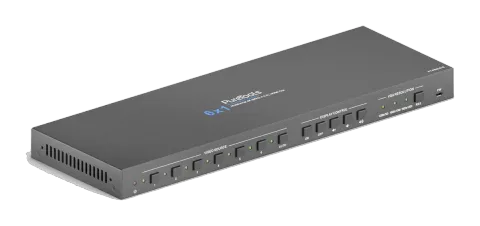
6x1 4K 18Gbps multiformat præsentationsswitcher med scaler
6x1 4K 18Gbps Multiformat Præsentations Switcher med Scaler har seks skiftbare inputsignaler inklusive HDMI, MHL, DisplayPort, USB-C og VGA+Audio med automatisk signalvalg til en enkelt HDMI-output. Den understøtter …
ManualStyring (TCP/IP)FAQSpecifikationerDatabladFirmwareCE-erklæring ↗Tilgængelige styringsinterfaces. Udvid en aktiv type for at se den fulde kommandotabel.
Ingen matchende kommandoer.
RS232 Kommandoer1 kommandoerAktiv
ForbindelseBaud Rate: Supports 2400, 4800, 9600, 19200, 38400, 57600 or 115200.
Command Ending: NULL, CR, LF or CR+LF can be chosen.↓ CSV
Kilde: manual, kapitel RS232 Tab, side 24
| Kommando | Beskrivelse | Svar | |
|---|---|---|---|
| Type the command in this box to control the third-party device which is connected to the RS232 port of the switcher. | Control the third-party device connected to the RS232 port of the switcher. |
RS232-kommandoer46 kommandoerAktiv
Kilde: manual, kapitel RS232 Command, side 31
| Kommando | Beskrivelse | Eksempel | Svar | |
|---|---|---|---|---|
| POWON. | Tænd systemet. | POWER ON! | ||
| POWOFF. | System standby. | POWER OFF! | ||
| LOCK. | Lås frontpanelknapper. | FRONT PANEL LOCKED! | ||
| UNLOCK. | Lås op for frontpanelknapper. | FRONT PANEL UNLOCK! | ||
| GETGUIIP. | Rapportér GUI IP. | GUI_IP:192.168.0.178 | ||
| SETGUIIP:[xxx.xxx.xxx.xxx]. | Indstil GUI IP til [xxx.xxx.xxx.xxx]. Eksempel: SETGUIIP:192.168.0.178. | SETGUIIP:192.168.0.178! | ||
| STA. | Rapportér systemstatus. | GUI/RS232 QUERY STATUS! PT-PSW-61E VERSION V1.0.0 POWER ON! FRONT PANEL UNLOCK! HDMI OUT SWITCH TO AUTO MODE! HDMI OUT SWITCH TO 2! DIP0000! | ||
| RST. | Gendan fabriksindstillinger. | FACTORY DEFAULT! PT-PSW-61E VERSION V1.0.0 POWER ON! FRONT PANEL UNLOCK! HDMI OUT SWITCH TO AUTO MODE! HDMI OUT SWITCH TO 1! DIP0000! DIP EDID0000! SPDIF OUT ON! IIS OUT ON! | ||
| HELP. | Hent kommandoliste. | RS232/GUI COMMANDS LIST: 1 - POWON 2 - POWOFF 3 - RST 4 – UNLOCK … | ||
| HDMI1. | Skift til HDMI Input 1. | HDMI OUT SWITCH TO 1! | ||
| HDMI2. | Skift til HDMI Input 2. | HDMI OUT SWITCH TO 2! | ||
| HDMI3. | Skift til HDMI Input 3. | HDMI OUT SWITCH TO 3! | ||
| HDMI4. | Skift til HDMI Input 4. | HDMI OUT SWITCH TO 4! | ||
| HDMI5. | Skift til HDMI Input 5. | HDMI OUT SWITCH TO 5! | ||
| HDMI6. | Skift til HDMI Input 6. | HDMI OUT SWITCH TO 6! | ||
| HDMIA. | Aktivér automatisk skiftefunktion. | HDMI OUT SWITCH TO AUTO MODE! | ||
| HDMIM. | Aktivér manuel skiftefunktion. | HDMI OUT SWITCH TO MANUAL MODE! | ||
| VGARES1. | Indstil VGA outputopløsning til 1024x768@60Hz. | SET RESOLUTION OF VGA OUTPUT TO 1024x768@60Hz! | ||
| VGARES2. | Indstil VGA outputopløsning til 1280x720@50Hz. | SET RESOLUTION OF VGA OUTPUT TO 1280x720@50Hz! | ||
| VGARES3. | Indstil VGA outputopløsning til 1280x720@60Hz. | SET RESOLUTION OF VGA OUTPUT TO 1280x720@60Hz! | ||
| VGARES4. | Indstil VGA outputopløsning til 1360x768@60Hz. | SET RESOLUTION OF VGA OUTPUT TO 1360x768@60Hz! | ||
| VGARES5. | Indstil VGA outputopløsning til 1600x1200@60Hz. | SET RESOLUTION OF VGA OUTPUT TO 1600x1200@60Hz! | ||
| VGARES6. | Indstil VGA outputopløsning til 1920x1080@50Hz. | SET RESOLUTION OF VGA OUTPUT TO 1920x1080@50Hz! | ||
| VGARES7. | Indstil VGA outputopløsning til 1920x1080@60Hz. | SET RESOLUTION OF VGA OUTPUT TO 1920x1080@60Hz! | ||
| VGARES8. | Indstil VGA outputopløsning til 1920x1200@60Hz. | SET RESOLUTION OF VGA OUTPUT TO 1920x1200@60Hz! | ||
| VGAAUTO. | Auto-juster VGA-outputbilledet. | VGA AUTO ADJUST! | ||
| VGAUPGR. | Opgrader firmware på VGA input port chip | UPGRADING FIRMWARE OF VGA CHIP! | ||
| EDIDR[xxxx]. | Læs den forudindstillede EDID. [xxxx] repræsenterer status for den 4-polede DIP-switch. | EDID_0001! … | ||
| EDIDUSE[xxxx]. | Aktivér forudindstillet EDID. [xxxx] angiver status på 4-pin DIP-switch. | EDIDUSE0001! EDID_RS232&GUI_MODE! EDID0001! | ||
| EDIDW[xxxx]. | Brugerdefineret EDID. xxxx = 1011, 1100, 1101 eller 1110. Fremgangsmåde: Trin 1: Forbered EDID-filen (.bin). Trin 2: Sæt 4-polet DIP-switch til “1111” status. Trin 3: Send kommandoen “EDIDW1101.”, og feedback er “PLEASE SEND THE EDID FILE!”. Trin 4: Send EDID-filen (.bin). Ved vellykket upload, er feedback: “RECEIVED THE FILE, LENGTH=134! EDID1101 UPDATE SUCCESSFULLY!” | |||
| IISON. | Tænd for stereo analog L/R lydudgang. | IIS OUT ON! | ||
| IISOFF. | Sluk for stereo analog L/R lydudgang. | IIS OUT OFF! | ||
| SPDIFON. | Tænd for Toslink digital lydudgang. | SPDIF OUT ON! | ||
| SPDIFOFF. | Sluk for Toslink digital lydudgang. | SPDIF OUT OFF! | ||
| TVON. | Tænd displayet. | CEC TV POWER ON! | ||
| TVOFF. | Sluk for displayet. | CEC TV POWER OFF! | ||
| TVVOL+. | Forøg skærmens lyd. | CEC TV VOLUME INCREASE! | ||
| TVVOL-. | Formindsk displaylyd. | CEC TV VOLUME DECREASE! | ||
| TVMUTE. | Slå display fra/til. | CEC TV VOLUME MUTE/UNMUTE! | ||
| CECxx . | Send CEC-kommando “yy yy yy” for at styre kildemodulet eller displayenheden. “xx” repræsenterer portnummer. xx Port 00 1-HDMI/MHL IN 01 2-HDMI/MHL IN 02 3-HDMI IN 03 4-USB-C IN 04 5-DP IN 05 HDMI OUT “ ” repræsenterer den specifikke kontrolkommando for kildemodulet eller displayenheden. | CEC00 . Send CEC command “40:44:41” to control the source device which is connected to the 1-HDMI/MHL IN port. | ||
| /+[B]:xxx. | Send ASCII-kommandoen “xxx” til tredjepartsenheden med den definerede baudrate. “B” repræsenterer baudraten for tredjepartsenheden. B=1, baudraten er 2400 B=2, baudraten er 4800 B=3, baudraten er 9600 B=4, baudraten er 19200 B=5, baudraten er 38400 B=6, baudraten er 57600 B=7, baudraten er 115200 | /+3:abc123 | ||
| /-[B]:xx xx xx. | Send HEX-kommandoen “xx xx xx xx” til tredjepartsenheden med den definerede baudrate. “B” repræsenterer baudraten for tredjepartsenheden. B=1, baudraten er 2400 B=2, baudraten er 4800 B=3, baudraten er 9600 B=4, baudraten er 19200 B=5, baudraten er 38400 B=6, baudraten er 57600 B=7, baudraten er 115200 | /-3:1A 2A 3A 4A | ||
| CMDON/+[B]:xxx. | Send ASCII-kommando “xxx” for at tænde tredjepartsenheden. | CMDON/+3:abc123 | ||
| CMDON/-[B]:xx xx xx. | Send HEX-kommando “xx xx xx” for at tænde tredjepartsenheden. | CMDON/-3:1A 2A 3A 4A | ||
| CMDOFF/+[B]:xxx. | Send ASCII-kommando “xxx” for at slukke tredjepartsenheden. | CMDOFF/+3:abc123 | ||
| CMDOFF/-[B]:xxx. | Send HEX-kommando “xx xx xx” for at slukke tredjepartsenheden. | CMDOFF/-3:1A 2A 3A 4A |