
Sikkerhedsanvisninger
For at sikre den bedste ydelse fra produktet, bedes du læse alle instruktioner omhyggeligt inden brug af enheden. Gem denne manual til senere reference.
- Pak udstyret forsigtigt ud, og gem den originale kasse og emballagemateriale til eventuel fremtidig forsendelse.
- Følg grundlæggende sikkerhedsforanstaltninger for at reducere risikoen for brand, elektrisk stød og personskade.
- Må ikke adskille kabinettet eller modificere modulerne. Det kan resultere i elektrisk stød eller forbrænding.
- Brug af forsyninger eller dele, der ikke opfylder produktets specifikationer, kan forårsage skade, forringelse eller fejl.
- Henvis alt servicearbejde til kvalificeret servicepersonale.
- For at forhindre brand- eller stød fare må enheden ikke udsættes for regn, fugt eller installeres nær vand.
- Læg ikke tunge genstande på Extension-kablet, da det kan forårsage udbuling.
- Må ikke fjerne kabinettet på enheden, da åbning eller fjernelse kan udsætte dig for farlig spænding eller andre risici.
- Installer enheden på et sted med tilstrækkelig ventilation for at undgå skade forårsaget af overophedning.
- Hold modulet væk fra væsker.
- Spild i kabinettet kan medføre brand, elektrisk stød eller udstyrsskade. Hvis en genstand eller væske falder eller spildes på kabinettet, skal modulet omgående frakobles strømmen.
- Må ikke vride eller trække kraftigt i enderne af det optiske kabel. Det kan forårsage fejl.
- Brug ikke flydende eller aerosol rengøringsmidler til at rengøre denne enhed. Frakobl altid strømmen til enheden, før rengøring.
- Træk strømkablet ud, når det ikke bruges i længere tid.
- Oplysninger om bortskaffelse af kasserede enheder: må ikke brændes eller blandes med almindeligt husholdningsaffald, behandl dem som almindeligt elektrisk affald.
Produktintroduktion
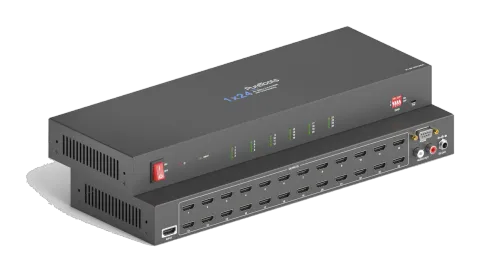
Tak for dit køb af PT-SP-HD124DA. 1x24 Splitteren kan distribuere én HDMI-indgang til fireogtyve HDMI-udgange. Distributionsforstærkeren understøtter HDMI V2.0, 4K-signaler op til 4K@60Hz 4:4:4, HDR 10, Dolby Vision og har avanceret EDID-styringsmulighed ved brug af 4-polet DIP switch på enhedens frontpanel. PT-SP-HD124DA tilbyder nedskalering, så en 4K videoindgang automatisk kan nedskaleres til en 1080p udgang ved tilslutning til en skærm, der kun understøtter opløsninger op til 1080p. Stereo analog L/R audio output leveres til audio de-embedding fra HDMI-indgang, og splitteren understøtter CEC og RS232 kontrol.
Funktioner
- HDMI 2.0, 4K@60Hz 4:4:4 8bit, HDR 10 og Dolby Vision.
- HDCP 2.2 kompatibel.
- Kompatibel med HDMI AOC-kabel, leverer op til 5V100mA strøm på hver udgang.
- Automatisk 4K til 1080p downscaling.
- Stereo analog L/R lydudgang til lydudtagning fra HDMI-input.
- Smart EDID-styring og HDCP-styring.
- CEC og RS232 kontrol.
Pakkeliste
- 1x PT-SP-HD124DA 1x24 Splitter
- 1x Strømforsyning (24V DC, 1,25A)
- 2x Monteringsører med 4 skruer
- 4x Plastdæmpere
- 1x Brugervejledning
Bemærk: Kontakt straks din distributør, hvis der findes skade eller fejl i komponenterne.
Specifikation
| Video | |
|---|---|
| Input | (1) HDMI |
| Input Connector | (1) Type-A hun HDMI |
| Input Video Resolution | Op til 4K@60Hz 4:4:4 8bit, HDR10, Dolby Vision |
| Output | (24) HDMI |
| Output Connector | (24) Type-A hun HDMI |
| Output Video Resolution | Op til 4K@60Hz 4:4:4 8bit, HDR10, Dolby Vision, understøtter 4K til 1080p nedskalering. |
| HDMI Output | Understøtter op til 5V100mA strøm til AOC-kabel. |
| HDMI Standard | V2.0 |
| HDCP Version | 2.2 |
| HDMI Audio Signal | LPCM 7.1 lyd, Dolby Atmos®, Dolby® TrueHD, Dolby Digital® Plus, DTS:X™, og DTS-HD® Master Audio™ passthrough. |
| Analog Audio Output | |
| Output | (1) AUDIO |
| Output Connector | (1) RCA (L+R) |
| Frequency Response | 20Hz~20kHz, ±1dB |
| Max output level | 2.0Vrms ± 0.5dB. 2V=16dB headroom over -10dBV (316mV) nominelt forbrugerniveau signal |
| THD+N | < 0,05%, 20Hz~20kHz båndbredde, 1kHz sinus ved 0dBFS niveau (eller max niveau) |
| SNR | > 80dB, 20Hz~20kHz båndbredde |
| Crosstalk isolation | < -80dB, 10kHz sinus ved 0dBFS niveau (eller max niveau før clipping) |
| L-R level deviation | < 0,05dB, 1kHz sinus ved 0dBFS niveau (eller max niveau før clipping) |
| Output load capability | 1Kohm og højere (understøtter 10x parallel forbundne 10Kohm belastninger) |
| Noise Level | - 80dB |
| Control Part | |
| Control Port | (1) EDID Switch, (1) FW, (1) RS232 |
| Kontrol Connector | (1) 4-polet DIP switch, (1) Micro-USB, (1) Hun DB9 |
|---|---|
| Generelt | |
| Båndbredde | 18Gbps |
| Driftstemperatur | -5℃ ~ +55℃ |
| Opbevaringstemperatur | -25℃ ~ +70℃ |
| Relativ fugtighed | 10%-90% |
| Ekstern Strømforsyning | Input: AC 100~240V, 50/60Hz; Output: 24V DC 1.25A |
| Strømforbrug | 29W (Max) |
| Dimension (B*H*D) | 360mm x 40mm x 125mm |
| Nettovægt | 1,44KG |
Videoopløsning nedskalering
Splitteren understøtter videoopløsning nedskalering, 4K-input kan automatisk nedgraderes til 1080p-output for kompatibilitet med 1080p-skærme, vist i nedenstående tabel.
| Input – Opløsning | Input – Opdatering | Output – Farverum | Output – Nedskalering 1080p Specifikationer |
|---|---|---|---|
| 3840x2160 | 60 | 4:4:4 | Understøtter 1080p@60Hz 4:4:4 |
| 3840x2160 | 50 | 4:4:4 | Understøtter 1080p@50Hz 4:4:4 |
| 3840x2160 | 30 | 4:4:4 | Understøtter 1080p@30Hz 4:4:4 |
| 3840x2160 | 25 | 4:4:4 | Understøtter 1080p@25Hz 4:4:4 |
| 3840x2160 | 24 | 4:4:4 | Understøtter 1080p@24Hz 4:4:4 |
| 3840x2160 | 23 | 4:4:4 | Understøtter 1080p@23Hz 4:4:4 |
| 3840x2160 | 60 | 4:2:0 | Understøtter 1080p@60Hz 4:4:4 |
| 3840x2160 | 50 | 4:2:0 | Understøtter 1080p@50Hz 4:4:4 |
| 3840x2160 | 30 | 4:2:0 | Understøtter 1080p@30Hz 4:4:4 |
| 3840x2160 | 25 | 4:2:0 | Understøtter 1080p@25Hz 4:4:4 |
| 3840x2160 | 24 | 4:2:0 | Understøtter 1080p@24Hz 4:4:4 |
| 3840x2160 | 23 | 4:2:0 | Understøtter 1080p@23Hz 4:4:4 |
Frontpanel
- POWER SWITCH: Tænd/sluk for Splitteren.
- POWER LED: Lyser rødt, når enheden er tændt.
- INPUT LED: Lyser grønt, når der er HDMI-input.
- OUTPUT LEDs (1~24): Lyser grønt, når der er HDMI-output på den tilsvarende kanal.
- EDID: 4-polet DIP-switch til EDID-indstilling og valg af HDCP-tilstand. Se venligst kapitlet DIP Switch Operation for flere detaljer.
- FW: Micro-USB-port til firmwareopgradering.
Bagpanel
- Input: Tilslut HDMI-kilde.
- Outputs: I alt fireogtyve HDMI-outputs til tilslutning af HDMI-skærme.
- Audio Out: Tilslut lydudstyr (f.eks. forstærker) til udtrækning af lyd fra HDMI-input.
- RS232: Tilslut styreenhed (f.eks. PC) for at styre Splitteren ved at sende RS232-kommandoer.
- DC 24V: DC-stik til strømforsyningsadapteren.
Brugsforholdsregler
- Sørg for, at alle komponenter og tilbehør er inkluderet før installation.
- Systemet skal installeres i et rent miljø med passende temperatur og fugtighed.
- Alle strømafbrydere, stik, stikkontakter og strømkabler skal være isolerede og sikre.
- Alle enheder skal være tilsluttet, før strøm tilsluttes.
Systemdiagram
Input 17 2118 2219 2320 24 1 5 92 6 103 7 114 8 12 13 14 15 16 AUDIO OUT RS232 DC 24V OUTPUTS Amplifier4K TV 4K 4K TV 4K 4K TV 4K 4K TV 4K 1080p TV 1080p 1080p TV 1080p HDMI: RS232: Audio: Blue-Ray Central Control System
DIP Switch Betjening
Den 4-polet DIP switch på frontpanelet af enheden bruges til EDID-styring og HDCP-styring. Den repræsenterer “0”, når den er i den nedre (OFF) position, og den repræsenterer “1”, når switchen sættes i den øvre (ON) position.
Switch 1~3 bruges til EDID-indstilling. Switch-status og dens tilsvarende indstilling vises i nedenstående tabel.
| Switch Status (PIN 1~3) | EDID-værdi |
|---|---|
| 1 | 2 3 |
| 0 | 0 0 Henter EDID fra den først registrerede skærm startende ved HDMI OUT1>OUT2>.........>OUT24. |
| 0 | 0 1 1920x1080@60Hz 8bit Stereo |
| 0 | 1 0 1920x1080@60Hz 8bit High Definition Audio |
| 0 | 1 1 3840x2160@30Hz 8bit Stereo Audio |
| 1 | 0 0 3840x2160@30Hz Deep Color High Definition Audio |
| 1 | 0 1 3840x2160@60Hz Deep Color Stereo |
| 1 | 1 0 3840x2160@60Hz Deep Color HDR LPCM 6CH |
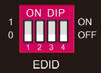
Switch 4 bruges til HDCP-indstilling. Switchens status og tilsvarende indstillinger vises i nedenstående skema.
| Switch 4 Status | HDCP |
|---|---|
| OFF (0) | Følger automatisk HDCP-versionen på displayenheden. Når displayenheden ikke har HDCP, og hvis kilden ikke har HDCP-indhold, har videooutputtet intet HDCP-indhold; hvis kilden har HDCP-indhold, er der intet videooutput. |
| ON (1) | Følger automatisk HDCP-versionen på kildeenheden. |
Bemærk: Standardindstillingen for switch-status er “0000”, og den skal sættes til “1111”, når RS232-kontrol aktiveres for at sætte EDID og HDCP.
RS232 Kontrol
Tilslut RS232-porten til en kontrolenhed (f.eks. PC) med et RS232-kabel. Splitteren kan kontrolleres ved at sende RS232 kommandoer.
RS232 Kontrolsoftware
- Installation: Download venligst den nyeste softwareversion fra nedenstående link: https://docklight.de/download/Docklight.zip Følg derefter installationsguiden for installation på Windows 7 og 10.
- Efter installationen kan Docklight startes for første gang og skulle se ud som på nedenstående skærmbillede:
- Registrering er ikke nødvendig, medmindre du ønsker at gemme indstillinger ved afslutning, så medmindre du ønsker at registrere, klik på "OK" for at lukke vinduet.
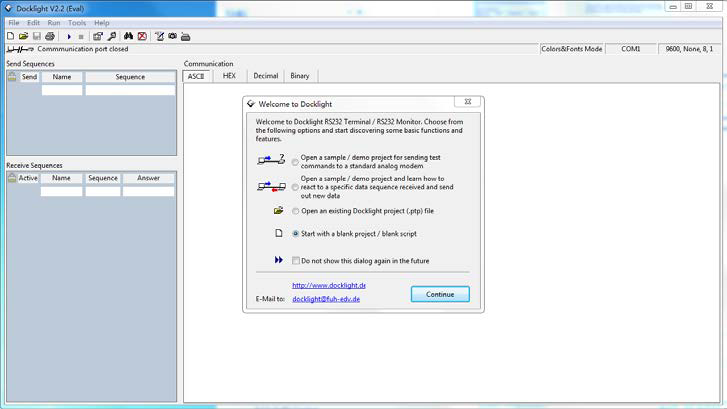
Det næste pop op-vindue kan også lukkes med "Fortsæt". Et tomt projekt er tilstrækkeligt til nemt at sende og modtage kommandoer (Standardindstillingen er altid “Start med et tomt projekt / tomt script“)
Klik på “Fortsæt” for at
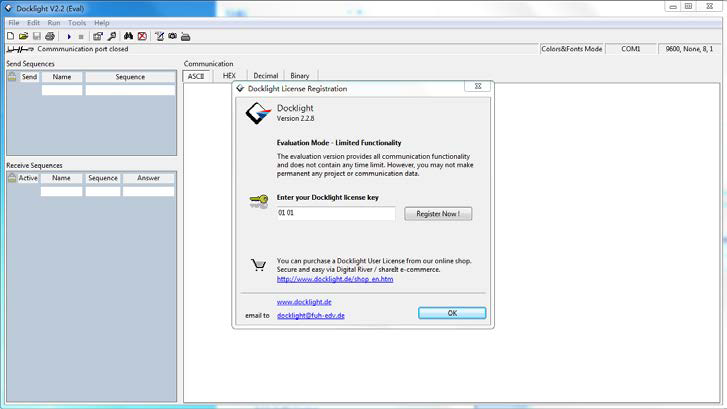
luk dette vindue.
Klik på “OK” for at lukke vinduet.
Nu er du i hovedvisningen, hvor kommandoer sendes, og feedback modtages. Næste trin er at vælge den korrekte COM-port på PC’en. Dobbeltklik på "COM1" i det tilsvarende opsætningsvindue.
I det følgende vindue vælg rullemenuen mærket "Send / Receive on Comm Channel", vælg den passende COM-port og klik derefter på "OK" nederst til højre.
Alle andre indstillinger kan som regel efterlades på standard, men se enhedens RS232-indstillinger for at være sikker.
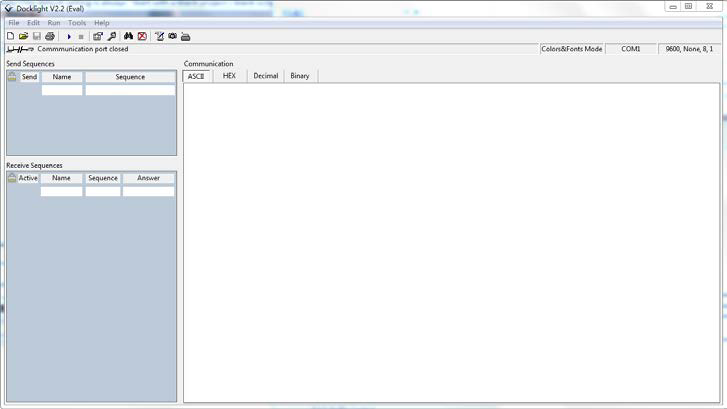
Dobbeltklik på “COM1” for at skifte til den korrekte COM-port.
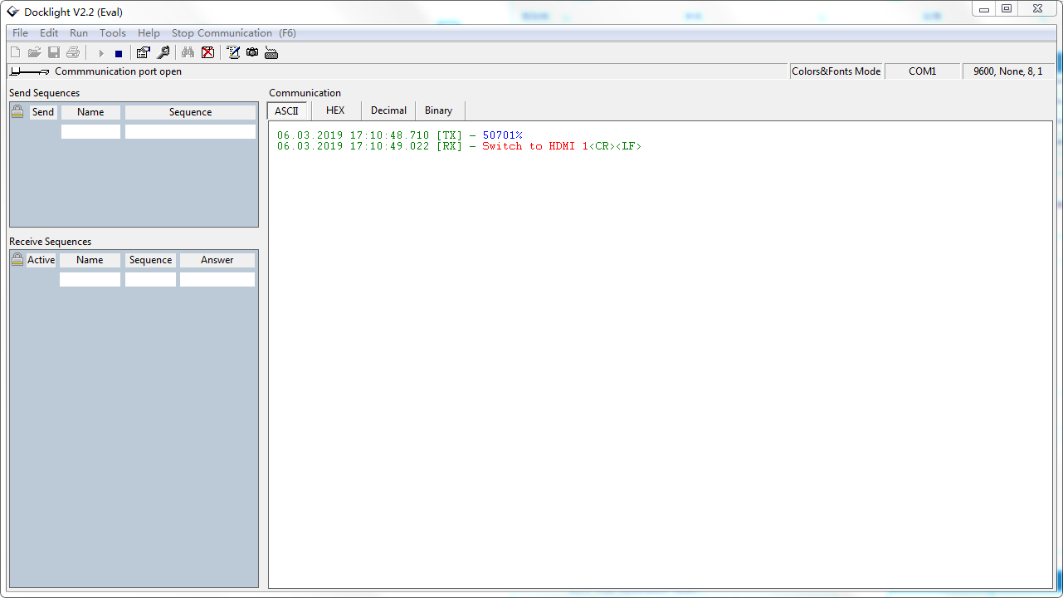
For at kunne sende kommandoer, skal du åbne kommunikationen med enheden ved at klikke på "Play". (1)
Derefter skal tastaturfunktionen aktiveres, så kommandoer kan indtastes i "kommunikationsvinduet". (2)
Til sidst indtast kommandoen, for eksempel "50701%". Denne bekræftes ved at trykke på "Enter" for at sende. Eventuelt svar fra den tilsluttede enhed vises med rødt. (3)
Vælg den korrekte COM-port.

Klik på “Play” for at åbne kommunikationen.
Aktivér tastatur-indtastningsfunktionen.
Område til afsendelse af kommandoer.
Overvågningsområde, som viser om den afsendte kommando virker.
RS232 Kommunikationskommandoer
Kommunikationsprotokol: RS232 Kommunikationsprotokol
Baudrate: 9600 Databit: 8 Stopbit: 1 Paritetsbit: ingen
Bemærk: Alle kommandoer skal afsluttes med “<CR><LF>”. I kommandoerne er “[” og “]” symboler for nem læsning og behøver ikke indtastes i den faktiske operation. Indtast kommandoen omhyggeligt, den er case-sensitiv.
Systemkommandoer
| Kommando | Beskrivelse | Kommandoeksempel og respons |
|---|---|---|
| >GetFirewareVersion | Hent firmwareversion. | <V1.0.0 |
| >SetFactoryReset | Nulstil til fabriksindstillinger. | <FactoryReset_True |
| >SetReboot | Genstart system. | <Reboot_EN |
| >SetHelp [Param] | Hent kommandooplysninger. [Param]= Enhver kommando. | |
| >SetHelp SetHdcpActiveMode | <Indstil HDCP bypass for SRC eller SINK | |
| >SetHdcpActiveMode Param | Param = Src,Sink Src - Aktiv via src Sink - Aktiv via Sink |
Indstillingskommandoer
| Kommando | Beskrivelse | Kommandoeksempel og respons |
|---|---|---|
| >SetUpdateEdid | Upload brugerdefineret EDID. EDID DIP-switch skal sættes til “1111”. | <User edid ready,Please send edid data in 10s. / <SetUpdateEdid_True/False / <Time out to send edid |
| >SetInPortEdid [Param] | Indstil EDID til [Param]. [Param]=0~7. 0 - BYPASS 1 - 1920x1080@60 8bit Stereo 2 - 1920x1080@60 8bit High Definition Audio 3 - 3840x2160@30Hz 8bit Stereo Audio 4 - 3840x2160@30Hz Deep Color High Definition Audio 5 - 3840x2160@60Hz Deep Color Stereo Audio 6 - 3840x2160@60Hz Deep Color HDR LPCM 6CH 7 - USER EDID EDID DIP-switch skal sættes til “1111”. | >SetInPortEdid 0 <InPortEdid 0 |
| >GetInPortEdid | Hent EDID. | <InPortEdid 0 |
| >SetHdcpActiveMode [Param] | Indstil HDCP aktiv tilstand. [Param]= Src, Sink Src - Aktiv via Src. Følg kilde. Sink - Aktiv via Sink. Følg display. Bemærk: EDID-switch skal sættes til “1111” før kommandoen sendes. | >SetHdcpActiveMode Src <HdcpActiveMode Src |
| >GetHdcpActiveMode | Hent HDCP aktiv tilstand. | <HdcpActiveMode Src |
| Kommando | Beskrivelse | Kommandoeksempel og respons |
|---|---|---|
| >SetVideoOutput [Param1],[Param2] | Aktivér eller deaktiver videooutput. [Param1]=1~24. Outputport. [Param2]= EN, Dis Dis - Deaktiver En - Aktivér | >SetVideoOutput 1,EN <VideoOutput 1 True |
| >GetVideoOutput [Param] | Hent videooutputstatus. [Param]=1~24. Outputport. | >GetVideoOutput 1 <VideoOutput 1 True |
| >SetAutoDownScaler [Param] | Aktivér/deaktivér 4K til 1080p nedskalering. [Param]= EN, Dis Dis - Deaktiver En - Aktivér | >SetAutoDownScaler EN <AutoDownScaler True |
| >GetAutoDownScaler | Hent status for nedskalering (tændt/slukket). | <AutoDownScaler True |
| >SetRS232Baudrate [Param] | Indstil baudrate til [Param]. [Param]=1~7 1 - 115200 2 - 57600 3 - 38400 4 - 19200 5 - 9600 6 - 4800 7 - 2400 | >SetRS232Baudrate 1 <RS232Baudrate 1 |
| >GetRS232Baudrate | Hent RS232 baudrate. | <RS232Baudrate 1 |
Firmware Opgradering
Følg venligst nedenstående trin for at opgradere firmware via Micro-USB porten:
- Forbered den nyeste opgraderingsfil (.bin) og omdøb den til FW_MERG.bin på PC'en.
- Sluk for Splitteren og tilslut Micro-USB (FW) porten på Splitteren til PC'en med et USB-kabel.
- Tænd for Splitteren, og PC'en vil automatisk registrere et USB-drev kaldet “BOOTDISK”.
- Dobbeltklik for at åbne USB-drevet, en fil med navnet “READY.TXT” vil blive vist.
- Kopiér direkte den nyeste opgraderingsfil (.bin) til “BOOTDISK” USB-drevet.
- Åbn USB-drevet igen for at tjekke, om der findes en fil kaldet “SUCCESS.TXT”, hvis ja, blev firmwaren opdateret med succes, ellers fejlede opdateringen; bekræft navnet på opgraderingsfilen (.bin), og følg derefter ovenstående trin for at opdatere igen.
- Fjern USB-kablet og genstart Splitteren efter firmwareopdateringen.
Eftersalgsservice
Hvis der opstår problemer under brug af produktet, bedes du bruge fejlfinding og vedligeholdelsesoplysningerne i denne manual til at håndtere disse problemer. Eventuelle transportomkostninger afholdes af brugeren i garantiperioden.
- Produktbegrænset Garanti: Produktet er frit for materiale- og fabrikationsfejl i to år (købsfakturaens dato er gældende). Et købsbevis er dokumentation for, at enheden er inden for garantiperioden. En salgsfaktura eller kvitteret faktura skal fremvises for at opnå garanti-service.
- Hvad garantien ikke dækker (service kan tilbydes mod betaling):
- Teknisk Support: For spørgsmål eller fejlfinding, kontakt din distributør eller forhandler. Angiv venligst produktnavn og version, en detaljeret beskrivelse af fejlsituationen samt hvordan fejlen opstod.
- Garantien er udløbet
- Det fabriks-påførte serienummer er blevet ændret eller fjernet fra produktet.
- Skade, forringelse eller fejl forårsaget af:
- Normal slitage.
- Brug af tilbehør, forsyninger eller dele, der ikke opfylder vores specifikationer.
- Ingen følgeseddel eller faktura som bevis for garanti.
- Produktmodellen, der vises på garantikortet, stemmer ikke overens med den model, der skal repareres, eller den er blevet ændret.
- Skade forårsaget af force majeure.
- Service, der ikke er godkendt af distributøren.
- Enhver anden årsag, der ikke er relateret til en produktfejl.
- Leverings-, installations- eller arbejdstidsomkostninger for produktinstallation og/eller opsætning.
Anmod om assistance
Teknisk Support:
Telefon: +49 5971 800299 -0
Fax: +49 5971 800299 -99
Teknisk Support Tider:
8:30 til 17:00 mandag til torsdag
8:30 til 16:00 fredag
Skriv til:
PureLink GmbH
Von-Liebig-Straße 10
D - 48432 Rheine
www.purelink.de
info@purelink.de
Juridisk & Overholdelse
Produktidentifikation
Model: PT-SP-HD124DA – manual version 1.0
Varemærker og ansvarsfraskrivelse
Produktmodel og logo er varemærker. Alle andre firmanavne og produktnavne, der nævnes, er varemærker tilhørende deres respektive ejere. Alle rettigheder forbeholdes. Ingen del af denne publikation må kopieres eller gengives uden forudgående skriftlig tilladelse. Vi forbeholder os ret til at ændre enheden, emballagen eller manualen og påtager os intet ansvar for trykfejl.
EU-overensstemmelse
PureLink erklærer hermed, at dette produkt PureTools PT-SP-HD124DA overholder direktiverne 1907/2006/EU og 2011/65/EU. PureLink GmbH erklærer hermed, at dette produkt PureTools PT-SP-HD124DA overholder direktiverne 2014/30/EU og 2014/35/EU.
| Direktiv / Forordning |
|---|
| 1907/2006/EU |
| 2011/65/EU |
| 2014/30/EU |
| 2014/35/EU |
Den fulde tekst af EU-overensstemmelseserklæringen er tilgængelig på: http://www.purelink.de/ce/4251364721544_CE.pdf
FCC
Erklæring Dette udstyr genererer, anvender og kan udsende radiofrekvensenergi, og hvis det ikke installeres og anvendes i henhold til instruktionerne, kan det forårsage skadelig interferens på radiokommunikation. Det er testet og fundet at overholde grænserne for en Klasse B digital enhed, i henhold til del 15 af FCC-reglerne. Disse grænser er designet til at give rimelig beskyttelse mod skadelig interferens i et kommercielt installationsmiljø.
Bortskaffelse af elektrisk og elektronisk udstyr
WEEE reg.nr.: DE 93847290
Symbolet med en overstreget skraldespand på produktet, emballagen eller i denne manual betyder, at elektrisk og elektronisk udstyr ikke må bortskaffes med husholdningsaffald ved slutningen af dets levetid. Indlever gamle enheder gratis på et offentligt indsamlingssted eller returner dem til en distributør, der er forpligtet til at modtage dem tilbage. Fjern batterier og lamper, der kan fjernes uden at ødelægge enheden, før aflevering, og slet eventuelle personlige data, der er lagret på enheden. Detaljer er reguleret af national lovgivning. Ved at returnere gamle enheder hjælper du med at beskytte miljøet.
Emballage
Bortskaff emballagen separat efter materiale (pap/karton, plast) via lokale indsamlingssystemer. Hold emballagemateriale væk fra børn – kvælningsrisiko. Emballageregister LUCID: DE5958616449295.