
Under forbindelse
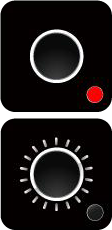
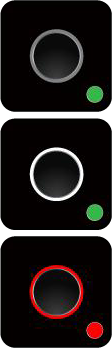
LED Statusliste
Aktiver Host uden kildeinput
Aktiver Guest uden kildeinput
Aktiver Host & i projektion
Host modtog anmodning om projektion
Guest standby uden projektion
Host standby uden projektion
Guest sender anmodning om projektion og venter på tilladelse
Parring/TX OTA
Aktiver Guest & i projektion
Parring fuldført
TX OTA fuldført
TX OTA mislykkedes
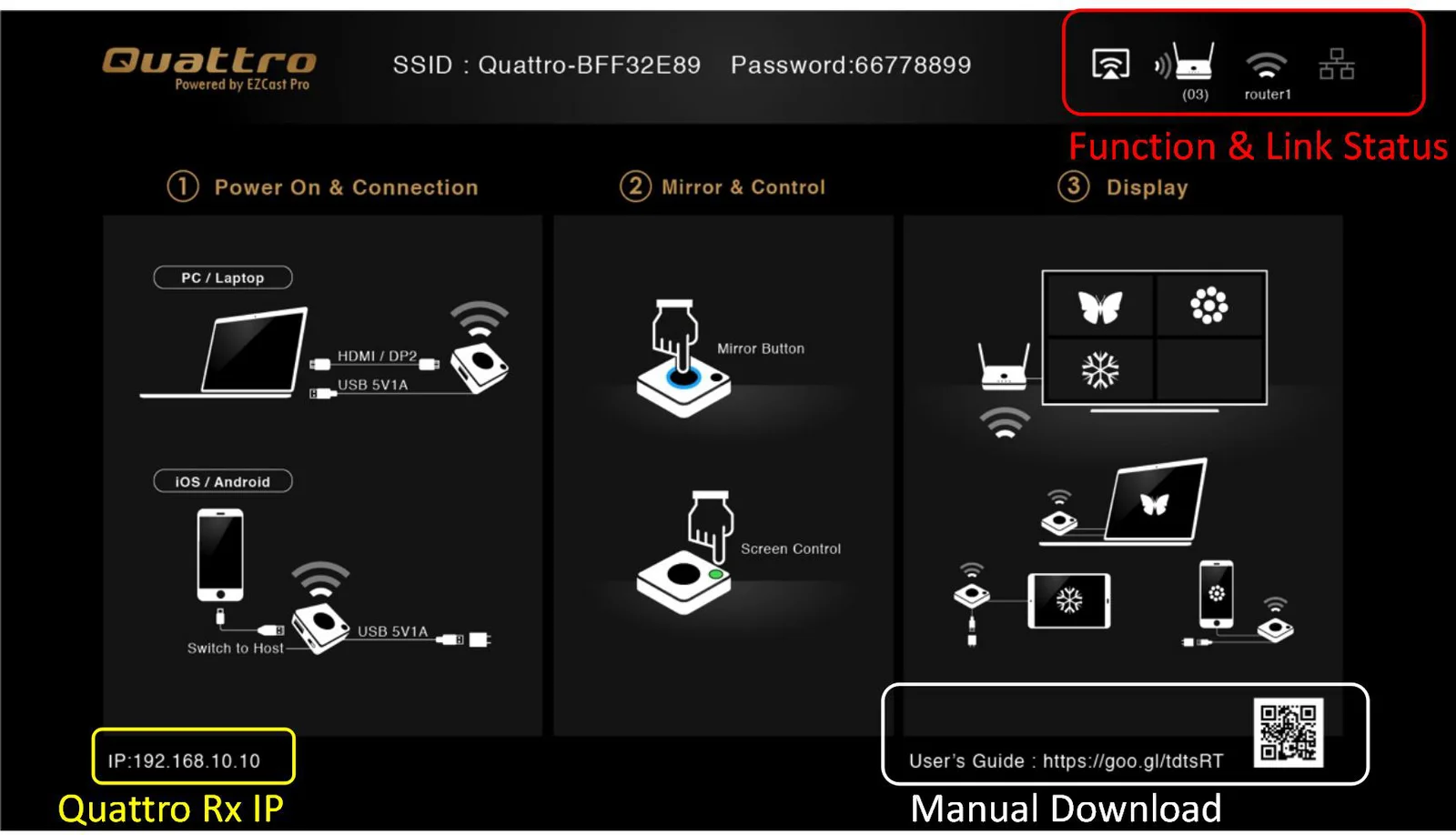
Når Quattro RX er tændt med succes, vises nedenstående skærmbillede på displayet-
Fejl ved forbindelse
(blinker over 1 minut)
Funktion & Link Status-
* Udgående link kan kun vælge én af Wi-Fi og RJ45 kablet linje (LAN).
Airplay aktiveres efter webindstilling. (Standard er fra)
Quattro RX er tændt, men der er hverken Quattro TX eller enhed tilsluttet.
Skifter til 3, hvilket betyder „under parring“ eller „opbygger forbindelse“.
Fuldført parring eller forbindelse, tallet viser samlet antal Quattro TX eller tilsluttede enheder.
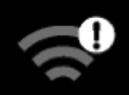
RJ45 kabel linje afbrudt.
Skifter til 3, hvilket betyder „opbygger forbindelse“.
RJ45 kabel linje tilsluttet og IP opnået
IP-konflikt eller anden netværksfejl.

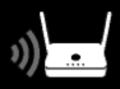
Udgående Wi-Fi afbrudt.
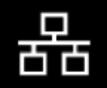
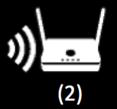
Skifter til 3, udgående Wi-Fi forbinder.
Udgående Wi-Fi forbundet med routernavnet vist understreget.
Wi-Fi forbindelse mislykkedes, ugyldigt password eller andre fejl
Webindstilling
Quattro RX IP- når enheder (enten bærbare eller mobiltelefoner) opretter forbindelse med Quattro RX med SSID & Password direkte, kan IP’en i webbrowseren bruges til at komme ind på Admin-indstillingssiden for mere avanceret indstilling.
- Forberedelse - For at få adgang til indstillingssiden skal du vælge en af de to måder at forbinde enhederne på.
- Direkte forbindelse- du kan bruge notebook eller mobiltelefon til at søge efter Quattro RX via wifi og indtaste den tilhørende SSID og adgangskode. Åbn en webbrowser og indtast “192.168.168.1” i adressefeltet.
- Via Wifi AP eller routere- hvis din Quattro RX allerede er tilsluttet en bestemt netværksenhed, kan du bruge notebook eller mobiltelefon til at forbinde til samme enhed. Åbn en webbrowser og indtast den adresse, der vises på startsiden under Quattro Rx IP herunder.
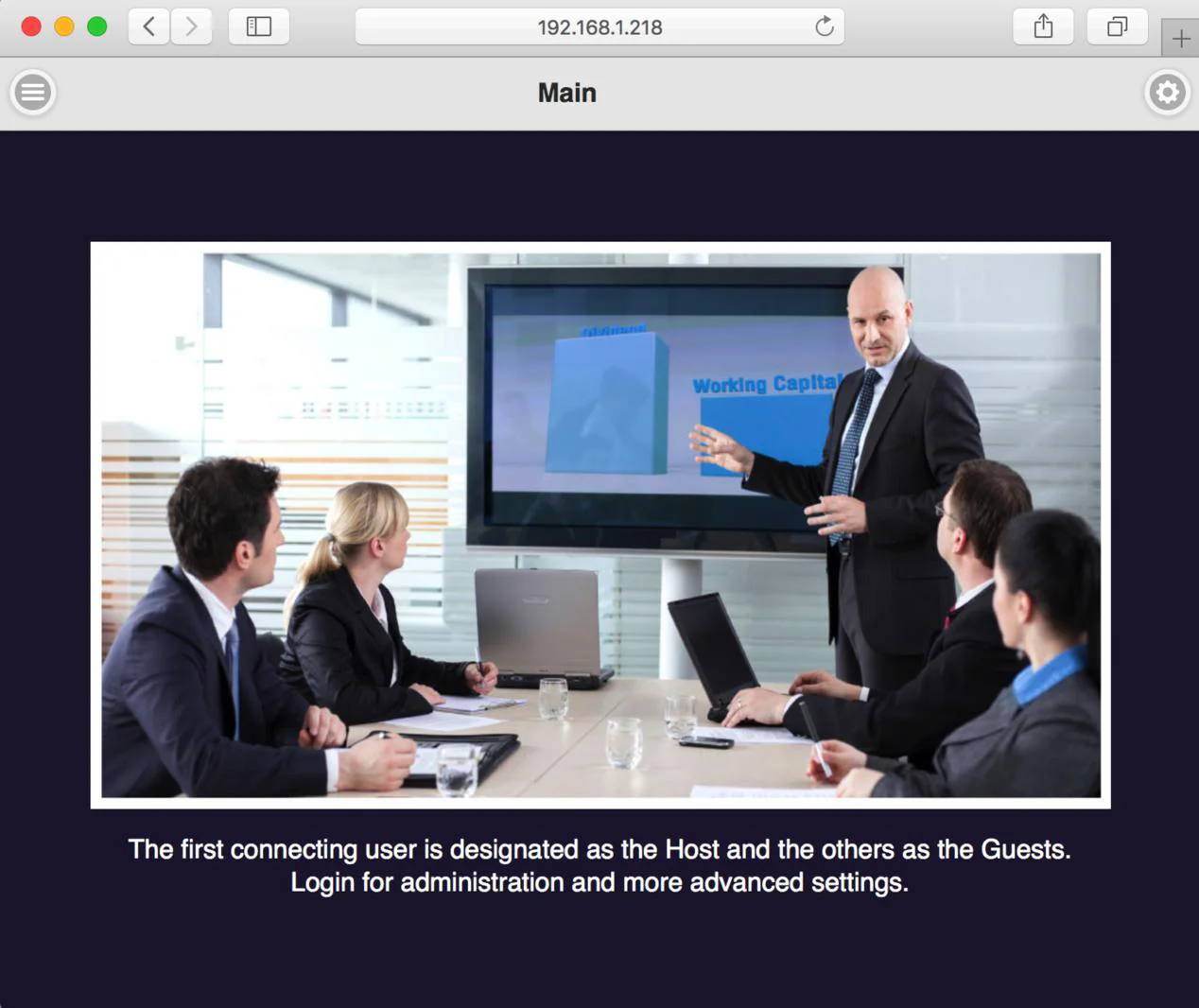
Når det er gjort, vises siden som nedenfor-
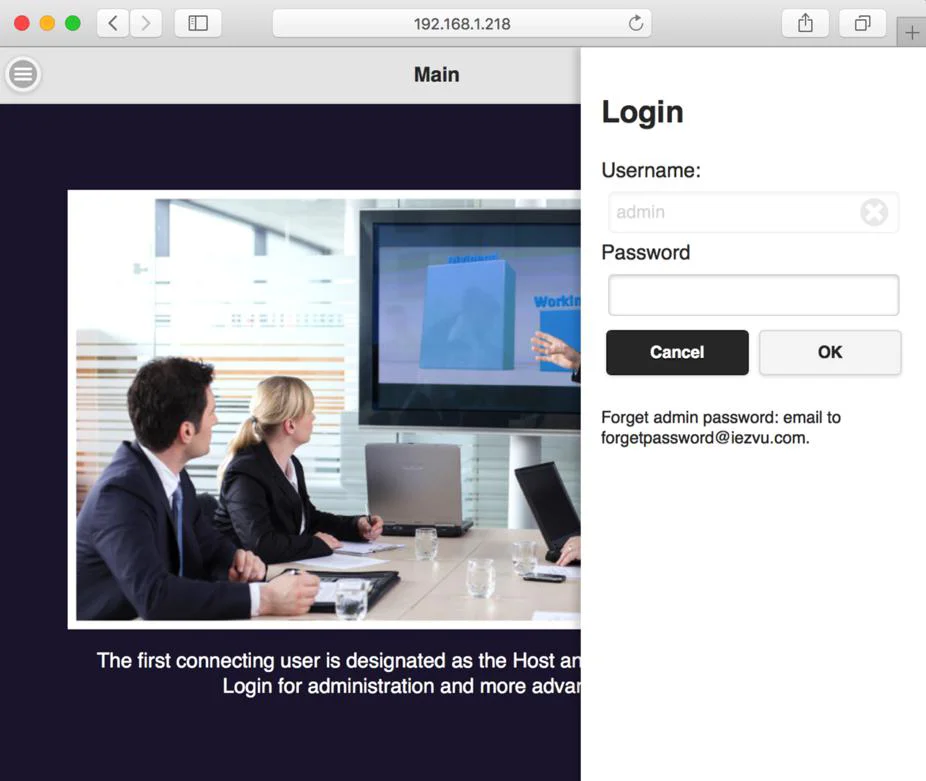

- angiver menuikon.
- angiver log-ind ikon.
- Log ind- Tryk på øverst til højre for at logge ind.
Enhedsstyring-
3. Start opsætning
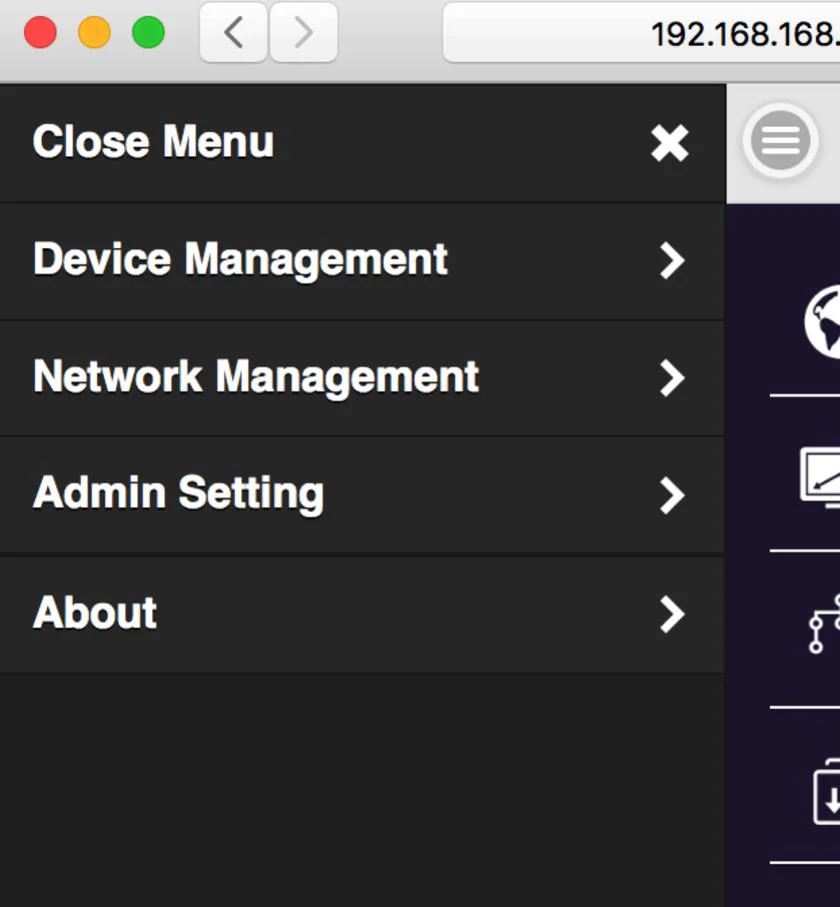
3.1 Klik på menuknappen i øverste venstre hjørne, og der vises en skuffe med 3 indstillingsfunktioner. De er Enhedsstyring, Netværksstyring og Admin-indstilling samt Om, som viser enhedsversion, IP-adresser og wifi-frekvens..osv.
- Enhedsstyring- Denne sektion hjælper med at styre brugergrænsefladesprog, outputopløsninger, maks. tilslutninger og QuattroPod Receiver & Transmitter parringsfil-download.
Enhedsstyring
Sprog Engelsk
Opløsning 1920x1080_60P
Maks. tilslutninger 20
ParringsfilDownload Tryk på Download
Sprog-
klik på det og vælg det sprog, du foretrækker til visning på websiden.
Engelsk
Français
Deutsch
Español
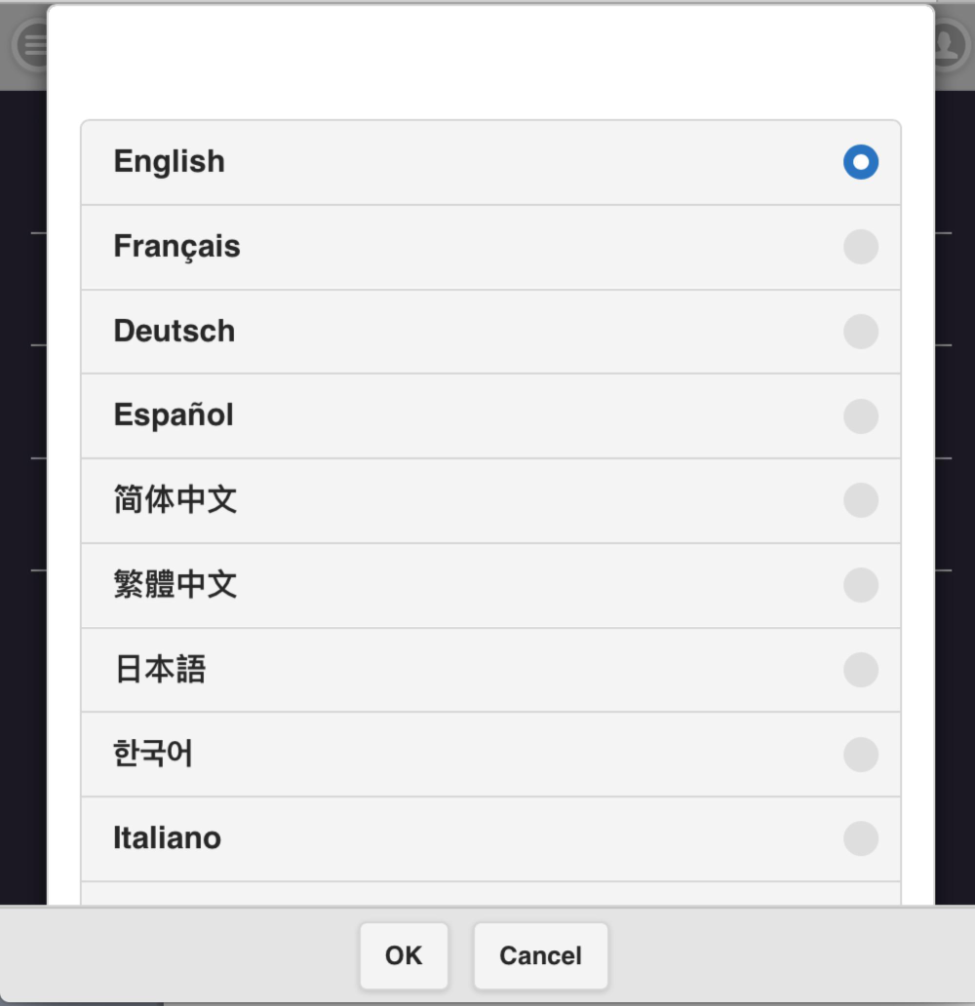
简体中文
繁體中文
日本語
한국어
Italiano
OK Annuller
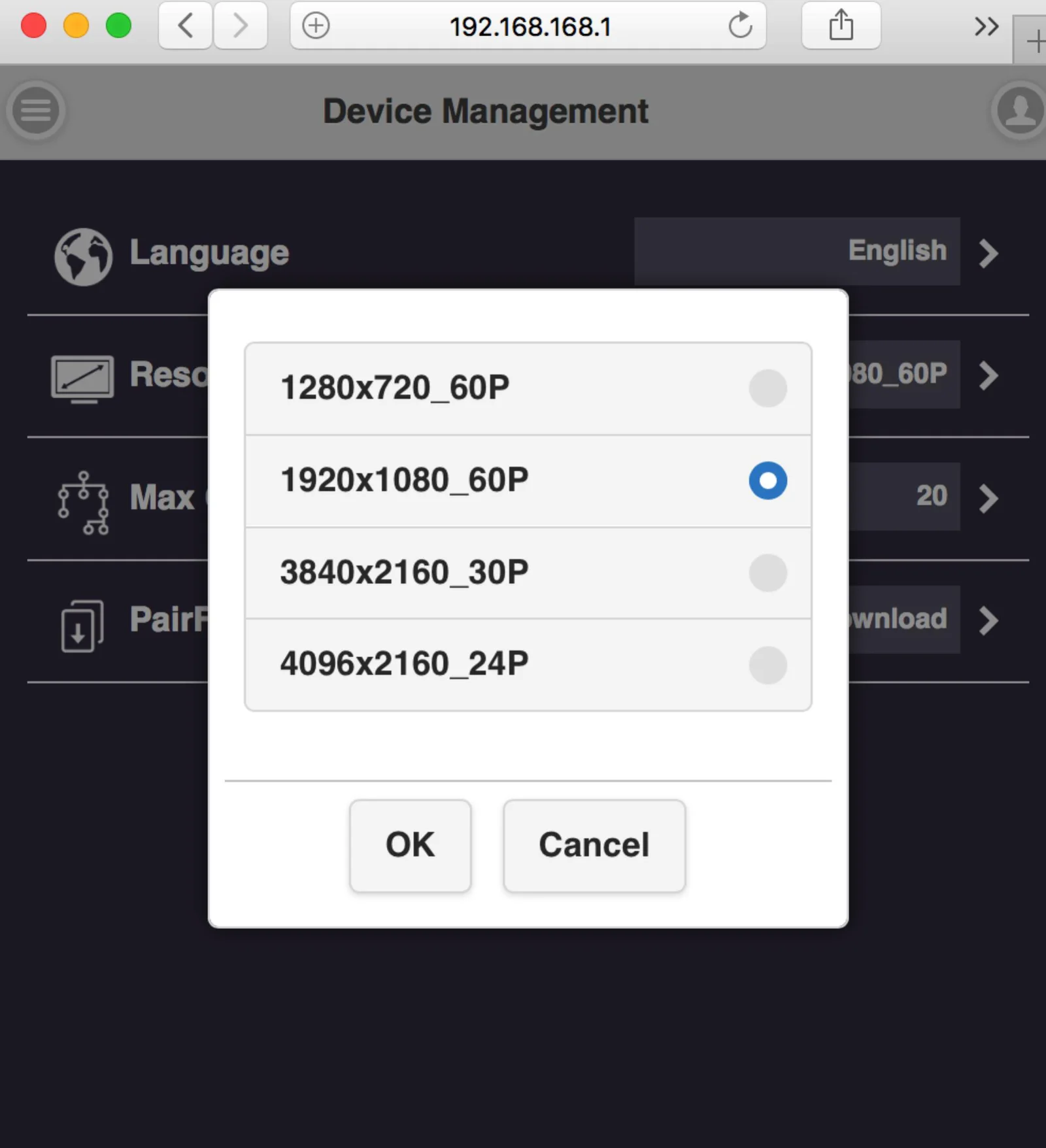
Opløsning-
4.2 Opløsning-
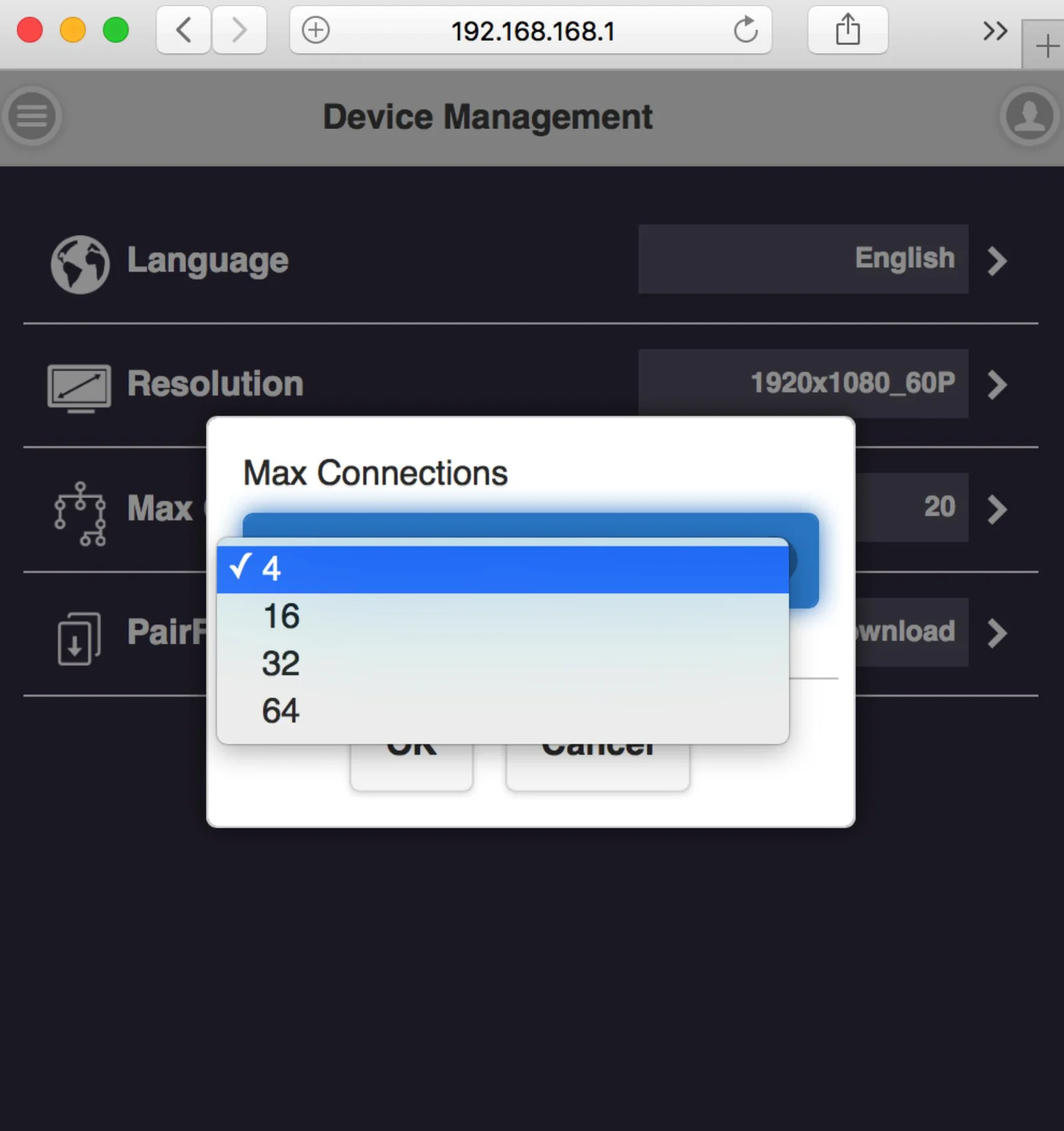
4.3 Maks. tilslutning- for at sætte maksimum brugere for Receiveren. Standard er 20 brugere.
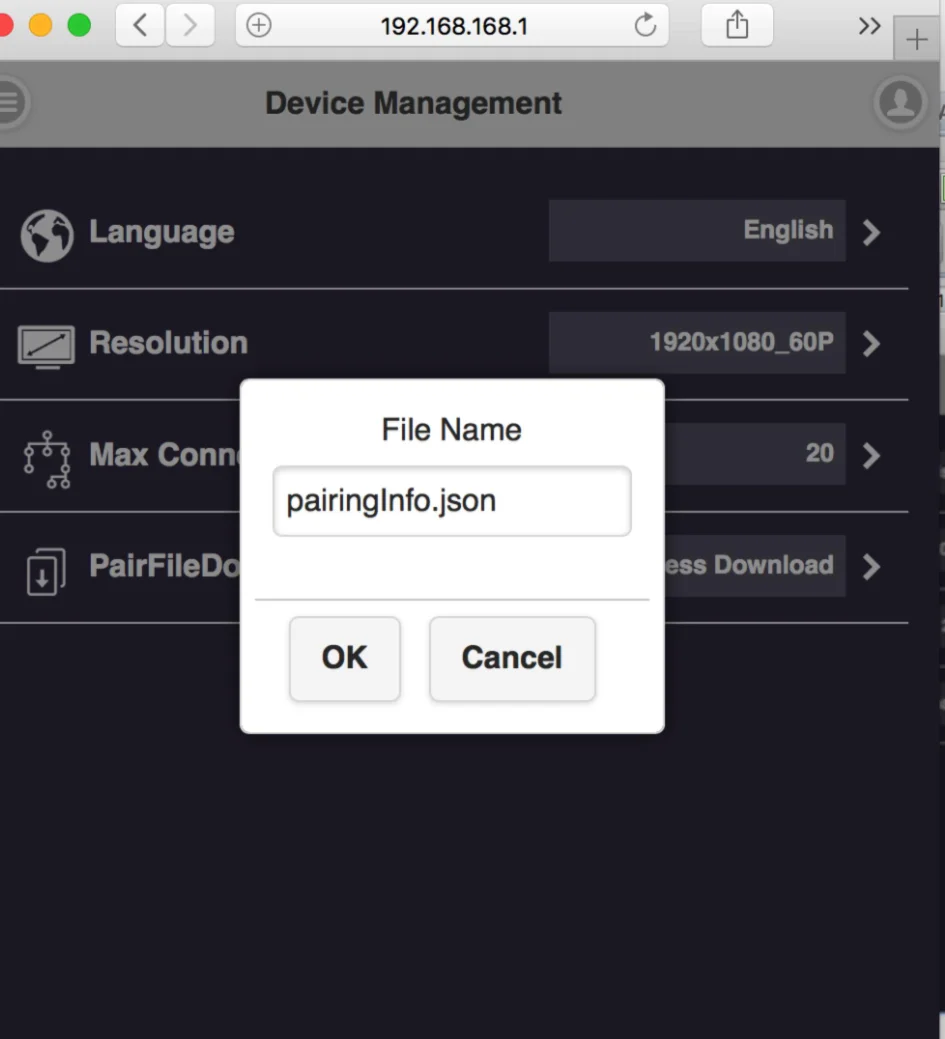
Downloader parringsfil-
Download parringsfilen herfra og kopier den til USB-drev. Tilslut Transmitter for parring* når Receiveren er installeret i loftet eller et sted hvor det er vanskeligt at tilslutte direkte.
USB-switch på Transmitter skal indstilles til “mobile”.
Enhedsstyringsskærm med filnavnsdialog for pairingInfo.json
Netværksstyring-
primært for at tilbyde udgående Wi-Fi-indstilling.
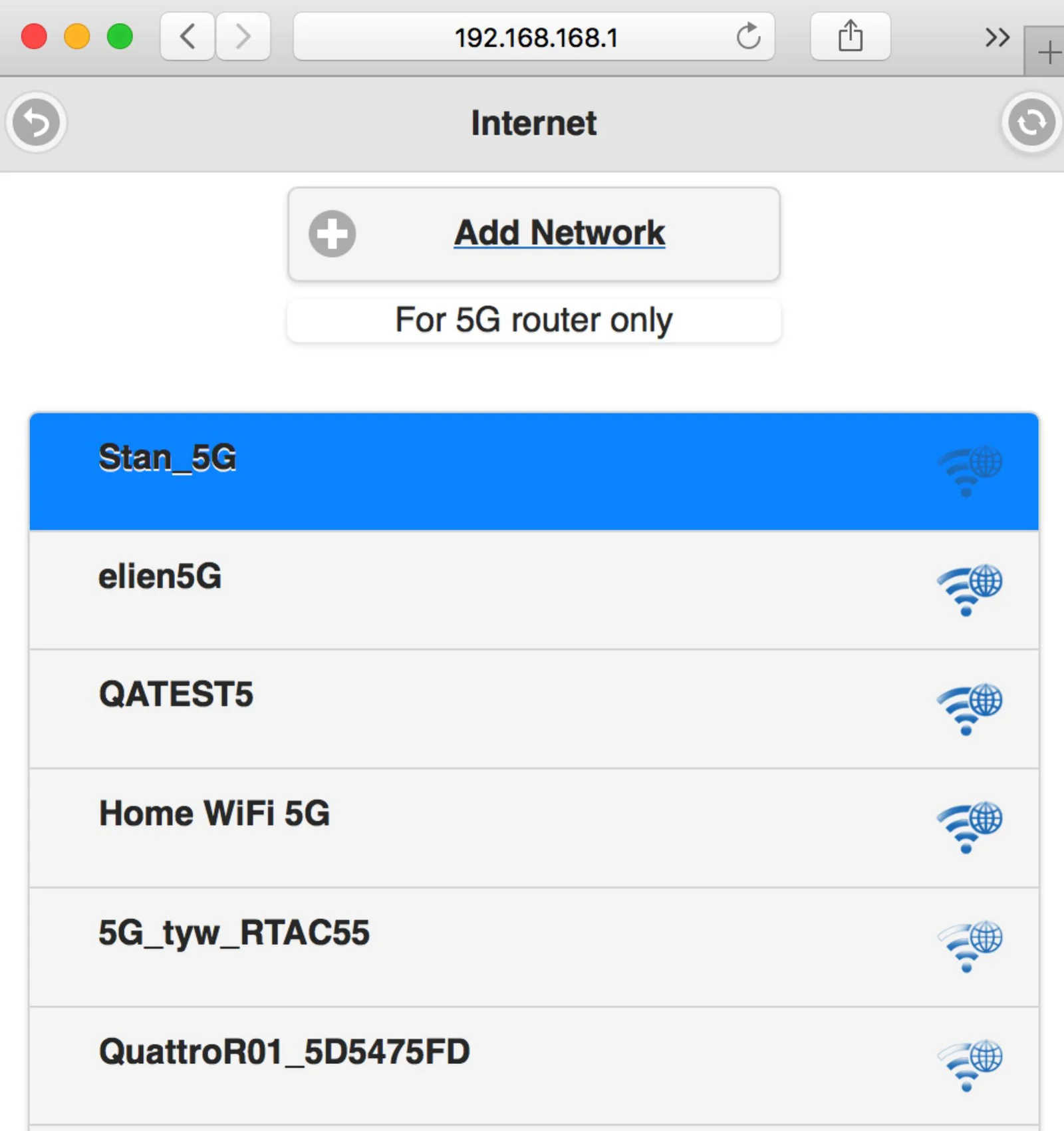
Scan 5G SSID og forbind-
denne funktion kan hjælpe dig med at scanne tilgængelige Wi-Fi AP og oprette forbindelse.
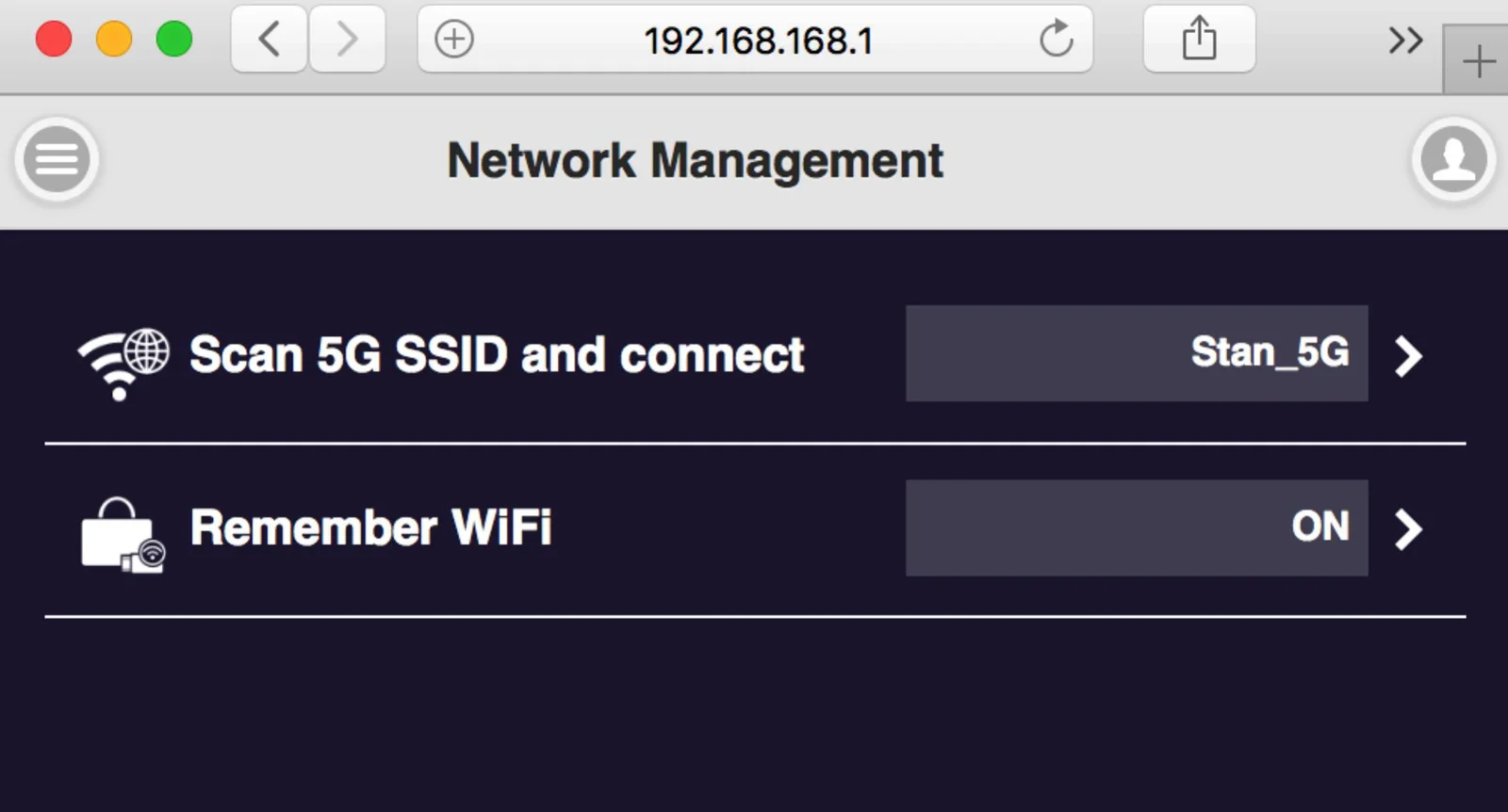
Husk Wi-Fi-
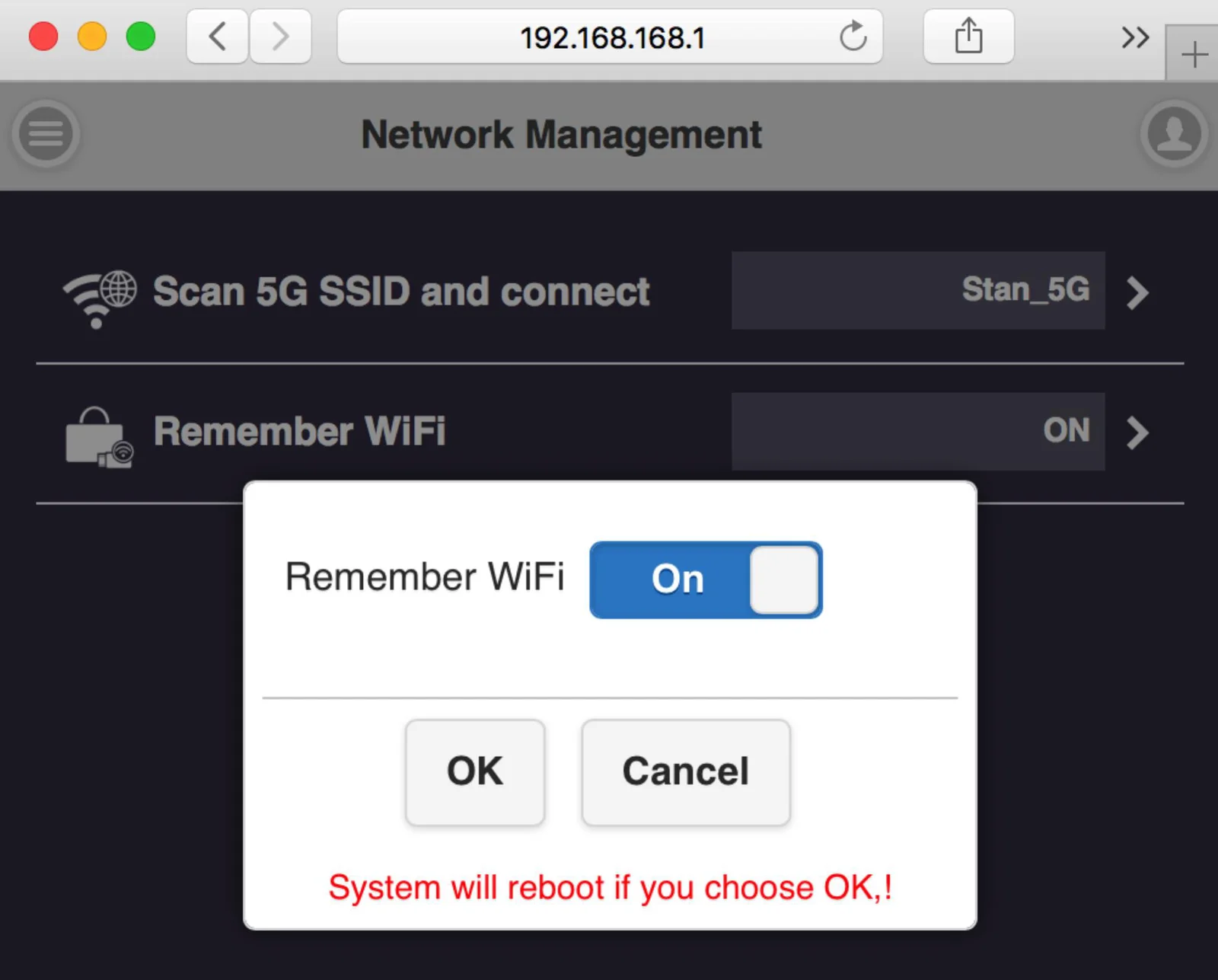
den giver mulighed for at huske AP-indstillingsparametre eller ej.
Adminindstilling-
Wi-Fi Kanal-
vælg kanalen mellem QuattroPod Receiver & Transmitter for at justere ydeevnen.
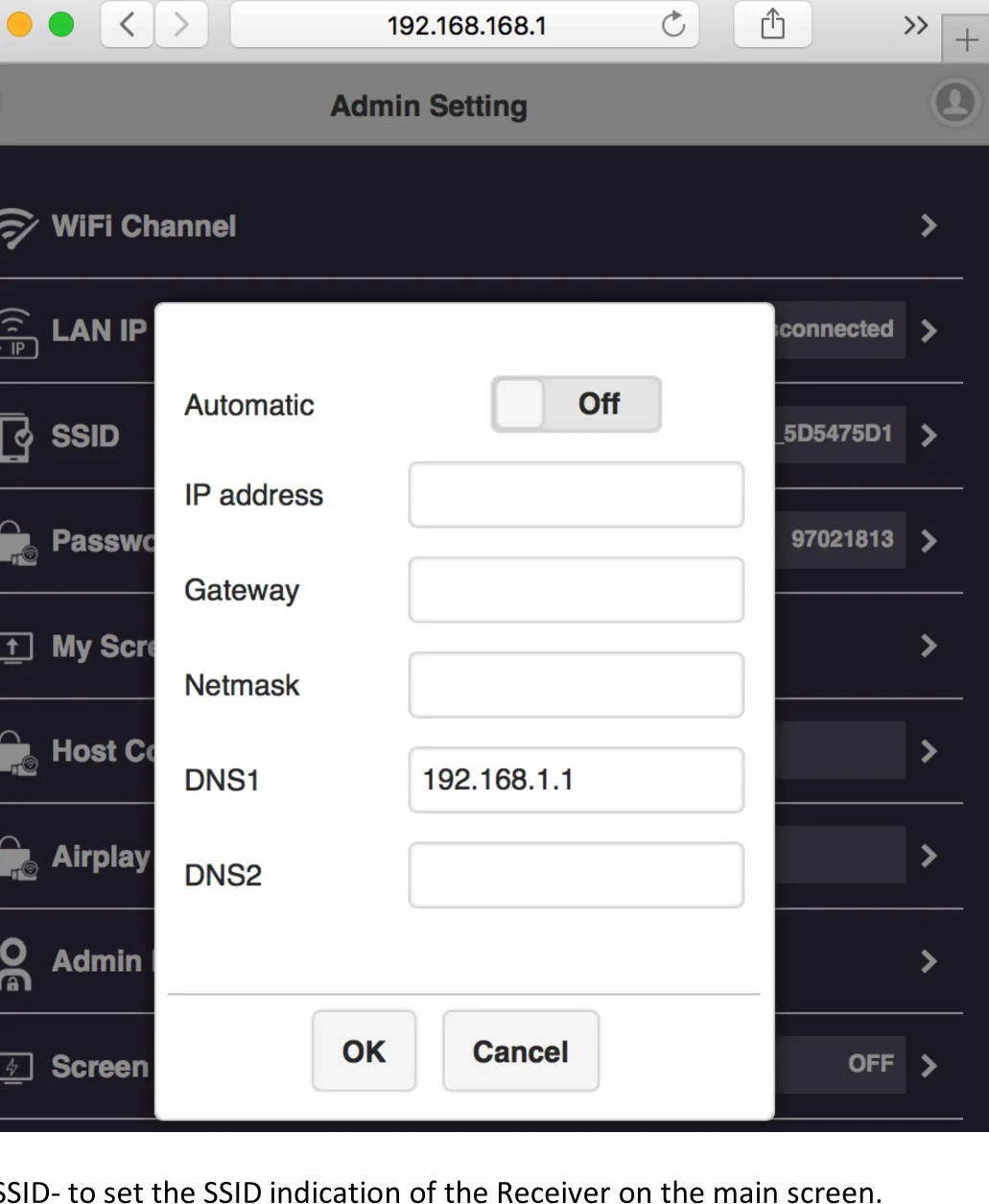
LAN IP-indstilling-
konfigurer kablet forbindelse via LAN-kabel. *Vi understøtter kun én forbindelse ad gangen, enten LAN eller Wi-Fi.
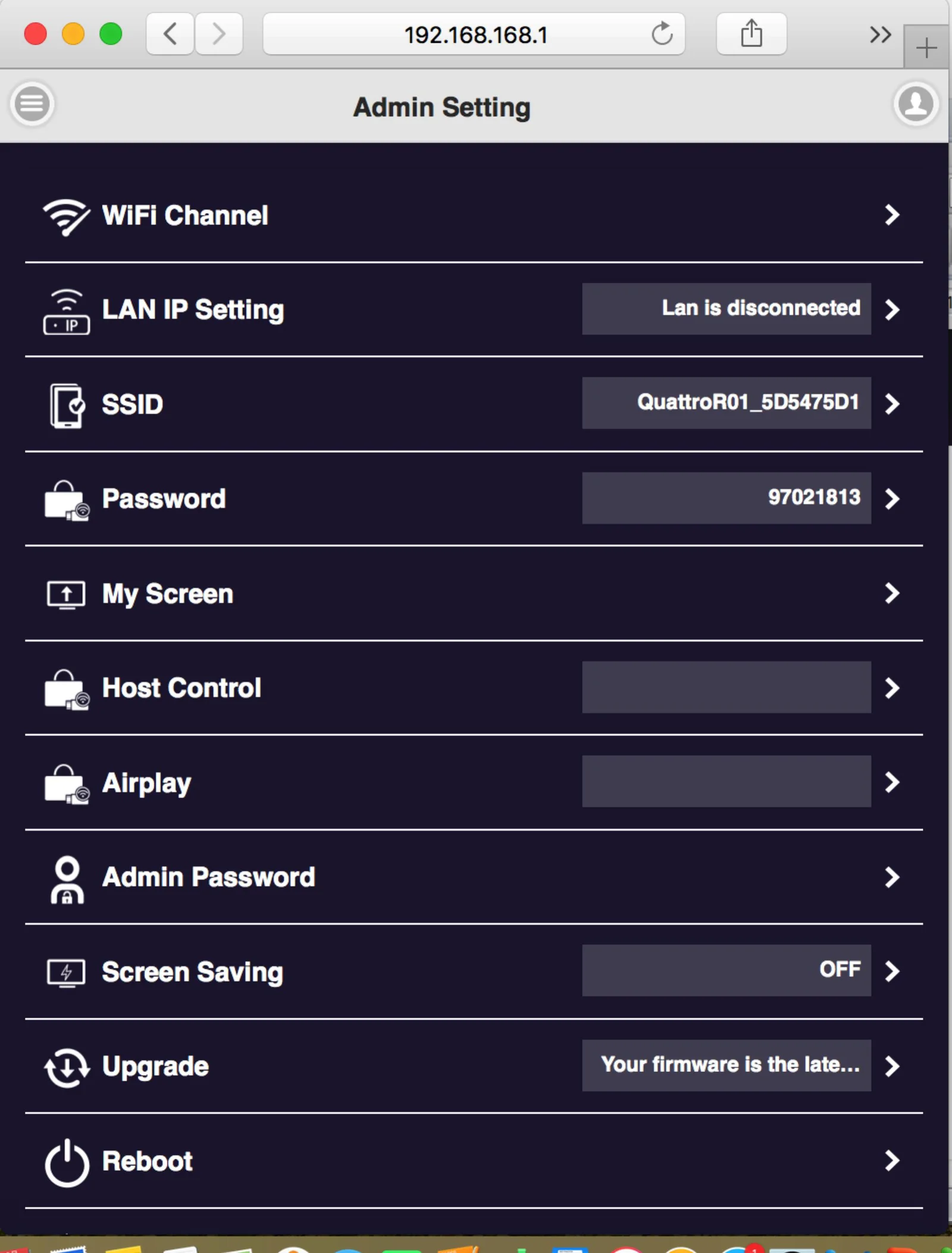
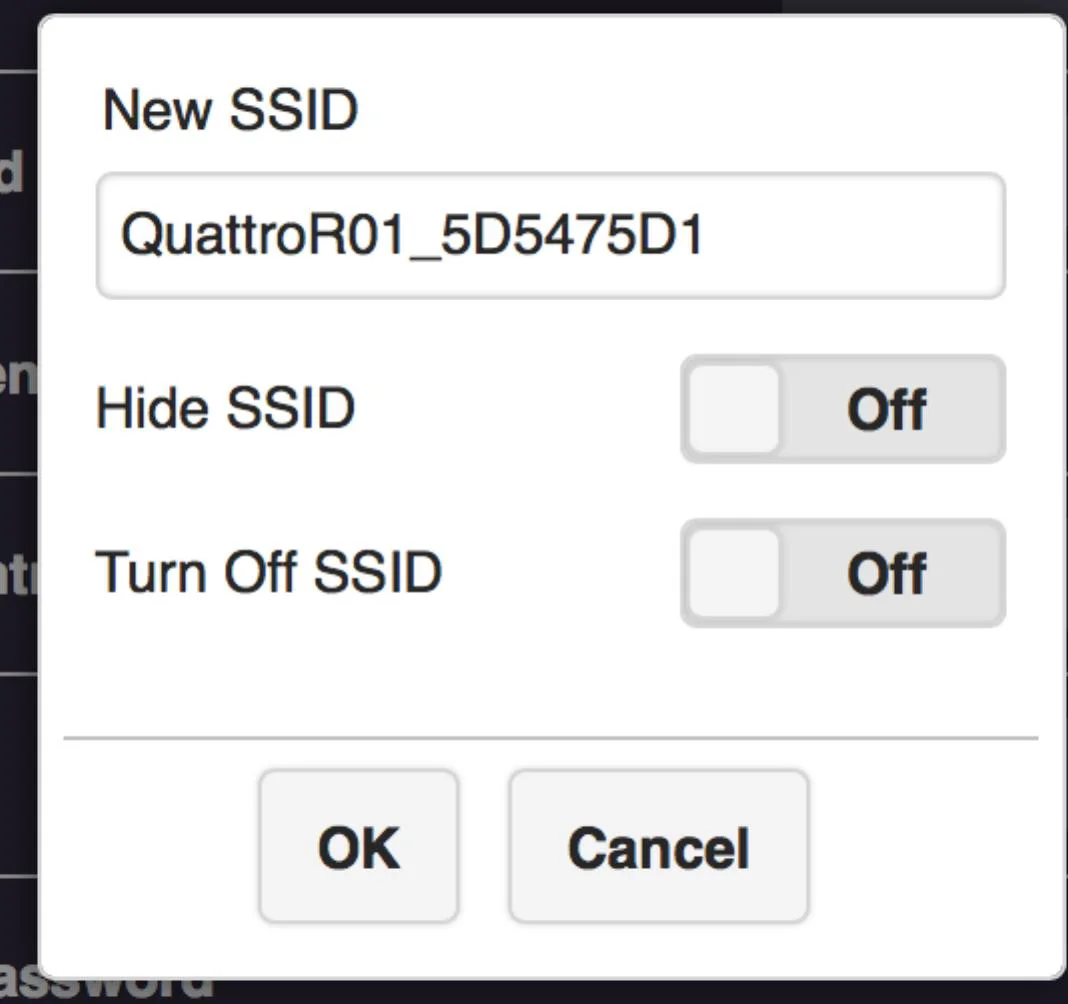
SSID-
sæt SSID-indikationen af Receiver på hovedskærmen.
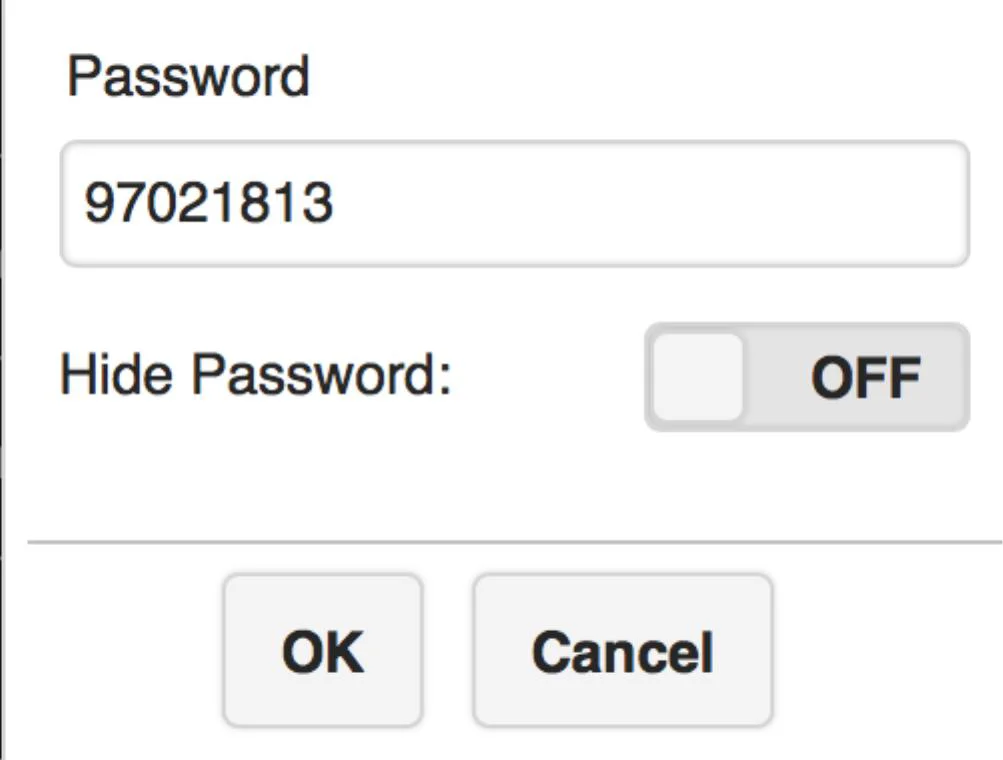
Adgangskode-
brugere kan ændre adgangskoden på Receiver eller skjule adgangskoden for at undgå uautoriserede forbindelser.
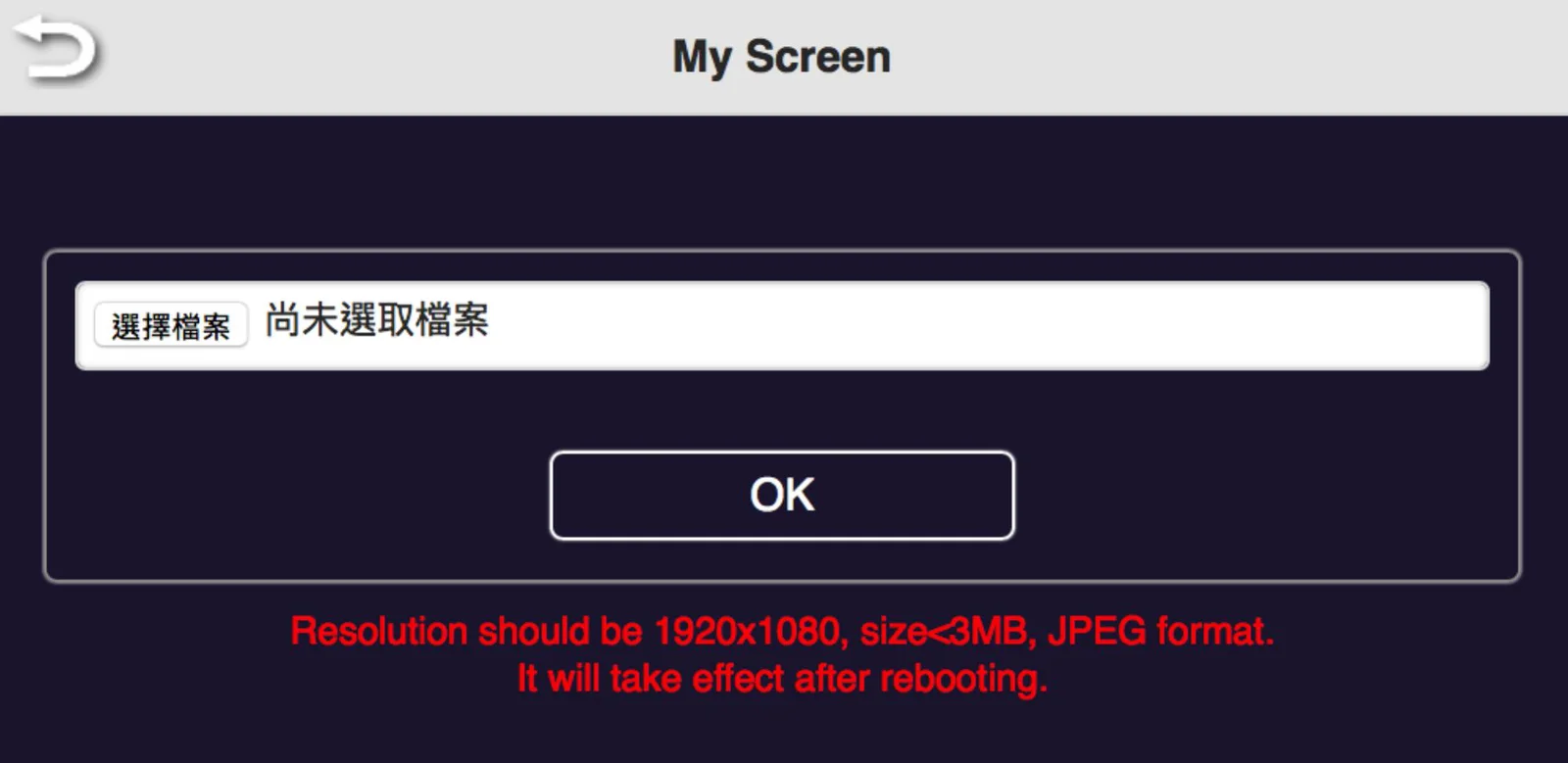
Min skærm-
brugere kan erstatte temaet på Receivers hovedside ved at uploade grafik eller fotos.
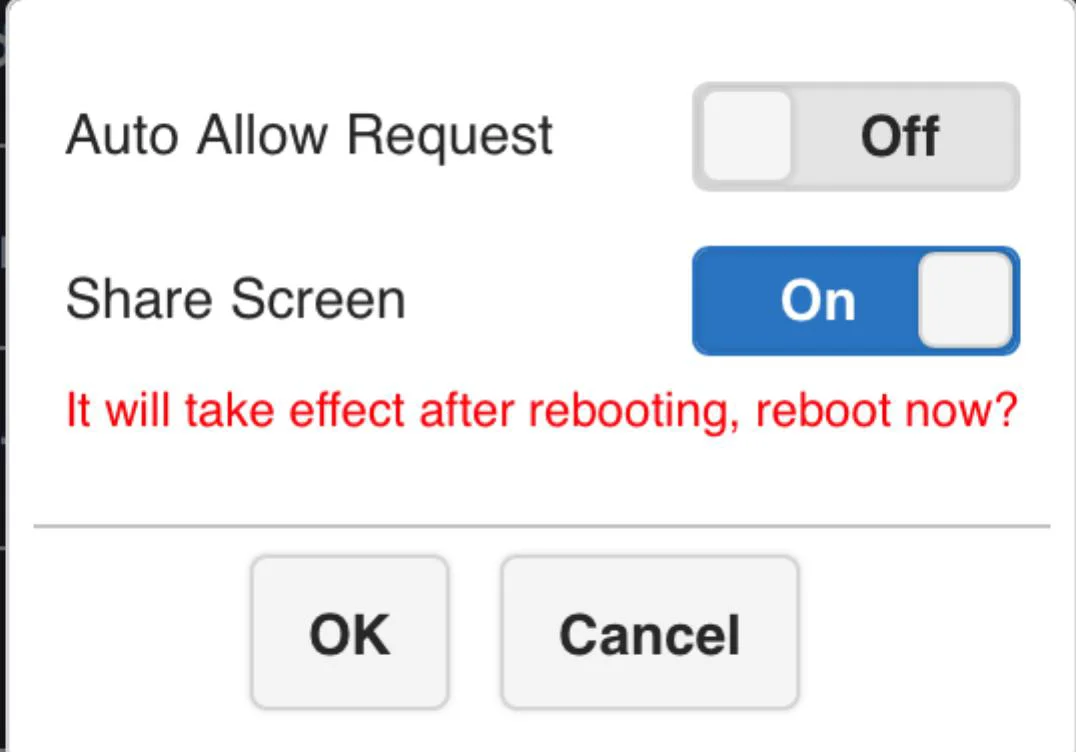
Host Control-
du kan vælge cast-anmodningsmodus. Auto Tillad betyder, at nye anmodninger vises direkte på skærmen. Del skærm vises i skærmdeling, når det er aktiveret. Hvis slået fra, vises ny casting i fuldskærmstilstand.
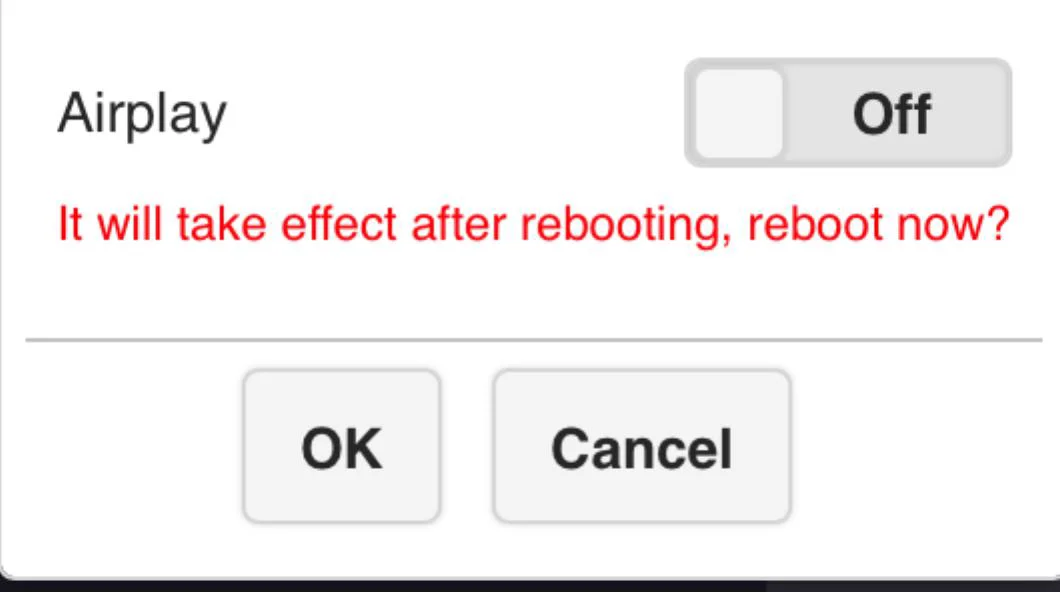
Airplay-
tænd/sluk for, at iOS/Mac-enheder kan caste uden QuattroPod Transmitters.
Skift administratoradgangskode-
ændr webindstillingernes login-adgangskode.
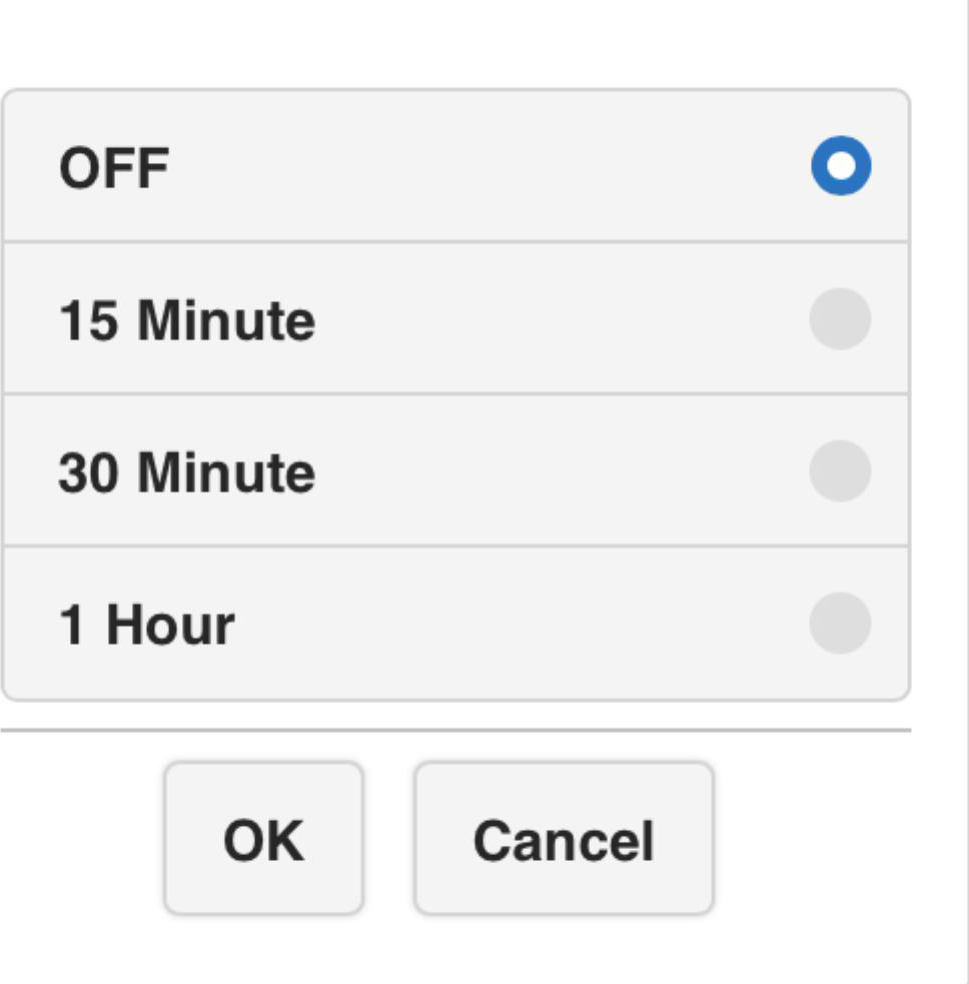
Skærmbesparelse-
konfigurer slukning af skærm, når input er inaktivt i en bestemt periode.
Opgrader firmware-
giver brugeren besked, hvis der er ny firmware tilgængelig og udfører opgradering (* men Receiver skal være tilsluttet internettet).
Genstart-
genstarter udstyret.
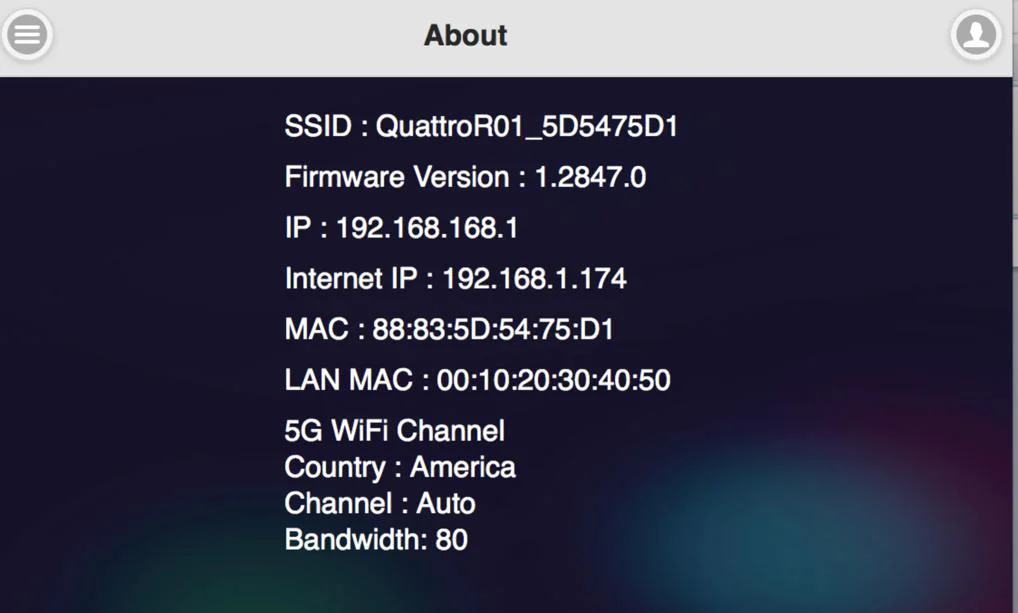
Om-
viser information om Receiver.
Hyppige anvendelser & betjening
- Host projicerer på skærm, og gæst anmoder om at dele skærm. Host tillader.
| Indikator 1 | Indikator 2 | Indikator 3 | Resultat på skærm |
|---|---|---|---|
| Host | Host | Gæst |
Gæst

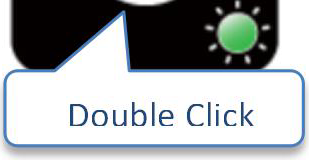
- Host projicerer på skærm, Host afviser gæsts anmodning om skærmdeling.
| Indikator 1 | Indikator 2 | Indikator 3 | Resultat på skærm |
|---|---|---|---|
| Host | Host | Gæst |
- Fra del skærm-tilstand tillader Host gæsts anmodning om fuldskærm.
| Indikator 1 | Indikator 2 | Indikator 3 | Resultat på skærm |
|---|---|---|---|
| Host | GÆST |
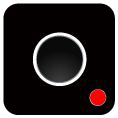

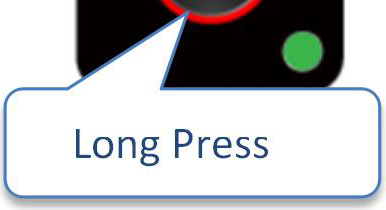
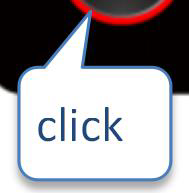
Dette produkt må kun bruges indendørs, antennetype tillader kun brug af PCB-antenne og PIFA-antenne. Transmitter kan bruges som Receiver, og Receiver kan bruges som Transmitter.
- Gæst fuldskærmstilstand, Host henter anmodning om deling af skærm.
| Indikator 1 | Indikator 2 | Indikator 3 | Resultat på skærm |
|---|---|---|---|
| Host | Host | Gæst | Gæst |
- Gæst fuld/del skærm-tilstand, Host henter anmodning om fuldskærm.
| Indikator 1 | Indikator 2 | Indikator 3 | Resultat på skærm |
|---|---|---|---|
| Host | Host | Gæst |
Lovgivning & Overholdelse
Produktidentifikation
Model: EZ-QPM01 – manual version 1.0
Garanti og ansvar
Producenten giver fuld lovbestemt garanti på alle nye enheder. Da producenten ikke har indflydelse på installationen, gælder garantien kun for selve produktet. Hvis du opdager en fejl eller skade, bedes du kontakte din forhandler og fremvise din salgskvittering eller faktura som købsbevis.
Producenten er ikke ansvarlig for skade på personer eller ejendom forårsaget af forkert installation, drift eller vedligeholdelse, der ikke er beskrevet i denne manual. Undlad at ændre eller modificere produktet eller dets tilbehør. Enhver anden anvendelse end beskrevet i denne manual er ikke tilladt og ugyldiggør garanti og reklamationsret.
Varemærker og ansvarsfraskrivelse
Produktmodel og logo er varemærker. Alle andre firmanavne og produktnavne nævnt er varemærker tilhørende deres respektive ejere. Alle rettigheder forbeholdes. Ingen del af denne publikation må kopieres eller gengives uden forudgående skriftlig tilladelse. Vi forbeholder os retten til at foretage ændringer på enheden, emballagen eller manualen og påtager os intet ansvar for trykfejl.
FCC
ERKLÆRING Denne enhed overholder del 15 af FCC-reglerne. Driften er underlagt følgende to betingelser: (1) Denne enhed må ikke forårsage skadelig interferens. (2) Denne enhed skal acceptere enhver interferens, inklusive interferens som kan forårsage uønsket drift. Dette udstyr er testet og fundet at overholde grænserne for en digital enhed af klasse B, i henhold til del 15 af FCC-reglerne.
Bortskaffelse af elektrisk og elektronisk udstyr
WEEE reg. nr.: DE 93847290
Det overstreget affaldsspand-symbol på produktet, emballagen eller i denne manual betyder, at elektrisk og elektronisk udstyr ikke må bortskaffes sammen med husholdningsaffald ved slutningen af levetiden. Aflever gamle enheder gratis ved et offentligt indsamlingssted eller returner dem til en distributør, der er forpligtet til at tage dem tilbage. Fjern batterier og lamper, der kan fjernes uden at ødelægge enheden, inden aflevering, og slet eventuelle personlige data, der er gemt på enheden. Detaljer reguleres af national lovgivning. Ved at returnere gamle enheder hjælper du med at beskytte miljøet.
Emballage
Bortskaffelse af emballage separat efter materiale (pap/papir, plast) via de lokale indsamlingssystemer. Hold emballagematerialet væk fra børn – kvælningsfare. Emballageregister LUCID: DE5958616449295.