
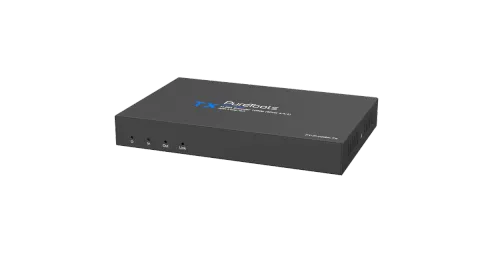
Sikkerhedsanvisninger
- Pak udstyret forsigtigt ud, og gem den originale æske og emballagemateriale til eventuel fremtidig forsendelse.
- Følg basale sikkerhedsforanstaltninger for at mindske risikoen for brand, elektrisk stød og personskade.
- Bryd ikke huset ad og modificer ikke modulet. Det kan resultere i elektrisk stød eller forbrænding.
- Brug af forsyninger eller dele, der ikke opfylder produktets specifikationer, kan forårsage skade, forringelse eller fejl.
- Henvis al service til kvalificeret servicetekniker.
- For at forhindre brand- eller stødrisiko må enheden ikke udsættes for regn, fugt eller installeres nær vand.
- Læg ikke tunge genstande på Extension-kablet for at undgå udstående dele.
- Fjern ikke enhedens kabinet, da åbning eller fjernelse kan udsætte dig for farlig spænding eller andre risici.
- Installer enheden et sted med tilstrækkelig ventilation for at undgå skader forårsaget af overophedning.
- Hold modulet væk fra væsker.
- Spild inde i huset kan resultere i brand, elektrisk stød eller udstyrs skade. Hvis et objekt eller væske falder på huset, skal modulet straks tages ud af stikkontakten.
- Bøj eller træk ikke kraftigt i enderne af det optiske kabel. Det kan forårsage fejl.
- Brug ikke flydende eller aerosolsprays til rengøring af enheden. Frakobl altid strømmen til enheden inden rengøring.
- Frakobl strømkablet, hvis enheden ikke skal bruges i længere tid.
- Information om bortskaffelse af skrottede enheder: brænd ikke og bland ikke med almindeligt husholdningsaffald; behandl dem som almindeligt elektrisk affald.
Produktintroduktion
PT-IP-HD2K er en IP Streaming Encoder/Decoder, der bruger H.264-standarden til at forlænge HDMI-video, IR og RS232 kontrolsignaler over IP-netværk. Den arbejder med én kontrol-PC (Wake on LAN) og en switch med en transmissionshastighed på 100 Mbps eller højere for at kontrollere forskellige funktioner.
PT-IP-HD2K har funktioner som 1080p HDMI videoskift, video matrix, audio de-embedding, audio switching, IR&RS232 transmission, videooptagelse, PoE osv. Kontrolsoftwaren IP Streaming Management samler alle funktioner til brugerens kontrol af IP streaming-systemet.
Funktioner
- Understøtter H.264 kodning og dekodning.
- 1080p video over IP-netværk med IR- og RS232-styringssignaler over afstande op til 120m via CATx-kabel.
- Understøtter videoextension, videodistribution og videomatrix.
- Understøtter output videoskalering til 720p eller 1080p.
- Understøtter PoE, Encoder/Decoder kan forsynes med strøm via PoE Switch.
- Understøtter Video Live Preview i GUI.
- Understøtter videoudsendelse over netværket.
- Understøtter videooptagelse.
- Encoder har HDMI loop out.
- Understøtter audio breakout.
- Understøtter RTSP, RTP, HTTPFLV, UDP, TCP protokol.
- Understøtter Unicast og Multicast.
Pakkeindhold
| PT-IP-HD2K-TX | PT-IP-HD2K-RX |
|---|---|
| 1x PT-IP-HD2K-TX Encoder (TX) | 1x PT-IP-HD2K-RX Decoder (RX) |
| 2x Monteringsører med 2 skruer | 2x Monteringsører med 2 skruer |
| 1x 3-polet terminalblok | 1x 3-polet terminalblok |
| 1x Brugermanual | 1x Brugermanual |
Specifikation
| PT-IP-HD2K-TX | PT-IP-HD2K-RX | |
|---|---|---|
| Video Input | (1) HDMI In | |
| Video Input Connector | (1) Type-A hun HDMI | |
| HDMI Input Resolution | Op til 1080p@60Hz 444 10/12bit | |
| Video Output | (1) HDMI Out | (1) HDMI Out |
| Video Output Connector | (1) Type-A hun HDMI | (1) Type-A hun HDMI |
| HDMI Output Resolution | Op til 1080p@60Hz 444 10/12bit | Op til 1080p@60Hz 444 10/12bit |
| Control | (1) RS232, (1) IR In, (1) IR Out, (1) LAN (PoE) | (1) Storage, (1) RS232, (1) IR In, (1) IR Out, (1) LAN (PoE) |
| Control Connector | (1) 3-polet klemrække, (2) 3,5 mm jack, (1) RJ45 | (1) Type-A USB, (1) 3-polet klemrække, (2) 3,5 mm jack, (1) RJ45 |
| Audio Output | (1) Audio Out (L+R) | |
| Audio Output Connector | (1) RCA jack | |
| General | ||
| Video Encoding Standard | H.264 | H.264 |
| CATx Cable Length | Op til 120 meter | Op til 120 meter |
| External Power Supply | Input: AC 100~240V, 50/60Hz, Output: 12V DC 1A; PoE supporteret. | Input: AC 100~240V, 50/60Hz, Output: 12V DC 1A; PoE supporteret. |
| Power Consumption | Encoder:4W (Max); Decoder:3.5W (Max) | Encoder:4W (Max); Decoder:3.5W (Max) |
| Operation Temperature | -5℃ ~ +55℃ | -5℃ ~ +55℃ |
| Storage Temperature | -25℃ ~ +70℃ | -25℃ ~ +70℃ |
| Relative Humidity | 10%-90% | 10%-90% |
| Dimension (W*H*D) | 152,0 mm x 21,0 mm x 100,0 mm | 152,0 mm x 21,0 mm x 100,0 mm |
| Net Weight | Encoder: 340; Decoder: 345g | Encoder: 340; Decoder: 345g |
Panelbeskrivelse
PT-IP-HD2K-TX Encoder
- POWER LED: LED’en lyser grønt, når strøm tilføres.
- In LED: LED’en lyser blåt, når encoder registrerer HDMI-kildeinput.
- Out LED: LED’en lyser blåt, når HDMI Out-porten er tilsluttet en skærmenhed.
- Link LED: LED’en lyser blåt, når der er gyldigt LAN-link mellem encoder og netværksswitch.
- HDMI In: HDMI Type-A hun-port til tilslutning af HDMI-videokildeenhed.
- HDMI Out: HDMI Type-A hun-port til tilslutning af HDMI-skærmenhed.
- RS232: 3-polet klemrække for RS232-rutestyring. Understøtter punkt-til-punkt unicast og punkt-til-multipunkt broadcastkonfiguration.
- IR IN: 3,5 mm jack til tilslutning af IR-modtager til IR-rutestyring.
- IR OUT: 3,5 mm jack til tilslutning af IR-udsender til IR-rutestyring.
- LAN (PoE): RJ45-port til direkte tilslutning til Decoder eller netværksswitch via CATx-kabel.
- DC 12V: DC-port til tilslutning af AC-strømadapter.
PT-IP-HD2K-RX Decoder
- POWER LED: LED’en lyser grønt, når strøm er tilsluttet.
- Out LED: LED’en lyser blåt, når HDMI Out-porten er forbundet til en skærmenhed.
- Link LED: LED’en lyser blåt, når der er en gyldig LAN-forbindelse mellem Decoder og netværksswitch.
- Storage: Type-A USB til tilslutning af U-disk til videooptagelse.
- Recording LED: LED’en lyser blåt under videooptagelse.
- Start/Stop Button: Tryk på knappen for at starte eller stoppe videooptagelse.
- HDMI Out: Type-A hun HDMI-port til tilslutning af HDMI-skærmenhed.
- Audio Out: RCA-stik til tilslutning af audio output-enhed.
- RS232: 3-polet klemrække til RS232 routing kontrol. Understøtter point-to-point unicast og point-to-multipoint broadcast konfiguration.
- IR IN: 3,5 mm stik til tilslutning af IR Receiver til IR routing kontrol.
- IR OUT: 3,5 mm stik til tilslutning af IR Emitter til IR routing kontrol.
- LAN (PoE): RJ45-port til direkte tilslutning til Encoder eller netværksswitch via CATx-kabel.
- DC 12V: DC-port til tilslutning af AC strømadapter.
Systemforbindelse
Forbindelsestype
Der findes tre typer mulige anvendelser:
Extender (Point-to-Point)
I en point-to-point-konfiguration er der ikke behov for en Switcher. Distribuer fuld, ukomprimeret data op til 1080p@60Hz opløsning samt RS232, IR kontrolsignaler over et enkelt Cat-x kabel.
Splitter (One-to-Many)
Med kun én Encoder og en Ethernet switch (100Mbps eller højere) kan ethvert A/V-signal ubesværet og øjeblikkeligt distribueres til et næsten ubegrænset antal Decoder og skærme, et vilkårligt antal gange.
Matrix Switcher (Many-to-One, Many-to-Many)
Kombinationen af switching og splitting muliggør et fuldstændigt skalerbart Matrix-system. Rut uafhængigt video, lyd samt RS232, IR kontrolsignal fra enhver kilde til ethvert endepunkt. IP streaming-systemet tillader opgraderinger under drift samt et praktisk talt ubegrænset antal I/O-porte.
Systemdiagram
Følgende diagram illustrerer typiske input- og output-forbindelser, der kan anvendes med IP streaming Encoder/Decoder:
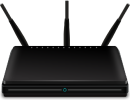

IP Streaming System
Forbindelse til kontrol-PC:
For at sikre systemets stabilitet bør en router tilsluttes systemet, og kontrol-PC’en skal forbindes til routeren eller switchen med et netværkskabel i stedet for en Wireless-forbindelse.
① PC → Router → Switch
② PC → Switch → Router
PC Router Switch(100Mbps or Higer)
PC RouterSwitch(100Mbps or Higer)
③ PC → (Wireless) Router → Switch
④ PC → Switch
Hardwareopsætning
- Tilslut video-/grafikkenhedens kilde til HDMI-inputstikket på hver TX-enhed.
- (Valgfrit) Tilslut videodisplayenheden til HDMI-outputstikket på hver TX-enhed.
- Tilslut videodisplayenheden til HDMI-outputstikket på hver RX-enhed.
- (Valgfrit) Tilslut lydenhedsoutput (f.eks. højttaler eller hovedtelefon) til lydoutputstikket på RX, hvis du vil teste yderligere audio Extension.
- (Valgfrit) Tilslut RS232-enheder efter behov, hvis du vil teste RS232-seriel Extension mellem TX- og RX-enheder.
- (Valgfrit) Tilslut kompatible IR-sendere moduler til IR-outputstikkene på en hvilken som helst TX eller RX.
- (Valgfrit) Tilslut kompatible IR-modtager moduler til IR-inputstikkene på en hvilken som helst TX eller RX.
PC Router
Wireless
Switch(100Mbps or Higer)
PC Switch(100Mbps or Higer)
- Tilslut et Ethernet-kabel (Cat-6a anbefales) fra LAN-porten på hver TX- og RX-enhed til en ledig LAN-port.
- Tilslut kontrol-PC’en til LAN-porten på routeren eller til en Cat-x port på switchen (undtagen switchens management/console-port).
- Hardwareopsætningen er nu fuldført.
Bemærk: Standard IP-tilstand er DHCP, og en IGMP-netværksswitch med funktionen IP-distribution er nødvendig for at opsætte systemet. Enhver TX kan også forbindes direkte til en RX uden switch ved brug af CaTx-kabel for at muliggøre point-to-point Extension.
Generel information
IP Streaming Management er en kontrolsoftware, der bruges til at konfigurere og styre signaludvidelse, routing og switching mellem Encoder- og Decoder-enheder.
IP Streaming Management kan anvendes på enhver Windows-PC med Microsoft .Net framework 4.0 eller en nyere Windows-version.
Før du fortsætter, skal du sikre dig, at IP-adresserne på PC og alle enheder er på samme lokale netværk (LAN).
Efter installation af kontrolsoftwaren startes programmet ved at dobbeltklikke på filen PT-IP-HD2K.exe.
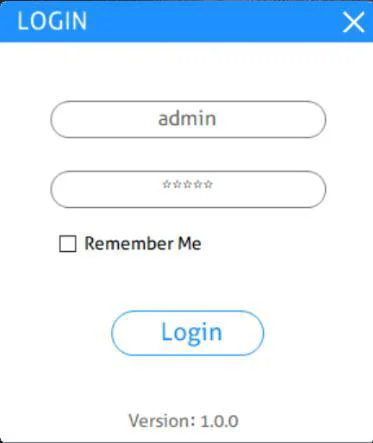
Brugernavn: admin
Kodeord: admin
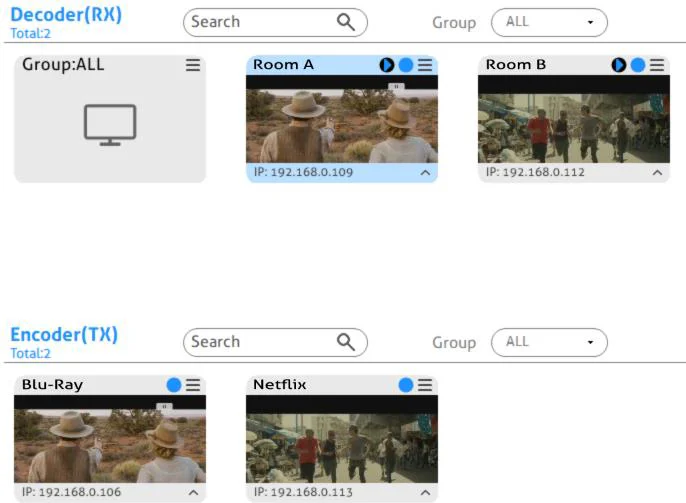
Ved opstart åbnes IP Streaming Management hovedvinduet i fanen “Video Switching” som vist på billedet herunder:
Efter opstart af IP Streaming Management-applikationen vises opdagede enheder som fliser. Der er nogle ting at bemærke:
- Applikationen har mange forskellige faner til at styre HDMI-routing samt routing af andre signaler såsom analog lyd, RS232 kontrol m.m. Den aktuelle standardfane bør være "Video Switching", hvilket betyder den video, der vises af en RX-enhed (Decoder).
- Øverste område i brugergrænsefladen er mærket "Decoder (RX)". Alle RX-enheder, der detekteres på netværket, vises her.
- Nederste område i brugergrænsefladen er mærket “Encoder (TX)". Alle TX-enheder, der detekteres på netværket, vises her.
Alle tilsluttede TX- og RX-enheder på netværket vises som en grå flise i applikationsvinduet.
Hver flise identificerer enhedens “Hostname”. “Hostname” kan opdateres når som helst via “Network Setting”-grænsefladen. Enhedens “IP Address” vises også i flisen.
Hvis en kildeenhed er tilsluttet videoporten på TX, vil et billede, der illustrerer en kildeenhed, vises i den respektive flise sammen med oplysninger om videostrømmen. På samme måde, hvis en skærmenhed er tilsluttet RX, vises en illustration af en skærm i den tilsvarende RX-flise. Hvis der ikke vises nogen enhed i flisen, betyder det, at enheden er tilsluttet og registreret, men at der ikke er tilsluttet nogen kilde- (eller skærm-) enhed til TX (RX).
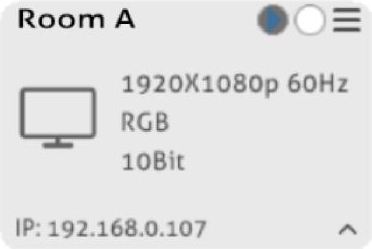
TX-enhedsfliseinfo
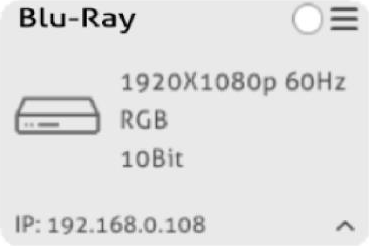
RX-enhedsfliseinfo
Hostname
Streaming/Stopped Status
Indstillingsmenu
Videoopløsning
Mere Information
Farverum
IP-adresse
Generel indstilling
Klik på nederst til venstre for at gå ind i systemindstillingsgrænsefladen.
Grundlæggende indstilling:
- LogUd: Klik på knappen for at logge ud af den aktuelle konto.
- Startside: Vælg startgrænseflade for nem systembetjening.
- Fabriksnulstil alle: Klik på “Fabriksnulstil” for at gendanne alle Encoders og Decoders til fabriksindstillinger.
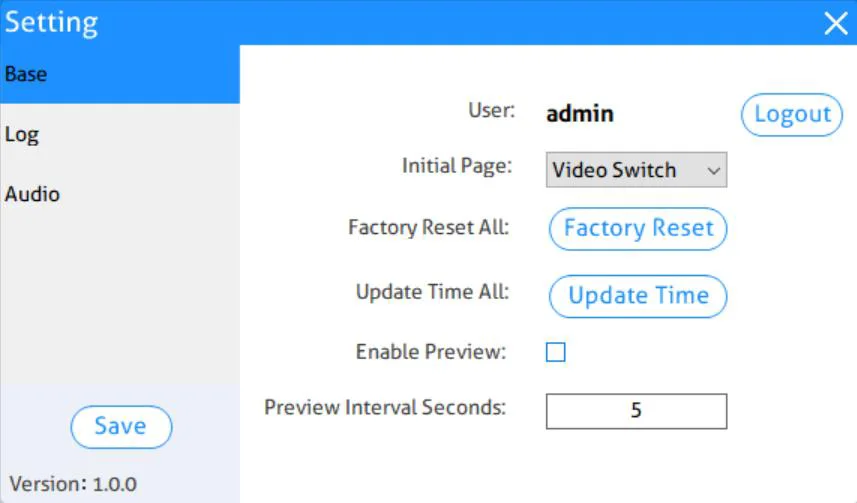
- Opdater tid for alle: Klik på “Opdater tid” for at sætte tiden på alle tilsluttede Encoders og Decoders til at synkronisere med computertiden.
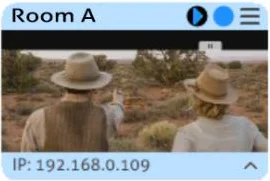
- Aktivér preview: Aktivér video preview-funktionen. Encoder/Decoder-titlen i “Video Switching” vil vise video billedet som vist nedenfor:
- Preview Interval Seconds: Indstil opdateringsintervallet for video-forhåndsvisning.
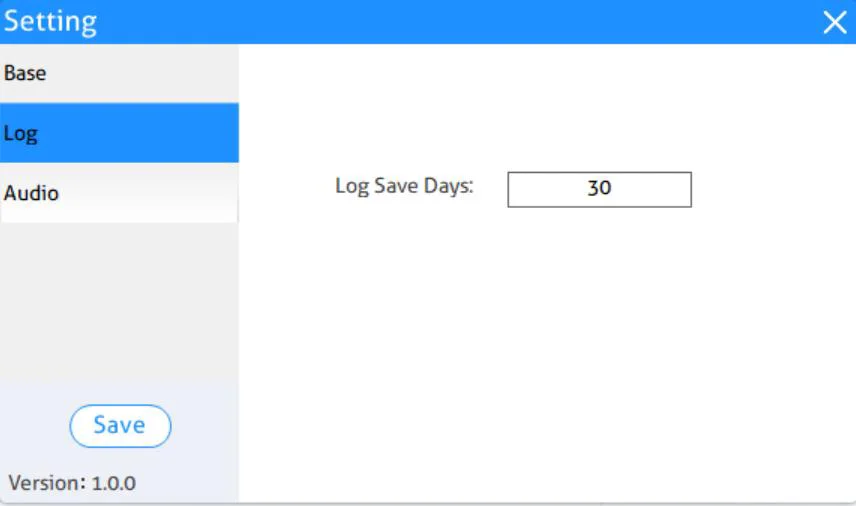
Logindstilling:
- Log Save Days: Indstil antal dage for at gemme softwareloggen.
Audioindstilling:
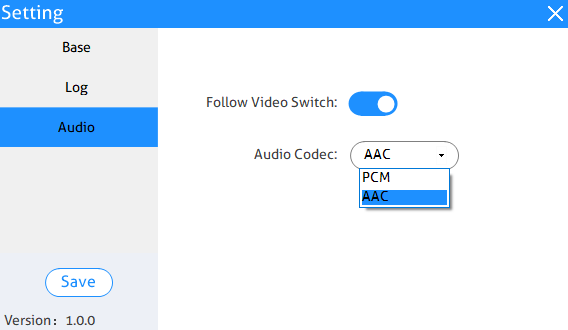
- Follow Video Switch: Aktivér funktionen, hvor lyd følger video-skift. Når videosignalet skiftes under Video Switching-fanen, følger lyden automatisk med. Bemærk, at det er ugyldigt at skifte lyd separat under Audio Switching-fanen.
- Audio Codec: Indstil lydkodningsstandarden til AAC eller PCM for alle encodere.
Video routing-fane
Fanen "Video Switching" bruges til at administrere signalrouting mellem TX og RX enheder.
Alle RX-enheder er angivet i den øverste halvdel af "Decoder (RX)" sektionen. På samme måde er alle TX-enheder angivet i den nederste halvdel i "Encoder (TX)" sektionen.
Video switching
- I Encoder (TX)-sektionen skal venstre museknap anvendes til at vælge en TX ved at klikke på den tilhørende aktive flise.
- Hold venstre museknap nede, og træk TX-flisen over på den RX-flise, den skal forbindes med. Slip derefter museknappen for at slippe TX-flisen oven på RX-flisen.
- TX og RX er nu forbundet.
Videosignalet tilsluttet Encoder (TX) vises nu på displayet tilsluttet den respektive Decoder (RX).
Bemærk: Hvis videoen ikke vises, bedes du kontrollere følgende: Sørg for, at netværksswitchen er konfigureret korrekt. Bekræft, at displayet kan understøtte inputkildens opløsning. Kontroller, at HDMI-kablet er af god kvalitet. Dette er især vigtigt ved høj båndbredde op til 1080p@60Hz-opløsning, hvilket kræver et "HDMI Premium High Speed"-kabel.
For at tildele en anden inputkilde til en Decoder (RX) gentages ovenstående trin ved at trække en anden TX over en RX for at knytte decoderen til den nye kildeenhed.
Videooptagelse
- Tilslut en lagringsenhed (f.eks. USB-drev) til “Storage (Type-A USB)” porten på Decoder (RX).
- Tryk på “Start/Stop”-knappen på frontpanelet af Decoder (RX) eller venstreklik på “Start/Stop”-ikonet på Decoder (RX)-titlen som vist nedenfor.
- Når videooptagelse starter, vil “Recording”-LED’en på frontpanelet af Decoder (RX) lyse blåt.
- Klik igen på “Start/Stop”-ikonet for at stoppe videooptagelsen, og “Recording”-LED’en slukkes.
- Vent mindst 1 minut, og fjern derefter USB-drevet.
Bemærk: Det optagede videoformat er MP4, og videodetaljerne viser, at lyden kun har én kanal, men enhedens lydudgang (PCM) har to kanaler.
Start/Stop
Videooptagelse
Bemærk: Lagringsenhedens format skal understøtte exFAT, FAT32 eller NTFS.
Klik på menuknappen på den respektive RX-flise, og klik derefter på "Video File Management" for at gå ind i grænsefladen til at administrere videoinspilningsfiler.
Når bitraten på TX er større end 20 Mbps, og båndbredden på inputkilden er relativt stor (1080p@60Hz, ca. 148 MHz), vil den optagede lyd og video på RX være let ude af sync, og lyden vil være en smule forsinket (mindre end 1 s).
Send en enkelt kilde til alle RX-enheder
For at sende det samme kildesignalinput til alle modtagere på samme tid, skal du blot trække og slippe TX-enheden, som den ønskede kilde er tilsluttet, på den blå flise i Decoder (RX)-sektionen mærket "Group: ALL".
Kommentar: For at verificere, hvilke RX og TX der er forbundet sammen, klik på den Decoder (RX)- eller Encoder (TX)-flise, du ønsker at se forbindelsesstatus for. Alle de forbundne fliser vil blive fremhævet med blåt.
Frakobling af kilde fra RX
For at frakoble en Decoder (RX) fra en Encoder (TX)-kilde skal du klikke på menuknappen på den respektive RX-flise og vælge "Leave Video Channel".

Efter frakobling af kilde fra Decoder (RX) vil skærmen vise “No Video” som vist nedenfor:
Preset Management
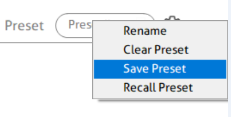
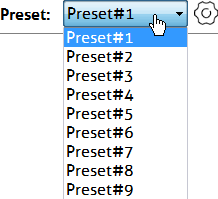
For at omdøbe et preset, slette et gemt preset eller gemme den aktuelle videobytning, hent et gemt preset ved at vælge “Preset #1~9” og klik på tandhjulsikonet for at vælge den ønskede mulighed: “Rename”, “Clear Preset”, “Save Preset”, “Recall Preset”.
Video preview-fane
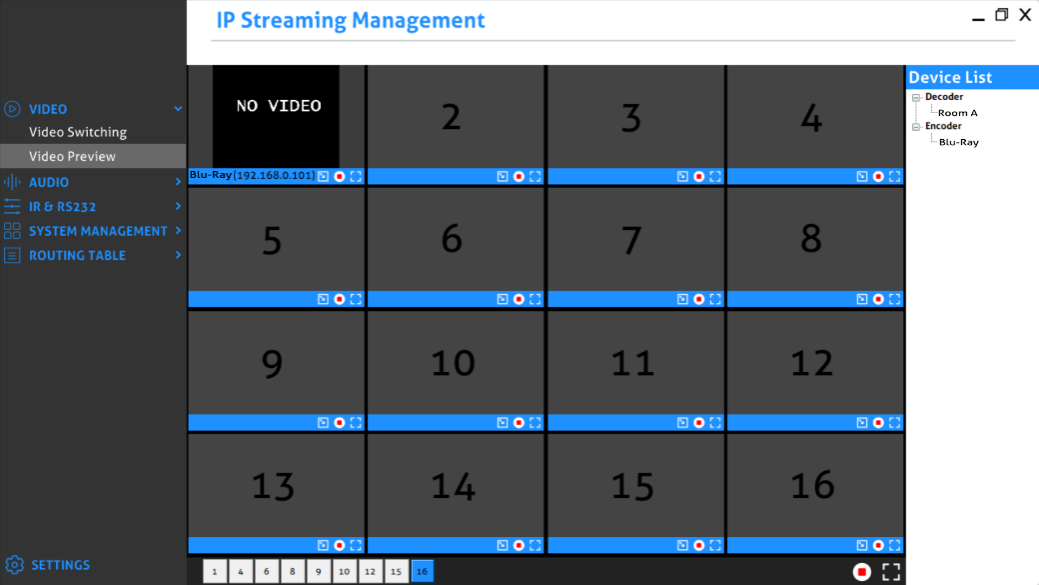
Fanen "Video Preview" bruges til at forhåndsvise videosignalet for alle TX og RX enheder og op til 16 skærme til visning af video.
Alle Encoder- og Decoder-enheder vises på enhedslisten i højre sidebjælke.
Træk og slip den ønskede Encoder/Decoder-enhed over skærmblokken, hvor den skal vises.
Fuld skærm.
Formindsk skærm.
Ryd den aktuelle skærm.
Produktet bruger H.264-standarden, så applikationen “VLC Media Player (downloadet fra webstedet)” kan installeres på kontrol-PC’en til forhåndsvisning af video i højere opløsning.
- Efter installation af “VLC Media Player”, dobbeltklik for at åbne det, og klik derefter på “Media”
og vælg “Open Network Streaming”.
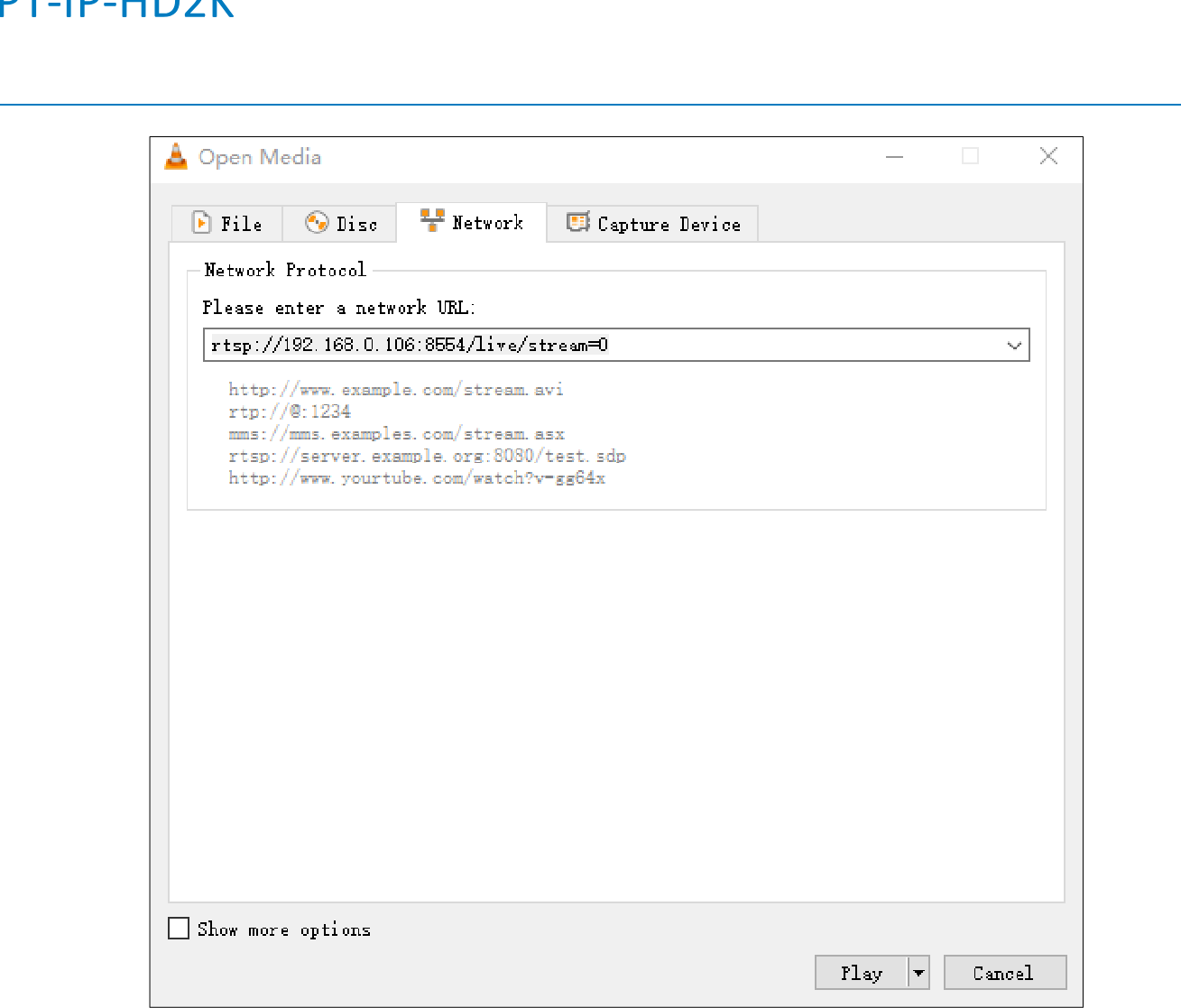
- Klik på “Network” og indtast en netværks-URL for den ønskede encoder, og klik derefter på “Play”.
Netværks-URL eksempel: rtsp://192.168.0.106:8554/live/stream=0
“192.168.0.106” i netværks-URL’en kan ændres efter IP-adressen på den enkelte encoder.
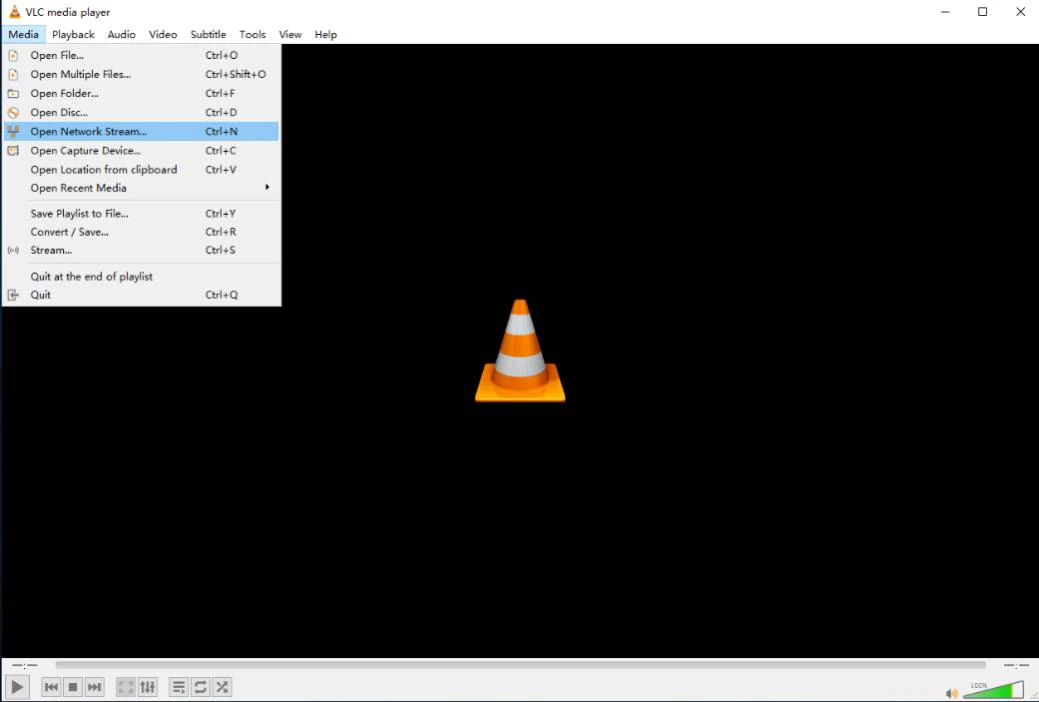
Åbn mediedialog, der viser en netværksstrøm-URL-indtastning i VLC media player
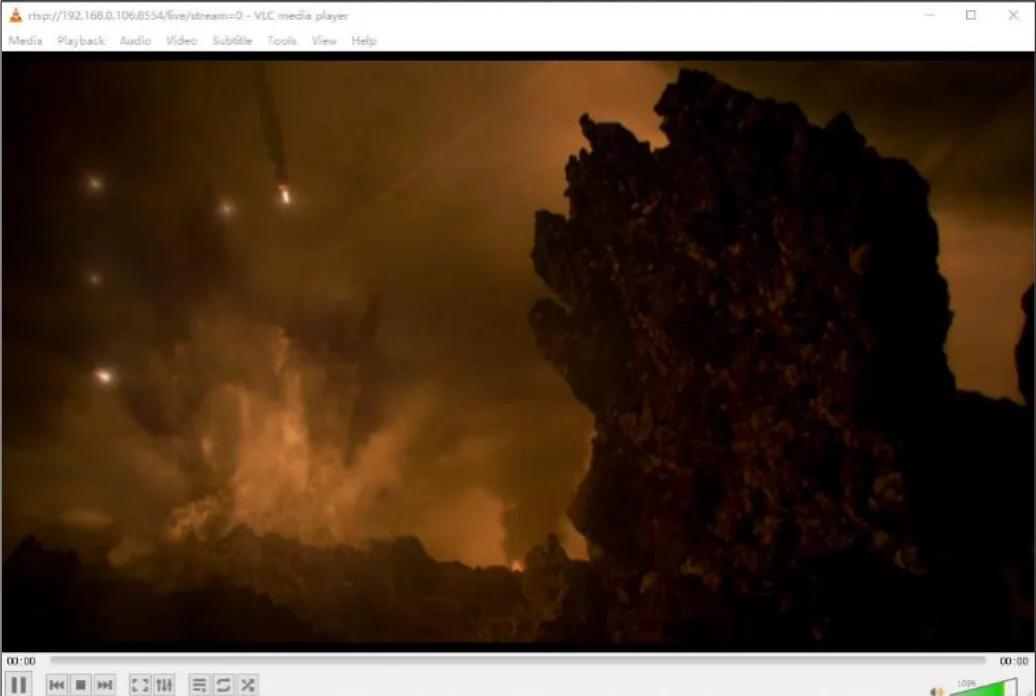
VLC media player-vindue, der afspiller en videostrøm fra den indtastede netværks-URL
Bemærk: Når VLC-medieafspilleren afspiller en video, og der ikke er lyd, kan standarden for audio-encoding på Encoderen indstilles til AAC under fanen [Audio Setting]. Se venligst afsnit 5.8.2.1. Enhedsindstilling.
Audio routing-fane
Fanen "Audio Switching" bruges til at opsætte og administrere audio routing mellem TX og RX enheder. Alle RX-enheder er angivet i den øverste halvdel af Decoder (RX) sektionen. På samme måde er alle TX-enheder angivet i den nederste halvdel i Encoder (TX) sektionen.
Først skal du kontrollere, om de korrekte TX- og RX-enheder er forbundet:
- Kontroller at Decoder (RX) aktuelt er tilsluttet den ønskede Encoder (TX).
- Klik på RX og den Encoder (TX), der vil blive fremhævet med blåt, når de er forbundet.
- Valg af den respektive encoder vil fremhæve alle de decodere, der er forbundet til den samme TX.
Hvis den respektive Encoder (TX) i øjeblikket ikke er forbundet til Decoder (RX), forbind dem sammen:
- I Encoder (TX)-sektionen skal du vælge en TX ved at klikke på den tilknyttede aktive flise.
- Træk og slip TX-flisen på den RX-flise, som den skal forbindes med.
- TX og RX er nu forbundet sammen.
- Gentag ovenstående trin, hvis yderligere decodere skal tilsluttes samme TX.
RS232 routing-fane
Fanen "RS232 Routing" bruges til at opsætte og administrere RS232 datafordeling for enheder. Der er to sektioner i IP Streaming Management-grænsefladen, "Encoders (TX)" og "Decoders (RX)". Hver enhed, der opdages på netværket, er angivet i begge grupper, fordi hver af dem kan sende og modtage RS232 data.
- Vælg fanen "RS232 Routing" i IP Streaming Management-grænsefladen.
- Kontroller hvilke Encoders og Decoders der er forbundet. Klik på enhedens flise, hvis forbindelsesstatus du vil se. Alle forbundne fliser vil blive fremhævet med blåt.
- For at sammenkoble enheder, træk den flise der repræsenterer Encoder (TX) og slip den over den ønskede Decoder (RX) for at skabe envejs-kommunikation.
- For at oprette en tovejskommunikationsvej for RS232 mellem en Encoder (TX) og Decoder (RX), kræves to separate sammenkoblinger. Gentag ovenstående trin omvendt (slip TX på RX) for at skabe den anden sammenkobling.
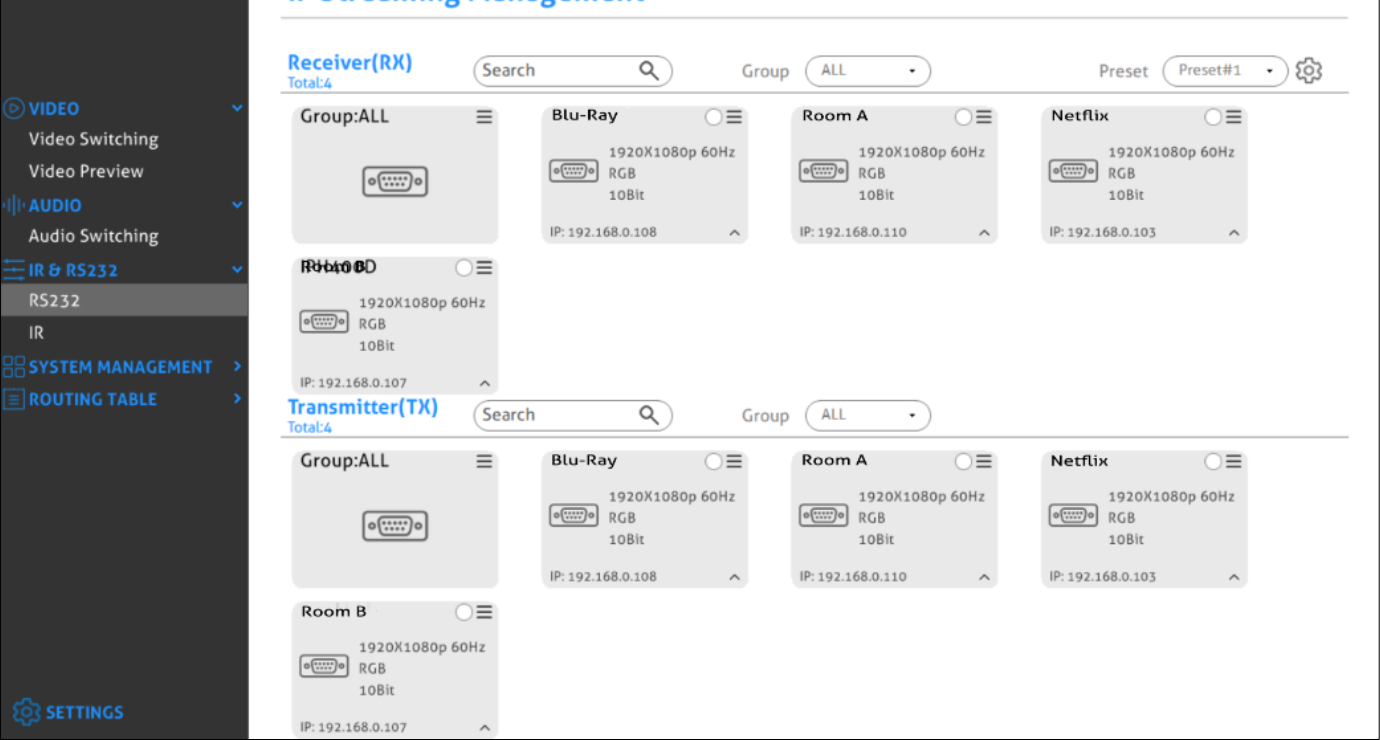
Tildel Encoder til alle Decodere
For at distribuere RS232-data fra en enkelt Encoder til alle Decodere skal du trække og slippe den respektive Encoders flise på flisen mærket "Gruppe: ALLE" i sektionen "Decodere" under fanen "RS232 Routing".
Afsendelse af RS232-data fra IP Streaming Management til en tredjepartsenhed
- Klik på menuikonet for den respektive Encoder- eller Decoder-flise.
- Vælg "Device Options".
- Vælg "Send/Receive RS232".
- En dialogboks åbnes.
- Indtast den RS232-streng, du vil sende.
- Klik på "Send"-knappen for at sende strengen.
- Parrede enheder vil modtage RS232-kommandoen.
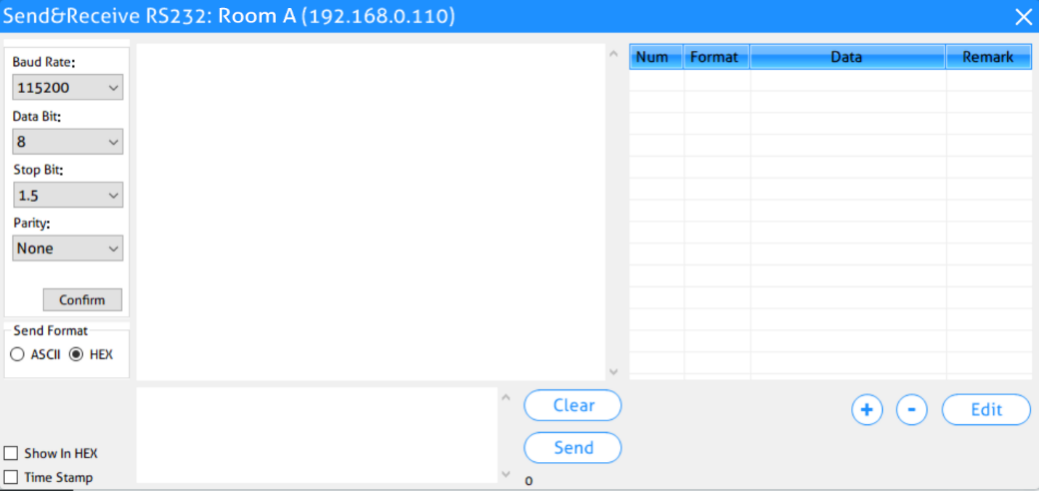
IR routing-fane
Fanen "IR Routing" bruges til at opsætte og administrere IR-datafordeling til enheder. Der er to sektioner i IP Streaming Management-grænsefladen, "Encoders (TX)" og "Decoders (RX)". Hver enhed, der opdages på netværket, vises i begge grupper, fordi hver kan både sende og modtage IR-data.
- Vælg fanen "IR Routing" i IP Streaming Management-grænsefladen.
- Bekræft, hvilke Encodere og Decodere der er sammenkædet. Klik på enhedens flise, hvis forbindelsesstatus du vil se. Alle sammenkædede fliser vil blive markeret med blåt.
- For at parre enheder skal du trække flisen, der repræsenterer Encoder (TX), og slippe den over den ønskede Decoder (RX) for at oprette envejs kommunikation.
- For at oprette en tovejskommunikationsvej (bi-direktional IR-sti) mellem en Encoder (TX) og Decoder (RX) kræves to separate parringshandlinger. Gentag ovenstående trin, men omvendt (slip TX på RX) for at oprette den anden parring.
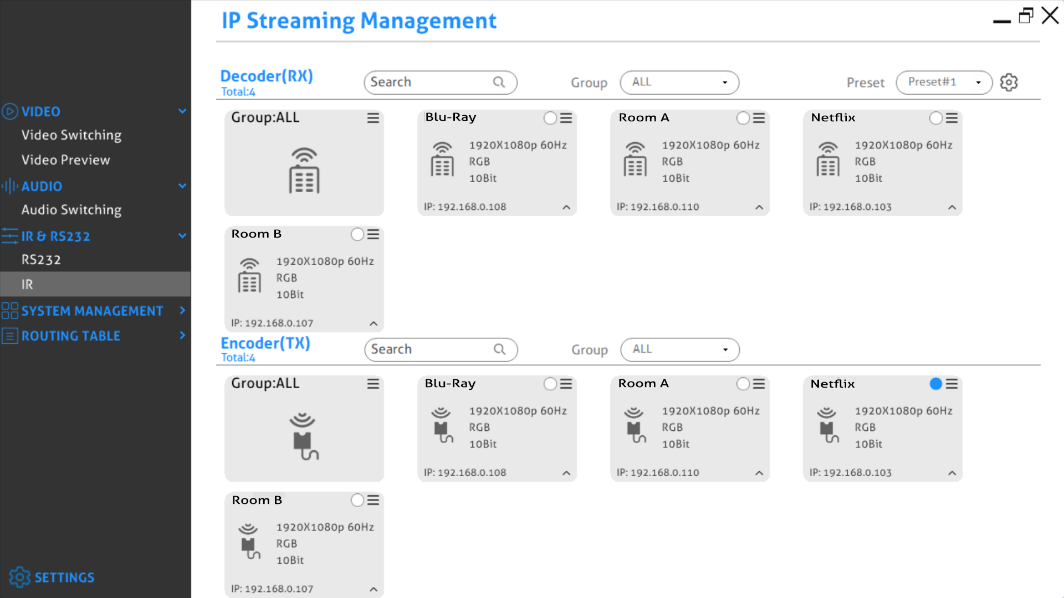
Tildel Encoder til alle Decodere
For at distribuere IR-data fra en enkelt Encoder til alle Decodere, træk og slip den pågældende Encoders flise over flisen mærket "Group ALL" i "Decoders" sektionen under fanen "IR Routing".
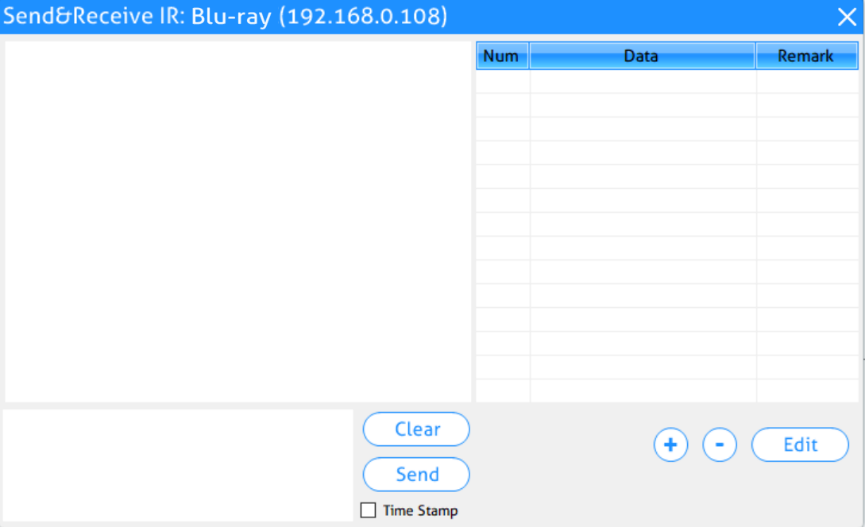
Afsendelse af IR-data fra IP Streaming Management til en tredjepartsenhed
- Klik på menuikonet i den respektive Encoder- eller Decoder-flise.
- Vælg "Device Options".
- Vælg "Send/Receive IR".
- En dialogboks åbnes.
- Indtast den IR-streng, du ønsker at sende.
- Klik på knappen "Send" for at sende strengen.
- Parrede enheder vil modtage IR-kommandoen.
Begrænsninger for infrarødt
En Transmitter kan enten sende IR-data til en specifik enhed (unicast) eller sende til alle enheder aktive på netværket (broadcast). Det skal dog bemærkes, at en Transmitter ikke kan sende data samtidigt til flere enheder ved hjælp af multi-unicast.
Det dataformat, der anvendes ved afsendelse af IR-data fra kontrollaget til en enhed, er ‘Pronto’. Linket nedenfor peger på en god beskrivelse af Pronto-formatdefinition med eksempler.
http://www.remotecentral.com/features/irdisp1.htm
Pronto-formatet er en række hexadecimale tal, som beskriver alt, der er nødvendigt for at generere den krævede bølgeform. Det inkluderer bærefrekvens, ON/OFF-periode sammen med data og fejlkontrolsum.
Store biblioteker med Pronto IR-koder er offentligt tilgængelige og nemme at finde på nettet. Koden nedenfor er en Pronto-streng til at tænde og slukke Sony BlueRay-afspiller.
0000 0067 0000 0015 0060 0018 0030 0018 0018 0018 0030 0018 0018 0018
0030 0018 0018 0018 0018 0018 0018 0018 0030 0018 0018 0018 0030 0018
0030 0018 0018 0018 0030 0018 0018 0018 0018 0018 0018 0018 0030 0018
0030 0018 0030 01FE.
Globale kommandoindstillinger og -indstillinger
For at få adgang til en enheds indstillinger skal du klikke på menuikonet for enhver tilsluttet TX eller RX.
Bemærk: Enhedsindstillinger kan tilgås fra enhver registreret enhed og fra enhver af grænseflades faner, "Video Switching", "Audio Switching" osv.
Decoder (RX) Indstillingsmuligheder
Følgende afsnit illustrerer dialogboksen til indstillinger for Decoder (RX)-enheden.
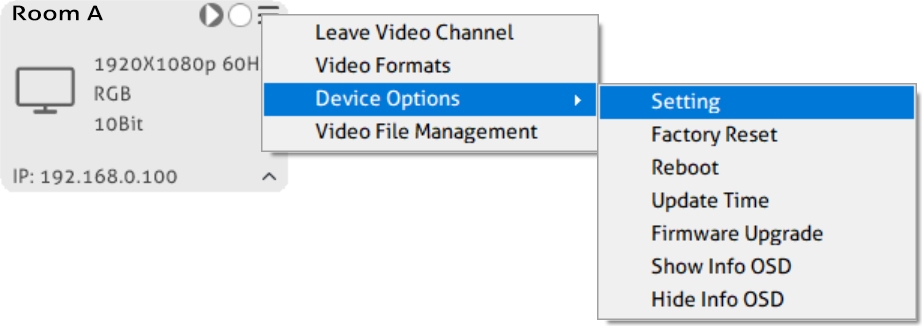
- Forlad Video Channel: Afbryd Decoder (RX) fra en Encoder (TX)-kilde.
- Video Formats: Indstil videoformatet for decoderen.
- Device Setting: Analog lydindstilling, netværksindstilling og ekstern lagerindstilling.
- Factory Reset: Gendan decoderen til fabriksindstillinger.
- Reboot: Genstart decoderen.
- Update Time: Opdater enhedens tid, så den stemmer overens med kontrol-PC'en.
- Firmware Upgrade: Opdater firmwareversionen for decoderen.
- Show Info OSD: Vis enhedsoplysninger for decoderen på displayet.
- Hide Info OSD: Skjul enhedsoplysninger for decoderen på displayet.
- Video File Management: Administrer og download videofiloptagelser.
Videoformatindstilling
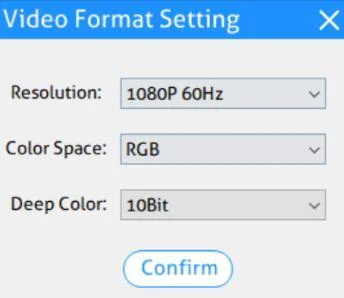
For at indstille videoformatet for decoderen skal du klikke på menuikonet på den respektive RX-flise og vælge "Video Formats". Følgende opløsning, farverum og Deep Color kan vælges:
| Videoopløsning | Farverum | Deep Color |
|---|---|---|
| 1080p@25Hz, 1080p@30Hz, 1080p@50Hz, 1080p@60Hz (standard), 720p@50Hz, 720p@60Hz, 1080I@50Hz, 1080I@60Hz | RGB, YCbCr 4:4:4 | 10Bit, 12Bit |
Enhedsindstilling
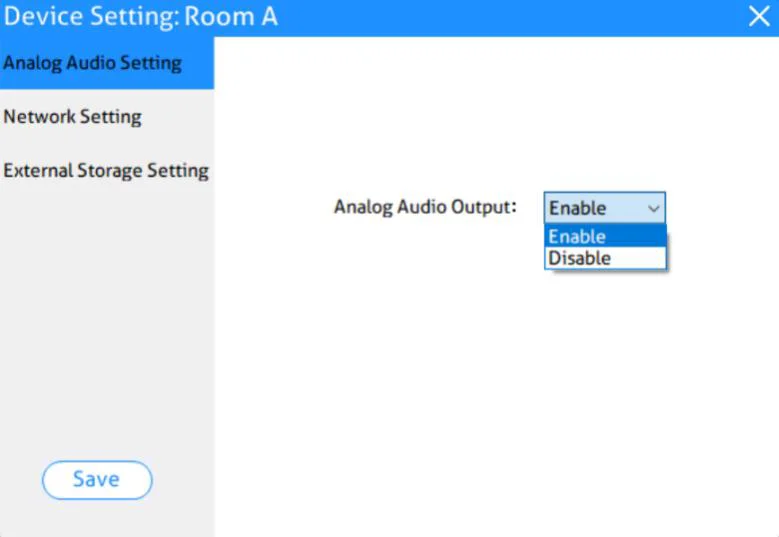
Klik på menuknappen på den respektive RX-flise og klik på "Device Options", vælg derefter “Setting” for at gå ind i nedenstående enhedsindstillingsgrænseflade.
Analog lydindstilling: Vælg “Enable/Disable” for at slå den analoge lydudgang på Decoder til eller fra.
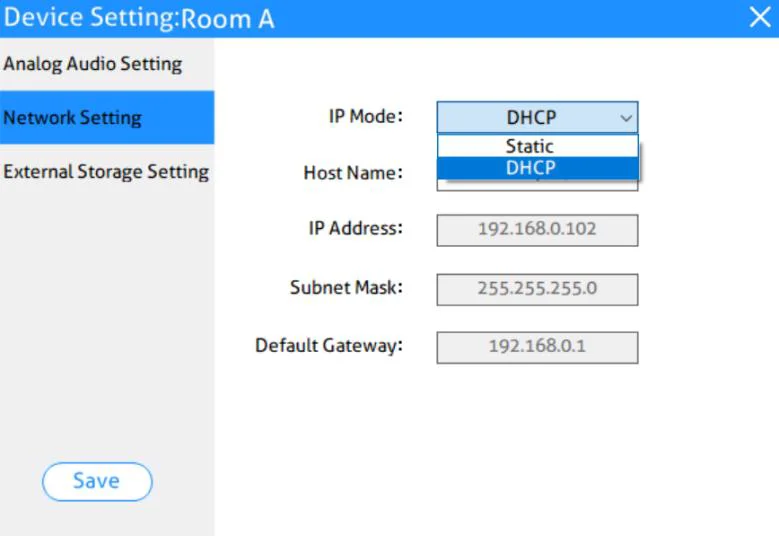
Netværksindstilling: Brug denne fane til at ændre enhedens værtsnavn og konfigurere IP-adressen.
For at omdøbe en enhed skal du indtaste et navn (f.eks. “PT-IP-HD2K-RX-1”) i redigeringsfeltet "Host Name". Tryk på knappen "Save" for at gemme det nye værtsnavn. Værtsnavnet er permanent og bevares, indtil enheden tvinges tilbage til fabriksindstillinger.
IP-adressen kan sættes til enten "DHCP" eller "Manual".
- Vælg "DHCP" for at modtage IP-adressen fra en DHCP-server eller automatisk tildele en IP-adresse fra 169.254.X.X-området, hvis der ikke er nogen DHCP-server på netværket.
- Vælg "Manual" for at indstille en statisk IP-adresse (IPV4-adresse, subnetmaske og gateway-adresse).
Tryk på "Save" for at gemme den nye IP-adresse. De nye IP-tilstandsindstillinger gemmes i ikke-flygtig hukommelse og bevares, indtil enheden tvinges tilbage til fabriksindstillinger.
Bemærk: Særlig opmærksomhed kræves ved tildeling af manuel IP-adresse. Adressen skal både være unik og tilgængelig. Enhver fejl ved indtastning af IP-adresse, subnetmaske eller gateway-adresse kan gøre enheden utilgængelig.
Indstilling af ekstern lagring: Brug denne fane til at indstille videooptagelsestypen til “Stop recording when storage is full” eller “Overwritten recording when storage is full”.
Klik på “Formatting” for at formatere videolagringsenheden.
Factory Reset
Klik på menuknappen på den respektive RX-flise og klik på "Device Options", klik derefter på “Factory Reset” for at åbne promptboksen. Klik på “Yes” for at gendanne fabriksindstillinger.
Genstart enhed
Klik på menuknappen på den respektive RX-flise og klik på "Device Options", klik derefter på “Reboot” for at åbne promptboksen. Klik på “Yes” for at genstarte enheden.
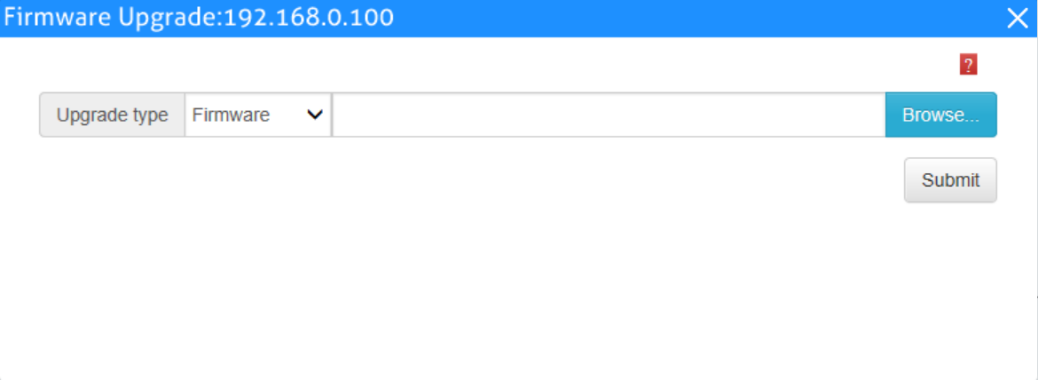
Firmwareopgradering
Klik på menuknappen på den respektive RX-flise og klik på "Device Options", klik derefter på “Firmware Upgrade” for at gå ind i nedenstående grænseflade. Vælg opgraderingstype, klik på “Browse” for at tilføje opdateringsfilen, og klik derefter på “Submit” for at starte firmwareopgraderingen.
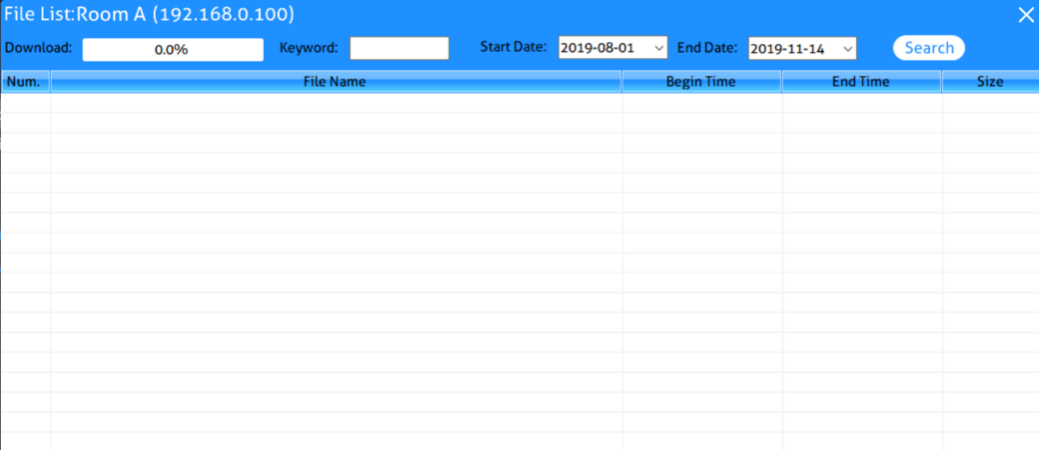
Video File Management
Klik på menuknappen på den respektive RX-flise, og klik derefter på "Video File Management" for at gå ind i nedenstående grænseflade til administration af videooptagelsesfiler.
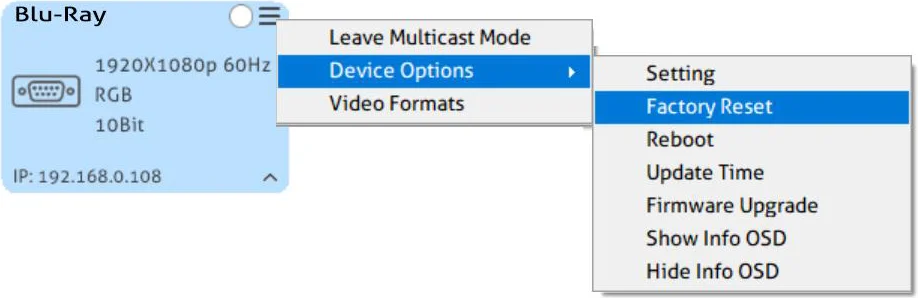
Encoder (TX) indstillingsmuligheder
Følgende afsnit illustrerer indstillingsdialogboksen for Encoder (TX)-enheden.
- Forlad Multicast Mode: Afslut multicast-tilstand.
- Device Setting: Netværksindstilling og lydindstilling.
- Factory Reset: Gendan fabriksindstillinger.
- Reboot: Genstart encoderen.
- Update Time: Opdater enhedens tid, så den svarer til den kontrol-PC.
- Firmware Upgrade: Opdater firmwareversionen af encoderen.
- Show Info OSD: Vis enhedsoplysninger for encoderen på skærmen.
- Hide Info OSD: Skjul enhedsoplysninger for encoderen på skærmen.
- Video Formats: Indstil videoformatet på encoderen.
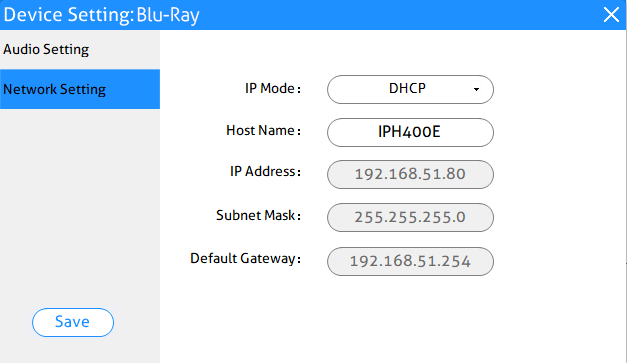
Device Setting
Klik på menuknappen på den respektive TX-flise og klik på "Device Options", vælg derefter “Setting” for at gå ind i nedenstående indstillingsgrænseflade.
Audio Setting: Brug denne fane til at indstille lydkodningsstandarden for encoderen til AAC eller PCM.
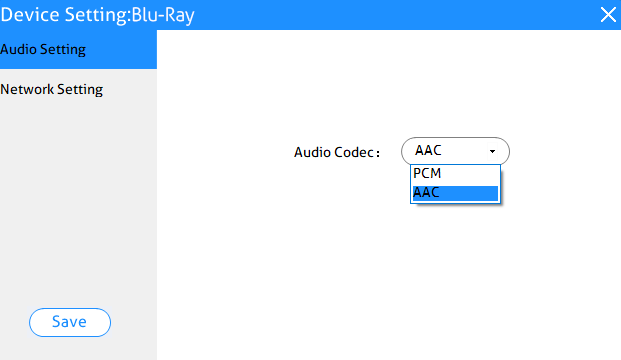
For at omdøbe en enhed skal du indtaste et navn (f.eks. “PT-IP-HD2K-TX-1”) i redigeringsfeltet Host Name. Tryk på knappen “Save” for at gemme det nye værtsnavn. Værtsnavnet er permanent og bevares, indtil enheden tvinges tilbage til fabriksindstillinger.
IP-adressen kan sættes til enten DHCP eller Manual.
- Vælg “DHCP” for at modtage IP-adressen fra en DHCP-server eller for automatisk at få tildelt en IP fra 192.168.X.X-området, hvis der ikke er nogen DHCP-server på netværket.
- Vælg “STATIC” for at angive en statisk IP-adresse (IPV4-adresse, subnetmaske og gateway-adresse).
Videoformatindstilling
For at indstille videoformatet på Encoder skal du klikke på menuikonet for den respektive TX-flise og
vælge “Video Formats”.
Følgende opløsning, farverum og Deep Color kan vælges:
| Videoopløsning | Farverum | Deep Color |
|---|---|---|
| 1080p@25Hz, 1080p@30Hz, 1080p@50Hz, 1080p@60Hz (Standard), 720p@50Hz, 720p@60Hz, 1080I@50Hz, 1080I@60Hz | RGB, YCbCr 4:4:4 | 10Bit, 12Bit |
Fabriksreset
Klik på menuikonet for den respektive TX-flise og klik på “Device Options”, klik derefter på “Factory Reset” for at åbne bekræftelsesboksen. Klik på “Yes” for at gendanne fabriksindstillingerne.
Genstart af enhed
Klik på menuikonet for den respektive TX-flise og klik på “Device Options”, klik derefter på “Reboot” for at åbne bekræftelsesboksen. Klik på “Yes” for at genstarte enheden.
Firmwareopgradering
Klik på menuikonet for den respektive TX-flise og klik på “Device Options”, klik derefter på “Firmware Upgrade” for at gå til nedenstående interface. Vælg opgraderingstype og klik på “Browse” for at tilføje opdateringsfilen, og klik derefter på “Submit”
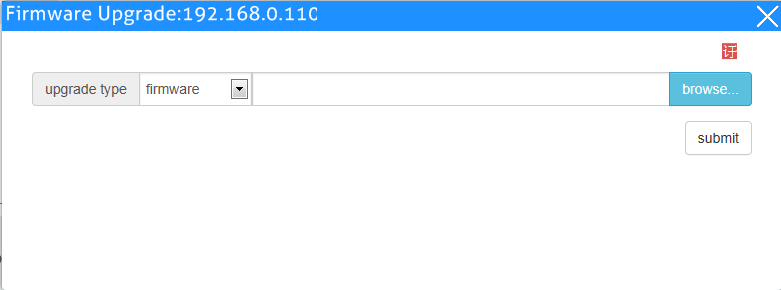
for at starte firmwareopgraderingen.
Systemadministrationsfane
Sikkerhedsindstillinger
Vælg fanen “Security” i IP Streaming Management-grænsefladen for at gå til sektionen for ændring af adgangskode.
- Klik på “Ny” for at tilføje en ny brugerkonto og angive rettighederne.
- Vælg en konto på listen, og klik derefter på “Ændr” for at nulstille adgangskoden.
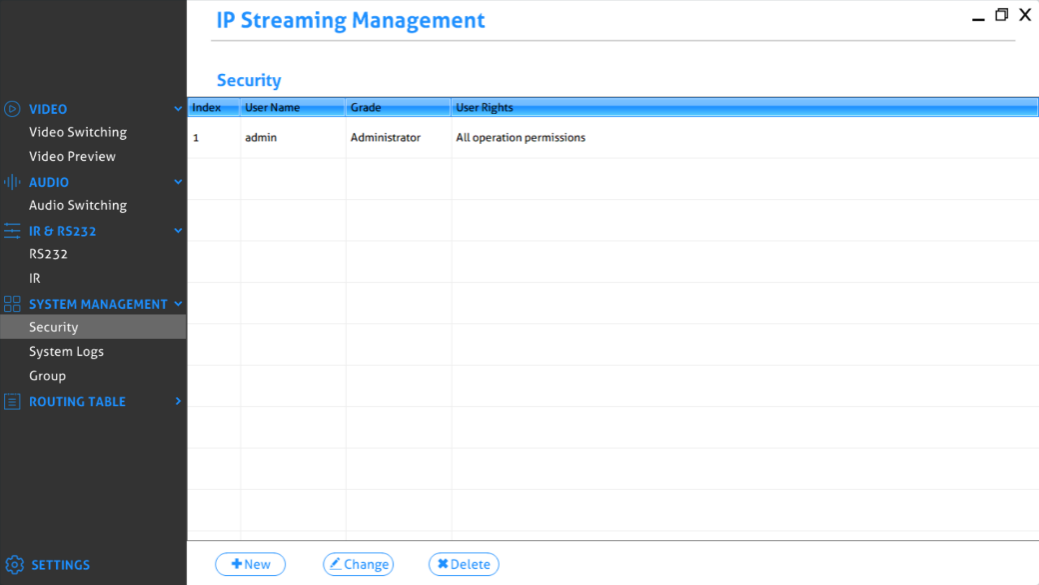
- Vælg en konto på listen, og klik derefter på “Slet” for at slette den valgte bruger.
Systemlogs
Vælg fanen “System Logs” i IP Streaming Management-grænsefladen for at åbne sektionen til systemlogforespørgsler.
- Vælg systemlogfilen, og klik derefter på “Gem til” for at gemme logfilen, eller klik på “Ryd” for at slette den valgte logfil.
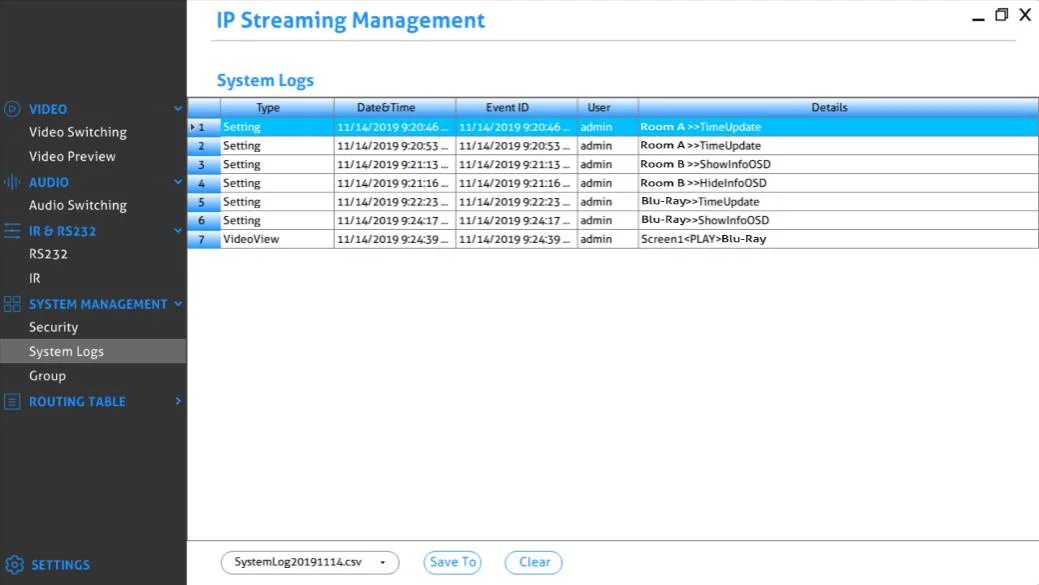
Gruppeadministration
Vælg fanen “Group” i IP Streaming Management-grænsefladen for at gå ind i sektionen til gruppeindstilling.
- Klik på “+” for at tilføje en ny gruppe.
- Vælg en gruppe på listen, og klik derefter på “-” for at slette gruppen.
- Vælg en gruppe på listen, og klik derefter på “Edit” for at indstille gruppen.
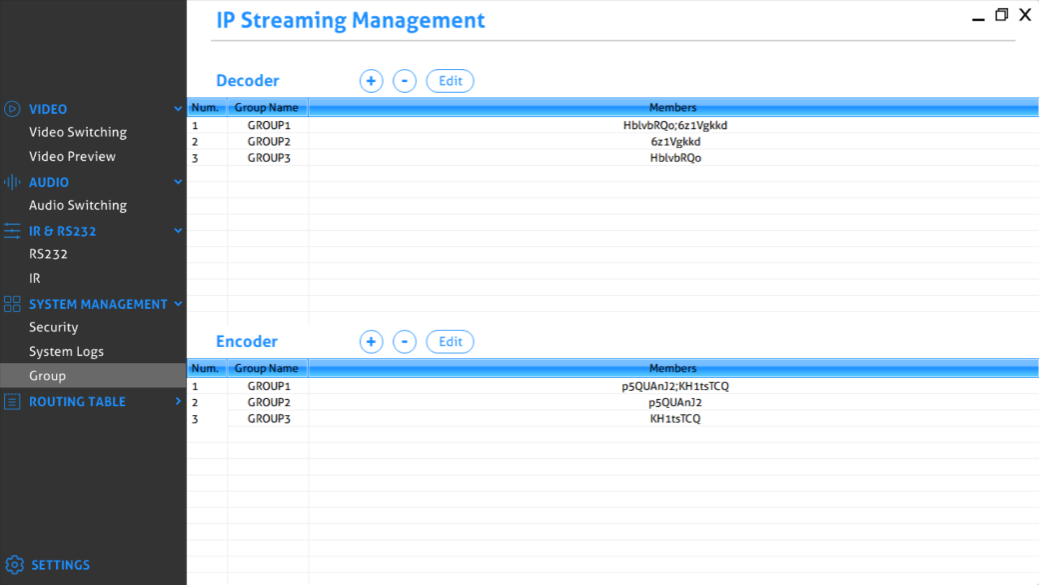
Routing-tabel
Routing-tabellen giver mulighed for at indsamle information om video-, HDMI audio-, analog audio- og RS232 routingstatus.
Video routing-tabel:
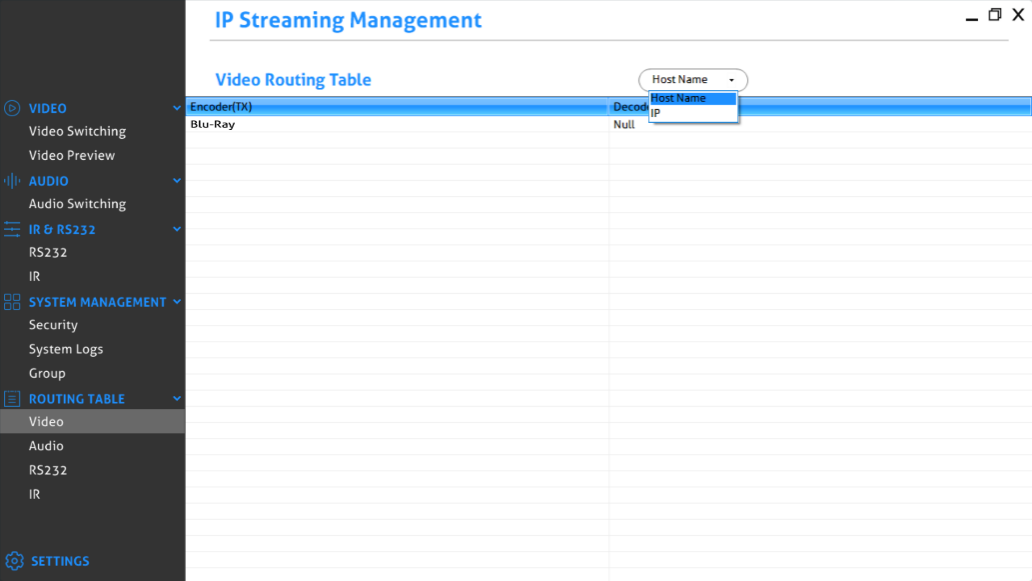
Audio routing-tabel:
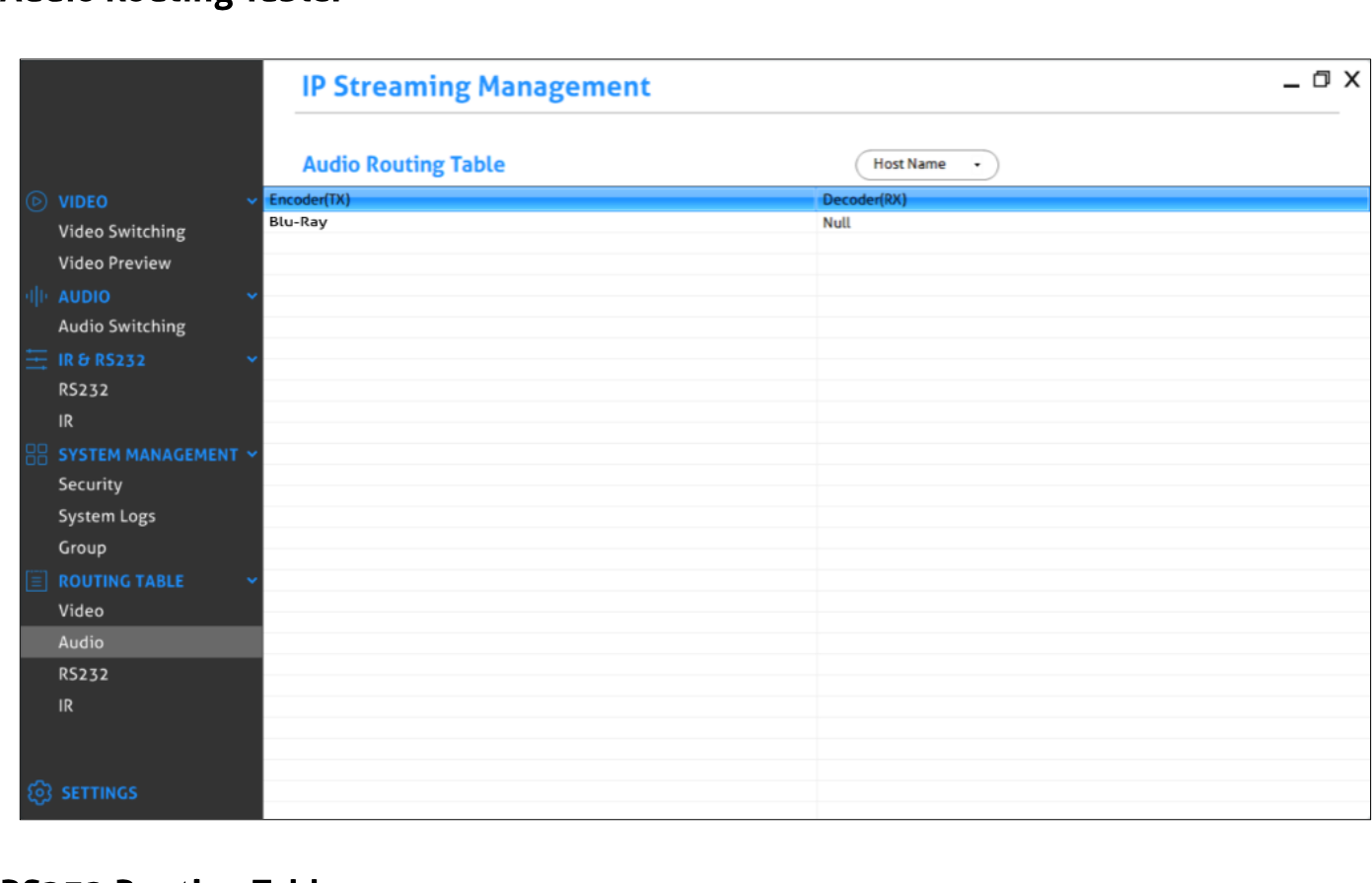
Screenshot af Audio Routing Table
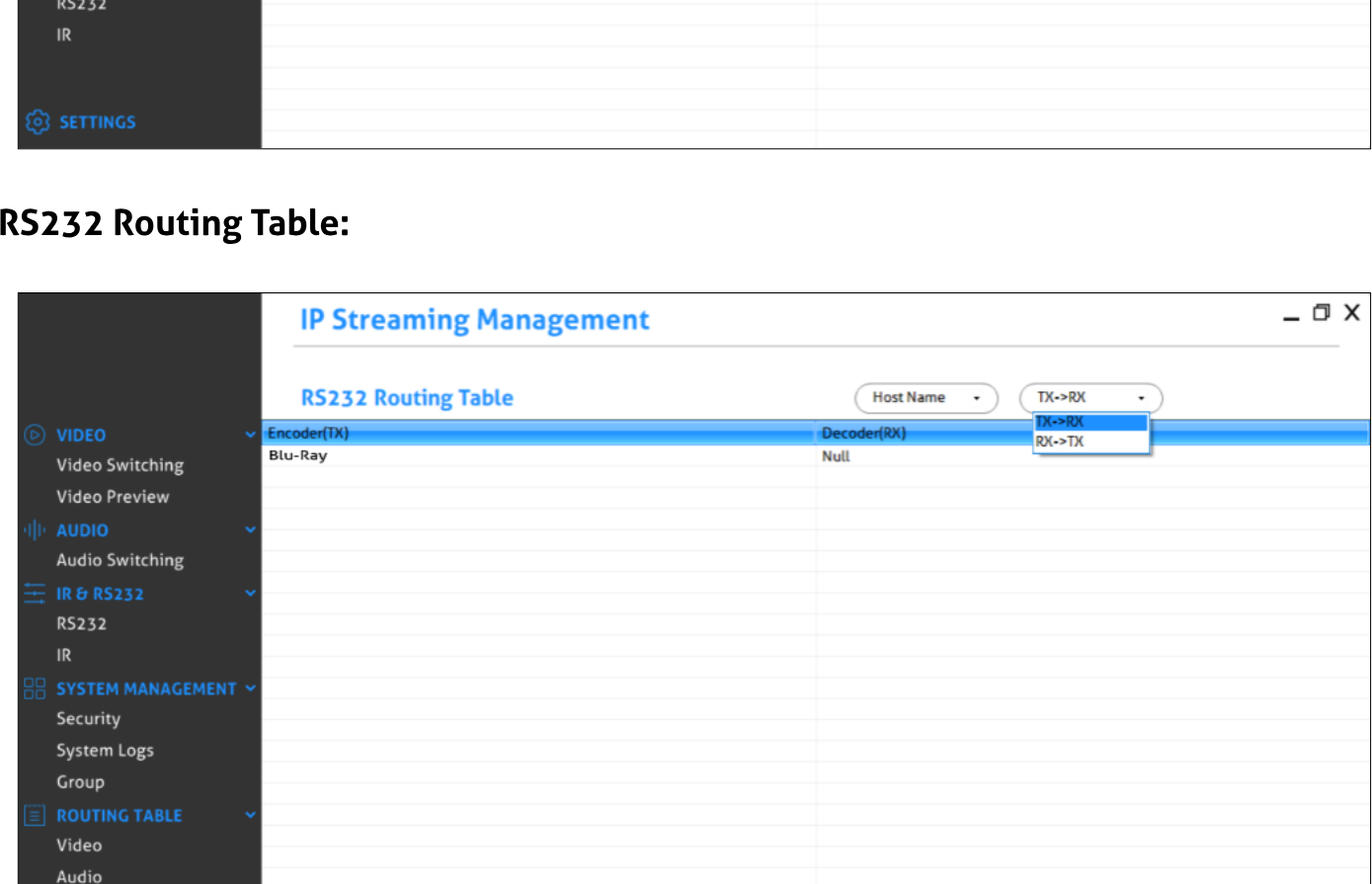
RS232 Routing Table:
Screenshot af RS232 Routing Table
IR Routing Table:
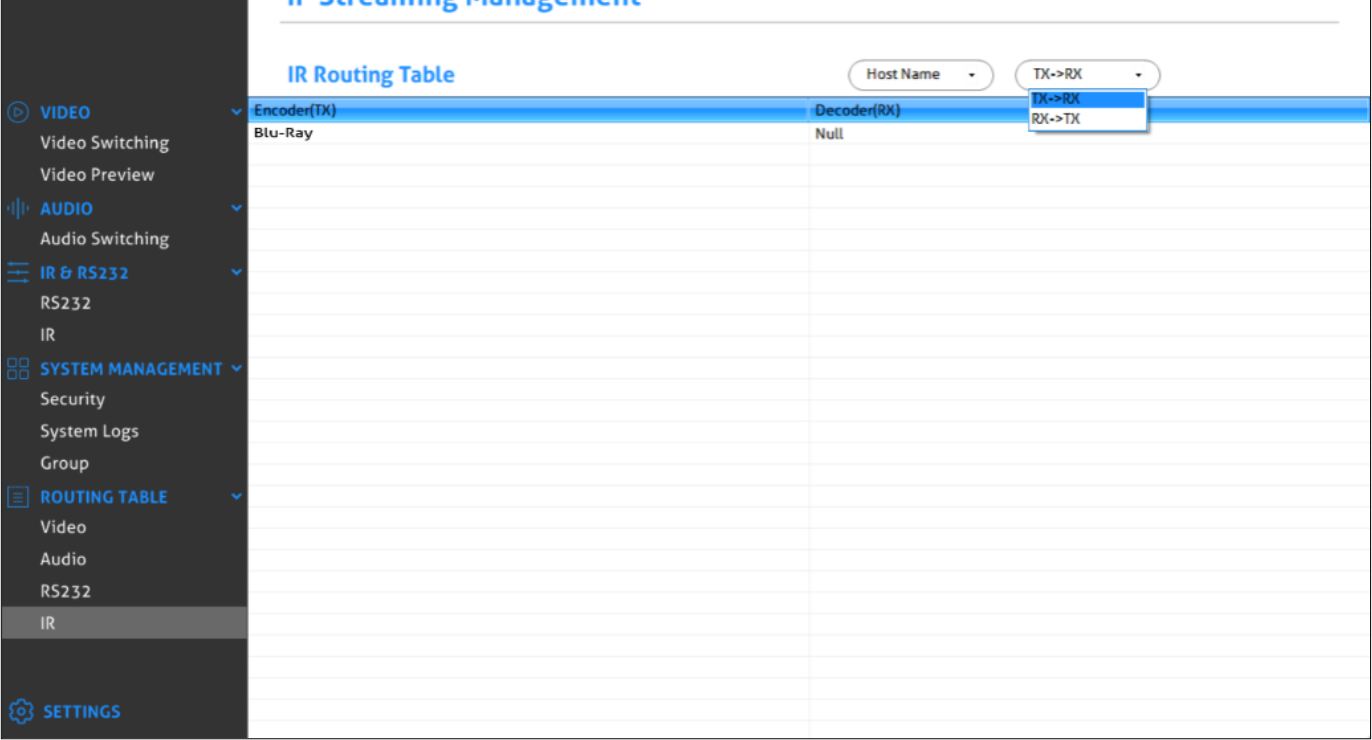
Skærmbillede af IP Streaming Management IR Routing Table
Eftersalgsservice
Hvis der opstår problemer ved brug af produktet, skal problemerne håndteres med henvisning til denne brugervejledning. Under garantiperioden afholder kunden eventuelle transportomkostninger.
- Produktbegrænset garanti: Produktet vil være frit for materialefejl og produktionsfejl i to år (Købsfakturaen er gældende). Købsbevis i form af en salgsnota eller kvitteret faktura, som beviser at enheden er inden for garantiperioden, skal fremvises for at opnå garantiservice.
- Hvad garantien ikke dækker (service kan tilbydes mod gebyr):
- Teknisk support: For spørgsmål eller problemer kontakt din distributør eller forhandler og oplys produktets navn og version, den detaljerede fejlbeskrivelse samt oplysning om situationen.
- Garantien er udløbet.
- Fabriks-påført serienummer er ændret eller fjernet fra produktet.
- Skade, forringelse eller funktionsfejl forårsaget af:
- Normalt slid og ælde.
- Brug af forbrugsdele eller dele, der ikke overholder vores specifikationer.
- Ingen certifikat eller faktura som bevis på garanti.
- Produktmodellen angivet på garantikortet stemmer ikke overens med modellen på produktet til reparation eller er blevet ændret.
- Skade forårsaget af force majeure.
- Service ikke godkendt af distributør.
- Enhver anden årsag, som ikke relaterer sig til en produktfejl.
- Leverings-, installations- eller arbejdsomkostninger til installation eller opsætning af produktet.
Juridisk & Overensstemmelse
Produktidentifikation
Modeller: PT-IP-HD2K-RX, PT-IP-HD2K-TX – manual version 1.0
Varemærker og ansvarsfraskrivelse
Produktmodel og logo er varemærker. Alle øvrige nævnte firma- og produktnavne er varemærker for deres respektive ejere. Alle rettigheder forbeholdes. Ingen del af denne publikation må kopieres eller gengives uden forudgående skriftlig tilladelse. Vi forbeholder os retten til at foretage ændringer i enheden, emballagen eller manualen og påtager os intet ansvar for trykfejl.
FCC
Udtalelse Dette udstyr genererer, bruger og kan udsende radiofrekvensenergi og kan ved forkert installation og anvendelse forårsage skadelig interferens til radiokommunikation. Det er testet og fundet i overensstemmelse med grænserne for en Klasse B digital enhed i henhold til del 15 i FCC-reglerne. Disse grænser er designet til at give rimelig beskyttelse mod skadelig interferens i et kommercielt installationsmiljø.
Bortskaffelse af elektrisk og elektronisk udstyr
WEEE reg. nr.: DE 93847290
Det overstregede skraldespandsymbol på produktet, emballagen eller i denne manual betyder, at elektrisk og elektronisk udstyr ikke må bortskaffes med husholdningsaffald ved slutningen af deres levetid. Aflever gamle enheder gratis på et offentligt indsamlingssted eller returner dem til en distributør med tilbageleveringspligt. Fjern batterier og lamper, der kan fjernes uden at ødelægge enheden, før aflevering, og slet alle personlige data, der er lagret på enheden. Detaljer reguleres ved national lovgivning. Ved at returnere gamle enheder hjælper du med at beskytte miljøet.
Emballage
Bortskaffelse af emballage skal ske adskilt efter materiale (pap/papir, plast) via lokale indsamlingssystemer. Hold emballagemateriale væk fra børn – risiko for kvælning. Emballage registrering LUCID: DE5958616449295.