
Sikkerhedsforanstaltninger
- Pak udstyret forsigtigt ud, og gem den originale kasse og emballagemateriale til eventuel fremtidig forsendelse.
- Følg grundlæggende sikkerhedsforanstaltninger for at reducere risikoen for brand, elektrisk stød og personskade.
- Må ikke demontere huset eller modificere modulet. Det kan medføre elektrisk stød eller forbrændinger.
- Brug af forsyninger eller dele, der ikke opfylder produktets specifikationer, kan forårsage skade, forringelse eller funktionsfejl.
- Henvis al service til kvalificeret servicetekniker.
- For at forhindre brand eller elektrisk stød må enheden ikke udsættes for regn, fugt eller installeres nær vand.
- Læg ikke tunge genstande på extensionskablet for at undgå udbuling.
- Fjern ikke enhedens hus, da åbning eller fjernelse kan udsætte dig for farlig spænding eller andre risici.
- Installer enheden et sted med tilstrækkelig ventilation for at undgå skader forårsaget af overophedning.
- Hold modulet væk fra væsker.
- Spild i huset kan forårsage brand, elektrisk stød eller udstyrsskade. Hvis et objekt eller væske falder på huset, skal modulet straks afbrydes fra strømmen.
- Bøj eller træk ikke kraftigt i enderne af det optiske kabel. Det kan forårsage funktionsfejl.
- Brug ikke væske eller aerosol-rens til at rengøre denne enhed. Træk altid strømmen fra enheden, før rengøring.
- Tag strømkablet ud, hvis enheden ikke skal bruges i længere tid.
- Information om bortskaffelse af kasserede enheder: Må ikke brændes eller blandes med almindeligt husholdningsaffald, behandl dem som normal elektrisk affald.
Produktintroduktion
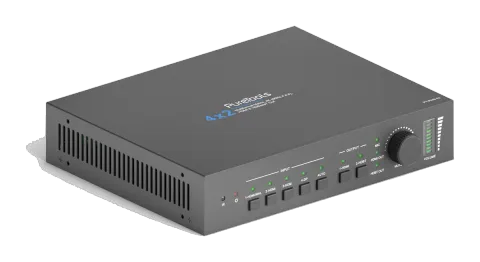
Tak for at have valgt den professionelle 4x2 HDMI 2.0 præsentationsswitcher med en HDBaseT Receiver. Switcheren er designet til at skifte HDMI eller DP videosignal til HDMI og HDBaseT output. Den tilbyder tre HDMI-indgange, en DP-indgang, en HDMI-udgang og en HDBaseT-udgang. HDBaseT-udgangen understøtter PoC og kan forbinde en kompatibel HDBaseT Receiver op til maksimalt 70 meter (230 fod).
Switcher understøtter input-videouppløsning op til 4Kx2K@60Hz 4:4:4. Med flere indbyggede EDID-indstillinger, inklusive en EDID pass-through mulighed, vil det højest mulige digitale videosignal blive ført direkte til displayet.
Switcher understøtter stereo- og multikanalslyd på HDMI- eller DP-input. Ud over den lyd, der er indlejret i HDMI- og HDBT-udgangsstrømmen, som kan dæmpes, udpakkes lyden samtidig til en analog lydudgang.
Switcher’en har flere metoder til kontrol. Når den er sat til Auto, vil switcheren automatisk skifte til den nyeste tilsluttede kildeenhed; når den aktive kilde fjernes, vil switcheren skifte til den første fundne input. Switcheren kan betjenes manuelt via frontpanelknapper, IR, RS232 og GUI.
Funktioner
- Transmissionsafstanden mellem switcheren og HDBaseT Receiveren kan være op til 70m for 1080p og 40m for 4K video.
- Understøtter automatisk switching.
- HDMI og DP videoopløsning op til 4Kx2K@60Hz 4:4:4.
- Understøtter HDMI 2.0, HDCP 2.2 kompatibel.
- Understøtter DP 1.2 og Multi-Stream Transport (MST).
- MIC- og LINE-input kan blandes til audio-udgange.
- 3-typer mikrofoninput, understøtter kondensatormikrofon, dynamisk mikrofon og Wireless mikrofon.
- Smart EDID-håndtering: Fire indbyggede forudindstillede EDIDs til forskellige anvendelser og muliggør brugerdefineret opsætning.
- Understøtter 12V PoC.
- Kan styres via frontpanelknapper, IR-fjernbetjening, RS232 og GUI.
- Understøtter firmwareopgradering.
Pakkeindhold
HDMI 2.0 PræsentationsSwitcher
- 1x PT-PMS-42 4x2 4K PræsentationsSwitcher
- 2x Monteringsører med 4 skruer
- 4x Plasthynder
- 1x IR Receiver
- 1x IR-emitter
- 1x IR-fjernbetjening
- 2x 3-polet terminalblokke
- 1x 5-polet terminalblok
- 1x Strømforsyning (24V DC 2,71A)
HDBaseT Receiver
- 1x PT-HDBT-200-RX HDBaseT Receiver
- 2x Monteringsører med 2 skruer
- 4x Plastiksikringer
- 1x 3-polet terminalblok
- 1x Brugervejledning
Bemærk: Kontakt straks din distributør, hvis der findes skader eller defekter på komponenterne.
x2 4K PræsentationsSwitcher
| Video | |
|---|---|
| Video Input | (1) HDMI/MHL, (3) HDMI, (1) DP |
| Video Input Connector | (3) Type-A hunn HDMI, (1) DisplayPort |
| HDMI Input Resolution | Op til 4Kx2K@60Hz 4:4:4 8bit |
| MHL Input Resolution | Op til 1080P@60Hz |
| DP Input Resolution | Op til 4Kx2K@60Hz 4:4:4 8bit |
| Video Output | (1) HDMI, (1) HDBT |
| Video Output Connector | (1) Type-A hunn HDMI, (1) RJ45 |
| HDMI Output Resolution | Op til 4Kx2K@60Hz 4:4:4 8bit |
| HDBT Output Resolution | Op til 4Kx2K@60Hz 4:2:0 8bit |
| HDMI Version | 2.0 |
| HDCP Version | 2.2 |
| MHL Version | 2.2 |
| DP Version | 1.2 |
| HDR | Understøttet |
| CEC | Understøttet |
| HPD | Understøttet |
| Audio Input | |
|---|---|
| Input | (1) MIC, (1) LINE |
| Input Connector | (2) 3-polet klemmeblok |
| HDMI Input Audio Format | PCM 7.1 lyd, Dolby Atmos®, Dolby® TrueHD, Dolby Digital® Plus, DTS:X™, og DTS-HD® Master Audio™ pass-through |
| DP Input Audio Format | 8-kanals LPCM, op til 24bit 192KHz, AC3, DTS |
| LINE/MIC Input Audio Format | PCM |
| Audio Input Impedance | >10KΩ |
| Audio Output | |
|---|---|
| Output | (1) L/R balanceret analog audio |
| Output Connector | (1) 5-polet terminalblok |
| Output Analog Audio Format | PCM |
| HDMI Output Audio Format | Bypass Mode: PCM 7.1 audio, Dolby Atmos®, Dolby® TrueHD, Dolby Digital® Plus, DTS: X™, og DTS-HD® Master Audio™ pass-through. Mix Mode: PCM 7.1 audio. |
| DP Output Audio Format | Bypass Mode: 8 kanaler LPCM, op til 24bit 192KHz, AC3, DTS. Mix Mode: 8 kanaler LPCM, op til 24bit 192KHz, AC3, DTS. |
| Max Output Level | <0.1% (-80 dB), 20Hz – 20KHz båndbredde, 1KHz sinustone ved 0 dBFS niveau (eller max niveau) |
| THD+N | <0.1% (-80 dB), 20Hz – 20KHz båndbredde, 1KHz sinustone ved 0 dBFS niveau (eller max niveau) |
| SNR | >80dB |
| Crosstalk Isolation | >75dB, 10KHz sinustone ved 0dBFS niveau (eller max niveau før clipping) |
| L-R Level Deviation | <0.5dB, 1KHz sinustone ved 0dBFS niveau (eller max niveau før clipping) |
| Frequency Response Deviation | <±0.5 dB, 20Hz ~ 20KHz |
| Output Load Capability | 1KΩ og højere (understøtter 10x paralleltkoblet 10KΩ belastninger) |
| Control | |
|---|---|
| Control Port | (1) IR IN, (1) IR OUT, (1) IR EYE, (1) FIRMWARE, (1) RS232, (1) TCP/IP |
| Control Connector | (3) 3,5 mm mini-jack stik, (1) Type-A USB, (1) 3-polet terminalblok, (1) RJ45 |
| Generelt | |
|---|---|
| Transmission Distance | 1080P≤70m, 4Kx2K≤40m |
| Båndbredde | 18Gbps |
| Driftstemperatur | -10℃ ~ +55℃ |
| Opbevaringstemperatur | -25℃ ~ +70℃ |
| Relativ fugtighed | 10%-90% |
| Ekstern strømforsyning | Indgang: AC 100~240V, 50/60Hz, Udgang: 24V DC 2.71A |
| Strømforbrug | 27W (maks) |
| Dimension (B*H*D) | 220mm x 44mm x 172.5mm |
| Nettovægt | 735g |
HDBaseT Receiver
| Videoindgang | (1) HDBT |
|---|---|
| Videoindgangsstik | (1) RJ45 |
| Videooutput | (1) HDMI |
| Videooutputstik | (1) Type-A hun HDMI |
| Kontrolport | (1) IR IN, (1) IR OUT, (1) RS232 |
|---|---|
| Kontrolstik | (2) 3,5 mm mini-jacks, (1) 3-polet terminalblok |
| Generelt | |
|---|---|
| Overførselsafstand | 1080P≤70m, 4Kx2K≤40m |
| Opløsning | Op til 4K×2K@60Hz 4:4:4 8bit |
| Båndbredde | 18Gbps |
| HDMI Version | 2.0 |
| HDCP Version | 2.2 |
| Strømforbrug | 14W (maks.) |
| Driftstemperatur | -10℃ ~ +55℃ |
| Opbevaringstemperatur | -25℃ ~ +70℃ |
| Relativ fugtighed | 10%-90% |
| Ekstern strømkilde | Input: 100VAC~240VAC, 50/60Hz, Output: 12V DC 2A |
| Dimensioner (B*H*D) | 115mm x 16 mm x 84mm |
| Nettovægt | 153g |
Switchers frontpanel
- IR : Indbygget IR-sensor til at modtage IR-signal fra IR-fjernbetjeningen.
- Power LED : LED'en lyser grønt, når enheden er i standby, eller lyser rødt, når enheden er tændt.
- Input : Tryk på knapperne 1~4 for at vælge inputkilde hver for sig, og dens tilsvarende LED lyser grønt. Tryk på [AUTO]-knappen for at aktivere automatisk omskiftemodus, og dens LED lyser grønt. Tryk igen for at forlade.
- Output : Tryk på knappen for at vælge outputkanal.
- Volume Knob and LED : Tryk på knappen for at skifte mellem MIC, HDMI OUT og HDBT OUT lydstyring, og den tilsvarende LED vil lyse grønt. Drej knappen for at øge eller mindske lydstyrken for den valgte lyd. Tryk og hold knappen i mindst tre sekunder for at slå lyden fra for den valgte lyd. Drej knappen for at slå lyden til igen.
Switchers bagpanel
- INPUT : Tre Type-A hun HDMI input-porte til tilslutning af HDMI videosource. Én DisplayPort input-port til tilslutning af DisplayPort videosource.
- AUDIO INPUTS : LINE: 3-polet terminalblok til tilslutning af Wireless mikrofon eller linje audio input-kilde. MIC: 3-polet terminalblok til tilslutning af kondensator- eller dynamisk mikrofoninput.
- OUTPUTS : 1-HDMI: Type-A hun HDMI output-port til tilslutning af video-display. 2-HDBT: Understøtter PoC, RJ45-stik til tilslutning af HDBaseT Receiver via CATx-kabel.
- CONTROL : IR IN: 3,5 mm mini-jack til tilslutning af IR Receiver til IR pass-through kontrol. IR OUT: 3,5 mm mini-jack til tilslutning af IR-emitter til IR pass-through kontrol. IR EYE: 3,5 mm mini-jack til tilslutning af IR Receiver til styring af Switcheren via den medfølgende IR-fjernbetjening. FIRMWARE: Type-A USB-port til firmwareopgradering. RS232: 3-polet terminalblok til tilslutning af styreenhed (f.eks. PC) til styring af Switcheren ved at sende RS232-kommandoer. Understøtter også RS232 pass-through kontrol. TCP/IP: RJ45-stik til tilslutning af styreenhed (f.eks. PC) til styring af Switcheren via GUI.
- DC 24V : DC barrel-port til tilslutning af strømforsyningsadapter.
Receivers front- og bagpanel
- MODE Switch : CTRL: RS232 pass-through kontroltilstand. UPDATE A: Opdater Valens IC program, tilslut en PC til RS232-porten, og dobbeltklik derefter på opdateringsfilen (.bat). UPDATE B: Opdater komprimerings-IC program, opgraderingsmetoden er den samme som ovenstående UPDATE A.
- Power LED : LED’en lyser rødt, når enheden er tændt.
- HDMI OUT : Type-A hun HDMI output-port til tilslutning af video-display.
- RS232 : 3-polet terminalblok til RS232 pass-through kontrol.
- IR IN : 3,5 mm mini-jack til tilslutning af IR Receiver til IR pass-through kontrol.
- IR OUT : 3,5 mm mini-jack til tilslutning af IR-emitter til IR pass-through kontrol.
- HDBT IN : RJ45-tilslutning til tilslutning af Switcher via CATx-kabel.
- DC 12V : DC barrel-port til tilslutning af strømforsyningsadapter.
Brugsforholdsregler
- Sørg for, at alle komponenter og tilbehør er inkluderet før installation.
- Systemet bør installeres i et rent miljø med passende temperatur og fugtighed.
- Alle afbrydere, stik, stikkontakter og strømkabler skal være isolerede og sikre.
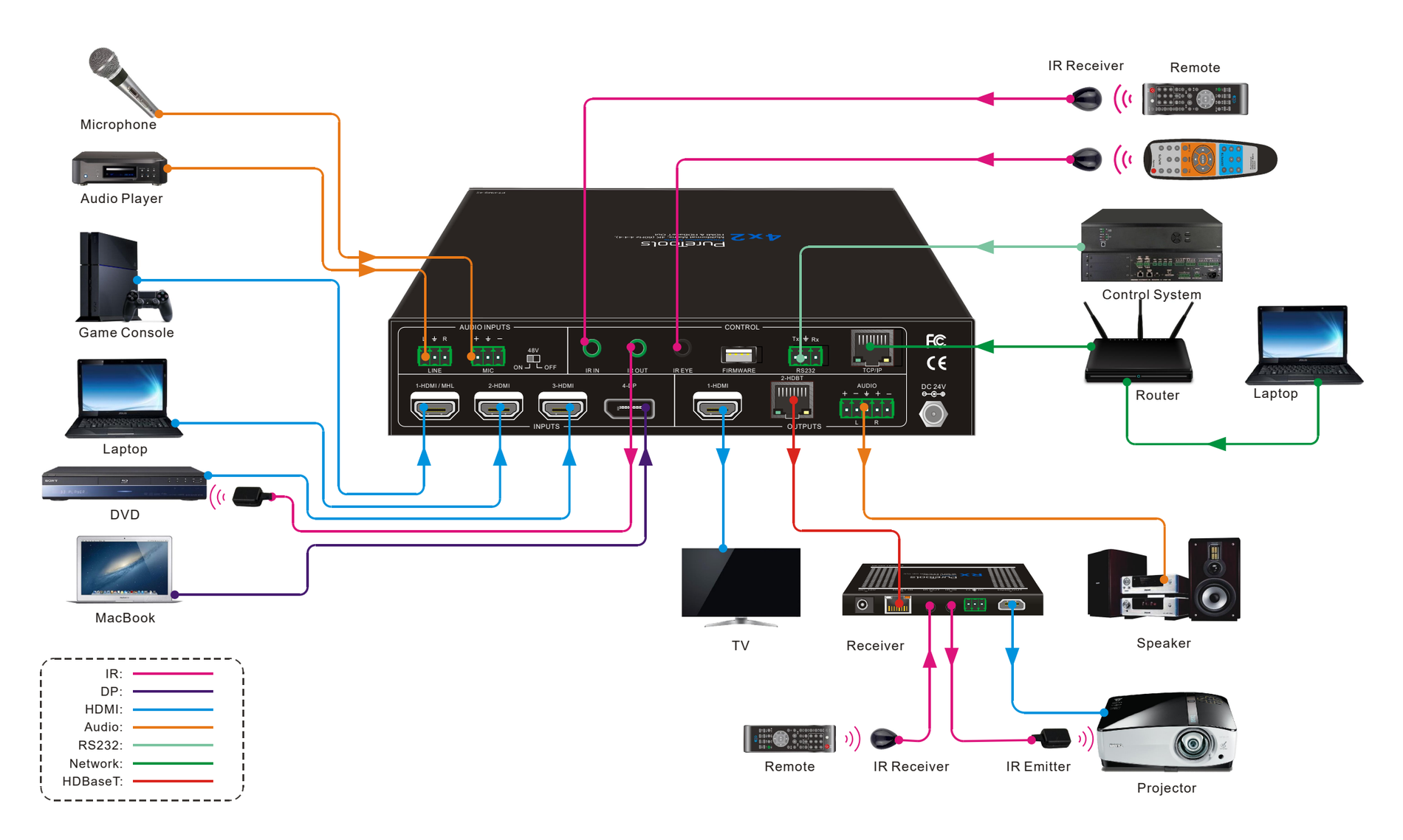
Alle enheder bør forbindes før tænding.
Systemdiagram
Automatisk switching
Tryk på 1-HDMI eller 2-HDBT outputknap, og tryk derefter på AUTO-knappen for at aktivere automatisk switching. Auto-tilstands-LED'en tændes.
I Auto-tilstand vil switcheren skifte i henhold til følgende regler:
- Nyt input: Når et nyt input registreres, vil switcheren automatisk vælge det nye input.
- Genstart: Når strømmen er genoprettet til switcheren, genopretter den automatisk inputforbindelsen, før den bliver slukket.
- Kilde fjernet: Når en aktiv kilde fjernes, skifter switcheren til det første tilgængelige aktive input startende ved HDMI input 1.
- Tryk på [INPUT]-knappen (1-HDMI, 2-HDMI, 3-HDMI eller 4-DP) kan tvinge til at skifte inputkilden. Hvis den tilsvarende kildeenhed er aktiv, vælges den som inputkilde. Hvis ikke, skifter switcheren til det første tilgængelige aktive input startende ved HDMI input 1.
Lydstyrkekontrol
Tryk på lydstyrkeknappen for at vælge MIC, HDMI OUT eller HDBT OUT-lyd, der skal justeres, den tilsvarende LED vil lyse grønt og forblive tændt.
- Drej volumenknappen med uret for at øge lydstyrken.
- Drej volumenknappen mod uret for at mindske lydstyrken.
- Tryk og hold volumenknappen i mindst tre sekunder for at slå lyd fra på det valgte audio. Drej knappen for at slå lyden til igen.
IR Fjernbetjening
Tilslut IR EYE-porten til en IR Receiver, switcheren kan styres med nedenstående IR-fjernbetjening.
1 Gå ind eller ud af standby-tilstand.
2 Vælg inputkilde til HDMI output.
3 Aktiver/deaktiver automatisk switch-tilstand for HDMI output.
4 Sort skærm på HDMI output.
5 Vælg inputkilde til HDBT output.
6 Aktiver/deaktiver automatisk switch-tilstand for HDBT output.
7 Sort skærm på HDBT output.
8 LINE lydkontrol: Slå lyd fra, lydstyrke ned og op.
9 HDMI output lydkontrol: Slå lyd fra, lydstyrke ned og op.
10 HDBT output lydkontrol: Slå lyd fra, lydstyrke ned og op.
7. GUI Control
Switcher’en kan også styres via TCP/IP. Standard IP-indstillingerne er:
IP Adresse: 192.168.0.178
Subnetmaske: 255.255.250.0
Skriv 192.168.0.178 i internetbrowseren for at få adgang til nedenstående login-webside:
Brugernavn: admin
Adgangskode: admin
Videoswitching
Indtast brugernavn og adgangskode, og klik derefter på [Login] for at gå ind i sektionen for videoswitching.
- HDMI Output: Skift den valgte inputkilde til HDMI Output.
- HDBT Output: Skift den valgte inputkilde til HDBT Output.
- Preset: Gem den aktuelle routing-status til preset 1~4.
Lydkontrol
Input lydkontrol
- Linjevolumen: Lydløs, øg volumen eller sænk volumen.
- MIC-volumen: Lydløs, øg volumen eller sænk volumen.
- Gain-niveau: Juster gain-niveau for input lydkilde.
Output lydkontrol
- Mix: Audio mixing output. Trin 1: Vælg HDMI de-embedded eller HDBT de-embedded lydkilde til henholdsvis HDBT Output og Audio Output (5-polet). Bemærk, at HDMI output ikke kan mikses med anden lyd, og kun outputter HDMI de-embedded lyd. Trin 2: Vælg LINE eller MIC, eller begge, til at blande med HDMI de-embedded lyd eller HDBT de-embedded lyd. Hvis MIC eller LINE vælges for HDBT Output, vælger Audio Output automatisk den samme lyd.
- Volume: Lydstyrkekontrol for output lyd. Mute, volum op eller volum ned.
- Bypass: Aktivér eller deaktiver Bypass-tilstand. Standard er OFF, lydudgangsformatet er PCM. I Bypass-tilstand er output lydformat det samme som input lyd, og lydstyrken kan ikke justeres med lydstyrkebjælken.
EDID-administration
- Vælg den kompatible indbyggede EDID for 1-HDMI/MHL, 2-HDMI, 3-HDMI eller 4-DP inputkilde.
- Upload brugerdefineret EDID.
CEC-kontrol
Hvis inputkilderne og displayet understøtter CEC, kan de styres med nedenstående kontrolknapper som erstatning for IR-fjernbetjeningen.
1-HDMI Output Kanal
- Kildekontrol: Vælg den inputkilde, der skal styres, og tryk derefter på kildekontrolknappen.
- Displaykontrol: Tryk på kontrolknappen.
2-HDBT Output Kanal
RS232-kontrol
Porttilstand
- HDBT gennemgang: Aktiver RS232 gennemgangstilstand. Switchers RS232-port kan bruges til at overføre kommandoer for at styre andre tredjepartsenheder.
- Lokal kontrol: Deaktiver RS232 gennemgangstilstand. Switchers RS232-port bruges til tilslutning af kontrolenhed (såsom PC) til at styre switcheren.
Kommando
- Vælg Lokal eller HDBT kontroltilstand. Lokal: Send RS232 kommandoer for at styre den lokale tredjepart tilsluttet RS232-porten på PT-PMS-42 Switcheren. HDBT: Send RS232 kommandoer for at styre fjern tredjepart (f.eks. projektor) tilsluttet RS232-porten på HDBaseT receiver.
- Vælg HEX eller ASCII format.
- Baud Rate: Understøtter 2400, 4800, 9600, 19200, 38400, 57600 eller 115200.
- Kommandoafslutning: NULL, CR, LF eller CR+LF kan vælges.
- Kommando: Indtast kommando i dette felt for at styre tredjepartsenheden.
Netværksindstillinger
- Statisk IP eller Dynamic Host Configuration Protocol (DHCP)
- Ændr statisk IP-adresse, subnetmaske og gateway.
Adgangskodeindstilling
- Ændr login-adgangskode.
- Lås eller oplås frontpanelknapper.
GUI-opdatering
Besøg venligst http://192.168.0.178:100 for online GUI-opgradering.
Indtast brugernavn og adgangskode (samme som GUI-loginindstilling, ændret adgangskode træder i kraft først efter genstart) for at logge ind i konfigurationsgrænsefladen. Klik derefter på Administration i kildemenuen for at komme til Upload Firmware som vist nedenfor:
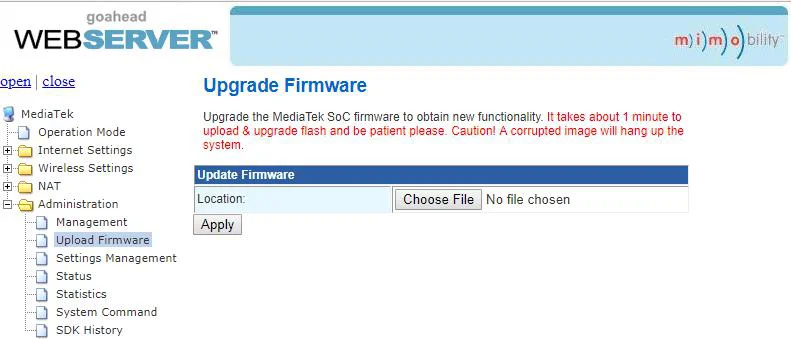
Vælg opdateringsfilen og klik på [Anvend] knappen, opdateringen vil derefter starte.
RS232-kontrolsoftware
Tilslut RS232-porten til styreenhed (såsom PC) med RS232-kabel. Switcheren kan styres ved at sende RS232-kommandoer.
Softwaren docklight anvendes her som eksempel.
Installation
- Download venligst den nyeste softwareversion via følgende link: https://docklight.de/download/Docklight.zip
- Følg herefter installationsguiden for installation på Windows 7 og 10.
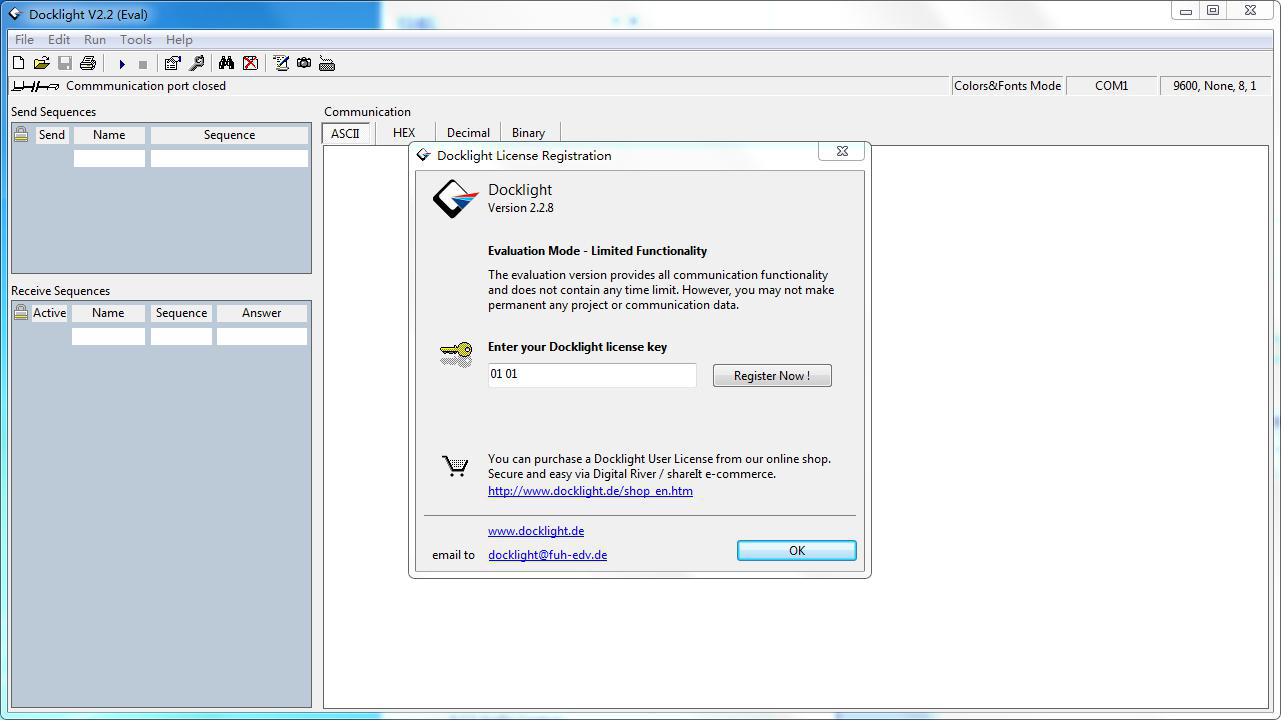
- Efter installationen kan Docklight startes første gang og skal se ud som vist på nedenstående skærmbillede:
- Registrering er ikke nødvendig medmindre, du ønsker at gemme indstillinger ved afslutning, så hvis du ikke ønsker at registrere dig, klik på "OK" for at lukke vinduet.
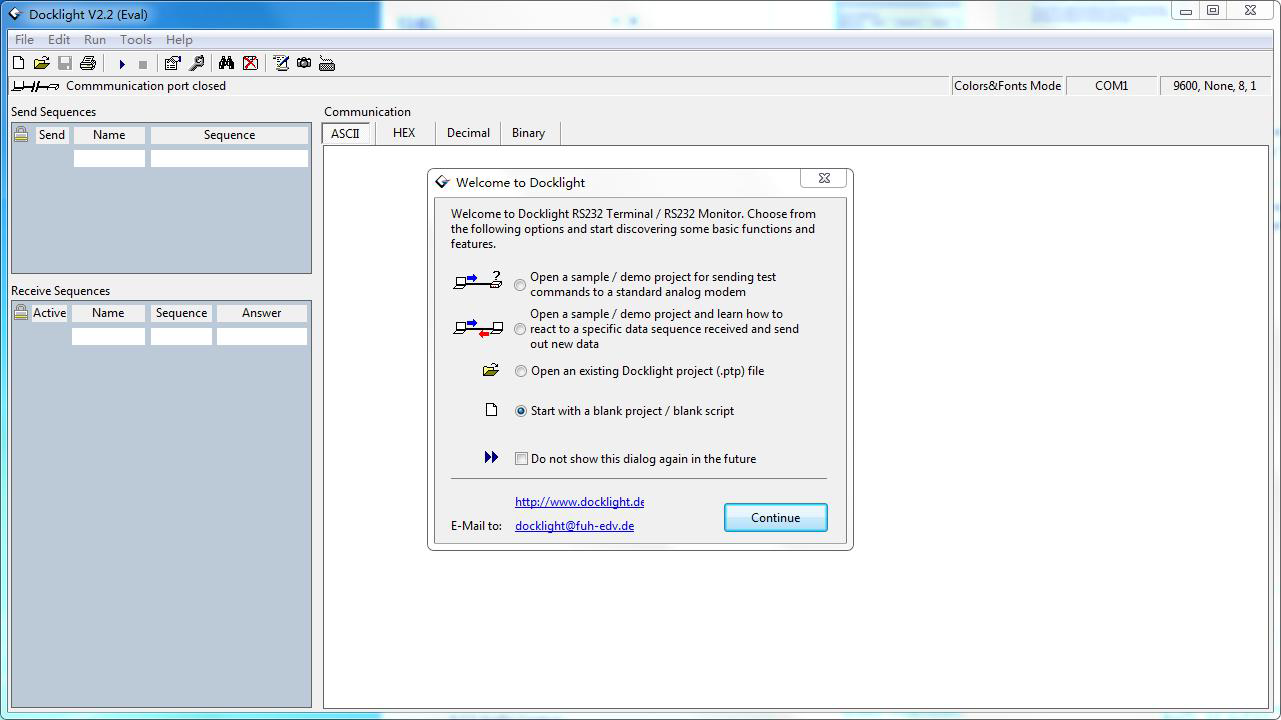
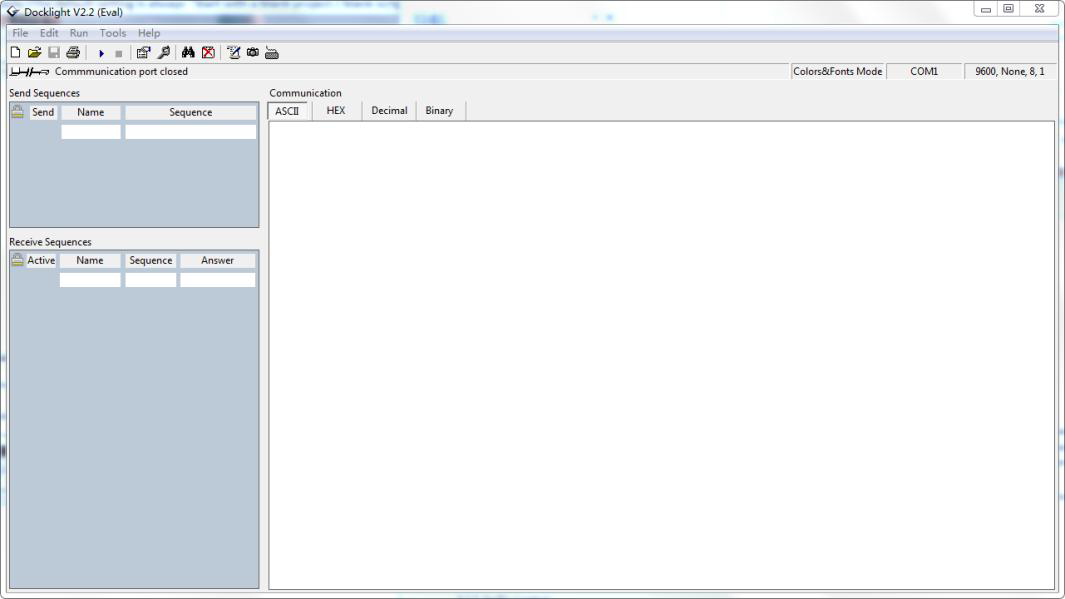
Det næste pop-up vindue kan også lukkes med "Fortsæt". Et tomt projekt er tilstrækkeligt til nemt at sende og modtage kommandoer (Standardindstilling er altid “Start med et tomt projekt / tomt script“)
Klik på “Fortsæt” for at
luk dette vindue.
Klik på “OK” for at lukke dette vindue.
Du er nu i hovedvisningen, hvor kommandoer sendes, og feedback modtages.
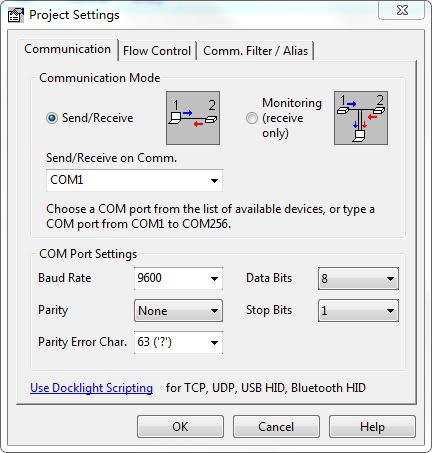
Næste trin er at vælge den korrekte COM-port på PC’en. For at gøre dette skal du dobbeltklikke på “COM1” i det tilsvarende opsætningsvindue.
I det følgende vindue vælger du drop-down menuen mærket "Send / Receive on Comm Channel", vælger den relevante COM-port og klikker derefter på "OK" nederst til højre.
Alle andre indstillinger kan som regel forblive på standard for de fleste applikationer, men se venligst enhedens RS232-indstillinger for at være sikker.
Dobbeltklik på “COM1” for at skifte til den korrekte COM-port.
For at kunne sende kommandoer åbnes kommunikationen med enheden ved at klikke på "Play". (1)
Derefter skal tastaturfunktionen aktiveres, så kommandoer kan indtastes i "kommunikationsvinduet". (2)
Til sidst indtastes kommandoen, for eksempel "50701%". Denne bekræftes ved at trykke på "Enter" for at sende. Eventuelle svar fra den tilsluttede enhed vises i rødt. (3)
Vælg den rigtige COM-port.
Klik på “Play” for at åbne kommunikationen.
Aktivér tastaturindtastningsfunktionen.
Område til afsendelse af kommandoer.
Overvågningsområde, indikerer om den afsendte kommando virker.
1
2
3
RS232-kommunikationskommando
Enhedskontrol
| Kommando | Beskrivelse | Feedback-eksempel |
|---|---|---|
| PowerON. | Tænd systemet. | Power ON! |
| PowerOFF. | System standby. | Power OFF! |
| /*Name. | Rapporter systemnavn. | 4x2 Matrix Switcher |
| /*Type. | Rapporter systemmodel. | PT-PMS-42 |
| /^Version. | Rapporter firmwareversion. | V1.0.0 |
| STA. | Rapporter systemstatus. | … … |
| Lock. | Lås frontpanelknapperne. | Front Panel Locked! |
| Unlock. | Lås frontpanelknapperne op. | Front Panel UnLock! |
| GetGuiIP. | Rapporter GUI IP. | GUI_IP:192.168.0.178 |
| SetGuiIP:[xxx.xxx.xxx.xxx]. | Indstil GUI IP til [xxx.xxx.xxx.xxx]. | |
| SetNoSigTime:[xxx]. | Indstil automatisk slukketid til xxx. Indstil “xxx” til “0” for at deaktivere denne funktion. | No Signal Auto StandBy Time Is 0S! |
| Rs232HDBTBypassON. | Aktiver RS232 pass-through-tilstand. Bemærk: Denne funktion kan kun deaktiveres via Telnet eller GUI. | Rs232 HDBT Bypass ON! |
| Rs232HDBTBypassOFF. | Deaktiver RS232 pass-through-tilstand. Bemærk: Kommandoen skal sendes via Telnet-porten eller GUI RS232-fanen. | Rs232 HDBT Bypass OFF! |
| RemoteCtrMcuON. | Tillader switcheren at blive styret af fjernbetjeningsenhed tilsluttet RS232-porten på HDBaseT Receiver. | Remote Control MCU ON! |
| RemoteCtrMcuOFF. | Switcheren kan ikke styres af fjernbetjeningsenheden. | Remote Control MCU OFF! |
| RST. | Fabriksnulstilling. | Factory Default! |
Kildevalg
| Kommando | Beskrivelse | Feedback Eksempel |
|---|---|---|
| HDMI[x]. | Skift input [x] til HDMI output. x=1~4. Eksempel: HDMI4. | HDMI Out Switch To 04! |
| HDBT[x]. | Skift input [x] til HDBT output. x=1~4. Eksempel: HDBT4. | HDBT Out Switch To 04! |
| [x]ALL. | Skift input [x] til HDMI og HDBT outputs. x=1~4. Eksempel: 1ALL. | HDMI Out Switch To 01! HDBT Out Switch To 01! |
| HDBTA. | Automatisk skift af inputkilde til HDBT output. | HDBT Out Switch Auto Mode! |
| HDBTM. | Manuelt skift af inputkilde til HDBT output. | HDBT Out Switch Manual Mode! |
| HDMIA. | Automatisk skift af inputkilde til HDMI output. | HDMI Out Switch Auto Mode! |
| HDMIM. | Manuelt skift af inputkilde til HDMI output. | HDMI Out Switch Manual Mode! |
| HDBTBlackON. | Aktivér sort skærm på HDBT output. | HDBT Out Black ON! |
| HDBTBlackOFF. | Deaktivér sort skærm på HDBT output. | HDBT Out Black OFF! |
| HDMIBlackON. | Aktivér sort skærm på HDMI output. | HDMI Out Black ON! |
| HDBTBlackOFF. | Deaktivér sort skærm på HDMI output. | HDMI Out Black OFF! |
Lydkontrol
| Kommando | Beskrivelse | Feedback Eksempel |
|---|---|---|
| [x]Gain:[y]. | Indstil lydstyrken for input [x] til [y]. x=1~4, y=0~10. Eksempel: 1Gain:5. | Input 1 Gain Niveau 5! |
| HDMIABON. | Aktiver HDMI output lyd bypass-tilstand. | HDMI Audio Bypass ON! |
| HDMIABOFF. | Deaktiver HDMI output lyd bypass-tilstand. | HDMI Audio Bypass OFF! |
| HDBTABON. | Aktiver HDBT output lyd bypass-tilstand. | HDBT Audio Bypass ON! |
| HDBTABOFF. | Deaktiver HDBT output lyd bypass-tilstand. | HDBT Audio Bypass OFF! |
| MicVolume:xx. | Indstil MIC volumen til xx. | Volume af MIC 80! |
| MicVolume+. | Forøg MIC volumen. | Volume af MIC 81! |
| MicVolume-. | Sænk MIC volumen. | Volume af MIC 79! |
| MicMute. | Dæmp MIC lyd. | Volume af MIC Mute! |
| MicUnMute. | Fjern dæmpning af MIC lyd. | Volume af MIC UnMute! |
| LineVolume:xx. | Indstil linjevolumen til xx. | Volume af Line 50! |
| LineVolume+. | Forøg linjevolumen. | Volume af Line 51! |
| LineVolume-. | Sænk linjevolumen. | Volume af Line 49! |
| LineMute. | Dæmp linje lyd. | Volume af Line Mute! |
| LineUnMute. | Fjern dæmpning af linje lyd. | Volume af Line Unmute! |
| HDMIOutVolume:xx. | Indstil HDMI output volumen til xx. | Volume af HDMI Out 70! |
| HDMIOutVolume+. | Forøg HDMI output volumen. | Volume af HDMI Out 71! |
| HDMIOutVolume-. | Sænk HDMI output volumen. | Volume af HDMI Out 69! |
| HDMIOutVolumeMute. | Dæmp HDMI output lyd. | Volume af HDMI Out Mute! |
| HDMIOutVolumeUnMute. | Fjern dæmpning af HDMI output lyd. | Volume af HDMI Out Unmute! |
| HDBTOutVolume:xx. | Indstil HDBT output volumen til xx. | Volume af HDBT Out 60! |
| HDBTOutVolume+. | Forøg HDBT output volumen. | Volume af HDBT Out 61! |
| HDBTOutVolume-. | Sænk HDBT output volumen. | Volume af HDBT Out 59! |
| HDBTOutVolumeMute. | Dæmp HDBT output lyd. | Volume af HDBT Out Mute! |
| HDBTOutVolumeUnMute. | Fjern dæmpning af HDBT output lyd. | Volume af HDBT Out Unmute! |
Forudindstilling
| Kommando | Beskrivelse | Feedback Eksempel |
|---|---|---|
| PresetSave[x]. | Gem den aktuelle skifte-status til forudindstilling [x]. x=1~4. Eksempel: PresetSave1. | Preset1 Gem succes! |
| PresetRecall[x]. | Hent forudindstilling [x]. x=1~4. Eksempel: PresetRecall1. | Preset1 Hent succes! HDMI Out Switch Til 04! HDBT Out Switch Til 01! |
EDID Administration
| Kommando | Beskrivelse |
|---|---|
| EDIDSTA[xx]. | Hent EDID-status for input [xx]. xx=00~05. xx Input 00 Alle inputs 01 1-HDMI/MHL 02 2-HDMI 03 3-HDMI 04 4-DP 1 05 4-DP 2 |
Bemærk: 4-DP input porten understøtter MST (Multi-Stream Transport). Den vil automatisk outputte dual path-signaler, når den er forbundet til én kildeenhed.
- Eksempel: EDIDSTA02.
- Feedback: Input 2 EDID Fra 02 Intern EDID! Forklaring: Input 3 anvender EDID 2.
- Eksempel: EDIDSTA03
- Feedback: Input 3 EDID Fra Brugerdefineret EDID! Forklaring: Input 3 anvender den brugerdefinerede EDID.
| Kommando | Beskrivelse |
|---|---|
| EDIDUpgrade[x]. | Opgrader EDID-data for input port [x]. x=0: Alle inputs. x=1~4: input 1~4. x=U: Brugerdefineret EDID. Når kommandoen anvendes, bliver systemet bedt om at uploade EDID-filen (.bin). Operationen annulleres efter 10 sekunder. Afbryd HDBT-forbindelsen før afsendelse af kommando for at sikre, at data modtages korrekt. |
Send venligst EDID-filen …
EDID Opgradering OK!
| Kommando | Beskrivelse |
|---|---|
| EDID/[x]/[y]. | Input [x] anvender indbygget EDID [y]. x=0: Alle inputs. x=1~4: input 1~4. y EDID 1 720p 2D PCM 2 1080p 2D PCM 3 4K@60Hz 4:2:0 Dolby/DTS 5.1 CH 4 4K@60Hz 4:4:4 HDR 7.1CH 5 Brugerdefineret EDID |
- EDID/3/3
| Kommando | Beskrivelse |
|---|---|
| EDIDGHDMI. | Hent EDID-data fra HDMI output. |
| EDIDGHDBT. | Hent EDID-data fra HDBT output. |
| EDIDM[x]B[y]. | Indstil EDID-data af output [x] til input [y]. x=1~2, y=1~4. Eksempel: EDIDM1B1. Feedback: Input 1 EDID Opgraderet Succesfuldt Af 01 EXT EDID! |
CEC Kontrol
Hvis inputkilder og skærme understøtter CEC, kan de styres ved at sende CEC-kommandoer i stedet for IR-fjernbetjening.
- Aktiver CEC-kontrol med nedenstående kommando.
| Kommando | Beskrivelse | Feedback Eksempel |
|---|---|---|
| CEC_ON. | Aktiver CEC | CEC ON! |
| CEC_OFF. | Deaktiver CEC | CEC OFF! |
- Brug nedenstående kommandoformat til at sende specifikke kommandoer for at styre inputkilde eller skærmenhed.
CEC[I/O][port][command].
- “[I]” repræsenterer input-porten. “[O]” repræsenterer output-porten.
- “[port]” repræsenterer portnummeret. Inputporte er 01~04, og outputporte er 01~02.
- “[port]” er “FF” for at sende kommando til alle input- eller outputporte.
- “[command]” repræsenterer den specifikke kommando fra tabellen nedenfor.
Styr inputkilden
| Kommando | Beskrivelse | Eksempel og Feedback |
|---|---|---|
| CECI[port]00. | Bekræft handling (Enter). | CECI0100. CEC_IN_01_SEND_SUCCESS! |
| CECI[port]01. | OP. | CECI0101. CEC_IN_01_SEND_SUCCESS! |
| CECI[port]02. | NED. | CECI0102. CEC_IN_01_SEND_SUCCESS! |
| CECI[port]03. | VENSTRE. | CECI0103. CEC_IN_01_SEND_SUCCESS! |
| CECI[port]04. | HØJRE. | CECI0104. CEC_IN_01_SEND_SUCCESS! |
| CECI[port]0A. | Indtast hovedmenu. | CECI010A. CEC_IN_01_SEND_SUCCESS! |
| CECI[port]0D. | Afslut menu. | CECI010D. CEC_IN_01_SEND_SUCCESS! |
| CECI[port]41. | Lyd op. | CECI0141. CEC_IN_01_SEND_SUCCESS! |
| CECI[port]42. | Lyd ned. | CECI0142. CEC_IN_01_SEND_SUCCESS! |
| CECI[port]43. | Dæmp | CECI0143. CEC_IN_01_SEND_SUCCESS! |
| CECI[port]44. | Afspil. | CECI0144. CEC_IN_01_SEND_SUCCESS! |
| CECI[port]45. | Stop. | CECI0145. CEC_IN_01_SEND_SUCCESS! |
| CECI[port]46. | Pause. | CECI0146. CEC_IN_01_SEND_SUCCESS! |
| CECI[port]48. | Spol tilbage. | CECI0148. CEC_IN_01_SEND_SUCCESS! |
| CECI[port]49. | Spol frem. | CECI0149. CEC_IN_01_SEND_SUCCESS! |
| CECI[port]4B. | Fremad. | CECI014B. CEC_IN_01_SEND_SUCCESS! |
| CECI[port]4C. | Tilbage. | CECI014C. CEC_IN_01_SEND_SUCCESS! |
| CECI[port]6C. | Sluk. | CECI016C. CEC_IN_01_SEND_SUCCESS! |
| CECI[port]6D. | Tænd. | CECI016D. CEC_IN_01_SEND_SUCCESS! |
Styr output-displayet
| Kommando | Beskrivelse | Eksempel og Feedback |
|---|---|---|
| CECO[port]41. | Skru op for lydstyrken. | CECO0141. CEC_OUT_01_SEND_SUCCESS! |
| CECO[port]42. | Skru ned for lydstyrken. | CECO0142. CEC_OUT_01_SEND_SUCCESS! |
| CECO[port]43. | Slå lyd fra | CECO0143. CEC_OUT_01_SEND_SUCCESS! |
| CECO[port]6C. | Sluk for strømmen. | CECO016C. CEC_OUT_01_SEND_SUCCESS! |
| CECO[port]6D. | Tænd for strømmen. | CECO016D. CEC_OUT_01_SEND_SUCCESS! |
Tredjeparts Enhedskontrol
Switcher understøtter RS232 pass-through kontrol, tredjepartsenheden kan styres via RS232 kommando, og kommandoformatet er som vist nedenfor:
| Kommando Funktion | Kommando Eksempel |
|---|---|
| /+[X]/[Y]:xxx. | xxx: ASCII-tegn. Y: Repræsenterer RS232-porten.  Y=1: RS232-porten på PT-PMS-42 switcher.  Y=2: RS232-porten på HDBaseT Receiver. X: Repræsenterer baudraten på tredjepartsenheden.  X=1, 2400  X=2, 4800  X=3, 9600  X=4, 19200  X=5, 38400  X=6, 57600  X=7, 115200 / /+3/2:123456. Send kommandoen “123456” til tredjepartsenheden. Baudraten er 9600. |
| Kommando | Beskrivelse | Eksempel |
|---|---|---|
| CMDON/+[X]:xxx. | Tænd for tredjepartsenheden. | CMDON/+3:455665. |
| CMDOFF/+[X]:xxx. | Sluk for tredjepartsenheden. | CMDOFF/+3:455666. |
Bemærk: Når HEX-kommando sendes i dette felt, skal “/+[X]/[Y]:” og sluttegnet “.” konverteres til hexadecimale tegn. For eksempel, send HEX-kommandoen “F0 01 01 02 0A” til tredjepartsenheden med baudrate 9600. “/+3/2:” og punktum “.” konverteres til “2F 2B 33 2F 32 3A” og “2E”, dermed bliver hele HEX-kommandoen “2F 2B 33 2F 32 3A F0 01 01 02 0A 2E”.
Firmwareopgradering
- Forbered den nyeste opgraderingsfil (.bin) og omdøb den til “USERAPP.bin” på PC’en.
- Sluk for switcheren, og tilslut FIRMWARE-porten på switcheren til PC’en med et USB-kabel.
- Tænd for switcheren, og PC’en vil automatisk genkende et U-drev med navnet “BOOTDISK”.
- Dobbeltklik på U-drevet, en fil med navnet “READY.TXT” vil blive vist.
- Kopier direkte den nyeste opgraderingsfil (.bin) til U-drevet “BOOTDISK”.
- Åbn U-drevet igen for at kontrollere, om filnavnet “READY.TXT” automatisk er blevet til “SUCCESS.TXT”. Hvis ja, er firmwaren opdateret med succes; ellers er firmwareopdateringen mislykket, filnavnet på opgraderingsfilen (.bin) skal bekræftes igen, og derefter gentages ovenstående trin for opdatering.
- Fjern USB-kablet efter firmwareopdatering.
- Efter firmwareopdatering skal switcheren gendannes til fabriksindstillinger ved at sende kommando.
Paneltegning
3-HDMI 2-HDMI 1-HDMI / MHL 4-DP 1-HDMI 2-HDBT
L R AUDIO 48V LINE L R OFF MIC IR EYE IR IN IR OUT FIRMWARE RS232 Tx Rx Input Output AUDIO INPUTS CONTROL ON DC 24V 220.0mm 44.0mm 172.5mm VOLUME IR 1-HDMI/MHL 1-HDMI 4-DP AUTO 3-HDMI 2-HDMI Input Output 2-HDBT MIC HDBT OUT HDMI OUT MUTE/3s 4x2 Presentation Matrix Multiformat Matrix, 4K (60Hz 4:4:4), HDMI & HDBaseT Out PT-PMS-42 4x2 4K Presentation Switcher 115.0 mm 84.0 mm 16.0 mm HDBaseT Receiver
Fejlfinding & Vedligeholdelse
| Problemer | Mulige Årsager | Løsninger |
|---|---|---|
| Outputbillede med snefnug. | Dårlig kvalitet på tilslutningskablet. | Prøv et andet højkvalitetskabel. |
| Fejl eller løs forbindelse. | Sørg for at forbindelsen er god. | |
| Intet outputbillede ved skift. | Intet signal ved input-/output-enden. | Kontrollér med oscilloskop eller multimeter om der er signal ved input-/output-enden. |
| Fejl eller løs forbindelse. | Sørg for at forbindelsen er god. | |
| Switcher er defekt. | Send den til en autoriseret forhandler til reparation. | |
| POWER-indikator virker ikke eller reagerer ikke på nogen handling. | Dårlig forbindelse af strømkabel. | Sørg for, at strømkablet er korrekt tilsluttet. |
| EDID-håndtering fungerer ikke normalt. | HDMI-kablet er defekt ved output-enden. | Udskift med et andet HDMI-kabel i god stand. |
| Statisk elektricitet bliver stærkere ved tilslutning af videostik. | Dårlig jordforbindelse. | Kontrollér jordforbindelsen og sørg for, at den er korrekt tilsluttet. |
| Kan ikke styre enheden med en kontrolenhed (f.eks. en PC) via RS232-porten. | Forkerte RS232 kommunikationsparametre. | Indtast korrekte RS232 kommunikationsparametre. |
| Defekt RS232-port. | Send den til en autoriseret forhandler til kontrol. | |
| Kan ikke styre enheden via frontpanelknapper, men kan styres via RS232-port. | Frontpanelknapper er låst. | Send kommandoen /%Unlock; for at låse frontpanelknapperne op. |
Bemærk: Hvis dit problem stadig består efter at have fulgt ovenstående fejlfindingstrin, bedes du søge yderligere hjælp.
Eftersalgsservice
Hvis der opstår problemer under brug af produktet, bedes du kontrollere og løse problemerne med henvisning til denne brugervejledning. Alle transportomkostninger bæres af brugeren i garantiperioden.
- Produktbegrænset garanti: Produktet er fri for materiale- og fabrikationsfejl i to år (købsfaktura gælder). Købsbevis i form af en salgsnota eller kvitteret faktura, som dokumenterer at enheden er inden for garantiperioden, skal fremvises for at opnå garantiservice.
- Hvad garantien ikke dækker (service tilgængelig mod betaling): Garantiudløb. Fabriksanbragt serienummer er ændret eller fjernet fra produktet. Skade, forringelse eller funktionsfejl forårsaget af: Normal brugsslitage. Brug af forbrugsvarer eller dele, der ikke opfylder vores specifikationer. Intet certifikat eller faktura som bevis på garanti. Produktets model, som fremgår af garantikortet, stemmer ikke overens med modelnavnet på produktet til reparation eller er blevet ændret. Skade forårsaget af force majeure. Service ikke autoriseret af distributør. Enhver anden årsag, som ikke relaterer til en produktfejl. Leverings-, installations- eller arbejdsløn til installation eller opsætning af produktet.
- Teknisk support: Ved spørgsmål eller problemer kontakt din distributør eller forhandler og oplys om respektive produktnavn og version, den detaljerede fejlbeskrivelse samt omstændighederne omkring sagen.
Anmodning om assistance
Teknisk Support:
Telefon: +49 5971 800299 - 0
Fax: +49 5971 800299 - 99
Teknisk support:
08:30 til 17:00 mandag til torsdag
08:30 til 16:00 fredag
Skriv til:
PureLink GmbH
Von-Liebig-Straße 10
D - 48432 Rheine
www.purelink.de
info@purelink.de
Juridisk & Overholdelse
Produktidentifikation
Model: PT-PMS-42 – manual version 1.0
Varemærker og ansvarsfraskrivelse
Produkttype og logo er varemærker. Alle øvrige selskabs- og produktnavne nævnt heri er varemærker tilhørende deres respektive ejere. Alle rettigheder forbeholdes. Ingen del af denne publikation må kopieres eller reproduceres uden forudgående skriftlig tilladelse. Vi forbeholder os retten til at foretage ændringer på enheden, emballagen eller manualen og påtager os intet ansvar for trykfejl.
EU-overensstemmelse
PureLink erklærer hermed, at dette produkt PureTools PT-PMS-42 overholder direktiverne 1907/2006/EU og 2011/65/EU. PureLink GmbH erklærer hermed, at dette produkt PureTools PT-PMS-42 overholder direktiverne 2014/30/EU og 2014/35/EU.
| Direktiv / Forordning |
|---|
| 1907/2006/EU |
| 2011/65/EU |
| 2014/30/EU |
| 2014/35/EU |
Den fulde tekst af EU-overensstemmelseserklæringen findes på: http://www.purelink.de/ce/4251364718216_CE.pdf
FCC
Erklæring Dette udstyr genererer, bruger og kan udsende radiofrekvensenergi, og hvis det ikke installeres og bruges i overensstemmelse med instruktionerne, kan det forårsage skadelig interferens på radiokommunikation. Det er testet og fundet i overensstemmelse med grænserne for en Klasse B digital enhed i henhold til del 15 i FCC-reglerne. Disse grænser er designet til at give rimelig beskyttelse mod skadelig interferens i en kommerciel installation.
Bortskaffelse af elektrisk og elektronisk udstyr
WEEE reg.nr.: DE 93847290
Det overstregede skraldespandsymbol på produktet, emballagen eller i denne manual betyder, at elektrisk og elektronisk udstyr ikke må bortskaffes sammen med husholdningsaffald ved slutningen af dets levetid. Indlever gamle enheder gratis på et offentligt indsamlingssted eller returner dem til en distributør, der er forpligtet til at tage dem tilbage. Fjern batterier og lamper, der kan fjernes uden at ødelægge enheden, før indlevering, og slet eventuelle personlige data gemt på enheden. Detaljer er reguleret ved national lovgivning. Ved at returnere gamle enheder hjælper du med at beskytte miljøet.
Batterier
Batterier må ikke bortskaffes sammen med husholdningsaffald. Returner brugte batterier gratis til indsamlingssteder eller detailhandlere.
Emballage
Bortskaff emballage separat efter materiale (pap/karton, plastik) via lokale indsamlingssystemer. Hold emballagemateriale væk fra børn – kvælningsrisiko. Emballageregistrering LUCID: DE5958616449295.