
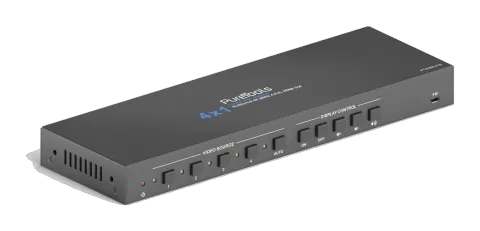
Produktintroduktion
Tak fordi du valgte HDMI 2.0 4x1 Presentation Switcher. Switcheren tillader valg mellem fire forskellige kilder (tre HDMI-indgange og en DisplayPort-indgang), og vil samtidig sende det valgte videooutput via HDMI. Den understøtter videoopløsning op til 4Kx2K@60Hz 4:4:4 8bit, 1080P og 3D. Desuden kan den smarte indbyggede EDID-indstilling vælges via en 4-pin DIP-switch på bagpanelet.
Switcheren understøtter stereo og multikanals audio på HDMI-indgangene. Ud over den indlejrede lyd i HDMI-outputstrømmen, bliver lyd samtidigt de-embeddet til en optisk digital audio-output og en balanceret analog audio-output.
Switcheren har flere metoder til styring. I AUTO-tilstand vil switcheren automatisk skifte til den først opdagede kildeenhed. Når den aktive kilde fjernes, skifter switcheren fra input 1 til 4. Switcheren kan manuel styres via frontpanelknapper, IR fjernbetjening og RS232-kommander. CEC gør det muligt at styre displayenheden via frontpanelknapper og RS232 CEC-kommandoer.
Funktioner
- Understøtter HDMI 2.0 og videoopløsning op til 4K@60Hz 4:4:4 8bit, 1080P og 3D.
- 18Gbps båndbredde og understøtter HDR10, HDR10+, Dolby Vision.
- HDCP 2.2 kompatibel.
- Understøtter automatisk omkobling.
- CEC-kontrol for displayvolumen og TIL/FRA.
- Kontrollerbar via RS232 og IR.
- Optisk og balanceret analog audio til audio de-embedding.
- Smart EDID-administration til forskellige applikationer og brugerdefinerede indstillinger.
Pakkeliste
- 1x PT-PSW-41E HDMI 2.0 4x1 Presentation Switcher
- 2x Monteringsører med 4 skruer
- 4x Plastiske puder
- 1x IR Receiver
- 1x IR Fjernbetjening
- 1x 3-polet terminalblok
- 1x 5-polet terminalblok
- 1x Strømforsyning (12V DC, 1A)
- 1x Brugervejledning
Bemærk: Kontakt venligst din distributør straks, hvis der findes skader eller fejl i komponenterne.
Specifikation
| Video | |
|---|---|
| Videoindgang | (1) HDMI/MHL, (2) HDMI, (1) DP |
| Videoindgangsstik | (3) Type-A hun HDMI, (1) DisplayPort |
| HDMI indgangsopløsning | Op til 4Kx2K@60Hz 4:4:4 8bit |
| MHL indgangsopløsning | Op til 1080P@60Hz |
| DP indgangsopløsning | Op til 4Kx2K@60Hz 4:4:4 8bit |
| Videoudgang | (1) HDMI |
| Videooutput stik | (1) Type-A hun HDMI |
| HDMI output opløsning | Op til 4Kx2K@60Hz 4:4:4 8bit |
| HDMI Version | 2.0 |
| HDCP Version | 2.2 |
| MHL Version | 2.2 |
| DP Version | 1.2 |
| HDR | 10 Understøttet |
| CEC | Understøttet |
| HPD | Understøttet |
| Lyd | |
|---|---|
| Lyd Output | (1) OPTISK, (1) Stereo balanceret L/R |
| Lyd Output-stik | (1) Toslink-stik, (1) 5-polet klemmeblok |
| HDMI Lydformat | LPCM 7.1 lyd, Dolby Atmos® , Dolby® TrueHD, Dolby Digital® Plus, DTS: X™, og DTS-HD® Master Audio™ pass-through. |
| Stereo analog L/R lydformat | PCM |
| Toslink Digitalt Lydformat | PCM, Dolby Digital, DTS, DTS-HD |
| Maksimal Output Niveau | 2.0Vrms ± 0.5dB. 2V = 16dB headroom over -10dBV (316mV) nominelt forbrugerniveau |
| THD+N | <0,05 % (-80dB), 20Hz ~ 20KHz båndbredde, 1KHz sinus ved 0dBFS niveau (eller maks. niveau) |
| SNR | >80dB, 20Hz ~ 20KHz båndbredde |
| Krydstale Isolation | >70dB, 10KHz sinus ved 0dBFS niveau (eller maks. niveau før klipning) |
| L-R Niveauafvigelse | < 0,3dB, 1KHz sinus ved 0dBFS niveau (eller maks. niveau før klipning) |
| Frekvensresponsafvigelse | <± 0,5dB 20Hz ~ 20KHz |
| Output Belastningskapacitet | 1KΩ og højere (understøtter 10x parallelkoblede 10KΩ belastninger) |
| Stereo Kanal Separation | >70dB@1KHz |
| Kontroldel | |
|---|---|
| Kontrol | (1) FW, (1) EDID, (1) IR IN, (1) RS232, (1) TCP/IP |
| Kontrolstik | (1) Micro-USB, (1) 4-polet DIP-switch, (1) 3,5mm minijack, (1) 3-polet klemmeblok, (1) RJ45 |
| Generelt | |
|---|---|
| HDMI 2.0 Kabel længde | 4K@60Hz 4:4:4 ≤ 5m, 4K@60Hz 4:2:0 ≤ 10m, 1080P ≤ 15m |
| Båndbredde | 18Gbps |
| Driftstemperatur | -10℃ ~ +55℃ |
| Opbevaringstemperatur | -25℃ ~ +70℃ |
| Relativ fugtighed | 10%-90% |
| Ekstern strømforsyning | Input: AC 100~240V, 50/60Hz, Output: 12V DC 1A |
| Strømforbrug | 5W (Max) |
| Dimension (B*H*D) | 262mm x 26mm x 84mm |
| Nettovægt | 320g |
Frontpanel
- Strøm-LED: LED’en lyser rødt, når enheden er i standby, eller grøn, når enheden er tændt.
- VIDEOKILDE: Tryk på 1~4 knappen for at vælge inputkilde, og den tilsvarende LED lyser grønt. Tryk og hold [AUTO]-knappen i mindst tre sekunder for at aktivere automatisk skiftemodus, og dens LED lyser grønt.
- DISPLAYKONTROL: Tryk på [TIL] for at tænde displayet. Tryk på [FRA] for at slukke displayet. Tryk for at slå displayets lyd fra/til. Tryk for gradvist at sænke lydstyrken, eller tryk og hold for kontinuerligt at sænke lydstyrken. Tryk for gradvist at øge lydstyrken, eller tryk og hold for kontinuerligt at øge lydstyrken.
- FW: Micro-USB port til firmwareopgradering.
Bagpanel
- VIDEO SOURCE: Tre type-A hun HDMI input-porte til tilslutning af HDMI videosignal. En DisplayPort input-port til tilslutning af DisplayPort videosignal.
- HDMI OUT: Type-A hun HDMI output-port til tilslutning af billedskærm.
- OPTICAL: Toslink-stik til digital audio output.
- L/R: 5-polet terminalblok til balanceret audio output.
- EDID: 4-polet DIP-switch til EDID-indstilling.
- IR IN: 3,5 mm mini-jack til tilslutning af IR Receiver til at styre switcheren med den medfølgende IR fjernbetjening.
- RS232: 3-polet terminalblok til tilslutning af RS232 styreenhed (PC) eller en enhed, der skal styres via RS232 kommandoer.
- TCP/IP: RJ45-stik til tilslutning af styreenhed (f.eks. PC) for at styre switcheren via GUI.
- DC 12V: DC-stik til strømforsyningsadapter.
Sikkerhedsforanstaltninger
For at sikre det bedste udbytte af produktet, bedes du læse alle instruktioner grundigt igennem før brug. Gem denne manual til senere reference.
- Pak udstyret forsigtigt ud og gem den originale kasse og emballagemateriale til eventuel fremtidig forsendelse.
- Følg grundlæggende sikkerhedsforanstaltninger for at reducere risikoen for brand, elektrisk stød og personskade.
- Må ikke adskille kabinettet eller modificere modulet. Det kan medføre elektrisk stød eller forbrændinger.
- Brug af forsyninger eller dele, der ikke opfylder produktets specifikationer, kan forårsage skade, forringelse eller funktionsfejl.
- Overlad al service til kvalificeret servicepersonale.
- For at forhindre brand- eller stødrisiko, må enheden ikke udsættes for regn, fugt eller installeres nær vand.
- Læg ikke tunge genstande på Extension-kablet for at undgå trykskader.
- Fjern ikke kabinettets dele, da åbning eller fjernelse kan udsætte dig for farlig spænding eller andre risici.
- Installer enheden et sted med god ventilation for at undgå skader forårsaget af overophedning.
- Hold modulet væk fra væsker.
- Spild i kabinettet kan medføre brand, elektrisk stød eller udstyrsskade. Hvis et objekt eller væske falder eller spildes på kabinettet, skal modulet straks tages ud af strømmen.
- Må ikke vride eller trække kraftigt i enderne af det optiske kabel, da det kan forårsage funktionsfejl.
- Må ikke bruge væske- eller aerosolsprays til rengøring af enheden. Træk altid strømmen ud før rengøring.
- Træk strømstikket ud, hvis enheden ikke skal bruges i længere tid.
- Oplysninger om bortskaffelse af kasserede enheder: Må ikke brændes eller blandes med almindeligt husholdningsaffald, behandl dem som almindeligt elektronisk affald.
Systemforbindelse
Brugsforholdsregel
- Sørg for, at alle komponenter og tilbehør er med ved installation.
- Systemet bør installeres i et rent miljø med passende temperatur og luftfugtighed.
- Alle strømafbrydere, stik, kontakter og strømkabler skal være isolerede og sikre.
- Alle enheder skal tilsluttes inden opstart.
Systemdiagram
1. HDMI/MHL IN 2. HDMI IN 3. HDMI IN 4. DP IN IR INEDID ON OFF 1 0 HDMI OUT OPTICAL 1 2 3 4 L R Tx Rx RS232 TCP/IP PC HDMI: VIDEO: RS232: DP: IR: GUI Control: 4K TV MacBook AVR Remote IR Receiver Laptop Blu-Ray Game Console MacBook
Automatisk Omkobling
Hold AUTO-knappen trykket i mindst tre sekunder for at aktivere automatisk omkobling, og Auto mode LED’en vil lyse.
- Switcher vil skifte til den første tilgængelige aktive input startende fra input 1 til 4.
- Ny input: Switcher vil automatisk vælge den nye input, når en ny input opdages.
- Genstart: Hvis strømmen genetableres til switcher, vil den automatisk genforbinde input, som den havde før strømafbrydelsen.
- Kilde fjernet: Når en aktiv kilde fjernes, vil switcher skifte til den første tilgængelige aktive input startende ved 1-HDMI/MHL input.
- Tryk på knappen [Video Source] (1, 2, 3 eller 4) for direkte at ændre inputkilden. Hvis den tilsvarende kildeenhed er aktiv, bliver den valgt som inputkilde; ellers skifter switcher til den første tilgængelige aktive input startende ved 1-HDMI/MHL input.
- Tryk og hold [AUTO]-knappen i mindst tre sekunder igen for at afslutte AUTO-tilstand, men inputkilden forbliver den nuværende indstilling.
Displaykontrol
Switcher understøtter CEC, og DISPLAY CONTROL-knapperne på frontpanelet er designet til Display TIL/FRA og justering af volumen.
- TIL: Display tændt.
- FRA: Display slukket.
- : Slå lyd fra/til på display.
- : Skru ned for display-lyd.
- : Skru op for display-lyd.
EDID-indstilling
Extended Display Identification Data (EDID) bruges af kildeenheden til at matche sin videoopløsning med den tilsluttede skærm. Som standard henter kildeenheden sin EDID fra den første tilsluttede skærm. Når der samtidig tilsluttes skærme med forskellige egenskaber til switcheren, kan den 4-polet DIP-switch på bagpanelet bruges til at indstille EDID til en indbygget fast værdi. Brug følgende tabel til at bestemme indstillingen for den 4-polet DIP-switch for specifik videoopløsning og audiofunktioner. Switchen repræsenterer “0”, når den er i nederste (OFF) position, og den repræsenterer “1”, når den er i øverste (ON) position.
| Switcherstatus | Videoopløsning | Lydformat |
|---|---|---|
| 0000 (Standard) | EDID pass-through | |
| 0001 | 1920x1080@60Hz RGB 4:4:4 8bit | Stereo audio |
| 0010 | 1920x1080@60Hz RGB 4:4:4 8bit | High Definition Audio |
| 0011 | 1920x1080@60Hz RGB 4:4:4 12bit | Stereo audio |
| 0100 | 1920x1080@60Hz RGB 4:4:4 12bit | High Definition Audio |
| 0101 | 3840x2160@60Hz RGB 4:2:0 12bit | Stereo audio |
| 0110 | 3840x2160@60Hz RGB 4:2:0 12bit | High Definition Audio |
| 0111 | 3840x2160@60Hz HDR | Stereo audio |
| 1000 | 3840x2160@60Hz HDR | High Definition Audio |
| 1001 | 1280x800@60Hz RGB 4:4:4 8bit | Stereo audio |
| 1010 | 1920x1200@60Hz RGB 4:4:4 8bit | Stereo audio |
| 1011 | Brugerdefineret 1 | |
| 1100 | Brugerdefineret 2 | |
| 1101 | Brugerdefineret 3 | |
| 1110 | Brugerdefineret 4 | |
| 1111 | Aktivér GUI- eller RS232 EDID-administration. |
Stereo audio: LPCM 2Ch
High Definition Audio: LPCM 8Ch, AC-3 6Ch, DTS 5.1, Dolby Digital5.1.
IR Fjernbetjening
Tilslut IR IN-porten til en IR Receiver, switcheren kan styres med den nedenstående IR-fjernbetjening.
- Skift ind eller ud af standby-tilstand.

- Videoinputvalgsknapper (1~4) og [AUTO] tilstandsknap.
- Kontrolknapper til kildeenhed.
Side op Side ned

Spol tilbage Spol frem

Pause/Play Stop


Exit Enter
Op Ned


Venstre Højre


Tænd/Sluk
- Kontrolknapper til visningsenheden.
- Tænd/Sluk
- Slå lyd til/fra
- Lydstyrke ned
- Lydstyrke op
GUI Styring
Switcheren kan også styres via TCP/IP, og standard IP-indstillingen er:
IP-adresse: 192.168.0.178
Subnetmaske: 255.255.250.0
Indtast venligst 192.168.0.178 i internetbrowseren, og følgende login-side vises:
Brugernavn: admin
Adgangskode: admin
Indtast brugernavn og adgangskode, og klik derefter på [Login] for at komme ind i sektionen for videoskift.
Omkoblingsfane
- Klik på AUTO-knappen for at aktivere automatisk omkoblingsfunktion.
- Klik på knapperne 1~4 for at vælge inputkilde henholdsvis.
Displaykontrolfane
- ON: Display TIL.
- OFF: Display FRA.
- : Slå lyd fra/til på displayet.
- : Skru ned for lyd på displayet.
- : Skru op for lyd på displayet.
Audiofane
- Tænd eller sluk for det digitale audio output.
- Tænd eller sluk for det analoge audio output.
EDID-fane
- Før EDID vælges i denne fane, skal du sikre, at den 4-polet DIP-switch på bagpanelet står i “1111”-positionen.
- Brugerdefineret EDID: Fire EDID-værdier kan tilpasses ved følgende trin:
- Forbered EDID-filen (.bin) på kontrol-pc'en.
- Vælg brugerdefineret.
- Klik på den sorte boks, og vælg derefter EDID-filen (.bin) ifølge tooltippen.
- Klik på [Apply] for at uploade den brugerdefinerede EDID.
RS232-fane
- Baudhastighed: Understøtter 2400, 4800, 9600, 19200, 38400, 57600 eller 115200.
- Kommandoafslutning: NULL, CR, LF eller CR+LF kan vælges.
- Kommando: Indtast kommandoen i denne boks for at styre tredjepartsenhed, som er tilsluttet switcherens RS232-port.
Interface-fane
- Ændr titelbjælkeetiketten.
- Ændr knap-etiketterne.
Adgangsfane
- Ændr loginkodeord.
- Lås eller oplås frontpanelets knapper.
Netværksfane
- Indstil statisk IP eller Dynamic Host Configuration Protocol (DHCP).
- Ændr den statiske IP-adresse, subnetmaske og gateway.
GUI-opgradering
Besøg venligst http://192.168.0.178:100 for online GUI-opgradering.
Indtast brugernavn og kodeord (samme som GUI-loginindstilling, ændret kodeord bliver tilgængeligt først efter genstart) for at logge ind på konfigurationsgrænsefladen. Klik derefter på Administration i kildemenupunktet for at komme til Firmware-upload som vist nedenfor:

Vælg opdateringsfilen og klik på [Apply]-knappen, hvorefter opgraderingsprocessen starter.
RS232-styringssoftware
- Installation: Kopier kontrolsoftwarefilen til kontrol-PC'en.
- Afinstallation: Slet alle kontrolsoftwarefiler i den tilsvarende filsti.
Grundindstilling:
Tilslut switcheren til alle nødvendige input- og outputenheder, og tilslut derefter en PC med installeret RS232 kontrolsoftware. Dobbeltklik på softwareikonet for at starte softwaren.
Her anvendes softwaren CommWatch.exe som eksempel:
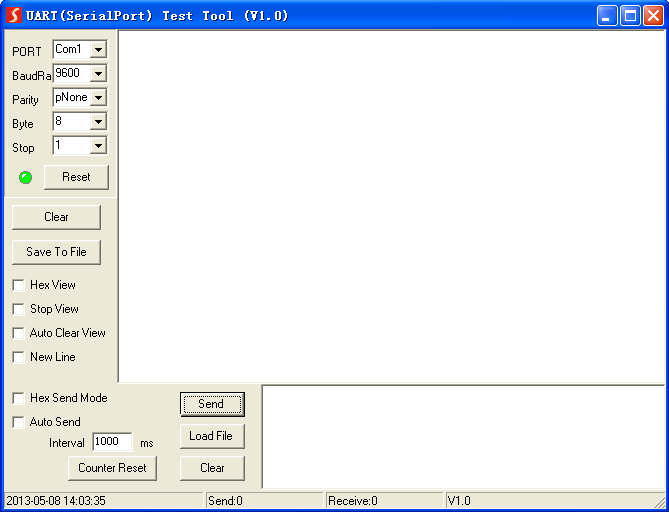
Indstil venligst korrekt COM-nummer, baudrate, databits, stop bit og paritet, før kommandoen sendes i kommandosendingsområdet.
Parameterkonfigurationsområde
Overvågningsområde, viser kommandoer og deres feedbackinformation.
Kommando sendingsområde
Betjeningsområde
RS232-kommando
Kommunikationsprotokol: RS232 Kommunikationsprotokol
Baudhastighed: 9600 Databit: 8 Stopbit: 1 Paritetsbit: ingen
Bemærk: Alle kommandoer behøver ikke at slutte med “<CR><LF>”. I kommandoerne er “[” og “]” symboler til nem læsning og skal ikke tastes ved faktisk betjening. Husk at afslutte kommandoerne med afslutningssymbolerne “.” eller “;”. Indtast kommandoen nøjagtigt, da den er følsom over for store og små bogstaver.
Enhedskontrol
| Kommando | Funktion | Feedback / Eksempel |
|---|---|---|
| POWON. | Tænd systemet. | Tændt! |
| POWOFF. | System standby. | Slukket! |
| LOCK. | Lås frontpanelknapper. | Frontpanel låst! |
| UNLOCK. | Ulåse frontpanelknapper. | Frontpanel ulåst! |
| Baudrate[xxx]. | Sæt baudrate til [xxx]. xxx = 115200, 57600, 38400, 19200, 9600, 4800 eller 2400. | Eksempel: Baudrate2400. Feedback: Sæt lokal RS232 Baudrate til 2400! |
| GETGUIIP. | Rapportér GUI IP. | GUI_IP:192.168.0.178 |
| SETGUIIP:[xxx.xxx.xxx.xxx]. | Sæt GUI IP til [xxx.xxx.xxx.xxx]. | Eksempel: SETGUIIP:192.168.0.18. Feedback: SETGUIIP:192.168.0.18! |
| STA. | Rapportér systemstatus. | … … |
| RST. | Fabrikstilstand nulstil. | Fabrikstilstand! |
Source Switching
| Kommando | Funktion | Feedback | Eksempel |
|---|---|---|---|
| HDMI[x]. | Skift til HDMI input [x]. x=1~4. | HDMI Out Switch To 04! | HDMI4. |
| HDMIA. | Aktivér auto switching tilstand. | HDMI Out Switch Auto Mode! | |
| HDMIM. | Aktivér manuel switching tilstand. | HDMI Out Switch Manual Mode! |
EDID Management
| Kommando | Funktion | Feedback |
|---|---|---|
| EDIDR[xxxx]. | Læs den forudindstillede EDID. [xxxx] repræsenterer status på 4-pins DIP switchen. | EDID_0001! … |
| EDIDUSE[xxxx]. | Aktivér den forudindstillede EDID. [xxxx] repræsenterer status på 4-pins DIP switchen. Se afsnit 5.4 EDID Indstilling. Bemærk: For at aktivere forudindstillet EDID, skal den 4-pins EDID DIP switch på bagpanelet være i "1111" tilstand. | EDIDUSE0001! EDID_RS232&GUI_MODE! EDID0001! |
Brugerdefineret EDID
Der er fire EDID-værdier, der kan tilpasses ved at sende kommandoerne nedenfor.
Bemærk: Når du sender nedenstående kommandoer for at konfigurere EDID, skal den 4-pins EDID DIP switch på bagpanelet være i "1111" tilstand.
| Kommando | Funktion & Betjening |
|---|---|
| EDIDW[xxxx]. | Brugerdefineret EDID. xxxx = 1011, 1100, 1101 eller 1110. Betjening: Trin 1: Forbered EDID-filen (.bin). Trin 2: Indstil den 4-polet DIP-switch til status “1111”. Trin 3: Send kommandoen “EDIDW1101.”, og svaret er “Please Send The EDID File!”. Trin 4: Send EDID-filen (.bin). Hvis upload lykkes, er svaret: “Received The File! Length=256! EDID1101 Update OK!” |
Lydstyring
| Kommando | Funktion | Feedback |
|---|---|---|
| IISON. | Tænd for den analoge stereo L/R lydudgang. | IIS_OUT_ON! |
| IISOFF. | Sluk for den analoge stereo L/R lydudgang. | IIS_OUT_OFF! |
| SPDIFON. | Tænd for Toslink digital lydudgang. | SPDIF_OUT_ON! |
| SPDIFOFF. | Sluk for Toslink digital lydudgang. | SPDIF_OUT_OFF! |
Skærmstyring
| Kommando | Funktion | Feedback |
|---|---|---|
| TVON. | Tænd for displayet. | CEC_TV_POWON! |
| TVOFF. | Sluk for displayet. | CEC_TV_POWOFF! |
| TVVOL+. | Øg displayets lydstyrke. | CEC_TV_VOLUP! |
| TVVOL-. | Skru ned for displayets lydstyrke. | CEC_TV_VOLDOWN! |
| TVMUTE. | Slå lyd til/fra på displayet. | CEC_TV_VOLMUTE/UNMUTE! |
CEC-styring
Hvis inputkilderne og displayet understøtter CEC, kan de styres ved at sende nedenstående kommando i stedet for IR-fjernbetjeningen.CEC[I/O][port][kommando].
“[I]” repræsenterer input-porten. “[O]” repræsenterer output-porten. “[port]” angiver portnummeret. HDMI inputporte er 01~04 og HDMI outputport er 01. “[port]” er “FF” for at sende kommando til alle input- eller output-porte. “[kommando]” angiver den specifikke kommando nedenfor i tabellen.
Styr inputkilden:
| Kommando | Beskrivelse | Eksempel og svar |
|---|---|---|
| CECI[port]00. | Bekræft handling (Enter). | CECI0100. CEC_IN_01_SEND_SUCCESS! |
| CECI[port]01. | OP. | CECI0101. CEC_IN_01_SEND_SUCCESS! |
| CECI[port]02. | NED. | CECI0102. CEC_IN_01_SEND_SUCCESS! |
| CECI[port]03. | VENSTRE. | CECI0103. CEC_IN_01_SEND_SUCCESS! |
| CECI[port]04. | HØJRE. | CECI0104. CEC_IN_01_SEND_SUCCESS! |
| CECI[port]0A. | Gå til hovedmenu. | CECI010A. CEC_IN_01_SEND_SUCCESS! |
| CECI[port]0D. | Forlad menu. | CECI010D. CEC_IN_01_SEND_SUCCESS! |
| CECI[port]41. | Skru op for lydstyrken. | CECI0141. CEC_IN_01_SEND_SUCCESS! |
| CECI[port]42. | Skru ned for lydstyrken. | CECI0142. CEC_IN_01_SEND_SUCCESS! |
| CECI[port]43. | Lyd af. | CECI0143. CEC_IN_01_SEND_SUCCESS! |
| CECI[port]44. | Afspil. | CECI0144. CEC_IN_01_SEND_SUCCESS! |
| CECI[port]45. | Stop. | CECI0145. CEC_IN_01_SEND_SUCCESS! |
| CECI[port]46. | Pause. | CECI0146. CEC_IN_01_SEND_SUCCESS! |
| CECI[port]48. | Spol tilbage. | CECI0148. CEC_IN_01_SEND_SUCCESS! |
| CECI[port]49. | Spol frem. | CECI0149. CEC_IN_01_SEND_SUCCESS! |
| CECI[port]4B. | Fremad. | CECI014B. CEC_IN_01_SEND_SUCCESS! |
| CECI[port]4C. | Baglæns. | CECI014C. CEC_IN_01_SEND_SUCCESS! |
| CECI[port]6C. | Sluk. | CECI016C. CEC_IN_01_SEND_SUCCESS! |
| CECI[port]6D. | Tænd. | CECI016D. CEC_IN_01_SEND_SUCCESS! |
Bemærk: De ovenstående CEC-kommandoer kan muligvis ikke bruges til at styre visse typer kildeenheder. Kontakt venligst din lokale distributør for yderligere assistance eller løsninger.
Styr output-displayet:
| Kommando | Beskrivelse | Eksempel og svar |
|---|---|---|
| CECO[port]41. | Skru op for lydstyrken. | CECO0141. CEC_OUT_01_SEND_SUCCESS! |
| CECO[port]42. | Skru ned for lydstyrken. | CECO0142. CEC_OUT_01_SEND_SUCCESS! |
| CECO[port]43. | Lyd af. | CECO0143. CEC_OUT_01_SEND_SUCCESS! |
| CECO[port]6C. | Sluk. | CECO016C. CEC_OUT_01_SEND_SUCCESS! |
| CEO[port]6D. | Tænd. | CECO016D. CEC_OUT_01_SEND_SUCCESS! |
Bemærk: De ovenstående CEC-kommandoer kan muligvis ikke bruges til at styre visse typer displayenheder. Kontakt venligst din lokale distributør for yderligere assistance eller løsninger.
Tredjeparts enhedsstyring
Switcher understøtter RS232 pass-through styring, tredjepartsenheden kan styres via RS232 kommando, kommandofomattet er vist nedenfor:
| Kommando | Beskrivelse | Eksempel og svar |
|---|---|---|
| /+[B]:xxx. | xxx: ASCII-streng. “B” repræsenterer baudraten for tredjepartsenheden. B=1, baudrate er 2400 B=2, baudrate er 4800 B=3, baudrate er 9600 B=4, baudrate er 19200 B=5, baudrate er 38400 B=6, baudrate er 57600 B=7, baudrate er 115200 | /+3:123456. Sender kommandoen “123456” til tredjepart med baudrate 9600. |
| CMDON/+[B]:xxx. | Tænd for tredjepartsenheden. | CMDON/+3:455665. |
| CMDOFF/+[B]:xxx. | Sluk for tredjepartsenheden. | CMDOFF/+3:455666. |
Paneltegning
Bemærk: Når du sender HEX-kommando i dette felt, skal “/+[B]:” og sluttegn “.” konverteres til hexadecimale tegn. For eksempel, send HEX-kommandoen F0 01 01 02 0A til tredjepart med baudrate 9600. “/+[3]:” og punktum “.” konverteres til 2F 2B 5B 33 5D 3A og 2E, således er den komplette HEX-kommando 2F 2B 5B 33 5D 3A F0 01 01 02 0A 2E.
FW
DISPLAYKONTROL
TIL FRA1 2 3 4 AUTO
1. HDMI/MHL IN 2. HDMI IN 3. HDMI IN 4. DP IN IR INEDID
TIL FRA
1 0
HDMI OUT OPTISK
1 2 3 4
L R
Tx Rx
RS232 TCP/IP
262,0mm 26,0mm
84,0 mm
4x1 Præsentations Switcher
Multiformat 4K (60Hz 4:4:4), HDMI Out
PT-PSW-41E
Fejlfinding & Vedligeholdelse
| Problemer | Mulige Årsager | Løsninger |
|---|---|---|
| Udgangsbillede med snefnug | Dårlig kvalitet på forbindelseskablet | Prøv et andet kabel af høj kvalitet. |
| Udgangsbillede med snefnug | Defekt eller løs forbindelse | Sørg for at forbindelsen er god. |
| Ingen udgangsbillede ved skift | Intet signal ved input/output | Kontroller med oscilloskop eller multimeter om der er signal ved input/output. |
| Ingen udgangsbillede ved skift | Defekt eller løs forbindelse | Sørg for at forbindelsen er god. |
| Ingen udgangsbillede ved skift | Switcheren er beskadiget | Send den til autoriseret forhandler for reparation. |
| POWER-indikator virker ikke eller reagerer ikke på nogen operation | Strømkabelforbindelsen er defekt | Sørg for at strømstikket er korrekt forbundet. |
| EDID-styring fungerer ikke normalt | HDMI-kablet er beskadiget ved udgangen | Skift til et andet HDMI-kabel der fungerer korrekt. |
| Statisk elektricitet bliver stærkere ved tilslutning af videostik | Dårlig jordforbindelse | Tjek jordforbindelsen og sørg for den er solid. |
| Kan ikke styre enheden via kontrolenhed (f.eks. PC) gennem RS232-porten | Forkerte RS232 kommunikationsparametre | Indtast korrekte RS232 kommunikationsparametre. |
| Kan ikke styre enheden via kontrolenhed (f.eks. PC) gennem RS232-porten | Defekt RS232-port | Send den til autoriseret forhandler til tjek. |
| Kan ikke styre enheden via frontpanelknapper, men kan via RS232-porten | Frontpanelknapperne er låste | Lås op for frontpanelknapperne. |
Bemærk: Hvis problemet fortsætter efter at have fulgt ovenstående fejlfinding, bedes du kontakte din lokale forhandler eller distributør for yderligere assistance.
Service efter køb
Hvis der opstår problemer under brugen af produktet, bedes du tjekke og løse problemerne ved at følge denne brugervejledning. Alle transportomkostninger afholdes af brugeren under garantiperioden.
- Produktbegrænset garanti: Produktet er fri for materialefejl og mangler i udførelsen i to år (Købsfaktura er gældende). Købsbevis i form af en salgskvittering eller faktura, som dokumenterer, at enheden er inden for garantiperioden, skal fremvises for at opnå garantiservice.
- Hvad garantien ikke dækker (service er tilgængelig mod gebyr):
- Teknisk support: For spørgsmål eller problemer kontakt din distributør eller forhandler og oplys det respektive produktnavn og version, den detaljerede fejlbeskrivelse samt oplysning om situationen.
- Garantiperioden er udløbet.
- Fabriksapplikationsserienummer er ændret eller fjernet fra produktet.
- Skade, forringelse eller funktionsfejl forårsaget af:
- Normal slitage.
- Brug af materialer eller dele, der ikke opfylder vores specifikationer.
- Intet certifikat eller faktura som garantibevis.
- Produktmodellen på garantikortet stemmer ikke overens med produktmodellen til reparation eller er blevet ændret.
- Skade forårsaget af force majeure.
- Service udført uden distributørens tilladelse.
- Enhver anden årsag, der ikke vedrører en produktfejl.
- Leverings-, installations- eller arbejdsomkostninger for installation eller opsætning af produktet.
Anmodning om assistance
Teknisk Support:
Telefon: +49 5971 800299 - 0
Fax: +49 5971 800299 – 99
Supporttider:
8:30 til 17:00 mandag til torsdag
8:30 til 16:00 fredag
Skriv til:
PureLink GmbH
Von-Liebig-Straße 10
D - 48432 Rheine
www.purelink.de
info@purelink.de
Lovgivning & Overholdelse
Produktidentifikation
Model: PT-PSW-41E – manual version 1.0
Varemærker og ansvarsfraskrivelse
Produktmodel og logo er varemærker. Alle andre firmanavne og produktnavne, der nævnes, er varemærker tilhørende deres respektive ejere. Alle rettigheder forbeholdes. Ingen del af denne publikation må kopieres eller gengives uden forudgående skriftlig tilladelse. Vi forbeholder os retten til at foretage ændringer i enheden, emballagen eller manualen og påtager os intet ansvar for trykfejl.
FCC
Erklæring Dette udstyr genererer, bruger og kan udsende radiofrekvensenergi, og hvis det ikke installeres og bruges i overensstemmelse med instruktionerne, kan det forårsage skadelig interferens på radiokommunikation. Det er testet og fundet i overensstemmelse med grænserne for en Klasse B digital enhed i henhold til del 15 af FCC-reglerne. Disse grænser er designet til at yde rimelig beskyttelse mod skadelig interferens i en kommerciel installation.
Bortskaffelse af elektrisk og elektronisk udstyr
WEEE reg. nr.: DE 93847290
Symbolet med den overstreget skraldespand på produktet, emballagen eller i denne manual betyder, at elektrisk og elektronisk udstyr ikke må bortskaffes med husholdningsaffald ved slutningen af dets levetid. Aflever gamle enheder gratis på en offentlig indsamlingsplads eller returner dem til en distributør, der er forpligtet til at tage dem tilbage. Fjern batterier og lamper, der kan fjernes uden at beskadige enheden, før den afleveres, og slet eventuelle personlige data, der er lagret på enheden. Detaljer reguleres af national lovgivning. Ved at returnere gamle enheder hjælper du med at beskytte miljøet.
Batterier
Batterier må ikke bortskaffes med husholdningsaffald. Levér brugte batterier gratis til indsamlingssteder eller detailhandlere.
Emballage
Bortskaff emballagen separat efter materiale (pap/karton, plast) via lokale indsamlingssystemer. Hold emballagemateriale væk fra børn – risiko for kvælning. Emballageregistrering LUCID: DE5958616449295.