
Sikkerhedsforanstaltninger
For at sikre den bedste ydelse fra produktet, bedes du læse alle instruktioner omhyggeligt inden brug af enheden. Gem denne manual til senere reference.
- Pak udstyret forsigtigt ud, og gem den originale kasse og emballage til eventuel fremtidig forsendelse
- Følg grundlæggende sikkerhedsforanstaltninger for at reducere risikoen for brand, elektrisk stød og personskade.
- Må ikke skille kabinettet ad eller modificere modulet. Det kan resultere i elektrisk stød eller forbrændinger.
- Brug af forsyninger eller dele, som ikke opfylder produktets specifikationer, kan forårsage skade, forringelse eller funktionsfejl.
- Overlad al service til kvalificeret servicepersonale.
- For at forhindre brand eller elektrisk stød må enheden ikke udsættes for regn, fugt eller installeres nær vand.
- Læg ikke tunge genstande på extensionskablet for at undgå sammenpresning.
- Fjern ikke enhedens kabinet, da åbning eller fjernelse kan udsætte dig for farlige spændinger eller andre risici.
- Installer enheden et sted med god ventilation for at undgå skader forårsaget af overophedning.
- Hold modulet væk fra væsker.
- Spild i kabinettet kan medføre brand, elektrisk stød eller udstyrsskade. Hvis et objekt eller væske falder eller spildes på kabinettet, skal modulet straks afbrydes.
- Må ikke vride eller trække hårdt i enderne af det optiske kabel. Det kan forårsage funktionsfejl.
- Brug ikke flydende eller aerosol rengøringsmidler til at rengøre enheden. Afbryd altid strømmen til enheden før rengøring.
- Træk strømkablet ud ved længere tids ubenyttelse.
- Oplysninger om bortskaffelse af kasserede enheder: Må ikke brændes eller blandes med almindeligt husholdningsaffald, behandles som normalt elektrisk affald.
Introduktion til PT-PSW-41RS
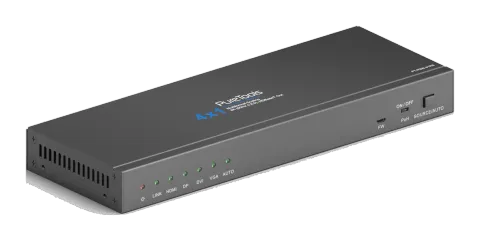
PT-PSW-41RS med Extension er en kompakt mini-scaler Switcher med 4 videoindgange (1 HDMI, 1 DP, 1 DVI og 1 VGA). Da VGA-indgangen understøtter VGA, YPbPr og C-video, kan scaler Switcheren håndtere flere videosignaler.
Dette produkt skalerer og switcher ethvert videosignal til HDBaseT Output (understøtter PoH og forbindes til en Video Extender-HDBaseT Receiver, med en maksimal transmissionsafstand på 100 meter 4K ultra HD). Med (1) IR IN og (1) RS232 kan IR- og RS232-signaler transmitteres mellem Scaler Switcheren og HDBaseT Receiveren.
Funktioner
- Kompakt 4x1 multi-format Switcher med 4 videoindgange (1 HDMI, 1 DP, 1 DVI, 1 VGA), 1 ekstra lydindgang spejlet til VGA/DVI-indgangen og 1 Dual-Mono analog lydudgang.
- Overholder HDCP2.2.
- Switcher HDMI/DP/DVI/VGA input-signaler til HDBaseT output.
- Scaler til 6 forskellige opløsninger, DVI/VGA til HDBaseT output - Outputopløsning kan vælges for at sikre ønsket output. Understøtter forskellige outputopløsninger som 1024×768, 1280×720, 1280×800, 1360×768, 1600x1200, 1920×1080 (standard, kan vælges via kommandoer eller IR-fjernbetjening), 1920×1200.
- Understøtter HDBT2.0, transmitterer 4Kx2K signal op til 100m via enkelt CAT5e/CAT6 kabel.
- Styres via frontpanel-knap, IR og tovejs RS232.
- Styres via Dry Contact.
- Understøtter avanceret EDID-håndtering.
- To input-omskiftningsmetoder: auto-omswitching eller manuel omswitching.
- Intuitiv indikator for strømforbindelse, kildevalg og omskiftningsmetodevalg.
- DVI-video understøtter digitalt signal, VGA, YPbPr, C-video.
- VGA-video understøtter C-video, YPbPr og VGA.
- Har en USB-port til Firmware-opgraderinger.
- Kompakt design for nem betjening, fungerer i en bred vifte af anvendelser fra sikkerhedsovervågning, mødelokaler, klasseværelser, kontrolcentre og smarte hjem.
- Har off-memory for pålidelig drift - input- og output-mapping gemmes og genkaldes automatisk når enheden tændes/slukkes og ved strømsvigt.
- Understøtter hot plug.
Pakkeliste
- 1 x PT-PSW-41RS
- 2 x Monteringsører
- 4 x Skruer
- 4 x Plastafstandsstykker
- 1 x IR Receiver (med bærebølge)
- 1 x IR-fjernbetjening (cellebatteri er ikke medtaget)
- 2 x 3-pin Phoenix stik
- 1 x Strømforsyning (DC12V 2A)
- 1 x Brugervejledning
Bemærk: Bekræft om produktet og tilbehør er komplet, hvis ikke, kontakt venligst din forhandler.
Frontpanel
- Indikatorer: Power: Lyser rødt når strømmen er tændt, skifter til grøn i standby-tilstand. LINK: Lyser grønt når Scaler Switcher og HDBaseT Receiver kommunikerer korrekt via afskærmet kategori 5e eller bedre kabling. HDMI: HDMI Aktivitets-LED DP: DisplayPort Aktivitets-LED DVI: DVI Aktivitets-LED VGA: VGA Aktivitets-LED AUTO: Auto-omskiftnings-LED
- FW (USB-port): Tilslutter til et USB-flashdrev eller anden lagringsenhed til opdatering af systemfirmwaren. Kontakt vores eftersalgsafdeling for yderligere oplysninger.
- PoH Mode Switcher TIL: Aktiverer PoH-funktion. Den fjerntliggende HDBaseT Receiver forsynes med strøm fra Scaler Switcher med 48VDC via PoH-teknologi. FRA: Deaktiverer PoH-funktion.
LINK HDMI DP DVI VGA AUTO FW
ON / OFF
PoH SOURCE/AUTO
1 2 3 4
- Kildevalgknap / switching-tilstandsknap Bruges som videokildevalgsknap, tryk for at vælge en kilde, tryk igen for at vælge næste kilde, skifter sekventielt mellem HDMI, DP, DVI og VGA. Bruges som switching-tilstandsknap, tryk og hold inde i 3 sekunder eller mere for at aktivere auto-switching-tilstand, auto LED tænder grønt og forbliver tændt. Tryk og hold igen i 3 sekunder eller mere for at aktivere manuel switching-tilstand.
Bagpanel
- OUTPUTS: HDBT/PoH: HDBaseT output, understøtter PoH. AUDIO: Dual-Mono analog lydudgangsport, lyden kommer fra input-lyden svarende til den valgte videoquelle.
- INPUTS Videoindgange: 1 HDMI, 1 DP, 1 DVI og 1 VGA kildeinputporte. VGA-porten understøtter YPbPr, C-video og VGA format. Fabriksstandard er VGA format. Lydindgang: 1 3,5mm stereo lydkildeinputport, giver ekstern lydindgang til DVI/VGA videosignal, som følger den tilsvarende DVI/VGA videoindgang ved omskiftning.
- SIG 5V 3-pin phoenix stik, tilsluttes med en reset-knap der kan bruges som videokildevalgsknap.
PoH
DPL R
AUDIO
Output
HDMI
INPUTS
SIG 5V
HDBT
1 2 3 4 5 6
- IR IN: Tilsluttes IR Receiver (kun med bærebølge) for at modtage IR signaler sendt fra IR fjernbetjeningen til at styre denne Scaler Switcher eller fjernstyre tredjepartsenhed tilsluttet HDBaseT Receiver.
- RS232: Seriel styreport, DB9 stik, tilsluttes en styreenhed (f.eks. en computer) for at styre Scaler Switcher eller andre enheder tilsluttet HDBaseT Receiver.
- DC 12V: Strømport, tilsluttes DC12V strømforsyning.
Brugsforholdsregler
- Bekræft, at alle medfølgende komponenter til produktet er til stede før installation.
- Systemet bør installeres i et rent miljø, helst ved stuetemperatur eller inden for den angivne driftstemperatur (se side 22 for grænser).
- Hvis produktet skal fastmonteres permanent på en overflade, monter da de medfølgende monteringsvinger med de medfølgende skruer.
- Hvis produkterne skal placeres på en hylde, monter da de medfølgende plastiske puder under enheden.
- Alle afbrydere, stik, stikkontakter og strømkabler skal være isolerede og sikre.
- Sluk for strømmen og afbryd audio/video-udstyr i henhold til producentens instruktioner.
Systemdiagram


Tilslutningsprocedure
- Tilslut en HDMI kildeenhed til HDMI Input-porten med HDMI-signalkabel.
- Tilslut en DisplayPort kildeenhed til DP Input-porten med DisplayPort-signalkabel.
- Tilslut en DVI kildeenhed til DVI Input-porten med DVI-signalkabel.

- Tilslut en VGA kildeenhed til VGA Input-porten med VGA-signalkabel.
- Tilslut lydkildeenheden til 3,5mm stereo lydkildeinputporten med lydkabel.
- Tilslut en HDBaseT Receiver til HDBT output-porten med tvistet par.
- Tilslut en højttaler, hovedtelefon eller forstærker til Dual-Mono analog lydudgangsport.
Tx Rx H DPL R AUDIO Output HDMI INPUTS SIG 5V HDMI: DP: DVI: VGA: Audio: HDBT: Control:Apple TV Mac Book DVD Laptop TV Button IR Receiver Central Control System Remote SpeakerrPT-HDBT-702-RX
- Tilslut en reset-knap til SIG 5V porten efter behov; knappen kan bruges som videokildevælger.
- Tilslut den medfølgende IR Receiver til IR IN porten, Switcher kan styres via IR fjernbetjening. Tilslut desuden en IR Emitter til IR OUT porten på HDBaseT porten, så kan tredjepartsenheden tilsluttet HDBaseT Receiver også styres via IR fjernbetjening.
- Tilslut en styreenhed (f.eks. PC) til RS232 porten på Scaler Switcher eller HDBaseT Receiver (tovejs RS232 styring, begge ender kan anvendes). Scaler Switcher kan styres ved at sende RS232 kommandoer via PC.
- Tilslut DC12V strømforsyning til strømporten (HDBaseT Receiver kan få strøm fra Scaler Switcher via PoH funktionen).
Bemærk: Scaler Switcher understøtter unidirektionel PoH, dvs. hvis strømforsyningen er tilsluttet Switcher, kan HDBaseT Receiver strømforsynes via HDBT-porten; men når strømforsyningen er tilsluttet HDBaseT Receiver, kan Switcher ikke strømforsynes af HDBaseT Receiver.
3.2 Systemdiagram / 3.3 Tilslutningsprocedure
- Tilslut en HDMI kildeenhed til HDMI Input-porten med HDMI-signalkabel.
- Tilslut en DisplayPort kildeenhed til DP Input-porten med DisplayPort-signalkabel.
- Tilslut en DVI kildeenhed til DVI Input-porten med DVI-signalkabel.
- Tilslut en VGA kildeenhed til VGA Input-porten med VGA-signalkabel.
- Tilslut lydkildeenheden til 3,5mm stereo lydkildeinputporten med lydkabel.
- Tilslut en HDBaseT Receiver til HDBT output-porten med tvistet par.
- Tilslut en højttaler, hovedtelefon eller forstærker til Dual-Mono analog lydudgangsport.
Tx Rx H DPL R AUDIO Output HDMI INPUTS SIG 5V HDMI: DP: DVI: VGA: Audio: HDBT: Control: Apple TV Mac Book DVD Laptop TV Button IR Receiver Central Control System Remote SpeakerrPT-HDBT-702-RX
Anvendelse
Scaler Switcher har en god anvendelse i forskellige situationer, såsom computerverdenen, overvågning, mødelokale, stor skærmvisning, TV-undervisning, kommando- og kontrolcenter samt smart home osv.
Knapkontrol
Frontpanelknapper kan bruges til valg af kilde, der er i alt 4 kilder at vælge imellem, herunder HDMI, DP, DVI, VGA. Videosignaler understøtter automatisk og manuel omskiftning (fabriksindstilling).
Manuel switching
Tryk på SOURCE/AUTO-knappen for at vælge en kilde, tryk igen for at vælge næste kilde, der skiftes sekventielt mellem HDMI, DP, DVI og VGA.
Auto switching
Tryk og hold SOURCE/AUTO-knappen i 3 sekunder eller mere for at aktivere auto-switching-tilstand. I denne tilstand følger Scaler Switcheren disse regler for automatisk valg af inputkilde.
- Nyt input: Når et nyt inputsignal opdages, vil Scaler Switcher automatisk skifte til dette nye signal.
- Enhed genstartes: Scaler Switcher har evnen til at gemme den sidste konfiguration før strømtab. Hvis den sidste skiftemodus var auto-switching, vil Scaler Switcher efter genstart automatisk gå ind i auto-switching tilstand, derefter scanne alle input og huske deres forbindelsesstatus til fremtidige genstarter. Hvis det sidst viste signal stadig er tilgængeligt, vil enheden udgive signalet. Hvis ikke, vil enheden detektere alle inputsignaler i prioriteret rækkefølge fra HDMI til VGA. Når det første signal opdages, overføres det til output.
- Signal fjernelse: Når det nuværende displaysignal fjernes, vil Scaler Switcher scanne alle inputsignaler i prioriteret rækkefølge fra HDMI til VGA. Når det første signal opdages, overføres det til output.
Bemærk: I manuel skiftemodus, hvis du indstiller signalformatet for VGA/DVI input til C-video eller YPbPr, vil systemet ikke kunne gå ind i auto-switching mode. I auto-switching mode, hvis signalformatet for DVI input er C-video/YPbPr, kan Scaler Switcher ikke detektere DVI input, kommando 50686% skal sendes via PC for at konvertere C-video/YPbPr til digitalt signalformat, hvorefter Scaler Switcher går ind i auto-switching mode. Valg af inputkilde via frontpanelknap er ikke muligt i auto-switching mode, men RS232 kommando og IR fjernbetjening kan skifte mode.
IR-kontrol
Kontroller Scaler Switcher
- Tilslut IR Receiver til IR IN-porten.
- Send kommando 50782% (IR Mode 2, fabriksindstilling) via RS232-kommunikationssoftware; Scaler Switcher kan styres ved brug af IR-fjernbetjening. Her er en kort introduktion til IR-fjernbetjeningen for denne Scaler Switcher.
- ① Standby-knap: Gå ind i/ud af standbytilstand
- ② Inputkanalvælgerknapper: Vælg videosignal ved at trykke på tilsvarende knap (lyd skifter tilsvarende med DVI/VGA).
- ③ Auto-knap: Gå ind/ud af autoskiftemodus.
- ④ Opløsningsvalgknapper: Vælg outputopløsning for DVI/VGA-input ved at trykke på tilsvarende knap, inkluderer 1024×768, 1280×720, 1280×800, 1360×768, 1920×1080 (standard), 1920×1200.
Standby
HDMI DP
DVI AUTO VGA
INPUTS
4x1 Scaler Switcher
DVI/VGA
RESOLUTION
1024x768 1280x720 1280x800
1360x768 1920x1080 1920x1200
# 1 # 2 # 3 # 4
Kontroller tredjepartsenhed
- Tilslut IR-sender til IR OUT-porten på HDBaseT Receiver.
- Send kommando 50781% (IR-tilstand 1) via RS232-kommunikationssoftware, den fjerntliggende skærmenhed (såsom HDTV) kan styres lokalt ved hjælp af dens IR-fjernbetjening.
Tx Rx DC 12V IR IN IR OUT RS232 SPDIF IN HDMI OUT HDBT IN/PoH ETHERNET DVD IR Remote HDBaseT Receiver HDTV PoH L R AUDIO Output HDBT DPHDMI Inputs SIG 5V
RS232-kontrol
Scaler Switcher og den fjerntliggende tredjeparts RS232-enhed kan styres ved at sende RS232-kommandoer via kontrol-pc'en. Når en tredjeparts RS232-enhed skal styres, bør denne enheds baudrate være 2400, 4800, 9600, 19200, 38400, 57600 eller 115200.
Kontroller Scaler Switcher
Scaler Switcher kan styres via RS232-kommandoer, og tilslutningsløsningen vises som nedenfor: Kontroller Scaler Switcher
RS232-kontrolsoftware
- Installation Kopiér kontrolsoftwarefilen til pc'en.
- Afinstallation Slet alle kontrolsoftwarefiler i den tilhørende filsti.
Grundindstillinger: Først forbind Scaler Switcher med alle nødvendige Input- og Output-enheder, derefter forbind den til en computer, hvor RS232-kontrolsoftwaren er installeret. Dobbeltklik på softwareikonet for at starte denne software.
PoH L R AUDIO Output HDBT DPHDMI Inputs SIG 5V PC
Her tager vi softwaren CommWatch.exe som eksempel. Ikonet vises som nedenfor: Kontrolsoftwaregrænsefladen vises som nedenfor:

Indstil venligst parametrene for COM-nummer, baudrate, databits, stopbit og paritetsbit korrekt, hvorefter du kan sende kommandoer i [Command Sending Area].
- Parameterkonfigurationsområde
- Overvågningsområde, angiver om den afsendte kommando fungerer.
- Kommandoafsendelsesområde
RS232-kommando
| Kommando | Funktion | Feedback-eksempel |
|---|---|---|
| 50701% | Skift til HDMI-input | Skift til HDMI |
| 50702% | Skift til DP-input | Skift til DP |
| 50703% | Skift til DVI-input | Skift til DVI |
| 50704% | Skift til VGA-input | Skift til VGA |
| 50680% | Konverter til VGA-signformat for VGA-input | Input VGA Indstil & skift til VGA 1 |
| 50681% | Konverter til YPbPr-signformat for VGA-input | Input VGA Indstil & skift til YPbPr 1 |
| 50682% | Konverter til C-video signformat for VGA-input | Input VGA Indstil & skift til AV 1 |
| 50683% | Konverter til VGA-signformat for DVI-input | Input DVI Indstil & skift til VGA 2 |
| 50684% | Konverter til YPbPr-signformat for DVI-input | Input DVI Indstil & skift til YPbPr 2 |
| 50685% | Konverter til C-video signformat for DVI-input | Input DVI Indstil & skift til AV 2 |
| 50686% | Konverter til digitalt signformat for DVI-input | Input DVI Indstil & skift til Digital |
| 50770% | Aktiver autofunktion til skift | Automatisk skift |
| 50771% | Deaktiver autofunktion til skift | Manuelt skift |
| Kommando | Funktion | Feedback-eksempel |
|---|---|---|
| 50708% | Vælg den indlejrede lyd som DVI-lydinput | DVI-lyd fra Embedded |
| 50709% | Vælg den eksterne lyd som DVI-lydinput | DVI-lyd fra Embedded |
| Kommando | Funktion | Feedback-eksempel |
|---|---|---|
| 50619% | Indstil outputopløsningen til 1360x768 HD | Opløsning: 1360x768 |
| 50620% | Indstil outputopløsningen til 1920x1200 WUXGA | Opløsning: 1920x1200 |
| 50621% | Indstil outputopløsningen til 1600x1200 UXGA | Opløsning: 1600x1200 |
| 50626% | Indstil outputopløsningen til 1024x768 XGA | Opløsning: 1024x768 |
| 50627% | Indstil outputopløsningen til 1280x720 720P | Opløsning: 1280x720 |
| 50628% | Skift opløsning til 1280x800 WXGA | Opløsning: 1280x800 |
| 50629% | Indstil outputopløsningen til 1920x1080 1080P | Opløsning: 1920x1080 |
| Kommando | Funktion | Feedback-eksempel |
|---|---|---|
| 50779% | RS232 kontroltilstand 1: Kontroller fjern tredjepartsenhed ved at sende RS232-kommandoer via PC, | RS232 Mode 1: Aktivér RS232-fjernkontrol |
| 50780% | RS232 kontroltilstand 2: Kontroller Scaler Switcher ved at sende RS232-kommandoer via PC. | RS232 Mode 2: Deaktiver RS232-fjernkontrol |
| 50781% | IR kontroltilstand 1: Kontroller fjern tredjepartsenhed ved at bruge dens IR-fjernbetjening. | IR Mode 1: IR-kontrol fjernbetjening |
| 50782% | IR kontroltilstand 2: Kontroller Scaler Switcher ved brug af IR-fjernbetjening. | IR Mode 2: IR-kontrol Scaler |
| Kommando | Funktion | Feedback-eksempel |
|---|---|---|
| 50772% | EDID gennemgangstilstand | EDID: bypass-tilstand |
| 50773% | EDID 1080P 2PCM | EDID: 1080P & PCM 2ch |
| 50774% | EDID 1080P 5.1 | EDID: 1080P & 5.1ch |
| 50775% | EDID 1080P3D 5.1 | EDID: 1080P3D & 5.1ch |
| 50776% | EDID 1080I 2PCM | EDID: 1080i & PCM 2ch |
| 50777% | EDID 4K*2K 2PCM | EDID: 4K & PCM 2ch |
Billedopsætningskommandoer
| Kommando | Funktion | Feedback-eksempel |
|---|---|---|
| 502xx% | Sæt lysstyrken til xx. | Lysstyrke: xx (xx=00~99) |
| 503xx% | Sæt kontrasten til xx. | Kontrast: xx (xx=00~99) |
| 504xx% | Sæt farvemætningen til xx. | Farvemætning: xx (xx=00~99) |
| 505xx% | Sæt skarpheden til xx. | Skarphed: xx (xx=00~99) |
| 50606% | Auto-juster indgangsparametrene for VGA-signal | VGA Input Auto |
| 50607% | Juster farvetemperaturen | Farvetemperatur: xx (xx= Cool/ Medium/ Warm/ User.) |
| 50608% | Indstil billedformatet | Billedformat: xx (xx= 16:9/ 4:3/auto |
| 50614% | Indstil billedtilstand | Billedtilstand: xx (xx= dynamic/standard/ mild/ user) |
Billedjusteringskommandoer
| Kommando | Funktion | Feedback-eksempel |
|---|---|---|
| 50678% | Aktivér justering af skærmoutput | Enter Output Position Adjust |
| 50679% | Deaktivér justering af skærmoutput | Exit Output Position Adjust |
| 50670% | Flyt billedet mod venstre | Output Position Adjust X xx |
| 50671% | Flyt billedet mod højre | Output Position Adjust X xx |
| 50672% | Flyt billedet opad | Output Position Adjust Y XX |
| 50673% | Flyt billedet nedad | Output Position Adjust Y xx |
| 50674% | Stræk mod venstre fra venstre side (forøg billedbredde) | Output Width Adjust xx |
Billedjusteringskommandoer
| Kommando | Funktion | Feedback-eksempel |
|---|---|---|
| 50675% | Træk til højre fra venstre side (formindsk billedbredde) | Output Width Adjust xx |
| 50676% | Stræk opad fra bundside (formindsk billedehøjde) | Output Height Adjust xx |
| 50677% | Stræk nedad fra bundside (forøg billedehøjde) | Output Height Adjust xx |
| 50705% | Skift den vandrette polaritet til det modsatte | Hpolarity:0/1 |
| 50706% | Skift den lodrette polaritet til det modsatte | Vpolarity:0/1 |
Forespørgselskommandoer
| Kommando | Funktion | Feedback-eksempel |
|---|---|---|
| 50631% | Kontrollér den aktuelle Input-kilde | Input: xx (xx= HDMI/ DP/ DVI/ VGA) |
| 50632% | Kontrollér outputopløsningen | Opløsning: xx (xx=1920×1200/1920×1080/1360×768/1280×800/ 1280×720/ 1024×768) |
| 50633% | Kontrollér billedtilstand | Billedtilstand: xx (xx= Dynamic/Standard/ Mild/ User) |
| 50635% | Kontrollér billedformat | Billedformat: xx (xx= 16:9/ 4:3/auto) |
| 50636% | Kontrollér lysstyrken | Lysstyrke: xx (xx=00~99) |
| 50637% | Kontrollér kontrasten | Kontrast: xx (xx=00~99) |
| 50638% | Kontrollér farvemætningen | Farvemætning: xx (xx=00~99) |
| 50639% | Kontrollér skarpheden | Skarphed: xx (xx=00~99) |
| 50640% | Kontrollér farvetemperaturen | Farvetemperatur: xx (XX= Cool/ Medium/ Warm/ User.) |
Forespørgselskommandoer
| Kommando | Funktion | Feedback-eksempel |
|---|---|---|
| 50778% | Kontrollér EDID | EDID: xx (xx=1080P&PCM 2ch/1080P&5.1ch/1080P3d&5.1ch/4K&PCM 2ch) |
| 50793% | Kontrollér HDCP-status | HDCP Off/ HDCP On/ HDCP Active |
| 50707% | Kontrollér den aktuelle outputopløsning og polaritet. | 1920x1080 Hpolarity:1/0 Vpolarity:0/1 |
| 50699% | Kontrollér firmwareversionen | Version Vx.x.x (x=0~9) |
Systemkommandoer
| Kommando | Funktion | Feedback-eksempel |
|---|---|---|
| 50697% | Væk enheden eller sæt den i standbytilstand. | STANDBY. /PWON. |
| 50698% | Softwareopdatering | |
| 50617% | Gendan fabriksindstillingerne |
Bemærk: Når HDCP er sat til aktiv, afhænger om outputkilden er med HDCP af inputkilden. Hvis inputkilden er med HDCP, er output også det, og omvendt. Justering af skærmoutput er kun tilgængelig, når skærmoutputjusteringen er slået til. Send kommando 50678% for at aktivere.
Kontroller tredjepartsenhed
Følg først nedenstående tilslutningsløsning for at opbygge kontrolsystemet.
Dernæst send kommando 50779% via RS232-kommunikationssoftware.
Til sidst send den korrekte kommando til tredjepartsenheden.
Specifikation
I/O-tilslutninger
| Port | Detaljer |
|---|---|
| HDM Input | En(1) Type A-stik |
| DP Input | En(1) Type A DisplayPort |
| DVI Input | En(1) Type DVI-I hun-stik |
| VGA Input | En(1) HD-15 hun-stik |
| Ekstern Audio Input | En(1) 3,5 mm TRS-stik |
| HDBaseT Output | En(1) RJ45-stik |
| Audio Output | En(1) 3-pin Phoenix-stik |
| IR Input | En(1) 3,5 mm TRS-stik |
| RS232 Control | En(1) DB9 hun-stik |
| Ekstern knapkontrol (SIG 5V) | En(1) 3-pin Phoenix-stik |
| Knapkontrol (Forsidepanel) | En(1) knap i alt |
| PoH Mode Switcher | En(1) 2-positioners skydeafbryder |
| Firmware Update | En(1) USB-stik |
| DC 12V Strøm | En(1) låsende barrel (5,5 mm udvendig diameter, 2,1 mm indvendig diameter) |
| Videoydelse | DVI/VGA Skalering Opløsninger: 1920x1200@60Hz, 1920x1080@60Hz, 1600x1200, 1360x768@60Hz, 1280x800@60Hz, 1280x720@60Hz, 1024x768@60Hz. |
| Maksimal Pixel Clock | 340MHz |
| Båndbredde | HDMI:10.2Gbps (3.4Gbps pr. farve); C-Video:150MHz; YPbPr: 170MHz; VGA: 375MHz |
| HDMI Kompatibilitet | HDMI1.4, HDCP2.2 |
Video ydeevne
| Parameter | Specifikation |
|---|---|
| Impedans | 75Ω |
| Gain | 0 db |
| Input DDC-signal | 5,0 volt p-p (TTL) |
| Input videosignal | 0,5 til 1,0 volt p-p |
Audio ydeevne
| Parameter | Specifikation |
|---|---|
| HDMI Indlejret Lyd | PCM, Dolby Digital, DTS, DTS-HD |
| Eksternt Lydsignal | 1 stereolydindgang til DVI/VGA |
| Lydudgangssignal | 1 dual-mono analog stereolyd |
| Stereo Kanaladskillelse | >80dB @ 1kHz |
| Frekvensrespons | 20Hz~20K Hz |
| Common Mode Rejection Ratio (CMRR) | >90 dB ved 20 Hz ~ 20 kHz |
Generelt
| Parameter | Specifikation |
|---|---|
| Overførselsafstand | 4K/UHD@60Hz≤100m(Cat6) |
| Kabinet | Malet aluminium |
| Dimensioner (B x H x D) | 280mm x 30mm x 100mm |
| Vægt | 514g |
| Driftstemperatur | 0° ~ +50° C |
| Relativ fugtighed | 10% ~ 90% |
| Maksimalt strømforbrug | 14W |
| Strømforsyning | DC 12V 2A |
| ESD-beskyttelse | 15KV |
| Regulatorisk | CE, FCC |
Paneltegning
280 mm
100 mm
30 mm
Fejlfinding & Vedligeholdelse
| Problemer | Årsager | Løsninger |
|---|---|---|
| Outputbillede med snefnug. | Dårlig kvalitet af tilslutningskablet | Prøv et andet høj kvalitet kabel. |
| Fejl eller løs forbindelse | Sørg for at forbindelsen er god. | |
| Intet outputbillede ved omskiftning. | Intet signal ved input-/outputende | Kontroller med oscilloskop eller multimeter om der er signal ved input-/outputende. |
| Fejl eller løs forbindelse | Sørg for at forbindelsen er god. | |
| Switcher er ødelagt | Send den til autoriseret forhandler til reparation. | |
| POWER-indikator virker ikke eller reagerer ikke på nogen handling. | Dårlig forbindelse af strømkabel. | Sørg for at strømkablets forbindelse er god. |
| EDID-styring fungerer ikke normalt. | HDMI-kablet er defekt ved outputenden. | Skift til et andet HDMI-kabel i god stand. |
| Der vises en blank skærm ved omskiftning. | Displayet understøtter ikke opløsningen fra videosignalet. | Skift igen. Administrer EDID-data manuelt for at få videosignalets opløsning til automatisk at overholde outputopløsningen. |
Bemærk: Hvis problemet fortsætter efter ovenstående fejlfindingstrin, søg yderligere hjælp hos autoriseret forhandler eller vores tekniske support.
Efter-salgs Service
Hvis der opstår problemer under brug af produktet, bedes du tjekke og håndtere problemerne med reference til denne brugervejledning. Alle transportomkostninger bæres af brugerne i garantiperioden.
- Produktbegrænset garanti: Dette produkt er uden materiale- og produktionsfejl i to år (købsfakturaen er gældende). Købsbevis i form af en kvittering eller faktura, som beviser at enheden er inden for garantiperioden, skal fremvises for at opnå garanti-service.
- Hvad garantien ikke dækker (service kan tilbydes mod betaling): Udløbet garanti. Fabriksappliceret serienummer er blevet ændret eller fjernet fra produktet. Skade, forringelse eller funktionsfejl forårsaget af: Normalt slid. Brug af forbrugsvarer eller dele, der ikke opfylder vores specifikationer. Manglende certifikat eller faktura som garantibevis. Produktmodellen vist på garantikortet stemmer ikke overens med modellen af det produkt, der skal repareres, eller er blevet ændret. Skade forårsaget af force majeure. Service ikke godkendt af distributøren. Andre forhold, som ikke relaterer til en produktfejl. Levering, installation eller arbejdsløn for installation eller opsætning af produktet.
- Teknisk Support: Ved spørgsmål eller problemer kontakt din distributør eller forhandler og oplys venligst det respektive produktnavn og version, en detaljeret beskrivelse af fejlsituationen samt formålet med henvendelsen.
Anmodning om assistance
Teknisk support
- Telefon: +49 5971 800299 - 0
- Fax: +49 5971 800299 – 99
- Teknisk support tider: 8:30 til 17:00 mandag til torsdag; 8:30 til 16:00 fredag
- Skriv til: PureLink GmbH, Von-Liebig-Straße 10, D - 48432 Rheine
- www.purelink.de
- info@purelink.de
Lovgivning & Overholdelse
Produktidentifikation
Model: PT-PSW-41RS – manual version 1.0
Varemærker og ansvarsfraskrivelse
Produktmodel og logo er varemærker. Alle andre firmanavne og produktnavne nævnt er varemærker for deres respektive ejere. Alle rettigheder forbeholdes. Ingen del af denne publikation må kopieres eller gengives uden forudgående skriftlig tilladelse. Vi forbeholder os retten til at foretage ændringer i enheden, emballagen eller manualen og påtager os intet ansvar for trykfejl.
EU-overensstemmelse
PureLink erklærer hermed, at dette produkt PureTools PT-PSW-41RS overholder Direktiverne 1907/2006/EU og 2011/65/EU. PureLink GmbH erklærer hermed, at dette produkt PureTools PT-PSW-41RS overholder Direktiverne 2014/30/EU og 2014/35/EU.
| Direktiv / Regulering |
|---|
| 1907/2006/EU |
| 2011/65/EU |
| 2014/30/EU |
| 2014/35/EU |
Den fulde tekst af EU-overensstemmelseserklæringen findes på: http://www.purelink.de/ce/4251364706831_CE.pdf
FCC
Erklæring Dette udstyr genererer, bruger og kan udsende radiofrekvensenergi og kan, hvis det ikke installeres og bruges i overensstemmelse med instruktionerne, forårsage skadelig interferens for radiokommunikation. Det er blevet testet og fundet at overholde grænserne for en Klasse B digital enhed, jf. del 15 af FCC-reglerne. Disse grænser er designet til at give rimelig beskyttelse mod skadelig interferens i en kommerciel installation.
Bortskaffelse af elektrisk og elektronisk udstyr
WEEE reg. nr.: DE 93847290
Det overkrydsede affaldsbeholdersymbol på produktet, emballagen eller i denne manual betyder, at elektrisk og elektronisk udstyr ikke må bortskaffes med husholdningsaffald ved slutningen af dets levetid. Aflever gamle enheder gratis på et offentligt indsamlingssted eller returner dem til en distributør, der er forpligtet til at modtage dem tilbage. Fjern batterier og lamper, som kan fjernes uden at ødelægge enheden, før aflevering, og slet eventuelle personlige data, der er lagret på enheden. Detaljer reguleres af national lovgivning. Ved at returnere gamle enheder hjælper du med at beskytte miljøet.
Batterier
Batterier må ikke bortskaffes med husholdningsaffald. Returner brugte batterier gratis til indsamlingssteder eller forhandlere.
Emballage
Bortskaf emballage separat efter materiale (pap/karton, plast) via lokale indsamlingssystemer. Hold emballagemateriale væk fra børn – kvælningsrisiko. Emballageregistrering LUCID: DE5958616449295.