
Sikkerhedsforanstaltninger
For at sikre det bedste udbytte af produktet, bedes du læse alle instruktioner omhyggeligt inden brug af enheden. Gem denne manual til senere reference.
- Pak udstyret omhyggeligt ud og gem den originale kasse og emballagemateriale til mulig fremtidig forsendelse.
- Følg grundlæggende sikkerhedsforanstaltninger for at reducere risikoen for brand, elektrisk stød og personskade.
- Må ikke adskille kabinettet eller modificere modulet. Det kan medføre elektrisk stød eller forbrænding.
- Brug af forsyninger eller dele, der ikke opfylder produktets specifikationer, kan forårsage skade, forringelse eller funktionsfejl.
- Henvis al service til kvalificeret servicetekniker.
- For at forhindre brand- eller stødrisiko, må enheden ikke udsættes for regn, fugt eller installeres nær vand.
- Læg ikke tunge genstande på extensionskablet for at undgå sammenpresning.
- Fjern ikke kabinettet på enheden, da åbning eller fjernelse kan udsætte dig for farlig spænding eller andre farer.
- Installer enheden et sted med god ventilation for at undgå skade forårsaget af overophedning.
- Hold modulet væk fra væsker.
- Spild inde i kabinettet kan forårsage brand, elektrisk stød eller udstyrsskade. Hvis et objekt eller væske falder på eller spildes på kabinettet, træk straks stikket ud af modulet.
- Vrid eller træk ikke kraftigt i enderne af det optiske kabel. Det kan forårsage funktionsfejl.
- Brug ikke flydende eller aerosolsprays til rengøring af denne enhed. Frakobl altid strømmen til enheden før rengøring.
- Træk strømledningen ud, når enheden ikke anvendes i længere tid.
- Oplysninger om bortskaffelse af kasserede enheder: må ikke brændes eller blandes med almindeligt husholdningsaffald, behandl dem som almindeligt elektronisk affald.
Introduktion
Introduktion til PT-PSW-42
PT-PSW-42 er et konferencesystemcodec-kit, der understøtter opløsninger op til 4K@30Hz 4:4:4 og HDCP 2.2. Det inkluderer Transmitter og Receiver og tilbyder AV-switching, opløsningskonvertering fra 720p til 3840x2160@30Hz, audio-udtrækning, USB-extension samt systemstyring. Alle video-, lyd-, kontrol-, USB- og Ethernet-signaler kan transmitteres over et enkelt CATx-kabel op til 100m.
Sættet indeholder fem video inputs såsom HDMI, VGA og DP. For at forenkle administration af møderumsudstyr tilbyder sættet LAN til Ethernet og USB-porte til devices extension, fire på Transmitter og to på Receiver. Det understøtter en række 2.0 USB-enheder som kamera, mikrofon og tastatur samt andre HID-enheder.
Den tillader også brugere at styre systemfunktionalitet via WEB GUI og RS232. Derudover kan brugere styre op- og nedkørsel af projektionsskærm via relæporten. Dette er en ideel løsning til møderum, der anvender PC-baserede konferencesystem-codecs såsom Skype@, WebEx@ og GoToMeeting@ osv.
Funktion
- Understøtter opløsningskonvertering fra 720p til 4k x 2k @30Hz 4:4:4.
- Sikrer visning af kopibeskyttet medieindhold og interoperabilitet med andre HDCP-kompatible enheder.
- Tilbyder en bred vifte af interfaces for at forenkle styring af rummets enheder.
- Understøtter PC'er, USB-enheder som tastatur, webcam og mikrofon til konferencessystemer.
- Forlænger transmissionsafstand for USB-signaler.
- To USB type B til tilslutning til vært, fire USB type A til HID-enheder som webcam, mikrofon og tastatur.
- Registrerer automatisk aktive inputs, når kilder tilsluttes eller ved ændring i kilde-strømstatus.
- HDBaseT-teknologi forlænger video-, audio-, kontrol-kommando- og Ethernet-signal op til 100 m.
- Ethernet kan indføres fra enten Receiver eller Transmitter og giver LAN-adgang for brugerne.
- Audio kan de-embeddes ud fra AUDIO Output.
- Tillader tilsluttede displays at blive styret via knapper på frontpanelet.
- Sikrer EDID-kommunikation mellem kilder og display.
- Relækommandoer kan udløses for at styre relæ-enheder såsom projektor.
Pakkeindhold
Transmitter
- 1 x PT-PSW-42-TX Transmitter
- 2 x Monteringsører med 4 Skruer
- 4 x Plastindlæg
- 1 x Strømforsyning (24VDC,2,71A)
Receiver
- 1 x PT-PSW-42-RX Receiver
- 2 x Monteringsører med 2 Skruer
- 4 x Plastindlæg
- 1 x 5-polet Phoenix-stik
- 1 x 7-polet Phoenix-stik
- 1 x Brugervejledning
Bemærk: Bekræft venligst om produktet og tilbehøret alt er inkluderet, hvis ikke, kontakt venligst din distributør.
Panelbeskrivelse
Transmitter
Frontpanel
- POWER LED: LED’en lyser rødt, når strømmen er tilsluttet, eller orange, når auto-skiftefunktionen er valgt.
- Input LED & KILDEVALG:
- 1-HDMI: LED’en lyser grønt, når 1-HDMI input-signal er valgt.
- 2-HDMI: LED’en lyser grønt, når 2-HDMI input-signal er valgt.
- 3-DP: LED’en lyser grønt, når 3-DP input-signal er valgt.
- 4-VGA: LED’en lyser grønt, når 4-VGA input-signal er valgt.
- RX HDMI: LED’en lyser grønt, når HDMI input-signal på Receiver er valgt.
- KILDEVALG: Tryk på denne knap for at vælge input-kildesignal, eller hold knappen nede i 3 sekunder eller mere for at aktivere auto-skiftefunktionen. For flere detaljer, se 4 Button Control.
- DISPLAY CONTROL: Tryk på denne knap for at tænde/slukke for skærmene; aktivitets-LED’en ON/OFF lyser derefter grønt.
- RETURN: Tilbage-knap for OSD.
- MENU/ENTER: Menu- eller Enter-knap for OSD.
- VOL-/MUTE: Tryk på denne knap for at skrue ned for lydudgangens volumen, eller tryk længe i 3 sekunder eller mere for at slå lyd fra / Venstre tast til OSD.
- RELAY 1: Tryk på denne knap for at hæve projektionsskærmen. / Op tast til OSD.
- RELAY 2: Tryk på denne knap for at sænke projektionsskærmen. / Ned tast til OSD.
- VOL+: Tryk på denne knap for at skrue op for lydudgangens volumen. / Højre tast til OSD.
Bagpanel
- Input:
- Video: 2 HDMI-indgange, 1 DP-indgang og 1 VGA-indgang.
- Audio: 1 VGA hjælpelydsindgang.
- Output
- HDMI: HDMI video-outputport.
- HDBT: Understøtter PoC. Tilslut med HDBaseT Receiver for at transmittere AV-signal, IR- eller RS232-kontrolsignal.
- Kontrol
- PC1 & PC2: To Type-B USB-porte, kun én kan bruges til tilslutning med PC, med prioritet: PC1 > PC2.
- DEVICE 1 & DEVICE 2: To Type-A USB-porte, tilslutning af USB HID-enheder.
- RS232: Seriel port, 3-pin Phoenix-stik, tilsluttes en styreenhed (såsom PC).
- TCP/IP: RJ45-stik, tilsluttes PC for at styre systemet via web-baseret GUI.
- LAN: Ethernet-port til udvidelse af netværkssignal. Bemærk venligst advarselsskilte. LAN-porten må ikke forbindes med HDBT-porten.
- FIRMWARE: Type-A USB-port til opdatering af systemfirmware eller indlæsning af tilpassede EDID-data.
- DC 24V: DC barrel-stik til tilslutning af den medfølgende strømadapter.
Receiver
Frontpanel
- STRØM LED: LED'en lyser rød, når strøm er tilført.
- HDBT LED: LED'en lyser grønt, når HDBT inputsignal er til stede.
- HDMI LED: LED'en lyser grønt, når HDMI inputsignal er til stede.
- FIRMWARE: Type-A USB-port til opdatering af systemfirmware.
Bagpanel
- HDBT IN: Tilslut til HDBT OUT-porten på Transmitter via CAT5e/6a/7-kabel, understøtter PoC-teknologi.
- HDMI IN: HDMI-indgangsport.
- HDMI OUT: HDMI-udgangsport.
- AUDIO OUT: Stereo balanceret L/R lydudgangsport.
- DEVICES: To Type-A USB-porte, tilslut med USB HID-enheder.
- RS232: Seriel port, 3-pin Phoenix stik, tilslut til visningsenheden (såsom projektor), der skal styres via RS232-kommandoer.
- RELAY1 & RELAY2: Tilslut til relæenhed (såsom projektorskærm) til styring.
- LAN: Ethernet-port, fungerer sammen med LAN-porten på Transmitter for at forlænge netsignal. Bemærk: Vær opmærksom på advarselsskilte. LAN-porten kan ikke forbindes med HDBT-porten.
Systemforbindelse
Brugsforholdsregler

- Systemet bør installeres i et rent miljø, helst ved stuetemperatur eller inden for den angivne driftstemperaturområde (se side 32 & 33 for grænser).
- Alle strømafbrydere, stik, stikkontakter og strømkabler skal være isolerede.

- Alle enheder skal forbindes inden strøm tændes.

Systemdiagram
DC 12V
HDMI
DC 24V INPUT
1-HDMI 2-HDMI 3-DP 4-VGA HDBT
RS232
Tx Rx
PC 1 ENHED 1 TCP/IP LAN
Output
FIRMWARE
CONTROL
PC 2 ENHED 2
AUDIO
DVD
MacBook
Laptop
PC
ENHEDER
Tx Rx
CONTROL HDBT IN HDMI IN HDMI OUT L+R OUT
Relay1 Relay2
LAN
1 2
USB Mikrofon
Wireless Tastatur og Mus
Central Control System Router Projektor Wireless BYOD TV Højttaler USB Kamera
- Video:
- Audio:
- RS232:
- HDBaseT:
- Ethernet:
- USB:
- Laptop
- PT-PSW-42
- PT-PSW-42-RX
RS232-kontrol
Da RS232-kommandoer kan sendes til Receiver fra Transmitter, er det muligt at styre Transmitter eller en tredjepartsenhed (såsom projektor) via Receiver lokalt.
Baudhastigheden understøtter 2400, 4800, 9600 (standard), 19200, 38400, 57600 eller 115200.
RS232-forbindelse
- Control Transmitter HDMI DC 24VInput 1-HDMI 2-HDMI 3-DP 4-VGA HDBT RS232 Tx Rx PC 1 DEVICE 1 TCP/IP LAN Output FIRMWARE CONTROL PC 2 DEVICE 2 AUDIO PC PT-PSW-42
Styr tredjepartsenhed
RS232 kontrolsoftware
- Installation/afinstallation Installation: Kopiér kontrolsoftwarefilen til computeren tilsluttet Scaler Switcher. Afinstallation: Slet alle kontrolsoftwarefiler i den tilsvarende filsti.
Grundlæggende indstillinger
Forbind først Transmitter med alle nødvendige input- og outputenheder, og forbind derefter med en PC, hvor RS232 kontrolsoftware er installeret.
Dobbeltklik på softwareikonet for at køre softwaren. Her tager vi softwaren CommWatch.exe som eksempel. Ikonet vises som nedenfor:
DC 12V ENHEDER
Tx Rx
CONTROL HDBT IN HDMI IN HDMI OUT L+R OUT
Relay1 Relay2
LAN
1 2
HDMI
DC 24V INPUT
1-HDMI 2-HDMI 3-DP 4-VGA HDBT
RS232
Tx Rx
PC 1 ENHED 1 TCP/IP LAN
Output
FIRMWARE
CONTROL
PC 2 ENHED 2
AUDIO
PC Projektor
PT-PSW-42
PT-PSW-42-RX
Kontrolsoftwarets interface vises som nedenfor:
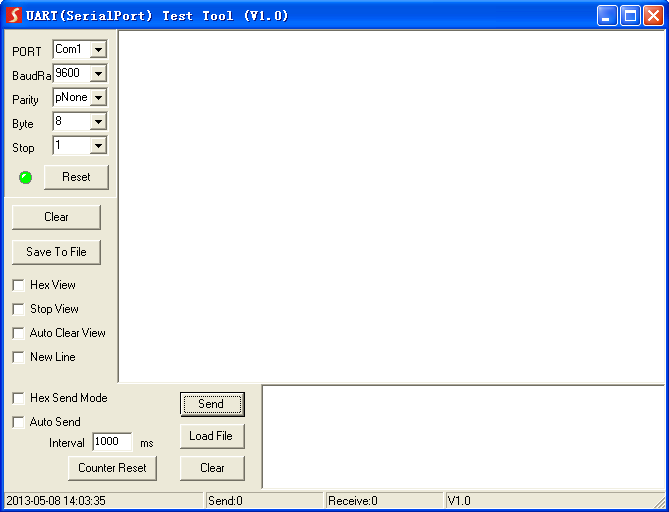
Indstil venligst parametrene for COM-nummer, baudrate, databits, stopbits og paritetsbit korrekt, hvorefter du kan sende kommandoer i Kommandoafsendelsesområdet.
Parameterkonfigurationsområde
Overvågningsområde, angiver om den afsendte kommando virker.
Kommandoafsendelsesområde
RS232-kommando
Kommunikationsprotokol: RS232 Kommunikationsprotokol
Baudrate: 9600 Databit: 8 Stopbit: 1 Paritetsbit: ingen
Slutmærket for kommando er “<CR><LF>”.
Kildeomskiftning
| Kommando | Funktion | Feedback Eksempel |
|---|---|---|
| SWIN H1 | Skift til 1-HDMI input. | Skift til HDMI1 |
| SWIN H2 | Skift til 2-HDMI input. | Skift til HDMI2 |
| SWIN DP | Skift til 3-DP input. | Skift til DP |
| SWIN VG | Skift til 4-VGA input. | Skift til VGA |
| SWIN RXHDMI | Skift til RX HDMI input. | Skift til RX HDMI |
| AUTO 01 | Aktiver auto-omsætning. | Auto Switching |
| AUTO 00 | Aktiver manuel omskiftning. | Manual Switching |
| ?GET IN | Hent inputkilden for Transmitter. (HDMI1,HDMI2,DP,VGA) | TX Device Input: HDMI1 |
| Hent inputkilden for Receiver. (HDMI,HDBT) | RX Device Input: HDMI | |
| ?GET AUTO | Hent omskiftningsmodus. | Manual Switching/Auto Switching |
| VGAA | Auto-juster inputparameteren (kun VGA). | VGA Input Auto |
Lydjustering
| Kommando | Funktion | Feedback Eksempel |
|---|---|---|
| AUMT S1 | Dæmp kildens lyd. | Audio Mute Source: Enable |
| AUMT S0 | Fjern dæmpning af kildens lyd. | Audio Mute Source: Disable |
| AUMT V1 | Dæmp VGA hjælpeindgangslyd. | Audio Mute VGA: Enable |
| AUMT V0 | Fjern dæmpning af VGA hjælpeindgangslyd. | Audio Mute VGA: Disable |
| ?GET AUMT | Hent dæmpningsstatus for kilde. | Audio Mute Source: Enable |
| Hent dæmpningsstatus for VGA hjælpelyd. | Audio Mute VGA: Enable | |
| VOLS AP | Skru op for kildelydstyrken (xx=00~60). | Source Volume: xx |
| VOLS AN | Skru ned for kildelydstyrken (xx=00~60). | Source Volume: xx |
| VOLV AP | Skru op for VGA hjælpe-lydstyrken (xx=00~60). | VGA Volume: xx |
| VOLV AN | Skru ned for VGA hjælpe-lydstyrken (xx=00~60). | VGA Volume: xx |
| VOLS xx | Indstil lydstyrken for kilde (xx=00~60). | Source Volume: xx |
| VOLV xx | Indstil lydstyrken for VGA hjælpelyd (xx=00~60). | VGA Volume: xx |
| ?GET VOL | Hent lydstyrken for kilde (xx=00~60). | Source Volume: xx |
| Hent lydstyrken for VGA hjælpelyd (xx=00~60). | VGA Volume: xx |
Outputopløsning
Standard outputopløsning er 3840x2160@30Hz. Nedenfor findes en liste over outputopløsninger, som den indbyggede scaler kan outputte.
| Kommando | Funktion | Tilbagemeldingseksempel |
|---|---|---|
| TRES 01 | Indstil outputopløsningen for Transmitter til 3840x2160@30Hz. | TX Device Resolution: 3840x2160 |
| TRES 02 | Indstil outputopløsningen for Transmitter til 1920x1080. | TX Device Resolution: 1920x1080 |
| TRES 03 | Indstil outputopløsningen for Transmitter til 1280x720. | TX Device Resolution: 1280x720 |
| RRES 01 | Indstil outputopløsningen for Receiver til 3840x2160@30Hz. | RX Device Resolution: 3840x2160 |
| RRES 02 | Indstil outputopløsningen for Receiver til 1920x1080. | RX Device Resolution: 1920x1080 |
| RRES 03 | Indstil outputopløsningen for Receiver til 1280x720. | RX Device Resolution: 1280x720 |
| ?GET RES | Hent outputopløsningen for Transmitter. | TX Device Resolution: 1920x1080 |
| Hent outputopløsningen for Receiver. | TX Device Resolution: 1920x1080 |
Automatisk slukningsopsætning
| Kommando | Funktion | Tilbagemeldingseksempel |
|---|---|---|
| ?GET TIME | Kontroller auto sluk-tilstand. | Auto Switch Mode no input to shutdown time: Disable Manual Switch Mode no input to shutdown time: Disable |
| TIME AD | Auto Switch Mode: Deaktiver den automatiske slukningsfunktion. | Auto Switch Mode no input to shutdown time: Disable |
| TIME A1 | Auto Switch Mode: Indstil automatisk slukketid til 1 minut ved ingen signalinput. | Auto Switch Mode no input to shutdown time: 1 minutes |
| TIME A2 | Auto Switch Mode: Indstil automatisk slukketid til 2 minutter ved ingen signalinput. | Auto Switch Mode no input to shutdown time: 2 minutes |
| TIME A3 | Auto Switch Mode: Indstil automatisk slukketid til 5 minutter ved ingen signalinput. | Auto Switch Mode no input to shutdown time: 5 minutes |
| TIME A4 | Auto Switch Mode: Indstil automatisk slukketid til 10 minutter ved ingen signalinput. | Auto Switch Mode no input to shutdown time: 10 minutes |
| TIME MD | Manual Switch Mode: Deaktiver automatisk slukningstid. | Manual Switch Mode no input to shutdown time: Disable |
| TIME M1 | Manual Switch Mode: Indstil slukketid til 1 minut. | Manual Switch Mode no input to shutdown time: 1 minutes |
| TIME M2 | Manual Switch Mode: Indstil slukketid til 2 minutter. | Manual Switch Mode no input to shutdown time: 2 minutes |
| TIME M3 | Manual Switch Mode: Indstil slukketid til 5 minutter. | Manual Switch Mode no input to shutdown time: 5 minutes |
| TIME M4 | Manual Switch Mode: Indstil slukketid til 10 minutter. | Manual Switch Mode no input to shutdown time: 10 minutes |
Relækontrol
| Kommando | Funktion | Tilbagemeldingseksempel |
|---|---|---|
| RLY1 ON | Tænd for Relæ 1. | Relay 1 on |
| RLY1 OFF | Sluk for Relæ 1. | Relay 1 off |
| RLY2 ON | Tænd for Relæ 2. | Relay 2 on |
| RLY2 OFF | Sluk for Relæ 2. | Relay 2 off |
EDID-konfiguration
| Kommando | Funktion | Tilbagemeldingseksempel |
|---|---|---|
| EDID DF | Kildeenheden henter standard EDID 3840x2160@30Hz. | EDID: Initial |
| EDID US | Indlæs brugerdefinerede EDID-data fra U-drev. | EDID: User |
| ?GET EDID | Hent EDID-status. | EDID: Initial/ User |
Enhedsopsætning
| Kommando | Funktion | Tilbagemeldingseksempel |
|---|---|---|
| SFUD TX | Opdater softwaren til Transmitter. | TX Device Software Update |
| SFUD RX | Opdater softwaren til Receiver. | RX Device Software Update |
| ?GET REV | Hent systemversion. | Vx.x.x |
| FRST | Gendan fabriksindstillinger. | Factor Reset |
| WAKE | Væk systemet. | Wake Up |
| STBY | Sæt systemet i standby-tilstand. | Go To Standby |
| ?GET IP | Hent IP-adressen. | 192.168.0.178! |
Kontrol af tredjepartsenhed
/+pb:xxxxxxxxx
Send ASCII-kommando til at styre tredjepartsenhed baseret på RS232 pass-through funktion.
- p = 0~1 angiver RS232 kontroltilstand. Når "p=0", sendes kommandoen for at styre den lokale tredjepartsenhed, som er tilsluttet Transmitter. Når "p=1", sendes kommandoen for at styre den eksterne tredjepartsenhed, som er tilsluttet Receiver.
- b = 0~6 angiver baudrate.
| b | Baudrate |
|---|---|
| 0 | 2400 |
| 1 | 4800 |
| 2 | 9600 |
3) xxxxxxxxx er ASCII-data (maks. 48 Byte).
/+12:123456789Send ASCII-kommandoen “123456789” for at styre den eksterne tredjepartsenhed med baudrate 9600.
/-pb:xx xx xx xx
Send HEX-kommando til at styre tredjepartsenhed baseret på RS232 pass-through funktion.
| b | Baudrate |
|---|---|
| 0 | 2400 |
| 1 | 4800 |
| 2 | 9600 |
| 3 | 19200 |
| 4 | 38400 |
| 5 | 57600 |
| 6 | 115200 |
3) xx xx xx xx er HEX-data (maks. 48 Byte).
/-12:30 31 32 33 34Send HEX-kommandoen “30 31 32 33 34” for at styre den eksterne tredjepartsenhed med baudrate 9600.
OSD-kontrol
Systemet tilbyder en kraftfuld OSD-menu, inklusive billedindstillinger og systemopsætning.
Betjening:
- Tryk på knappen MENU/ENTER for at gå ind i OSD-menuen.
- Tryk på retningstasterne (Venstre/Højre/Op/Ned) for at vælge funktion i OSD-menuen.
- Tryk på MENU/ENTER for at bekræfte den valgte funktion.
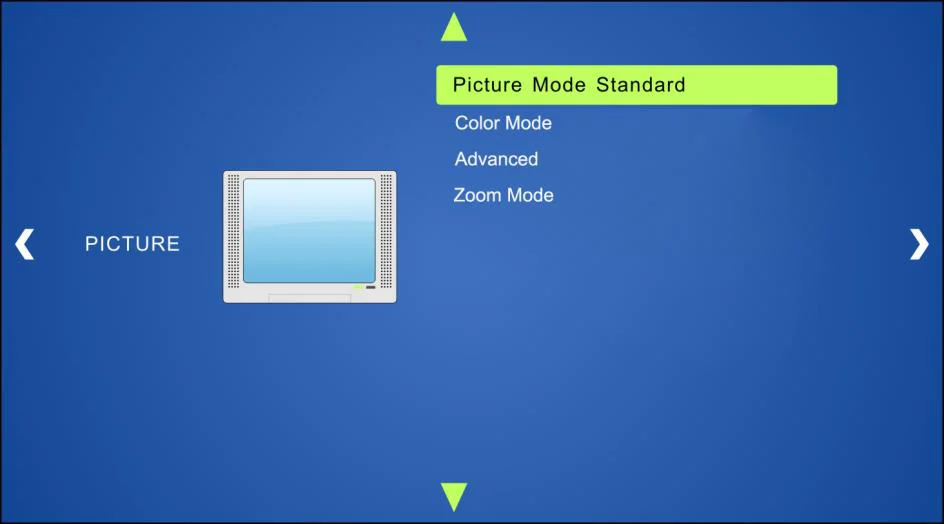
Billede
Inkluderer Billedtilstand, Farvetilstand, Avanceret og Zoom-tilstand.
Billedtilstand: Inkluderer Dynamisk, Standard, Mild og Bruger. Kun i Bruger-tilstand kan billedekontrast, lysstyrke, farve og skarphed indstilles.
Farvetilstand: Inkluderer Cool, Medium, Warm og Bruger. Og kun i Bruger-tilstand kan værdier for Rød, Grøn og Blå (RGB) indstilles.
Avanceret: Inkluderer H-Pos, V-Pos, Clock, Phase og Auto.
Zoom-tilstand: Inkluderer Normal, Zoom, Cinema, Wide, Point to Point.
Opsætning
Inkluderer Menusprog, Gendan standardindstillinger, Softwareopdatering, Baudrate, TX Opløsning, RX Opløsning og SW Version.
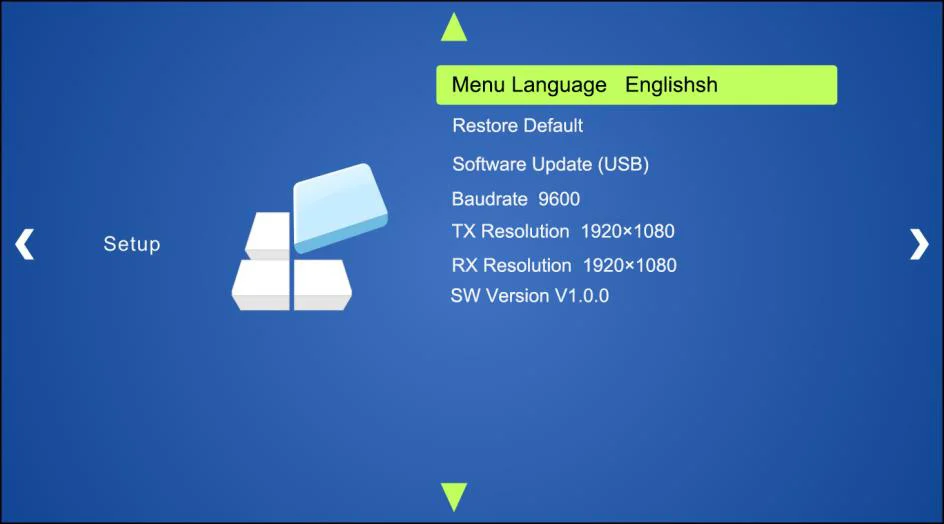
- Menuens sprog: Understøtter 7 sprog, inklusive engelsk (standard), kinesisk osv.
- Gendan standard: Gendanner til oprindelig systemtilstand.
- Softwareopdatering (USB): Indsæt USB-flashdrev med opdateringsfil i FIRMWARE-porten på Scaler Switcher for at opdatere softwaren via denne menu.
- Baudrate: Indstil baudraten for RS232-styring, og den understøtter 2400, 4800, 9600, 19200, 38400, 57600, 115200.
- TX Opløsning: Indstil outputopløsninger for Transmitter, og den understøtter 3840x2160@30Hz, 1920x1080, 1280x720.
- TX Opløsning: Indstil outputopløsninger for Receiver, og den understøtter 3840x2160@30Hz, 1920x1080, 1280x720.
- SW Version: Softwareversion.
GUI-kontrol
Udover styring af systemet via frontpanelknap og RS232-kontrolsoftware, kan systemet også styres via webbaseret GUI. Det giver brugerne mulighed for at interagere med systemet gennem grafiske ikoner og visuelle indikatorer.
Indtast 192.168.0.178 i din browser, det vil åbne login-skærmen som vist herunder:
Dette system er delt i administrator- og brugertilstand.
Administrator-tilstand: Brugernavn: admin; Adgangskode: admin (standardindstilling)
Bruger-tilstand: Brugernavn: user; Adgangskode: user (standardindstilling)
Bemærk: Log ind som admin giver adgang til flere konfigurationsgrænseflader end bruger. Her er en kort introduktion til grænsefladerne.
Kontrolmenu
Indtast standard brugernavn og adgangskode, og klik derefter på [Login] for at komme ind i kontrolmenuen vist som nedenfor:
- Kilder: Klik på den tilsvarende knap (1-HDMI, 2-HDMI, 3-DP, 4-VGA og RX HDMI) for at vælge video inputkilde.
- Klik på [AUTO]-knappen for at komme ind i auto-skiftemode.
- VGA Audio: Klik på denne knap for at tænde/slukke for VGA assistentlydindgang.
- Relay1: Klik på denne knap for at hæve projektionsskærm.
- Relay2: Klik på denne knap for at sænke projektionsskærm.
- Kilde: Klik på denne knap for at tænde/slukke for kildeenhed.
- Display: Klik på denne knap for at tænde/slukke for outputdisplayenhed.
- Enhed: Klik på denne knap for at tænde/slukke for Transmitter og Receiver.
- TX Volume: Klik på +/- knappen eller træk volumenbjælken for at justere lydstyrken.
Konfigurationsmenu
① Indstilling
Klik på kontrolmenuen for at komme ind i konfigurationsmenuen vist som nedenfor:
- Outputopløsning: Vælg outputopløsning for Transmitter eller Receiver.

- Opdater: EDID: Indsæt USB-flashdrevet med EDID-fil i FIRMWARE-porten på Transmitter og klik på EDID-knappen for at starte opdateringsproceduren. TX Firmware: Indsæt USB-flashdrevet med softwareopdateringsfil i FIRMWARE-porten på Transmitter, og klik derefter på TX Firmware-knappen for at starte opdateringsproceduren. RX Firmware: Indsæt USB-flashdrevet med softwareopdateringsfil i FIRMWARE-porten på Receiver, og klik derefter på RX Firmware-knappen for at starte opdateringsproceduren.
- Slukketid (INTET Input): Indstil auto-slukketiden eller manuel slukketid, herunder ingen, 1 minut, 2 minutter, 5 minutter og 10 minutter. Hvis systemet ikke kan detektere videosource input, slukker det automatisk efter et forudindstillet interval.
② Netværk
Klik på Netværk for at åbne nedenstående menu for at vælge dynamisk eller statisk tilstand. Under statisk tilstand kan IP-adresse, subnetmaske og gateway omkonfigureres.
③ Kilde
Klik på Kildeetiketten for at komme ind i nedenstående menu for at omdøbe input-valgknapperne.
RS232 Styringsmenu
① Klik på RS232 Control øverst i interfacet for at komme ind i nedenstående menu for at sende kommandoer til styring af tredjepartsenhed i den fjerneste ende.
- Status: Local: Henviser til RS232-porten på Transmitter. HDBT: Henviser til RS232-porten på Receiver.
- Baud Rate: Baudraten for lokal port er 9600, men for HDBT-porten understøttes 2400, 4800, 9600, 19200, 38400, 57600, 115200.
- Kommando: Skriv kommandoer i denne boks for at styre tredjepartsenhed (såsom integreret styringssystem) tilsluttet til Transmitter, eller den tredjepartsenhed i fjernenden (såsom projektor) tilsluttet Receiver. Hvis “Hex” markeres, kan du skrive RS232-kommandoer med hexadecimal værdi i boksen.
② Klik på RX DISPLAY for at komme ind i nedenstående menu for at indstille ON/OFF-knappen til at tænde/slukke for visningsenheden (såsom projektor).
- Status: ON eller OFF kan vælges.
- Baud Rate: Understøtter 2400, 4800, 9600, 19200, 38400, 57600, 115200.
- Kommando: Skriv kontrolkommandoen for visningsenheden, og klik derefter på Send, kommandoen sendes til DISPLAY ON/OFF-knappen.
Adgangskode-menu
Klik på Adgangskode øverst i interfacet for at åbne nedenstående menu til nulstilling af brugernavn og adgangskode.
GUI-opdatering
Web-baseret GUI for Scaler Switcher understøtter online opdatering på http://192.168.0.178:100. Indtast brugernavn og adgangskode (samme som GUI-loginindstillinger, ændret adgangskode bliver først aktiv efter genstart) for at logge ind på konfigurationsgrænsefladen. Klik herefter på Administration i kildemenuen for at komme til Upload Program som vist nedenfor:
Vælg den ønskede opdateringsfil og tryk på Anvend, opdateringen starter herefter.

Specifikation
Transmitter
| Kategori | Specifikation |
|---|---|
| Video Input | (2) HDMI; (1) DP; (1) VGA |
| Video Input Connector | (2) Hun HDMI; (1) DisplayPort; (1) Hun VGA (15-pin) |
| Input Opløsning | HDMI: Op til 4Kx2K@30Hz 4:4:4 DP: Op til 4Kx2K@30Hz 4:4:4 VGA: Op til 1920x1200@50/60Hz |
| Video Output | (1) HDMI; (1) HDBaseT |
| Video Output Connector | (1) Hun HDMI; (1) RJ45 |
| Output Opløsning | Understøtter 3840x2160@30Hz, 1920x1080, 1280x720 |
| Standarder | Overholder HDMI 1.4 & HDCP2.2 |
| Audio Input | (1) AUDIO |
| Audio Input Connector | (1) 3,5 mm stereo jack |
| Audio Input Impedans | >10kΩ |
| Kontrolport | (2) PC, (2) DEVICE; (1) RS232; (1) TCP/IP; (1) LAN |
| Kontrol Connector | (2) Type-B USB; (2) Type-A USB; (1)3-pin Phoenix connector; (2) RJ45 |
| Transmission Distance | Op til 100m |
| Temperatur | -10℃ ~ +50℃ |
| Fugtighed | 10% ~ 90% |
| Ekstern strømforsyning | Input: AC 100~240V, 50/60Hz; Output: 24VDC 2.71A |
| Strømforbrug | 40w |
| Dimension (B*H*D) | 220mm x 44mm x 120mm |
| Nettovægt | 617g |
Receiver
| Kategori | Specifikation |
|---|---|
| Video Input | (1) HDBT; (1) HDMI |
| Video Input Connector | (1) RJ45; (1) Hun HDMI |
| Input Opløsning | HDBT: Op til 4Kx2K@30Hz 4:4:4 HDMI: Op til 4Kx2K@30Hz 4:4:4 |
| Video Output | (1) HDMI |
| Video Output Connector | (1) Hun HDMI |
| Output Opløsning | Understøtter 3840x2160@30Hz, 1920x1080, 1280x720 |
| Standarder | Overensstemmende med HDMI 1.4 & HDCP2.2 |
| Audio Output | (1) Stereo balanceret L/R lyd |
| Audio Output Connector | (1) 5-pin Phoenix connector |
| Audio Output Impedans | 70Ω |
| Frekvensrespons | 20Hz~20K Hz |
| Stereo Kanal Separation | >80dB @1KHz |
| Kontrolport | (2) DEVICE; (1) RS232; (2) RELAY; (1) LAN |
| Kontrol Connector | (2) Type-A USB; (1) 3-pin Phoenix connector; (2) 2-pin Phoenix connector; (1) RJ45 |
| Transmission Distance | Op til 100m |
| Temperatur | -10℃ ~ +50℃ |
| Fugtighed | 10% ~ 90% |
| Ekstern Strømforsyning | Strømforsynet af Transmitter |
| Dimension (B*H*D) | 205mm x 21.5mm x 95mm |
| Nettovægt | 358g |
Paneltegning
9-1 Transmitter
9-2 Receiver
HDMI
DC 24V Input
1-HDMI 2-HDMI 3-DP 4-VGA HDBT
RS232
Tx Rx
PC 1 DEVICE 1 TCP/IP LAN
Output
FIRMWARE
CONTROL
PC 2 DEVICE 2
AUDIO
RX HDMI SOURCE
AUTO/3s
1-HDMI 2-HDMI 4-VGA 3-DP OFF DISPLAY ON MENU
ENTER RETURN
RELAY 1 VOL + VOL - MUTE/3s RELAY 2
220.0 mm 44.0 mm 120.0 mm
FIRMWARE
HDBT HDMI
HDBT IN HDMI IN HDMI OUT AUDIO OUT
L R
DEVICES 1 2
Tx Rx
CONTROL Relay1 Relay2 LAN
205.0 mm 21.5 mm 95.0 mm
Fejlfinding og vedligeholdelse
| Problemer | Årsager | Løsninger |
|---|---|---|
| Udgangsbillede med snefnug. | Dårlig kvalitet på forbindelseskablet. | Prøv et andet høj kvalitet kabel. |
| Defekt eller løs forbindelse. | Sørg for at forbindelsen er god. | |
| Ingen udgangsbillede ved skift. | Ingen signal ved input/output enden. | Tjek med oscilloskop eller multimeter om der er signal ved input/output enden. |
| Defekt eller løs forbindelse. | Sørg for at forbindelsen er god. | |
| Switcher er defekt. | Send til autoriseret forhandler til reparation. | |
| POWER-indikator virker ikke eller reagerer ikke på nogen betjening. | Fejlforbindelse af strømkabel. | Sørg for at strømkablet er korrekt forbundet. |
| Statisk elektricitet øges ved tilslutning af video kabler. | Dårlig jordforbindelse. | Kontroller jordingen og sørg for at den er korrekt tilsluttet. |
| Kan ikke styre enheden via styreenhed (f.eks. en PC) gennem RS232-porten. | Forkerte RS232 kommunikationsparametre. | Indtast korrekte RS232 kommunikationsparametre. |
| Defekt RS232 port. | Send til autoriseret forhandler til kontrol. | |
| Kan ikke styre enheden via RS232 / frontpanel knapper / GUI. | Enheden er allerede defekt. | Send til autoriseret forhandler til reparation. |
Bemærk: Hvis problemet fortsætter efter at have fulgt ovenstående fejlfindingstrin, søg yderligere hjælp hos en autoriseret forhandler eller vores tekniske support.
Efter-salgsservice
Hvis der opstår problemer under brug af produktet, bedes du kontrollere og håndtere problemerne med henvisning til denne brugervejledning. Eventuelle transportomkostninger bæres af brugeren under garantiperioden.
- Produktbegrænset garanti: Produktet vil være frit for materiale- og fabrikationsfejl i to år (købsfaktura har prioritet). Købsbevis i form af en salgsfaktura eller modtaget faktura, som beviser at enheden er inden for garantiperioden, skal fremvises for at opnå garantiservice.
- Hvad garantien ikke omfatter (service mod et gebyr):
- Teknisk support: For spørgsmål eller problemer, kontakt din distributør eller forhandler og oplys produktnavn og version, den detaljerede fejlsituation samt sagenes opståen.
- Garantien er udløbet.
- Fabrikkens anvendte serienummer er blevet ændret eller fjernet fra produktet.
- Skade, forringelse eller funktionsfejl forårsaget af:
- Normal slid og ælde.
- Brug af forsyninger eller dele, der ikke opfylder vores specifikationer.
- Ingen certifikat eller faktura som bevis for garantien.
- Produktmodellen, der vises på garantikortet, stemmer ikke overens med modellen på produktet til reparation eller er blevet ændret.
- Skade forårsaget af force majeure.
- Service ikke godkendt af distributøren.
- Enhver anden årsag, som ikke er relateret til en produktfejl.
- Levering, installation eller arbejdskraftgebyrer for installation eller opsætning af produktet.
Juridisk & Overholdelse
Produktidentifikation
Model: PT-PSW-42 – manual version 1.0
Varemærker og ansvarsfraskrivelse
Produktmodel og logo er varemærker. Alle andre firmanavne og produktnavne nævnt er varemærker tilhørende deres respektive ejere. Alle rettigheder forbeholdes. Ingen del af denne publikation må kopieres eller gengives uden forudgående skriftlig tilladelse. Vi forbeholder os retten til at foretage ændringer i enheden, emballagen eller manualen og påtager os intet ansvar for trykfejl.
FCC
Erklæring Dette udstyr genererer, bruger og kan udsende radiofrekvensenergi og kan, hvis det ikke installeres og bruges i overensstemmelse med instruktionerne, forårsage skadelig interferens for radiokommunikation. Det er testet og fundet at overholde grænserne for en Klasse B digital enhed, i henhold til del 15 af FCC-reglerne. Disse grænser er designet til at give rimelig beskyttelse mod skadelig interferens i en kommerciel installation.
Bortskaffelse af elektrisk og elektronisk udstyr
WEEE reg.nr.: DE 93847290
Det overstregede skraldespandsymbol på produktet, emballagen eller i denne manual betyder, at elektrisk og elektronisk udstyr ikke må bortskaffes sammen med husholdningsaffald ved slutningen af dets levetid. Aflever gamle enheder gratis på et offentligt indsamlingssted eller returner dem til en distributør, der er forpligtet til at modtage dem. Fjern batterier og lamper, som kan fjernes uden at ødelægge enheden, inden du afleverer den, og slet alle personlige data gemt på enheden. Detaljer reguleres af national lovgivning. Ved at returnere gamle enheder hjælper du med at beskytte miljøet.
Pakning
Bortskaffelse af emballage skal ske separat efter materiale (pap/karton, plast) via lokale indsamlingssystemer. Hold emballagemateriale væk fra børn – kvælningsrisiko. Emballageregistrering LUCID: DE5958616449295.