
Sikkerhedsanvisninger
For at sikre det bedste udbytte af produktet bedes du læse alle instruktioner grundigt, før du bruger enheden. Gem denne manual til senere reference.
- Pak udstyret forsigtigt ud og gem den originale kasse og emballagemateriale til mulig fremtidig forsendelse.
- Følg grundlæggende sikkerhedsforanstaltninger for at reducere risikoen for brand, elektrisk stød og personskade.
- Må ikke adskille huset eller modificere modulet. Det kan resultere i elektrisk stød eller forbrænding.
- Brug af forsyninger eller dele, der ikke opfylder produktets specifikationer, kan forårsage skade, forringelse eller funktionsfejl.
- Henvis al service til kvalificeret servicepersonale.
- For at forhindre brand- eller stødfare må enheden ikke udsættes for regn, fugt, eller installeres nær vand.
- Læg ikke tunge genstande på Extension-kablet for at undgå pres.
- Fjern ikke huset på enheden, da åbning eller fjernelse kan udsætte dig for farlig spænding eller andre farer.
- Installer enheden et sted med god ventilation for at undgå skade forårsaget af overophedning.
- Hold modulet væk fra væsker.
- Spild i huset kan medføre brand, elektrisk stød eller udstyrsbeskadigelse. Hvis en genstand eller væske falder eller spildes på huset, skal modulet straks trækkes ud af stikkontakten.
- Må ikke vride eller trække kraftigt i enderne af det optiske kabel. Det kan forårsage funktionsfejl.
- Brug ikke flydende eller aerosolspray-rensere til at rengøre enheden. Træk altid strømstikket ud for enheden før rengøring.
- Træk netledningen ud, når den ikke er i brug i længere tid.
- Information om bortskaffelse af kasserede enheder: må ikke brændes eller blandes med almindeligt husholdningsaffald, behandles som almindeligt elektronikaffald.
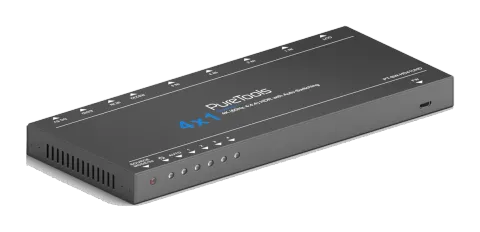
Introduktion til PT-SW-HD41UHD
Denne PT-SW-HD41UHD er en HDMI 2.0 Switcher, der understøtter 4 HDMI-indgange. Ved valg af en af indgangene med “SOURCE”-knappen på frontpanelet, IR-fjernbetjeningen eller afsendelse af RS232-kommando, tændes den tilsvarende indikator for at vise den aktuelle skiftestatus.
Denne Switcher kan transmittere ukomprimeret 4Kx2K@60Hz 4:4:4 (max) signal uden tab, understøtter HDMI 2.0 og er i overensstemmelse med HDCP2.2.
Derudover understøtter den praktisk online firmwareopdatering via USB-port.
Funktion
- 4 HDMI indgange & 1 HDMI udgang.
- Understøtter HDMI 2.0, og maximal opløsning understøtter 4Kx2K@60Hz 4:4:4.
- HDCP 2.2 kompatibel, understøtter automatisk registrering af indgangens HDCP-kompatibilitetsstatus.
- Understøtter EDID-styring, inklusive 6 indbyggede EDID-data, der kan aktiveres.
- Understøtter CEC til styring af kilde- eller skærmenhed via IR Fjernbetjening og RS232 kommandoer.
- LED indikatorer viser skiftestatus.
- Understøtter Hot-plug.
- Høj båndbredde: 18Gbps.
- Bekvem online firmwareopdatering.
Pakkeliste
- 1 x PT-SW-HD41UHD 4K HDMI 2.0 Switcher 4x1
- 2 x Monteringsører & 4 x Skruer
- 4 x Plastkiler
- 1 x IR Receiver (5V, med carrier)
- 1 x IR Fjernbetjening
- 1 x Strømforsyning (5VDC 2A)
- 1 x Brugervejledning
Bemærk: Bekræft at alle tilbehør er inkluderet, hvis ikke, kontakt venligst forhandlerne.
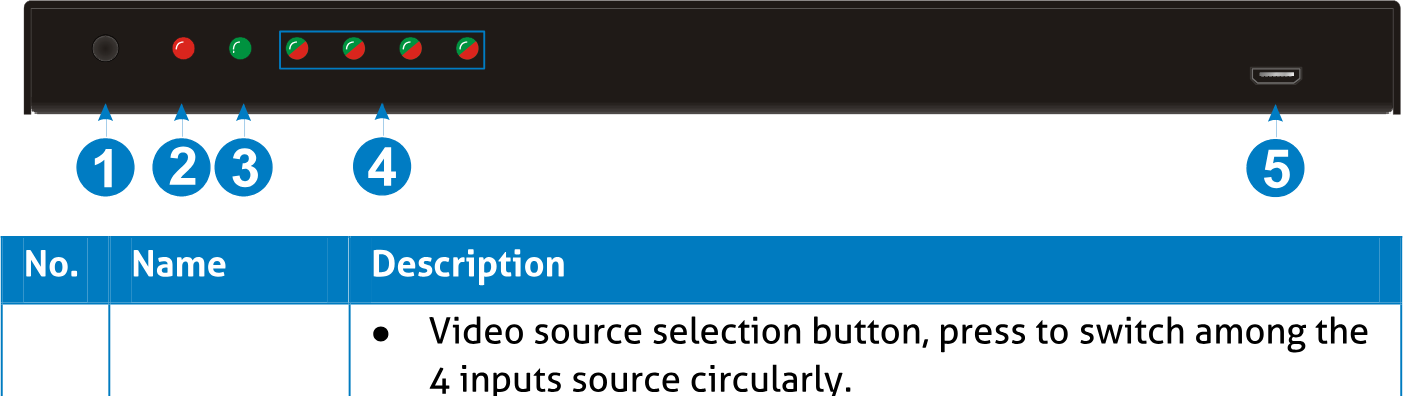
Frontpanel
| Nr. | Navn | Beskrivelse |
|---|---|---|
| ① | SOURCE/ MODE/3s | • Knap til valg af videosignal, tryk for at skifte mellem de 4 inputkilder i en cyklus. • Knap til valg af skiftemetode, tryk og hold i 3 sekunder eller mere for at skifte mellem autoskifte og manuel skiftemetode. |
| ② | Strømindikator | Lyser rødt, når enheden er tændt. |
| ③ | AUTO | Tofarvet indikator for aktuel skiftemetode. • Grøn når i autoskiftemetode. • SLUKKET i manuel tilstand. |
| ④ | 1~4 | I alt 4 tofarvede LED-indikatorer: • Indikatoren for den aktuelle inputkilde lyser grønt. • Indikatoren for tilsluttet inputkilde lyser orange. |
| ⑤ | FW | Tilslut til PC med USB-kabel for at opdatere firmwaren. Se venligst afsnit 7 Firmwareopgradering for flere detaljer. |
Bemærk: Output HDCP-kompatibilitet afhænger af inputsignalet. Når inputsignalet har HDCP, vil outputsignalet også have HDCP og omvendt.
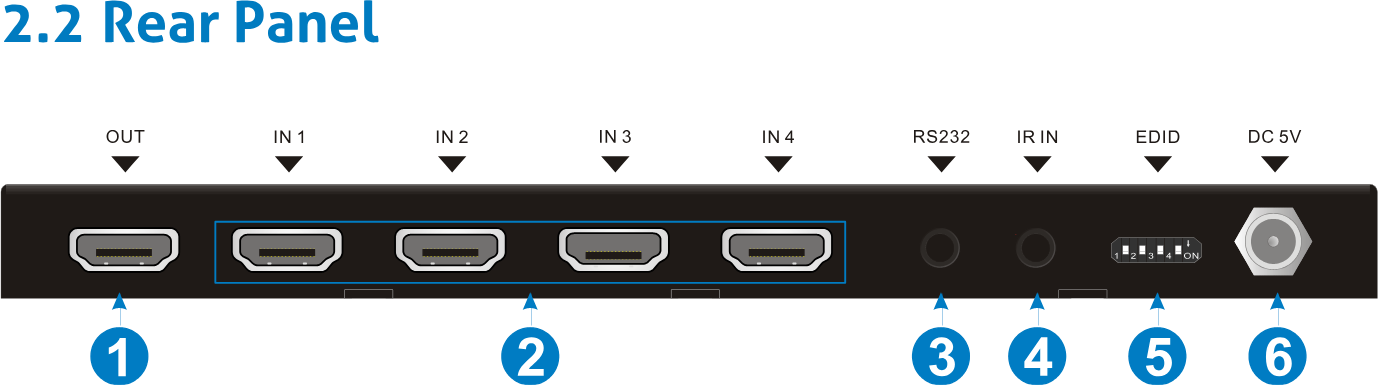
Bagpanel
Layout af bagpanelporte og stik
| Nr. | Navn | Beskrivelse |
|---|---|---|
| ① | OUT | HDMI udgangsport, tilslut til HDMI-skærm |
| ② | IN1~IN4 | I alt 4 HDMI input-porte, tilsluttes HDMI kildeenheder. |
| ③ | RS232 | Seriel kontrolport, tilslut kontrolenhed (f.eks. en PC) for at styre denne switcher. |
| ④ | IR IN | Tilsluttes IR receiver for at modtage IR-signal fra IR Fjernbetjeningen. |
| ⑤ | EDID | 4-polet DIP-switch til aktivering af indbygget EDID-data. Se venligst afsnit 4.2 Indbygget EDID-opkald for flere detaljer. |
| ⑥ | DC 5V | Tilsluttes strømforsyning for at forsyne switcheren med strøm eller anvendes til firmwareopdatering. |
Brugsforholdsregler
- Kontrollér at alle komponenter og tilbehør er inkluderet før installation.
- Systemet bør installeres i et rent miljø med passende temperatur og fugtighed (se side 16 for grænser).
- Alle afbrydere, stik, stikkontakter og strømkabler skal være isolerede og sikre.
- Alle enheder skal være forbundet før strøm tilsluttes.
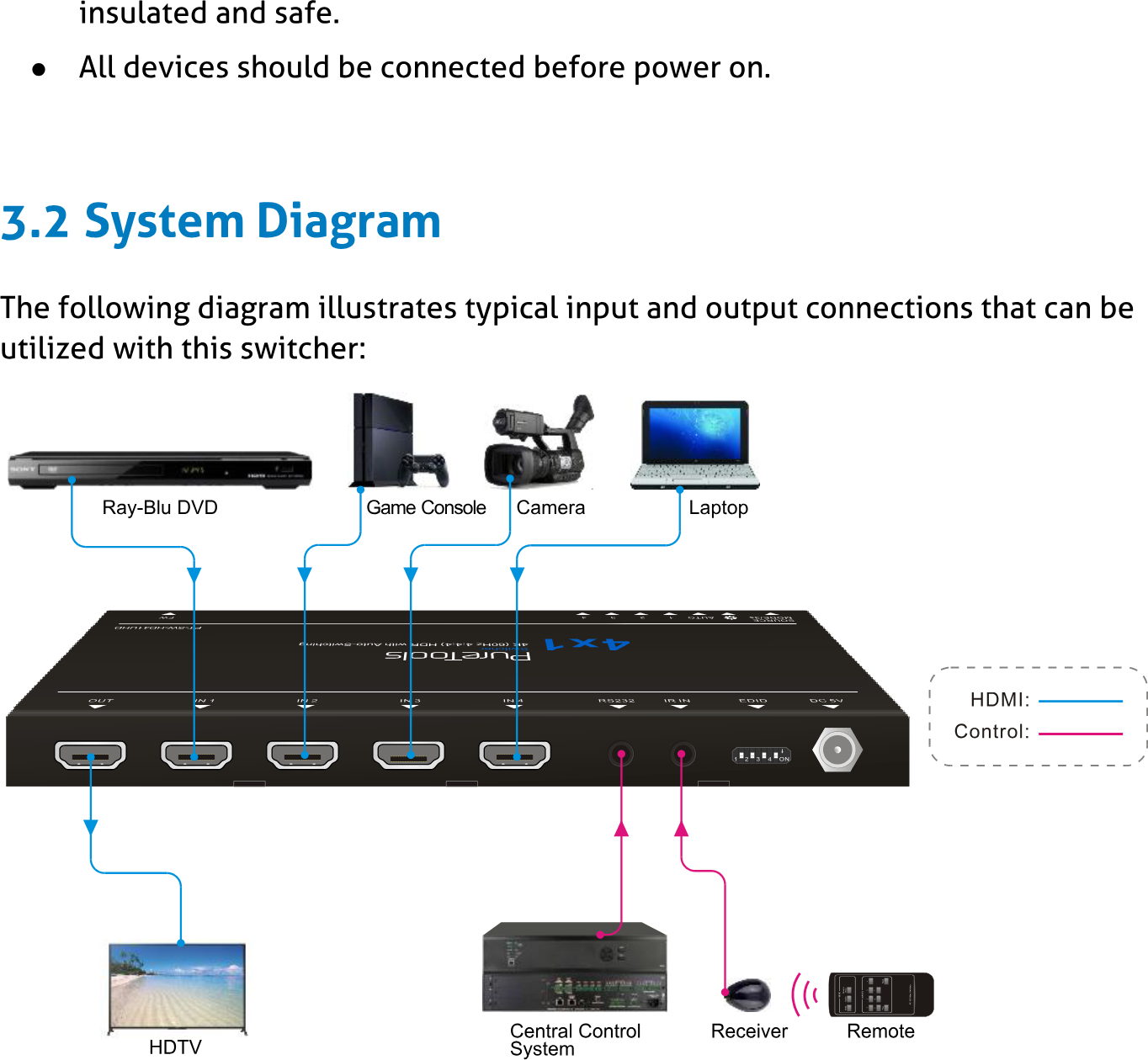
Systemdiagram
Følgende diagram illustrerer typiske input- og outputforbindelser, der kan anvendes med denne switcher:
Typisk diagram for input- og outputforbindelser til switcheren. Etiketter: Ray-Blu DVD, Spilkonsol, Kamera, Laptop, HDTV, Central Kontrolsystem, Receiver, Fjernbetjening. HDMI: blå linje, Kontrol: pink linje.
Forbindelsesprocedure
- Tilslut HDMI-kildeenhed(er) (f.eks. Blue-ray DVD) til “IN1”~“IN4” portene på denne switcher med HDMI-kabel.
- Tilslut HDMI-skærm (f.eks. HDTV) til “OUT” porten på denne switcher med HDMI-kabel.
- Tilslut en IR Receiver til “IR IN” for at styre switcheren via IR Fjernbetjeningen.
- Tilslut kontrolenheden (f.eks. PC) til “RS232” porten for at styre switcheren via RS232-kommandoer.
- Tilslut en DC 5V strømforsyning til “DC 5V” porten.
Bemærk: Alle porte understøtter hot-plug.
Anvendelse
Denne Switcher har god anvendelse i forskellige situationer, såsom computerverden, overvågning, konferenceværelse, storskærmsvisning, tv-undervisning, kommandocenter og smart house mv.
3.3 Forbindelsesprocedure
- Tilslut HDMI-kildeenhed(er) (f.eks. Blue-ray DVD) til “IN1”~“IN4” portene på denne switcher med HDMI-kabel.
- Tilslut HDMI-skærm (f.eks. HDTV) til “OUT” porten på denne switcher med HDMI-kabel.
- Tilslut en IR Receiver til “IR IN” for at styre switcheren via IR Fjernbetjeningen.
- Tilslut kontrolenheden (f.eks. PC) til “RS232” porten for at styre switcheren via RS232-kommandoer.
- Tilslut en DC 5V strømforsyning til “DC 5V” porten.
Bemærk: Alle porte understøtter hot-plug.
3.4 Anvendelse
Denne Switcher har god anvendelse i forskellige situationer, såsom computerverden, overvågning, konferenceværelse, storskærmsvisning, tv-undervisning, kommandocenter og smart house mv.
Skift af Input-kilde
Knappen “SOURCE/MODE/3s” på frontpanelet kan bruges til at vælge inputkilde og skifte tilstand.
Manuel skiftemodus
Tryk på knappen “SOURCE/MODE/3s” for at skifte cirkulært mellem input 1~4, samtidig tændes den tilsvarende indikator grønt for nem identifikation.
Automatisk skiftemodus
Tryk og hold knappen “SOURCE/MODE/3s” nede i 3 sekunder eller længere for at skifte mellem manuel og automatisk tilstand. (Standard: Manuel switch). Når den automatiske switch-tilstand er aktiveret, lyser “AUTO” LED'en.
Den automatiske switch-tilstand følger følgende principper:
- Nyt Input Ved detektion af nyt inputsignal vil denne switch automatisk skifte til dette nye signal.
- Genstart ved Strøm Denne switch understøtter hukommelsesfunktion ved slukning. Hvis det sidst valgte signal stadig er tilgængeligt, vil switcheren fortsat udmatte signalet. Hvis ikke, vil switcheren detektere alle inputsignaler med prioritet fra “IN 1” til “IN 4” porte. Når det første signal er detekteret, skiftes der til dette output.
- Fjernelse af Signal Når det nuværende inputsignal fjernes, vil switcheren detektere alle inputsignaler med prioritet fra det næste inputport. Det første tilgængelige signal overføres til outputenheden. For eksempel, hvis det valgte inputsignal er “IN 2” og du afbryder den nuværende inputkilde, vil PT-SW-HD41UHD detektere alle inputsignaler i følgende rækkefølge: “IN 3”, “IN 4”, “IN 1”, og så skiftes det første tilgængelige signal som input.
Indbygget EDID-opkald
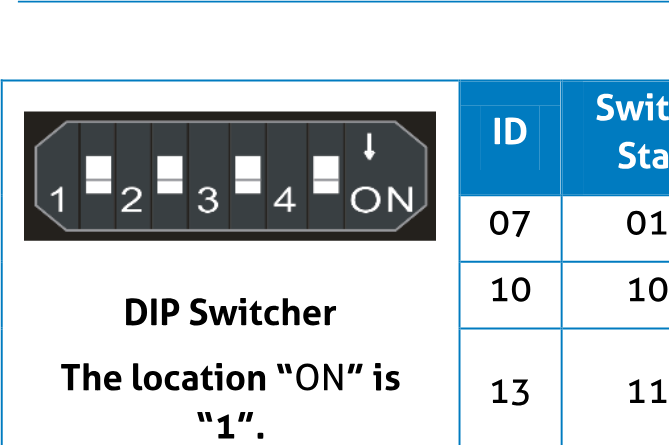
Bagpanelet har en 4-polet DIP-switcher til aktivering af indlejret EDID. De indlejrede EDID-data og deres tilsvarende DIP-switcher-status vises i nedenstående liste.
| ID | Status | EDID |
|---|---|---|
| 00 | 0000 | Pass-through (standard) |
| 01 | 0001 | 1080p 3D 2CH |
| 02 | 0010 | 1080p 3D Multikanal |
| 03 | 0011 | 1080p 2D 2CH |
| 04 | 0100 | 1080p 2D Multikanal |
| 05 | 0101 | 3840x2160 2D(30Hz) |
| 06 | 0110 | 3840x2160 2D(60Hz) |
IR-kontrol
Tilslut en IR Receiver til IR IN-porten, denne Switcher kan styres via den medfølgende IR Remote. Som en CEC-funktion er det muligt at bruge IR Remote til at styre kilden eller skærmen. Her er en kort introduktion til IR Remote:
IR-fjernbetjening til PT-SW-HD41UHD
- INDGANGE: 1~4: Vælg videosignal ved at trykke på den tilsvarende knap.
- MANUAL/AUTO: Vælg Manuel skiftemodus eller automatisk skiftemodus.
- SOURCE: Disse knapper er designet til at styre inputkildeenheder (f.eks. DVD).
- DISPLAY: Disse knapper er designet til at styre outputskærmenheder (f.eks. HDTV).
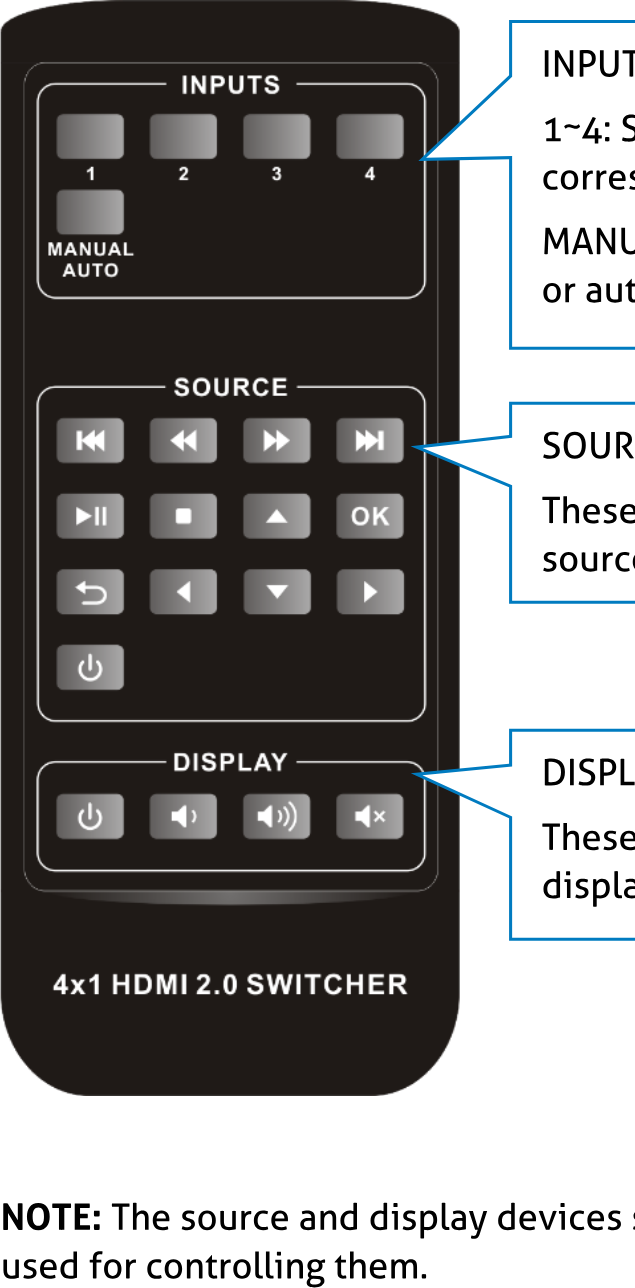
Bemærk: Kilde- og skærmenheder skal understøtte CEC, når IR-fjernbetjeningen bruges til at styre dem.
RS232-kontrol
Denne Switcher er udstyret med en RS232-port til seriel portkontrol. Tilslut denne Switcher til kontrolenheden (f.eks. PC) med et RS232-kabel og indstil parametrene korrekt. Kontrolenheden kan dermed styre denne Switcher via dedikeret software.
RS232 Kontrolsoftware
Installation: Kopiér kontrolsoftwarefilen til computeren, der er tilsluttet denne switcher.
Afinstallation: Slet alle kontrolsoftwarefiler i den tilsvarende filsti.
Basisindstillinger
Først, forbind denne switcher med en input-enhed og en output-enhed. Forbind derefter med en computer hvor RS232 kontrolsoftware er installeret. Dobbeltklik på softwareikonet for at starte softwaren.
Her anvendes softwaren CommWatch.exe som eksempel. Ikonet vises som nedenfor:
Kontrolsoftwarens grænseflade vises som nedenfor:
Sæt parametrene for COM-nummer, baudrate, databit, stopbit og paritet korrekt for at kunne sende kommandoer i Command Sending Area.
Baudrate: 9600; Databit: 8; Stopbit: 1; Paritet: ingen.
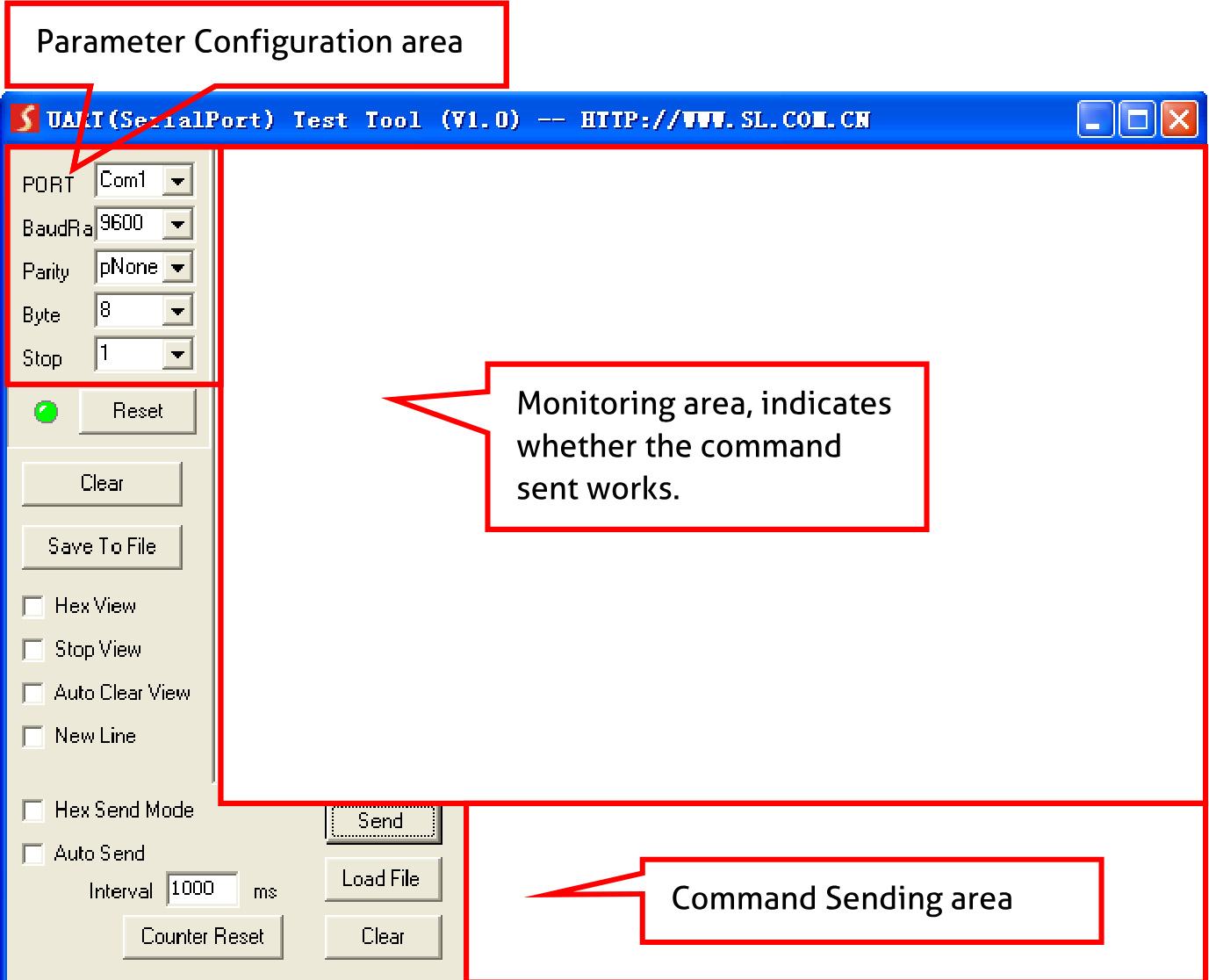
| Parameterkonfigurationsområde | Overvågningsområde, der angiver om den afsendte kommando virker. | Afsendelsesområde for kommando |
|---|
RS232 Kommando
Skiftekontrolkommando
| Funktion | Kommando | Feedback eksempel |
|---|---|---|
| Skift til HDMI input 1. | HDMI1% | [CMD]: skift til HDMI1. |
| Skift til HDMI input 2. | HDMI2% | [CMD]: skift til HDMI2. |
| Skift til HDMI input 3. | HDMI3% | [CMD]: skift til HDMI3. |
| Skift til HDMI input 4. | HDMI4% | [CMD]: skift til HDMI4. |
| Aktivér auto-skifte tilstand. | AUTO% | [CMD]: skift til AUTO Mode. |
| Aktivér manuel skifte-tilstand. | MANUAL% | [CMD]: skift til MANUAL Mode. |
Bemærk: Kilde- og skærmenheder skal understøtte CEC.
EDID Tilpasning
| Funktion | Kommando |
|---|---|
| Forespørg den aktuelle EDID | EDIDInfo% |
| Tilpas EDID. | EDIDSxx% |
| Fjern alle tilpassede EDID. | EDIDR% |
Udover de 6 indlejrede EDID er der 9 EDID, der kan tilpasses efter behov.
Først sendes kommandoen EDIDSxx% (XX=ID=07~15), og dernæst klikker du på “Load File” i RS232-kontrolsoftwaren for at indlæse den tilpassede EDID-fil (.bin).
Efter tilpasning af EDID-data kan du aktivere den nye EDID via DIP-switcheren, og EDID ID samt deres tilsvarende DIP-switcher-status vises i nedenstående liste.
| ID | Switcher-status | ID | Switcher-status | ID | Switcher-status |
|---|---|---|---|---|---|
| 07 | 0111 | 08 | 1000 | 09 | 1001 |
| 10 | 1010 | 11 | 1011 | 12 | 1100 |
| 13 | 1101 | 14 | 1110 | 15 | 1111 |
Styring af kildenhed
| Funktion | Kommando | Feedback-eksempel |
|---|---|---|
| Tænd for input-kildeenheden, f.eks. Blu-ray DVD. | SRCOn% | [CMD]: blu-ray tænd. |
| Sluk for input-kildeenheden, f.eks. Blu-ray DVD. | SRCOff% | [CMD]: blu-ray sluk. |
| Afspil | SRCPlay% | [CMD]: blu-ray afspil. |
| Pause | SRCPause% | [CMD]: blu-ray pause. |
| Stop | SRCStop% | [CMD]: blu-ray stop. |
| Spol frem x1 | SRCForward% | [CMD]: blu-ray spole frem. |
| Spol tilbage | SRCBackward% | [CMD]: blu-ray spole tilbage. |
| Næste afsnit | SRCSkipForward% | [CMD]: blu-ray spring frem. |
| Forrige afsnit | SRCSkipBackward% | [CMD]: blu-ray spring tilbage. |
| Åbn MENU | SRCMenu% | [CMD]: blu-ray menu. |
| Tilbage | SRCBack% | [CMD]: blu-ray tilbage. |
| Bekræft (OK) | SRCOk% | [CMD]: blu-ray OK. |
| Afslut | SRCExit% | [CMD]: blu-ray afslut. |
Styring af displayenhed
| Funktion | Kommando | Feedback-eksempel |
|---|---|---|
| Tænd for displayenheden, f.eks. HDTV. | TVOn% | [CMD]: TV tænd. |
| Sluk for displayenheden, f.eks. HDTV. | TVOff% | [CMD]: TV sluk. |
| Vælg input-kilde. | TVINSel% | [CMD]: TV inputvalg. |
| Skru op for lydstyrken. | TVVOL+% | [CMD]: TV lydstyrke +. |
| Skru ned for lydstyrken. | TVVOL-% | [CMD]: TV lydstyrke -. |
| Slå lyd fra. | TVMUTE% | [CMD]: TV lyd af. |
Indstilling af baudrate
| Funktion | Kommando | Feedback-eksempel |
|---|---|---|
| Indstil baudraten til 9600. | UART9600% | [CMD]: Baud 9600. |
| Indstil baudraten til 19200. | UART19200% | [CMD]: Baud 19200. |
| Indstil baudraten til 38400. | UART38400% | [CMD]: Baud 38400. |
| Indstil baudraten til 57600. | UART57600% | [CMD]: Baud 57600. |
| Indstil baudraten til 115200. | UART115200% | [CMD]: Baud 115200. |
| Funktion | Kommando | Feedback-eksempel |
|---|---|---|
| Opadgående retning | SRCUp% | [CMD]: blu-ray op. |
| Nedadgående retning | SRCDown% | [CMD]: blu-ray ned. |
| Venstretast | SRCLeft% | [CMD]: blu-ray venstre. |
| Højretast | SRCRight% | [CMD]: blu-ray højre. |
| Næste | SRCNext% | [CMD]: blu-ray næste. |
| Enter | SRCEnter% | [CMD]: blu-ray Enter. |
Firmwareopgradering
Denne Switcher har en USB-port til online firmwareopgradering på frontpanelet. Følg disse trin for at opgradere firmwaren:
- Tilslut kontrol-PC til denne Switchers USB-port med USB-kabel.
- Åbn “Denne computer” og find derefter det nye drev med navnet BOOTDISK.
- Kopier den nyeste opgraderingsfil (.bin) til dette drev.
- Switcher genstarter automatisk, og softwareopdateringen afsluttes, når USB-porten er tilsluttet korrekt.
Bemærk: USB-porten kan også bruges til at forsyne enheden med strøm.
7. Firmwareopgradering
Denne Switcher har en USB-port på frontpanelet til online firmwareopgradering. Følg disse trin for at opgradere firmware:
- Tilslut styrings-pc'en til USB-porten på denne switcher med et USB-kabel.
- Åbn [Min computer], og find derefter det nye drev med navnet BOOTDISK.
- Kopier den nyeste opgraderingsfil (.bin) til dette drev.
- Switcher’en genstarter automatisk, og softwareopdateringen afsluttes, når USB-porten er tilsluttet korrekt.
Bemærk: USB-porten kan også bruges til at forsyne enheden med strøm.
Specifikation
| Inputsignal | 4 HDMI |
|---|---|
| Inputstik | Hun Type-A HDMI |
| Outputsignal | 1 HDMI |
| Outputstik | Hun Type-A HDMI |
| Kontrolsignal | 1 IR IN; 1 RS232 |
| Kontrolstik | 2 3,5 mm minijack |
| Videosignal | HDMI 2.0 & HDCP 2.2 |
| Lydsignal | Dolby Digital, DTS, DTS-HD |
Generelt
| EDID Management | Indlejrede EDID-data og manuel EDID-styring. |
|---|---|
| Opløsningsområde | 640x480@60Hz ~ 4Kx2K@60Hz 4:4:4. |
| HDMI-kabel længde | ≤3m |
| Strømforsyning | 5VDC, 2A |
| Strømforbrug | 5W (maks.) |
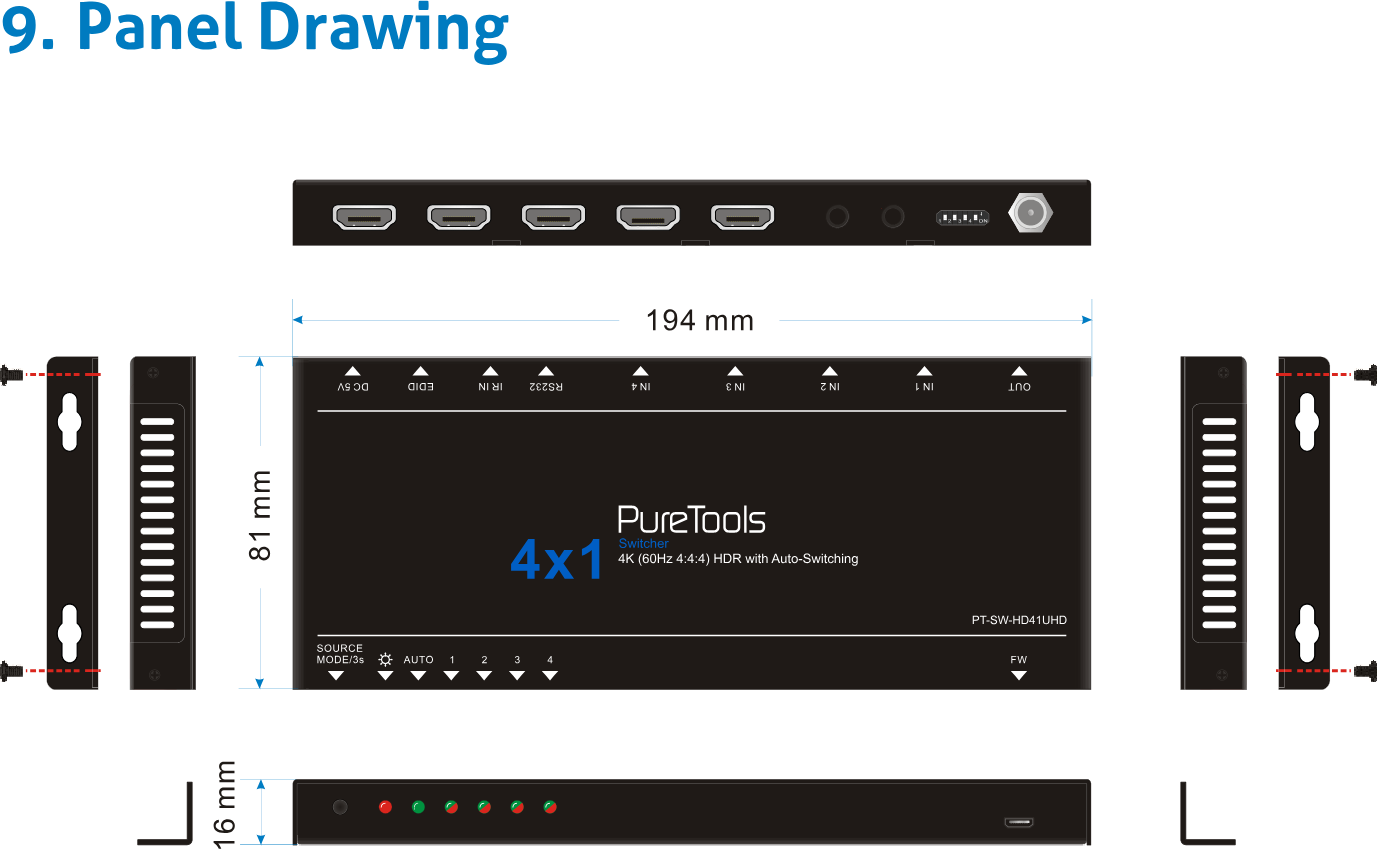
| Dimension (B*H*D) | 194mm × 16mm × 81mm |
| Nettovægt | 202g |
| Temperatur | -10℃~ 55℃ |
| Relativ fugtighed | 10% ~ 90% |
Bemærk: Brug venligst kvalificerede HDMI-kabler, der overholder HDMI 2.0, for pålidelig transmission ved tilslutning.
Paneltegning
Fejlfinding & Vedligeholdelse
| Problemer | Mulige årsager | Løsninger |
|---|---|---|
| Farvetab eller intet videosignal på HDMI-skærm | Tilslutningskablerne kan være forkert tilsluttet eller defekte. | Kontroller at kablerne er korrekt tilsluttet og fungerer. |
| Intet HDMI-signal i denne Switcher, mens lokal HDMI-input fungerer normalt | ||
| Startbillede på output-enheder | Dårlig kvalitet af tilslutningskabel | Skift til et andet kabel af god kvalitet. |
| Kan ikke styre denne Switcher via kontrolenhed (f.eks. PC) gennem RS232-port | Forkerte RS232-kommunikationsparametre | Sørg for, at RS232-kommunikationsparametrene er korrekte. |
| Denne Switcher er defekt | Send den til en autoriseret forhandler til reparation. | |
| Statisk elektricitet forstærkes ved tilslutning af videostik | Dårlig jordforbindelse | Kontroller jordforbindelsen og sikr, at den er korrekt tilsluttet. |
Hvis dit problem fortsætter efter at have fulgt ovenstående fejlfindingstrin, søg yderligere hjælp hos autoriseret forhandler eller vores tekniske support.
Efter-salgsservice
Hvis der opstår problemer under brug af produktet, bedes du kontrollere og løse problemerne i henhold til denne brugervejledning. Eventuelle transportomkostninger bæres af brugerne i garantiperioden.
- Produktbegrænset garanti: Produktet er fri for materiale- og fabrikationsfejl i to år (købsfakturaen er gældende). Købsbevis i form af en salgskvittering eller faktura, som dokumenterer at enheden er inden for garantiperioden, skal fremvises for at opnå garantiservice.
- Hvad garantien ikke dækker (service kan tilbydes mod betaling):
- Teknisk support: For spørgsmål eller problemer, kontakt din distributør eller forhandler og oplys det respektive produktnavn og version, den detaljerede fejlsituation samt sagsoplysninger.
- Garantiens udløb.
- Fabriksapplieret serienummer er ændret eller fjernet fra produktet.
- Skade, forringelse eller funktionsfejl forårsaget af:
- Almindeligt slid og ælde.
- Brug af forsyninger eller dele, der ikke opfylder vores specifikationer.
- Ingen certifikat eller faktura som dokumentation for garanti.
- Produktets model, som angivet på garantikortet, stemmer ikke overens med modellen på produktet, der skal repareres, eller er blevet ændret.
- Skade forårsaget af force majeure.
- Service ikke godkendt af distributør.
- Enhver anden årsag, som ikke relaterer til en produktfejl.
- Leverings-, installations- eller arbejdsløn til installation eller opsætning af produktet.
Juridisk & Overensstemmelse
Produktidentifikation
Model: PT-SW-HD41UHD – brugervejledning version 1.0
Varemærker og ansvarsfraskrivelse
Produktmodel og logo er varemærker. Alle andre firmanavne og produktnavne nævnt er varemærker tilhørende deres respektive ejere. Alle rettigheder forbeholdes. Ingen del af denne publikation må kopieres eller gengives uden forudgående skriftlig tilladelse. Vi forbeholder os retten til at foretage ændringer på enheden, emballage eller manual og påtager os intet ansvar for trykfejl.
EU-overensstemmelse
PureLink erklærer hermed, at dette produkt PureTools PT-SW-HD41UHD overholder direktiverne 1907/2006/EU og 2011/65/EU. PureLink GmbH erklærer hermed, at dette produkt PureTools PT-SW-HD41UHD overholder direktiverne 2014/30/EU og 2014/35/EU.
| Direktiv / Forordning |
|---|
| 2011/65/EU |
| 1907/2006/EU |
| 2014/30/EU |
| 2014/35/EU |
Den fulde tekst af EU-overensstemmelseserklæringen kan hentes på: http://www.purelink.de/ce/4251364707005_CE.pdf
Bortskaffelse af elektrisk og elektronisk udstyr
WEEE reg. nr.: DE 93847290
Det overstregede skraldespandsymbol på produktet, emballagen eller i denne manual betyder, at elektrisk og elektronisk udstyr ikke må bortskaffes med husholdningsaffald ved slutningen af dets levetid. Aflever gamle enheder gratis på et offentligt indsamlingssted eller returner dem til en distributør, der er forpligtet til at tage dem tilbage. Fjern batterier og lamper, der kan fjernes uden at ødelægge enheden, før aflevering, og slet eventuelle personlige data, der er gemt på enheden. Detaljer er reguleret af national lovgivning. Ved at returnere gamle enheder hjælper du med at beskytte miljøet.
Batterier
Batterier må ikke bortskaffes med husholdningsaffald. Returner brugte batterier gratis til indsamlingssteder eller forhandlere.
Emballage
Bortskaff emballage separat efter materiale (pap/karton, plast) via de lokale indsamlingssystemer. Opbevar emballagemateriale utilgængeligt for børn – kvælningsfare. Emballageregistrering LUCID: DE5958616449295.