
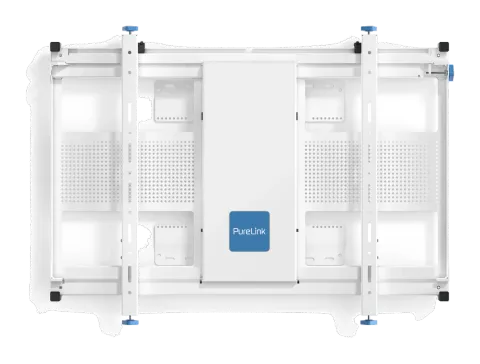
INSTALLATIONSSIKKERHEDSINSTRUKTIONER
Denne beslag er beregnet til brug med fladskærme, der ikke overstiger den angivne maksimale vægt på 135 kg (300 lbs). Overskridelse af denne vægtgrænse vil resultere i ustabilitet, hvilket kan forårsage skade.
Forsøg ikke at installere dette produkt, før alle instruktioner og advarsler er læst og forstået korrekt.
Venligst gem disse instruktioner til fremtidig reference.
Venligst kontroller omhyggeligt, at der ikke mangler eller forekommer defekte dele. Defekte dele må aldrig anvendes.
PureLink GmbH, dets distributører og forhandlere kan ikke holdes ansvarlige for skader eller personskader forårsaget af forkert installation, forkert brug eller manglende overholdelse af disse sikkerhedsinstruktioner. I sådanne tilfælde bortfalder alle garantier.
Generelt
PureLink GmbH anbefaler, at kun en professionel AV-installatør eller anden kvalificeret person installerer dette produkt. Stor omhu skal altid udvises under installation, da AV-udstyr er skrøbeligt, tungt og let kan blive beskadiget.
Hvis du ikke fuldt ud forstår instruktionerne eller er usikker på, hvordan dette produkt skal installeres sikkert, bedes du søge råd hos en professionel og/eller få denne til at installere produktet for dig. Forkert montering kan forårsage alvorlig skade eller død under installation og efterfølgende.
Montér ikke AV-udstyr, der overstiger den specificerede vægtgrænse for det produkt, du installerer. Denne vægtgrænse vil tydeligt fremgå af hvert produkt og dennes emballage og vil variere mellem produkter.
Produktplacering
Vær opmærksom på, hvor dette produkt er placeret. Kontroller væggens bæreevne før installation, da nogle vægge ikke egner sig til installation. Designet til indendørs brug, er dette beslag egnet til offentlige eller private installationer.
Hvis produktet er placeret i et offentligt område, skal det sikres, at det er uden for umiddelbar rækkevidde for personer. Hvis AV-udstyr hænges over typiske gangarealer, skal der udvises stor forsigtighed for at sikre, at alt udstyr er solidt fastgjort til en træstolpe, betonblok eller anden permanent konstruktion.
Installation på gipsvæg alene kan ikke bære vægten af det meste AV-udstyr.
Når der bores i vægge, er det vigtigt at undgå kontakt med elektriske kabler, vand- eller gasrør. Det anbefales derfor at anvende en kvalitets detektor til strømførende ledninger og lokaliseringsværktøj for skjulte installationer.
Bor kun i konstruktioner, når du er sikker på, at det er sikkert.
Fastgørelsesbeslag
Det anbefales kraftigt, at alle vægfastgørelser anvendes, hvor de leveres, og at formålet med alt hardware forstås fuldt ud.
I visse tilfælde leveres ekstra fastgørelseshardware til AV-udstyr for at rumme forskellige modeller og opsætningskonfigurationer.
Installatøren skal sikre sig, at det medfølgende monteringsudstyr er egnet til hver specifik installation. Hvis nogen monteringsskruer eller inkluderet hardware vurderes som utilstrækkelige for en sikker installation, bedes du konsultere en professionel eller dit lokale byggemarked.
Begrænsning af fare
Når kabler føres, bør du udnytte eventuelle indbyggede kabelstyringsfunktioner, som produktet måtte have, og sikre, at alle kabler er korrekt ført og fastgjort. Kontroller, at bevægelige dele af produktet ikke hindres af kablerne. Bloker ikke sensorstråleområdet på XL No-Touch Mount.
Nogle produkter har bevægelige dele og kan udgøre en risiko for kvælning eller fastklemning af fingre eller andre kropsdele. Vær forsigtig og læs alle advarsler.
Vær særligt opmærksom på alle bevægelige dele, især ved samling, installation og service. Kontrollér straks efter installationen, at arbejdet er sikkert og stabilt. Dobbelttjek, at alle nødvendige fastgørelser er til stede og korrekt tilspændt.
Det anbefales at foretage periodiske inspektioner (højst 6 måneder mellem hver) af produktet og dets monteringspunkter for at sikre fortsat sikkerhed. Ved tvivl kontakt en professionel AV-installatør eller anden kvalificeret person.
Registrering af periodisk inspektion:
| DATO | INSPEKTERET AF | PLACERING | UNDERSKRIFT |
|---|
Nødvendige installationsværktøjer / CA PROP 65
Information om California Prop 65. På nuværende tidspunkt er vi ikke bekendt med nogen kemikalier i dette produkt, som kræver advarsler i henhold til California Proposition 65. Da listen over kemikalier konstant øges, vil vi vedligeholde en webside på vores internetsted med eventuelle opdateringer, når de forekommer. For information om California Prop 65, besøg venligst www.p65warnings.ca.gov
- Boremaskine
- Bor
- Vaterpas
- Målebånd
- Blyant
- Elektrisk vægscanner
ADVARSEL
ES
PureLink GmbH anbefaler, at en professionel AV-installatør eller en anden kvalificeret person installerer dette produkt. PureLink GmbH, dets distributører og forhandlere påtager sig intet ansvar for skade eller personskade forårsaget af forkert installation. Dette produkt skal monteres på en passende struktur og bruges kun til den maksimale angivne vægt.
FR
PureLink GmbH anbefaler, at installationen af dette produkt overlades til en professionel AV-installatør eller en anden kvalificeret person. PureLink GmbH, dets distributører og forhandlere kan ikke gøres ansvarlige for skader eller personskade som følge af forkert installation. Dette produkt skal monteres på en passende holder og anvendes inden for den maksimale angivne vægt.
DE
PureLink GmbH anbefaler, at dette produkt installeres af en kvalificeret AV-tekniker eller anden person med passende kvalifikation. PureLink GmbH, deres distributører og forhandlere kan ikke gøres ansvarlige for skader eller personskader forårsaget af forkert montering. Dette produkt skal monteres på en passende underlag og må kun bruges op til den angivne maksimalvægt.
IT
PureLink GmbH anbefaler, at installationen af dette produkt foretages af en specialiseret installatør eller anden passende kvalificeret person. PureLink GmbH, deres distributører og forhandlere fraskriver sig ethvert ansvar for skader eller ulykker forårsaget af forkert installation. Dette produkt skal fastgøres til en egnet konstruktion og må kun anvendes op til den maksimale angivne vægt.
NL
PureLink GmbH anbefaler, at dette produkt installeres af en professionel AV-installatør eller en anden kvalificeret person. PureLink GmbH, deres distributører og forhandlere er ikke ansvarlige for skader eller personskader, der skyldes ukorrekt installation. Dette produkt skal monteres på en egnet konstruktion, og den angivne maksimale vægt må ikke overskrides.
PT
PureLink GmbH anbefaler, at installationen af dette produkt udføres af en professionel AV-installatør eller anden passende kvalificeret person. PureLink GmbH og deres distributører og forhandlere er ikke ansvarlige for skader eller personskader forårsaget af forkert installation. Dette produkt skal monteres på en egnet struktur og kun bruges op til den angivne maksimalvægt.
PL
Firma PureLink GmbH anbefaler, at dette produkt installeres af professionelle AV-installatører eller andet passende uddannet personale. PureLink GmbH, deres distributører og forhandlere påtager sig intet ansvar for skader eller personskade som følge af ukorrekt installation. Dette produkt skal monteres på en passende overflade, og den angivne maksimalbelastning må ikke overskrides under brug.
CS
PureLink GmbH anbefaler, at installation af dette produkt udføres af en AV-installatør eller anden kvalificeret person. PureLink GmbH, deres distributører og forhandlere påtager sig intet ansvar for skader eller personskader som følge af ukorrekt installation. Dette produkt skal monteres i en passende konstruktion og kun anvendes inden for den angivne maksimale højde.
RU
Garanti: 3 år
Dette PureLink-produkt, leveret nyt i originalemballage til den oprindelige forbruger, garanteres af PureLink mod fabrikationsfejl i materialer og udførelse i den ovenfor angivne garantiperiode. Garantien begynder på den oprindelige købsdato. For at modtage garantiservice skal køberen kontakte PureLink for fejlsøgning og serviceprocedure. Garantiservice kan kun udføres af et autoriseret PureLink-servicecenter. Den oprindelige daterede kvittering skal fremvises ved anmodning som købsbevis til det autoriserede PureLink-servicecenter.
PureLink GmbH
PureLink GmbH
Bemærk: Vægge er bygget af forskellige materialer og kræver forskellige vægbolte for optimal ydeevne og sikkerhed. Venligst / Generelle anbefalinger
- Start fra nederste hjørne (lille) eller central skærm (stor) i videovægskonfigurationen.
- Skærmens højde bestemmer center-til-center afstand for næste lodrette monteringssted.
- Skærmens bredde bestemmer center-til-center afstand for næste horisontale monteringssted.
- Byg horisontalt først, og tilføj derefter rækker indtil alle rækker er færdige.
3 3 4
1 1
1
2 2
21
Juster den fælles kant, før du monterer den næste skærm
Justér de to fælles grænser, inden næste skærm monteres
Kontroller vægkonstruktionen, som beslaget monteres på. Brug et vaterpas for at sikre, at væggen er plan, og noter eventuelle problemområder. Brug skiver, afstandsstykker eller distancer mellem væggen og beslaget for at skabe en plan overflade til montering. Et plant beslag gør justeringer meget nemmere og hurtigere ved tilpasning af skærme.
Bemærk: PureLink GmbH XL No-Touch Mount er KUN egnet til installation vinkelret på gulvet i portræt- eller landskabsorientering. Det er IKKE egnet til vinklet eller loftmontering. For vinklet montering se Soft-Touch Mount på www.purelink.de
Installationsvejledning (for enkelt skærme se side 8)
For videovægge foreslår vi at starte fra et hjørne. Begynd i nederste venstre hjørne og tilføj skærme række for række, mens du justerer dem undervejs. Før installation skal du sikre, at dybde- og lateral mikrojusteringerne er centreret. Dette gør justeringen af skærmene hurtigere og nemmere. Ved større videovægge anbefales det at starte med de centrale skærme.
Trin 3
Universal Controller Universal Controller
Tilslut strømforsyningen til kontrolboksen og stikkontakten
Brug kun den medfølgende strømforsyning. Hvis det ikke er muligt, kontakt PureLink GmbH for at sikre, at den korrekte erstatning anvendes. Bemærk: Brug af tredjeparts strømforsyninger annullerer garantien!
Bemærk: Når skærmene er installeret, justeret og lukket, for at forhindre utilsigtet bevægelse af beslaget eller elektrisk interferens/skade, skal du sikre, at den strømskinne eller strømforsyning dedikeret til beslaget er slukket/frakoblet, indtil næste serviceaftale.
Tilslut strømforsyningen til kontrolboksen
Trin 4
150 mm
6 ’’
Lyskegle
PureLink XL No-Touch Mount gør det muligt at bevæge skærmen UD og IND uden at skulle berøre skærmen. Placér kontrolstaven cirka 150 mm/6” til højre for midten af beslaget (se nedenfor). Beslaget vil langsomt begynde at bevæge sig UD.
Sådan bruger du Universal Controller til at betjene stativet / Flyt Universal Controller med stativerne
Bevægelse
Når Universal Controlleren er placeret under lysstrålen, begynder stativet at bevæge sig. For at bevare bevægelsen skal du sørge for at synkronisere Universal Controlleren med denne bevægelse. Hvis du fjerner controlleren fra det rette sted, vil stativet STOPPE.
For at STOPPE stativet, fjern Universal Controlleren fra lysstrålen
Stativet vil kun bevæge sig, når Universal Controlleren er i lysstrålen.
Når den fjernes fra lysstrålen, vil stativet STOPPE
For at ÆNDRE stativets RETNING, svejp hurtigt Universal Controlleren under lysstrålen
Du vil høre et signal:
2 bip: bevæg IND
3 bip: bevæg UD
Efter at have hørt signalet, placer Universal Controlleren igen under lysstrålen for at bevæge stativet i den valgte retning. Når det er helt lukket eller åbent, vil det ikke bippe, da det kun kan bevæge sig i én retning.
Position af lysstrålen
X = Dybden af skærmen
Y = 75mm
Z = X + Y + 10mm
Z* = Dybden controlleren skal være fra fronten af skærmen for at betjene stativet.
* nogle brugere markerer controlleren for at vise denne afstand for nemmere brug
Trin 5
For VESA 1000x600 Landscape For VESA 600x1000 Portrait
Fastgør Interface Arms til skærmen (Landskab eller Portræt) Interface Arms passer fra VESA 300 x 300 mm til 800 x 600 mm. For 900 eller 1000 mm VESA-størrelse, brug de medfølgende extension arms.
X Y
Z
Installation, tilslutning og produktdata
Trin 7 Foretag justering (se nedenfor)
A: Højdejustering
B: Indvendig dybdejustering i hjørne
C: Lateral makrojustering
D: Lateral mikrojustering
E: Låsehåndhjul (skal løsnes for justeringer)
Trin 6 Tilslut skærm til beslag
I en let vinkel, hæng armene på toppen af rammen, og vip derefter skærmen fladt ned på beslagets base, indtil den klikker på plads.
Højdejustering
Lateral Smart-Lock
Lateral mikrojustering
Stram for at sikre (sidste trin)
Indvendig dybde i hjørne
justering
A
C
B E
D
Lateral Smart-Lock
- lås op for lateral Smart-Lock,
- skub skærmen på plads,
- skub Smart-Lock til interface armen,
- lås Smart-Lock.
- Efter at Smart-Lock er i position, kan lateral mikrojustering anvendes.
Lateral mikrojustering
Hver gang du tilføjer en skærm til videovæggen, foretag nødvendige justeringer.
*Bemærk: Låsehåndhjul skal løsnes, før justeringer kan foretages.
Når alle justeringer er udført, kan låsehåndhjulene strammes.
Låsehåndhjul
INSTALLATION AF INDHUGGET FLADSCHÆRM
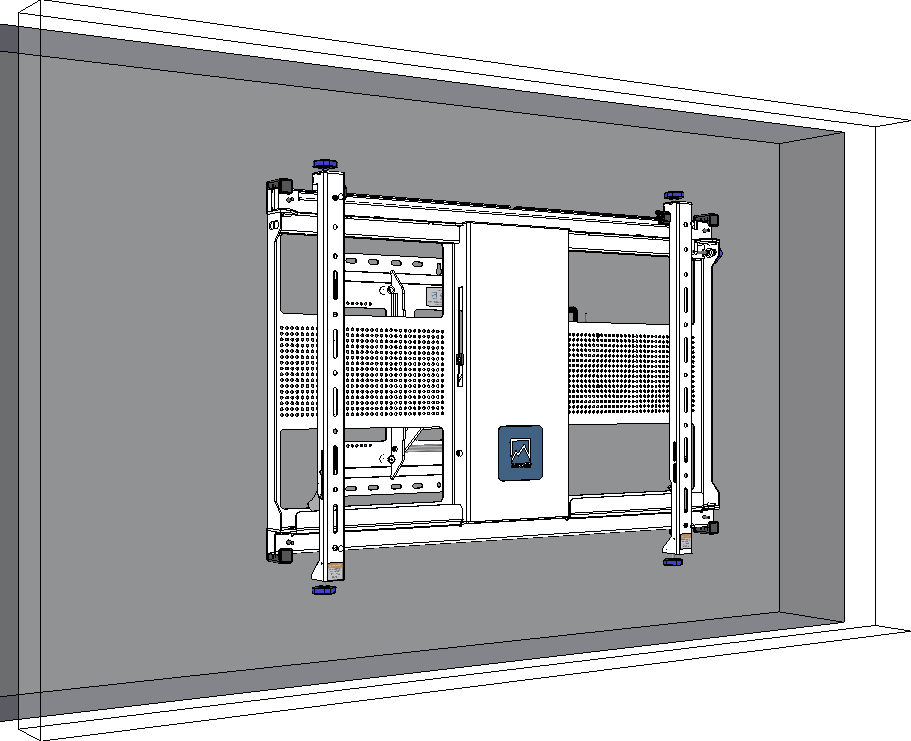
Trin 1 Lav et rektangulært hul i væggen ved hjælp af dimensionerne på den valgte skærm ved at følge nedenstående instruktioner.
- Sørg for, at minimumsgabet mellem skærmen og de fire kanter af det indbyggede rum er 2mm, og at hjørnerne og de fire vinkler er 90 grader.
- Brug altid en elektrisk vægscanner for at lokalisere elektriske ledninger, før du borer i væggen.
Hullet i væggen (LxHxD)
L = Ls + X mm
H = Hs + Y mm
D = Ds + 100 mm
X, Y: Spalte i hvert hjørne
Beslaget
Skærmen (Ls x Hs x Ds)
Ls = Længde
Hs = Højde
Ds = Dybde
Dimensionerne på rektangulære huller i væggen skal laves ud fra skærmens dimensioner.
Bemærk: Nogle skærmproducenter placerer ikke VESA-hullerne midt på bagsiden af skærmen. Derfor bør du finde placeringen af vægpladen og markere borehullerne med følgende instruktion.
Øverst på skærmen
Bund af skærmen
Ls
Hs
Ds
H1
H3
H2
Y
X
Væghul
D
H
L
Center af væghul
100
Monteringsplads
Trin 2 Find monteringspladens bagsidevæg ved hjælp af målebånd og vaterpas.
Bemærk: VESA-bolthullernes position på en skærm er foruddefineret af producenten.
- Der skal anvendes en elektrisk vægscanner til at lokalisere elektriske ledninger, før der bores i væggen.
2.1 Hvis H1=H3, vil monteringspositionen være i midten af den indbyggede boks (H1, H3: Se siderne 15).
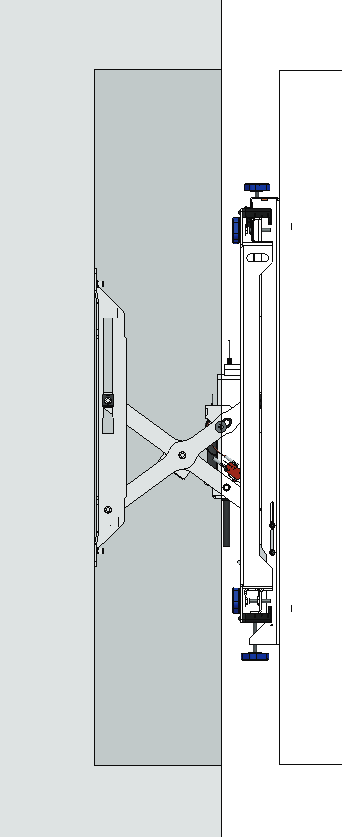
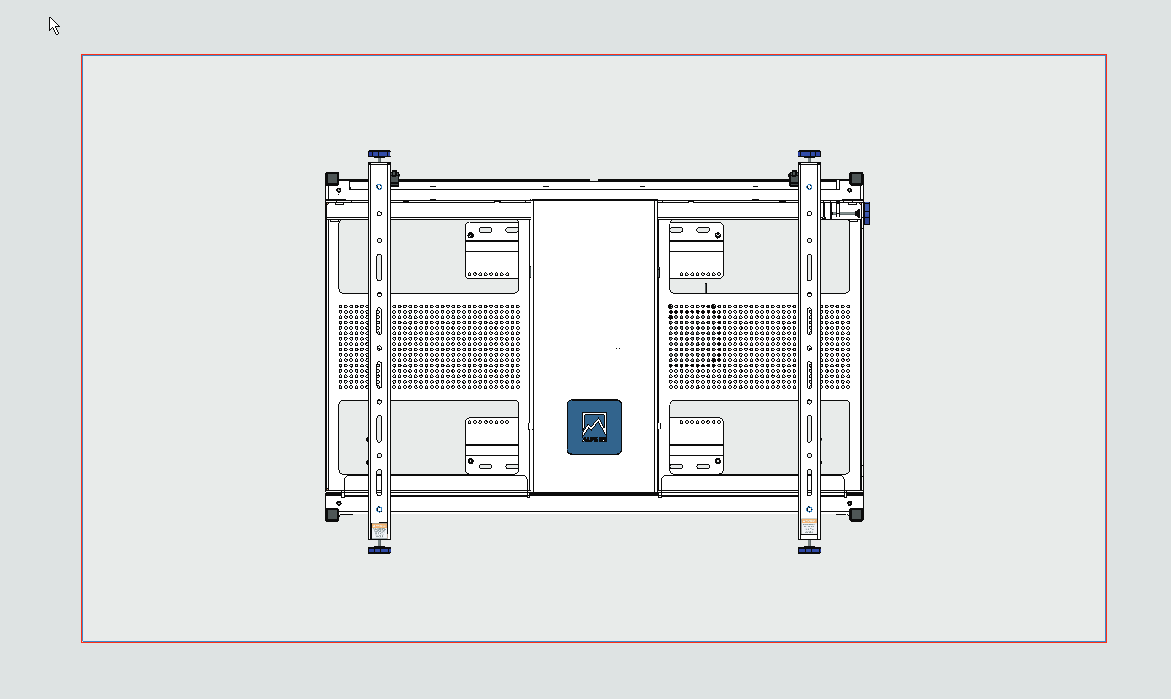
- Beregn og marker den rektangulære boks for positionen af bagsidepladen ud fra de 3 dimensioner som nedenfor A1, A2, B (Størrelse på bagsideplade HxB=468x480 mm) => Brug målebånd til at bekræfte, at dimensionerne A1, A2, B er korrekte
- Sæt beslaget på væggehullet og marker borehullerne
- Hæng skærmen op og juster, så den passer til væggehullet (se siderne 11-14).
Vaterpas
Top
Bund
L
H
468 mm
480 mm
Center af væghul = center af skærm
Bemærk: Brug mindst 2 vægbolte (3 anbefales) i toppen og 2 vægbolte i bunden af beslaget. Tungere skærme bør have 3 bolte i toppen. Mål, marker og bor huller. Brug vaterpas til at tjekke justeringen. Brug en elektrisk vægscanner til at lokalisere elektriske ledninger, hvis du vil bore i væggen. Stram alle vægbolte (6 stk. anbefales).
A1=(H-468)/2 mm
B=(L-480)/2 mm
B=(L-480)/2 mm
A2=(H-468)/2 mm
Lukket Åbnet Foran Top
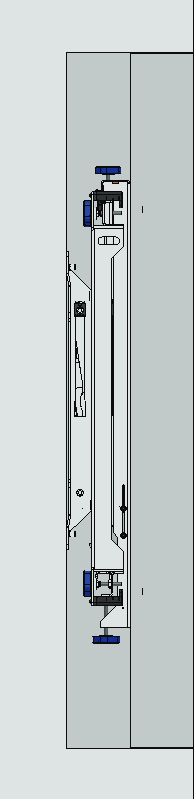
Bemærk: Billedet ovenfor viser kun bagsidepladen for bedre forståelse, i realiteten vil hele beslaget være der
2.2 Hvis H1<H3, vil midten af beslaget være højere end midten af den indbyggede boks. (H1, H3: Se siderne 15).
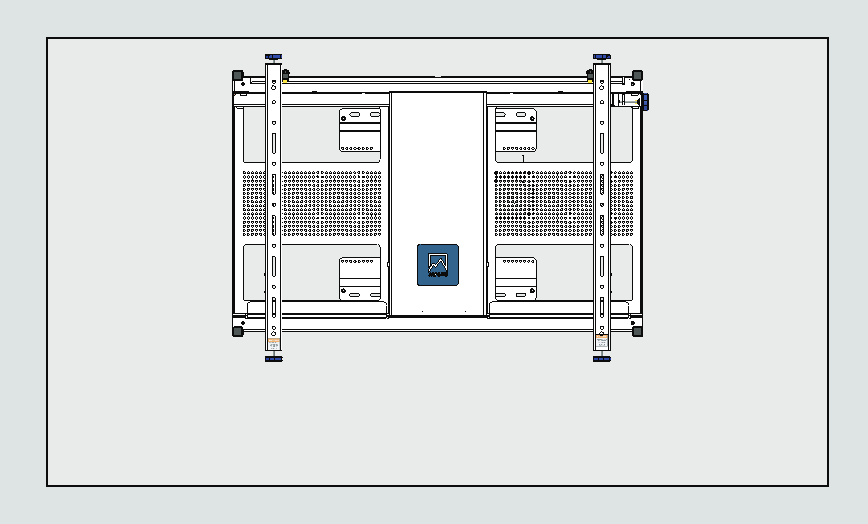
- Beregn og marker den rektangulære boks for positionen af bagsidepladen ud fra 3 dimensioner som nedenfor A1, A2, B (Størrelse på bagsideplade HxB=468x480 mm) => Brug målebånd til at bekræfte, at dimensionerne A1, A2, B er korrekte
- Sæt beslaget på væggehullet og marker borehullerne
- Hæng skærmen op og juster så den passer til væggehullet (se siderne 11-14).
Top
Bund
L
H
468 mm
480 mm
Center af væghul
A1=(H-468)/2 - (H3-H1) mm
B=(L-480)/2 mm
B=(L-480)/2 mm
A2=(H-468)/2 + (H3-H1) mm
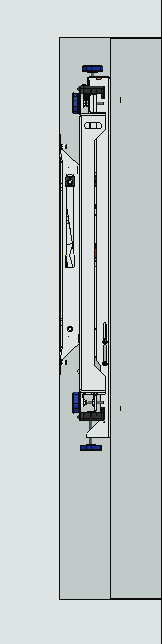
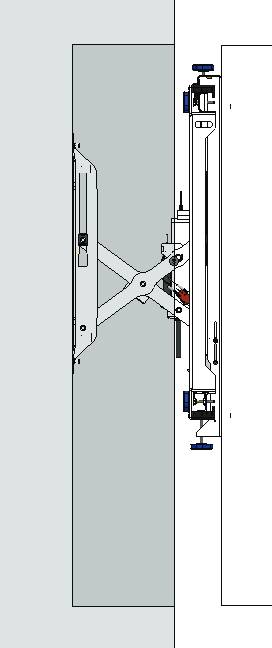
Lukket Åbnet
Center af skærm
H3-H1
Foran
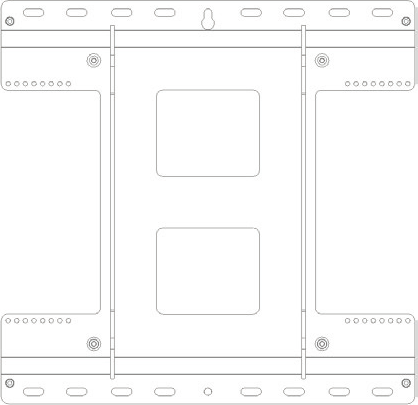
Top
2.3 Hvis H1<H3, vil midten af beslaget være lavere end midten af den indbyggede boks. (H1, H3: Se siderne 15).
Top
Bund
L
H
468 mm
480 mm
Center af vægåbning
A1 = (H-468)/2 + (H3-H1) mm
B = (L-480)/2 mm
B = (L-480)/2 mm
A2 = (H-468)/2 - (H3-H1) mm
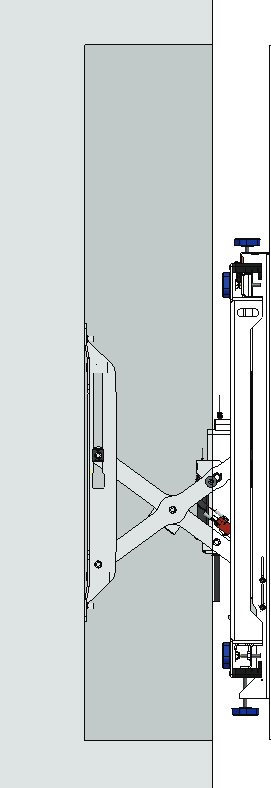
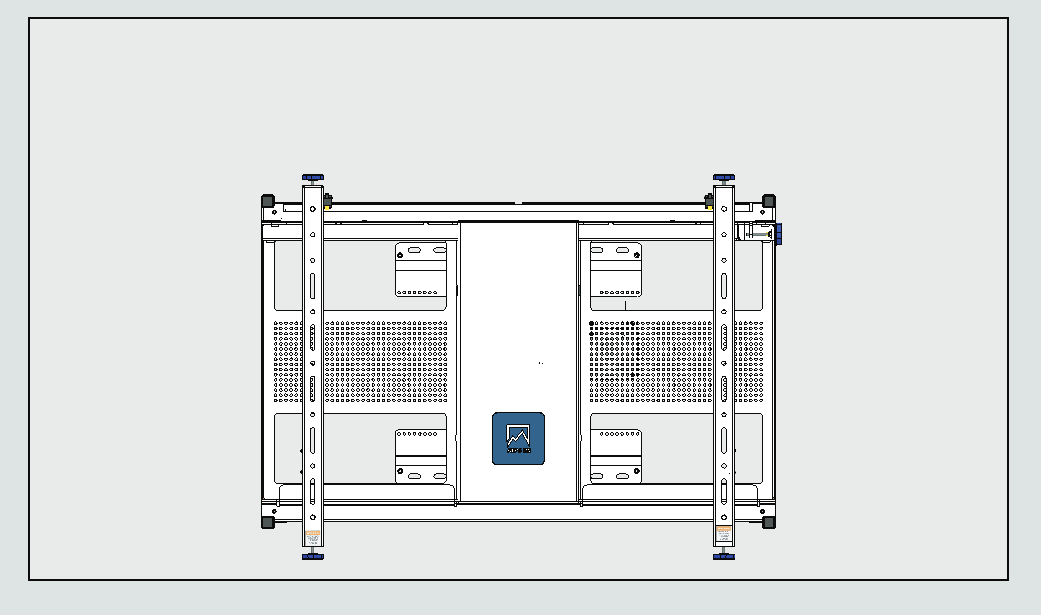
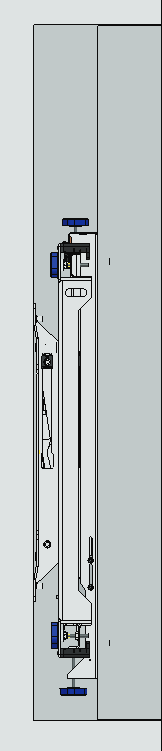
Lukket front Top Åben Midt på skærm H3-H1
FORBINDELSE
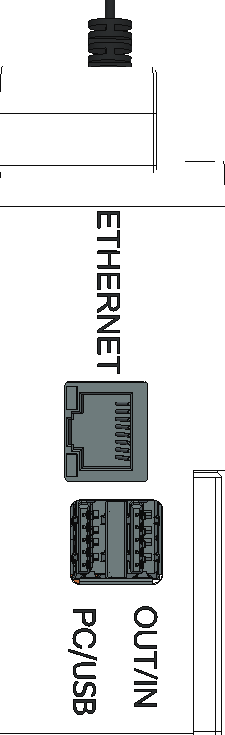
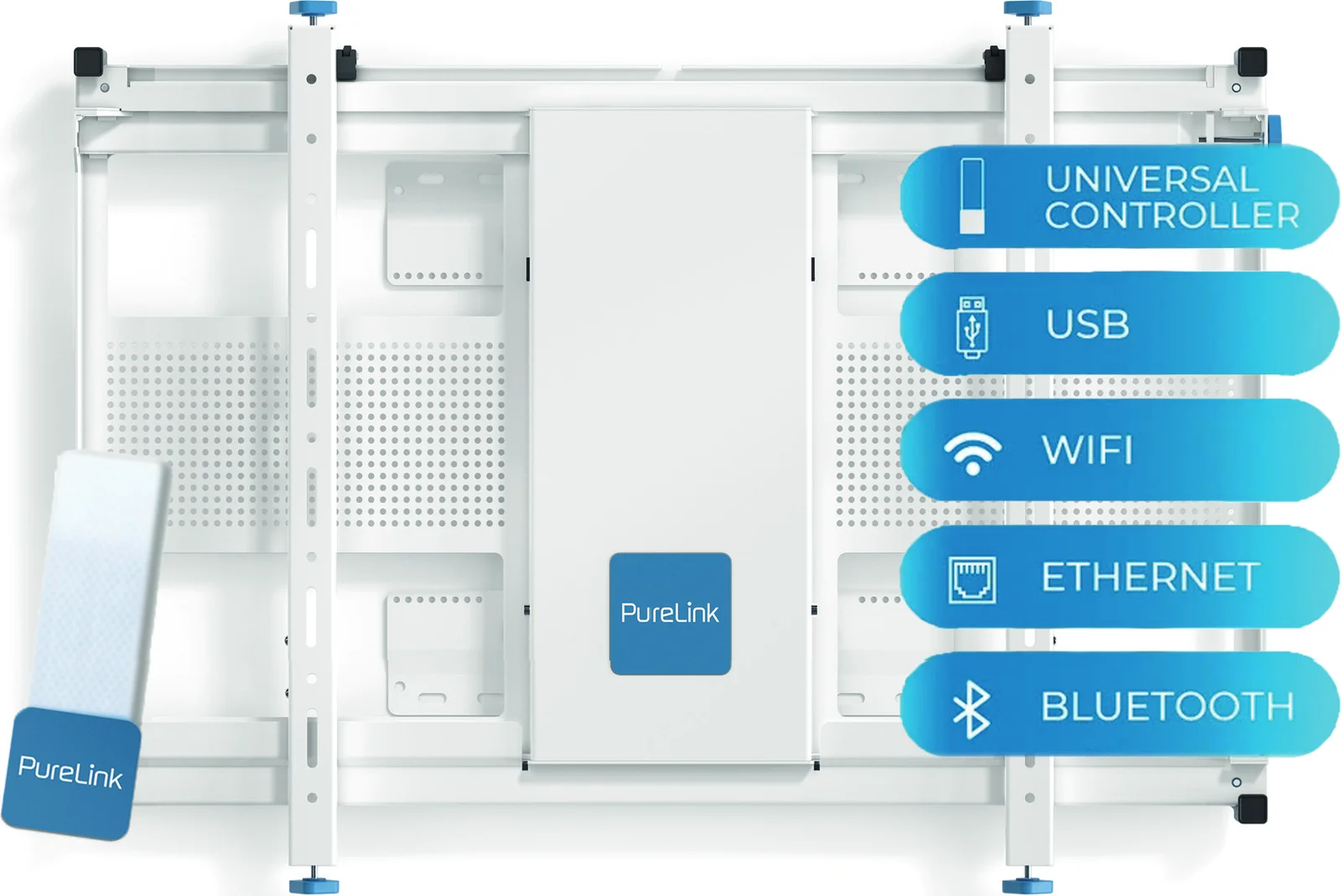
Kontrolboks
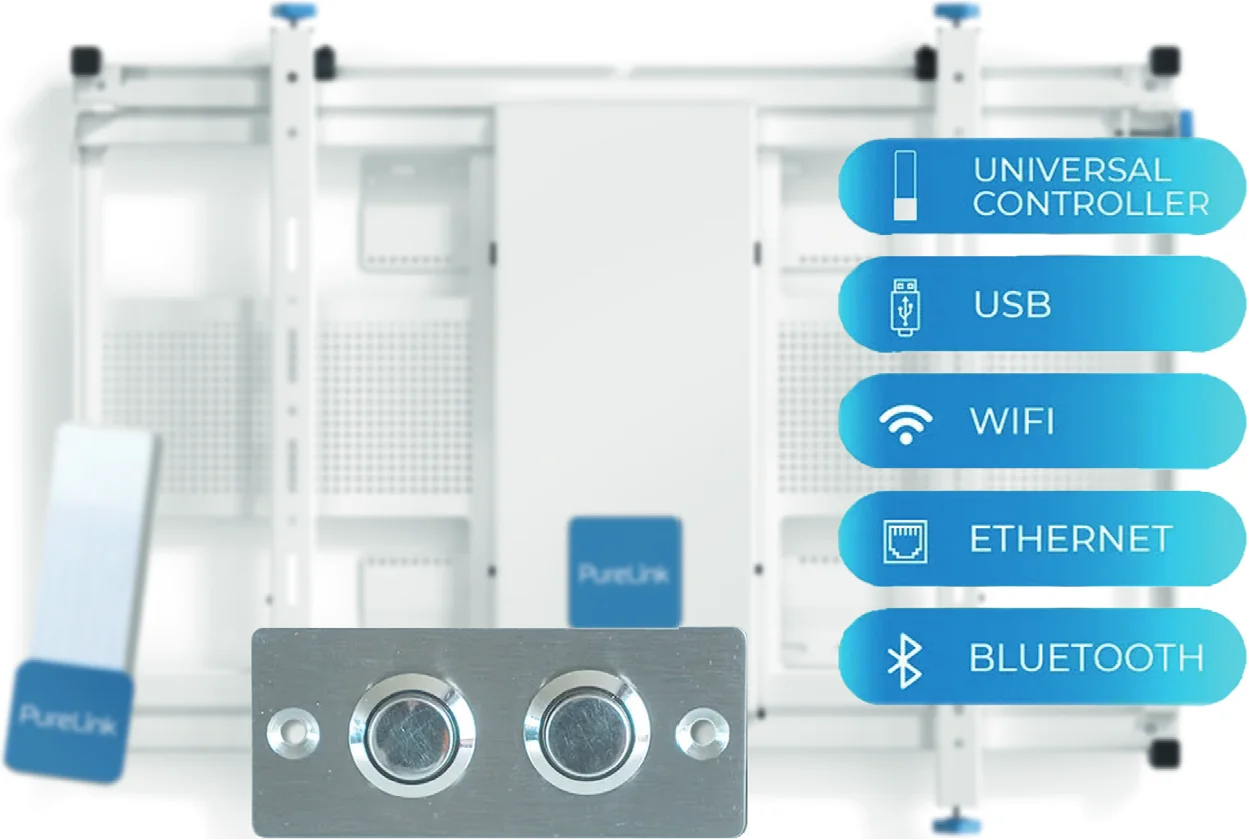
Der er flere forskellige måder at styre beslaget på
- Universal Controller
- USB
- Wifi
- Ethernet
- Bluetooth
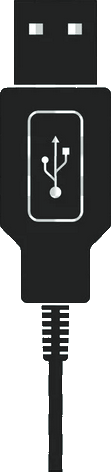
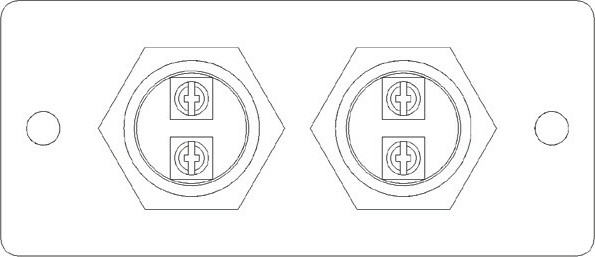
OUT/IN-PORT
Fastgør USB
kablet på plads ved at stramme det til
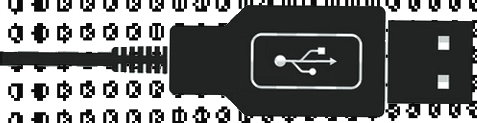
hullepanel.
- Universal Controller For at se, hvordan du styrer beslaget med Universal Controller, gå til siderne 9-11.
- USB Der er 2 måder at styre beslaget via USB-port (USB-knap og PC via USB-port)
- Wifi
- Ethernet
- Bluetooth
USB
- USB-knap 022 Tilslut USB-stikket i korrekt position (OUT/IN) 2022 Sørg for kabelstyring ved brug af hullepanel 2022 Tryk på knappen for at bevæge skærmen ud/ind
Vigtigt:
2022 Anbring ikke kablet i X-armens bevægelse i midten.
2022 Sikr USB-kablet på begge sider
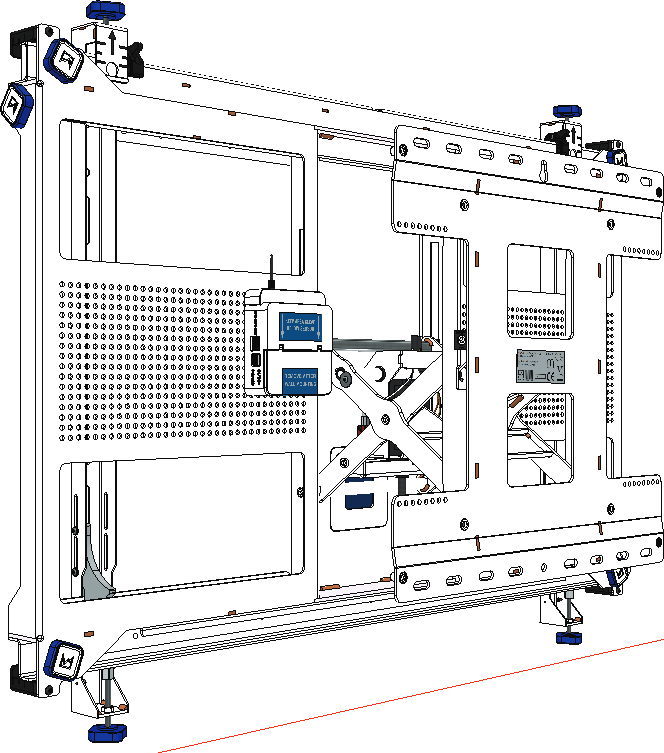
Bemærk: Hvordan skal USB-kablet forbindes?
2022 Brug ikke 5V (rød) ledningen
HVID
GRØN
GND (SORT)
HVID
GRØN
5V (RØD), brug ikke rød ledning (fjern)
GND (SORT)
IN OUT
Kontrolboks
PC/USB-port
USB han-til-han-kabel
PC
PC via USB-port
- Tilslut den ene ende af USB-kablet han-til-han til PC/USB-port.
- Tilslut den anden ende til PC

Kontrolboks
Beslag 01 Beslag 02
Kontrolboks
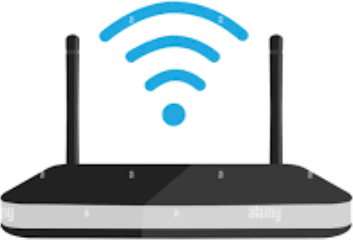
Wireless

Wireless adgangspunkt
INTERNET
LAPTOP PC ENHEDER
SERVER
Kræver internet
Wifi
- Beslaget tilsluttes Wireless Access Point via trådløs forbindelse.
- Wireless Access Point forbindes til Internet Server.
- Laptop, PC eller andre enheder forbindes til Internet Server.
Forsigtig: Wireless Access Point skal være så tæt på monteringen som muligt
LAN-kabel LAN-kabel
LAN-kabel
Switch
PC
Kontrolboks
Montering 01 Montering 02
Kontrolboks
Ethernet
Lokal Netværkscontroller (uden internet)
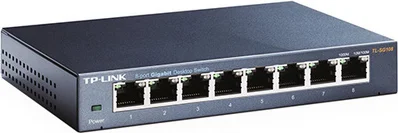
- Monteringen forbinder til Switchen
- Switchen forbinder til computere/bærbare.
Bemærk: Fastgør LAN-kablet ved at stramme det til hulpanelet.
Internetforbindelse
- Monteringen forbinder til Switchen
- Switchen forbinder til Internet Serveren
- Bærbar, PC eller andre enheder forbinder til Internet Serveren
Bemærk: Fastgør LAN-kablet ved at stramme det til hulpanelet.
LAN-kabel LAN-kabel
Switch
INTERNET
BÆRBAR PC ENHEDER
SERVER
Kræver internet
Kontrolboks
Montering 01 Montering 02
Kontrolboks
Bluetooth
Du kan kun forbinde én montering til én enhed ad gangen.
2022 Monteringen forbinder til smartphone via bluetooth.
Kontrolboks

Bluetooth
Smartphone
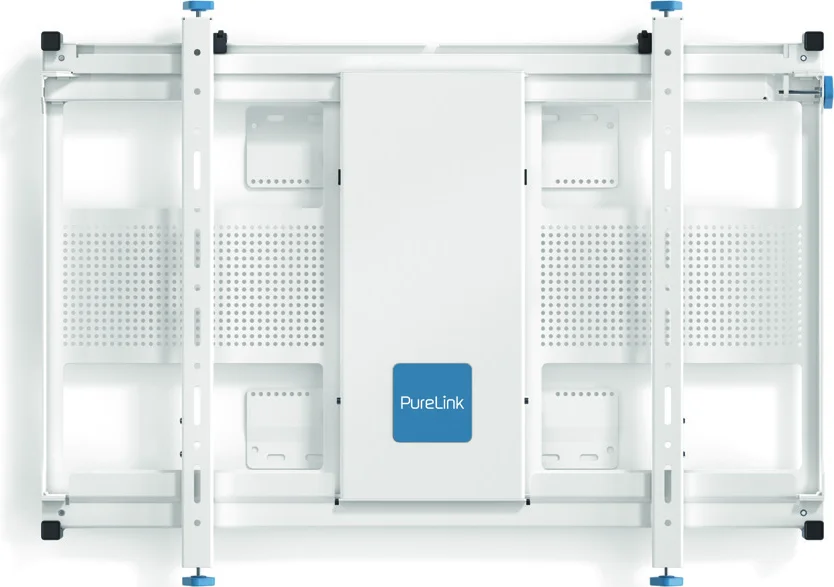
BEKRÆFTELSE AF CE-OVERENSSTEMMELSE
PureLink GmbH påtager sig intet ansvar og yder ingen garanti for skader som følge af forkert installation, samling og brug af produktet eller manglende overholdelse af driftsinstruktioner og/eller sikkerhedsinstruktioner.
PureLink GmbH erklærer hermed, at enhedstypen WM-NT600 er i overensstemmelse med direktiverne 2014/30/EU, 2019/1782/EU, 2011/65/EU, 2015/863/EU og 2014/35/EU
WEEE-Reg. Nr.: DE 93 847 290
Ifølge det europæiske WEEE-direktiv må elektrisk og elektronisk udstyr ikke bortskaffes sammen med husholdningsaffald. Som forbruger er du forpligtet til gratis at returnere elektrisk og elektronisk udstyr ved slutningen af dets levetid til offentlige indsamlingssteder oprettet til dette formål eller til salgsstedet. Detaljer herom reguleres af de respektive nationale love.
Symbolet på produktet, brugsanvisningen eller emballagen henviser til disse forskrifter. Genanvendelse af gamle apparater på denne måde er et vigtigt bidrag til beskyttelse af vores miljø.
Motor starter og stopper
Controller forbliver ikke på korrekt placering - hvis Controlleren er på kanten af lysstrålen, kan den ved bevægelse frem og tilbage med det bevægelige beslag komme ud af strålen og stoppe. Flyt controlleren til venstre og højre for at kontrollere stråleplaceringen. Bemærk også, at strålen bevæger sig frem og tilbage med beslaget, så flyt controlleren, mens skærmen bevæger sig.
ELLER: Impact Detection (stødregistrering) udløses. Stødregistrering findes, men varierer afhængigt af flere faktorer, herunder skærmens vægt og størrelse, hvor stødet opstår og om der er vibration. Motoren stopper, og når du sætter controlleren tilbage i strålen, vil den ændre retning.
Ved opstart, og hvis den ikke har kørt i et stykke tid, kan motoren automatisk kalibrere sin position. Dette er normalt, og når den har gennemført en fuld cyklus, fortsætter den normal drift.
Kontrollér, at der er STRØM. Det er almindeligt at slukke eller tage strømmen fra, når opsætningen er færdig, så kontroller at strømmen er tændt. Kontroller at controller er i strålen, og bevæg den ud af og tilbage i strålen.
Er håndhjulene ved bunden af skærmarmene løse?
Hvis du når enden af bevægelsesområdet, kan dette også ske. Foretag justeringer andetsteds for at frigøre mere bevægelsesrange.
PureLink GmbH
Von-Liebig-Str. 10 | 48432 Rheine
Tyskland
www.purelink.de | info@purelink.de
PureLink UK LTD.
Carpenter Court | 1 Maple Road | Bramhall
Stockport | Cheshire SK7 2DH
Storbritannien
Problemer Løsninger
- Motor bevæger sig langsomt
- Motor starter ikke
- Håndhjul er svære at dreje
- Kontakt os
Selvhjælpsguide / PRODUKTDIMENSIONER
FRONTVISNING LANDSCAPE ADAPTER
Max VESA 1000mm X 600mm
FRONTVISNING PORTRAIT ADAPTER
VESA 600mm X 1000mm
Skærmstørrelse > 82 22
18.4’’
468mm
FRONTVISNING OPEN SIDE VISNING LUKKET
29.5’’
748.8
39.9’’
1012.5 mm
39.4’’
1000 mm
29.5’’
748.8
mm
39.9”
1012.5 mm
11.4 ’’ (+/-0.3)
290 mm (+/-10mm)
3.8’’ (+/-0.3)
97.5 mm (+/-10mm)
35.4 ’’
900 mm
35.4 ’’
900mm
39.4 ’’
1000 mm
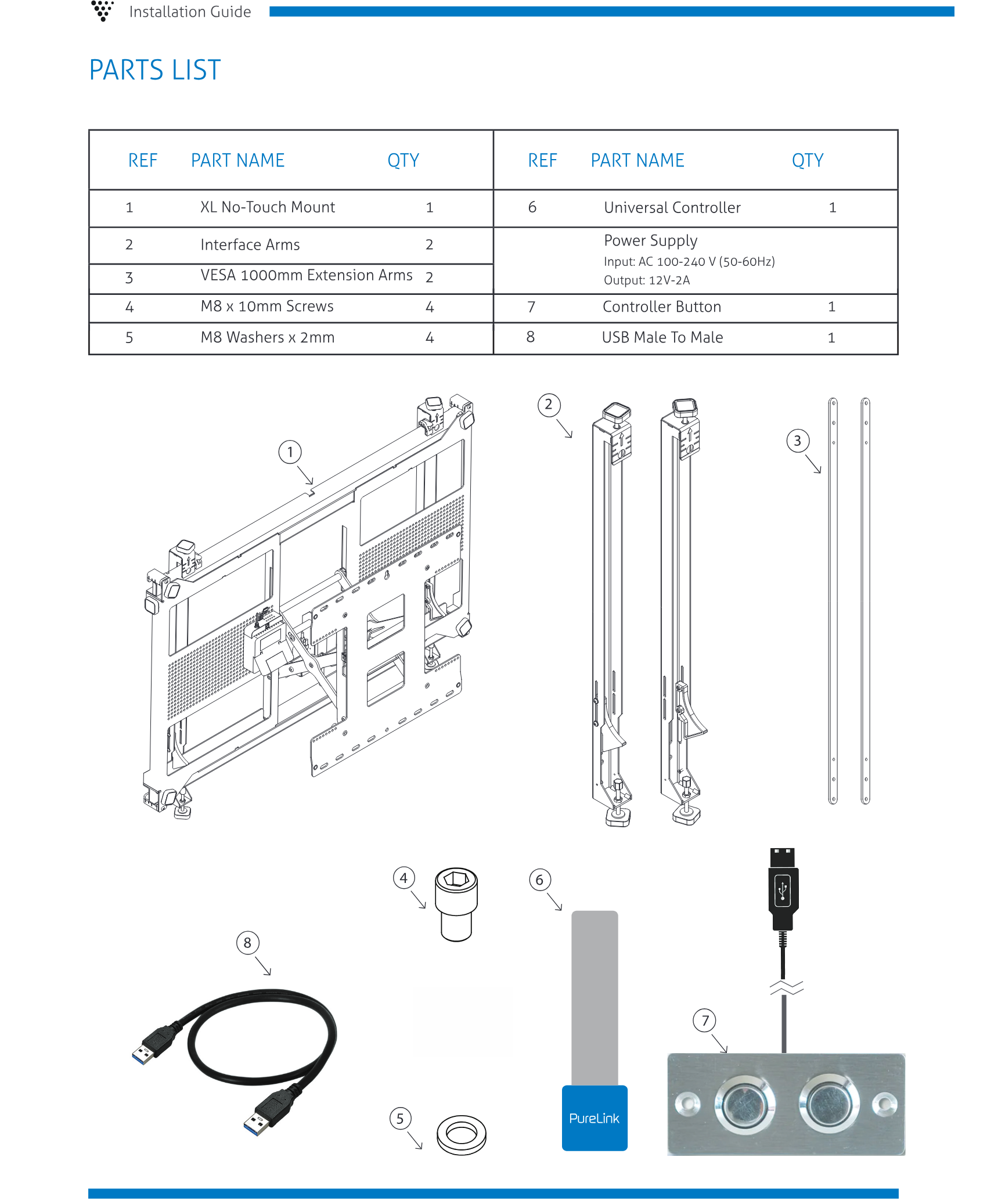
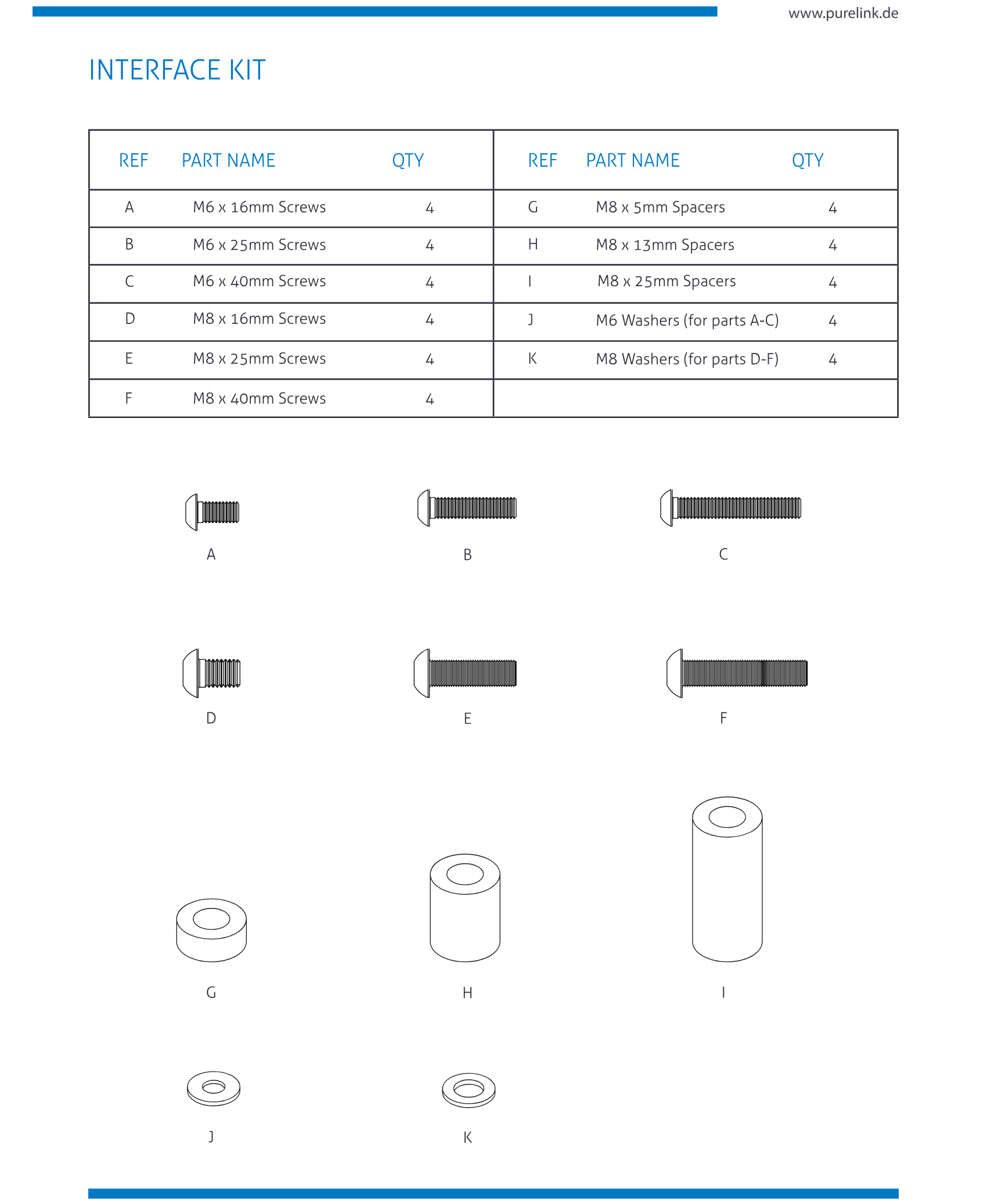
Juridisk & Overensstemmelse
Produktoplysninger
Modeller: VL-WM-NT600, VL-WM-NT600W – manual version 1.0
Varemærker og ansvarsfraskrivelse
Produktmodel og logo er varemærker. Alle andre virksomheds- og produktnavne nævnt er varemærker tilhørende deres respektive ejere. Alle rettigheder forbeholdes. Ingen del af denne publikation må kopieres eller gengives uden forudgående skriftlig tilladelse. Vi forbeholder os retten til at foretage ændringer på enheden, emballagen eller manualen og påtager os intet ansvar for trykfejl.
Emballage
Bortskaf emballage separat efter materiale (pap/karton, plastik) via de lokale indsamlingssystemer. Hold emballagemateriale væk fra børn – risiko for kvælning. Emballageregistrering LUCID: DE5958616449295.