

 Tech Hub
VB300 Preguntas Frecuentes
Características
¿Cómo es el diseño del VB300?
Los gustos varían, pero como la guinda del pastel, el VB300 es probablemente la video barra más atractiva visualmente en el mercado. La carcasa metálica color gris espacial oscuro con cubierta textil gris mate se integra perfectamente en cualquier interior.
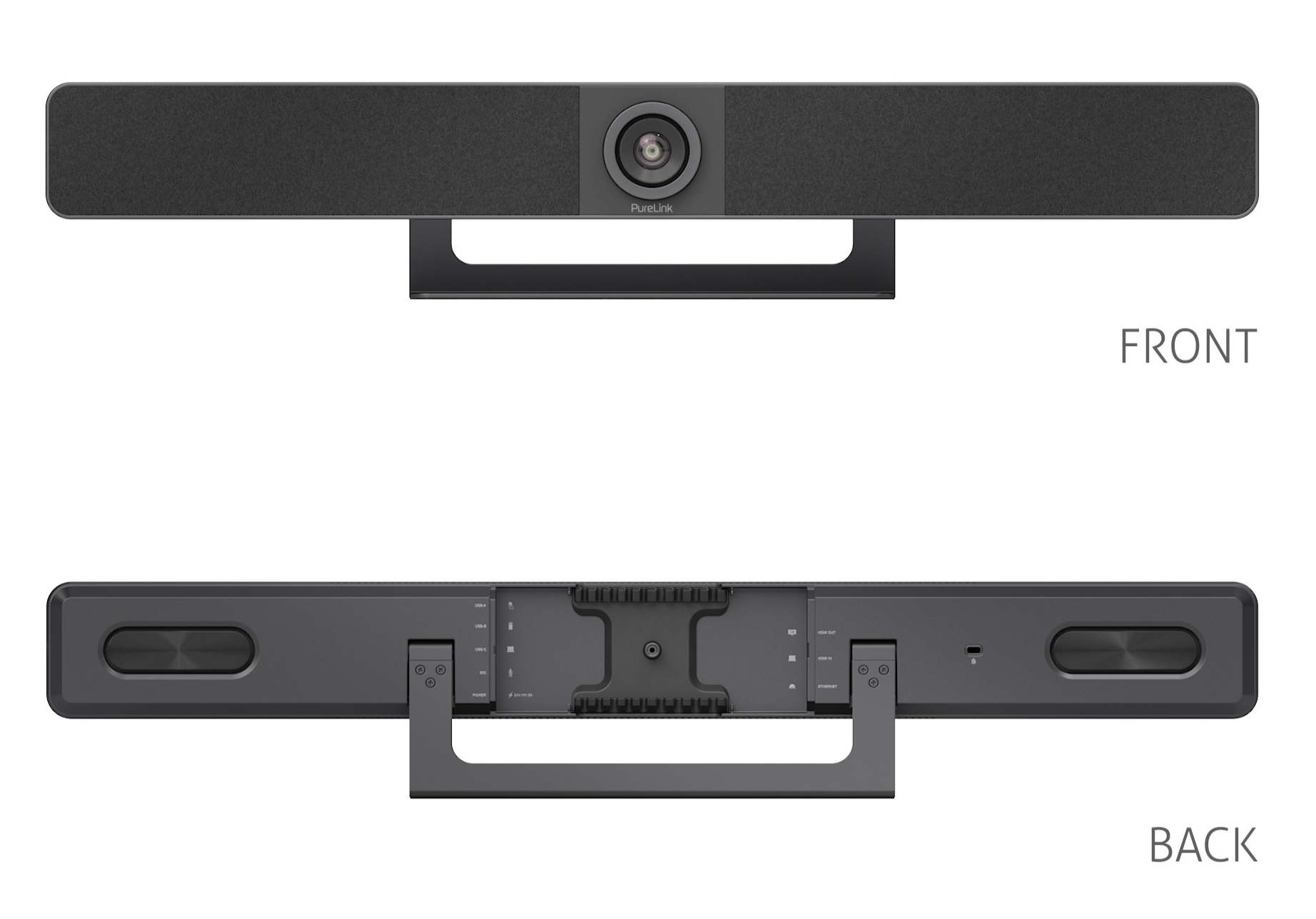
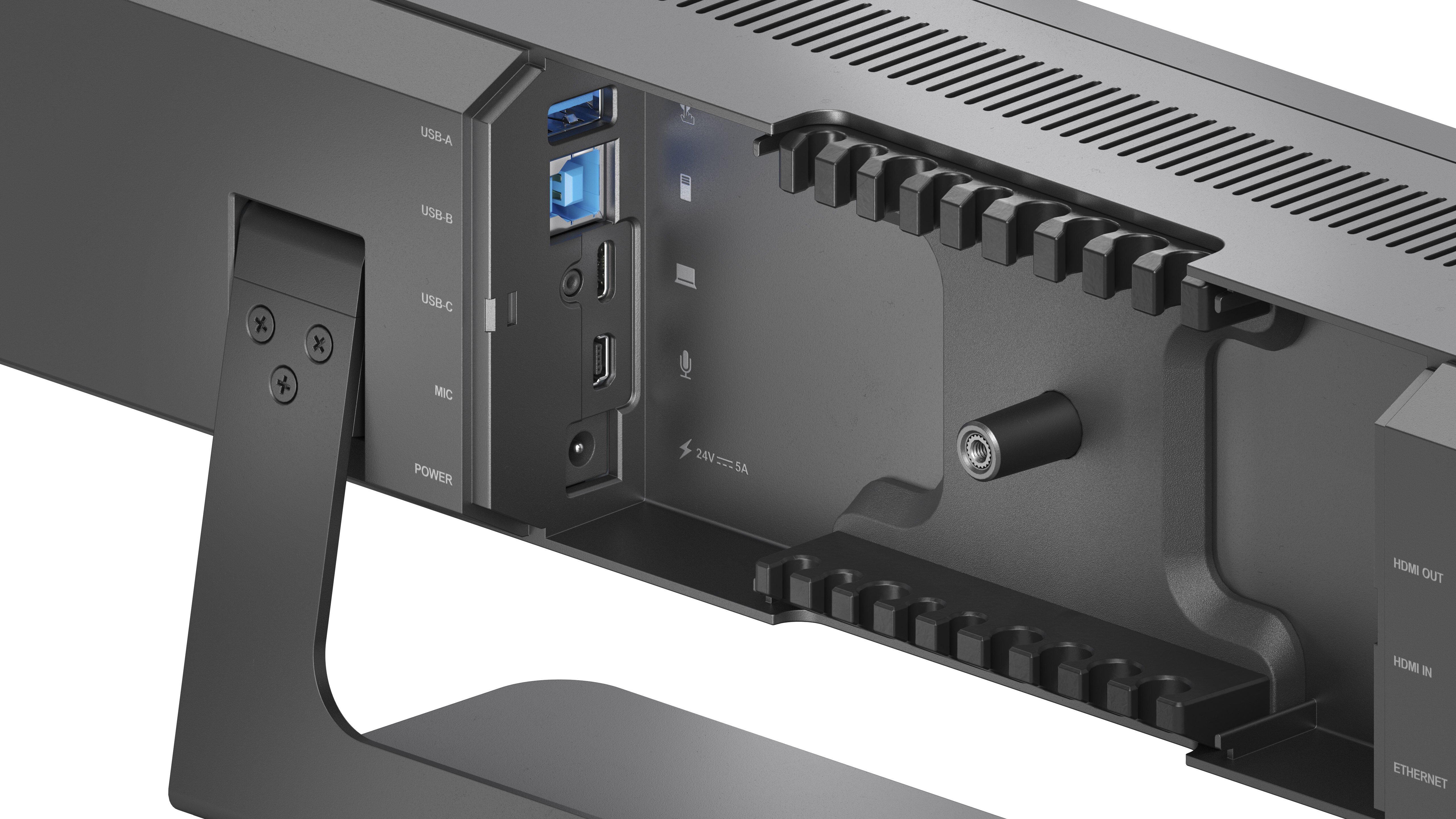
¿Qué conexiones tiene el VB300?
USB-A para conexión a una pantalla táctil (opcional)
USB-B para uso de cámara y micrófono cuando está conectado a un PC de sala de conferencias (no USB-C)
USB-C como entrada de funciones completas para uso de cámara y micrófono hacia portátil o PC de sala de conferencias, incl. carga de 60W y transmisión de video
Micro-USB para micrófonos de Extension (opcional)
Local entrada HDMI para dispositivo fuente adicional o PC de sala de conferencias
RJ45 para conectar la cámara a la red local (opcional)
HDMI salida hacia TV
¿Tiene el VB300 un micrófono?
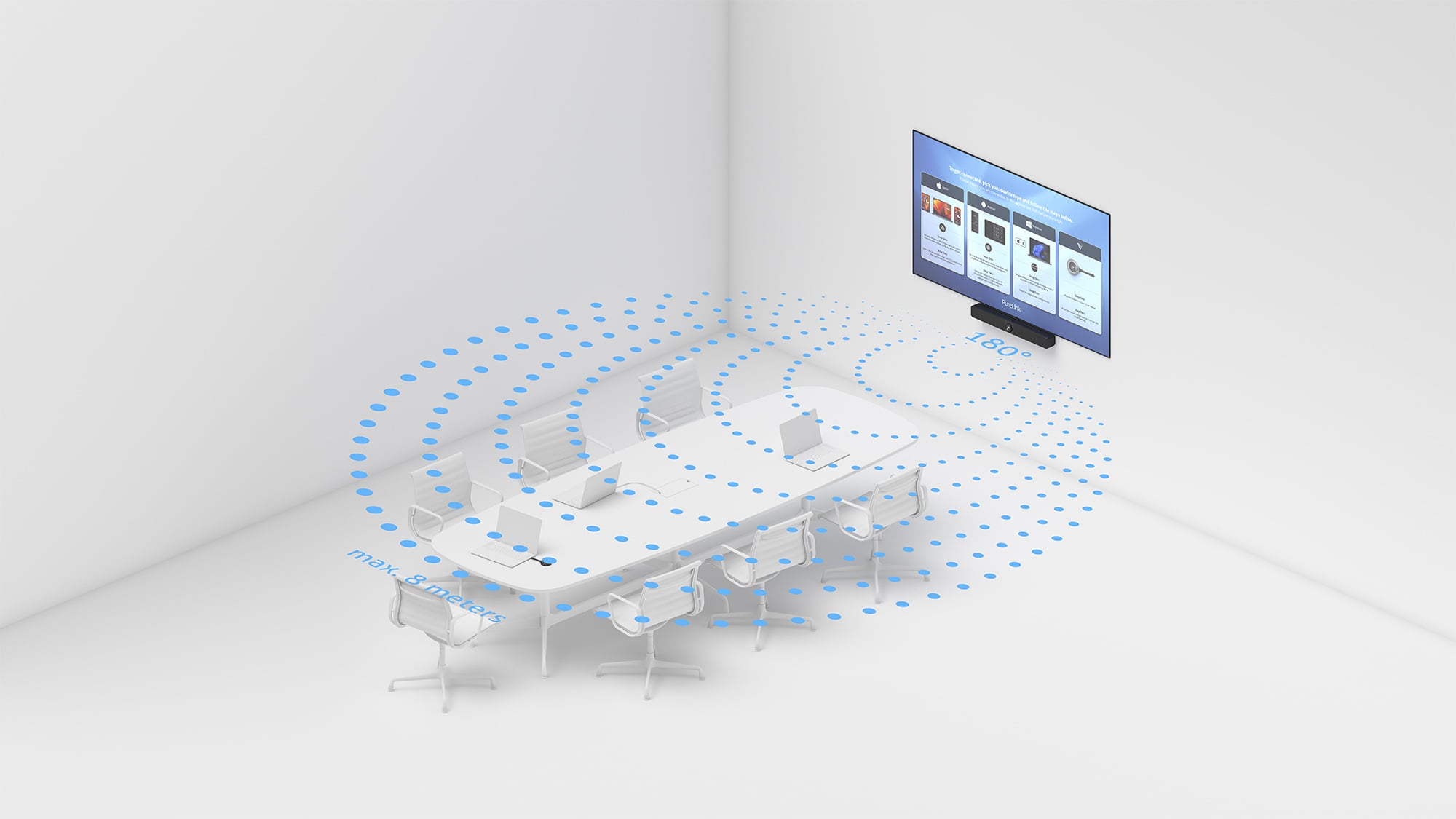
Cada VB300 está equipado con un micrófono que se puede usar por sí solo o en combinación con un micrófono de sala.
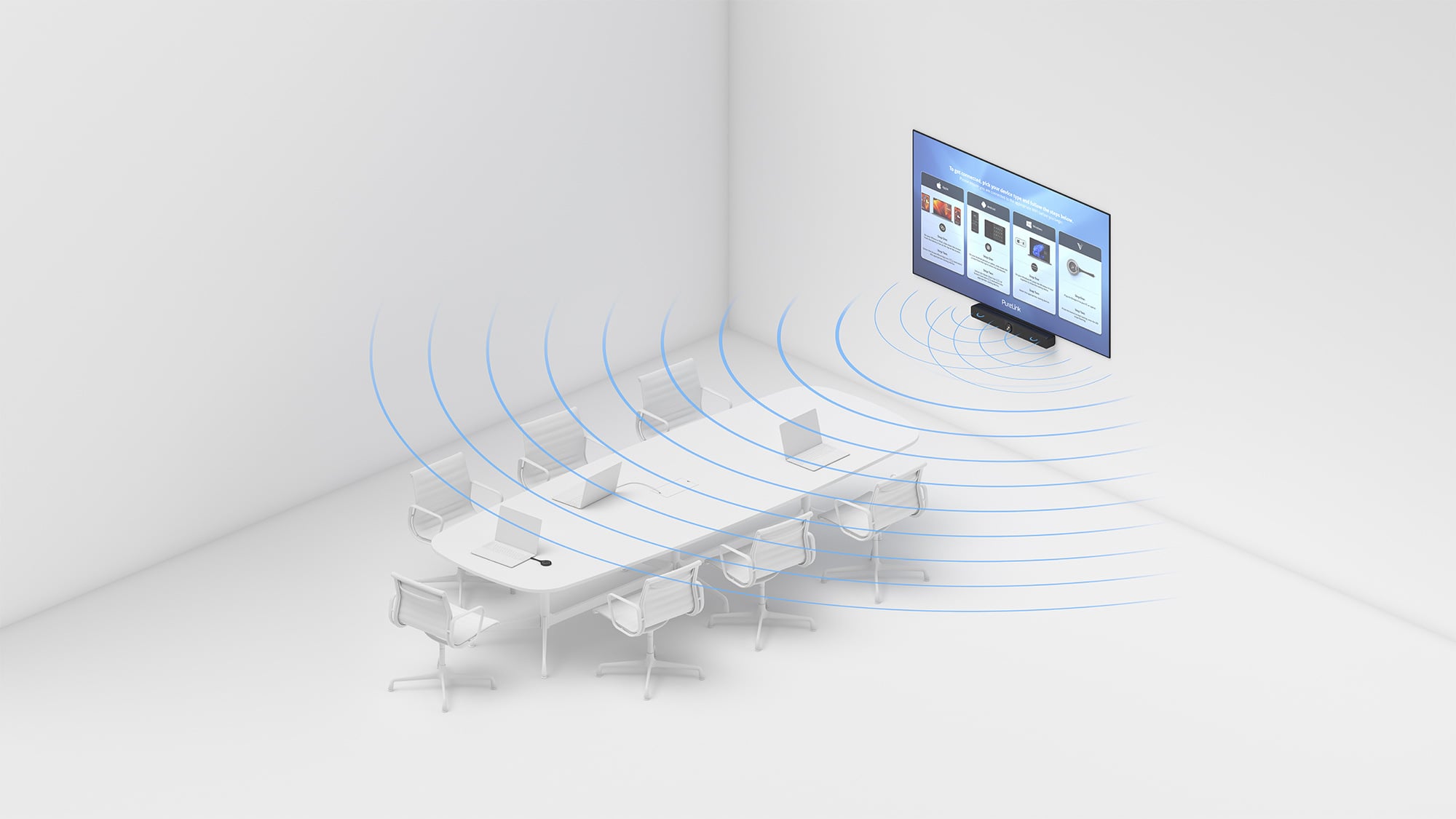
Los micrófonos usados en la video barra (4x micrófonos digitales MEMS) soportan un rango de 5 a 8 metros y un ángulo de 180°. Incluyen AEC (cancelación acústica de eco), AGC (control automático de ganancia) y ANS (reducción automática de ruido).
Para mesas más grandes y una calidad incluso mejor, recomendamos usar los micrófonos de Extension Vuelogic.
¿Tiene el VB300 una cámara?
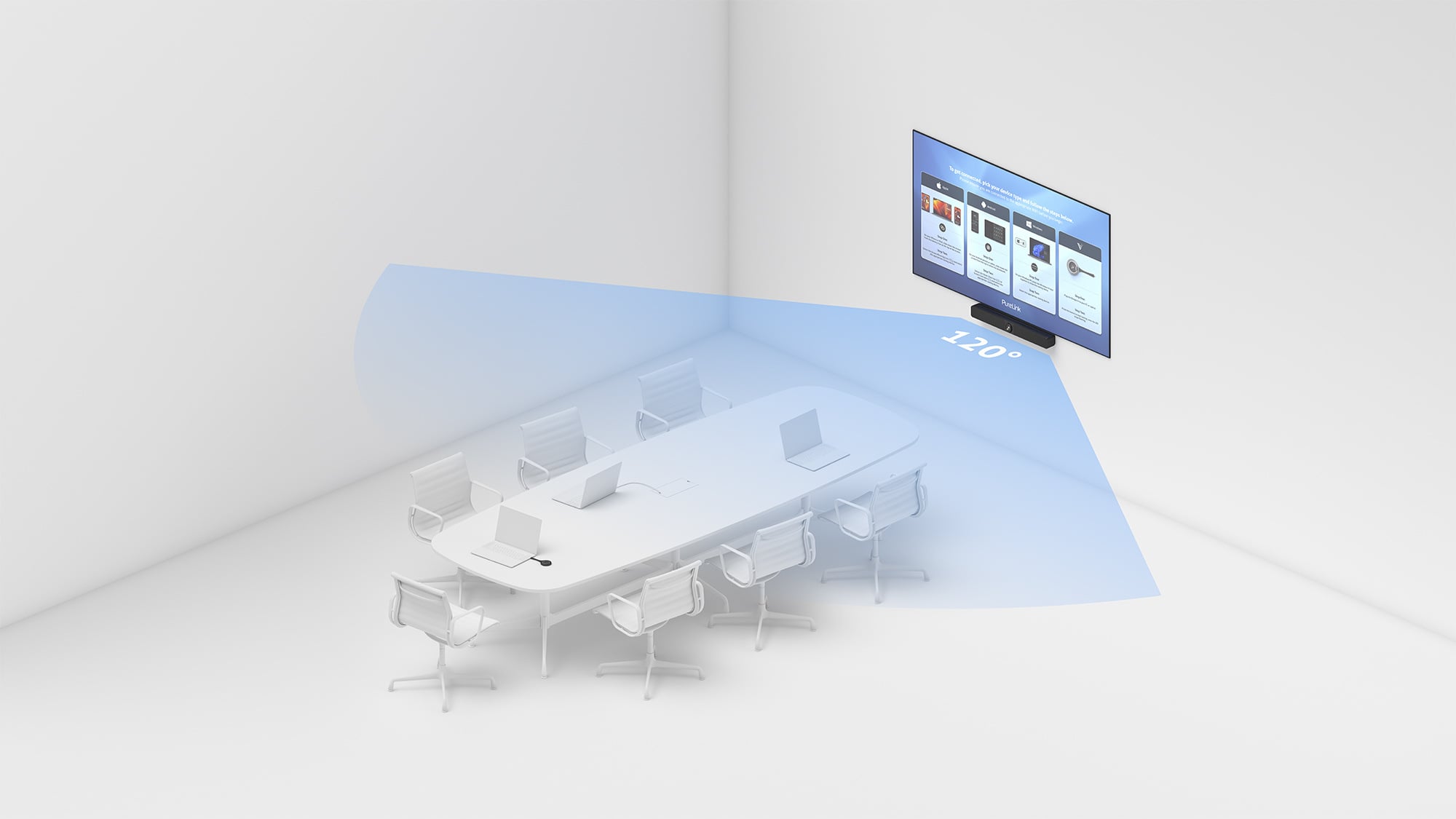
Cada VB300 está equipado con una cámara inteligente 4K ePTZ con una lente gran angular de 120°. Esta captura toda la sala y a todos los participantes usando algoritmos como auto-encuadre y seguimiento de orador y presentador.
¿Cómo es la calidad de video del VB300?
La lente gran angular de 120° de la cámara 4K ePTZ integrada tiene un sensor CMOS de 8 megapíxeles y garantiza video claro y fluido en videoconferencias.
¿Cómo es la calidad de audio del VB300 y puedo utilizarlo también como barra de sonido?
El VB300 está equipado con dos parlantes estéreo de 5W para un sonido claro, excelente articulación y perfecta reproducción vocal.
También puede usarse como una barra de sonido clásica, pero no soporta ARC vía la salida HDMI. La señal de audio se recibe por la entrada HDMI así como por todas las conexiones USB.
¿Cómo funcionan las funciones AI y cuáles son los ajustes?
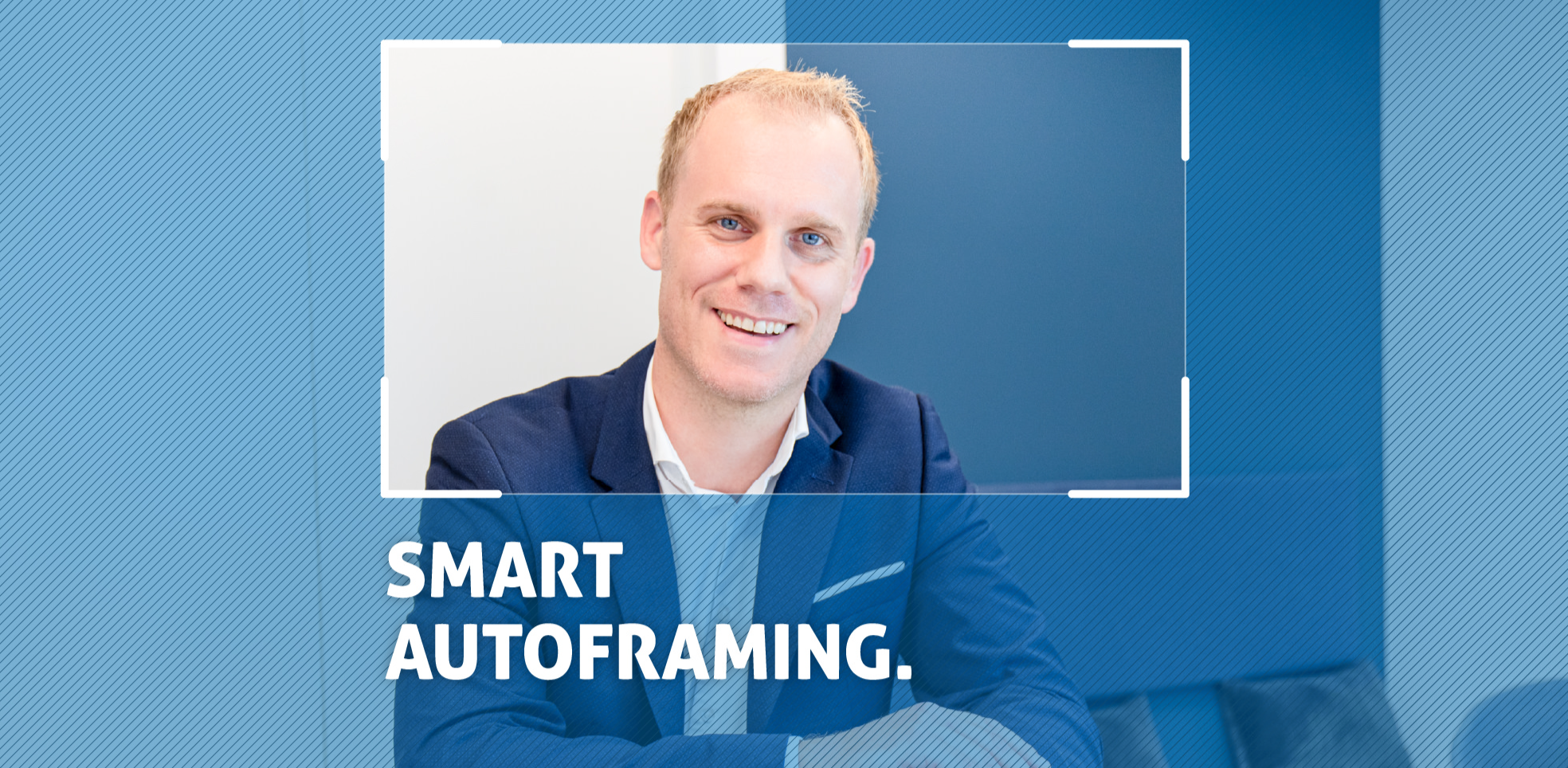
Auto Framing es una opción de AI para hacer zoom, panorámica e inclinación inteligente para que todos en la sala estén perfectamente posicionados en la imagen.
Speaker Tracking es una opción de AI para enfocar inteligentemente a la persona que habla. Si más de una persona habla, el sistema cambia automáticamente entre oradores.
Presenter Tracking es una opción de AI para seguir inteligentemente al presentador para que esté en la mejor posición en la pantalla, incluso si se mueve constantemente.
Configuración
¿Cuál es el alcance de la entrega al pedir el VL-VB300?
Alcance de la entrega
- 1x Video Bar VL-VB300
- 1x Fuente de alimentación DC 24V 5A
- 1x Control remoto
- 1x Cubierta magnética para cámara
- 1x Soporte para pared
- 4x Tornillo de expansión para cambiar el pie por el soporte de pared
- 4x Tornillos para montaje y para soporte de pared
- 1x Manual
Accesorios opcionales
(no incluidos en el alcance de entrega)
- Dongle Wireless USB-C
- Cable de conexión USB-C
- Micrófono de Extension
¿Cómo se conecta el VB300?
El VB300 puede usarse de diferentes maneras.
Primero conecta los cables de conexión según el uso preferido y luego conecta la cámara a la fuente de alimentación.
1. Uso del VB300 en combinación con un PC de sala para videoconferencias sin hardware propio.
Los participantes acceden a las reuniones de video a través del PC de sala de conferencias. El teclado y mouse están disponibles en la sala. Video, audio de cámara y micrófono están listos para usar.
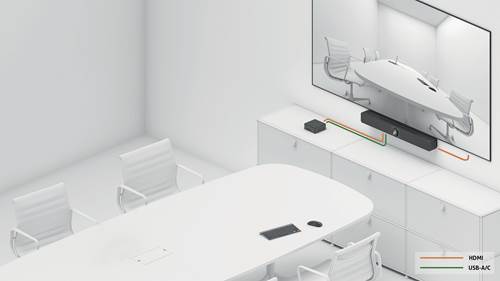
2. Uso del VB300 en combinación con un PC de sala con o sin hardware propio.
Los participantes acceden a la reunión vía el PC de sala. Un teclado y mouse están disponibles en la sala o el participante se conecta directamente al VB300 vía USB-C y el VB300 selecciona automáticamente la entrada adecuada. El portátil se carga durante el uso. Video, audio de cámara y micrófono están listos para usar.
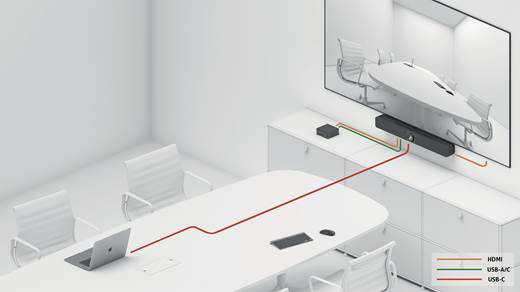
3. Uso del VB300 vía USB-C (BYOM) sin PC de sala.
Los participantes acceden a la reunión vía su portátil conectado por USB-C. El portátil se carga durante el uso. Video, audio de cámara y micrófono están listos para usar.
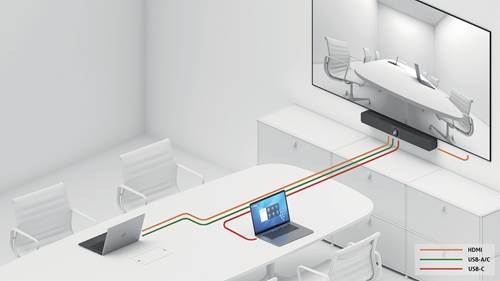
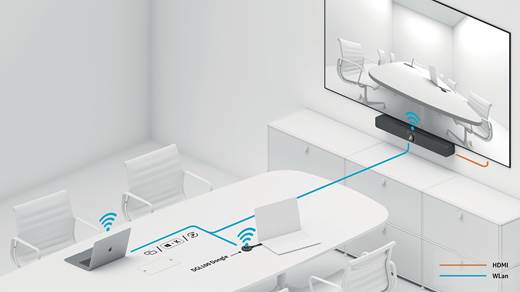
4. Uso del VB300 como solución pura de presentación y colaboración sin PC de sala.
Los participantes conectan su dispositivo al VB300 mediante compartir Wireless.
Con soporte para duplicación de pantalla, la unidad permite a los usuarios transmitir contenido multimedia de forma inalámbrica desde sus dispositivos móviles a cualquier pantalla HDMI vía Windows, Airplay Mirroring y Miracast. El vídeo, el audio de cámara y el micrófono no están listos para usar.
¿Cómo se monta el VB300?
El VB300 tiene un soporte premontado y puede usarse tanto independiente como montado en la pared mediante un soporte.
Nota: Antes de la instalación, asegúrese de que el VB300 esté desconectado de la fuente de alimentación.
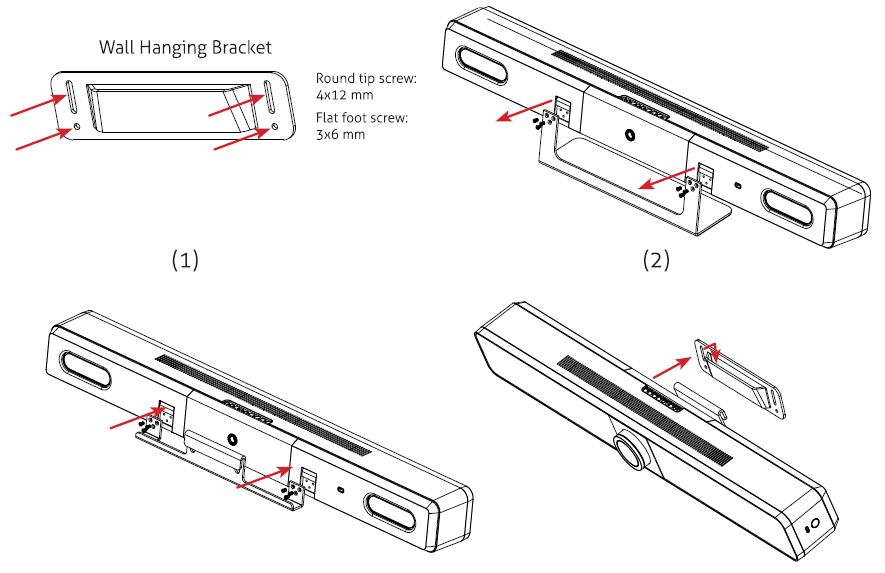
Cómo instalar el VB300 en la pared:
- Si es necesario, taladre agujeros en la pared e inserte los tacos incluidos. Luego fije la placa de pared con los tornillos de montaje suministrados
- Retire el soporte del VB300
- Coloque el adaptador de pared en el VB300
- Cuelgue el VB300 con el adaptador de pared en la placa de pared previamente instalada en la pared.
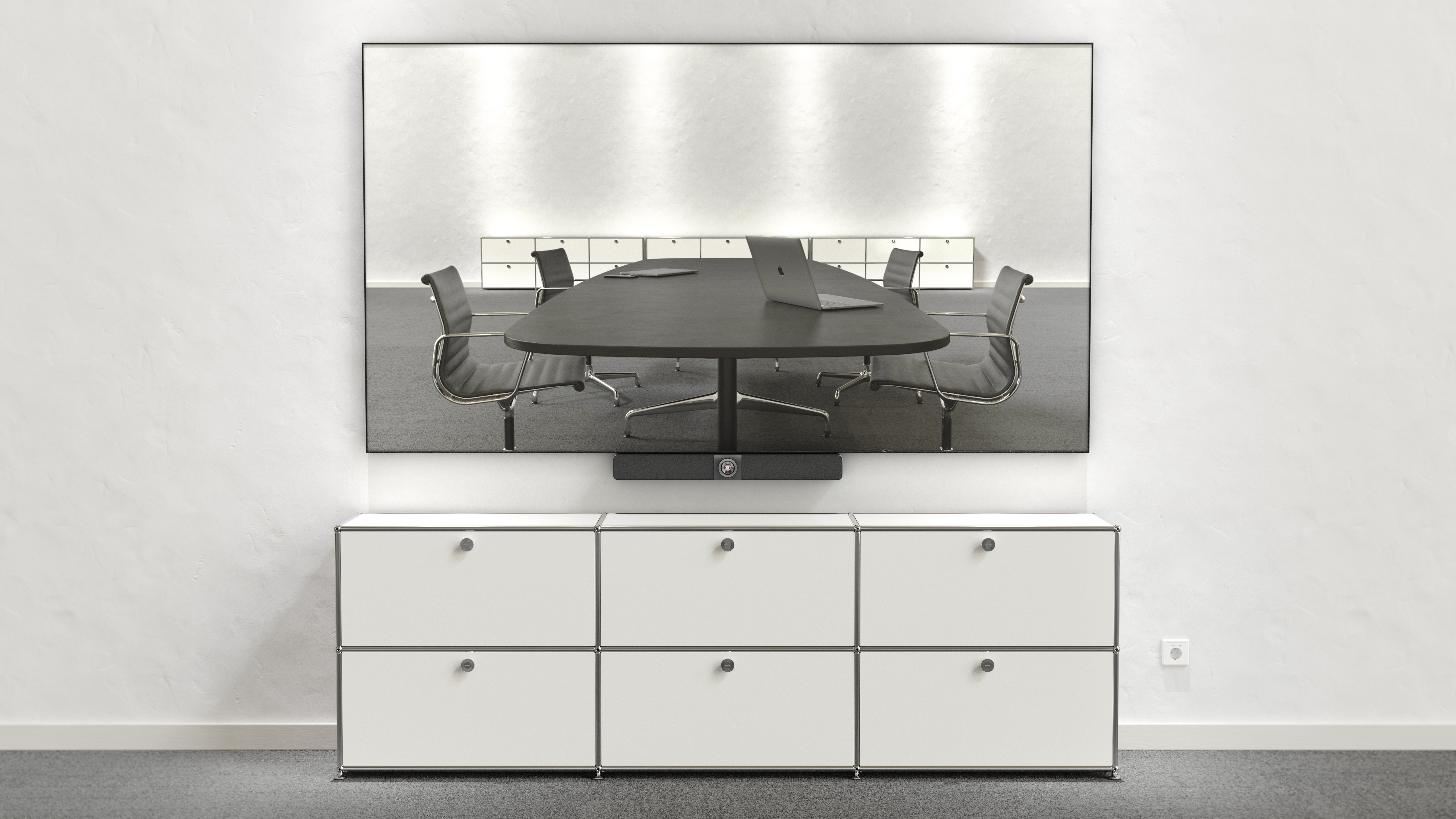
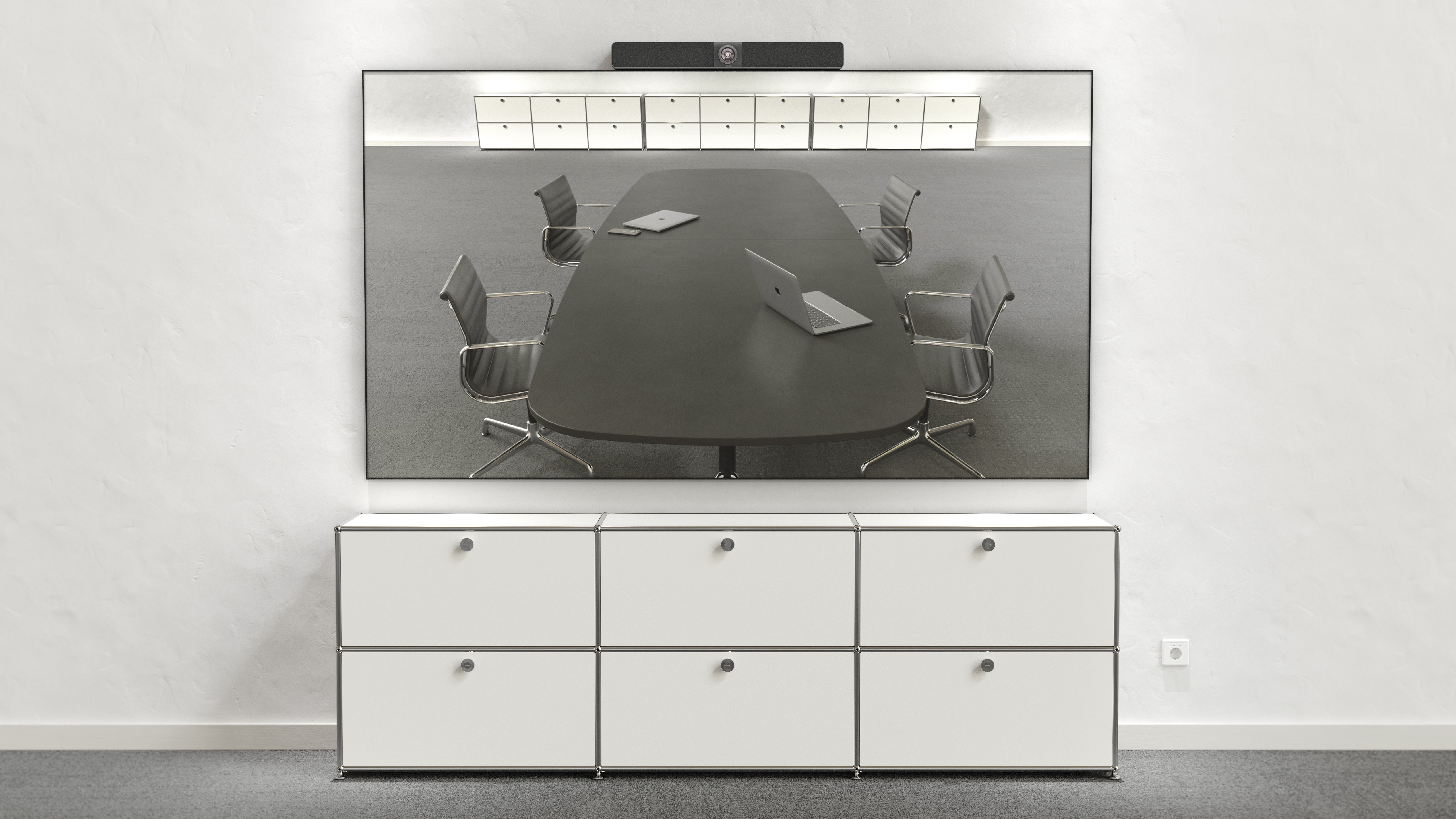
¿El VB300 se instala encima o debajo del televisor?
Ambas opciones son posibles sin problemas. La única diferencia es el ángulo de visión de la cámara hacia los participantes de la reunión durante una videoconferencia.
Para ayudarle en la decisión, aquí tiene una impresión de la perspectiva de la cámara para ambas opciones.
¿Cuál es el tamaño del VB300?
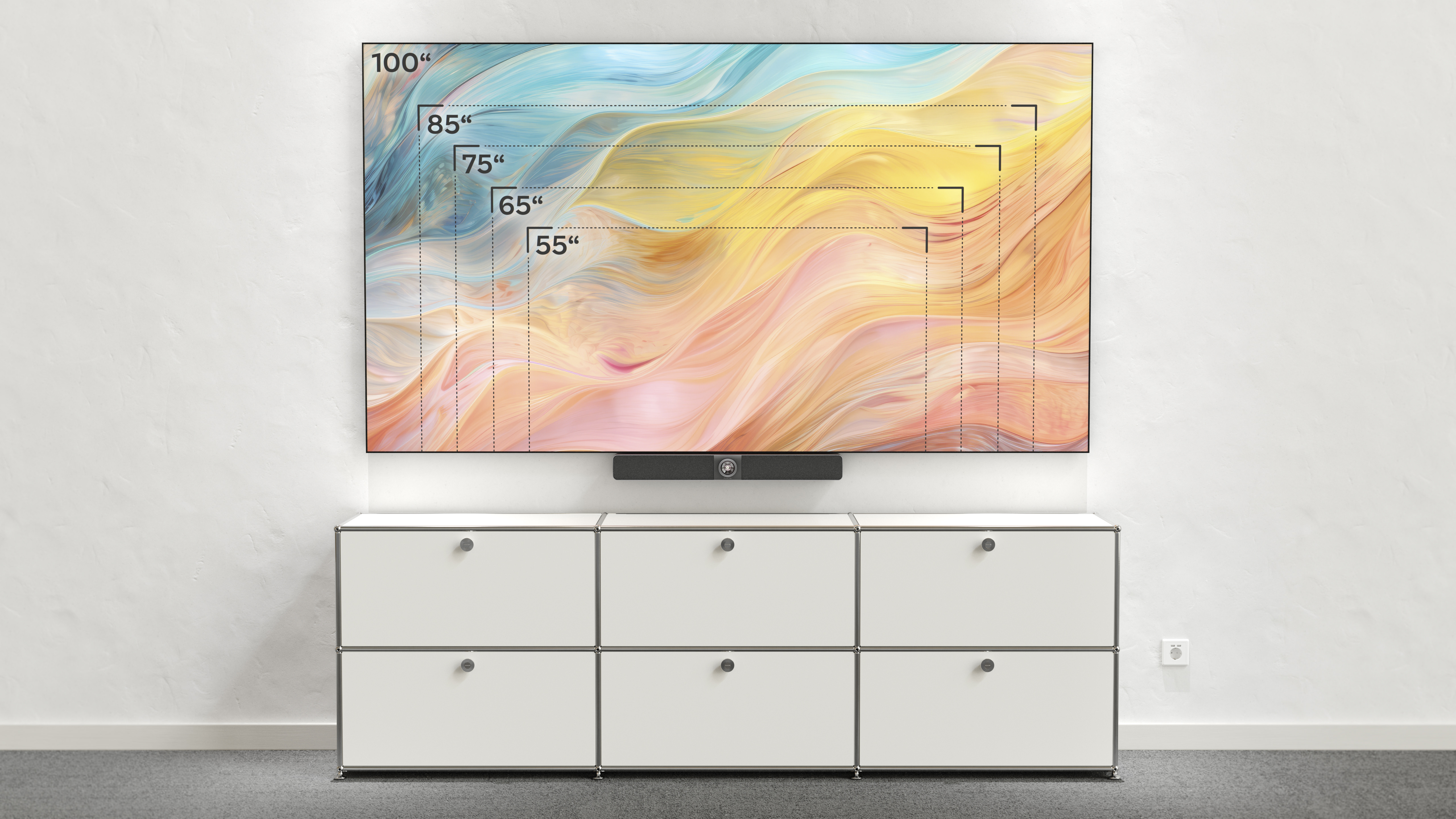
El VB300 mide 700mm de ancho, 90mm de alto y 127mm de profundidad.
Para una mejor impresión, le ofrecemos aquí una visión general comparándolo con distintos tamaños de televisores.
¿Cómo se configura el VB300?
Nota: ¡Retire la cubierta de plástico de la lente de la cámara!
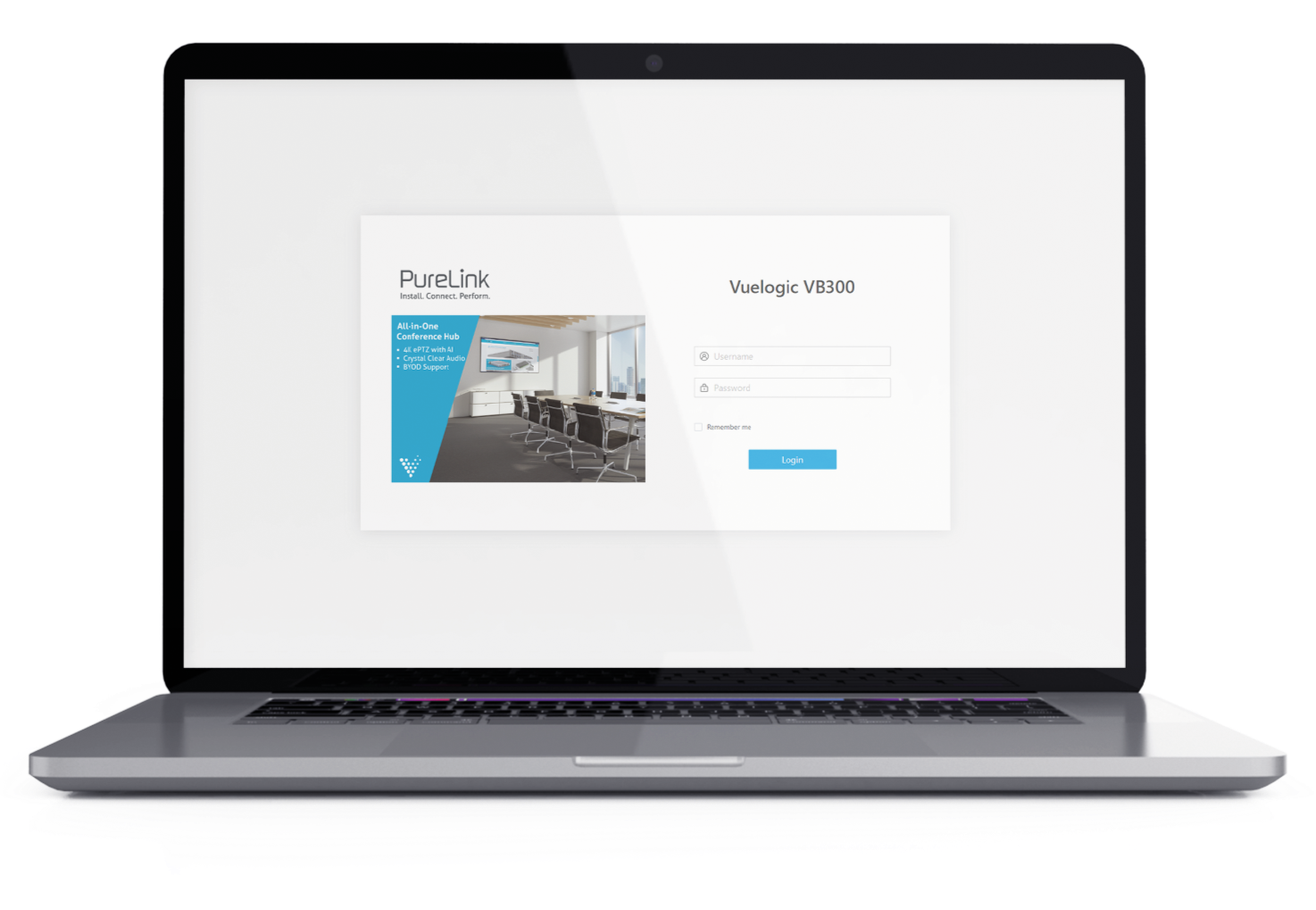
Antes de configurar el VB300, asegúrese de que todos los cables estén conectados según su uso deseado. La configuración y configuración adicional del VB300 se realiza mediante la interfaz web.
La interfaz web, desarrollada especialmente para el VB300, permite realizar todas las configuraciones. El acceso es a través del navegador web, por ejemplo, Chrome, Safari, Firefox, etc.
¿Cómo accedo a la interfaz web?
- Conecte el puerto Ethernet del VB300 a una red local. (Asegúrese de que haya un servidor DHCP disponible en la red para que el VB300 obtenga una dirección IP válida)
- Conecte un PC a la misma red que el VB300
- Introduzca la dirección IP del dispositivo en el navegador y pulse la tecla Enter. La dirección IP se mostrará en la pantalla de inicio del VB300 en la esquina inferior derecha del televisor.
- Introduzca el nombre de usuario y la contraseña (nombre de usuario y contraseña predeterminados: admin) y haga clic en "Login" para acceder a la página principal.
Nota: Dependiendo de la versión del navegador, puede recibir un mensaje de error "Certificación faltante". Haga clic en "Avanzado" y luego en continuar.
Nota: El modo IP predeterminado para esta unidad es DHCP
La página principal contiene las pestañas "Resumen", "Cámara", "Configuración" y "Soporte".
Resumen: Proporciona información básica sobre el dispositivo
Cámara: Proporciona configuraciones para los parámetros de la cámara
Configuración: Proporciona configuraciones básicas para video, Wi-Fi, BYOD, etc.
Soporte: Proporciona funciones para actualización de firmware e información del dispositivo
¿Cómo cambio los ajustes del VB300?
La interfaz web integrada es ideal para que los administradores configuren y controlen ajustes específicos de usuarios. Se pueden configurar funciones de video y seguimiento, cargar pantallas de inicio personalizadas, configurar ajustes WAP y están disponibles el reinicio remoto y la carga de firmware para soporte.
¿Puedo personalizar la pantalla de inicio del VB300?
Mediante la interfaz web integrada, puede cargar una pantalla de inicio personalizada de su empresa en 1080p y definir libremente el color del menú OSD.
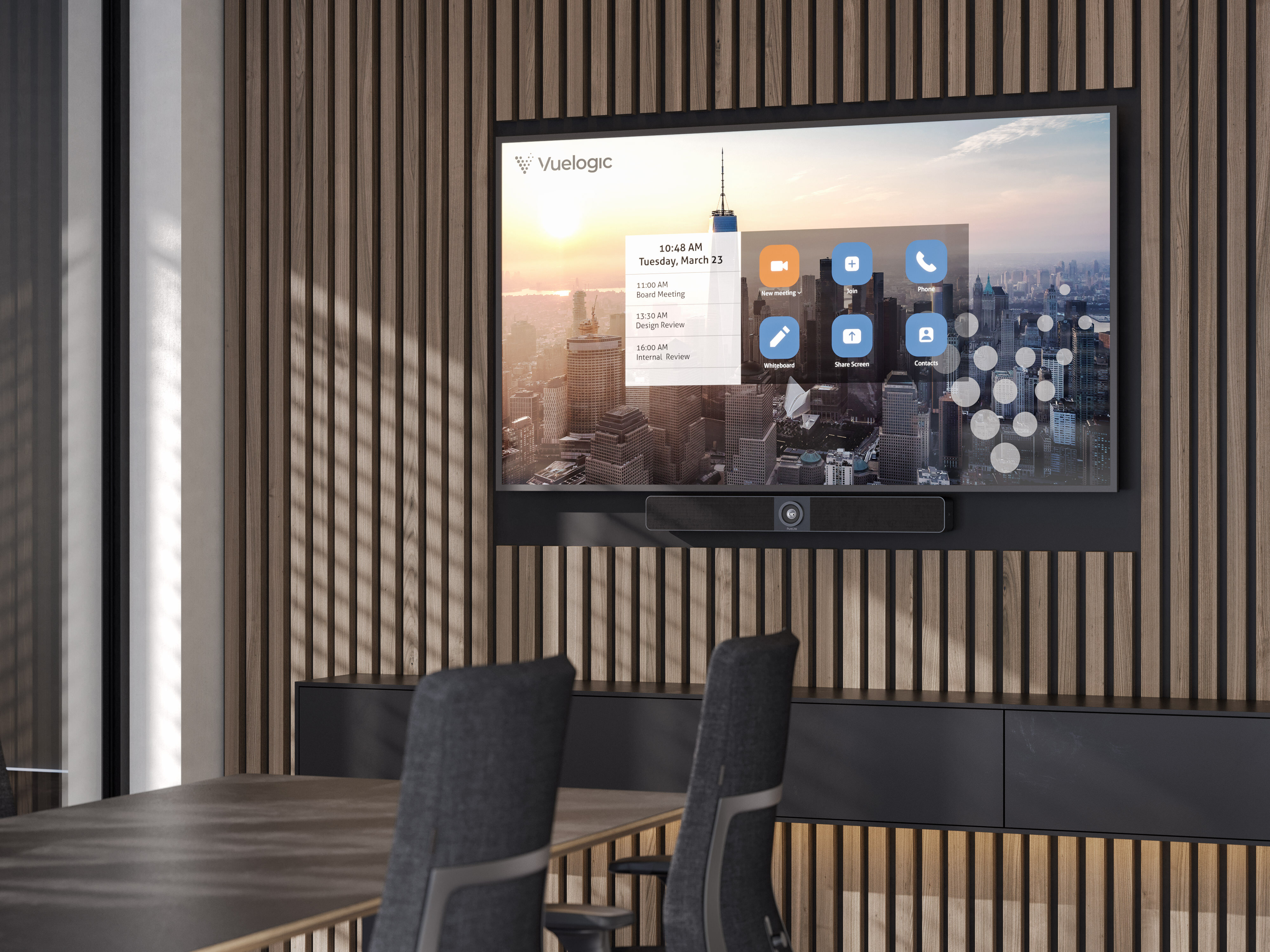
Para facilitar el diseño, puede obtener una plantilla en formato Photoshop en nuestro sitio web vb.purelink.de
¿Necesito instalar controladores de software para usar el VB300?
El VB300 es detectado automáticamente por las aplicaciones más comunes. Luego, la cámara y el micrófono pueden seleccionarse en la respectiva aplicación y están listos para usarse.
El uso del dongle USB-C también funciona directamente a través de la salida USB-C del portátil/Macbook mediante Plug & Play sin ejecutar software en segundo plano.
AirPlay y Miracast son compatibles sin emplear los dongles.
¿Cuándo necesito un dongle Wireless?
Algunos usuarios no se sienten cómodos con combinaciones de teclas y configuraciones del sistema en el portátil/Macbook.
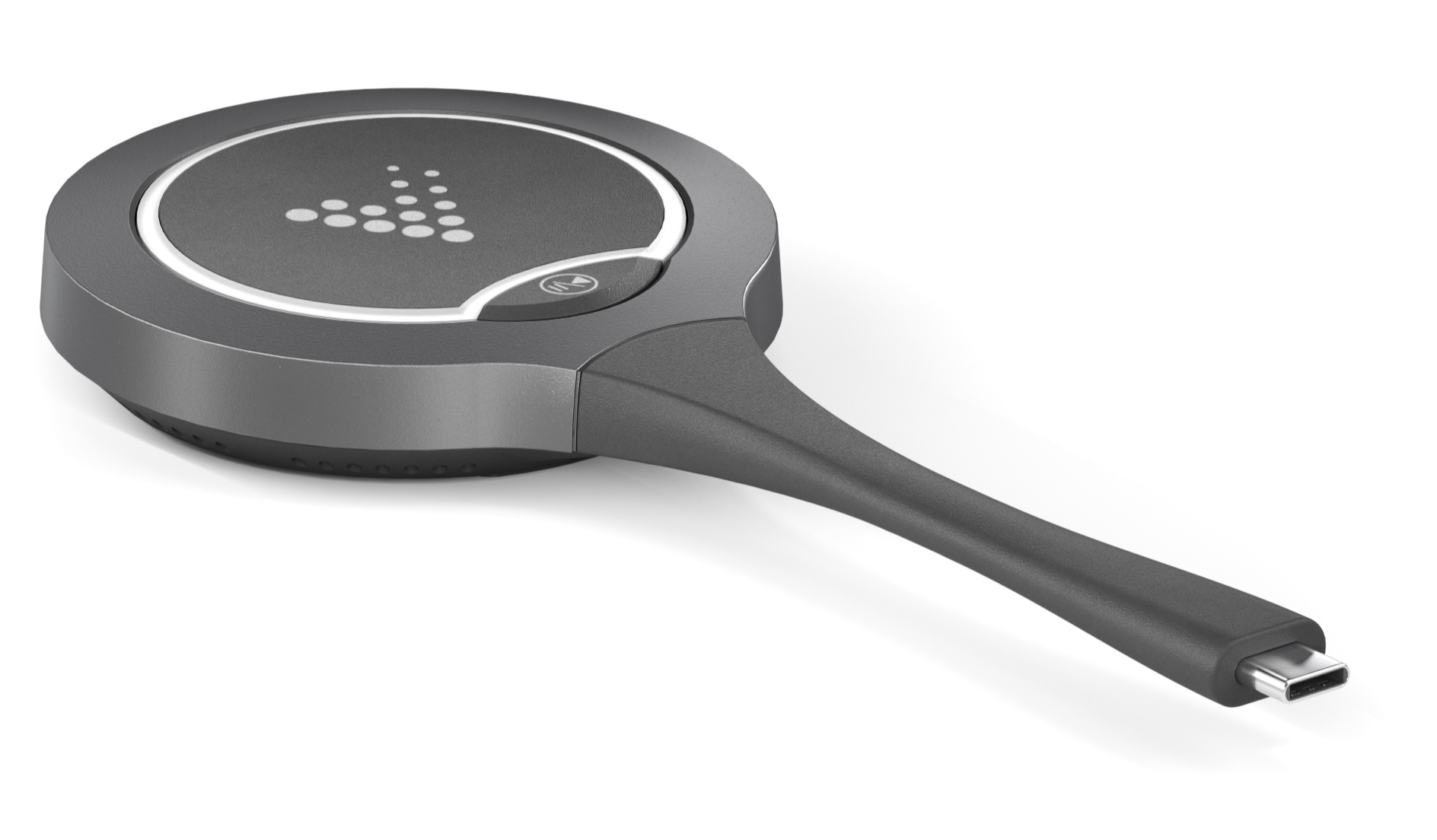
En este caso, ayuda el dongle Plug & Play que simplemente se conecta al puerto USB-C. Tan pronto como el dongle parpadea, es detectado y el usuario puede compartir su pantalla pulsando el dongle.
¿Cómo configuro el dongle Wireless?
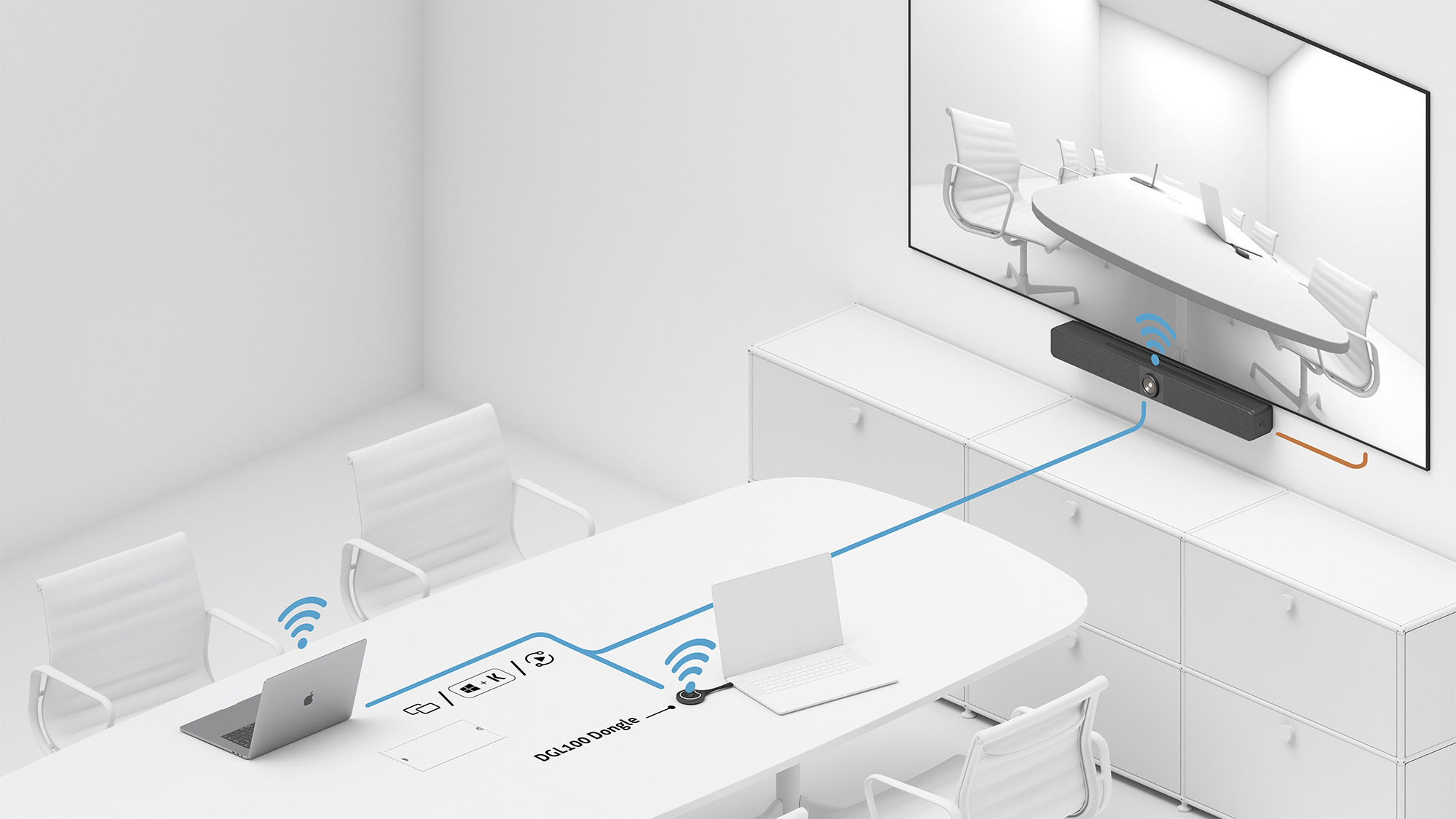
Paso preparatorio: Antes de usar el dongle por primera vez, conéctelo al puerto USB-C del lado derecho del VB300 para emparejamiento. Espere la confirmación "Successfully Paired" en la TV.
Paso 1: Conecte el dongle a su PC o portátil.
Paso 2: Pulse el botón del dongle tan pronto como el LED deje de parpadear.
¿Por qué no se incluye cable USB-C?
Como cada instalación y los requisitos de longitud de cable son diferentes, enviamos el VB300 sin cables USB-C. Recomendamos utilizar los cables PureLink PI6000 para longitudes entre 1 y 5 metros y los cables FiberX FX-I600 para distancias mayores de 5 a 20 metros.
Caso de Uso
¿Para qué grupo de clientes es adecuado el VB300?
El VB300 es ideal para clientes corporativos y proveedores de servicios que buscan una solución flexible y de alta calidad para colaboración y videoconferencias. El VB300 es el único dispositivo necesario para realizar videoconferencias excepcionales y colaboración Wireless en una sala de conferencias.
El VB300 es el producto ideal para cualquiera que requiera calidad de video y audio premium combinada con facilidad de uso y un precio competitivo.
¿Para qué tipo de sala es adecuado el VB300?
El VB300 es ideal para salas de conferencias pequeñas y medianas. Los micrófonos tienen un rango de 5 a 8 metros y la cámara PTZ tiene un ángulo de visión de 120° con zoom digital 5x.
¿Cómo utilizo el VB300 en el día a día?
El VB300 tiene varias opciones de aplicación según las variantes de conexión mencionadas aquí.
Para uso completo en videoconferencias – incluyendo cámara y micrófono – el VB300 se conecta mediante un PC de la sala de conferencias o vía USB-C con portátil/MacBook.
- El usuario inicia sesión en la videoconferencia a través de su solución de software preferida
- Además, visitantes o participantes pueden presentar y compartir contenido de forma Wireless mediante Airplay, Miracast o dongle USB-C
- Al usar el dongle USB-C, BYOD funciona directamente a través de la salida USB-C del portátil/MacBook mediante Plug & Play, sin necesidad de ejecutar software en segundo plano. AirPlay y Miracast son compatibles sin usar dongles.
¿Cómo puedo compartir presentaciones de forma Wireless con el VB300?
Con soporte para duplicación de pantalla, el VB300 permite a los usuarios transmitir contenido multimedia Wireless desde sus dispositivos móviles a cualquier pantalla HDMI vía Windows, Airplay Mirroring y Miracast.
Para participantes que no conocen la sala de reuniones o para salas más grandes, el dongle USB-C es la forma ideal de compartir contenido. Se pueden usar dos dongles para colaboración simultánea.
Uso de dispositivos Apple
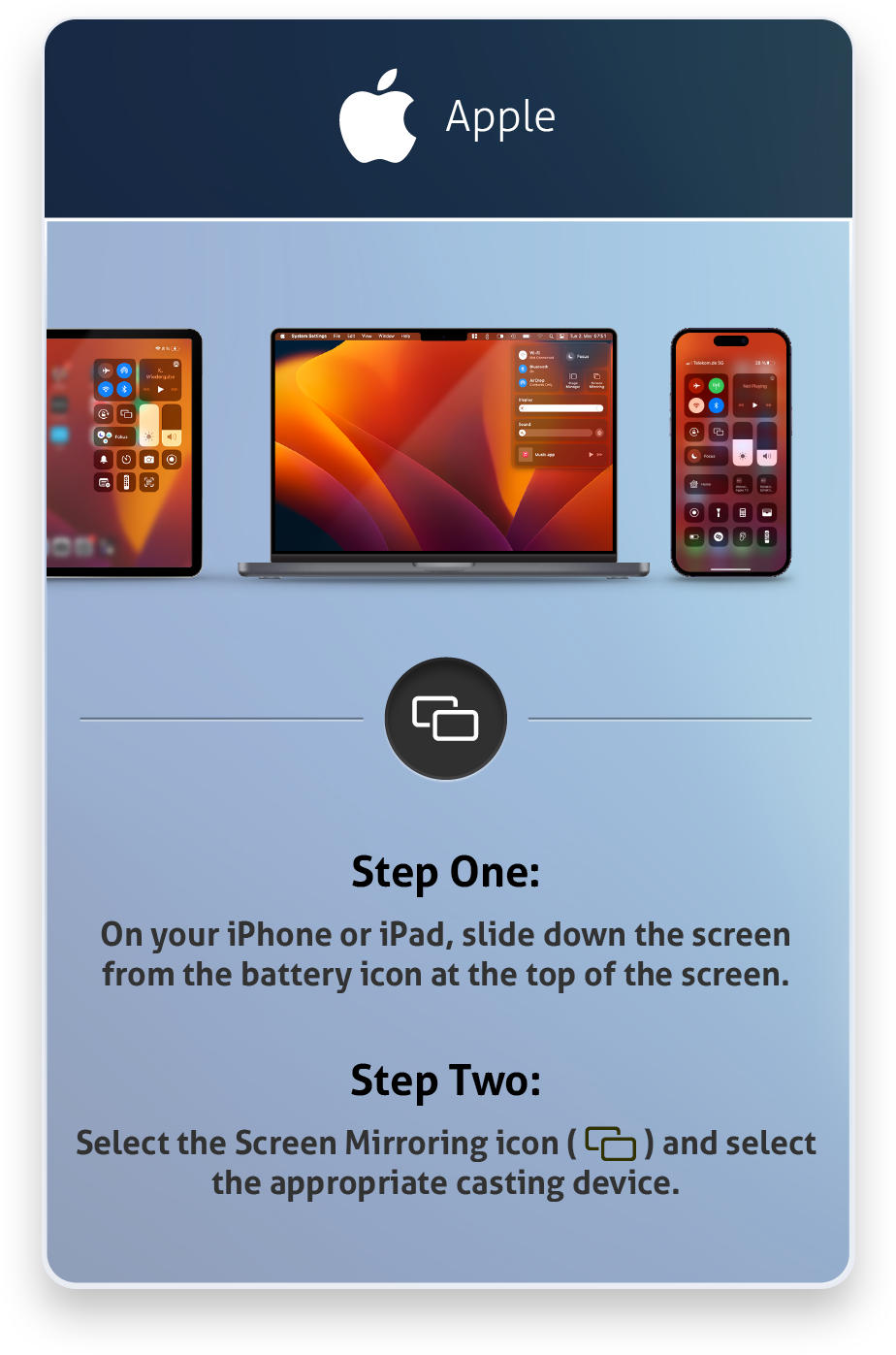
Paso 1: Conecte su iPhone/iPad/Mac a la red donde está conectado el dispositivo.
Paso 2: Abra el Centro de Control en su dispositivo Apple, pulse el icono de Duplicación de Pantalla y seleccione el dispositivo de duplicación correspondiente en el menú emergente.
Nota: Para la duplicación de pantalla desde dispositivos Apple, utilice el mando a distancia para controlar el volumen del VB300.
Uso con teléfonos Android
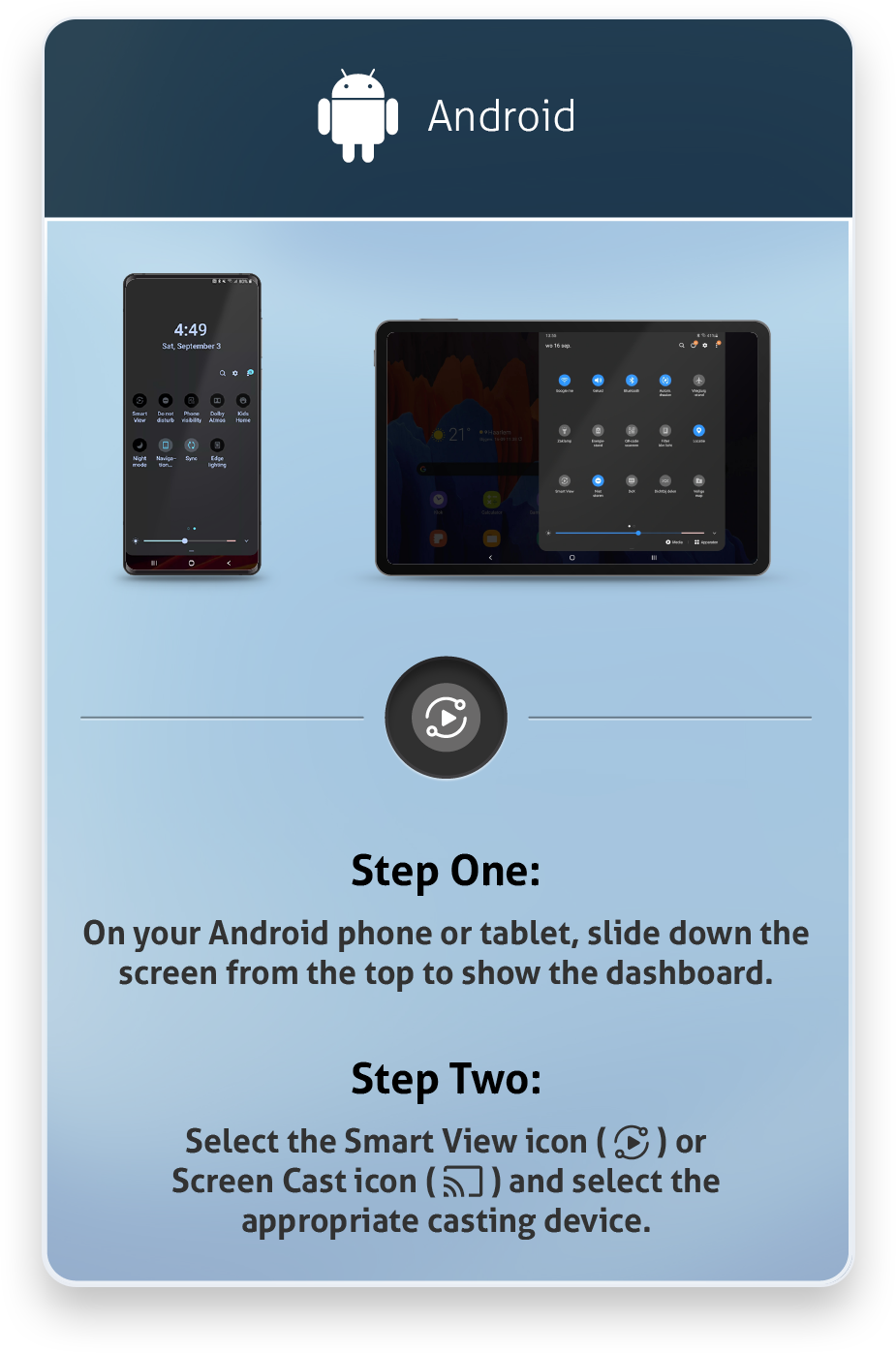
Paso 1: Active la función Wi-Fi o WLAN de su dispositivo móvil.
Paso 2: Deslice hacia abajo desde la parte superior de su dispositivo móvil y toque el icono SmartView o Proyección para seleccionar el dispositivo de duplicación adecuado en el menú emergente Conectar.
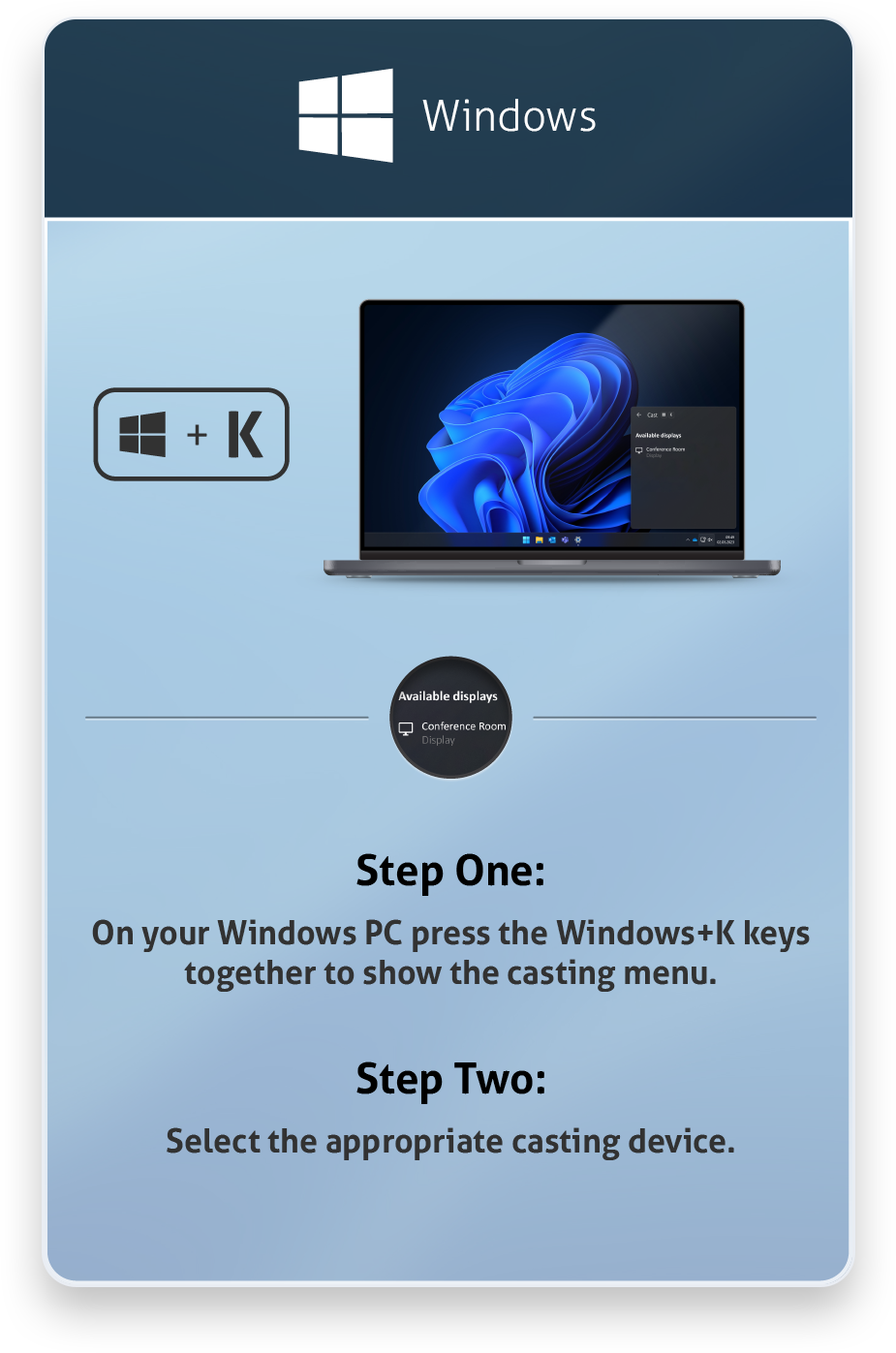
Uso con PCs Windows
Paso 1: Active la opción Wi-Fi o WLAN de su PC.
Paso 2: En su PC, presione la combinación de teclas „Windows+K" para seleccionar el dispositivo de duplicación correspondiente en el menú emergente.
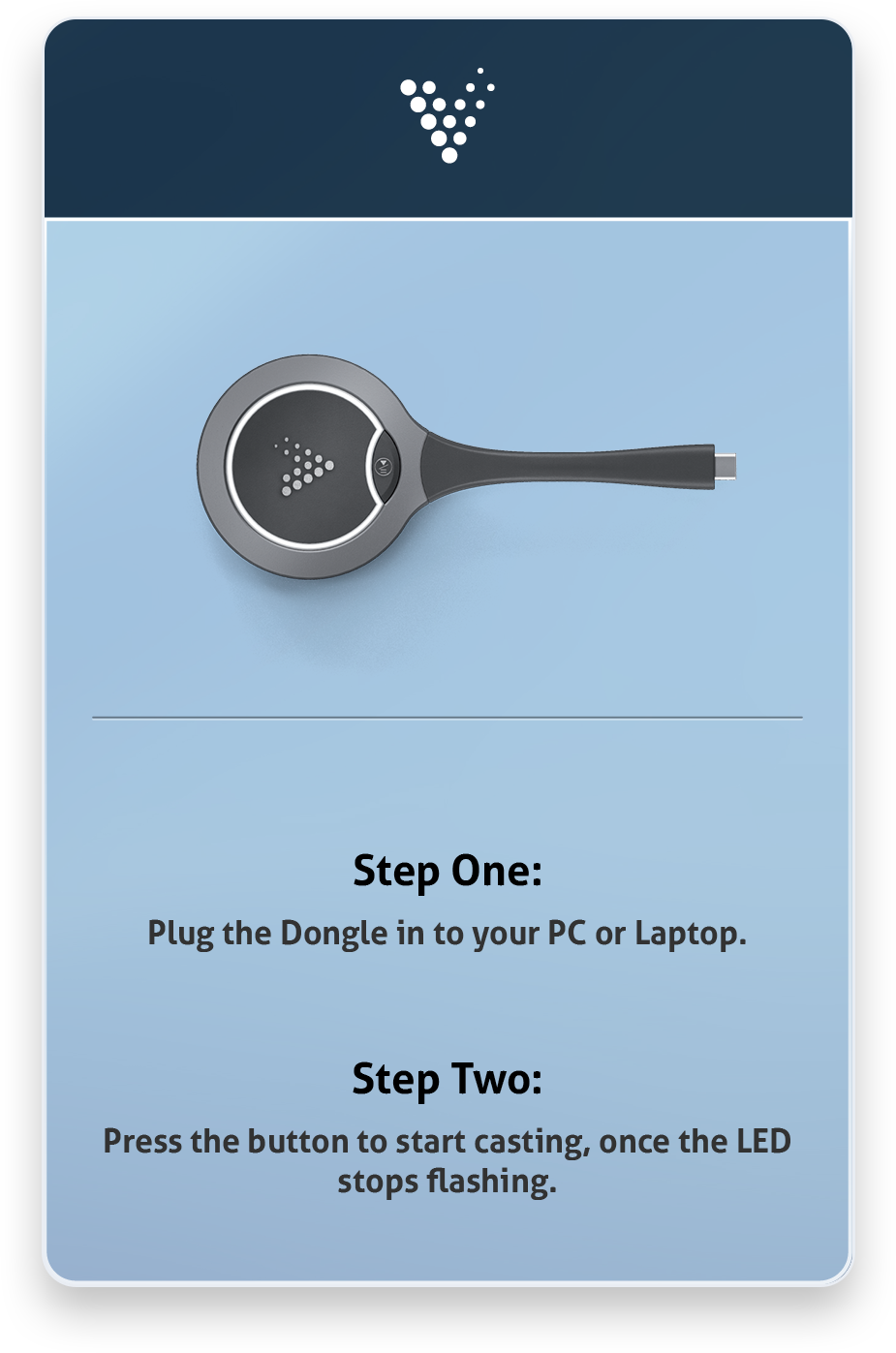
Uso del Dongle
Paso Preparativo: Conecte el dongle en el conector Type-C del lado derecho del VB300 para emparejar. Espere la confirmación "Emparejado con éxito" en la televisión.
Paso 1: Conecte el dongle a su PC o portátil.
Paso 2: Presione el botón tan pronto como el LED deje de parpadear.
¿Qué significa el conmutado automático de señal?
Con la función de conmutado automático de señal puede seleccionar una fuente de forma fácil y rápida.
- Cuando el modo de pantalla está configurado en „pantalla única" (ajuste predeterminado), el cambio de señal sigue la regla Last-In-First-Out. Cuando se introduce una nueva fuente de video en modo de pantalla única, el VB300 la muestra en la pantalla.
- Cuando dos fuentes de video se muestran en vista dual (pantalla dividida), al conectar una nueva fuente de video al VB300: si hay un máximo de una fuente de video de hardware (HDMI/USB-C) entre las tres fuentes, la fuente más nueva reemplaza a la que ha estado en pantalla más tiempo; o la fuente más nueva reemplaza a la fuente de video de hardware anterior.
- Cuando se eliminan todas las fuentes de video, el VB300 mostrará la Guía de conexión en la pantalla principal.
¿Qué significa BYOD (Bring your own Device) con el VB300?
Al usar el dongle USB-C, BYOD funciona con el VB300 directamente desde la salida USB-C del portátil/MacBook mediante Plug & Play sin necesidad de ejecutar software en segundo plano. AirPlay y Miracast son compatibles sin usar el dongle.
¿Qué significa BYOM (Bring your own Meeting) con el VB300?
BYOM (uso de tecnología de cámara y micrófono existente)
El VB300 tiene un puerto USB-C y transmite las señales de cámara y micrófono vía USB-C al portátil/MacBook incluyendo carga de 60W y transmisión de video.
Comparación con otros Sistemas
VB300 vs otras Videobards
Las videobarras clásicas solo cuentan con tecnología integrada de cámara, altavoz y micrófono. La transmisión Wireless y el compartir contenido de pantalla solo es posible con hardware adicional. El VB300 tiene todas las funciones de una videobarra más las funciones de un sistema de presentación Wireless. Esto elimina la necesidad de hardware adicional para conferencias de alto mantenimiento. Muchas de las videobarras conocidas no soportan pantallas interactivas. Con el VB300, los usuarios también pueden usar pantallas táctiles en la sala de conferencias para operar su laptop conectada desde allí. *Conexión vía USB-C
Las videobarras no son una solución todo en uno y esto las hace mucho más complicadas de usar para muchos usuarios.
VB300 vs Sistemas de Presentación Wireless
Los Sistemas de Presentación Wireless solo soportan la transmisión Wireless y el compartir contenido de pantalla. El VB300 tiene todas las funciones de un Sistema de Presentación Wireless, más tecnología integrada de cámara, altavoz y micrófono. Esto elimina la necesidad de hardware adicional para conferencias de alto mantenimiento.
Muchos de los Sistemas de Presentación Wireless conocidos no soportan pantallas interactivas. Con el VB300, los usuarios también pueden usar pantallas táctiles en la sala de conferencias para operar su laptop conectada desde allí. *Conexión vía USB-C
Muchos de los Sistemas de Presentación Wireless conocidos no son soluciones Plug & Play y requieren software adicional para su uso. El VB300 es una verdadera solución Plug & Play sin ejecución de software en segundo plano.
Los Sistemas de Presentación Wireless no son una solución todo en uno y por lo tanto su uso es mucho más complicado para muchos usuarios.
VB300 vs Apple TV
Apple TV es solo una solución para usuarios que utilizan dispositivos macOS y iOS en la sala de conferencias. Los usuarios e invitados que dependen de Microsoft Windows no pueden usar Apple TV. El VB300 está abierto a ambos grupos de usuarios.
Apple TV solo soporta BYOD, compartir su propia pantalla en la pantalla de la sala de conferencias. El VB300 también soporta BYOM, es decir, conectar la cámara de la sala de conferencias y el micrófono de la sala de conferencias. *Cuando se conecta vía USB-C
Apple TV no soporta pantallas interactivas. Con el VB300, los usuarios también pueden usar pantallas táctiles en la sala de conferencias para operar su laptop conectada desde allí. *Cuando se conecta vía USB-C
Apple TV solo permite que un usuario comparta contenido en la pantalla. El VB300 ofrece la posibilidad de que hasta dos usuarios dupliquen su pantalla simultáneamente.
VB300 vs Miracast
El estándar Miracast en Windows permite a un usuario compartir contenido. Los usuarios de MacOS o iOS no pueden usar esta solución en la sala de conferencias. Con el VB300, los usuarios de Apple también pueden usar sus dispositivos para una presentación Wireless. Para ello se puede usar el dongle USB-C o la función AirPlay integrada en el VB300.
Miracast solo soporta BYOD, es decir, compartir la propia pantalla en la pantalla de la sala de conferencias. El VB300 también soporta BYOM, es decir, conectar la cámara de la sala de conferencias y el micrófono de la sala de conferencias. *Cuando se conecta vía USB-C
VB300 vs Adaptador de Pantalla Wireless de Microsoft
Aquí, el VB300 ofrece las mismas ventajas en comparación con Miracast. El VB300 ofrece a los usuarios de Windows y Apple la opción de compartir contenido de manera Wireless.
El Adaptador de Pantalla Wireless de Microsoft no soporta la función BYOM. El VB300, en cambio, permite usar la cámara de la sala, los altavoces de la sala y el micrófono de la sala en una videollamada desde la laptop del usuario. *Cuando se conecta vía USB-C