
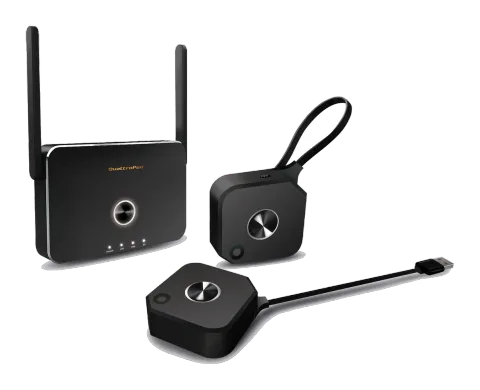
En conexión
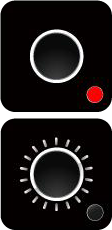
Lista de estado LED
Activar Host sin entrada de fuente
Activar Guest sin entrada de fuente
Activar Host y en proyección
Host recibió solicitud de proyección
Guest en espera sin proyectar
Host en espera sin proyectar
Guest envía solicitud de proyección y espera permiso
Emparejamiento/TX OTA
Activar Guest y en proyección
Emparejamiento completado
TX OTA completado
TX OTA fallido
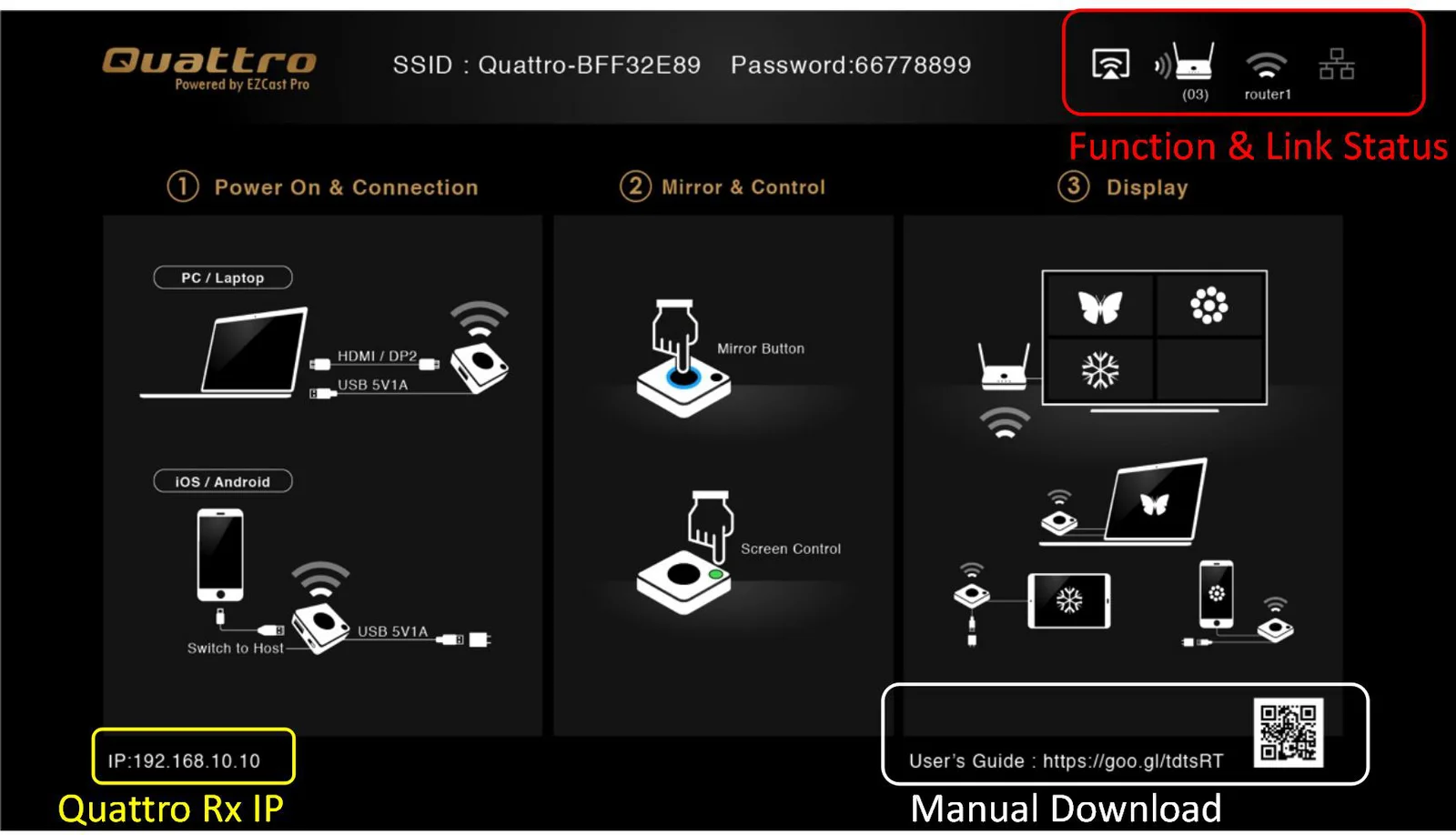
Cuando Quattro RX se enciende con éxito, se mostrará la siguiente pantalla en la pantalla-
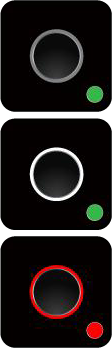
Fallo en la conexión
(parpadeando más de 1 minuto)
Función y Estado del Enlace-
* El enlace de salida puede seleccionar sólo una de Wi-Fi y cable RJ45 (LAN).
Airplay activado tras configuración web. (Predeterminado está desactivado)
Quattro RX ha sido encendido, sin embargo, no hay ni Quattro TX ni dispositivo conectado.
Cambio a 3, que significa “en emparejamiento” o “construyendo la conexión”.
Emparejamiento o conexión completados, el número muestra el total de Quattro TX o dispositivo conectado.
Cable RJ45 desconectado.
Cambio a 3, que significa “construyendo la conexión”.
Cable RJ45 conectado y IP adquirida
Conflicto de IP u otro error de red.

Wi-Fi de salida desconectado.
Cambio a 3, Wi-Fi de salida está conectándose.
Wi-Fi de salida conectado con el nombre del router mostrado subrayado.
Fallo de conexión Wi-Fi, contraseña inválida u otros errores
Configuración Web
IP de Quattro RX- cuando dispositivos (ya sean portátiles o teléfonos móviles) se conectan directamente con Quattro RX usando SSID y Contraseña, aplicando la IP en el navegador web se puede acceder a la página de configuración Admin para ajustes avanzados.
- Preparación: para acceder a la página de configuración, debe elegir cualquiera de las formas para conectar los dispositivos.
- Enlace directo: puede usar un portátil o teléfono móvil para buscar Quattro RX por wifi e ingresar el SSID y la contraseña correspondientes. Abra el navegador web y ingrese “192.168.168.1” en la barra de direcciones.
- A través de Wifi AP o Routers: si su Quattro RX ya está conectado a un dispositivo de red determinado, puede usar un portátil o teléfono móvil para conectarse al mismo dispositivo. Abra el navegador web e ingrese la dirección que se muestra en la página principal en la IP del Quattro RX mostrada a continuación.
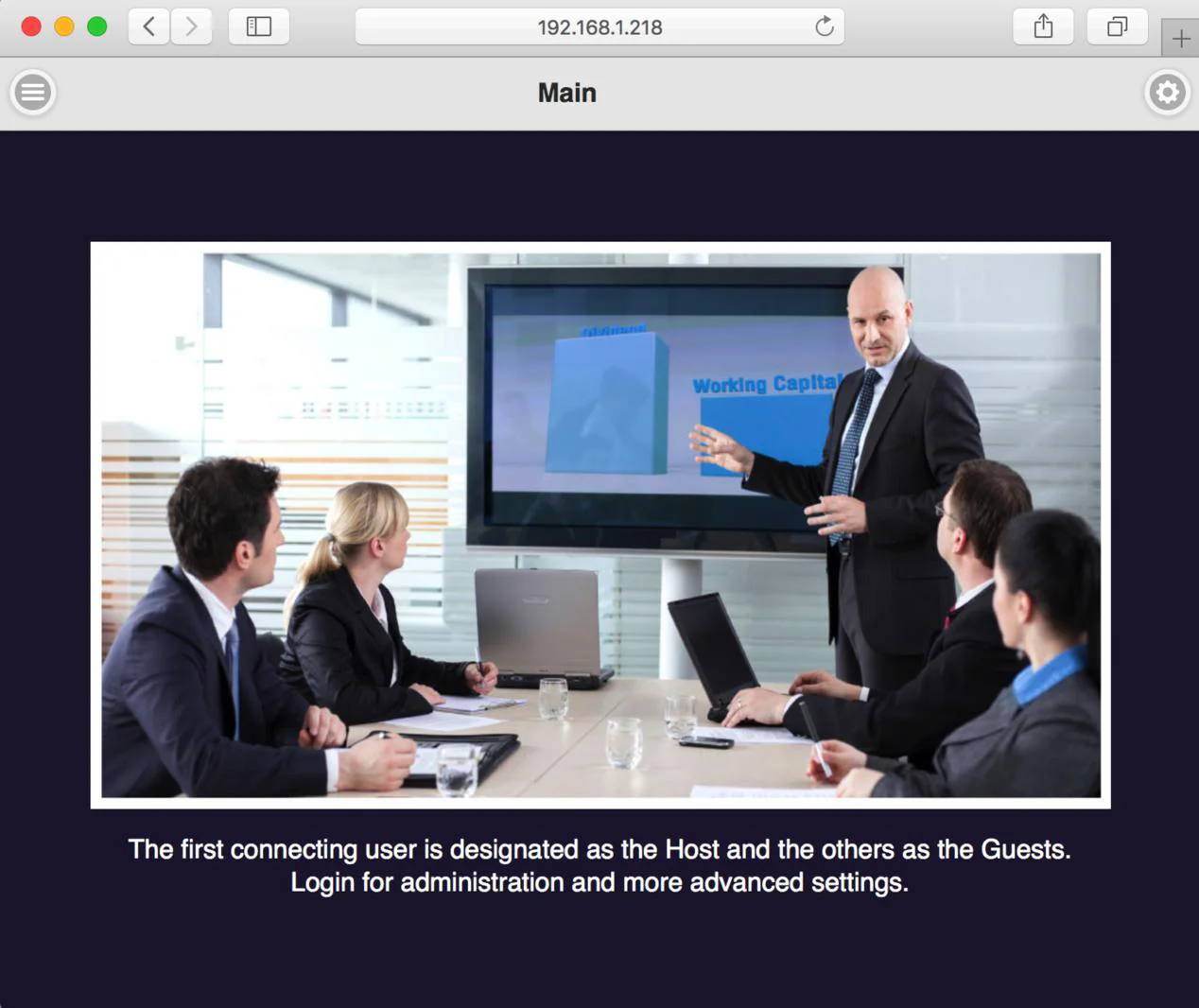
Una vez hecho esto, la página se mostrará como a continuación-
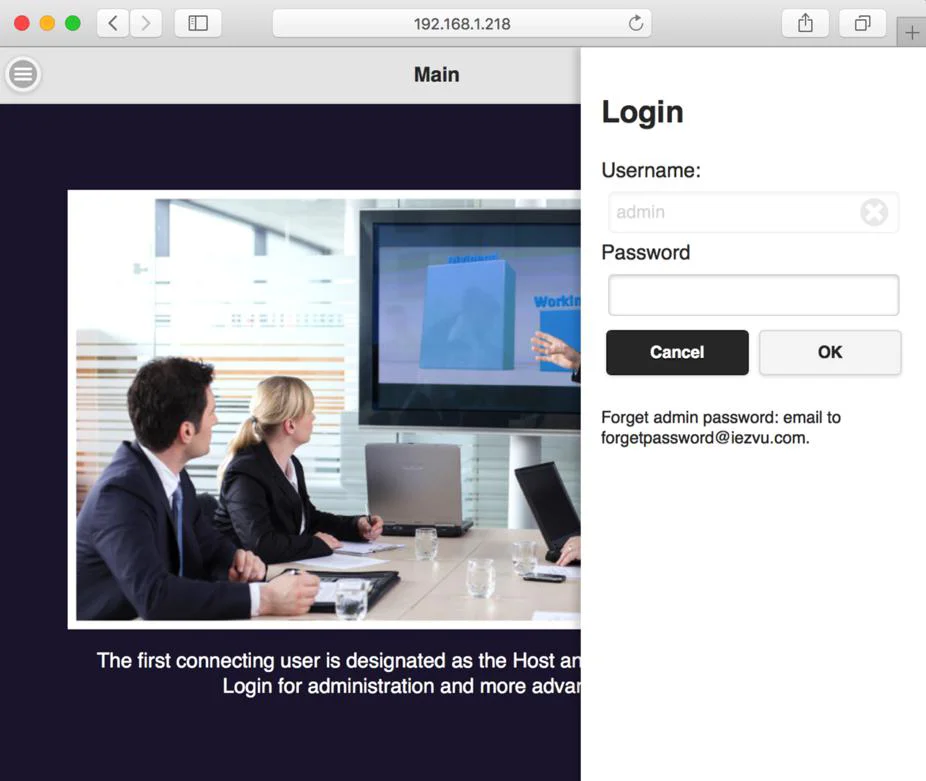

- para indicar icono de menú.
- para indicar icono de inicio de sesión.
- Iniciar sesión: Presione el en la esquina superior derecha para iniciar sesión.
Gestión de Dispositivos-
3. Comenzar configuración
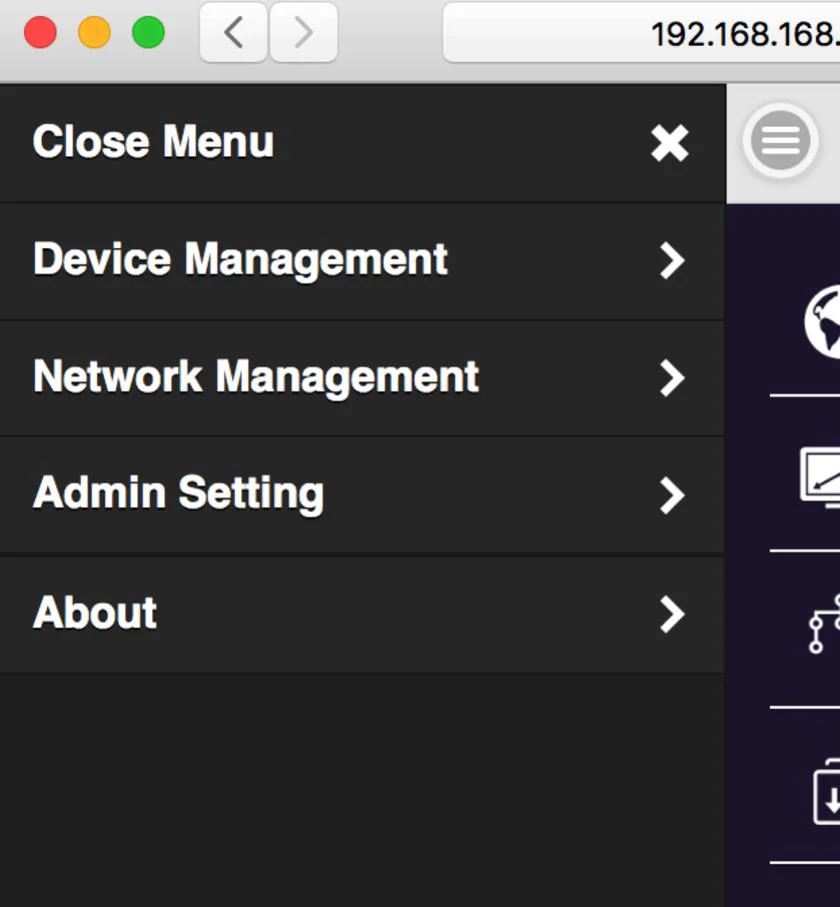
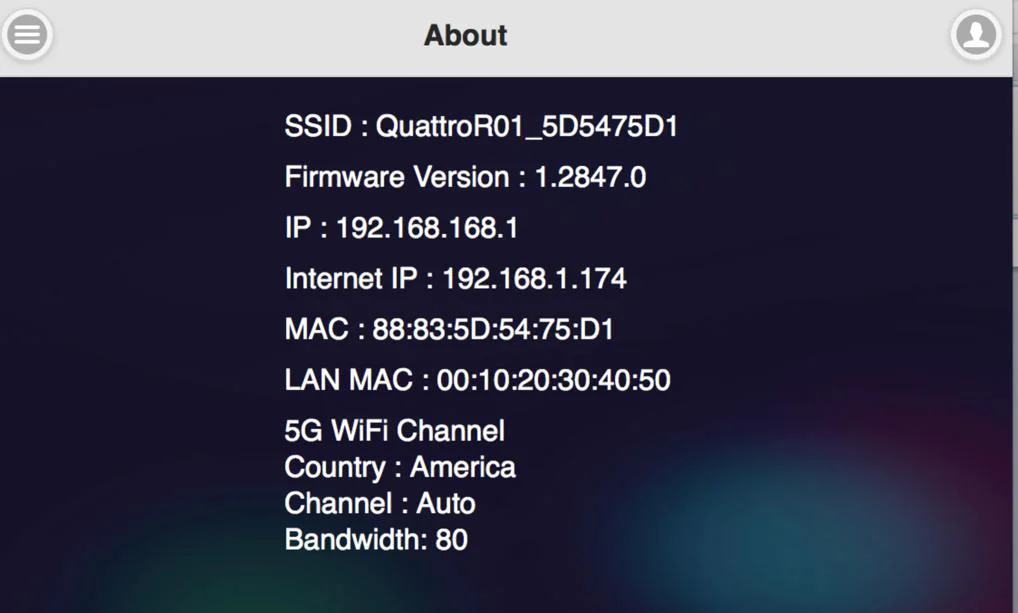
3.1 Haga clic en el botón de menú en la esquina superior izquierda y aparecerá un cajón con 3 funciones de configuración. Son Gestión de Dispositivos, Gestión de Red y Configuración de Admin, y Acerca de que indica versión del dispositivo, direcciones IP y frecuencia wifi, etc.
- Gestión de Dispositivos- Esta sección ayuda a gestionar el idioma de la interfaz de usuario, resoluciones de salida, conexión máxima y descarga del archivo de emparejamiento de QuattroPod Receiver & Transmitter.
Gestión de Dispositivos
Idioma Inglés
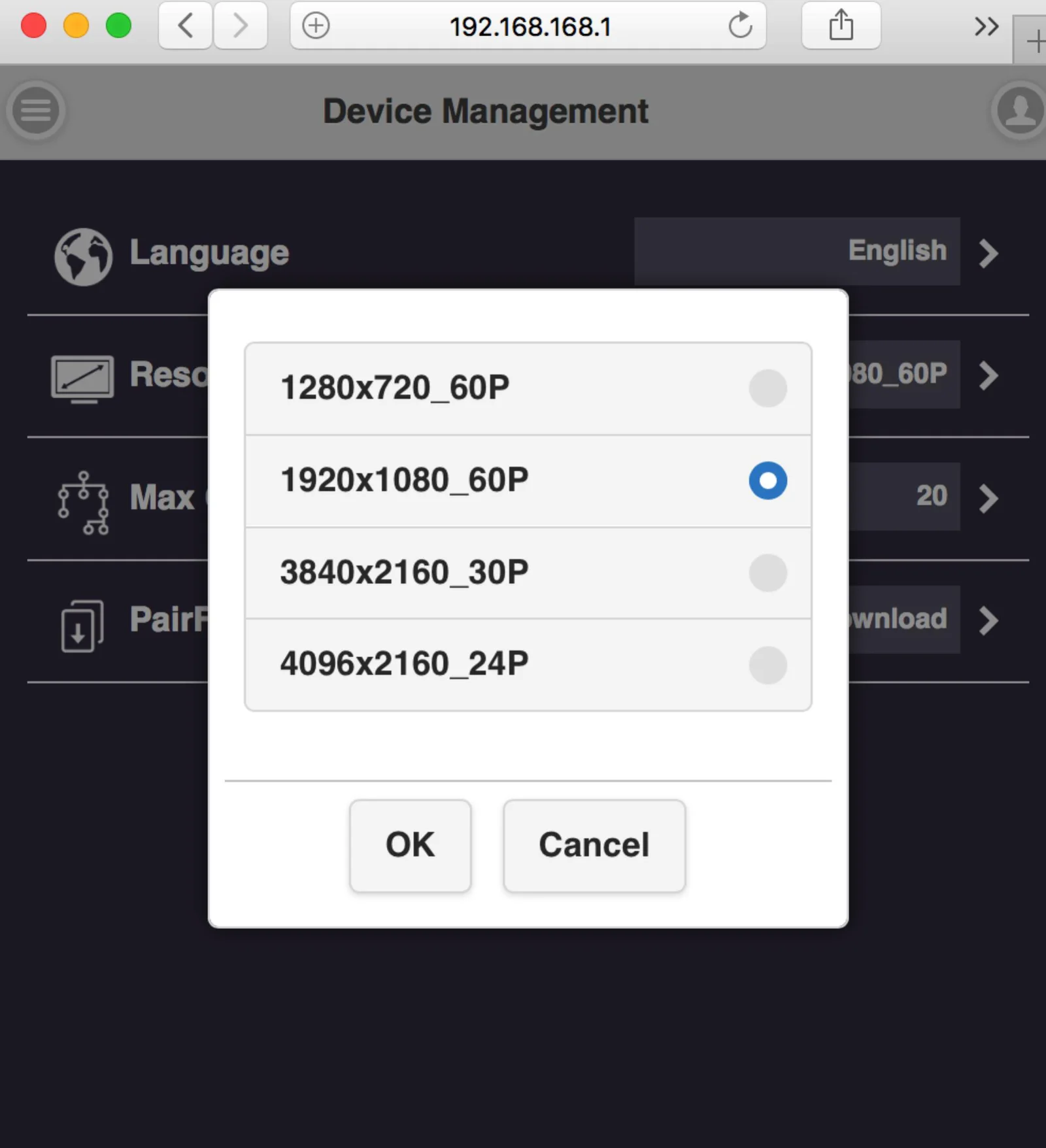
Resolución 1920x1080_60P
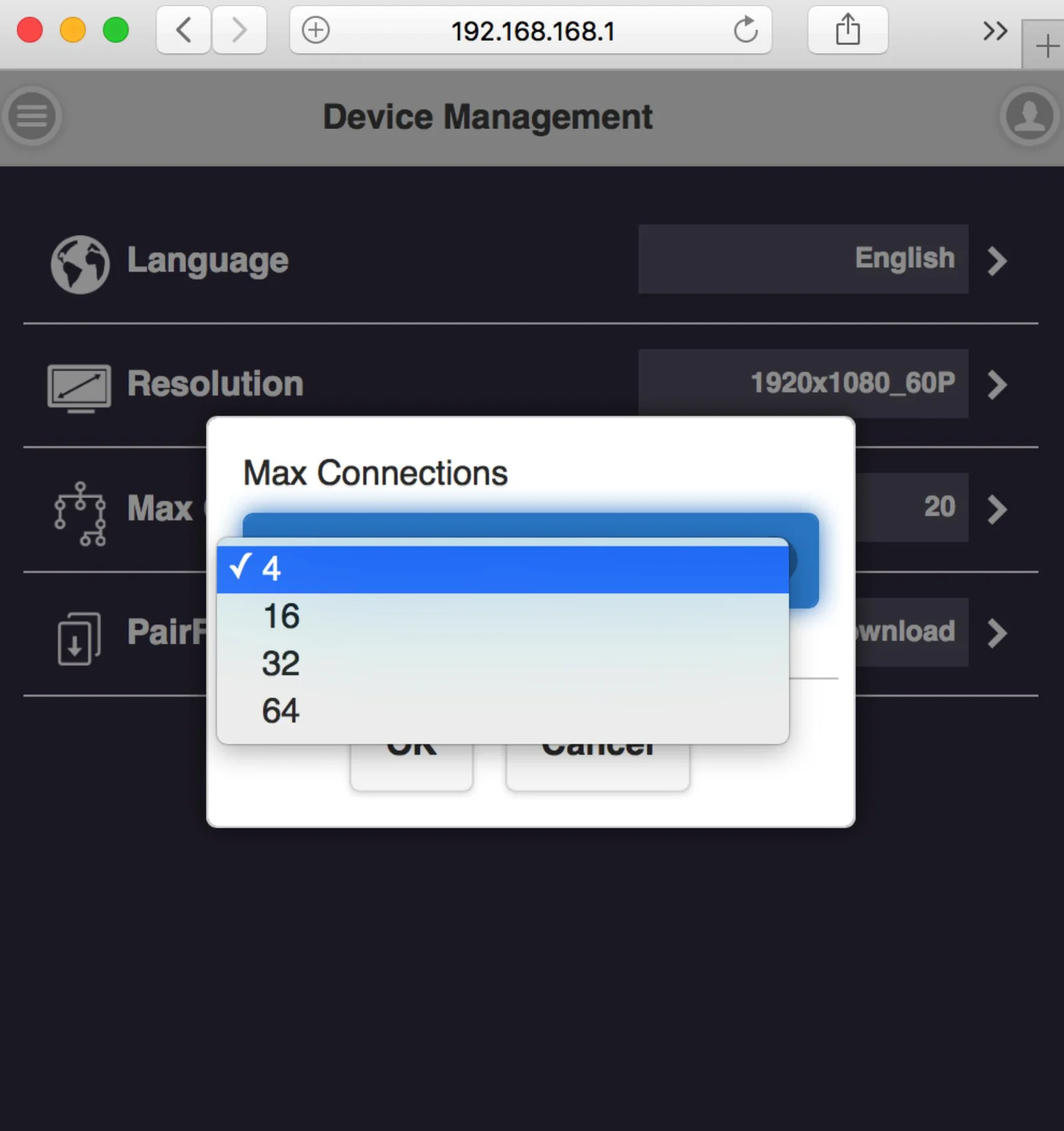
Conexiones Máximas 20
Descarga de archivo de emparejamiento Presione Descargar
Idioma-
haga clic y elija el idioma que prefiera mostrar en la página web.
English
Français
Deutsch
Español
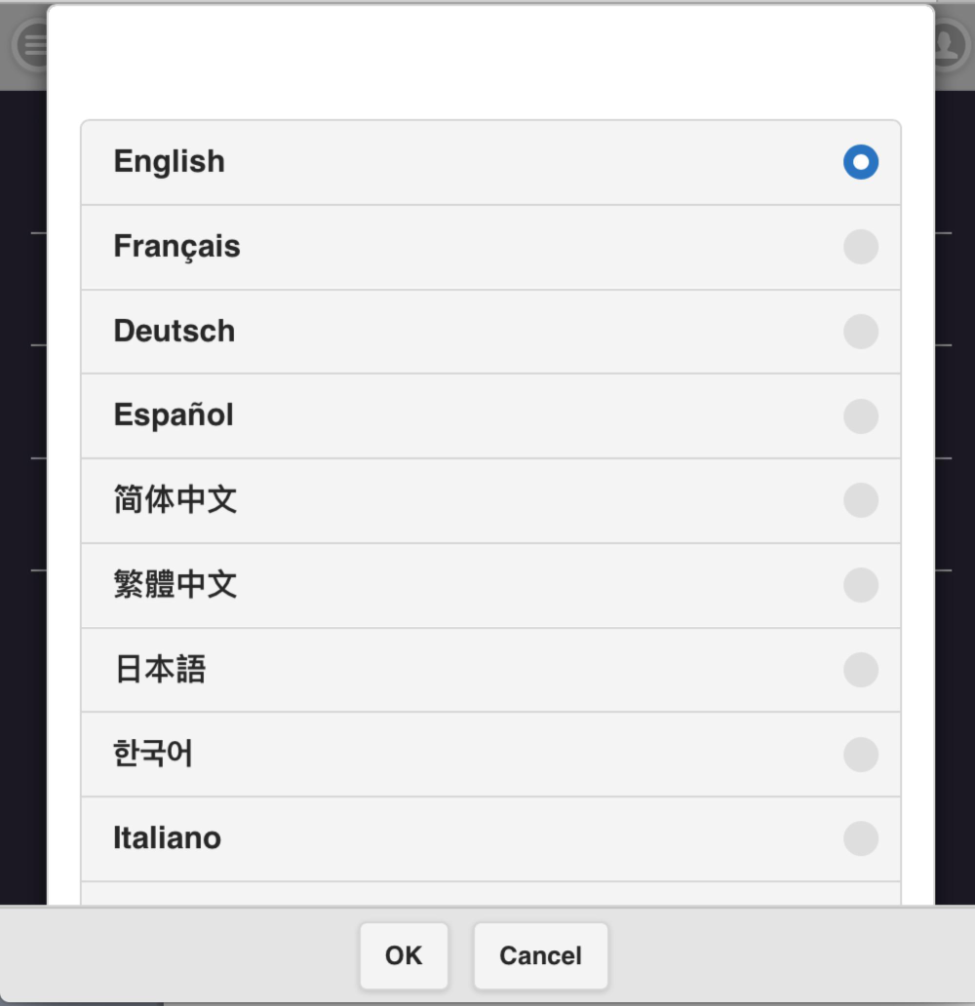
简体中文
繁體中文
日本語
한국어
Italiano
Aceptar Cancelar
Resolución-
4.2 Resolución-
4.3 Conexión Máxima- para configurar el máximo de usuarios del Receiver. El valor predeterminado es 20 usuarios.
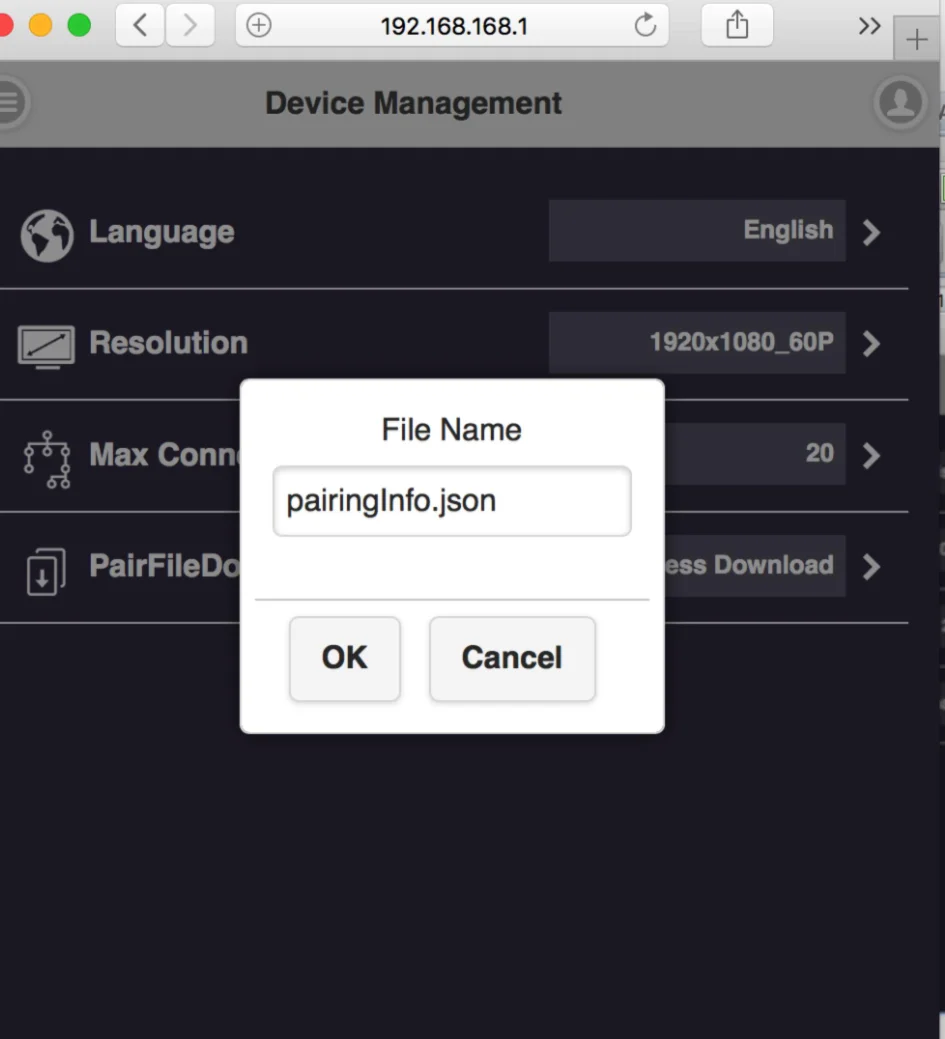
Descarga de archivo de emparejamiento-
descargue el archivo de emparejamiento desde aquí y cópielo en una unidad USB. Conecte al Transmitter para emparejamiento* cuando el Receiver esté instalado en el techo o en lugares difíciles para conectar directamente.
El interruptor USB en el Transmitter debe ajustarse a “mobile”.
Pantalla de Gestión de Dispositivos con diálogo de nombre de archivo para pairingInfo.json
Gestión de Red-
proporciona principalmente la configuración de Wi-Fi saliente.
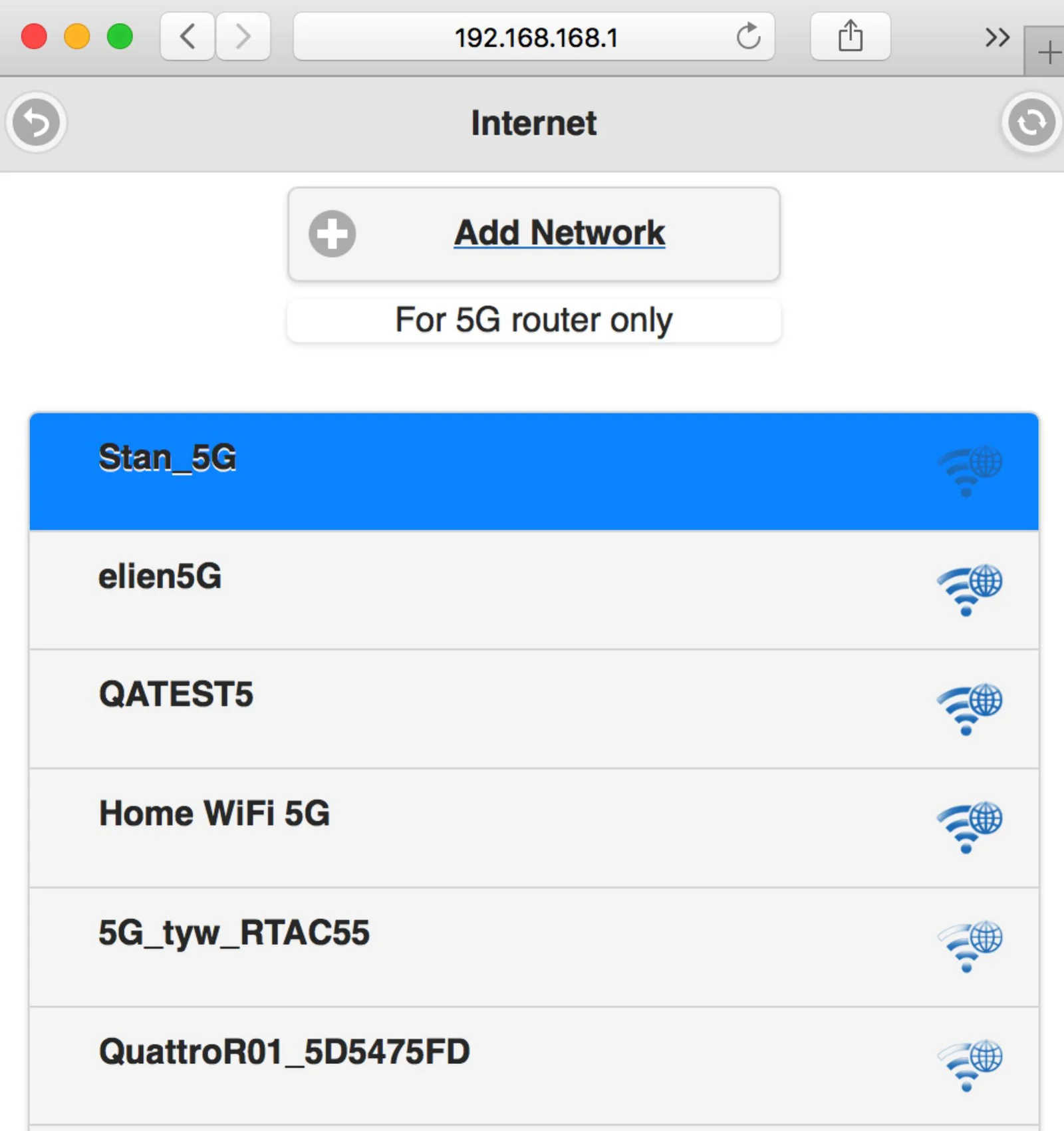
Escanear SSID 5G y Conectar-
esta función le ayuda a escanear los AP Wi-Fi disponibles y unirse.
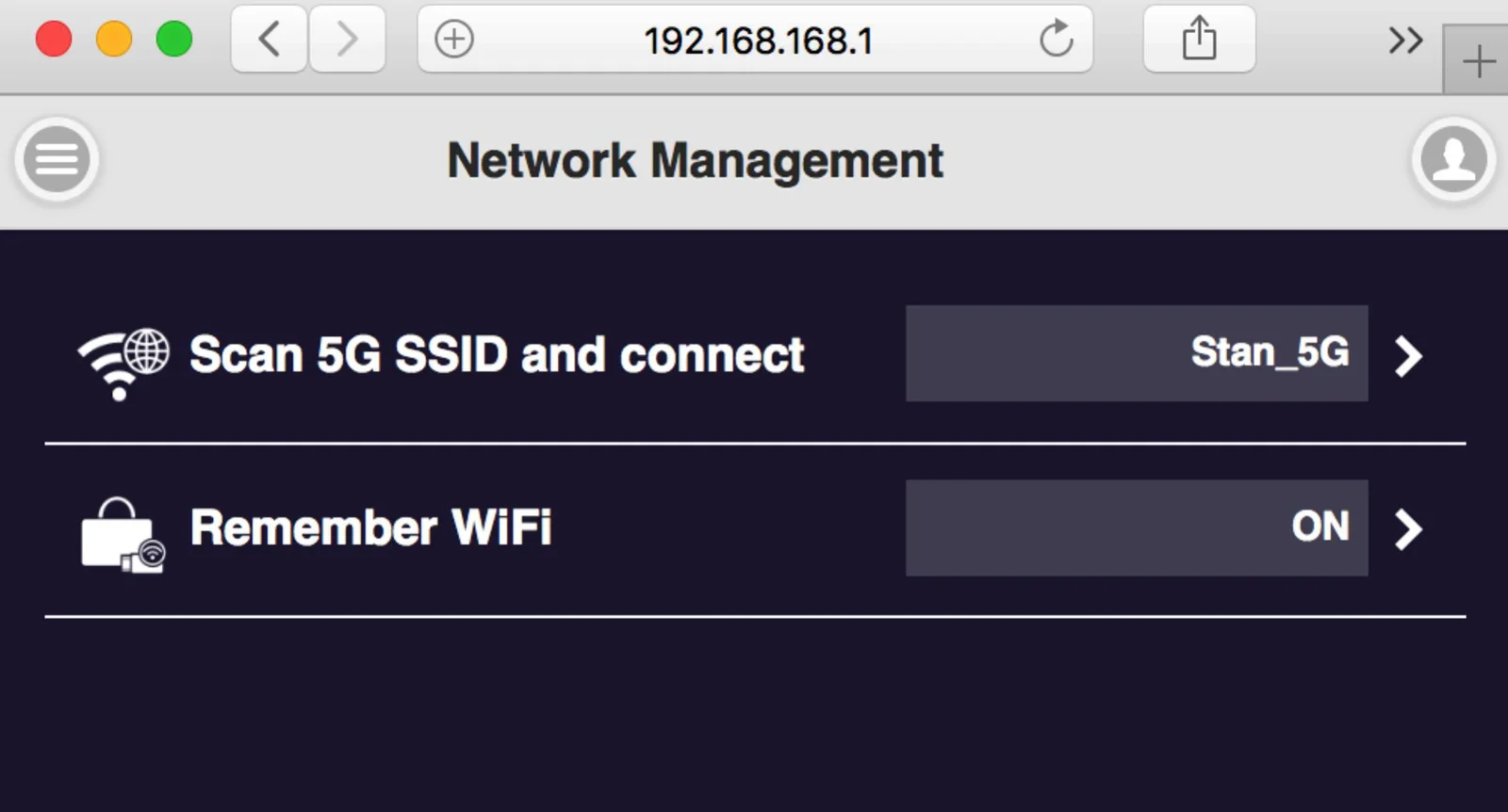
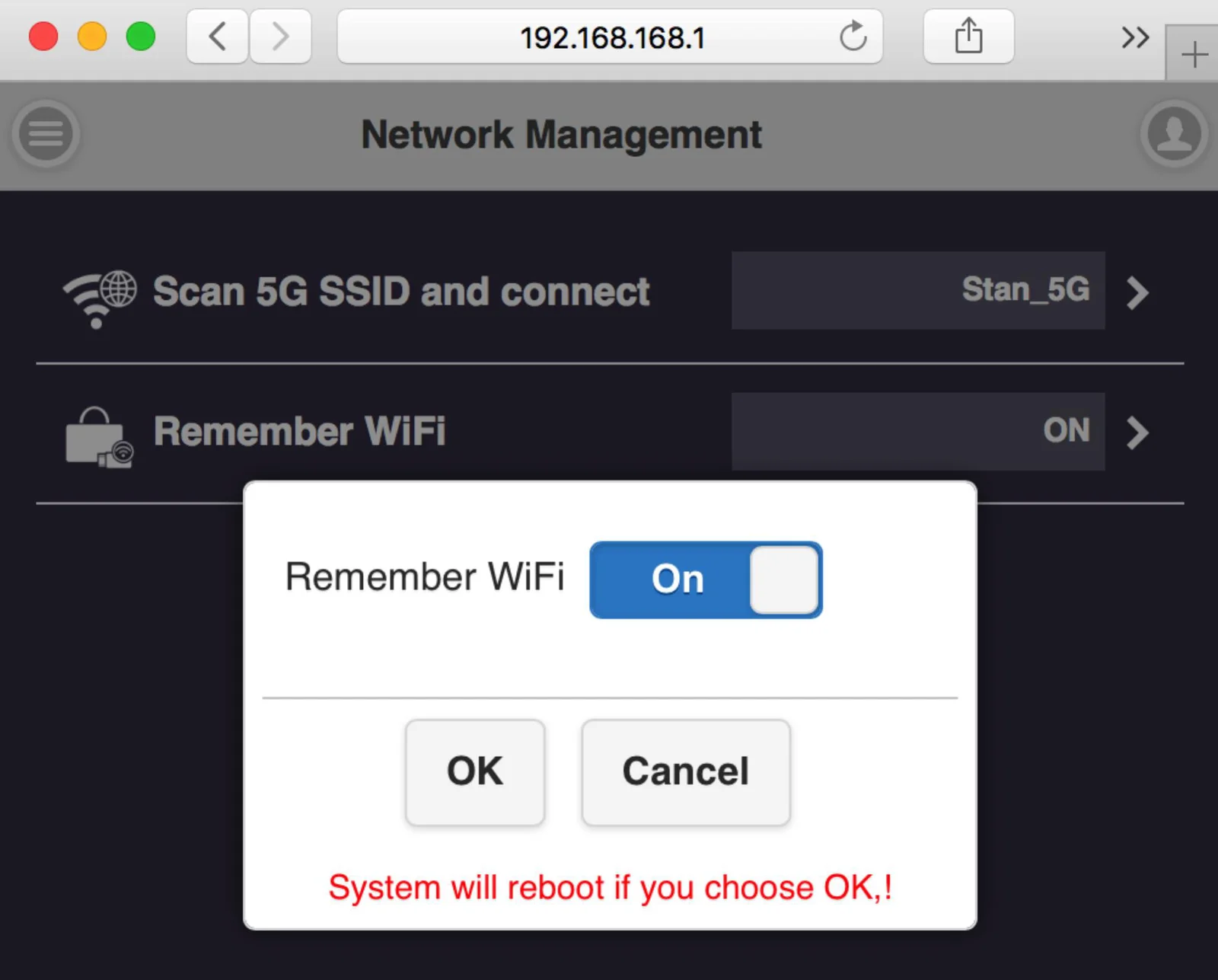
Recordar Wi-Fi-
proporciona opciones para recordar o no los parámetros de configuración del AP.
Configuración de Admin-
Canal de Wi-Fi-
para seleccionar el canal entre QuattroPod Receiver y Transmitter para ajustar el rendimiento.
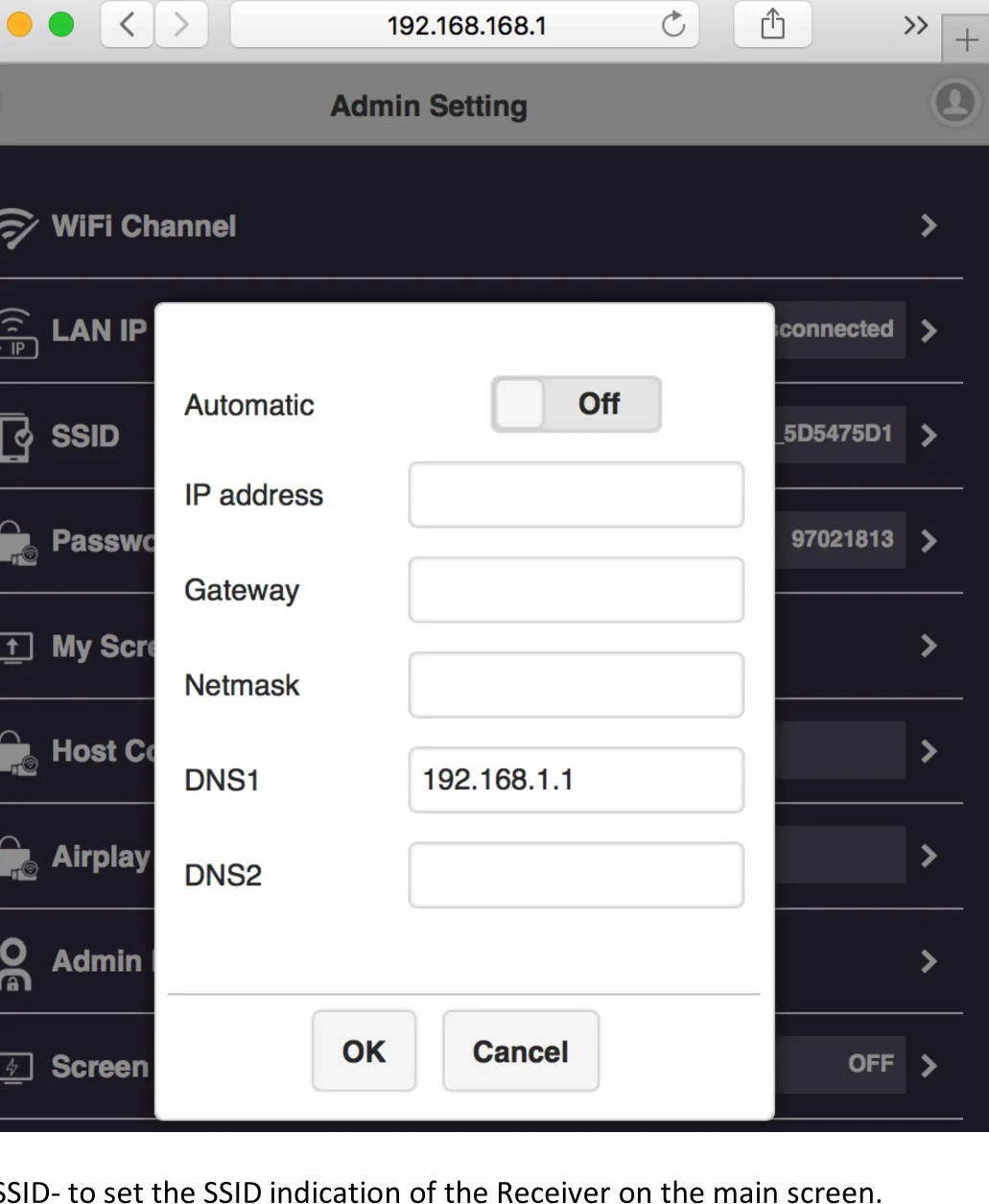
Configuración de IP LAN-
para configurar la conexión por cable a través del cable LAN. *Solo soportamos una conexión, LAN o Wi-Fi a la vez.
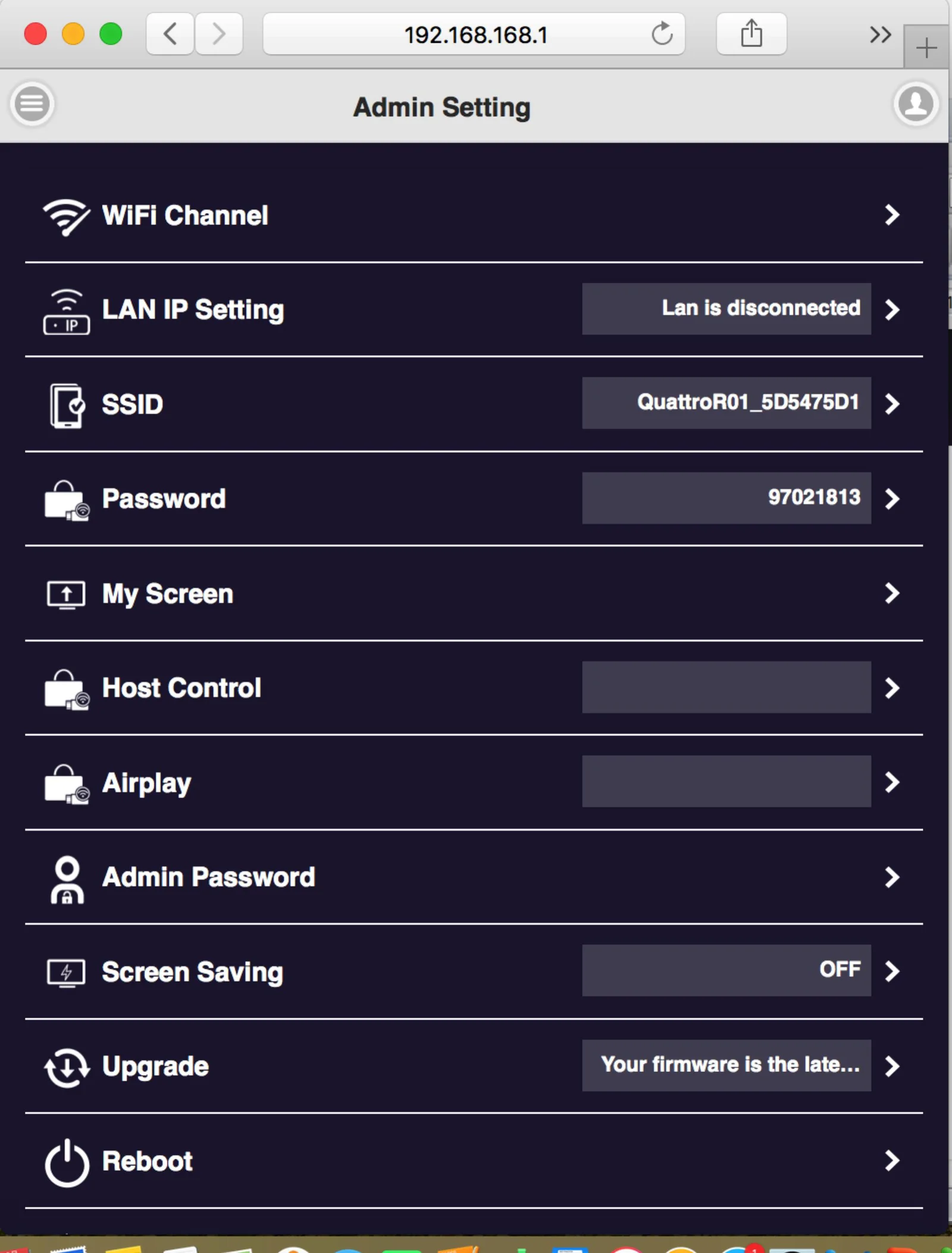
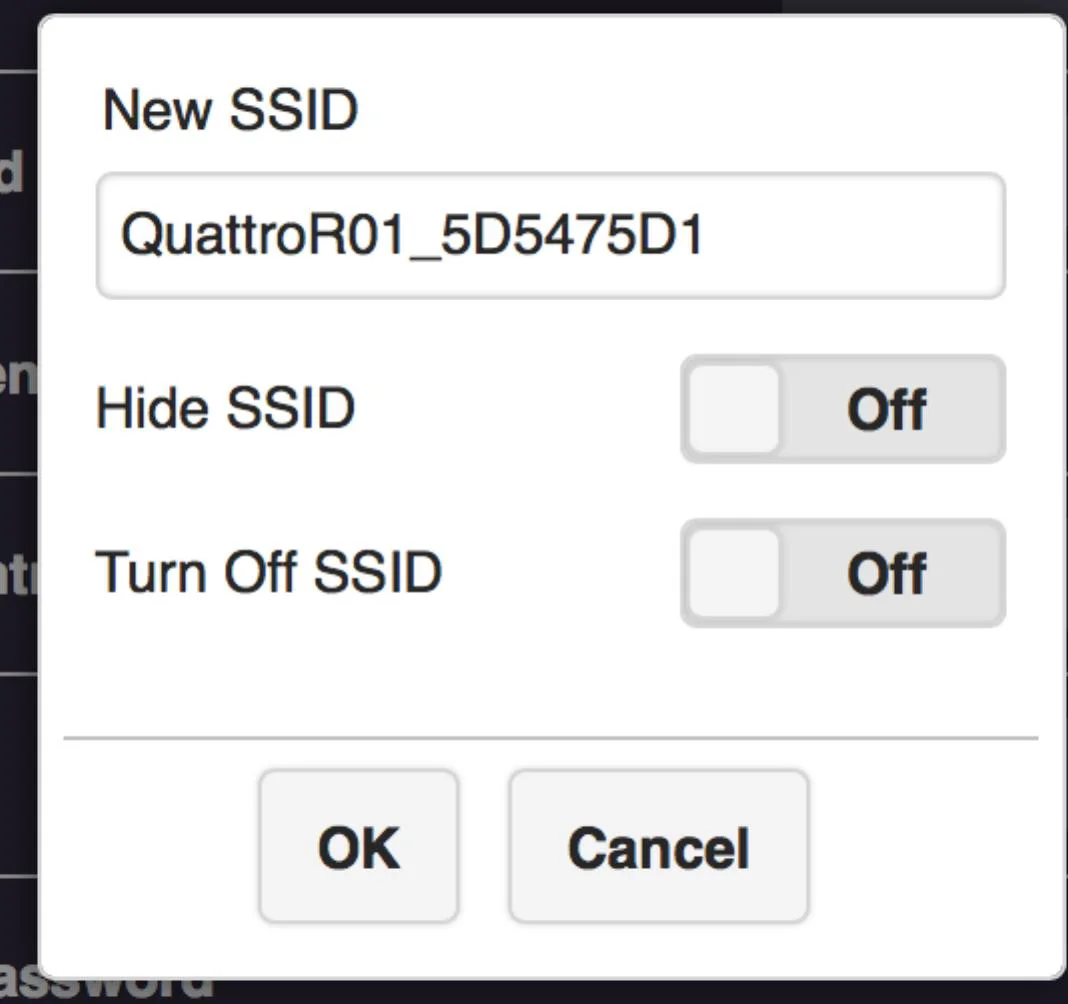
SSID-
para establecer la indicación del SSID del Receiver en la pantalla principal.
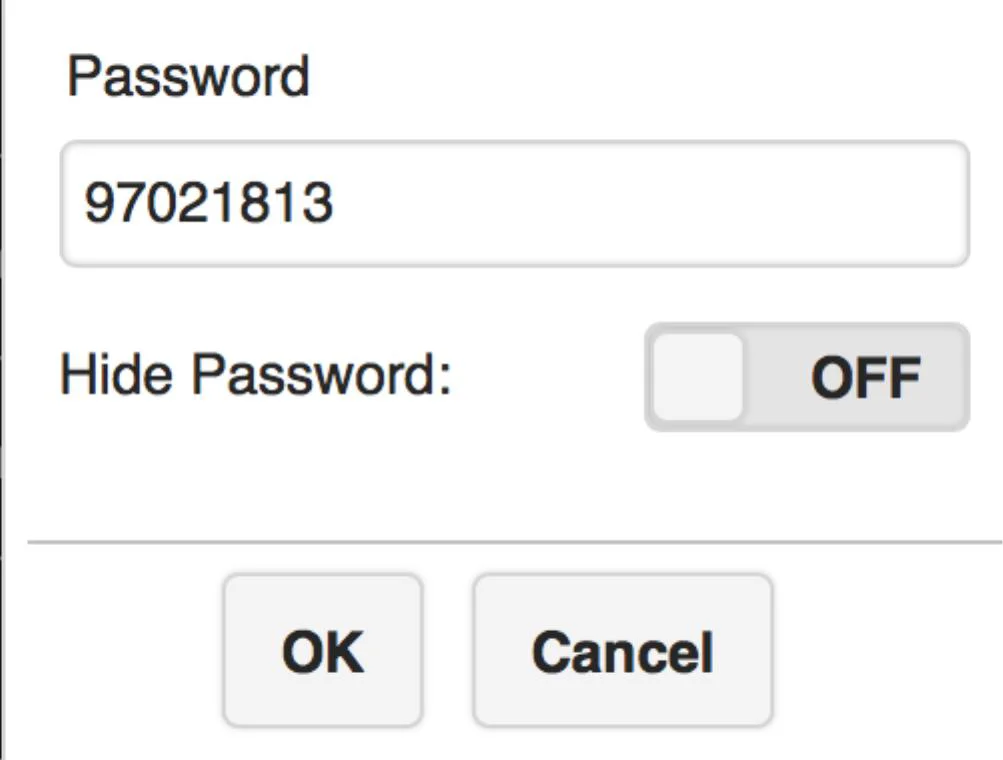
Contraseña-
los usuarios pueden cambiar la contraseña del Receiver, o ocultar la contraseña para evitar conexiones no autorizadas.
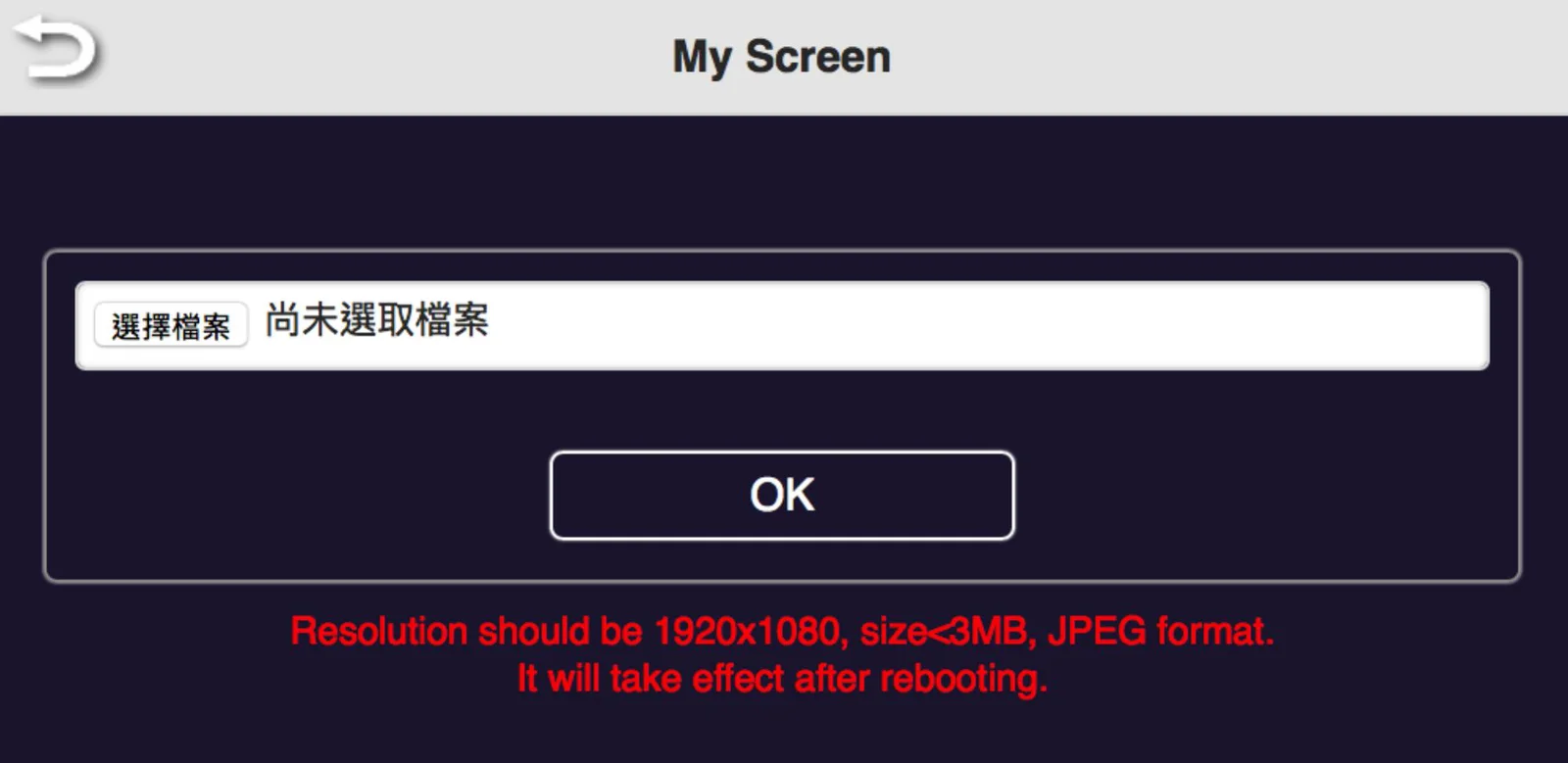
Mi Pantalla-
Los usuarios pueden reemplazar el tema de la página principal del Receiver subiendo gráficos o fotos.
Control de Host-
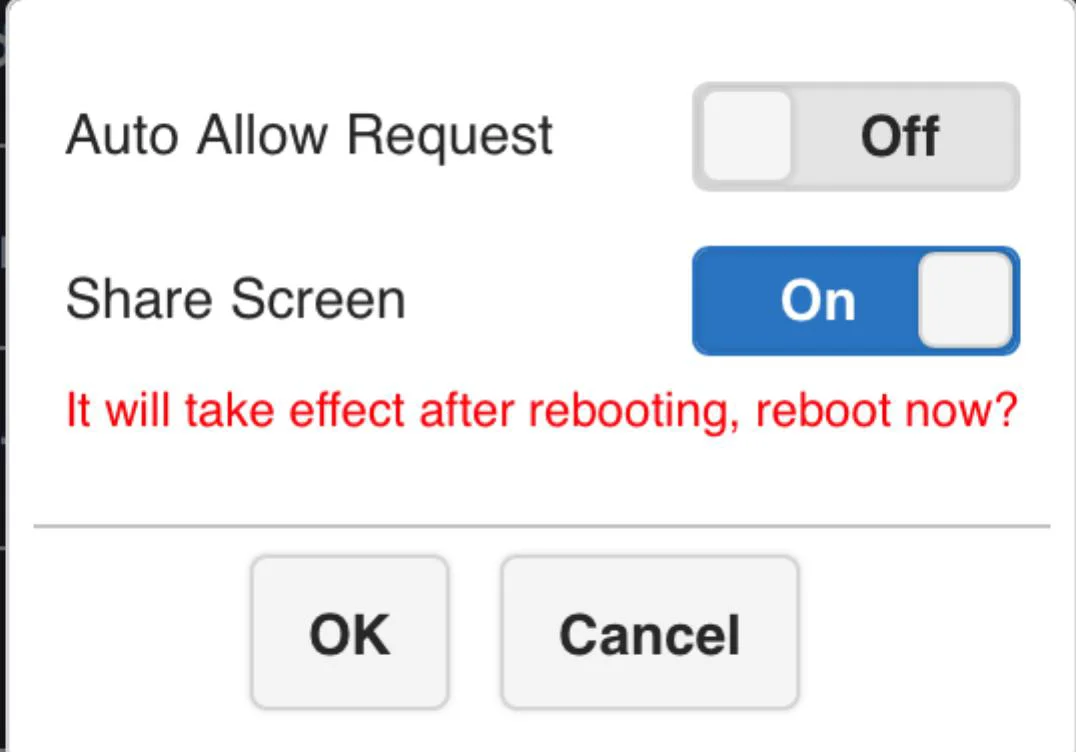
se puede seleccionar el modo de solicitud de casting. Auto Allow significa que la nueva solicitud se proyectará directamente en pantalla. Share screen se presentará en pantalla dividida cuando esté activada. Si se desactiva, la nueva proyección será en modo pantalla completa.
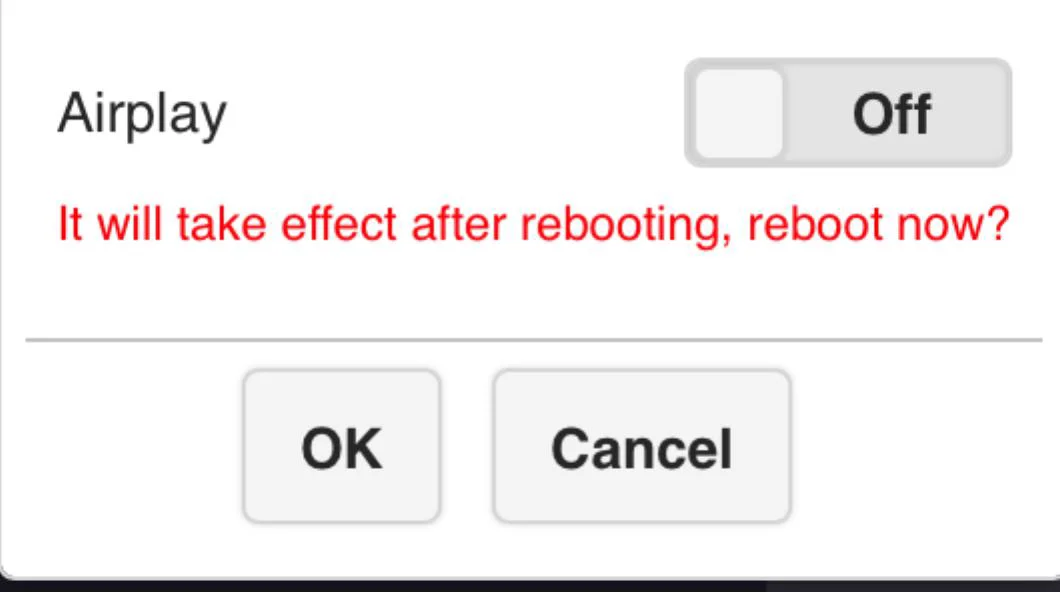
Airplay-
para activar/desactivar que dispositivos iOS/Mac puedan proyectar sin QuattroPod Transmitters.
Cambiar Contraseña de Admin-
para cambiar la contraseña de inicio de sesión de la configuración web.
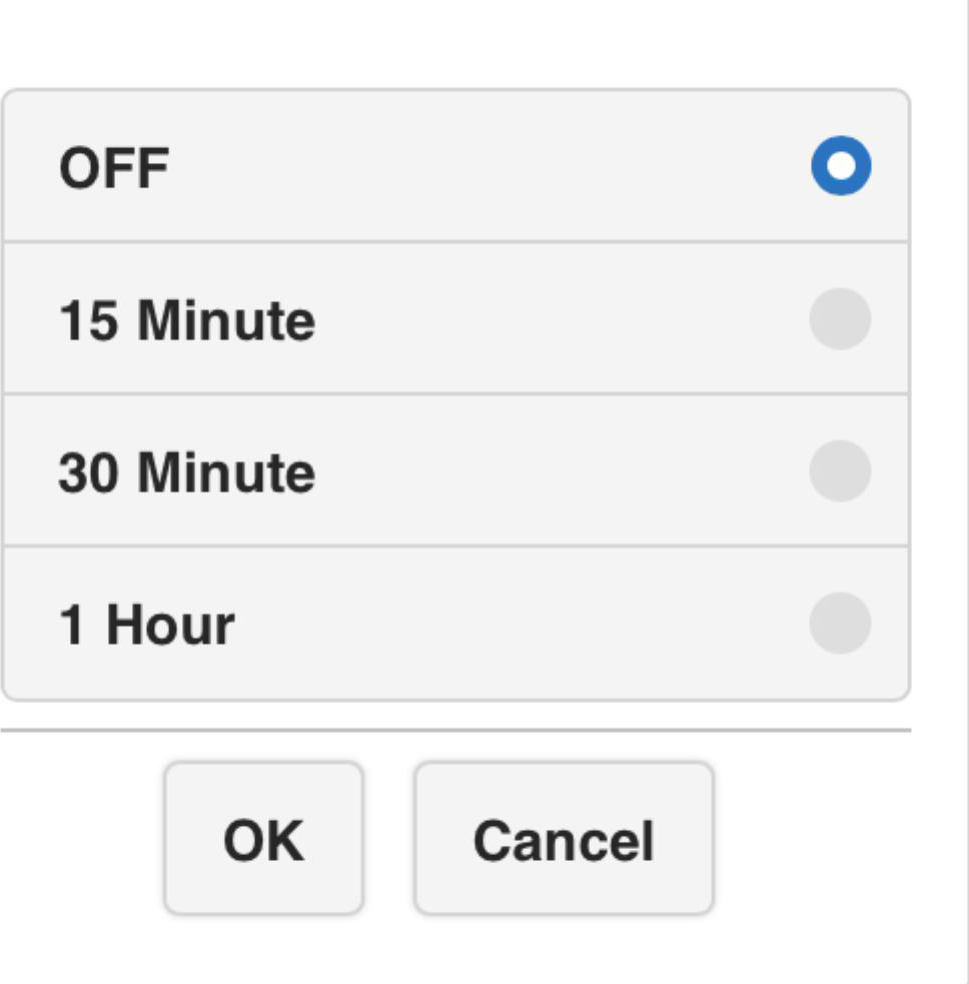
Ahorro de Pantalla-
para configurar el apagado de pantalla cuando la entrada está inactiva por cierto tiempo.
Actualizar Firmware-
para avisar a los usuarios si hay nuevo firmware disponible y ejecutar la actualización (* pero el Receiver debe estar conectado a internet)
Reiniciar-
para reiniciar el equipo.
Acerca de-
muestra la información del Receiver.
Aplicaciones frecuentes y operación
- El host ha proyectado en pantalla, y el invitado requiere compartir la pantalla. El host lo permite.
| Indicador 1 | Indicador 2 | Indicador 3 | Resultado en pantalla |
|---|---|---|---|
| Host | Host | Invitado |
Invitado

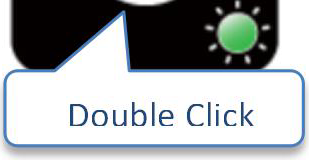
- El host ha proyectado en pantalla, el host rechaza la solicitud de compartir pantalla del invitado.
| Indicador 1 | Indicador 2 | Indicador 3 | Resultado en pantalla |
|---|---|---|---|
| Host | Host | Invitado |
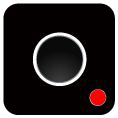
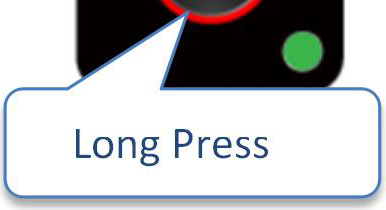
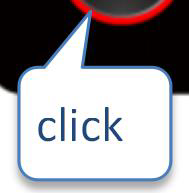
- Desde el modo compartir pantalla, el host permite la solicitud de pantalla completa del invitado.
| Indicador 1 | Indicador 2 | Indicador 3 | Resultado en pantalla |
|---|---|---|---|
| Host | INVITADO |

Este producto solo puede usarse en interiores, tipo antena solo permite usar antena PCB y antena PIFA. El transmitter puede usarse como receiver y el receiver puede usarse como transmitter.
- Modo pantalla completa del invitado, el host recupera la solicitud de compartir pantalla.
| Indicador 1 | Indicador 2 | Indicador 3 | Resultado en pantalla |
|---|---|---|---|
| Host | Host | Invitado | Invitado |
- Modo pantalla completa/compartida del invitado, el host recupera la solicitud de pantalla completa.
| Indicador 1 | Indicador 2 | Indicador 3 | Resultado en pantalla |
|---|---|---|---|
| Host | Host | Invitado |
Legal y Cumplimiento
Identificación del producto
Modelo: EZ-QPM01 – versión manual 1.0
Garantía y responsabilidad
El fabricante concede la garantía legal completa en todos los dispositivos nuevos. Como el fabricante no tiene influencia sobre la instalación, la garantía solo se aplica al producto en sí. Si detecta alguna falla o daño, por favor contacte a su distribuidor y proporcione su recibo o factura como comprobante de compra.
El fabricante no se responsabiliza por daños a personas o propiedades causados por instalación, operación o mantenimiento incorrectos no descritos en este manual. No modifique ni altere el producto ni sus accesorios. Cualquier uso distinto al descrito en este manual no está permitido y anula la garantía y el soporte.
Marcas registradas y descargo de responsabilidad
El modelo del producto y el logo son marcas registradas. Todos los demás nombres de empresas y productos mencionados son marcas registradas de sus respectivos propietarios. Todos los derechos reservados. Ninguna parte de esta publicación puede copiarse o reproducirse sin permiso previo por escrito. Nos reservamos el derecho de realizar cambios en el dispositivo, embalaje o manual y no aceptamos responsabilidad por errores de impresión.
FCC
DECLARACIÓN Este dispositivo cumple con la Parte 15 de las Normas FCC. El funcionamiento está sujeto a las siguientes dos condiciones: (1) Este dispositivo no debe causar interferencias perjudiciales. (2) Este dispositivo debe aceptar cualquier interferencia recibida, incluyendo la que pueda causar operación no deseada. Este equipo ha sido probado y encontrado conforme a los límites para un dispositivo digital Clase B, conforme a la Parte 15 de las Normas FCC.
Eliminación de equipos eléctricos y electrónicos
Registro WEEE: DE 93847290
El símbolo de cubo de basura tachado en el producto, embalaje o en este manual significa que los equipos eléctricos y electrónicos no deben desecharse con los residuos domésticos al final de su vida útil. Entregue los dispositivos antiguos sin coste en un punto de recogida pública o devuélvalos a un distribuidor obligado a aceptarlos. Retire las baterías y lámparas que puedan extraerse sin destruir el dispositivo antes de entregarlo, y elimine cualquier dato personal almacenado en el dispositivo. Los detalles están regulados por la ley nacional. Al devolver dispositivos antiguos, usted contribuye a proteger el medio ambiente.
Embalaje
Deseche el embalaje por separado según material (papel/cartón, plásticos) a través de los sistemas locales de recogida. Mantenga el material de embalaje fuera del alcance de los niños – riesgo de asfixia. Registro de embalaje LUCID: DE5958616449295.