
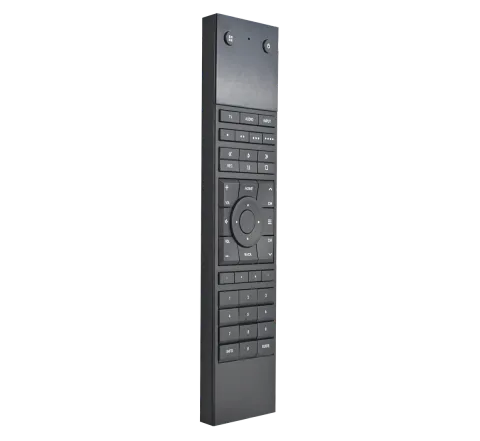
En la caja
- x1 uControl Remote (Plástico o Aluminio)
- x1 Cable de carga USB-C de 25cm | 9.84 pulgadas
- x1 Batería de 1200mAh (Instalada)
Nota: Use un cargador USB estándar de 5V. Los cargadores rápidos (usados para teléfonos móviles modernos) o USB desde una laptop o PC no funcionarán. Conecte el mando a distancia uControl a Internet al menos una vez antes de la configuración para inicializarlo. Si la red de instalación carece de acceso a Internet, conecte el mando a cualquier WiFi disponible con Internet (vea los pasos en la página 4-5), luego vuelva a conectarse en el sitio de instalación para realizar la configuración completa del mando a distancia uControl (vea los pasos en las páginas 6-7). Después de la configuración, no se necesita conexión a Internet para el funcionamiento normal.
Cosas útiles para saber
- Cree reservas de direcciones MAC para las direcciones IP de su uControl Remote.
- uControl Remote no soporta direccionamiento IP fijo. Se recomienda crear reservas de direcciones MAC desde el router para gestionar su uControl Remote.
- Pruebe que todo funcione primero desde la App uControl.
- Pruebe comandos, Secuencias y Funciones usando la App uControl antes de iniciar el proceso de configuración y ajuste del uControl Remote.
- Cargue el uControl Remote después de cada uso.
- Se recomienda cargar el uControl Remote después de cada uso para un rendimiento óptimo.
- Mantenga su personalización simple.
- Evite ocultar demasiados controles como eventos de pulsación larga o poner todos los controles de la sala/Zona en el uControl Remote. Recuerde: su propósito principal es ser un excelente control remoto para TV y música. Intente mantener sus personalizaciones simples y fáciles de usar.
- ¡Haga una copia de seguridad de su configuración!
- Haga una copia de seguridad de su configuración en su controlador uOS. Esta opción se encuentra en la página avanzada dentro de uOS.
- Disponibilidad Instant-On.
- Cuando el uControl Remote se está cargando, no entrará en modo de suspensión profunda, asegurando que permanezca disponible para control inmediato. Sin embargo, si el control detecta inactividad, como movimiento del acelerómetro o pulsaciones de teclas, durante un periodo prolongado, entrará en modo de suspensión profunda. Despertar desde suspensión profunda suele tomar de 5 a 10 segundos, dependiendo de su red WiFi. Puede ajustar la configuración de suspensión profunda a través del menú HDA Key (ver páginas 8-9).
- El uControl Remote se actualizará automáticamente si está conectado a Internet.
- El uControl Remote se actualizará automáticamente si está conectado a una red con acceso a Internet. La actualización de su hardware controlador debe hacerse manualmente.
Encendido y conexión al WiFi
Encendido y conexión al WiFi
Encienda el mando a distancia uControl.
Comience retirando el protector de pantalla y encienda el mando a distancia uControl pulsando y manteniendo presionadas las teclas HDA y Power durante 5 segundos hasta que el dispositivo se encienda. El mando a distancia uControl arrancará y mostrará “DISCOVERY MODE” mostrando un nombre abreviado de red WiFi (SSID). Los últimos 4 caracteres del SSID siempre serán únicos.
Conéctese directamente al mando a distancia uControl.
En un PC, tableta o smartphone, vaya a la configuración de WiFi y busque el nombre de la red WiFi del mando a distancia uControl, asegurándose de conectarse al SSID correcto; busque especialmente esos 4 caracteres únicos en su lista WiFi.
Una vez conectado al mando uControl use la contraseña: hdanywhere
Cargue el mando a distancia uControl.
Asegúrese de que el mando a distancia uControl esté completamente cargado antes de la configuración. Colóquelo sobre una base de carga o conéctelo a una fuente de energía usando el cable USB-C proporcionado y un cargador USB estándar de 5V.
Nota: si el mando a distancia uControl está apagado, no verá ninguna indicación de que se está cargando.
Acceda a la página de red del mando a distancia uControl.
Abra un navegador y vaya a:http://192.168.10.1
Siga las instrucciones en pantalla para conectar el mando a distancia uControl a su red WiFi local.
Espere la conexión.
El uControl Remote intentará conectarse a su WiFi. Si la pantalla del uControl Remote se ha apagado, pulse cualquier botón para activarlo. La pantalla le actualizará sobre su progreso. Si falla, verifique sus credenciales WiFi y vuelva a intentarlo.
Anote su nueva dirección IP.
Una vez que la conexión sea exitosa, el uControl Remote mostrará un mensaje de confirmación junto con su nueva dirección IP. Anótela: la necesitará más tarde para la configuración (véase páginas 6-7).
Configuración para el uso
- Cargue el uControl Remote. Asegúrese de que el uControl Remote esté completamente cargado antes de la configuración. Colóquelo en una base de carga o conéctelo a una fuente de alimentación usando el cable USB-C proporcionado y un cargador USB estándar de 5V.
- Inicie el proceso de configuración. Acceda a la dirección IP de su MHUB, uControl Zone o Connect Processor para abrir la interfaz uOS. Desde el menú de navegación, seleccione la página “Remotes” y luego el botón “ADD NEW REMOTE” para comenzar la configuración. Siga las instrucciones en pantalla para completar la configuración básica.
- Pruebe primero con la App. El uControl Remote debe ser lo último que configure en el sistema uControl. Antes de añadir el uControl Remote a una Zona o Sala, cree y pruebe todos los comandos, Secuencias y Funciones para esa Zona usando la App uControl.
- Añada personalizaciones. Después de la configuración básica, accederá a la configuración avanzada del uControl Remote. Aquí puede personalizar aún más el uControl Remote para ajustarlo a sus preferencias específicas de control.
- Transfiera la configuración al uControl Remote. Pulse el botón Sync para enviar sus personalizaciones al uControl Remote. La transferencia debería durar menos de 2 minutos, tras lo cual el uControl Remote se reiniciará. Importante: No olvide sincronizar sus datos para guardar los cambios. Si sale sin sincronizar, se perderán las personalizaciones realizadas después de la configuración básica.
- uControl Remote está listo para usar. Tras reiniciar, el uControl Remote mostrará su pantalla de inicio, indicando la Zona activa y los controles de entrada. Su uControl Remote ya está listo para usarse.
Diagrama del dispositivo y detalles
uControl Remote en detalle
- Ventana de infrarrojos (IR): ventana LED para transmisión y aprendizaje IR.
- Tecla HDA (Teclas del sistema): Muestra la configuración del sistema uControl Remote para información de red, reinicio, alimentación y versiones de software.
- Tecla de encendido: Soporta pulsación corta y prolongada. Presione esta tecla para mostrar una lista de opciones para encender los dispositivos en su Zona. Mantenga presionada esta tecla para mostrar una lista de opciones para apagar los dispositivos en su Zona. Si ha seleccionado una Secuencia para automatizar las acciones de encendido o apagado desde su controlador, esta se presentará en la parte superior de cada lista.
- Micrófono: Entrada de micrófono (para uso futuro).
- Pantalla OLED: Muestra las opciones de control activas, la Zona asignada al uControl Remote, menús y retroalimentación del sistema uControl en general.
- Teclas selectoras de control: Seleccione entre “TV”, “Audio” o “Input” para mapear las teclas del uControl Remote (#8) a otro dispositivo para control. Si existen múltiples dispositivos, aparecerá un menú.
- Teclas de secuencia: Asigne Secuencia(s) o Funciones de uOS a estas teclas para controlar AV, iluminación, persianas, estores, etc. Estas teclas pueden personalizarse para soportar acciones de pulsación corta o prolongada, las cuales se pueden configurar en uOS.
- Teclas mapeables: Teclas mapeadas desde los uControl Packs. Todas las teclas, excepto Volumen, Canal y el Pad direccional, pueden personalizarse con acciones adicionales.
- Pad direccional (D-Pad): Se usa para navegar por los menús activados por la configuración del sistema, encendido, selector de entrada o teclas de secuencia. Cuando ningún menú está activo, el D-Pad controla el dispositivo actual. Una vez que se muestra un menú, el D-Pad controlará ese menú hasta que se cierre, tras lo cual vuelve al control del dispositivo, que es el comportamiento por defecto.
- Puerto de carga USB-C: Conecte un cable USB-C a un cargador USB estándar de 5V para cargar el uControl Remote. Este puerto se usa solo para alimentación.
- Área de carga: Marcada en verde, esta área es donde se encuentra la bobina de carga del uControl Remote. Coloque esta área directamente sobre su base de carga para iniciar la carga Wireless.
Especificaciones
| Dimensiones (An/Al/F) | 50.38 x 207.05 x 12.13 mm | 1.98 x 8.14 x 0.47 pulgadas |
|---|---|
| Materiales | Plástico ABS / Plástico ABS y Aluminio |
| Color (Plástico) | Negro |
| Colores (Aluminio) | Carbonite, Personalizado |
| Peso | 124g | 4.37 onzas |
| Peso del paquete | 300g | 10.58 onzas |
| Antenas | WiFi (2.4GHz WPA/WPA2/WEP) | BT Low Energy (5.1) |
| Tipo de WiFi | 802.11bgh (2.4) |
| Entradas/Salidas y Sensores | Acelerómetro, Micrófono |
| Tipo(s) de IR | Aprendizaje + Transmisión |
| Frecuencia IR | 36KHz/38KHz/56KHz |
| Dispersión IR | Alcance: (13m | 42ft) Alabeo Y: (+/- 30°) Alabeo X: (+/- 20°) |
| Carga | USB-C o Wireless |
| Tiempo de carga | 90 minutos (80% en menos de 60 minutos) |
| Batería | 1200mAh |
| Garantía | 2 Años |
Trabajo con hardware HDA.
Las siguientes secciones describen una configuración común para usar el uControl Remote con controladores como el sistema MHUB de HDA, Procesadores de Zona uControl o Procesadores uControl Connect.
Dado que los proyectos de control pueden variar, estos diagramas proporcionan un esquema básico para desplegar el uControl Remote en escenarios típicos.
Para la máxima flexibilidad de control, use MHUB.
Agregar el mando a distancia uControl a MHUB le brinda más opciones, como transmisión IR móvil, control IR para todas las fuentes y automatizaciones basadas en CEC (que a menudo son mejores que el control IP, especialmente para pantallas).
MHUB Mini es ideal para cines en casa y salas de medios.
Con dos salidas y un espejo HDMI para el AVR, el MHUB Mini (4x1+1) 40 es perfecto para configuraciones de una sola sala donde se necesitan más de una pantalla.
Nota: El control CEC es solo para pantallas.
La funcionalidad CEC de uControl es solo para pantallas y no puede usarse con AVR o fuentes de video.
Nota: Se recomienda el control IP para mejor experiencia de usuario y automatización.
El control IP tiene dos ventajas principales sobre el IR. Primero, al usar MHUB, puede asignar AVR a una Zona, haciéndolo el controlador principal de volumen de esa Zona. Segundo, el control IP usualmente utiliza comandos discretos, que pueden agregarse a acciones personalizadas en el mando a distancia uControl. Por ejemplo, al cambiar el control de Sky a Apple TV, puede instruir al AVR para cambiar a la entrada correcta.
Múltiples mandos uControl en múltiples Zonas.
MHUB es la opción de hardware recomendada cuando se usan múltiples mandos uControl con múltiples pantallas y/o Zonas.
Tiene la opción de emitir comandos IR desde el mando o desde el emisor IR del Receiver de la pantalla. Además, también dispone de la opción de usar CEC para comportamientos de encendido/apagado.
Si una Zona contiene una salida de audio desde MHUB, MZMA o un AVR, entonces puede transferir el control de volumen al mando uControl.
Restablecer el uControl Remote.
Para restablecer el uControl Remote, primero asegúrese de que tenga suficiente energía y esté apagado. Puede apagarlo accediendo al menú en la “Tecla HDA” (véase página 11). Una vez apagado, mantenga presionadas las teclas Roja y Azul (consulte “Teclas asignables” en la página 11) durante 20 segundos para completar el proceso de restablecimiento.
Sala de medios o cine con MHUB.
Con capacidades superiores de EDID y multizona, se recomienda instalar MHUB (4x1+1) 40 o “MHUB Mini” para salas de cine o medios.
Utilice el emisor IR conectado al Receiver de pantalla de MHUB para controlar dispositivos donde el IR integrado del uControl Remote no tenga línea de vista directa.
Nota: Crear una Función con un relé para permitir Secuencias para Apagar la Sala o Encender la Sala para controlar el estado del relé, permitiendo bajar o subir pantallas, como ejemplo.
- CABLE ETHERNET
- CABLE HDMI
- EMISOR IR
- CABLE HDBASET
Sala de cine usando un Procesador de Zona uControl.
Se recomienda utilizar un IP Pack (si es compatible) para controlar el AVR de manera que el uControl Remote pueda cambiar las entradas del AVR cuando se seleccione un control de entrada.
Use el puerto CEC opcional en el Procesador de Zona para automatizar las operaciones de APAGADO o ENCENDIDO de la Sala en la pantalla (si es compatible).
Nota: Elija emitir IR desde el Procesador de Zona o desde el mando a distancia uControl. Nuestra recomendación es transferir IR para la pantalla al mando en este escenario.
- CABLE ETHERNET
- CABLE HDMI
- EMISOR IR
- CABLE HDBASET
Legal y Cumplimiento
Identificación del producto
Modelo: HDA-258942 – versión del manual 1.0
Garantía y responsabilidad
El fabricante concede la garantía legal completa en todos los dispositivos nuevos. Como el fabricante no tiene influencia sobre la instalación, la garantía solo aplica al producto en sí. Si detecta una falla o daño, contacte a su distribuidor y proporcione su comprobante de compra o factura como prueba.
El fabricante no se responsabiliza de daños a personas o bienes causados por una instalación, operación o mantenimiento inadecuados no descritos en este manual. No altere ni modifique el producto ni sus accesorios. Cualquier uso distinto al descrito en este manual no está permitido y anula la garantía y garantía.
Marcas comerciales y descargo de responsabilidad
El modelo y el logotipo del producto son marcas registradas. Todos los demás nombres de empresas y productos mencionados son marcas registradas de sus respectivos propietarios. Todos los derechos reservados. Ninguna parte de esta publicación puede copiarse o reproducirse sin permiso previo por escrito. Nos reservamos el derecho a realizar cambios en el dispositivo, el embalaje o el manual y no aceptamos responsabilidad por errores tipográficos.
Eliminación de equipos eléctricos y electrónicos
Registro RAEE nº: DE 93847290
El símbolo del contenedor de basura con ruedas tachado en el producto, embalaje o en este manual significa que los equipos eléctricos y electrónicos no deben desecharse con los residuos domésticos al final de su vida útil. Entregue los dispositivos antiguos sin cargo en un punto de recogida pública o devuélvalos a un distribuidor obligado a aceptar su devolución. Retire las baterías y lámparas que puedan extraerse sin destruir el dispositivo antes de entregarlo y elimine cualquier dato personal almacenado en el dispositivo. Los detalles están regulados por la legislación nacional. Al devolver dispositivos antiguos, usted ayuda a proteger el medio ambiente.
Baterías
Las baterías no deben desecharse con los residuos domésticos. Devuelva las baterías usadas sin cargo en puntos de recogida o minoristas.
Embalaje
Deseche el embalaje por separado según el material (papel/cartón, plásticos) a través de los sistemas locales de recogida. Mantenga el material de embalaje fuera del alcance de los niños – riesgo de asfixia. Registro de embalaje LUCID: DE5958616449295.