
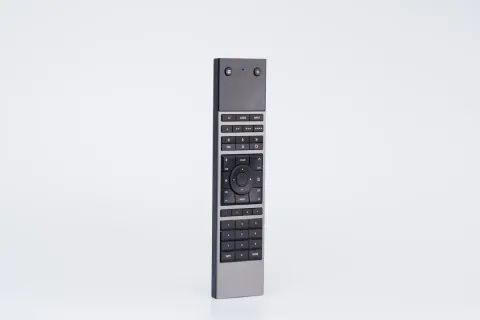
Conceptos básicos de uControl
La navegación por tu casa inteligente comienza aquí.
La interfaz uControl se adapta según tu sistema HDA. El ejemplo siguiente destaca características que siempre están disponibles.
- Menú uControl: Revela el menú de zona que incluye Secuencias globales y acceso a la configuración de la app.
- Páginas: Si los controles de tu dispositivo superan una sola página, se listarán aquí. Puedes deslizar a izquierda o derecha para navegar entre páginas adicionales.
- Nombre de zona: Muestra la zona actual que estás controlando. Pulsa para cambiar a otra zona de tu propiedad.
- Encendido: Lista todos los controles de encendido de TV y audio en la zona seleccionada, incluyendo comandos Apagar Zona creados en uOS.
- Pastillas selectoras de control: Pulsa una pastilla para elegir qué quieres controlar. Cuando una pastilla está activa, su anillo brillará en amarillo. Para más detalles, consulta la Página 5.
- Área de interfaz: Esta interfaz cambiará según el dispositivo que se esté controlando. Todos los controles de dispositivo se cargarán en este espacio.
- Control de volumen y audio activo: Control de volumen para el dispositivo encargado de la amplificación de audio en tu zona. Si tu dispositivo soporta retroalimentación, se mostrará el nivel de volumen actual.
Diseñado para el control diario.
Disfrute de un control intuitivo sobre sus medios, música e iluminación ambiental para crear el ambiente perfecto para cualquier ocasión, todo desde una interfaz elegante en su iPhone o iPad.
Conceptos básicos de uControl
Una visión general de las partes principales de la interfaz de la aplicación.
Menú de uControl
Acceso a Secuencias y Funciones Globales.
Cómo moverse
Cómo encontrar sus dispositivos en uControl.
Encendido
Encendido o apagado de sus dispositivos de video y audio.
Mirar televisión
Controlando lo que ve.
Escuchando música
Acceso al audio transmitido a su dispositivo Sonos.
Dispositivos inteligentes
Controle otros dispositivos inteligentes en su habitación.
Modo Pared
Interfaz simplificada y siempre disponible para su sistema.
Navegación
Controles de medios, música y ambiente en un solo lugar.
Ver televisión, escuchar música o ajustar un dispositivo inteligente se puede hacer desde el conjunto de botones de control en forma de pastilla de uControl.
- Pastilla de pantalla: Carga los controles para tu TV o proyector. Si hay varias pantallas disponibles, puedes seleccionar cuál controlar.
- Pastilla de audio: Aparece cuando tu sistema HDA envía música o audio que no es de TV a tus altavoces.
- Pastilla Inteligentes: Muestra todos los controles de dispositivos inteligentes en la zona, incluyendo Secuencias y Funciones configuradas para esa zona.
- Pastilla Medios & Música: Abre un menú con todas las fuentes de vídeo y audio disponibles en tu zona. La etiqueta se actualiza para mostrar qué fuente se está controlando actualmente.
- TV
- Inteligentes
- Apple TV
- Música
Encendido
Prepara tu sala rápidamente.
Controles de encendido para todos tus dispositivos de vídeo y audio en tu zona. Los controles para iluminación y otros dispositivos inteligentes se encuentran al pulsar la pastilla “Inteligentes”.
- Encendido: Pulsa para mostrar el menú de encendido.
- APAGAR ZONA: Si una Secuencia Apagar Zona está configurada en uOS.
- Encendido TV | Audio: El TV y altavoces (si están soportados) siempre aparecerán por encima de todos los demás dispositivos.
- Lista de dispositivos: Muestra fuentes de audio y vídeo con control de encendido. El icono puede variar según cómo se encienda o apague el dispositivo (ver abajo).
- Alternar: Un toque enciende el dispositivo, un segundo toque lo apaga, alternando entre estados.
- Interruptor: El icono de interruptor ajusta automáticamente su posición según el estado de tu dispositivo: encendido o apagado.
- Controles dobles: Si tu dispositivo tiene un botón específico para encender y otro para apagar, uControl mostrará ambos juntos.
Ver televisión
Un mando a distancia para controlarlos a todos.
Selecciona la pastilla “TV” o “Medios & Música” para acceder a tu contenido de televisión o vídeo. La interfaz se adapta al dispositivo que estás controlando.
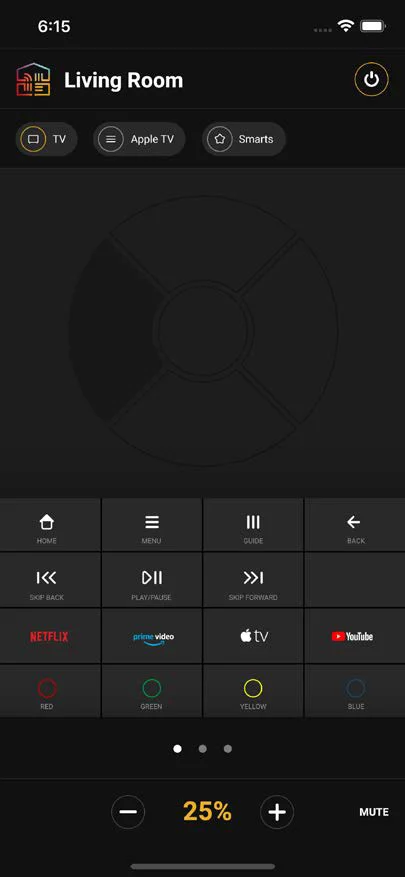
- Apple Airdrop: Comparta fácilmente sus personalizaciones de disposición de botones con otros dispositivos iOS usando Apple Airdrop dentro de uControl.
- Zona de gestos: El Panel de Gestos es una característica distintiva de uControl, diseñada para ayudarle a navegar por sus programas de televisión y contenidos favoritos sin mirar la pantalla. Soporta cuatro entradas de control intuitivas:
- Toque único: Toque en los segmentos circulares para ejecutar comandos direccionales: Arriba, Abajo, Izquierda, Derecha. Toque en el círculo central para un comando de “Enter / OK”.
- Presione y mantenga: Presione y mantenga cualquier segmento para repetir el comando asociado hasta que suelte. Presione y mantenga el círculo central para realizar una acción de “Atrás”.
- Deslice: Deslice en la dirección deseada para navegar. El deslizamiento puede empezar en cualquier parte del área de Gestos, aunque se recomienda comenzarlo cerca del centro.
- Deslice y mantenga: Deslice y mantenga para repetir el comando direccional hasta que levante el dedo.
Esta combinación de gestos hace que la navegación sea fluida y sin esfuerzo.
- Encendido: Lista todos los controles de encendido de TV y audio en la zona seleccionada, incluyendo cualquier comando de Apagar Habitación creado en uOS.
- Personalizar: Si no le gusta la disposición predeterminada de botones, puede entrar en modo personalización para cambiar cualquier botón en la cuadrícula.
- Control de volumen y audio activo: Control de volumen para el dispositivo encargado de la amplificación de audio en su zona. Si su dispositivo soporta retroalimentación, se mostrará el nivel actual de volumen.
Escuchar música
Con Sonos integrado.
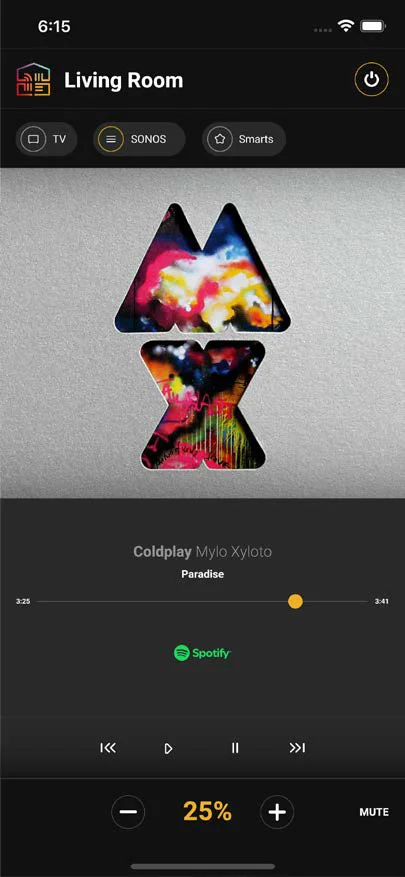
uControl viene con Sonos integrado. Esto significa que puedes ver qué música se está reproduciendo a través de tu sistema Sonos y cambiar lo que estás escuchando.
- Control de volumen y audio activo: Control de volumen para el dispositivo encargado de la amplificación de audio en tu zona. Si tu dispositivo soporta retroalimentación, se mostrará el nivel de volumen actual.
- Lanzar app: La fuente de audio que transmite contenido a SONOS se muestra aquí. Pulsar este icono abrirá la app nativa en tu dispositivo iOS (si está soportado).
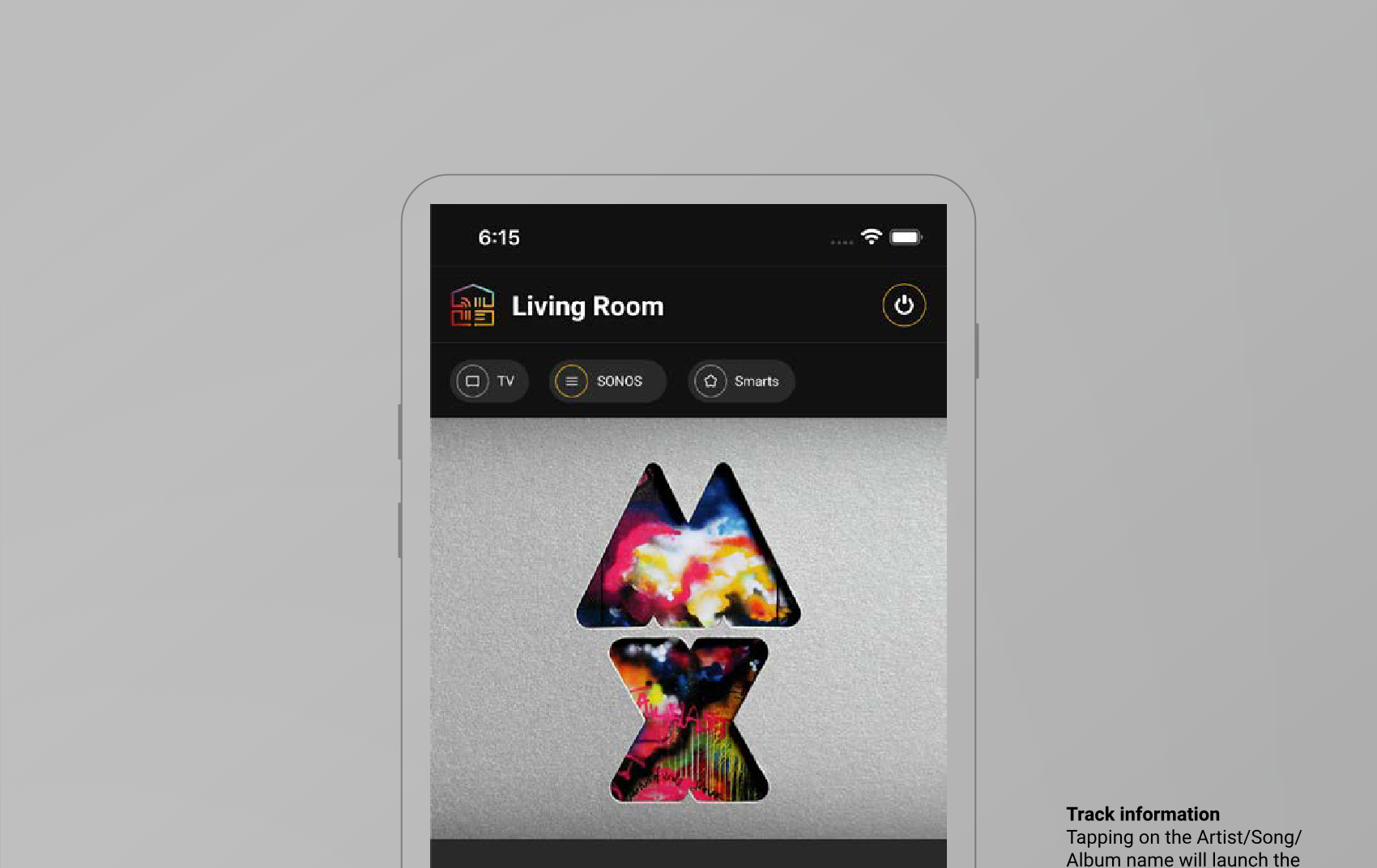
- Información de pista: Pulsar el nombre del Artista/Canción/Álbum abrirá la app nativa de la fuente de audio y te llevará a la página del artista (si está soportado).
Dispositivos inteligentes
Modo Pared
La interfaz de uControl se adapta según su sistema HDA. El ejemplo
Dispositivos inteligentes.
Control de escenas y ambiente.
Gestiona fácilmente todos tus dispositivos inteligentes y configuraciones de ambiente desde un solo lugar
ubicación usando los sencillos mosaicos en pantalla de uControl para un control fluido.
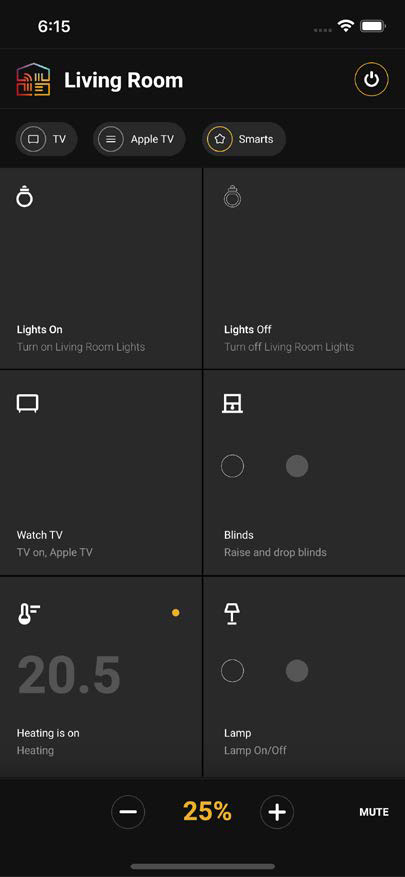
Mosaicos inteligentes
Todos los controles inteligentes para su zona o habitación aparecerán como un mosaico. Seis mosaicos caben en la pantalla al mismo tiempo. Deslice hacia arriba para revelar más mosaicos.
Encendido/Apagado o Arriba/Abajo
Si ve estos íconos circulares, el mosaico soporta acciones opuestas, tales como:
- Persianas: Subir o Bajar
- Enchufes: Encendido o Apagado
- Luces: Encendido o Apagado
Toque el círculo contorneado para realizar la acción de “Apagar” y el círculo relleno para realizar la acción de “Encender”.
Descripciones significativas
Asigne a cada mosaico una descripción significativa que indique qué controla. Esto puede configurarse dentro de uOS, junto con el tipo de icono.
Mosaico del controlador uControl
Un mosaico con un punto naranja en la esquina indica que está conectado a un controlador uControl. Al tocar este mosaico se abre una interfaz especializada para controlar directamente el dispositivo vinculado.
Mosaico estándar
Cualquier Secuencia estándar creada en uOS aparecerá como un mosaico sencillo y al tocarlo se ejecutará la Secuencia asignada.
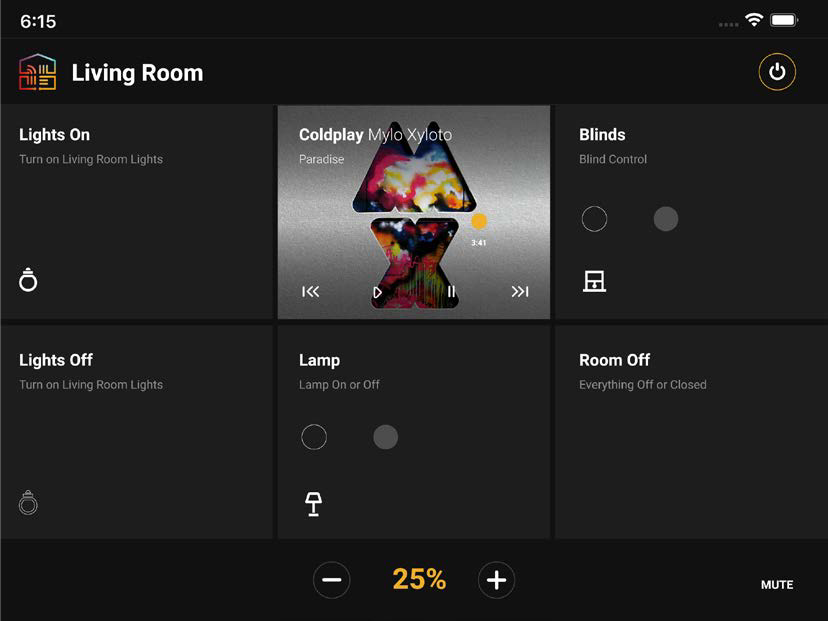
Modo pared.
Controles siempre accesibles y fáciles de entender.
El Modo Pared simplifica sus controles en seis mosaicos siempre visibles y fáciles de usar, ideal para paredes, escritorios o sofás.
Legal y cumplimiento
Identificación del producto
Modelos: HDA-258944, HDA-258941, HDA-258945, HDA-258947, HDA-258948, HDA-258950 – versión del manual 1.0
Garantía y responsabilidad
El fabricante otorga la garantía legal completa en todos los dispositivos nuevos. Dado que el fabricante no influye en la instalación, la garantía solo aplica al producto en sí. Si detecta una falla o daño, por favor contacte a su distribuidor y proporcione su comprobante de compra o factura como prueba.
El fabricante no es responsable por daños a personas o bienes causados por instalación, operación o mantenimiento incorrectos no descritos en este manual. No altere ni modifique el producto ni sus accesorios. Cualquier uso distinto al descrito en este manual no está permitido y anula la garantía y el respaldo.
Marcas comerciales y exención de responsabilidad
El modelo de producto y el logotipo son marcas comerciales. Todos los demás nombres de empresas y productos mencionados son marcas de sus respectivos propietarios. Todos los derechos reservados. Ninguna parte de esta publicación puede copiarse o reproducirse sin permiso previo por escrito. Nos reservamos el derecho a realizar cambios en el dispositivo, embalaje o manual y no asumimos responsabilidad por errores tipográficos.
Eliminación de equipos eléctricos y electrónicos
Número de registro WEEE: DE 93847290
El símbolo del cubo de basura tachado en el producto, embalaje o en este manual significa que los equipos eléctricos y electrónicos no deben desecharse con los residuos domésticos al final de su vida útil. Entregue los dispositivos antiguos gratuitamente en un punto de recogida pública o devuélvalos a un distribuidor obligado a aceptarlos. Retire las baterías y lámparas que puedan extraerse sin destruir el dispositivo antes de su entrega, y borre cualquier dato personal almacenado en el dispositivo. Los detalles están regulados por la ley nacional. Al devolver dispositivos antiguos, ayuda a proteger el medio ambiente.
Baterías
Aplica a: HDA-258944
Las baterías no deben desecharse con los residuos domésticos. Devuelva las baterías usadas gratuitamente en los puntos de recogida o en comercios autorizados.
Embalaje
Deseche el embalaje de forma separada por material (papel/cartón, plásticos) a través de los sistemas de recogida locales. Mantenga el material de embalaje fuera del alcance de los niños – riesgo de asfixia. Registro de embalaje LUCID: DE5958616449295.