
Precauciones de seguridad
- Desembale el equipo con cuidado y guarde la caja original y el material de embalaje para un posible envío futuro.
- Siga las precauciones básicas de seguridad para reducir el riesgo de incendio, choque eléctrico y lesiones personales.
- No desmonte la carcasa ni modifique el módulo. Esto puede provocar choque eléctrico o quemaduras.
- El uso de suministros o piezas que no cumplan con las especificaciones del producto puede causar daños, deterioro o mal funcionamiento.
- Remita todo servicio a personal de servicio cualificado.
- Para evitar peligros de incendio o choque eléctrico, no exponga la unidad a lluvia, humedad ni instale este producto cerca del agua.
- No coloque objetos pesados sobre el cable de Extension en caso de que sobresalga.
- No retire la carcasa del dispositivo, ya que abrir o quitar la carcasa puede exponerlo a voltajes peligrosos u otros riesgos.
- Instale el dispositivo en un lugar con ventilación suficiente para evitar daños causados por sobrecalentamiento.
- Mantenga el módulo alejado de líquidos.
- Derrames dentro de la carcasa pueden causar incendio, choque eléctrico o daño al equipo. Si un objeto o líquido cae o se derrama sobre la carcasa, desenchufe el módulo inmediatamente.
- No tuerza ni jale con fuerza los extremos del cable óptico. Esto puede causar mal funcionamiento.
- No use limpiadores líquidos ni aerosoles para limpiar esta unidad. Siempre desconecte la alimentación del dispositivo antes de limpiarlo.
- Desenchufe el cable de alimentación si no va a usar el equipo durante un largo período de tiempo.
- Información sobre la eliminación de dispositivos desechados: no los queme ni mezcle con residuos domésticos comunes, trátelos como residuos eléctricos normales.
Introducción del producto
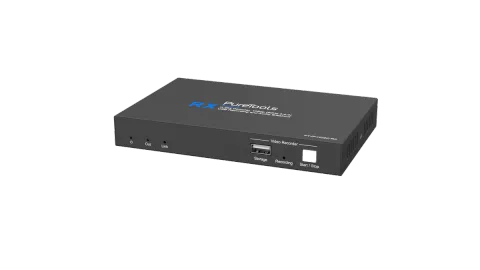
El PT-IP-HD2K es un Encoder/Decoder de Streaming IP que utiliza el estándar H.264 para extender señales HDMI de video, IR y control RS232 sobre red IP. Funciona con un PC de control (Wake on LAN) y un switch con una tasa de transmisión de 100Mbps o superior para controlar diversas funciones.
El PT-IP-HD2K integra conmutación de video HDMI 1080p, matrix de video, desacoplamiento de audio, conmutación de audio, transmisión IR y RS232, grabación de video, PoE, etc. El software de control IP Streaming Management agrupa todas las funciones para que el usuario controle el sistema de streaming IP.
Características
- Soporta codificación y decodificación H.264.
- Video 1080p sobre red IP con señales de control IR y RS232 a distancias de hasta 120m usando cable CATx.
- Soporta extensión de video, distribución de video y Matrix de video.
- Soporta escalado de video de salida a 720p o 1080p.
- Soporta PoE, el Encoder/Decoder puede alimentarse mediante un Switch PoE.
- Soporta vista previa de video en vivo en la GUI.
- Soporta transmisión de video sobre la red.
- Soporta grabación de video.
- El encoder incluye salida en bucle HDMI.
- Soporta extracción de audio.
- Soporta protocolos RTSP, RTP, HTTPFLV, UDP, TCP.
- Soporta Unicast y Multicast.
Lista del paquete
| PT-IP-HD2K-TX | PT-IP-HD2K-RX |
|---|---|
| 1x Encoder PT-IP-HD2K-TX (TX) | 1x Decoder PT-IP-HD2K-RX (RX) |
| 2x Soportes de montaje con 2 tornillos | 2x Soportes de montaje con 2 tornillos |
| 1x Terminal block de 3 pines | 1x Terminal block de 3 pines |
| 1x Manual de usuario | 1x Manual de usuario |
Especificaciones
| PT-IP-HD2K-TX | PT-IP-HD2K-RX | |
|---|---|---|
| Entrada de video | (1) HDMI In | |
| Conector de entrada de video | (1) HDMI tipo A hembra | |
| Resolución de entrada HDMI | Hasta 1080p@60Hz 444 10/12bit | |
| Salida de video | (1) HDMI Out | (1) HDMI Out |
| Conector de salida de video | (1) HDMI tipo A hembra | (1) HDMI tipo A hembra |
| Resolución de salida HDMI | Hasta 1080p@60Hz 444 10/12bit | Hasta 1080p@60Hz 444 10/12bit |
| Control | (1) RS232, (1) IR In, (1) IR Out, (1) LAN (PoE) | (1) Storage, (1) RS232, (1) IR In, (1) IR Out, (1) LAN (PoE) |
| Conector de control | (1) regleta de 3 pines, (2) jack de 3,5mm, (1) RJ45 | (1) USB tipo A, (1) regleta de 3 pines, (2) jack de 3,5mm, (1) RJ45 |
| Salida de audio | (1) Audio Out (L+R) | |
| Conector de salida de audio | (1) jack RCA | |
| General | ||
| Estándar de codificación de video | H.264 | H.264 |
| Longitud del cable CATx | Hasta 120 metros | Hasta 120 metros |
| Fuente de alimentación externa | Entrada: AC 100~240V, 50/60Hz, Salida: 12V DC 1A; PoE compatible. | Entrada: AC 100~240V, 50/60Hz, Salida: 12V DC 1A; PoE compatible. |
| Consumo de energía | Encoder:4W (máx.); Decoder:3.5W (máx.) | Encoder:4W (máx.); Decoder:3.5W (máx.) |
| Temperatura de operación | -5℃ ~ +55℃ | -5℃ ~ +55℃ |
| Temperatura de almacenamiento | -25℃ ~ +70℃ | -25℃ ~ +70℃ |
| Humedad relativa | 10%-90% | 10%-90% |
| Dimensiones (An*Al*Pr) | 152.0mm x 21.0mm x 100.0mm | 152.0mm x 21.0mm x 100.0mm |
| Peso neto | Encoder: 340; Decoder: 345g | Encoder: 340; Decoder: 345g |
Descripción del panel
Encoder PT-IP-HD2K-TX
- LED de POWER: El LED se ilumina en verde cuando se suministra corriente.
- LED de IN: El LED se ilumina en azul cuando el encoder detecta una señal de entrada HDMI.
- LED de OUT: El LED se ilumina en azul cuando el puerto HDMI Out está conectado a un dispositivo de visualización.
- LED de LINK: El LED se ilumina en azul cuando existe un enlace LAN válido entre el encoder y el switch de red.
- HDMI In: Puerto HDMI tipo A hembra para conectar el dispositivo fuente de video HDMI.
- HDMI Out: Puerto HDMI tipo A hembra para conectar el dispositivo de visualización HDMI.
- RS232: Terminal de bloque de 3 pines para control de enrutamiento RS232. Soporta configuraciones punto a punto unicast y punto a multipunto broadcast.
- IR IN: Conector de 3.5mm para conectar un receptor IR para control de enrutamiento IR.
- IR OUT: Conector de 3.5mm para conectar un emisor IR para control de enrutamiento IR.
- LAN (PoE): Puerto RJ45 para conectar directamente al Decoder o a un switch de red usando un cable CATx.
- DC 12V: Puerto DC para conexión del adaptador de corriente AC.
Decoder PT-IP-HD2K-RX
- LED de POWER: El LED se ilumina en verde cuando se aplica energía.
- LED de Out: El LED se ilumina en azul cuando el puerto HDMI Out está conectado a un dispositivo de visualización.
- LED de Link: El LED se ilumina en azul cuando hay un enlace LAN válido entre el decoder y el switch de red.
- Storage: USB tipo A para conectar una unidad U-disk para grabación de video.
- LED de grabación: El LED se ilumina en azul cuando se está grabando video.
- Botón de Inicio/Detención: Pulse el botón para iniciar o detener la grabación de video.
- HDMI Out: Puerto HDMI hembra tipo A para conectar dispositivo de visualización HDMI.
- Audio Out: Conector RCA para conectar dispositivo de salida de audio.
- RS232: Terminal block de 3 pines para control de enrutamiento RS232. Soporta configuración unicast punto a punto y broadcast punto a multipunto.
- IR IN: Jack de 3,5 mm para conectar un receptor IR para control de enrutamiento IR.
- IR OUT: Jack de 3,5 mm para conectar un emisor IR para control de enrutamiento IR.
- LAN (PoE): Puerto RJ45 para conexión directa al encoder o a un switch de red mediante cable CATx.
- DC 12V: Puerto DC para conexión del adaptador de corriente AC.
Conexión del sistema
Tipo de conexión
Existen tres tipos de aplicaciones posibles:
Extender (Punto a Punto)
En una configuración punto a punto, no se necesita un switch. Distribuya datos completos y sin comprimir hasta resolución 1080p@60Hz y señales de control RS232 e IR mediante un solo cable Cat-x.
Splitter (Uno a Muchos)
Con un solo Encoder y un switch Ethernet (100Mbps o superior), cualquier señal A/V puede distribuirse impecable e instantáneamente a un número casi ilimitado de Decoder y pantallas, cualquier cantidad de veces.
Matrix Switcher (Muchos a Uno, Muchos a Muchos)
La combinación de switching y splitting permite un sistema Matrix completamente escalable. Enrutamiento independiente de video, audio y señales de control RS232, IR desde cualquier fuente a cualquier punto final. El sistema de streaming IP permite ampliar sobre la marcha y un número virtualmente ilimitado de puertos de entrada/salida.
Diagrama del sistema
El siguiente diagrama ilustra conexiones típicas de entrada y salida que se pueden utilizar con el encoder/decoder de streaming IP:
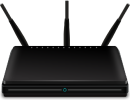

Sistema de Streaming IP
Conexión PC de Control:
Para asegurar la estabilidad del sistema, se debe conectar un router al sistema, y el PC de control debe conectarse al router o al switch mediante un cable de red en lugar de una conexión Wireless.
① PC → Router → Switch
② PC → Switch → Router
PC Router Switch(100Mbps o superior)
PC RouterSwitch(100Mbps o superior)
③ PC → Router (Wireless) → Switch
④ PC → Switch
Configuración de hardware
- Conecte el dispositivo fuente de video/gráficos al conector HDMI de entrada en cada unidad TX.
- (Opcional) Conecte el dispositivo de visualización de video al conector HDMI de salida en cada unidad TX.
- Conecte el dispositivo de visualización de video al conector HDMI de salida en cada unidad RX.
- (Opcional) Conecte dispositivo de salida de audio (p. ej. altavoz o auriculares) al conector de salida de audio del RX si desea probar extensión de audio adicional.
- (Opcional) Conecte dispositivos RS232 según sea necesario si desea probar la extensión serial RS232 entre unidades TX y RX.
- (Opcional) Conecte módulos IR emisor compatibles a los conectores de salida IR de cualquier TX o RX.
- (Opcional) Conecte módulos IR receptor compatibles a los conectores de entrada IR de cualquier TX o RX.
PC Router
Wireless
Switch(100Mbps o superior)
PC Switch(100Mbps o superior)
- Conecte un cable Ethernet (se recomienda Cat-6a) desde el puerto LAN de cada unidad TX y RX a cualquier puerto LAN disponible.
- Conecte el PC de control al puerto LAN del dispositivo router o a un puerto Cat-x del switch (excepto el puerto de gestión/consola del switch).
- La configuración de hardware está ahora completa.
Nota: El modo IP predeterminado es DHCP, se necesita un switch de red IGMP que tenga la función de distribución IP para configurar el sistema. Cualquier TX también puede conectarse directamente a un RX sin el switch utilizando cable CaTx para habilitar la extensión punto a punto.
Información General
La Gestión de Streaming IP es un software de control utilizado para configurar y controlar la extensión, el enrutamiento y el conmutado de señales entre unidades Encoder y Decoder.
La Gestión de Streaming IP puede utilizarse en cualquier PC con Windows que ejecute Microsoft .Net framework 4.0 o una versión posterior de Windows.
Antes de continuar, asegúrese de que las direcciones IP del PC y de todas las unidades estén en la misma red de área local (LAN).
Después de instalar el software de control, inicie la aplicación haciendo doble clic en el archivo PT-IP-HD2K.exe.
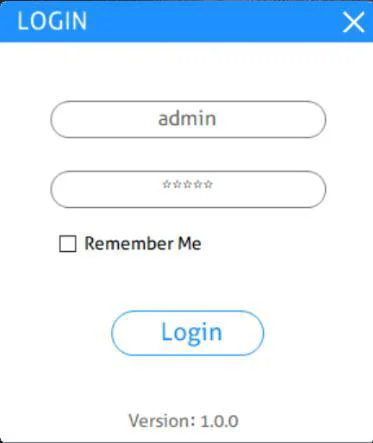
Nombre de usuario: admin
Contraseña: admin
Al iniciarse, la ventana principal del IP Streaming Management se abrirá en la pestaña “Video Switching” como se muestra en la imagen a continuación:
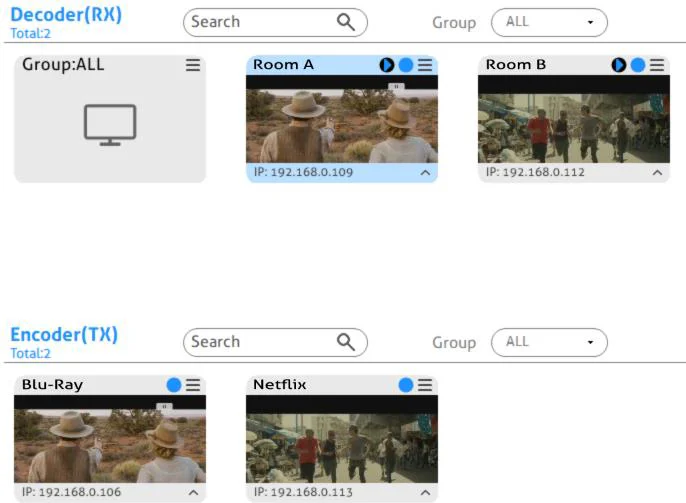
Después de iniciar la aplicación IP Streaming Management, mostrará los dispositivos detectados como mosaicos. Hay algunas cosas que deben tenerse en cuenta:
- La aplicación tiene varias pestañas para controlar el enrutamiento HDMI, así como el enrutamiento de otras señales como audio analógico, control RS232, etc. La pestaña actual predeterminada debería ser "Video Switching", que significa la fuente de video mostrada por un dispositivo RX (Decoder).
- El área superior de la interfaz de usuario está etiquetada como "Decoder (RX)". Todos los dispositivos RX detectados en la red se mostrarán aquí.
- El área inferior de la interfaz de usuario está etiquetada como "Encoder (TX)". Todos los dispositivos TX detectados en la red se mostrarán aquí.
Todos los dispositivos TX y RX conectados en la red aparecerán como un mosaico gris dentro de la ventana de la aplicación.
Cada mosaico identificará el “Nombre de host” del dispositivo. El “Nombre de host” puede ser actualizado en cualquier momento desde la interfaz “Configuración de Red”. También se muestra la “Dirección IP” del dispositivo en el mosaico.
Si un dispositivo fuente está conectado al puerto de video del TX, aparecerá una imagen que ilustra un dispositivo fuente dentro del mosaico respectivo junto con información sobre la señal de video. De manera similar, si un dispositivo de visualización está conectado al RX, aparecerá una ilustración de una pantalla dentro del mosaico correspondiente al RX. Si no hay ningún dispositivo visible en el mosaico, significa que el dispositivo está conectado y detectado, pero no hay un dispositivo fuente (o de visualización) conectado al TX (RX).
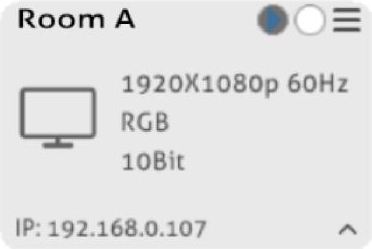
Información del mosaico del dispositivo TX
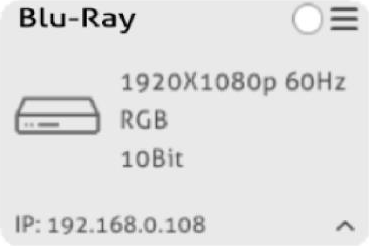
Información del mosaico del dispositivo RX
Nombre de host
Estado Streaming/Detenido
Menú de configuración
Resolución de video
Más información
Espacio de color
Dirección IP
Configuración General
Haga clic en en la esquina inferior izquierda para entrar a la interfaz de configuración del sistema.
Configuración Básica:
- Cerrar Sesión: Haga clic en el botón para salir de la cuenta actual.
- Página Inicial: Seleccione la interfaz inicial para operar el sistema fácilmente.
- Restablecer de Fábrica Todo: Haga clic en “Restablecer de Fábrica” para restaurar todos los Encoders y Decoders a la configuración de fábrica.
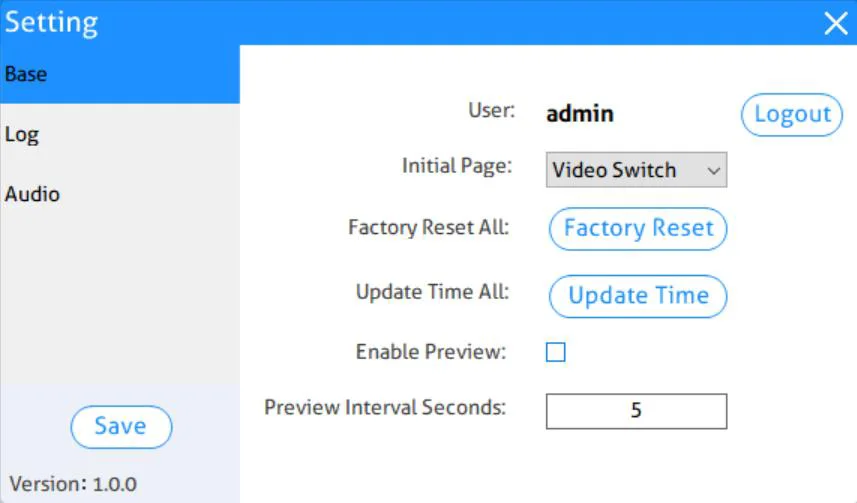
- Actualizar Hora Todo: Haga clic en “Actualizar Hora” para establecer la hora de todos los Encoders y Decoders conectados para sincronizarlos con la hora del ordenador.
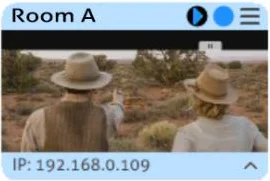
- Habilitar Vista Previa: Habilite la función de vista previa de video, el título del Encoder/Decoder en "Conmutación de Video" mostrará la imagen de video como se muestra a continuación:
- Intervalo de Previsualización en Segundos: Configure el tiempo de actualización de la previsualización de vídeo.
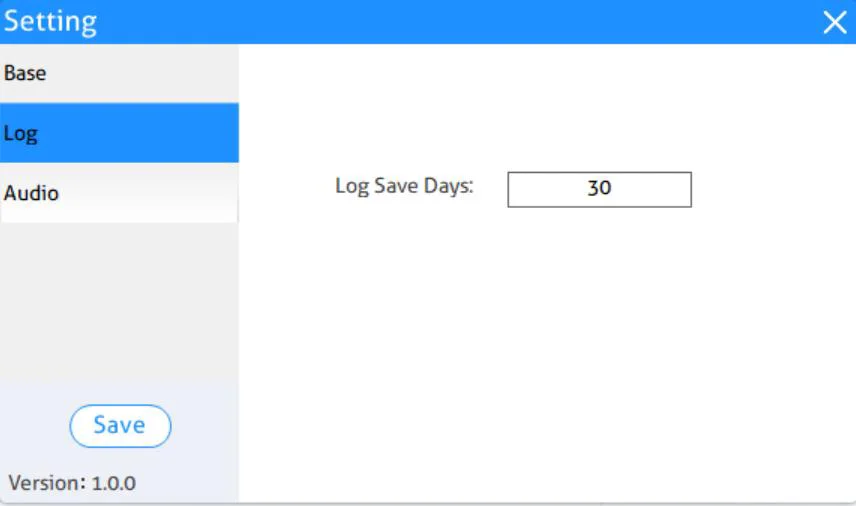
Configuración de Registro:
- Días de Guardado de Registro: Configure el número de días para conservar el registro del software.
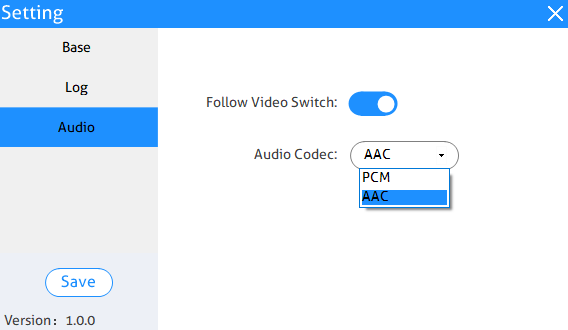
Configuración de Audio:
- Seguir Cambio de Vídeo: Habilite la función de que el audio siga al cambio de vídeo. Al cambiar la señal de vídeo en la pestaña de Conmutación de Vídeo, el audio seguirá automáticamente la conmutación de vídeo. Tenga en cuenta que no es válido cambiar el audio por separado en la pestaña de Conmutación de Audio.
- Códec de Audio: Configure el estándar de codificación de audio a AAC o PCM para todos los encoders.
Pestaña de Enrutamiento de Video
La pestaña "Conmutación de Video" se usa para gestionar el enrutamiento de señal entre dispositivos TX y RX.
Todos los dispositivos RX están listados en la mitad superior de la sección "Decoder (RX)". De forma similar, todos los TX están listados en la mitad inferior, en la sección "Encoder (TX)".
Conmutación de Video
- En la sección Encoder (TX), use el botón izquierdo del ratón para seleccionar un TX haciendo clic en su mosaico activo asociado.
- Mantenga presionado el botón izquierdo del ratón y arrastre el mosaico TX sobre el mosaico RX con el que se va a unir. Luego suelte el botón del ratón para soltar el mosaico TX sobre el RX.
- TX y RX ahora están unidos.
La fuente de vídeo conectada al Encoder (TX) ahora aparece en la pantalla conectada al respectivo Decoder (RX).
Nota: Si el vídeo no se está mostrando, verifique lo siguiente: Asegúrese de que el switch de red esté configurado correctamente. Confirme que la pantalla pueda soportar la resolución de la fuente de entrada. Verifique que el cable HDMI utilizado sea de buena calidad. Esto es especialmente importante para anchos de banda altos de hasta resolución 1080p@60Hz, requiriendo un cable "HDMI Premium High Speed".
Para asignar una fuente de entrada diferente a un Decoder (RX), repita los pasos mencionados anteriormente, arrastrando un TX distinto sobre un RX para asociar el decoder a la nueva fuente del dispositivo.
Grabación de Vídeo
- Conecte un dispositivo de almacenamiento (por ejemplo, U-disk) al puerto “Almacenamiento (USB Tipo A)” del Decoder (RX).
- Presione el botón “Inicio/Detener” en el panel frontal del Decoder (RX) o haga clic izquierdo en el icono “Inicio/Detener” en el título del Decoder (RX) como se muestra abajo.
- Después de iniciar la grabación de vídeo, el LED “Grabando” en el panel frontal del Decoder (RX) se iluminará en azul.
- Haga clic de nuevo en el icono “Inicio/Detener” para detener la grabación de vídeo, y el LED de “Grabando” se apagará.
- Espere al menos 1 minuto y luego retire el U-disk.
Nota: El formato de vídeo grabado es MP4, y el detalle del vídeo muestra que el sonido tiene un solo canal, pero la salida de audio (PCM) del dispositivo es de dos canales.
Inicio/Detener
Grabación de Vídeo
Nota: El formato del dispositivo de almacenamiento debe soportar exFAT, FAT32 o NTFS.
Haga clic en el icono de menú del mosaico RX respectivo, y luego haga clic en "Administración de archivos de video" para entrar a la interfaz para gestionar archivos de grabación de video.
Cuando la tasa de bits del TX es mayor a 20 Mbps y el ancho de banda de la fuente de entrada es relativamente grande (1080p@60Hz, aproximadamente 148 MHz), el audio y video grabados en RX están ligeramente desincronizados, y el audio tendrá un pequeño retraso (menos de 1 s).
Envío de Fuente Única a Todos los Dispositivos RX
Para enviar la misma señal de fuente a todos los receptores al mismo tiempo, simplemente arrastre y suelte la unidad TX a la que está conectada la fuente deseada sobre el mosaico azul en la sección Decoder (RX), etiquetado como "Group: ALL".
Comentario: Para verificar qué RX y TX están vinculados, haga clic en el mosaico Decoder (RX) o Encoder (TX) cuyo estado de conexión desea ver. Todos los mosaicos vinculados se resaltarán en azul.
Desconectar Fuente del RX
Para desconectar un Decoder (RX) de una fuente Encoder (TX), haga clic en el icono de menú del mosaico RX respectivo y seleccione "Leave Video Channel".

Después de desconectar la fuente del Decoder (RX), el dispositivo de visualización mostrará “No Video” como se muestra a continuación:
Gestión de Preajustes
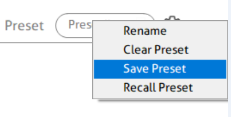
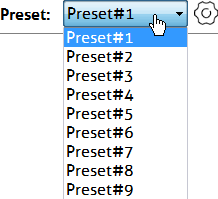
Para renombrar un preajuste, borrar un preajuste guardado o guardar la configuración actual de conmutación de video, recupere un preajuste guardado seleccionando “Preset #1~9” y haga clic en el icono de engranaje para seleccionar la opción deseada: “Rename”, “Clear Preset”, “Save Preset”, “Recall Preset”.
Pestaña de Vista Previa de Video
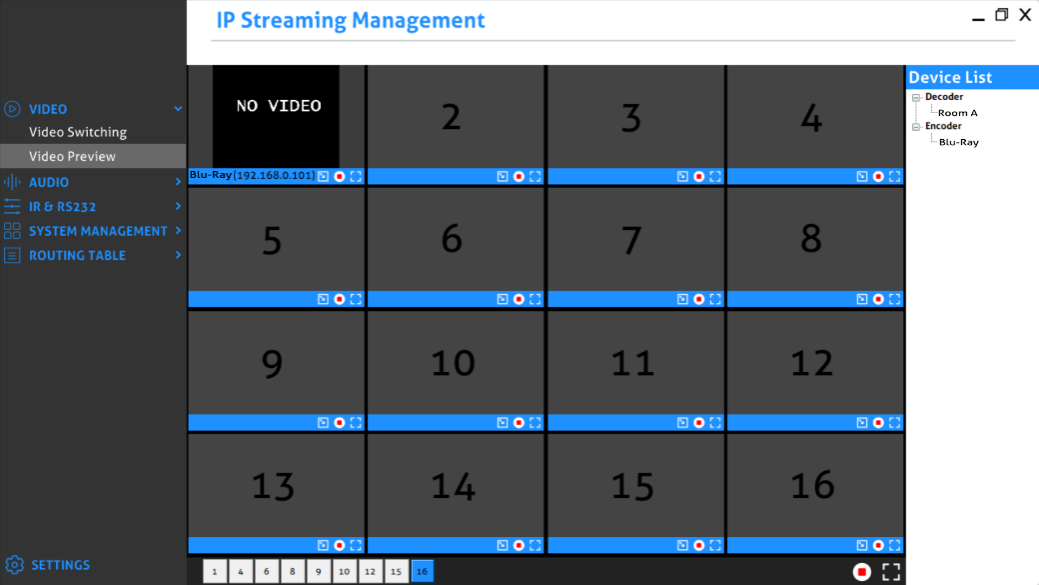
La pestaña "Vista Previa de Video" se usa para previsualizar la señal de video de todos los dispositivos TX y RX, con hasta 16 pantallas para mostrar video.
Todos los encoders y decoders se muestran en la lista de dispositivos en el bloque de la barra lateral derecha.
Arrastre y suelte la unidad encoder/decoder deseada sobre el bloque de pantalla en el que se debe mostrar.
Pantalla completa.
Reducir pantalla.
Borrar la pantalla actual.
El producto utiliza el estándar H.264, por lo que se puede instalar la aplicación “VLC Media Player (Descargada desde el sitio web)” en el PC de control para previsualizar vídeo en mejor calidad.
- Después de instalar “VLC Media Player”, haga doble clic para abrirlo y luego haga clic en “Media”
y seleccione “Abrir Transmisión de Red”.
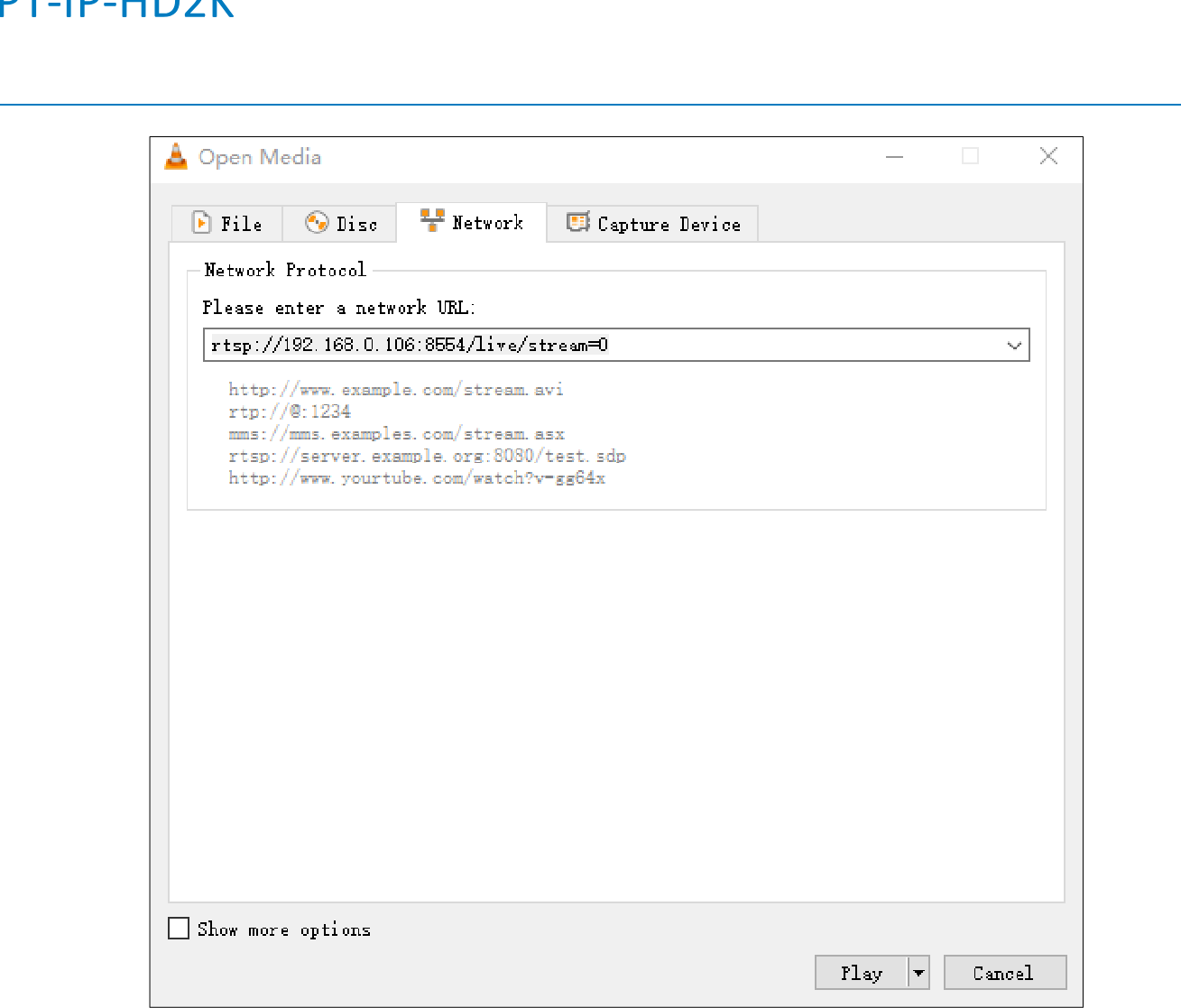
- Haga clic en “Red” e introduzca una URL de red del codificador deseado, luego haga clic en “Reproducir”.
Ejemplo de URL de red: rtsp://192.168.0.106:8554/live/stream=0
La parte “192.168.0.106” de la URL de red puede modificarse según la dirección IP del encoder diferente.
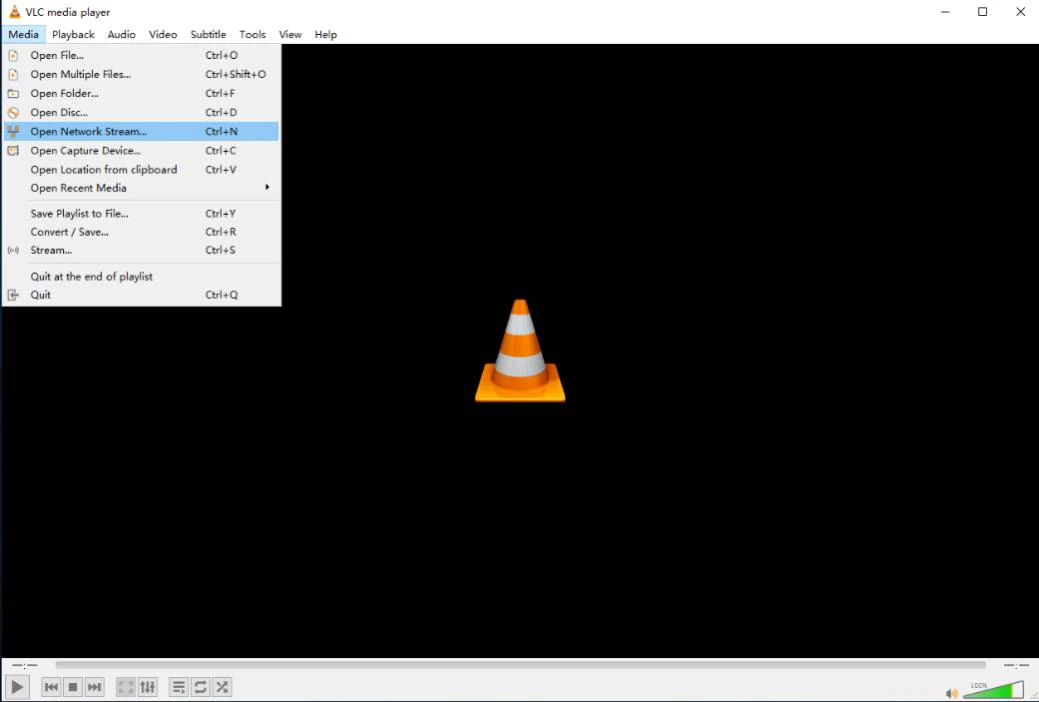
Diálogo Abrir Medios mostrando un campo para URL de streaming de red en VLC media player
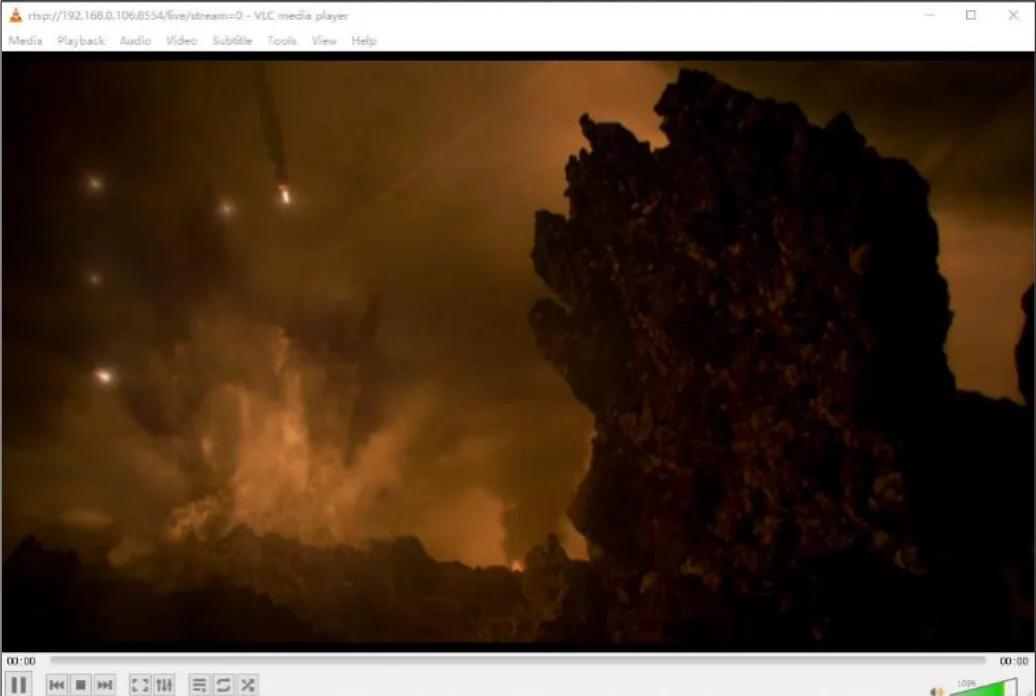
Ventana de VLC media player reproduciendo un streaming de video desde la URL de red ingresada
Nota: Cuando VLC media player reproduce un video, si no hay sonido, el estándar de codificación de audio del encoder puede establecerse en AAC en la pestaña “Configuración de Audio”. Por favor, consulte la sección 5.8.2.1. Configuración de Dispositivo.
Pestaña de Enrutamiento de Audio
La pestaña "Conmutación de Audio" se usa para configurar y gestionar el enrutamiento de audio entre dispositivos TX y RX. Todos los dispositivos RX están listados en la mitad superior de la sección Decoder (RX). De manera similar, todos los dispositivos TX se listan en la mitad inferior en la sección Encoder (TX).
Primero, verifique si los dispositivos TX y RX adecuados están unidos:
- Verifique que el Decoder (RX) esté actualmente unido con el Encoder (TX) deseado.
- Haga clic en el RX y en el Encoder (TX), se resaltará en azul cuando estén unidos.
- Seleccionar el encoder respectivo resaltará todos los decoders unidos al mismo TX.
Si el respectivo Encoder (TX) actualmente no está conectado al Decoder (RX), conéctelos juntos:
- En la sección Encoder (TX), seleccione un TX haciendo clic en su ficha activa asociada.
- Arrastre y suelte la ficha TX sobre la ficha RX a la que se va a conectar.
- TX y RX ahora están conectados juntos.
- Repita los pasos anteriores si se van a conectar decoders adicionales al mismo TX.
Pestaña de Enrutamiento RS232
La pestaña "Enrutamiento RS232" se usa para configurar y gestionar la distribución de datos RS232 para dispositivos. Hay dos secciones proporcionadas en la interfaz de Gestión de Streaming IP, "Encoders (TX)" y "Decoders (RX)". Cada dispositivo detectado en la red está listado en ambos grupos porque cada uno puede enviar y recibir datos RS232.
- Seleccione la pestaña "Enrutamiento RS232" en la interfaz de Gestión de Streaming IP.
- Verifique qué Encoders y Decoders están unidos. Haga clic en el mosaico del dispositivo cuyo estado de conexión desea ver. Todos los mosaicos unidos aparecerán resaltados en azul.
- Para emparejar dispositivos, arrastre el mosaico que representa el Encoder (TX) y suéltelo sobre el Decoder (RX) deseado para crear una comunicación unidireccional.
- Para crear una ruta RS232 bidireccional en un par de Encoder (TX) y Decoder (RX), se requieren dos emparejamientos separados. Repita el paso anterior pero a la inversa (dé el TX en RX) para crear el segundo emparejamiento.
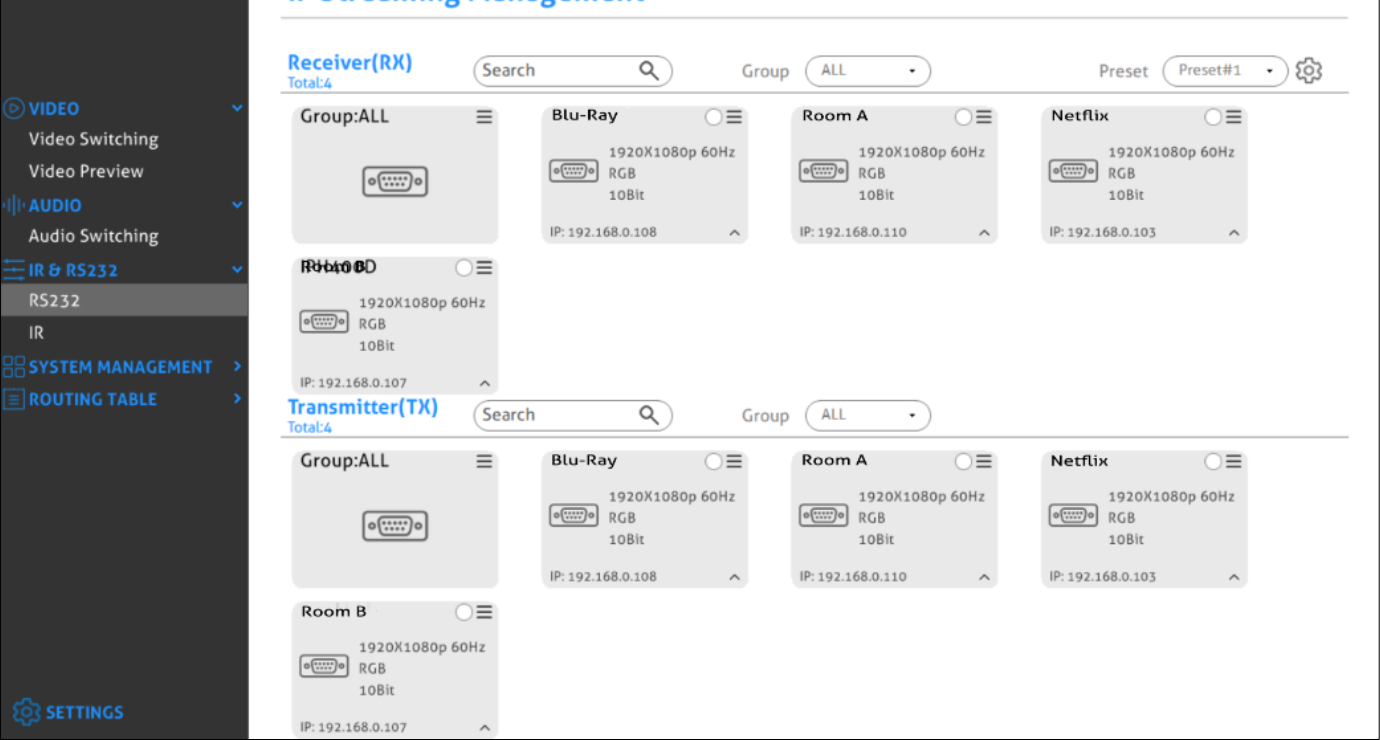
Asignar Encoder a todos los Decoders
Para distribuir datos RS232 de un solo encoder a todos los decoders, arrastre y suelte la ficha del encoder respectivo sobre la ficha etiquetada como "Grupo: TODOS" en la sección "Decoders" de la pestaña "RS232 Routing".
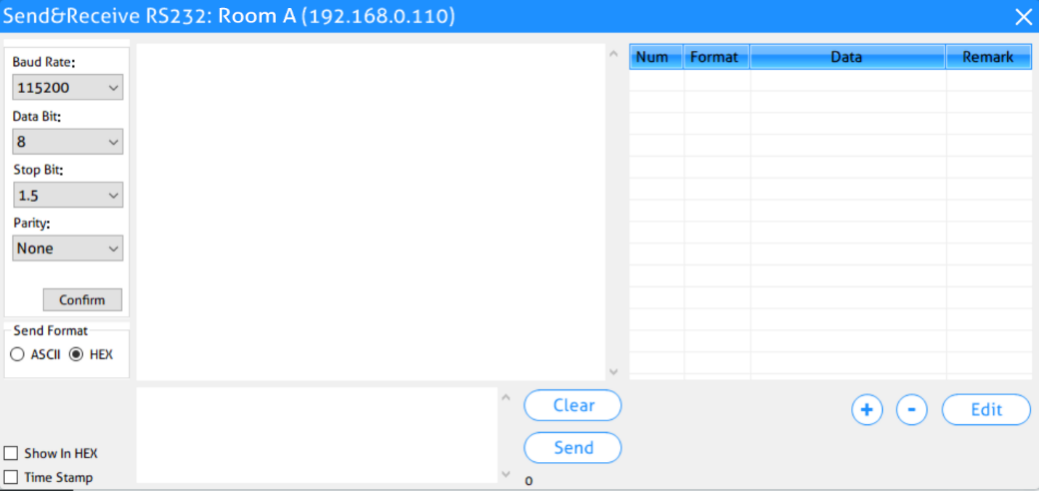
Envío de datos RS232 desde IP Streaming Management a un dispositivo de terceros
- Haga clic en el icono de menú de la ficha respectiva del encoder o decoder.
- Seleccione "Opciones del Dispositivo".
- Seleccione "Enviar/Recibir RS232".
- Se abre un cuadro de diálogo.
- Introduzca la cadena RS232 que desea enviar.
- Haga clic en el botón "Enviar" para emitir la cadena.
- Los dispositivos emparejados recibirán el comando RS232.
Pestaña de Enrutamiento IR
La pestaña "IR Routing" se usa para configurar y gestionar la distribución de datos IR para dispositivos. Hay dos secciones proporcionadas en la interfaz IP Streaming Management, "Encoders (TX)" y "Decoders (RX)". Cada dispositivo descubierto en la red se lista en ambos grupos, ya que cada uno puede tanto enviar como recibir datos IR.
- Seleccione la pestaña "IR Routing" en la interfaz de IP Streaming Management.
- Verifique qué Encoders y Decoders están emparejados. Haga clic en el mosaico del dispositivo cuyo estado de conexión desea ver. Todos los mosaicos emparejados se resaltarán en azul.
- Para emparejar dispositivos, arrastre el mosaico que representa al Encoder (TX) y suéltelo sobre el Decoder (RX) deseado para crear comunicación unidireccional.
- Para crear un camino IR bidireccional en un par de Encoder (TX) y Decoder (RX), se requieren dos emparejamientos separados. Repita el paso anterior, pero inversamente (suelta TX sobre RX) para crear el segundo emparejamiento.
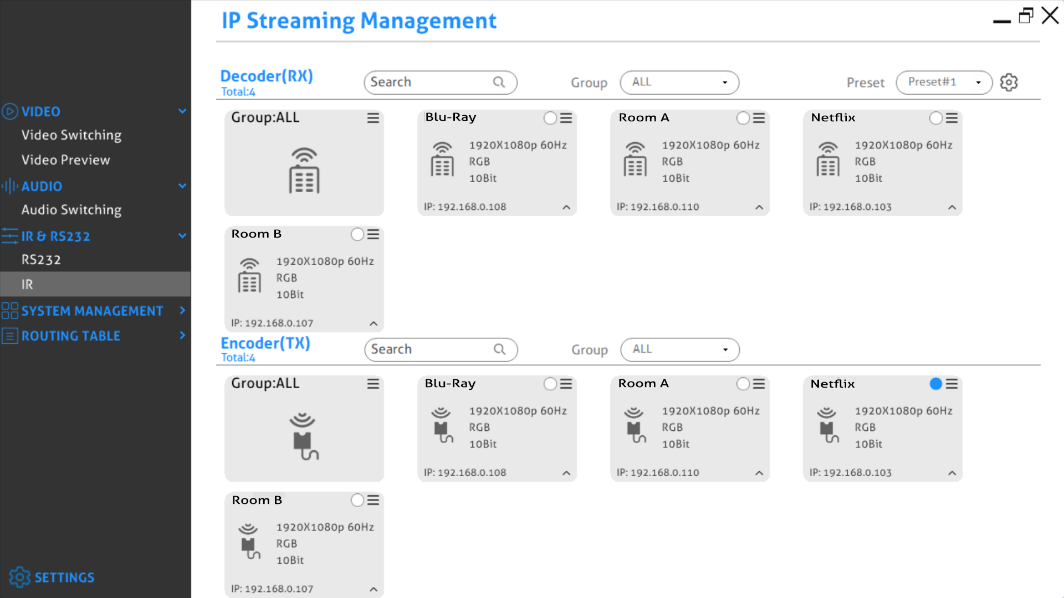
Asignar Encoder a todos los Decoders
Para distribuir datos IR de un solo encoder a todos los decoders, arrastre y suelte el mosaico del encoder respectivo sobre el mosaico etiquetado como "Group ALL" en la sección "Decoders" de la pestaña "IR Routing".
Envío de datos IR desde la Gestión de Streaming IP a un dispositivo de terceros
- Haga clic en el icono de menú del tile respectivo del encoder o decoder.
- Seleccione [Device Options].
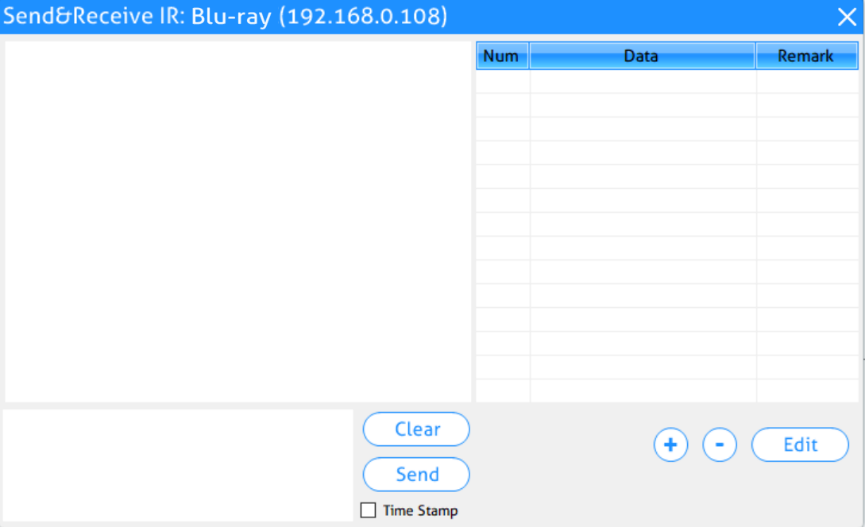
- Seleccione [Send/Receive IR].
- Se abre un cuadro de diálogo.
- Introduzca la cadena IR que desea enviar.
- Haga clic en el botón [Send] para enviar la cadena.
- Los dispositivos emparejados recibirán el comando IR.
Limitaciones del infrarrojo
Un Transmitter puede enviar datos IR a un dispositivo específico (unicast) o transmitir a todos los dispositivos activos en la red (broadcast). Sin embargo, cabe señalar que un Transmitter no puede enviar datos simultáneamente a una gama de dispositivos mediante multi-unicast.
El formato de datos utilizado al enviar datos IR desde la capa de control a un dispositivo es ‘Pronto’. El enlace a continuación apunta a una buena descripción de la definición del formato Pronto con ejemplos.
http://www.remotecentral.com/features/irdisp1.htm
El formato Pronto es una serie de números hexadecimales que describen todo lo necesario para generar la forma de onda requerida. Incluye la frecuencia portadora, el período de ENCENDIDO/APAGADO junto con datos y suma de comprobación de errores.
Grandes bibliotecas de códigos IR Pronto están disponibles públicamente y son fáciles de encontrar en la Web. El código siguiente es una cadena Pronto para encender y apagar el reproductor Sony BlueRay.
0000 0067 0000 0015 0060 0018 0030 0018 0018 0018 0030 0018 0018 0018
0030 0018 0018 0018 0018 0018 0018 0018 0030 0018 0018 0018 0030 0018
0030 0018 0018 0018 0030 0018 0018 0018 0018 0018 0018 0018 0030 0018
0030 0018 0030 01FE.
Opciones y Configuraciones Globales de Comandos
Para acceder a las opciones de un dispositivo, haga clic en el ícono del menú de cualquier TX o RX conectado.
Nota: Las opciones del dispositivo pueden accederse desde cualquier dispositivo detectado y desde cualquiera de las pestañas de la interfaz, "Conmutación de Video", "Conmutación de Audio", etc.
Opciones de Configuración de Decoder (RX)
La siguiente sección ilustra el cuadro de diálogo de configuración del dispositivo Decoder (RX).
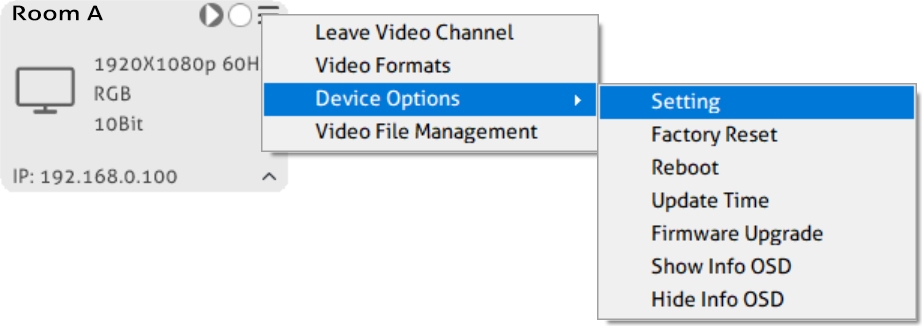
- Salir del Canal de Vídeo: Desconectar el Decoder (RX) de una fuente Encoder (TX).
- Formatos de Vídeo: Configure el formato de vídeo del decoder.
- Configuración del Dispositivo: Ajustes de Audio Analógico, Configuración de Red y Configuración de Almacenamiento Externo.
- Restablecer a Valores de Fábrica: Restaurar el decoder a la configuración de fábrica.
- Reiniciar: Reiniciar el decoder.
- Actualizar Hora: Actualizar la hora del dispositivo para que coincida con el PC de control.
- Actualización de Firmware: Actualizar la versión del firmware del decoder.
- Mostrar OSD de Información: Mostrar la información del dispositivo del decoder en la pantalla.
- Ocultar OSD de Información: Ocultar la información del dispositivo del decoder en la pantalla.
- Gestión de Archivos de Vídeo: Administrar y descargar los archivos de grabación de vídeo.
Configuración de Formato de Vídeo
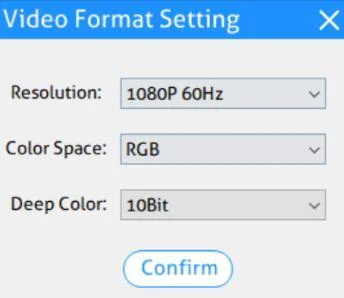
Para configurar el formato de vídeo del decoder, haga clic en el icono de menú de la ficha RX respectiva y seleccione "Formatos de Vídeo". Se pueden seleccionar las siguientes resoluciones, espacio de color y Deep Color:
| Resolución de Vídeo | Espacio de Color | Deep Color |
|---|---|---|
| 1080p@25Hz, 1080p@30Hz, 1080p@50Hz, 1080p@60Hz (Predeterminado), 720p@50Hz, 720p@60Hz, 1080I@50Hz, 1080I@60Hz | RGB, YCbCr 4:4:4 | 10Bit, 12Bit |
Configuración del Dispositivo
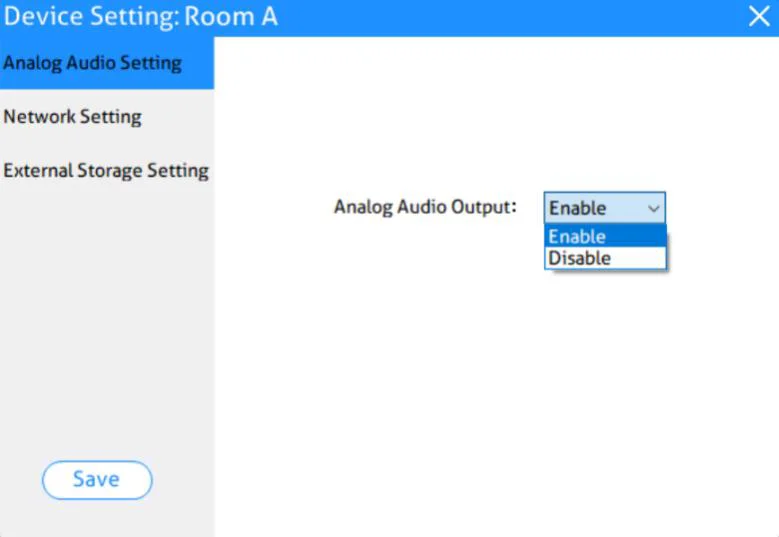
Haga clic en el icono de menú del mosaico RX respectivo y haga clic en "Opciones de dispositivo", luego seleccione “Setting” para entrar en la siguiente interfaz de configuración del dispositivo.
Configuración de Audio Analógico: Seleccione “Enable/Disable” para activar o desactivar la salida de audio analógico del Decoder.
Configuración de Red: Use esta pestaña para modificar el nombre del dispositivo y configurar la dirección IP.
Para renombrar un dispositivo, ingrese un nombre (por ejemplo, “PT-IP-HD2K-RX-1”) en el cuadro de edición "Host Name". Presione el botón "Save" para guardar el nuevo nombre de host. El nombre de host es persistente y se mantiene hasta que el dispositivo se restaure a configuración de fábrica.
La dirección IP puede configurarse como "DHCP" o "Manual".
- Seleccione "DHCP" para recibir la dirección IP de un servidor DHCP o para que se le asigne una IP automáticamente del rango 169.254.X.X, en caso de que no haya un servidor DHCP en la red.
- Seleccione "Manual" para establecer una dirección IP estática (dirección IPV4, máscara de subred y puerta de enlace).
Presione "Save" para guardar la nueva dirección IP. La configuración del modo IP se almacena en memoria no volátil y se mantiene hasta que el dispositivo se restaure a configuración de fábrica.
Nota: Se requiere especial atención al asignar una dirección IP manual. La dirección debe ser única y alcanzable. Cualquier error al ingresar la dirección IP, máscara de subred o puerta de enlace puede hacer que el dispositivo sea inaccesible.
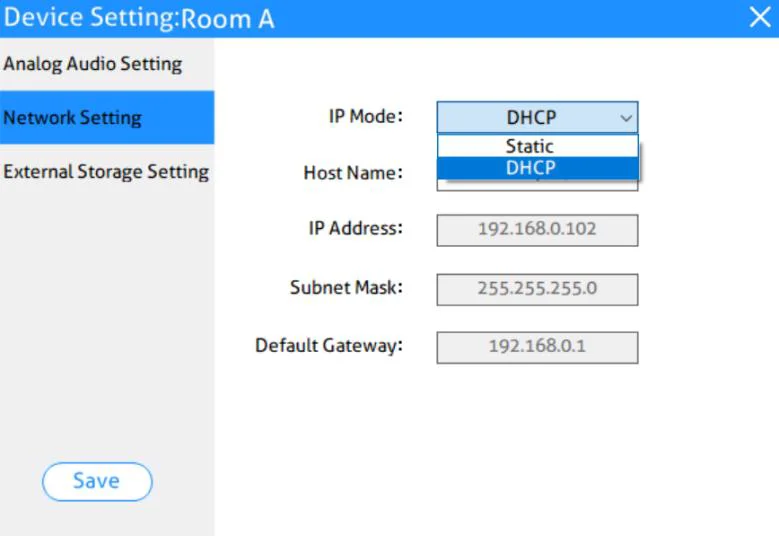
Configuración de Almacenamiento Externo: Use esta pestaña para configurar el tipo de grabación de video a “Detener grabación cuando el almacenamiento esté lleno” o “Grabación sobrescrita cuando el almacenamiento esté lleno”.
Haga clic en “Formatting” para formatear el dispositivo de almacenamiento de video.
Restablecimiento de Fábrica
Haga clic en el icono de menú del mosaico RX respectivo y haga clic en "Opciones de dispositivo", luego haga clic en “Factory Reset” para abrir la ventana de confirmación. Haga clic en “Yes” para restaurar los valores predeterminados de fábrica.
Reinicio del Dispositivo
Haga clic en el icono de menú del mosaico RX respectivo y haga clic en "Opciones de dispositivo", luego haga clic en “Reboot” para abrir la ventana de confirmación. Haga clic en “Yes” para reiniciar el dispositivo.
Actualización de Firmware
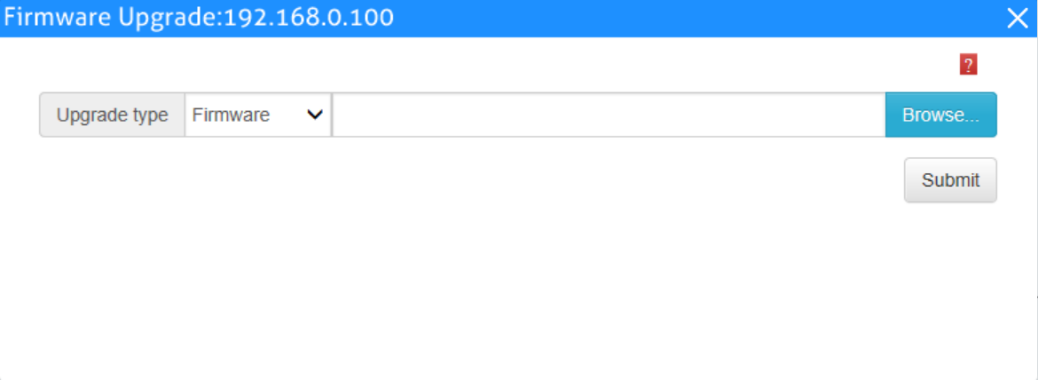
Haga clic en el icono de menú del mosaico RX respectivo y haga clic en "Opciones de dispositivo", luego haga clic en “Firmware Upgrade” para entrar en la siguiente interfaz. Seleccione el tipo de actualización y haga clic en “Browse” para agregar el archivo de actualización, luego haga clic en “Submit” para iniciar la actualización de firmware.
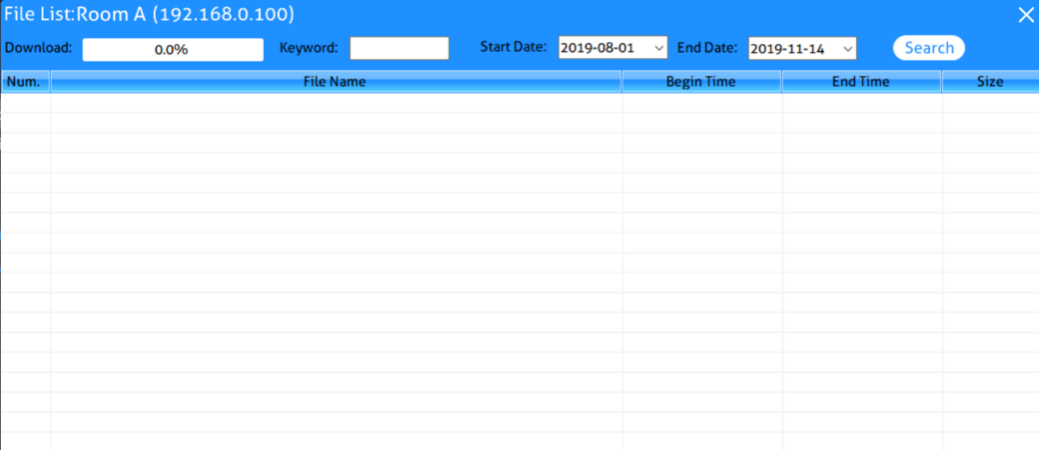
Administración de Archivos de Video
Haga clic en el icono de menú del mosaico RX respectivo, y luego haga clic en "Administración de archivos de video" para ingresar a la siguiente interfaz para gestionar archivos de grabación de video.
Opciones de Configuración del Encoder (TX)
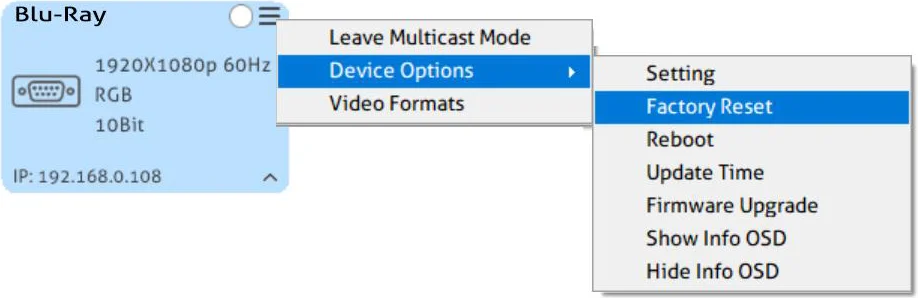
La siguiente sección ilustra el cuadro de diálogo de configuración del dispositivo Encoder (TX).
- Salir del Modo Multicast: Salir del modo multicast.
- Configuración del Dispositivo: Configuración de Red y Configuración de Audio.
- Restablecer Fábrica: Restaurar los valores predeterminados de fábrica.
- Reiniciar: Reiniciar el encoder.
- Actualizar Hora: Actualizar la hora del dispositivo para que coincida con la del PC de control.
- Actualización de Firmware: Actualizar la versión del firmware del encoder.
- Mostrar Info OSD: Mostrar la información del dispositivo del encoder en pantalla.
- Ocultar Info OSD: Ocultar la información del dispositivo del encoder en pantalla.
- Formatos de Video: Configurar el formato de video del encoder.
Configuración del Dispositivo
Haga clic en el icono de menú del mosaico TX respectivo y haga clic en "Opciones de dispositivo", luego seleccione “Setting” para entrar en la siguiente interfaz de configuración.
Configuración de Audio: Use esta pestaña para configurar el estándar de codificación de audio del encoder a AAC o PCM.
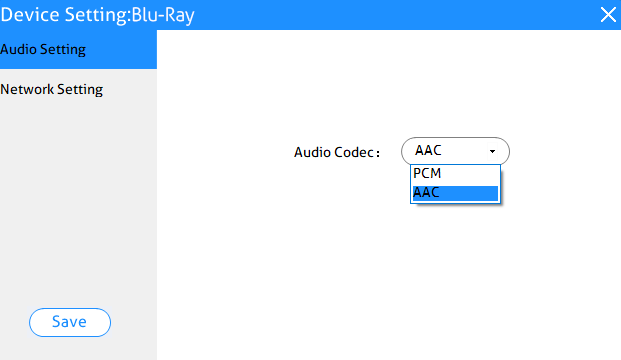
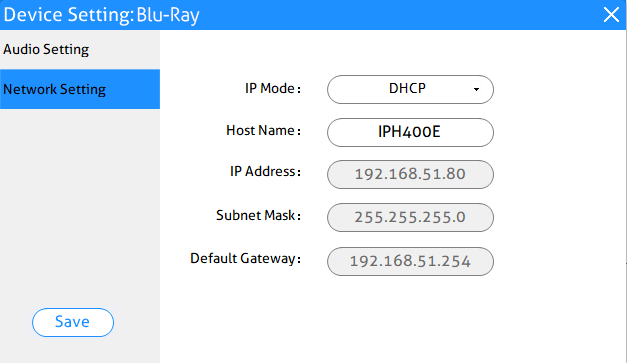
Para renombrar un dispositivo, ingrese un nombre (por ejemplo, “PT-IP-HD2K-TX-1”) en el cuadro de edición Host Name. Presione el botón “Save” para guardar el nuevo nombre de host. El nombre de host es persistente y se mantiene hasta que el dispositivo se restablezca a configuración de fábrica.
La dirección IP puede configurarse como DHCP o Manual.
- Seleccione “DHCP” para recibir la dirección IP de un servidor DHCP o para que se le asigne automáticamente una IP del rango 192.168.X.X, en caso de que no haya un servidor DHCP en la red.
- Seleccione “STATIC” para configurar una dirección IP estática (dirección IPV4, máscara de subred y dirección de puerta de enlace).
Configuración del Formato de Video
Para configurar el formato de video del Encoder, haga clic en el ícono de menú del mosaico TX correspondiente y
seleccione “Video Formats”.
Se pueden seleccionar las siguientes resoluciones, espacios de color y Deep Color:
| Resolución de Video | Espacio de Color | Deep Color |
|---|---|---|
| 1080p@25Hz, 1080p@30Hz, 1080p@50Hz, 1080p@60Hz (Predeterminado), 720p@50Hz, 720p@60Hz, 1080I@50Hz, 1080I@60Hz | RGB, YCbCr 4:4:4 | 10Bit, 12Bit |
Restablecer de Fábrica
Haga clic en el ícono de menú del mosaico TX correspondiente y seleccione “Device Options”, luego haga clic en “Factory Reset” para abrir el cuadro de confirmación. Haga clic en “Yes” para restaurar los valores predeterminados de fábrica.
Reinicio del Dispositivo
Haga clic en el ícono de menú del mosaico TX correspondiente y seleccione “Device Options”, luego haga clic en “Reboot” para abrir el cuadro de confirmación. Haga clic en “Yes” para reiniciar el dispositivo.
Actualización de Firmware
Haga clic en el ícono de menú del mosaico TX correspondiente y seleccione “Device Options”, luego haga clic en “Firmware Upgrade” para entrar en la siguiente interfaz. Seleccione el tipo de actualización y haga clic en “Browse” para agregar el archivo de actualización, y luego haga clic en “Submit”
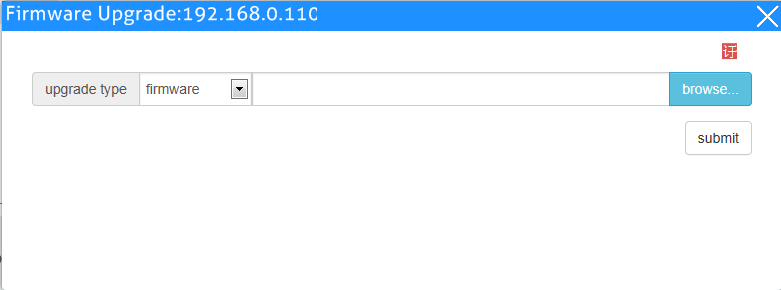
para iniciar la actualización del firmware.
Pestaña de Gestión del Sistema
Configuraciones de Seguridad
Seleccione la pestaña “Seguridad” en la interfaz de Gestión de Streaming IP para entrar en la sección para modificar la contraseña.
- Haga clic en “Nuevo” para agregar una nueva cuenta de usuario y establecer sus permisos de acceso.
- Seleccione una cuenta en la lista y luego haga clic en “Cambiar” para restablecer la contraseña.
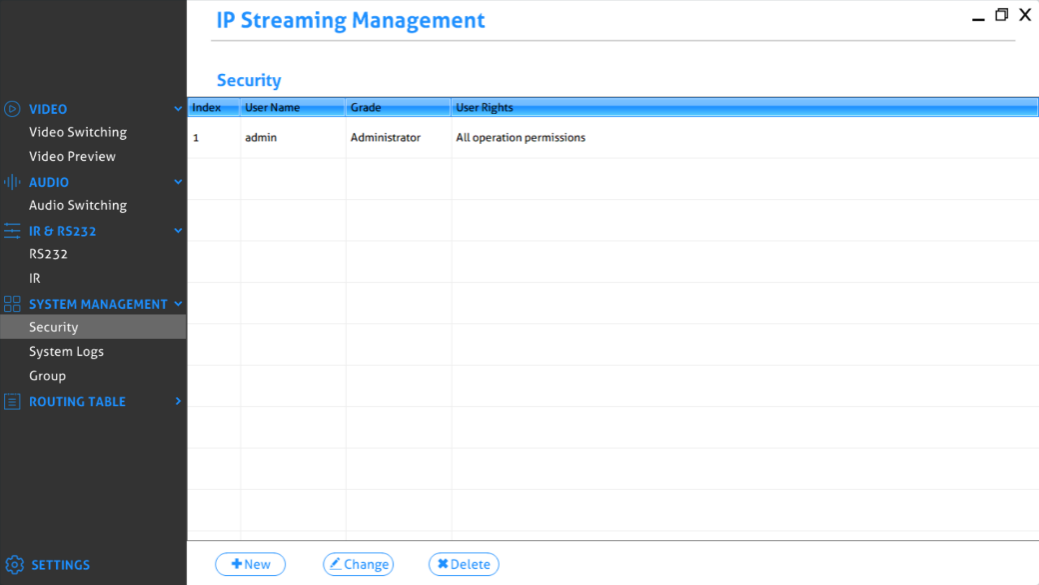
- Seleccione una cuenta en la lista y luego haga clic en “Eliminar” para borrar el usuario seleccionado.
Registros del Sistema
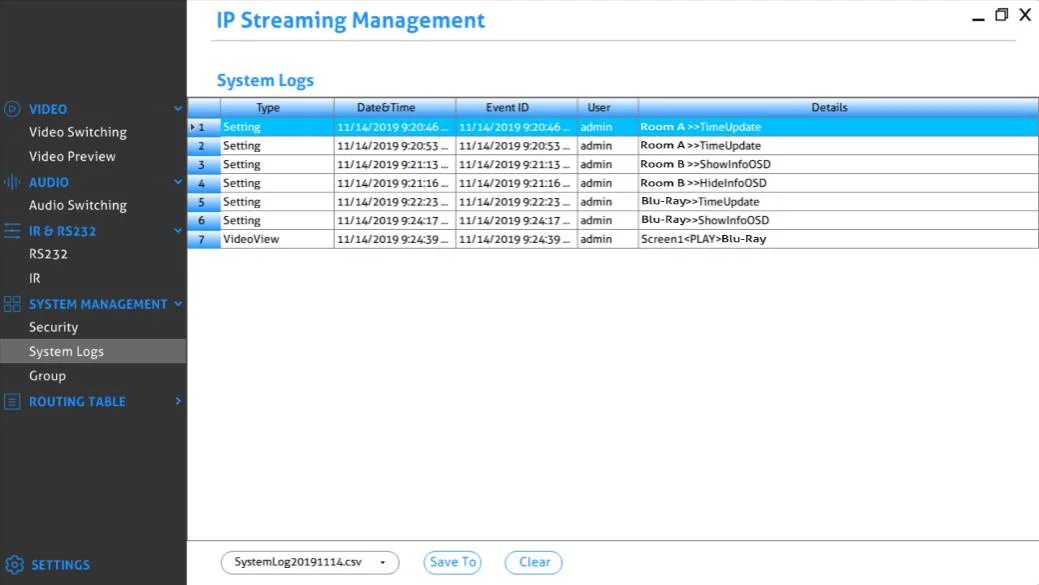
Seleccione la pestaña “Registros del Sistema” en la interfaz de IP Streaming Management para entrar en la sección de consulta de los registros del sistema.
- Seleccione el archivo de registro del sistema y luego haga clic en “Guardar en” para guardar el archivo de registro, o haga clic en “Borrar” para eliminar el archivo de registro seleccionado.
Gestión de Grupo
Seleccione la pestaña “Group” en la interfaz de Gestión de Streaming IP para entrar en la sección de configuración de grupo.
- Haga clic en “+” para añadir un nuevo grupo.
- Seleccione un grupo de la lista y luego haga clic en “-” para eliminar el grupo.
- Seleccione un grupo de la lista y luego haga clic en “Edit” para configurar el grupo.
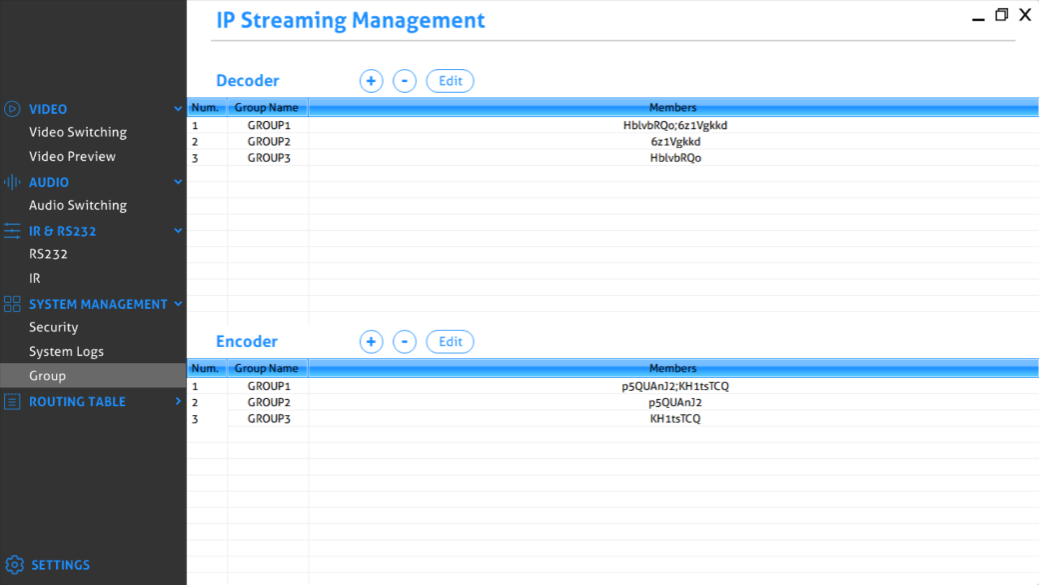
Tabla de Enrutamiento
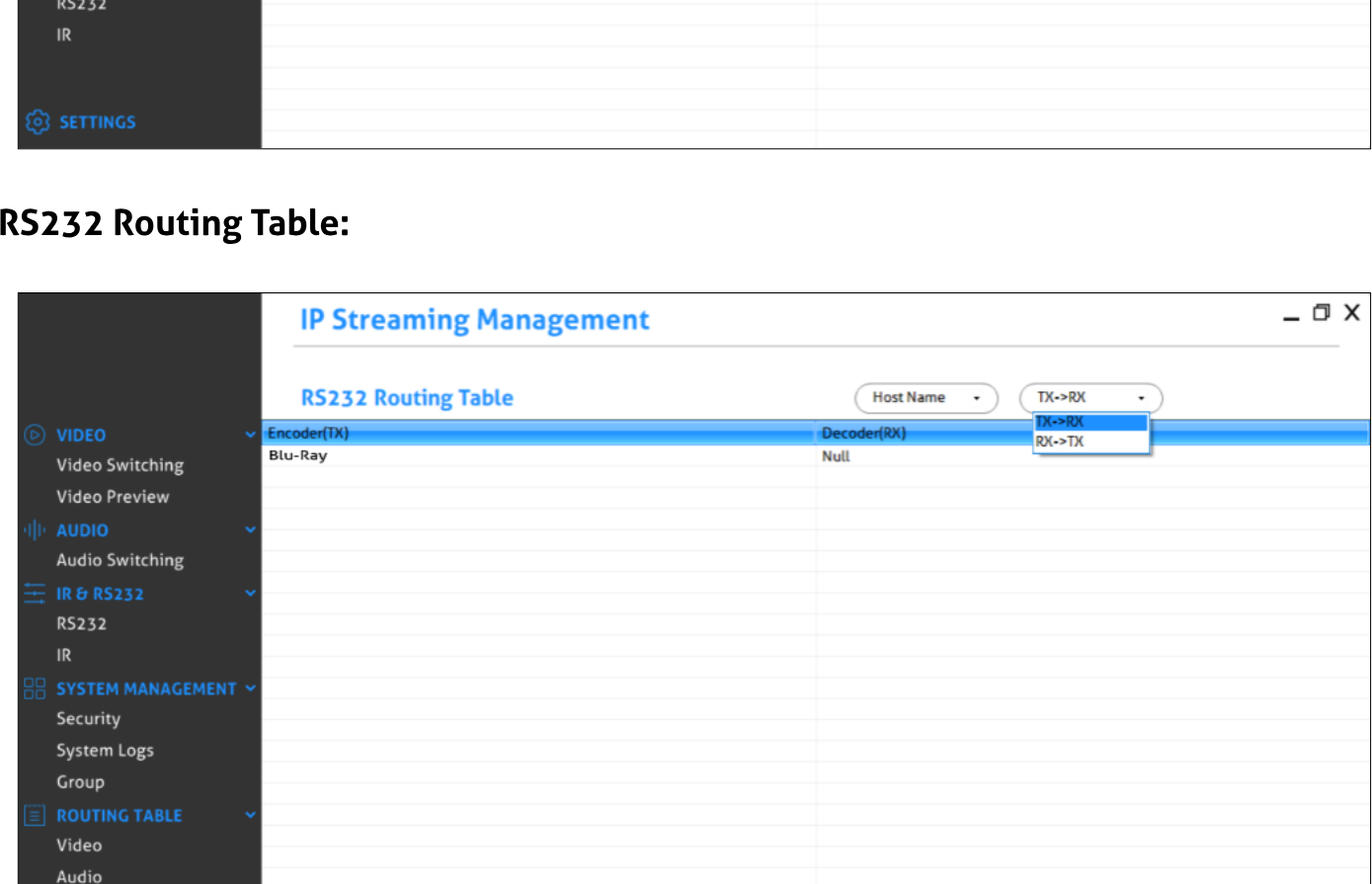
La tabla de enrutamiento permite recopilar información sobre el estado del enrutamiento de video, audio HDMI, audio analógico y RS232.
Tabla de Enrutamiento de Video:
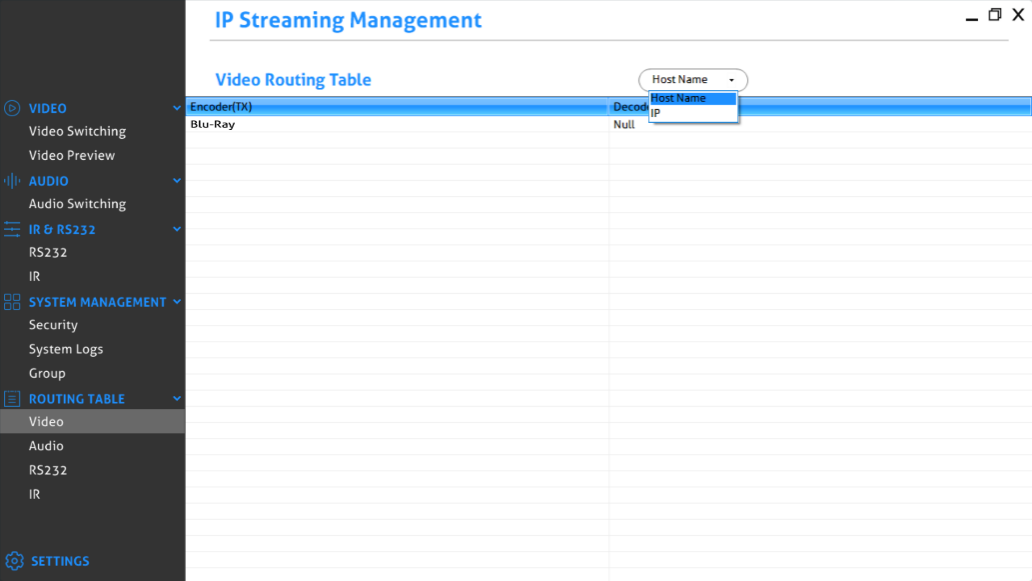
Tabla de Enrutamiento de Audio:
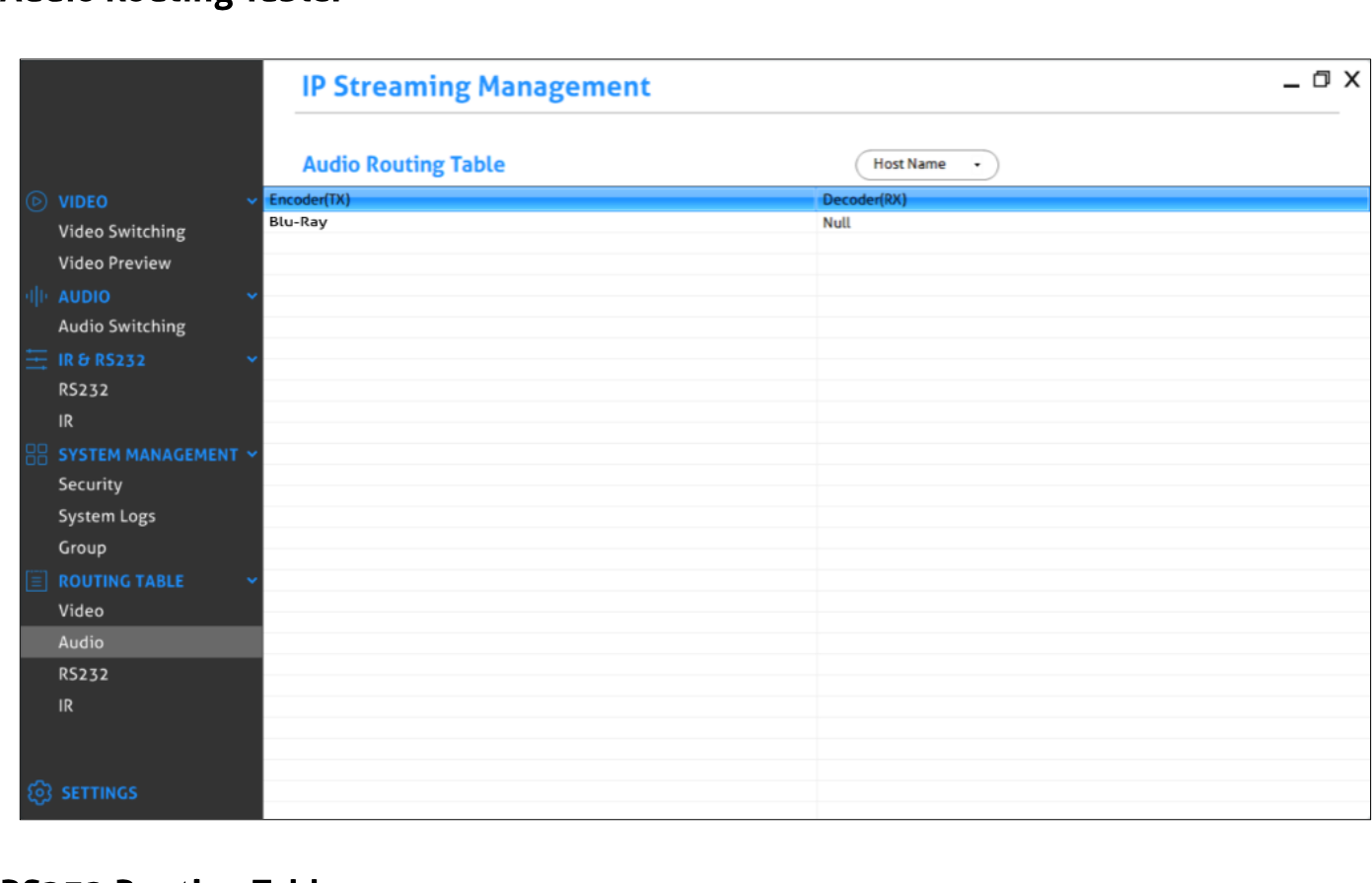
Captura de pantalla de la Tabla de Enrutamiento de Audio
Tabla de Enrutamiento RS232:
Captura de pantalla de la Tabla de Enrutamiento RS232
Tabla de Enrutamiento IR:
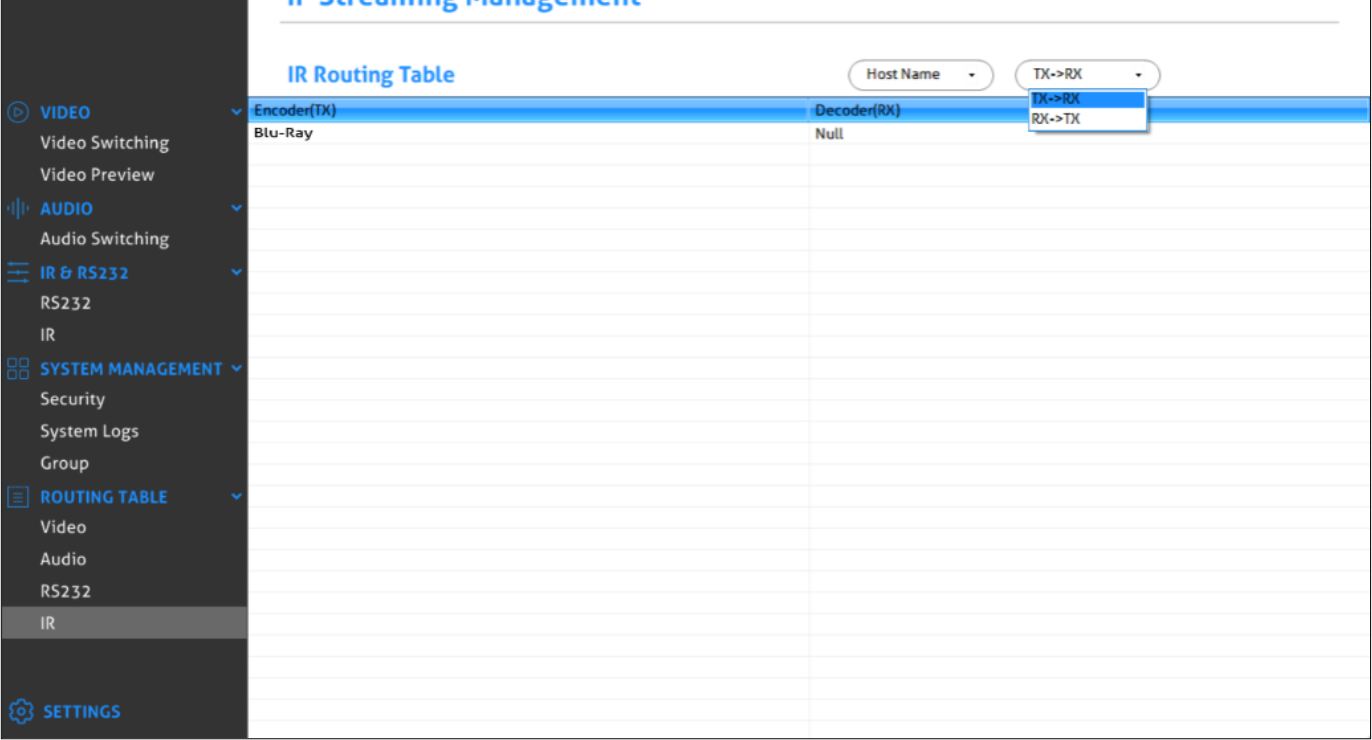
Captura de pantalla de la tabla de encaminamiento IR en Gestión de Streaming IP
Servicio Postventa
Si aparecen problemas al usar el producto, por favor resuélvalos consultando este manual de usuario. Durante el período de garantía, todos los costos de transporte corren por cuenta del cliente.
- Garantía Limitada del Producto: El producto estará libre de defectos en materiales y fabricación por dos años (prevalece la factura de compra). Se debe presentar una prueba de compra en forma de recibo o factura que confirme que la unidad está dentro del período de garantía para obtener servicio bajo garantía.
- Lo que la garantía no cubre (servicio disponible por tarifa):
- Soporte Técnico: Para cualquier pregunta o problema, contacte a su distribuidor o revendedor e indique el nombre y versión del producto correspondiente, la situación detallada del fallo, así como la formación de los casos.
- Expiración de la garantía.
- Número serial aplicado de fábrica ha sido alterado o removido del producto.
- Daño, deterioro o mal funcionamiento causado por:
- Desgaste normal.
- Uso de suministros o partes que no cumplen con nuestras especificaciones.
- No se presenta certificado o factura como prueba de garantía.
- El modelo del producto mostrado en la tarjeta de garantía no coincide con el modelo del producto que se repara o ha sido alterado.
- Daños causados por fuerza mayor.
- Servicio no autorizado por el distribuidor.
- Cualquier otra causa que no esté relacionada con un defecto de producto.
- Costos de entrega, instalación o mano de obra para instalación o configuración del producto.
Legal y cumplimiento
Identificación del producto
Modelos: PT-IP-HD2K-RX, PT-IP-HD2K-TX – manual versión 1.0
Marcas registradas y descargo de responsabilidad
El modelo de producto y el logotipo son marcas registradas. Todos los demás nombres de empresa y producto mencionados son marcas registradas de sus respectivos propietarios. Todos los derechos reservados. Ninguna parte de esta publicación puede copiarse o reproducirse sin permiso previo por escrito. Nos reservamos el derecho de realizar cambios en el dispositivo, embalaje o manual y no aceptamos responsabilidad por errores de impresión.
FCC
Declaración Este equipo genera, utiliza y puede irradiar energía de radiofrecuencia y, si no se instala y usa de acuerdo con las instrucciones, puede causar interferencias perjudiciales a las comunicaciones de radio. Ha sido probado y cumple con los límites para un dispositivo digital Clase B, conforme a la parte 15 de las Normas FCC. Estos límites están diseñados para proporcionar una protección razonable contra interferencias perjudiciales en una instalación comercial.
Eliminación de equipos eléctricos y electrónicos
N.º de registro RAEE: DE 93847290
El símbolo de un cubo de basura tachado en el producto, embalaje o en este manual significa que los equipos eléctricos y electrónicos no deben desecharse junto con los residuos domésticos al final de su vida útil. Entregue los dispositivos antiguos sin coste en un punto de recogida público o devuélvalos a un distribuidor obligado a aceptarlos. Retire las baterías y lámparas que puedan extraerse sin destruir el dispositivo antes de entregarlo, y borre cualquier dato personal almacenado en el dispositivo. Los detalles están regulados por la legislación nacional. Al devolver dispositivos antiguos contribuye a proteger el medio ambiente.
Embalaje
Deseche el embalaje separadamente por material (papel/cartón, plásticos) a través de los sistemas locales de recogida. Mantenga el material de embalaje fuera del alcance de los niños – riesgo de asfixia. Registro de embalaje LUCID: DE5958616449295.