
Precauciones de Seguridad
Para asegurar el mejor rendimiento del producto, lea todas las instrucciones cuidadosamente antes de usar el dispositivo. Guarde este manual para futuras referencias. Desempaque el equipo con cuidado y guarde la caja original y el material de embalaje para un posible envío futuro.
Siga las precauciones básicas de seguridad para reducir el riesgo de incendio, descarga eléctrica y lesiones personales.
- No desmonte la carcasa ni modifique el módulo. Puede provocar descarga eléctrica o quemaduras.
- El uso de fuentes de alimentación o piezas que no cumplan con las especificaciones del producto puede causar daños, deterioro o mal funcionamiento.
- Para evitar riesgos de incendio o descargas eléctricas, no exponga la unidad a la lluvia, humedad ni instale este producto cerca del agua.
- No retire la carcasa del dispositivo, ya que abrirla o quitarla puede exponerle a voltajes peligrosos u otros riesgos.
- La filtración de líquidos en la carcasa puede provocar incendio, descarga eléctrica o daños al equipo. Si un objeto o líquido cae o se derrama sobre la carcasa, desenchufe el módulo inmediatamente.
- No tuerza ni tire con fuerza de los extremos del cable óptico. Esto puede causar mal funcionamiento.
- No utilice limpiadores líquidos o en aerosol para limpiar esta unidad. Siempre desenchufe la alimentación del dispositivo antes de limpiarlo.
- Información sobre la eliminación de dispositivos desechados: no los queme ni los mezcle con residuos domésticos generales, trátelos como residuos eléctricos normales.
- Desenchufe el cable de alimentación cuando no use el dispositivo durante un período prolongado.
- Mantenga el módulo alejado de líquidos.
- Instale el dispositivo en un lugar con buena ventilación para evitar daños causados por sobrecalentamiento.
- No coloque objetos pesados sobre el cable de extensión para evitar aplastamientos.
- Refiera todo mantenimiento al personal de servicio cualificado.
Introducción del Producto
Introducción
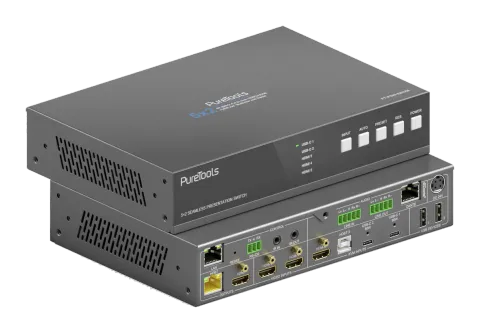
El PT-PSW-52KVM es un Switcher de presentación seamless de 18Gbps que ofrece 2x entradas HDMI, 1x entrada HDMI + USB-B, 2x entradas USB-C (DP Alt-Mode, USB 2.0, Ethernet de 100Mbps y carga de 60W), 1x salida HDMI y 1x salida espejada HDBT. Utiliza el protocolo HDBaseT 3.0 y soporta PoH para alimentación remota del RX, y puede extender señales sin comprimir hasta una distancia de 70m (4K@30Hz 4:4:4) o 40m (4K@60Hz 4:4:4) mediante un solo cable CAT6A (S/FTP). Este Switcher de presentación soporta modos de visualización de pantalla completa única o multivista (Single/PIP/PBP/Triple/Quad). Cuenta con conmutación KVM local USB 2.0 y función local Hub/passthrough USB HDBT (de TX a RX). Además, soporta función de passthrough de señales de control RS232 y IR bidireccional.
Este Switcher de presentación también cuenta con una entrada de audio analógica, una salida de audio analógica, así como una entrada y salida de audio Dante 2x2. También dispone de una matriz de audio 3x3 integrada con ajuste independiente de EQ/volumen/retraso de audio.
Características
- Compatible con HDMI 2.0b, HDCP 2.2 y DP 1.2
- Ancho de banda de video de 18Gbps con resolución de video hasta 4K@60Hz (4:4:4)
- 4K@60Hz sin compresión (4:4:4) sobre HDBT 3.0 hasta 40m vía un solo CAT6A (F/FTP)
- 5 modos de visualización multi-vista: Único/PIP/PBP/Triple/Quad
- Entrada: 2x USB-C, 3x HDMI, 1x audio analógico, 1x Dante 2ch
- Salida: 1x HDMI y 1x HDBT reflejados, 1x audio analógico, 1x Dante 2ch
- Salidas HDMI y HDBaseT (PoH) (Reflejadas)
- Entrada y salida de audio Dante 2x2
- USB-C soporta DisplayPort Alt-Mode para A/V, USB 2.0, Ethernet 100M y carga de 60W
- Soporta cambio sin interrupciones (pantalla única) y cambio rápido (multi-vista)
- 1080P y 4K@30Hz (4:4:4) sin compresión sobre HDBT 3.0 hasta 70m vía un CAT6A (S/FTP)
Lista de Contenido
- 1 × Switcher de Presentación Seamless de 18Gbps
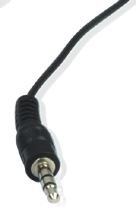
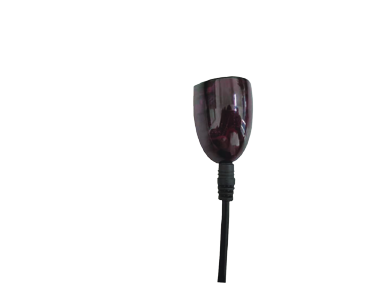
- 1 × Cable de Receiver IR Wideband (1,5 metros)
- 1 × Receiver HDBaseT
- 2 × Conector Phoenix 3-pin 3.5mm (macho)
- 3 × Conector Phoenix 5-pin 3.5mm (macho)
- 4 × Orejetas de Montaje
- 1 × Mando a Distancia IR
- 1 × Manual de Usuario
- 8 × Tornillos para Máquina
- 1 × Fuente de Alimentación de Escritorio 24V/8A
- 1 × Cable de Alimentación AC (1,5 metros)
- 1 × Cable IR Blaster (1,5 metros)
- Conmutación KVM USB 2.0 local y extensión USB 2.0 vía HDBT 3.0
- La entrada de señal soporta modos de conmutación manual y automática
- Control CEC/RS232 para encendido/apagado de dispositivos externos
- Gestión avanzada de EDID
- Control flexible mediante botones del panel frontal, mando IR, RS232, TCP/IP o GUI web
- Soporta PoH unidireccional TX > RX
- Soporte para inserción y extracción de audio analógico/Dante
Descripción del Panel
Panel del Switcher
Panel Frontal
| N.º | Nombre | Descripción de la función |
|---|---|---|
| 1 | Ventana IR | Ventana receptora IR, solo recibe la señal del mando a distancia IR de este producto. |
| 2 | LEDs de entrada | Cuando se selecciona como canal de señal de entrada el puerto USB-C 1 / USB-C 2 / HDMI 3 / HDMI 4 / HDMI 5, el LED correspondiente estará encendido. En modo multiview, los LEDs de entrada indican las salidas, que pueden configurarse a través de la Web GUI. |
| 3 | Botón INPUT | En modo de visualización de pantalla única, presione el botón INPUT para seleccionar cíclicamente la fuente de señal de entrada. En modo multiview, presione el botón INPUT para volver al modo de visualización de pantalla única. La luz del botón se apagará automáticamente después de 1 segundo cada vez. |
| 4 | Botón AUTO | Presione este botón para habilitar/deshabilitar la función de cambio automático. Cuando la función de cambio automático está habilitada, la luz del botón estará encendida. |
| 5 | Botón PRESET | Presione este botón para recorrer las escenas de aplicación preestablecidas. La luz del botón se apagará automáticamente después de 1 segundo cada vez. Las escenas pueden preestablecerse a través de la Web GUI. |
| 6 | Botón RES. | Presione este botón para configurar la resolución de salida; aparecerá una OSD en el centro de la pantalla. La luz del botón se apagará automáticamente después de 1 segundo cada vez. |
| 7 | Botón POWER | Mantenga presionado este botón por 3 segundos; el producto entrará en modo de reposo y la luz del botón se encenderá. En modo de reposo, presione brevemente este botón para encender el producto y la luz del botón se apagará. |
Panel trasero
| N.º | Nombre | Descripción de la Función |
|---|---|---|
| 1 | Puerto LAN | Conéctese a un router o Switch para acceso a Internet USB-C o control mediante Web GUI. |
| 2 | Botón RESET | Mantenga presionado este botón durante 5 segundos para restaurar la configuración de fábrica. |
| 3 | Puerto RS-232 | Puerto serial RS-232, usado para el paso de señal RS-232 o para controlar este producto mediante comandos RS-232. |
| 4 | Puerto IR IN | Conecte el cable del receptor IR, usado para el paso de señal IR o para controlar este producto mediante el mando a distancia IR. |
| 5 | Puerto IR OUT | Conecte el cable del emisor IR, la señal IR proviene del puerto IR IN del HDBaseT Receiver. |
| 6 | Puerto LINE IN | Puerto de entrada de audio analógico, soporta entrada de audio balanceada/no balanceada, con un soporte máximo de 2Vrms. Método de conexión balanceada: L+, L -, , R+, R- Método de conexión no balanceada: L+, , R+ |
| 7 | Puerto LINE OUT | Puerto de salida de audio analógico, soporta salida de audio balanceada (con un soporte máximo de 2Vrms) y salida de audio no balanceada (con un soporte máximo de 1Vrms). Método de conexión balanceada: L+, L -, , R+, R- Método de conexión no balanceada: L+, , R+ |
| 8 | Puerto Dante | Puerto de red Dante, conectado al Switch junto con otros receptores Dante. Este puerto soporta recepción y transmisión de señales. |
| 9 | Puerto DC 24V | Puerto de alimentación, conectado al adaptador de corriente DC 24V. |
| 10 | Puerto HDBT OUTPUT | Puerto de salida HDBaseT, conectado al puerto HDBaseT IN del receiver mediante un cable CAT6A (F/FTP). |
| 11 | Indicador de señal de datos (Amarillo) | ▪ Encendido: Señal HDMI con HDCP. ▪ Parpadeando: Señal HDMI sin HDCP. ▪ Apagado: Sin señal HDMI. |
| 12 | Indicador de señal de enlace (Verde) | ▪ Encendido: El Transmitter y Receiver están en buen estado de conexión. ▪ Parpadeando: El Transmitter y Receiver están en estado de conexión pobre. ▪ Apagado: El Transmitter y Receiver no están conectados. |
| 13 | Puerto HDMI OUTPUT | Puerto de salida de señal HDMI, conectado a dispositivo de visualización HDMI como TV o monitor con cable HDMI. |
| 14 | Entradas de video HDMI 3/4/5 | Puertos de entrada de señal HDMI, conectados a dispositivos fuente HDMI como reproductor DVD o Blu-ray con cable HDMI. |
| 15 | Puerto HOST 3 | Puerto USB Host, conectado a PC. (Para información detallada de cómo funciona o interactúa este puerto con dispositivos KVM, consulte los diagramas del sistema en la página 47). |
| 16 | Puertos USB-C 1/2 | Puertos de entrada de señal USB-C, conectados a dispositivo fuente de señal USB-C, con función de carga de 60W. |
| 17 | Puertos USB DEVICES | Dos puertos de extensión USB, conectados a ratón, teclado, cámara USB u otros dispositivos USB. (Para información detallada de cómo funcionan o interactúan estos puertos con los puertos host, consulte los diagramas del sistema en la página 47). |
Panel del Receiver HDBaseT
| No. | Nombre | Descripción de Función |
|---|---|---|
| 1 | LED de Encendido | Cuando el receiver está encendido, el LED rojo de encendido estará iluminado. |
| 2 | LED LINK | ▪ Encendido: Transmitter y Receiver están en buen estado de conexión. ▪ Parpadeando: Transmitter y Receiver están en estado de conexión pobre. ▪ Apagado: Transmitter y Receiver no están conectados. |
| 3 | LED VIDEO | ▪ Encendido: Señal HDMI con HDCP. ▪ Parpadeando: Señal HDMI sin HDCP. ▪ Apagado: Sin señal HDMI. |
Asignación de Pines del Cable IR
La asignación de pines del cable IR Receiver y del cable IR Blaster es la siguiente:
| RECEIVER IR |
|---|
| Alimentación 12V |
| # + |
| # - |
| Señal IR |
| Tierra |
Control Remoto IR
Presione este botón para encender el Switcher o ponerlo en modo de espera.
Presione estos botones para seleccionar la fuente de entrada en modo de pantalla única, y el LED de entrada correspondiente en el panel frontal se encenderá en verde.
Presione estos botones para seleccionar de forma circular la fuente de entrada anterior o siguiente en modo de pantalla única.
Pulse este botón para activar/desactivar la función de conmutación automática.
- Botón de encendido: Pulse para encender/apagar o configurar en modo de espera.
- Botones de VIDEO: Pulse para seleccionar la fuente de entrada en modo de pantalla única.
- USB-C 1 / USB-C 2 / HDMI 3 / HDMI 4 / HDMI 5: Botones de selección de entrada.
- ◄ ►: Seleccionar cíclicamente la fuente de entrada anterior/siguiente.
- AUTO: Activar/desactivar la función de conmutación automática.
Nota: Cuando el ángulo entre el receptor IR y el mando a distancia es ±45°, la distancia de transmisión es de 0–5 metros; cuando el ángulo es ±90°, la distancia es de 0–8 metros.
Funciones de los botones remotos
- PRESET: Presione para ciclar entre las escenas de aplicación preestablecidas.
- RES.: Presione para ciclar entre las resoluciones de salida.
- FREEZE: Presione para congelar/descongelar la pantalla.
- RX HDBT: Presione para seleccionar el puerto HDBaseT IN como canal de entrada de fuente de señal del receiver.
- Mute: Presione para silenciar/activar el audio de la salida master.
- VOL-, VOL+: Presione para disminuir/aumentar el volumen de salida de audio master.
- RX HDMI: Presione para seleccionar el puerto HDMI IN como canal de entrada de fuente de señal del receiver.
- Botones AUDIO: Presione para seleccionar el canal de entrada de audio para la salida HDMI/HDBaseT.
Nota: USB-C 1, USB-C 2, HDMI 3, HDMI 4, HDMI 5 y WIN 1 pertenecen a los canales de entrada de audio de Entrada Principal (HDMI/USB-C In).
Botón para cambiar modo de pantalla multivista: Presione brevemente este botón para seleccionar circularmente: Única – PIP – PBP – Triple – Cuádruple.
Especificaciones
| Técnico | |
|---|---|
| Cumplimiento HDMI | HDMI 2.0b |
| Cumplimiento HDCP | HDCP 2.2 |
| Versión DP | DP 1.2 |
| Ancho de Banda de Video | 18Gbps |
| Ancho de Banda USB | TX USB DEVICES a TX HOST/USB-C: 480Mbps |
| RX USB DEVICES a TX HOST/USB-C: 350Mbps | |
| RX USB DEVICES a RX HOST: 480Mbps | |
| Ancho de Banda de Red (Conexión LAN y USB-C) | 100Mbps |
| Resolución de Video de Entrada | 480i ~1080p@50/60Hz, 4K2K@24/30Hz, 4K2K@50Hz/60Hz 4:4:4 |
| Resolución de Video de Salida | Auto, 3840x2160p60, 3840x2160p50, 4096x2160p60, 4096x2160p50, 3840x2160p30, 3840x2160p25, 1920x1200p60RB, 1920x1080p60, 1920x1080p50, 1360x768p60, 1280x800p60, 1280x720p60, 1280x720p50, 1024x768p60 |
| Nivel IR | 12Vp-p |
| Frecuencia IR | Banda ancha 20K-60KHz |
| Profundidad de Color | RGB, YCbCr 4:4:4 / 4:2:2, YUV 4:2:0 |
| Espacio de Color | Entrada: 8/10/12-bit, 8-bit (4K60Hz 4:4:4) |
| Salida: 8-bit | |
| Formato de Audio | LPCM 2.0 |
| Frecuencia de Muestreo de Audio | 48KHz |
| Distancia de Transmisión | 1080P&4K30 -- 230ft/70m; 4K60 -- 131ft/40m |
| HDR | La entrada soporta HDR, la salida no soporta HDR |
| Protección ESD | Modelo de cuerpo humano - ±8kV (descarga de aire) y ±4kV (descarga por contacto) |
| Audio Analógico TX | |
| Impedancia de Entrada | 10K Ohmios |
| Impedancia de Salida | 330 Ohmios |
| Nivel de Entrada de Línea (Máx.) | 8.2dBu (2Vrms) @ audio balanceado o no balanceado |
| Nivel de Salida de Línea (Máx.) | 8.2dBu (2Vrms) @ audio balanceado |
| 2.2dBu (1Vrms) @ audio no balanceado | |
| Respuesta en Frecuencia | (+0.5dB, -1dB) 20Hz a 20kHz |
| Audio Analógico TX | |
|---|---|
| Retardo de Sincronización de Salida de Audio | 0 a 50ms |
| Relación Señal/Ruido de Audio | 93dB @ 2Vrms, 1kHz ponderado A |
| THD+N de Audio | <0.1% @ 0 dBV, 1kHz |
| Audio Analógico RX | |
| Impedancia de Salida | 330 Ohmios |
| Nivel de Salida de Línea (Máx.) | 8.2dBu (2 Vrms) @ audio balanceado |
| 2.2dBu (1 Vrms) @ audio no balanceado | |
| Respuesta en Frecuencia | (+0.5 dB, -1 dB) 20Hz a 20kHz |
| Retardo de Sincronización de Salida de Audio | 0 a 50ms |
| Relación Señal/Ruido de Audio | 93dB @ 2Vrms, 1kHz ponderado A |
| THD+N de Audio | <0.1% @ 0dBV, 1kHz |
| Audio Dante | |
| Formatos de Audio | LPCM2.0 |
| Frecuencia de Muestreo | 44.1, 48, 88.2 y 96kHz a 24 bits |
| Retardo de Audio | 2ms, 3ms, 4ms, 5ms, 10ms |
| Ancho de Banda de Red | 100Mbps |
Conexión - Transmitter
- Entrada: 3 × HDMI IN [Tipo A, hembra de 19 pines]; 2 × USB-C [hembra de 24 pines]; 1 × LINE IN [conector phoenix de 5 pines-3.5mm]; 1 × Dante [RJ45]
- Salida: 1 × HDMI OUTPUT [Tipo A, hembra de 19 pines]; 1 × HDBT OUTPUT [RJ45]; 1 × LINE OUT [conector phoenix de 5 pines-3.5mm]
- Control: 1 × RS-232 [conector phoenix de 3 pines-3.5mm]; 1 × LAN [RJ45]; 1 × USB HOST [USB Tipo B]; 2 × USB DEVICES [USB Tipo A]; 1 × IR IN [mini-jack estéreo de 3.5mm]; 1 × IR OUT [mini-jack estéreo de 3.5mm]
Conexión - Receiver
- Entrada: 1 × HDMI IN [Type A, hembra de 19 pines]; 1 × HDBaseT IN [RJ45]
- Salida: 1 × HDMI OUT [Type A, hembra de 19 pines]; 1 × LINE OUT [conector 5-pin Phoenix de 5 mm]
- Control: 1 × RS232 [conector 3-pin Phoenix de 3,5 mm]; 1 × USB HOST [USB Type B]; 2 × USB DEVICES [USB Type A]; 1 × SERVICE [Micro USB]; 1 × IR IN [minijack estéreo de 3,5 mm]; 1 × IR OUT [minijack estéreo de 3,5 mm]
Mecánica
- Carcasa: Panel frontal: Aluminio; Caja trasera: Carcasa metálica
- Color: Negro
- Dimensiones: Transmitter: 220mm [W] × 150mm [D] × 44mm [H]; Receiver: 140mm [W] × 105mm [D] × 21.5mm [H]
- Peso: Transmitter: 1,21Kg; Receiver: 424g
Alimentación/Consumo/Ambiente
- Entrada: CA 100-240V 50/60Hz
- Salida: CC 24V/8A (estándar US/EU, certificado CE/FCC/UL)
- Consumo de energía: 150W (máximo)
- Temperatura de operación: 0°C ~ 40°C / 32°F ~ 104°F
- Temperatura de almacenamiento: -20°C ~ 60°C / -4°F ~ 140°F
- Humedad relativa: 20%~90% HR (sin condensación)
Guía de Usuario de la Interfaz Web
El Switcher de presentación puede ser controlado mediante la interfaz web (Web GUI). El método de operación se muestra a continuación:
Para más detalles sobre el control RS232, por favor consulte Comando de control RS232.

Después de ingresar a la página de la Web GUI, aparecerá una interfaz de inicio de sesión, como se muestra abajo:
- Obtenga la dirección IP actual. La dirección IP predeterminada es 192.168.0.178 (cuando el sistema no está conectado a un router). Puede obtener la dirección IP actual del Matrix mediante control por comando RS-232. Envíe el comando ASCII r ip addr a través de una herramienta de comandos seriales, entonces recibirá la dirección IP actual (La dirección IP es variable, dependiendo de lo que devuelva la máquina específica).
- Conecte el puerto LAN del Switcher de presentación a un PC con un cable UTP (como se muestra en la figura siguiente), y configure la dirección IP del PC para que esté en el mismo segmento de red que el Switcher de presentación.
- Introduzca la dirección IP actual del Matrix en su navegador del PC para entrar en la interfaz Web GUI.
LAN
PC
LAN
Los nombres de usuario y contraseñas predeterminados son los siguientes:
| Nombre de usuario | Contraseña |
|---|---|
| user | user |
| admin | admin |
Introduzca el nombre de usuario “user” y la contraseña “user”, luego haga clic en el botón [Login] para acceder a la página de Usuario.
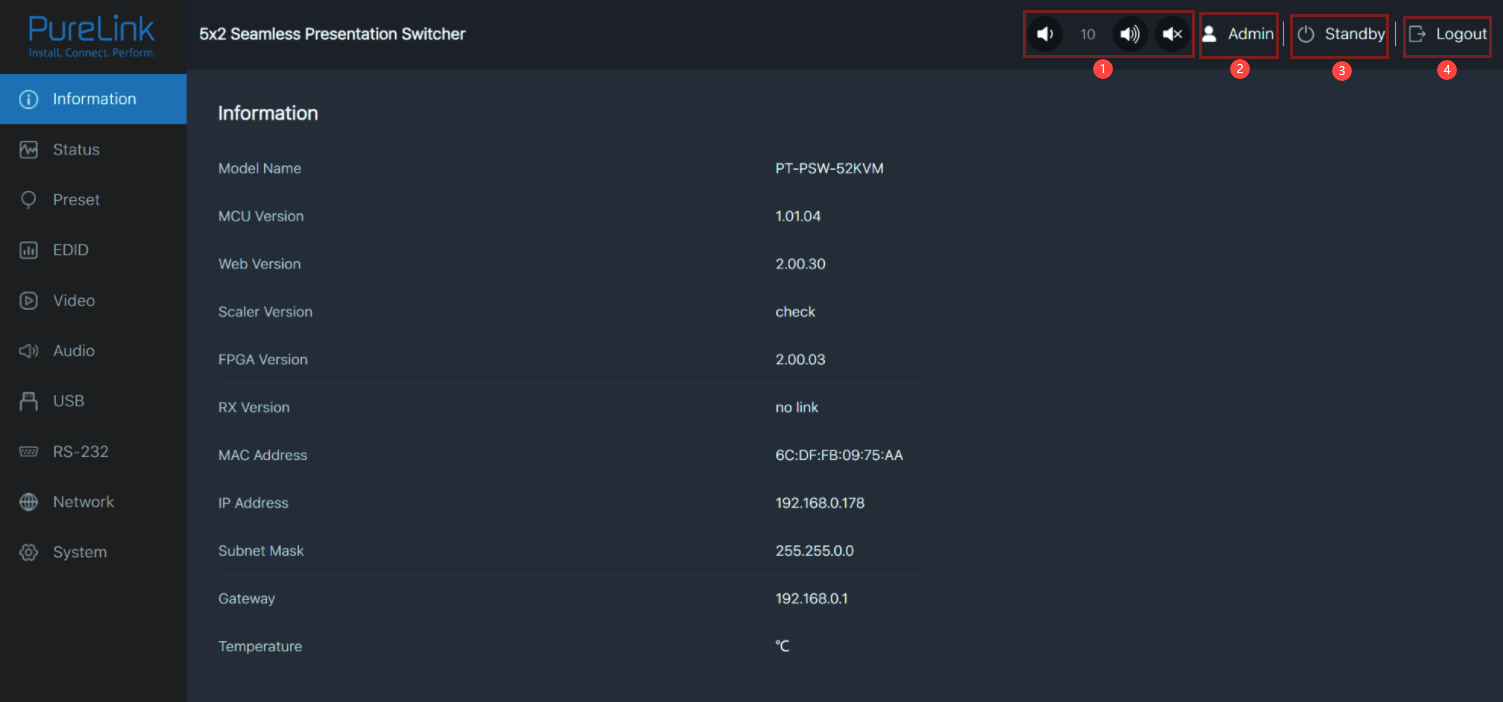
Introduzca el nombre de usuario “admin” y la contraseña “admin”, luego haga clic en el botón [Login] para acceder a la página de Información de la interfaz de administrador.
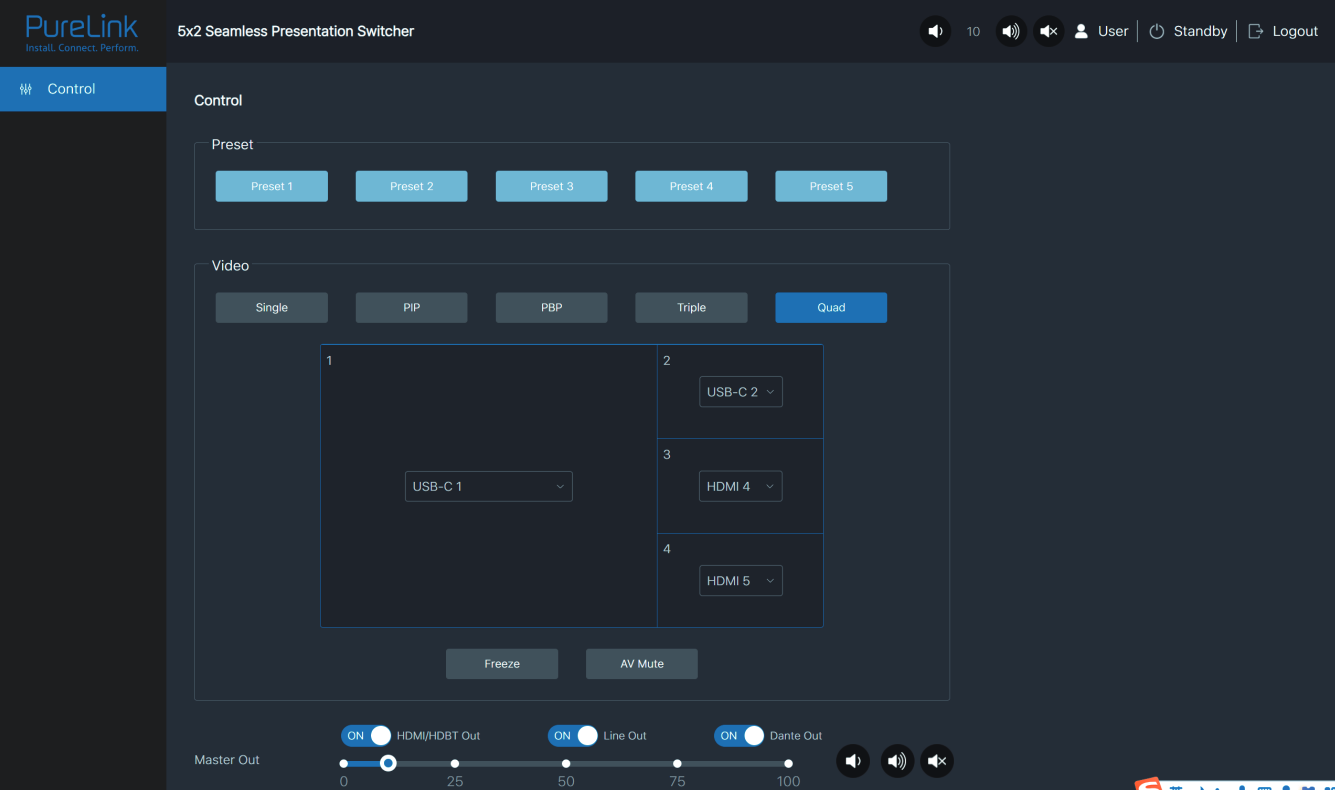
Puede realizar las siguientes operaciones en la página de Usuario:
- Preset: Recuperar las escenas de aplicación preestablecidas.
- Video: Configurar el modo de visualización multivista, seleccionar la fuente de entrada para cada pantalla, congelar la imagen o silenciar el audio.
- Salida Principal: Ajustar el volumen de audio o silenciar/reactivar el audio para la Salida Principal. Puede activar/desactivar respectivamente la Salida HDMI/HDBT, Salida Línea o Salida Dante.
Página de Usuario
Página de Información
Página de Estado
La página de Información proporciona información básica sobre el nombre del modelo, versión del software, información IP y la temperatura actual del equipo.
Además, puede realizar las siguientes operaciones en cada página de la interfaz Admin.
- Mostrar y ajustar el volumen de audio de Master Out. Haga clic en los íconos de volumen para aumentar o disminuir el volumen de audio de Master Out, o haga clic en el ícono de silencio para silenciar/activar el audio de Master Out. Cuando está silenciado, el ícono de silencio se muestra en rojo.
- Mostrar el nombre de usuario actual (User o Admin).
- Haga clic en el ícono de encendido para activar el switcher o ponerlo en modo de espera.
- Haga clic en el ícono de cierre de sesión para cerrar sesión y volver a la interfaz de inicio de sesión.
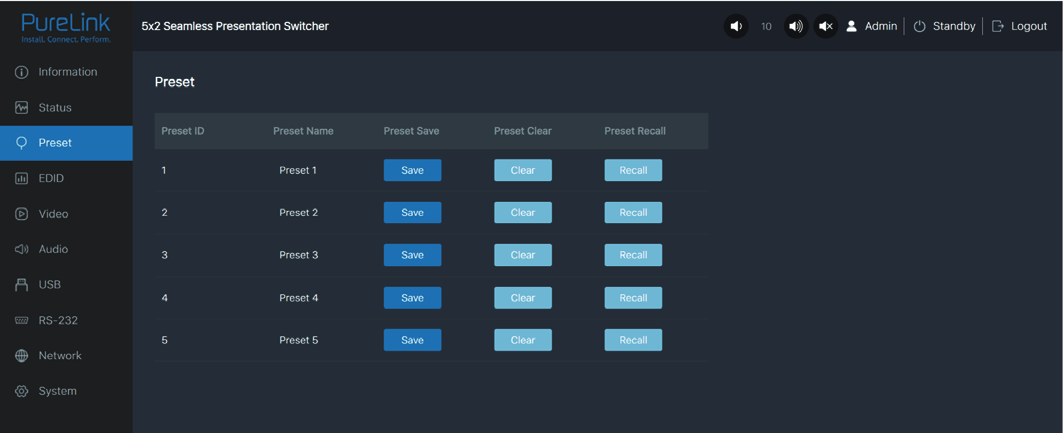
La página de Estado muestra el estado de conexión de los puertos de entrada y salida, resolución de entrada y salida, espacio de color, profundidad de color y HDCP.
Página de Preset
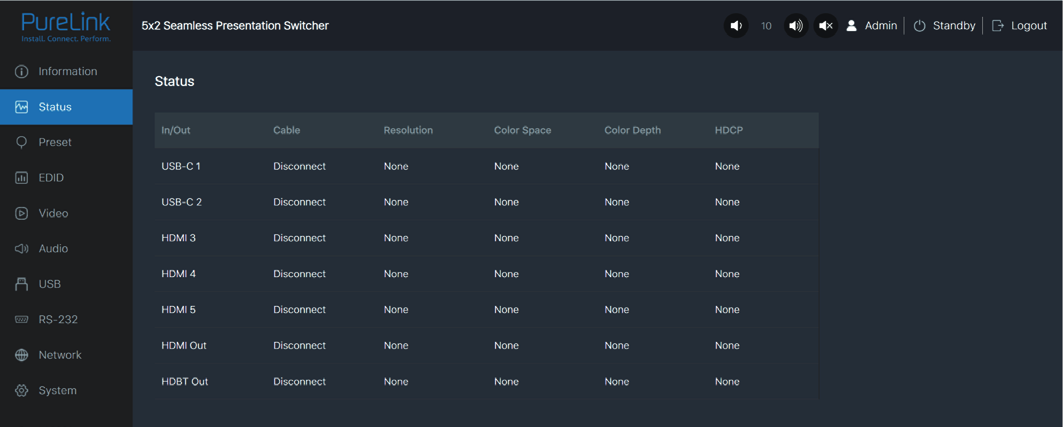
Puede configurar hasta 5 escenas preestablecidas en la página de Preajustes.
- Nombre de Preajuste: Puede nombrar la escena preestablecida.
- Guardar Preajuste: Haga clic en el botón Guardar para guardar la escena.
- Borrar Preajuste: Haga clic en el botón Borrar para eliminar la escena guardada.
- Recuperar Preajuste: Haga clic en el botón Recuperar para cargar la escena guardada.
Página EDID
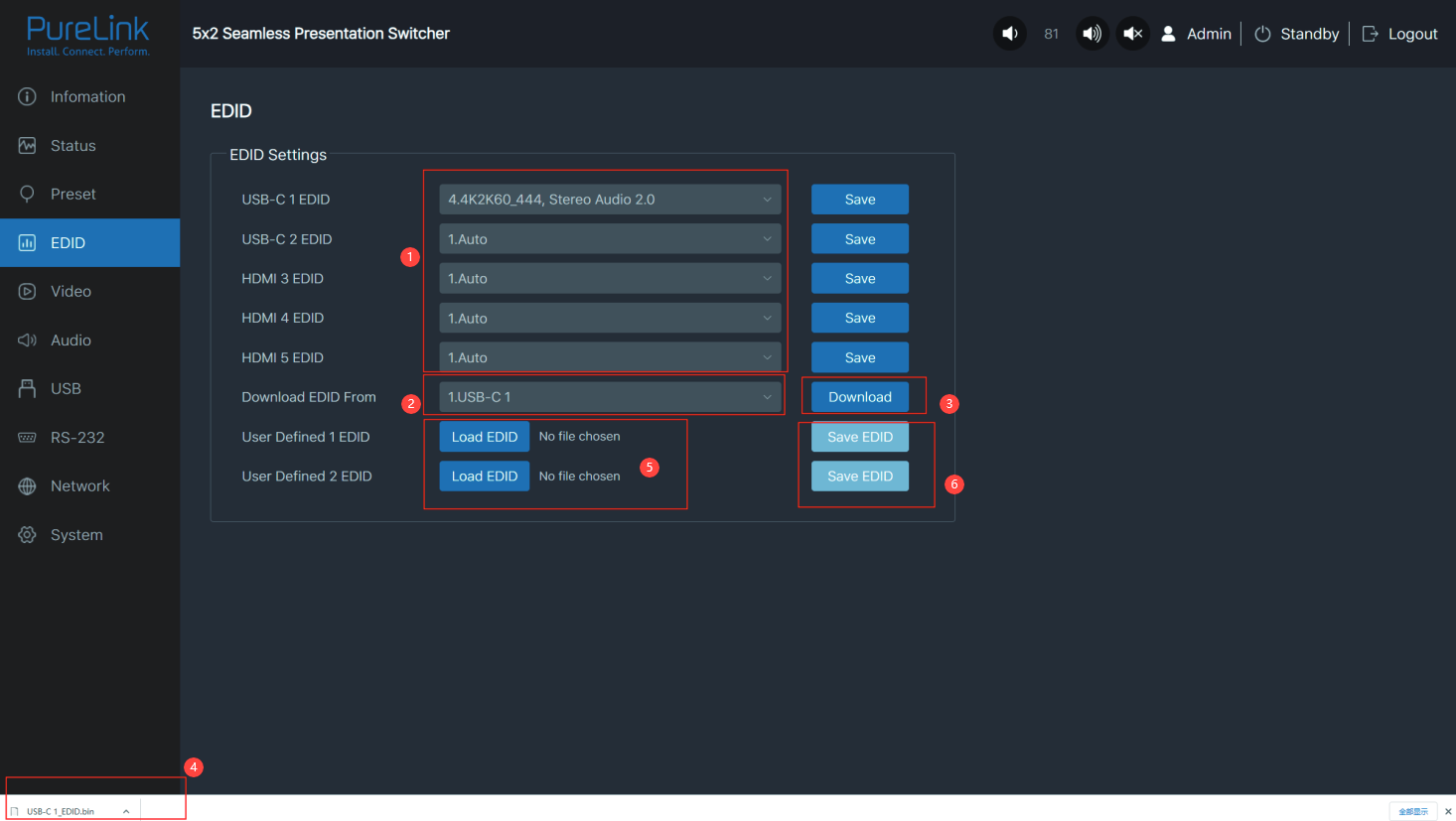
Puede realizar las siguientes operaciones en la página EDID.
- Haga clic en la lista desplegable para configurar EDID para cada puerto de entrada. La lista de EDID es la siguiente.
- N.º Modo EDID N.º Modo EDID 1 Automático 9 1680x1050, Audio Estéreo 2.0 2 Copiar HDMI OUT 10 1600x1200, Audio Estéreo 2.0 3 Copiar HDBT OUT 11 1440x900, Audio Estéreo 2.0 4 4K2K60_444, Audio Estéreo 2.0 12 1360x768, Audio Estéreo 2.0 5 4K2K30_444, Audio Estéreo 2.0 13 1280x1024, Audio Estéreo 2.0 6 1080P, Audio Estéreo 2.0 14 1024x768, Audio Estéreo 2.0 7 720P, Audio Estéreo 2.0 15 Definido por Usuario 1 8 1920x1200, Audio Estéreo 2.0 16 Definido por Usuario 2
- Haga clic en la lista desplegable para seleccionar USB-C 1\USB-C 2\HDMI 3\HDMI 4\HDMI5\HDMI OUT\HDBT OUT para la descarga de EDID.
- Haga clic en el botón Descargar para descargar el EDID y generar un archivo .bin.
- Mostrar el archivo .bin de EDID descargado.
- Haga clic en el botón Cargar EDID para descargar un EDID definido por el usuario. Tenga en cuenta que solo se admiten archivos .bin.
- Haga clic en el botón Guardar EDID para guardar el EDID definido por el usuario.
Página de Video
- Auto Switch: Puede activar/desactivar la función de conmutación automática.
- Fallback Input: Haga clic en la lista desplegable para seleccionar Auto\USB-C 1\USB-C 2\HDMI 3\HDMI 4\HDMI 5 como fuente de señal de la entrada de reserva. Cuando la función de conmutación automática está activada y la fuente de entrada actual se desconecta, la fuente de señal de la entrada de reserva se seleccionará automáticamente. Cuando la entrada de reserva está configurada en Auto, el Switcher detectará y cambiará a la señal con la secuencia de conmutación automática USB-C 1 > USB-C 2 -> HDMI 3 -> HDMI 4 -> HDMI 5.
- Window layout: Haga clic en la lista desplegable para seleccionar el modo de visualización (1.Single\2.PIP\3.PBP\4.Triple\5.Quad).
- Freeze: Puede congelar la pantalla.
- AV Mute: Puede silenciar el audio y el video.
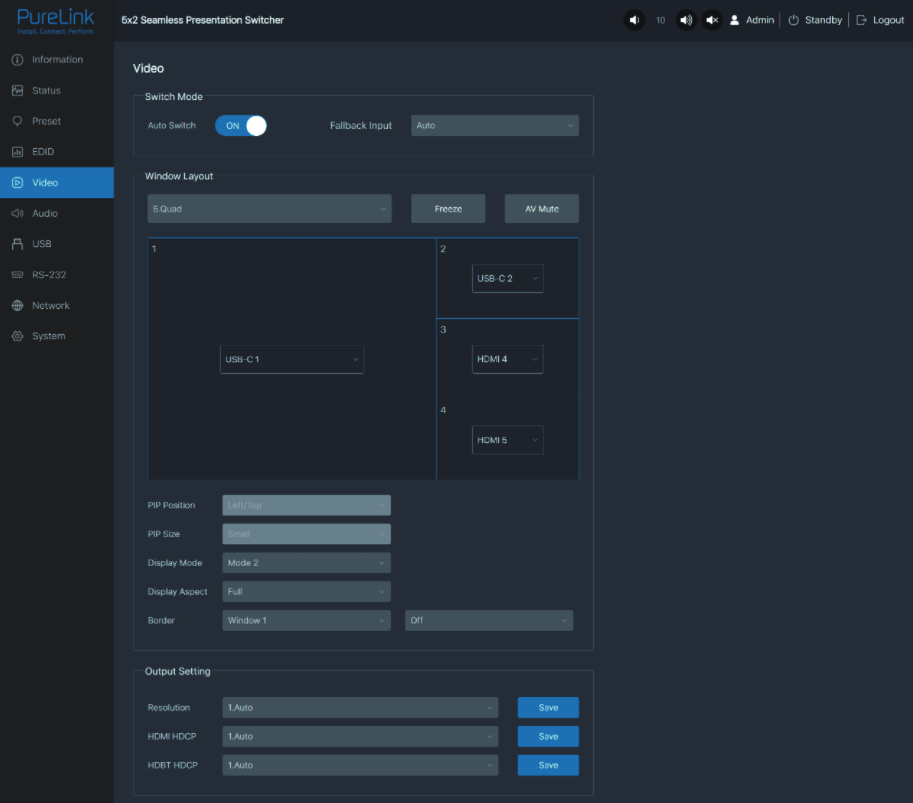
- Posición PIP: Haga clic en la lista desplegable para seleccionar la posición de visualización en modo de visualización PIP.
Nota: La función de conmutación automática está disponible solo en modo de visualización de pantalla única.
Modo de Conmutación
Diseño de Ventana
- Tamaño PIP: Haga clic en la lista desplegable para seleccionar el tamaño de visualización en modo de visualización PIP.
- Modo de Visualización: Haga clic en la lista desplegable para seleccionar el modo de visualización en modos PBP\Triple\Quad.
- Aspecto de Visualización: Haga clic en la lista desplegable para seleccionar el aspecto de visualización en modos PBP\Triple\Quad.
- Borde: Haga clic en la lista desplegable para seleccionar el borde y el color del borde en modos PBP\Triple\Quad.
- Resolución: Haga clic en la lista desplegable para seleccionar la resolución de salida. La lista de resoluciones de salida es la siguiente.
- HDMI HDCP: Haga clic en la lista desplegable para seleccionar la versión de HDMI HDCP.
- HDBT HDCP: Haga clic en la lista desplegable para seleccionar la versión de HDBT HDCP.
Después de realizar la configuración, haga clic en “Guardar” para que tenga efecto.
Configuración de Salida
Nota: Cuando la resolución de salida está configurada en Auto, el Switcher emitirá la resolución coincidente basándose en el EDID del televisor de fondo.
| Núm. | Resolución de Salida | Núm. | Resolución de Salida |
|---|---|---|---|
| 1 | Auto | 9 | 1920x1080p60 |
| 2 | 3840x2160p60 | 10 | 1920x1080p50 |
| 3 | 3840x2160p50 | 11 | 1360x768p60 |
| 4 | 4096x2160p60 | 12 | 1280x800p60 |
| 5 | 4096x2160p50 | 13 | 1280x720p60 |
| 6 | 3840x2160p30 | 14 | 1280x720p50 |
| 7 | 3840x2160p25 | 15 | 1024x768p60 |
| 8 | 1920x1200p60RB |
Página de Audio
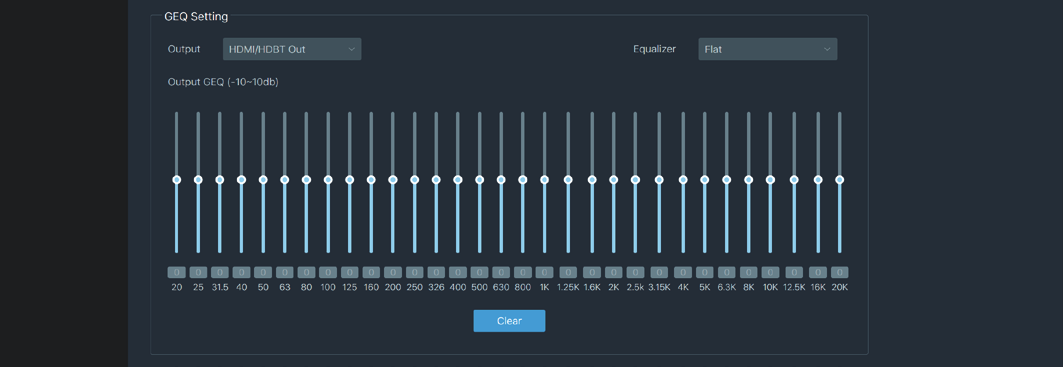
- Main In: Haga clic en la lista desplegable para seleccionar la fuente de señal para Main In.
- HDMI/HDBT Out: Haga clic en la lista desplegable para seleccionar la fuente de señal para HDMI/HDBT Out.
- Line Out: Haga clic en la lista desplegable para seleccionar la fuente de señal para Line Out.
- Dante Out: Haga clic en la lista desplegable para seleccionar la fuente de señal para Dante Out.
Después de configurar, haga clic en “Guardar” para que los cambios surtan efecto.
Selección de Fuente
Configuración de Entrada: Puede configurar respectivamente el volumen de salida o silenciar/activar el audio para Main In (HDMI/USB-C In)\Line In\Dante In.
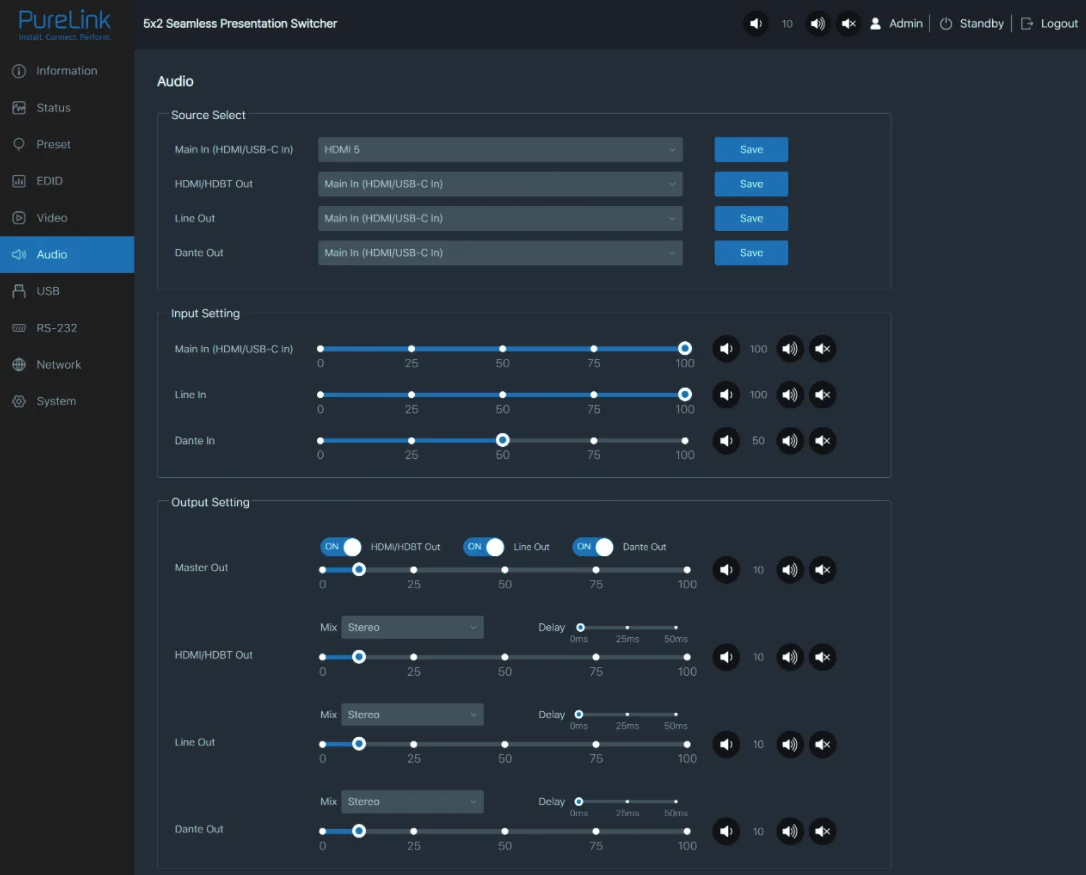
- Master Out: Puede configurar respectivamente el volumen de salida o silenciar/activar el audio para HDMI/HDBT Out\Line Out\Dante Out, o configurarlo conjuntamente al activar las tres opciones simultáneamente.
- HDMI/HDBT Out\Line Out\Dante Out 3: Haga clic en la lista desplegable de Mix para seleccionar el canal de salida de audio para HDMI/HDBT Out\Line Out\Dante Out 3. Puede configurar el retardo, aumentar/disminuir el audio o silenciar/activar el audio.
Configuración de Salida
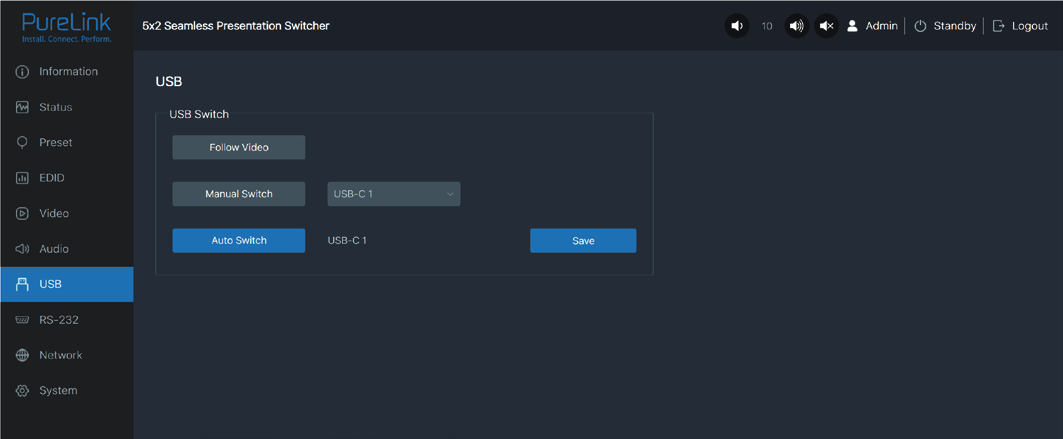
- Output: Haga clic en la lista desplegable para seleccionar el canal de salida.
- Ecualizador: Haga clic en la lista desplegable para configurar el ecualizador. Flat: Establecer todos los EG en 0db. Custom1: Configurar EQ para custom 1. Custom2: Configurar EQ para custom 2. Custom3: Configurar EQ para custom 3. Custom4: Configurar EQ para custom 4. Custom5: Configurar EQ para custom 5.
Configuración GEQ
Página USB
- Follow Video: Haga clic en este botón para configurar la transmisión USB siguiendo el video. Seguirá la salida de video de la ventana 1 en modo multivisión.
- Manual Switch: Cambiar manualmente a USB-C 1\USB-C 2\Host 3.
- Auto Switch: Detecta y cambia automáticamente a USB-C 1\USB-C 2\Host 3.
Después de configurar, haga clic en “Guardar” para que los cambios surtan efecto.
Interruptor USB
Página RS232
- RS232 Local: Puede configurar la Velocidad en baudios, Bits de datos, Paridad y Bit de parada para el puerto RS232 del Transmitter.
- RS232 Remoto: Puede configurar la Velocidad en baudios, Bits de datos, Paridad y Bit de parada para el puerto RS232 del Receiver.
Configuración RS232
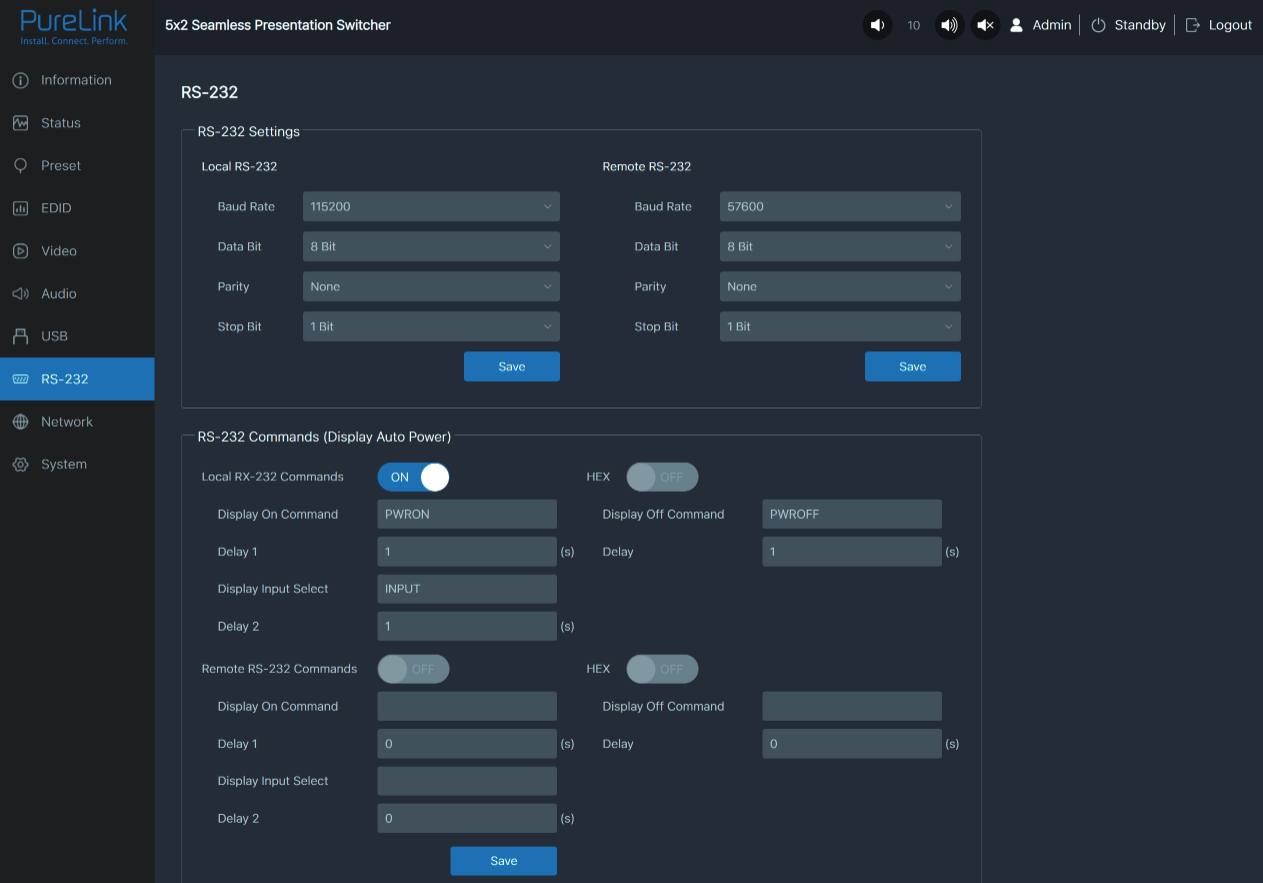
- Comandos RS232 Local/Remoto: Haga clic para activar/desactivar los comandos RS232 locales/remotos y hexadecimales.
- Comando de Encendido/Apagado de Pantalla: Puede introducir el comando para encender o apagar la pantalla del dispositivo.
- Retraso 1: Puede establecer el tiempo de retraso para la siguiente acción (por ejemplo, enviar el comando de Selección de Entrada de Pantalla).
- Selección de Entrada de Pantalla: Puede introducir el comando para cambiar el canal de entrada del dispositivo de visualización.
- Retraso 2: Puede establecer el tiempo de retraso para la siguiente acción después de enviar el comando de Selección de Entrada de Pantalla.
Después de configurar, haga clic en “Guardar” para que los cambios surtan efecto.
Comandos RS232 (Encendido automático de pantalla)
Página de Red
Página del Sistema
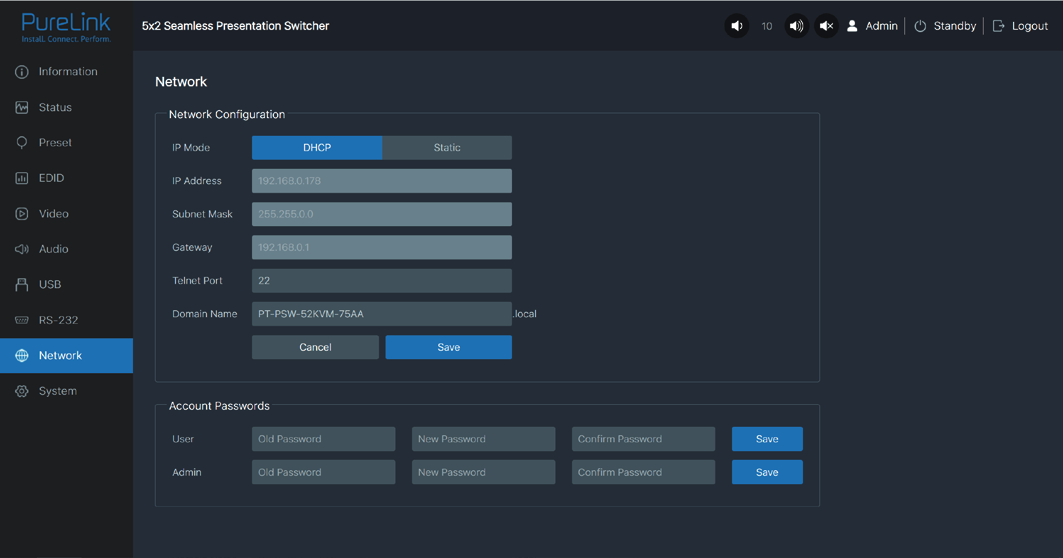
Configuración de Red: Puede configurar el Modo IP (DHCP/Estático), Dirección IP, Máscara de Subred, Gateway, Puerto Telnet y Nombre de Dominio.
Nota: El Nombre de Dominio “PT-PSW-52KVM-75AA.local” puede usarse para iniciar sesión en la GUI web. Además, puede modificar la contraseña de inicio de sesión para Usuario y Administrador.
Después de configurar, haga clic en “Guardar” para que los cambios surtan efecto.
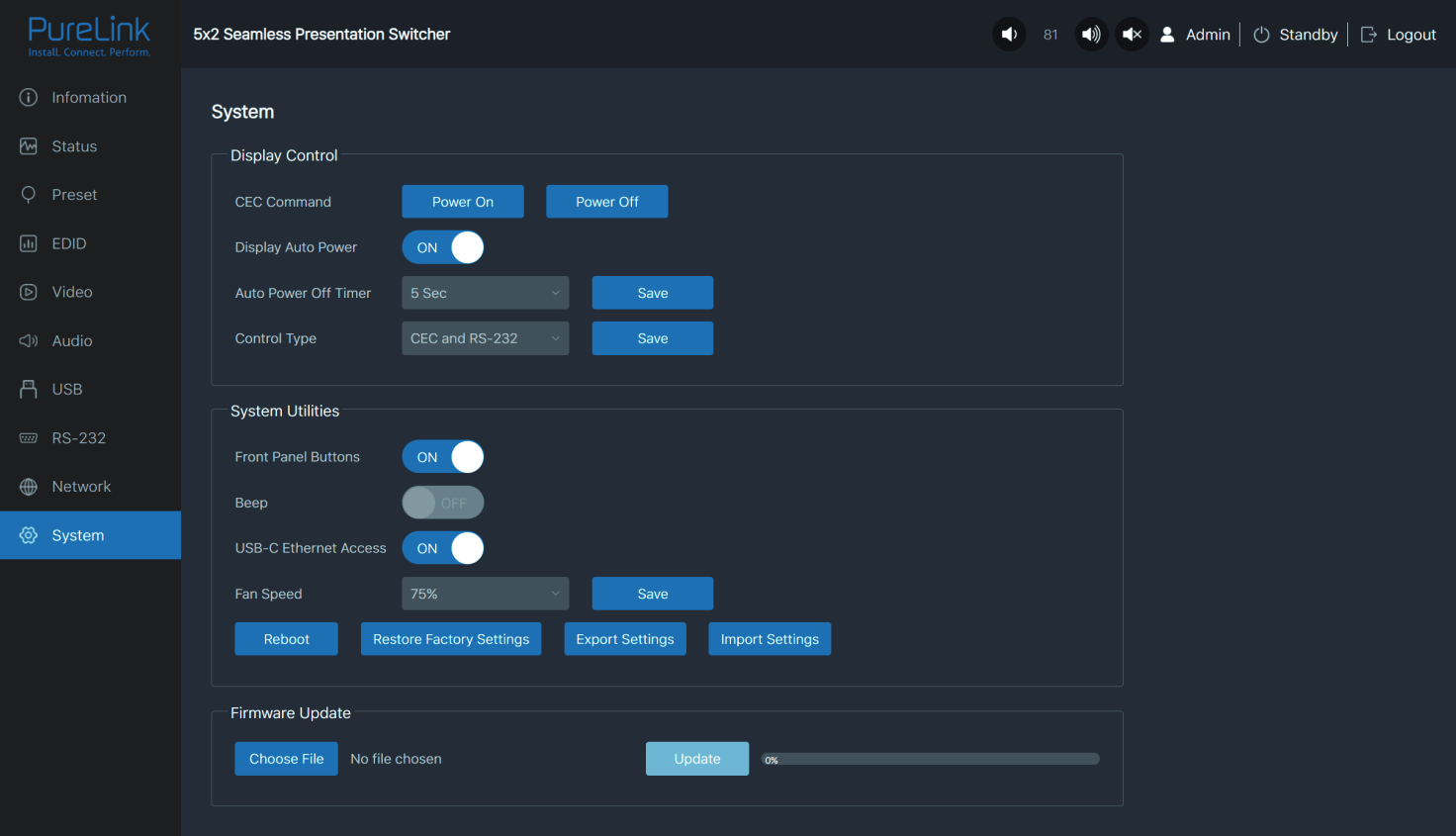
- Comando CEC: Puede activar o desactivar el comando CEC.
- Encendido Automático de Pantalla: Puede activar o desactivar el Encendido Automático de Pantalla. Cuando está configurado en ON, puede controlar el encendido/apagado del dispositivo de pantalla o cambiar el puerto basado en el estado de energía (encendido/en espera) o el estado de entrada de señal del Transmitter mediante el envío de comandos de puerto serie o comandos de encendido/apagado CEC.
Control de Pantalla
Guía de Usuario de Dante Web GUI
③ Temporizador de Apagado Automático: Haga clic en la lista desplegable para seleccionar el tiempo de retardo para enviar el comando de apagado del dispositivo de visualización cuando el Transmitter esté en modo de espera o no haya señal de entrada.
④ Tipo de Control: Haga clic en la lista desplegable para seleccionar el tipo de control.
- ① Botones del Panel Frontal: Haga clic en “ON/OFF” para bloquear/desbloquear los botones del panel. "On" indica que los botones del panel están disponibles; "OFF" indica que los botones del panel están deshabilitados.
- ② Bip: Haga clic en “ON/OFF” para activar o desactivar el bip.
- ③ Acceso Ethernet USB-C: Haga clic en “ON/OFF” para activar o desactivar la función de acceso Ethernet del USB-C.
- ④ Velocidad del Ventilador: Haga clic en la lista desplegable para configurar la velocidad del ventilador (25%/50%/75%/100%/Auto).
- ⑤ Reiniciar: Haga clic en “Reboot” para reiniciar el Switcher.
- ⑥ Restaurar Configuración de Fábrica: Haga clic en este botón para restaurar el Switcher a la configuración de fábrica.
- ⑦ Exportar Configuración: Haga clic en este botón para exportar archivos de configuración.
- ⑧ Importar Configuración: Haga clic en este botón para importar archivos de configuración.
Utilidades del sistema
Actualización de firmware: Puede actualizar el software de MCU, Web, Escalador o receiver. Haga clic en “Elegir archivo” para seleccionar el archivo de actualización, luego haga clic en “Actualizar” para iniciar la actualización. Cuando la barra de progreso alcance el 100%, la actualización estará completa.
- Conecte el Switcher de presentación y el PC al mismo switch Ethernet con dos cables de red.
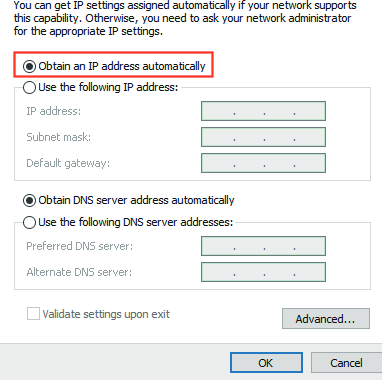
- Configure el ajuste de conexión de red del PC a “Obtener una dirección IP automáticamente”.
Hay una GUI Web Dante integrada para el switcher de presentación. El método de operación se muestra a continuación:
- Abra el software Dante Controller en el PC y busque el dispositivo Dante en la página de Enrutamiento, como se muestra en la figura a continuación.
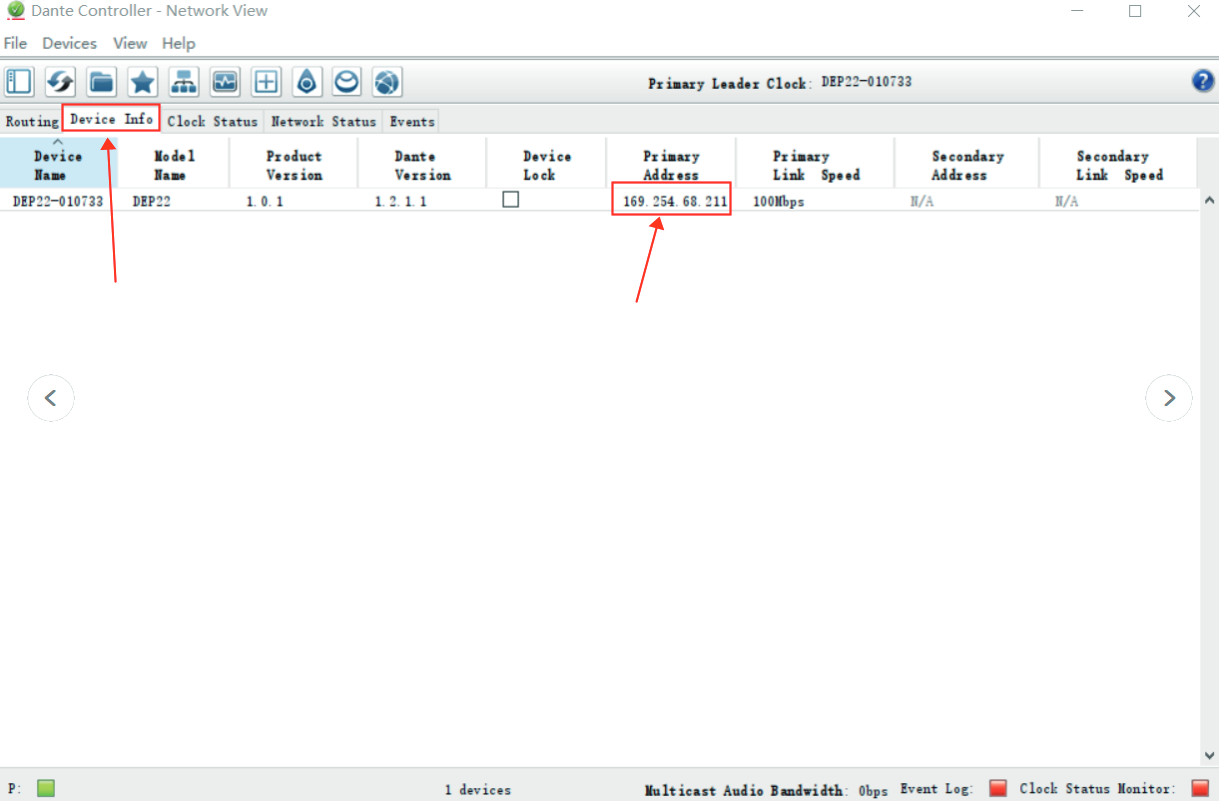
Paso 3: Abra el software Dante Controller en el PC y busque el dispositivo Dante en la página de Enrutamiento, como se muestra en la figura a continuación.
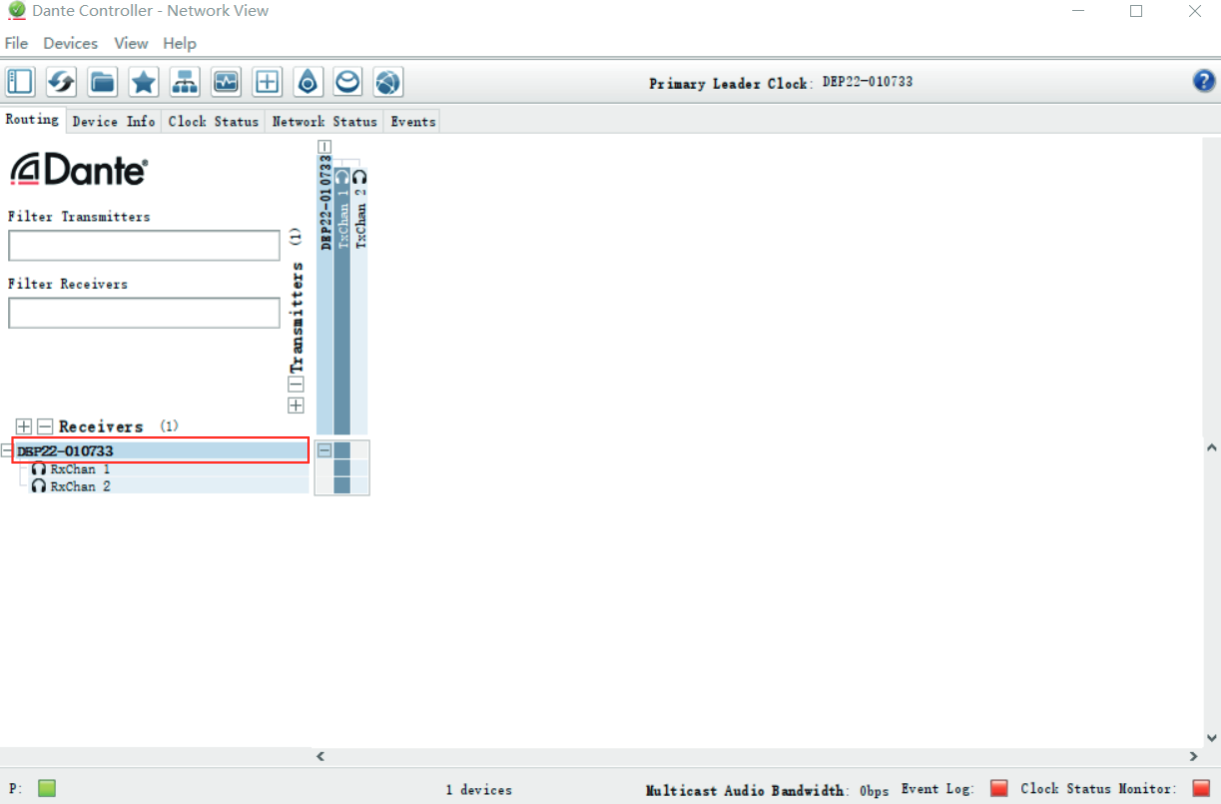
Paso 4: Haga clic en la pestaña Información del dispositivo para verificar la dirección IP del dispositivo Dante.
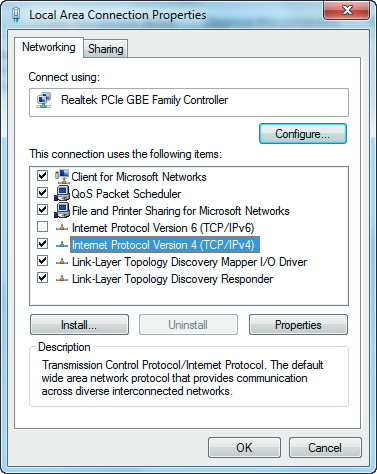
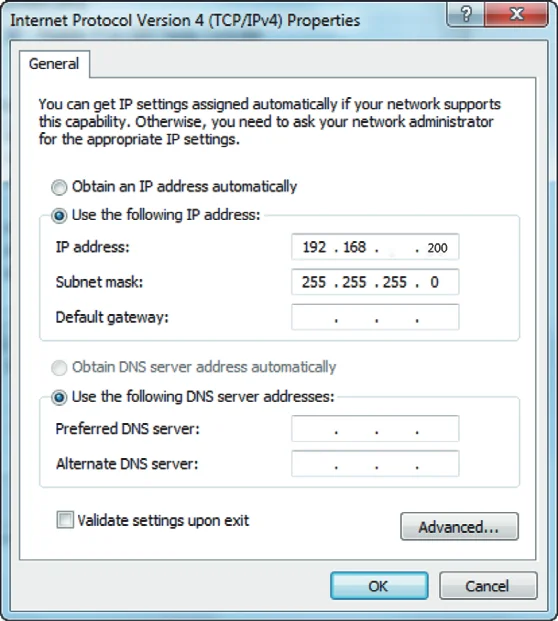
Paso 5: Introduzca la dirección IP del dispositivo Dante en su navegador en el PC para acceder a la interfaz de inicio de sesión del Dante Web GUI.
Paso 6: Seleccione el nombre de usuario predeterminado “Admin” e introduzca la contraseña “admin”, luego haga clic en el botón “Login” para acceder a la página de Información del Dante Web GUI.
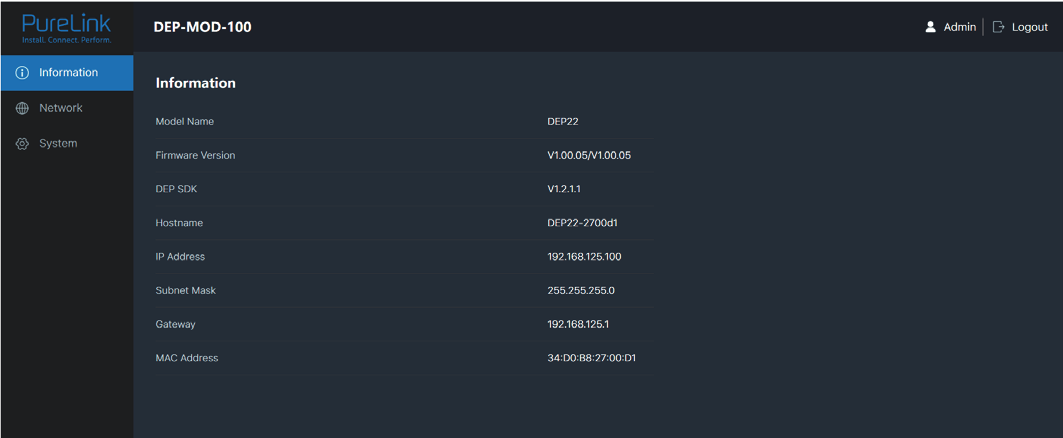
La página de Información proporciona información básica sobre el nombre del modelo, versión del software e información IP.
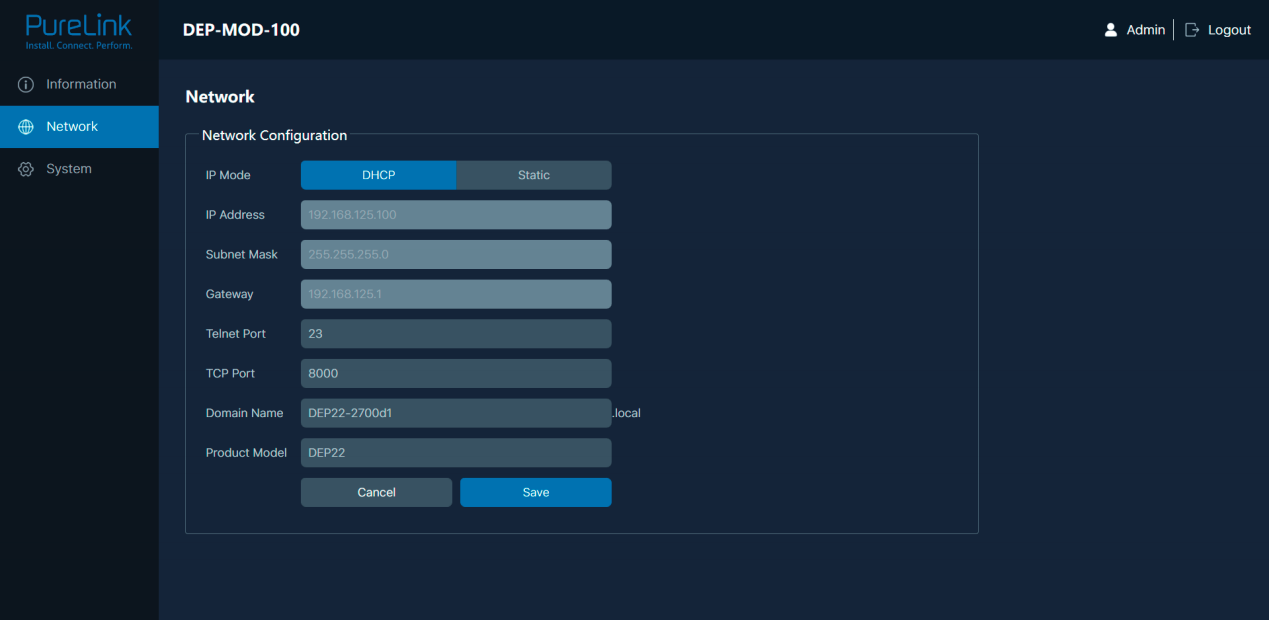
En la página de Red, puede configurar el Modo IP (DHCP/Estático), Dirección IP, Máscara de Subred, Gateway, Puerto Telnet, Puerto TCP y Nombre de Dominio. El modelo de producto puede ser modificado.
Nota: El Nombre de Dominio “DEP22-2700d1.local” puede usarse para iniciar sesión en el Dante Web GUI.
- Página de Información
- Página de Red
- Página del Sistema
Puede realizar las siguientes operaciones en la página del Sistema:
- ① Contraseñas de cuenta: Puede modificar la contraseña de acceso para Administrador. Después de ingresar la contraseña antigua, la nueva contraseña y confirmar la contraseña, haga clic en “Guardar” para que surta efecto.
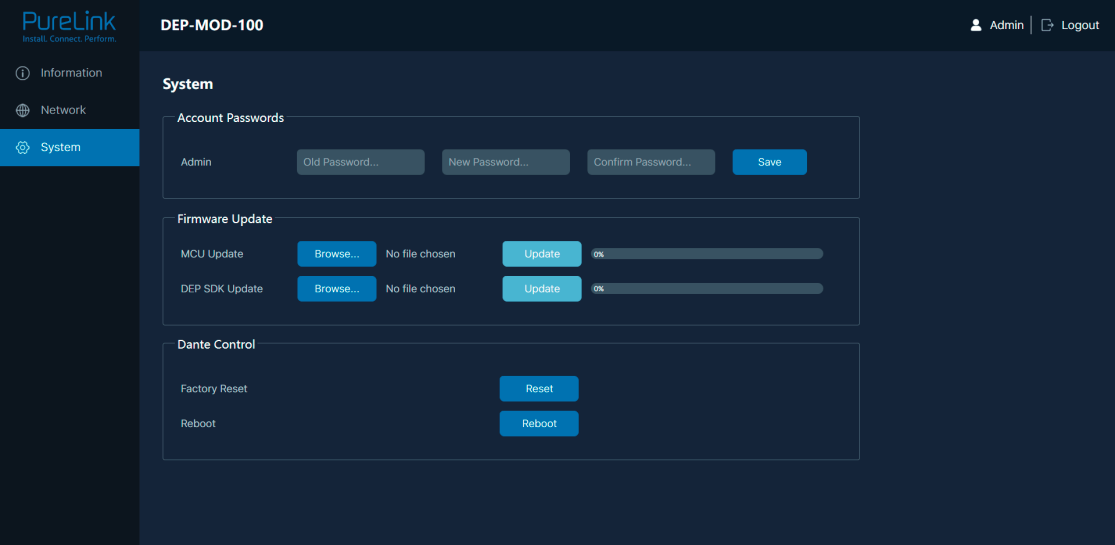
- ② Actualización de Firmware: Puede actualizar el firmware y el software DEP SDK. Haga clic en “Examinar” para seleccionar el archivo de actualización y luego en “Actualizar”. Cuando la barra de progreso alcance 100%, la actualización estará completa.
- ③ Control Dante: Haga clic en “Restablecer” para restaurar la configuración de fábrica. Haga clic en “Reiniciar” para reiniciar el dispositivo.
Comando de Control RS232
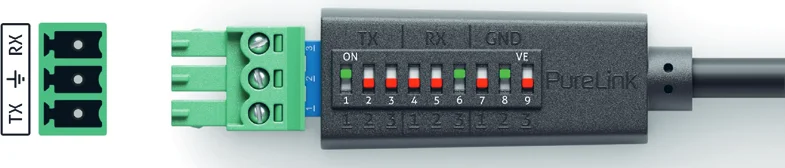
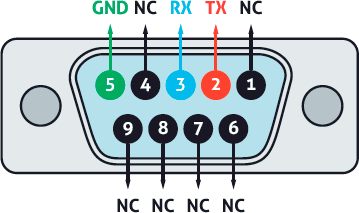
El producto también soporta control por comando RS232. Conecte el puerto RS232 del PT-PSW-52KVM al cable RS232 configurable PureLink PTM-RS100 (u otro cable apropiado) y a su dispositivo de control. La configuración DIP es la siguiente:
Luego abra una herramienta de comandos serie en el PC para enviar comandos ASCII y controlar el producto.
La lista de comandos ASCII del producto se muestra a continuación.
| Protocolo del puerto serial | Velocidad en baudios: 9600 (por defecto), bits de datos: 8bit, bits de parada:1, bit de paridad: ninguno Puerto de protocolo TCP/IP: 4001 |
|---|---|
| Nota | x - Parámetro 1. y - Parámetro 2. La marca final del comando es “ ”. |
| Código de comando | Descripción de función | Ejemplo | Respuesta |
|---|---|---|---|
| ayuda | Obtenga la lista de todos los comandos | ayuda | =================== Información de ayuda MCU 1.1.0 Web 1.1.0 Escalador 20230228-10 FPGA 1.1.0 RX 1.18.02 ayuda Obtenga la lista de todos los comandos |
| tipo r | Obtener modelo de dispositivo | tipo r | PT-PSW-52KVM | |
|---|---|---|---|---|
| estado r | Obtener estado actual del dispositivo | estado r | Por favor, consulte la nota al final de la lista. | |
| versión fw r | Obtener versión del firmware | versión fw r | MCU 1.1.0 Web 1.1.0 Escalador 20230228-10 FPGA 1.1.0 RX 1.18.02 | |
| encender s | Encender el dispositivo | encender s | Encendiendo sistema Inicializando... ¡Inicialización completada! MCU 1.1.0 Web 1.1.0 Escalador 20230228-10 FPGA 1.1.0 RX 1.18.02 | |
| apagar s | Apagar el dispositivo | apagar s | Apagando | |
| potencia r | Obtener estado de potencia actual | potencia r | encendido /apagado | |
| reiniciar s | Reiniciar el dispositivo | reiniciar s | Reiniciando… Inicializando sistema... ¡Inicialización completada! MCU 1.1.0 Web 1.1.0 Escalador 20230228-10 FPGA 1.1.0 RX 1.18.02 | |
| restablecer s | Restablecer a ajustes de fábrica | restablecer s | Restableciendo a ajustes de fábrica Inicializando sistema... ¡Inicialización completada! MCU 1.1.0 Web 1.1.0 Escalador 20230228-10 FPGA 1.1.0 RX 1.18.02 | |
| botón frontal s x | Configurar botón frontal bloqueado encendido/apagado (x=0~1) 0. Desbloqueado 1. Bloqueado | botón frontal s 0 | Botón frontal: Desbloqueado | 0 |
| botón frontal r | Obtener estado bloqueo botón frontal encendido/apagado | botón frontal r | Botón frontal: Desbloqueado | |
| pitido s x | Configurar zumbador encendido/apagado (x=0~1) 0. Apagado 1. Encendido | pitido s 1 | Pitido: Encendido | 0 |
| pitido r | Obtener estado zumbador encendido/apagado | pitido r | Pitido: Apagado | |
| IR s x | Configurar IR encendido/apagado (x=0~1) 0. Apagado 1. Encendido | IR s 1 | IR: Encendido | 1 |
| IR r | Obtener estado IR encendido/apagado | IR r | IR: Apagado | |
| AccesoRedUsbc s x | Configurar función de acceso a red USB-C encendido/apagado (x=0~1) 0. Apagado 1. Encendido | AccesoRedUsbc s 1 | Acceso Red USB-C: Encendido | 1 |
| AccesoRedUsbc r | Obtener función acceso a red USB-C encendido/apagado | AccesoRedUsbc r | Acceso Red USB-C: Encendido | |
| velocidad ventilador s x | Configurar velocidad del ventilador (x=0~4) 0. Automático 1. 25% 2. 50% 3. 75% 4. 100% | velocidad ventilador s 0 | Velocidad Ventilador: Automático | 0 |
| velocidad ventilador r | Obtener velocidad del ventilador | velocidad ventilador r | Velocidad Ventilador: Automático | |
| temp r | Obtener temperatura interna del dispositivo | temp r | Temp: 65C | |
| entrada x EDID r | Obtener modo EDID de entrada (x=0~5) x=0: todas las entradas x=1: USB-C 1 x=2: USB-C 2 x=3: HDMI 3 x=4: HDMI 4 x=5: HDMI 5 | entrada 0 EDID r | EDID Entrada USB-C 1: Automático EDID Entrada USB-C 2: Automático EDID Entrada HDMI 3: Automático EDID Entrada HDMI 4: Automático EDID Entrada HDMI 5: Automático | |
| entrada x DatosEdid r | Obtener datos EDID de entrada (x=0~5) x=0: todas las entradas x=1: USB-C 1 x=2: USB-C 2 x=3: HDMI 3 x=4: HDMI 4 x=5: HDMI 5 | entrada 0 DatosEdid r | Datos EDID Entrada USB-C 1: Datos EDID Entrada USB-C 2: Datos EDID Entrada HDMI 3: Datos EDID Entrada HDMI 4: Datos EDID Entrada HDMI 5: | |
| entrada x EDID y s | Configurar EDID de entrada (x=0~5) (y=1~16) x=0: todas las entradas x=1: USB-C 1 x=2: USB-C 2 x=3: HDMI 3 x=4: HDMI 4 x=5: HDMI 5 y=1: Automático (HDBT o HDMI o HDBT+HDMI) y=2: Copiar HDMI OUT y=3: Copiar HDBT OUT y=4: 4K2K60_444, Audio estéreo 2.0 y=5: 4K2K30_444, Audio estéreo 2.0 y=6: 1080P, Audio estéreo 2.0 y=7: 720p, Audio estéreo 2.0 y=8: 1920x1200, Audio estéreo 2.0 y=9: 1680x1050, Audio estéreo 2.0 y=10: 1600x1200, Audio estéreo 2.0 y=11: 1440x900, Audio estéreo 2.0 y=12: 1360x768, Audio estéreo 2.0 y=13: 1280x1024, Audio estéreo 2.0 y=14: 1024x768, Audio estéreo 2.0 y=15: Definido por usuario 1 y=16: Definido por usuario 2 | entrada 0 EDID 1 s | EDID Entrada USB-C 1: Automático EDID Entrada USB-C 2: Automático EDID Entrada HDMI 3: Automático EDID Entrada HDMI 4: Automático EDID Entrada HDMI 5: Automático | 1 |
| resolución salida s x | Configurar resolución de salida (x=1~15) x=1: Automático x=2: 3840x2160p60 x=3: 3840x2160p50 x=4: 4096x2160p60 x=5: 4096x2160p50 x=6: 3840x2160p30 x=7: 3840x2160p25 x=8: 1920x1200p60RB x=9: 1920x1080p60 x=10: 1920x1080p50 x=11: 1360x768p60 x=12: 1280x800p60 x=13: 1280x720p60 x=14: 1280x720p50 x=15: 1024x768p60 | resolución salida s 1 | Resolución Salida: Automático | 1 |
| resolución salida r | Obtener resolución de salida | resolución salida r | Resolución Salida: Automático | |
| salida x hdcp y s | Configurar salida (x=0~2) hdcp (y=1~3) x=0: todas las salidas (HDMI/HDBT) x=1: salida HDMI x=2: salida HDBT y=1: Automático y=2: HDCP 1.4 y=3: HDCP 2.2 | salida 0 hdcp 1 s | HDCP Salida HDMI: Automático HDCP Salida HDBT: Automático | |
| salida x hdcp r | Obtener estado hdcp en salida (x=0~2) x=0: todas las salidas (HDMI/HDBT) x=1: salida HDMI x=2: salida HDBT | salida 0 hdcp r | HDCP Todas las salidas: Automático | |
| silencio av salida x s | Configurar mute audiovisual en salida encendido/apagado (x=0~1) x=0: Apagado x=1: Encendido | silencio av salida 1 s | Silencio AV Salida: Encendido | 0 |
| silencio av salida r | Obtener estado mute audiovisual salida encendido/apagado | silencio av salida r | Silencio AV Salida: Encendido | |
| congelar salida x s | Configurar congelar imagen en salida encendido/apagado (x=0~1) x=0: Apagado x=1: Encendido | congelar salida 1 s | Imagen congelada Salida: Encendido | 0 |
| congelar salida r | Obtener estado congelar imagen en salida encendido/apagado | congelar salida r | Imagen congelada Salida: Encendido | |
| modo vídeo salida x s | Configurar modo video en salida (x=1~2) x=1: Modo video x=2: Modo PC | modo vídeo salida 1 s | ITC Salida: Modo Video | 1 |
| modo vídeo salida r | Obtener modo video en salida | modo vídeo salida r | ITC Salida: Modo Video | |
| audio entrada principal x s | Configurar audio de entrada principal (HDMI/USB-C In) desde (x=1~6) x=1: Ventana 1 x=2: USB-C 1 x=3: USB-C 2 x=4: HDMI 3 x=5: HDMI 4 x=6: HDMI 5 | audio entrada principal 1 s | Audio Entrada Principal: Ventana 1 | 1 |
| audio entrada principal r | Obtener fuente de audio de entrada principal (HDMI/USB-C In) | audio entrada principal r | Audio Entrada Principal: Ventana 1 | |
| audio salida x y s | Configurar fuente de audio en salida (x=0~3) desde (y=1~3) x=0: todas las salidas (HDMI/HDBT, Línea, Dante) x=1: Salida HDMI/HDBT x=2: Salida Línea x=3: Salida Dante y=1: Entrada Principal (HDMI/USB-C In) y=2: Entrada Línea y=3: Entrada Dante | audio salida 0 1 s | Audio Salida HDMI/HDBT: Entrada Principal (HDMI/USB-C In) Audio Salida Línea: Entrada Principal (HDMI/USB-C In) Audio Salida Dante: Entrada Principal (HDMI/USB-C In) | 1 |
| audio salida x r | Obtener fuente de audio en salida (x=0~3) x=0: todas las salidas (HDMI/HDBT, Línea, Dante) x=1: Salida HDMI/HDBT x=2: Salida Línea x=3: Salida Dante | audio salida 1 r | Audio Salida HDMI/HDBT: Entrada Principal (HDMI/USB-C In) | |
| volumen audio entrada x subir s | Incrementar volumen de audio entrada (x=0~3) x=0: todas las entradas (HDMI/USB-C, Línea, Dante) x=1: Entrada Principal (HDMI/USB-C In) x=2: Entrada Línea x=3: Entrada Dante | volumen audio entrada 1 subir s | Volumen Audio Entrada Principal (HDMI/USB-C In): 50 | |
| volumen audio entrada x bajar s | Disminuir volumen de audio entrada (x=0~3) x=0: todas las entradas (HDMI/USB-C, Línea, Dante) x=1: Entrada Principal (HDMI/USB-C In) x=2: Entrada Línea x=3: Entrada Dante | volumen audio entrada 1 bajar s | Volumen Audio Entrada Principal (HDMI/USB-C In): 50 | |
| volumen audio entrada x y s | Configurar volumen de audio entrada (x=0~3) valor (y=0~100) x=0: todas las entradas (HDMI/USB-C, Línea, Dante) x=1: Entrada Principal (HDMI/USB-C In) x=2: Entrada Línea x=3: Entrada Dante | volumen audio entrada 1 50 s | Volumen Audio Entrada Principal (HDMI/USB-C In): 50 | 50 |
| volumen audio entrada x r | Obtener valor volumen de audio entrada (x=0~3) x=0: todas las entradas (HDMI/USB-C, Línea, Dante) x=1: Entrada Principal (HDMI/USB-C In) x=2: Entrada Línea x=3: Entrada Dante | volumen audio entrada 1 r | Volumen Audio Entrada Principal (HDMI/USB-C In): |
Configuración de audio
| Código de comando | Función | Descripción | Ejemplo | Retroalimentación | Configuración predeterminada |
|---|---|---|---|---|---|
| s input x audio mute y | Configurar la función mute del audio de la entrada (x=0~3) activada/desactivada (y=0~1) | x=0: todas las entradas (HDMI/USB-C, Línea, Dante) x=1: Entrada principal (HDMI/USB-C In) x=2: Entrada Línea x=3: Entrada Dante y=0: mute desactivado y=1: mute activado | s input 0 audio mute 1 | Mute de audio de Entrada Principal (HDMI/USB-C In): Activado Mute de audio de Entrada Línea: Activado Mute de audio de Entrada Dante: Activado | 0 |
| r input x audio mute | Obtener el estado de mute del audio de la entrada (x=0~3) | x=0: todas las entradas (HDMI/USB-C, Línea, Dante) x=1: Entrada principal (HDMI/USB-C In) x=2: Entrada Línea x=3: Entrada Dante | r input 0 audio mute | Mute de audio de Entrada Principal (HDMI/USB-C In): Activado Mute de audio de Entrada Línea: Activado Mute de audio de Entrada Dante: Activado | |
| s master member x y z | Configurar miembros de salida master (x/y/z=0~1) | x=0: Excluir salida HDMI/HDBaseT x=1: Incluir salida HDMI/HDBaseT y=0: Excluir salida Línea y=1: Incluir salida Línea z=0: Excluir salida Dante z=1: Incluir salida Dante | s master member 1 1 1 | Miembro master: 111 | 111 |
| r master member | Obtener miembros de salida master | r master member | Miembro master: 111 | ||
| s master audio vol+ | Aumentar volumen de audio de salida master | s master audio vol+ | Volumen de audio master: 50 | ||
| s master audio vol- | Disminuir volumen de audio de salida master | s master audio vol- | Volumen de audio master: 50 | ||
| s master audio vol x | Establecer valor de volumen de audio de salida master (x=0~100) | s master audio vol 50 | Volumen de audio master: 50 | 50 | |
| r master audio vol | Obtener valor de volumen de audio de salida master | r master audio vol | Volumen de audio master: 50 | ||
| s master audio mute x | Configurar mute de audio de salida master activado/desactivado (x=0~1) | x=0: mute desactivado x=1: mute activado | s master audio mute 1 | Mute de audio master: Activado | 0 |
| r master audio mute | Obtener estado de mute de audio de salida master | r master audio mute | Mute de audio master: Activado |
| Código de comando | Función | Descripción | Ejemplo | Retroalimentación | Configuración predeterminada |
|---|---|---|---|---|---|
| s output x audio vol+ | Aumentar volumen de salida (x=0~3) | x=0: todas las salidas (HDMI/HDBaseT, Línea, Dante) x=1: Salida HDMI/HDBaseT x=2: Salida Línea x=3: Salida Dante | s output 1 audio vol+ | Volumen de audio Salida HDMI/HDBaseT: 50 | |
| s output x audio vol- | Disminuir volumen de salida (x=0~3) | x=0: todas las salidas (HDMI/HDBaseT, Línea, Dante) x=1: Salida HDMI/HDBaseT x=2: Salida Línea x=3: Salida Dante | s output 1 audio vol+ | Volumen de audio Salida HDMI/HDBaseT: 50 | |
| s output x audio vol y | Establecer valor de volumen de salida (x=0~3) (y=0~100) | x=0: todas las salidas (HDMI/HDBaseT, Línea, Dante) x=1: Salida HDMI/HDBaseT x=2: Salida Línea x=3: Salida Dante | s output 1 audio vol 50 | Volumen de audio Salida HDMI/HDBaseT: 50 | 50 |
| r output x audio vol | Obtener valor de volumen de salida (x=0~3) | x=0: todas las salidas (HDMI/HDBaseT, Línea, Dante) x=1: Salida HDMI/HDBaseT x=2: Salida Línea x=3: Salida Dante | r output 1 audio vol | Volumen de audio Salida HDMI/HDBaseT: 50 | |
| s output x audio mute y | Configurar mute de salida (x=0~3) audio activado/desactivado (y=0~1) | x=0: todas las salidas (HDMI/HDBaseT, Línea, Dante) x=1: Salida HDMI/HDBaseT x=2: Salida Línea x=3: Salida Dante y=0: mute desactivado y=1: mute activado | s output 0 audio mute 1 | Mute de audio Salida HDMI/HDBaseT: Activado Mute de audio Salida Línea: Activado Mute de audio Salida Dante: Activado | 0 |
| r output x audio mute | Obtener estado mute de salida (x=0~3) | x=0: todas las salidas (HDMI/HDBaseT, Línea, Dante) x=1: Salida HDMI/HDBaseT x=2: Salida Línea x=3: Salida Dante | r output 0 audio mute | Mute de audio Salida HDMI/HDBaseT: Activado Mute de audio Salida Línea: Activado Mute de audio Salida Dante: Activado |
| Código de Comando | Función | Descripción | Ejemplo | Retroalimentación | Configuración Predeterminada |
|---|---|---|---|---|---|
| establecer salida x mezcla de audio y | Establecer mezcla de audio de salida (x=0~3) (y=1~4) | x=0: todas las salidas (HDMI/HDBT, Línea, Dante) x=1: Salida HDMI/HDBT x=2: Salida Línea x=3: Salida Dante y=1: Estéreo y=2: Izquierdo y=3: Derecho y=4: Izquierdo y Derecho | establecer salida 0 mezcla de audio 1 | Mezcla de Audio Salida HDMI/HDBT: Estéreo Mezcla de Audio Salida Línea: Estéreo Mezcla de Audio Salida Dante: Estéreo | Estéreo |
| leer salida x mezcla de audio | Obtener modo de mezcla de audio de salida (x=0~3) | x=0: todas las salidas (HDMI/HDBT, Línea, Dante) x=1: Salida HDMI/HDBT x=2: Salida Línea x=3: Salida Dante | leer salida 0 mezcla de audio | Mezcla de Audio Salida HDMI/HDBT: Estéreo Mezcla de Audio Salida Línea: Estéreo Mezcla de Audio Salida Dante: Estéreo | |
| establecer salida x retardo de audio y | Establecer retardo de audio de salida (x=0~3) (y=0~50) | x=0: todas las salidas (HDMI/HDBT, Línea, Dante) x=1: Salida HDMI/HDBT x=2: Salida Línea x=3: Salida Dante y=[0~50]: Tiempo de retardo, milisegundos | establecer salida 0 retardo de audio 50 | Retardo de Audio Salida HDMI/HDBT: 50ms Retardo de Audio Salida Línea: 50ms Retardo de Audio Salida Dante: 50ms | 0 |
| leer salida x retardo de audio | Obtener valor de retardo de audio de salida (x=0~3) | x=0: todas las salidas (HDMI/HDBT, Línea, Dante) x=1: Salida HDMI/HDBT x=2: Salida Línea x=3: Salida Dante | leer salida 0 retardo de audio | Retardo de Audio Salida HDMI/HDBT: 50ms Retardo de Audio Salida Línea: 50ms Retardo de Audio Salida Dante: 50ms | |
| establecer salida x ecualizador audio y val z | Establecer índice GEQ de audio de salida (x=0~3) (y=1~31) a valor (z=0~20) | x=0: todas las salidas (HDMI/HDBT, Línea, Dante) x=1: Salida HDMI/HDBT x=2: Salida Línea x=3: Salida Dante y=[1~31]: Índice EQ z=[0~20]: Valor EQ | establecer salida 0 ecualizador audio 1 val 20 | Índice EQ Audio Salida HDMI/HDBT 1 a Valor 20 Índice EQ Audio Salida Línea 1 a Valor 20 Índice EQ Audio Salida Dante 1 a Valor 20 El Preset de EQ del Audio Dante está en modo Plano |
| Código de Comando | Función | Descripción | Ejemplo | Retroalimentación | Configuración Predeterminada |
|---|---|---|---|---|---|
| leer salida x ecualizador audio y val | Obtener valor índice GEQ de audio de salida (x=0~3) (y=1~31) | x=0: todas las salidas (HDMI/HDBT, Línea, Dante) x=1: Salida HDMI/HDBT x=2: Salida Línea x=3: Salida Dante y=[1~31]: Índice EQ | leer salida 0 ecualizador audio 1 val | Índice EQ Audio Salida HDMI/HDBT 1 a Valor 20 Índice EQ Audio Salida Línea 1 a Valor 20 Índice EQ Audio Salida Dante 1 a Valor 20 | |
| establecer salida x preset ecualizador audio y | Establecer preset GEQ de audio de salida (x=0~3) (y=1~6) | x=0: todas las salidas (HDMI/HDBT, Línea, Dante) x=1: Salida HDMI/HDBT x=2: Salida Línea x=3: Salida Dante y=1: Plano y=2: Personalizado1 y=3: Personalizado2 y=4: Personalizado3 y=5: Personalizado4 y=6: Personalizado5 | establecer salida 0 preset ecualizador audio 1 | Preset EQ Audio Salida HDMI/HDBT 1 Preset EQ Audio Salida Línea 1 Preset EQ Audio Salida Dante 1 | 1 |
| leer salida x preset ecualizador audio | Obtener preset GEQ de audio de salida (x=0~3) | x=0: todas las salidas (HDMI/HDBT, Línea, Dante) x=1: Salida HDMI/HDBT x=2: Salida Línea x=3: Salida Dante | leer salida 0 preset ecualizador audio | Preset EQ Audio Salida HDMI/HDBT 1 Preset EQ Audio Salida Línea 1 Preset EQ Audio Salida Dante 1 | |
| establecer salida x restablecer ecualizador audio | Restablecer GEQ de audio de salida (x=0~3) | x=0: todas las salidas (HDMI/HDBT, Línea, Dante) x=1: Salida HDMI/HDBT x=2: Salida Línea x=3: Salida Dante | establecer salida 0 restablecer ecualizador audio | Restablecer EQ Audio Salida HDMI/HDBT Restablecer EQ Audio Salida Línea Restablecer EQ Audio Salida Dante |
Configuración de Pantalla Única
| Código de Comando | Función | Descripción | Ejemplo | Retroalimentación | Configuración Predeterminada |
|---|---|---|---|---|---|
| establecer cambio automático x | Habilitar/deshabilitar función de cambio automático (x=0~1) | x=0: Deshabilitar cambio automático x=1: Habilitar cambio automático | establecer cambio automático 0 | Cambio Automático: Apagado | 0 |
| leer cambio automático | Obtener estado de función de cambio automático | leer cambio automático | Cambio Automático: Apagado |
| Código de Comando | Función | Descripción | Ejemplo | Retroalimentación | Configuración Predeterminada |
|---|---|---|---|---|---|
| establecer fuente de entrada x | Enrutar fuente de entrada a salida (x=1~5) | x=1: USB-C 1 x=2: USB-C 2 x=3: HDMI 3 x=4: HDMI 4 x=5: HDMI 5 | establecer fuente de entrada 1 | Fuente de Entrada: USB-C 1 | 1 |
| leer fuente de entrada | Obtener fuente de entrada seleccionada para salida | leer fuente de entrada | Fuente de Entrada: USB-C 1 | ||
| establecer entrada secundaria x | Establecer fuente de entrada secundaria (x=0~5) | x=0: Entrada Siguiente x=1: USB-C 1 x=2: USB-C 2 x=3: HDMI 3 x=4: HDMI 4 x=5: HDMI 5 | establecer entrada secundaria 0 | Entrada Secundaria: Entrada Siguiente | 0 |
| leer entrada secundaria | Obtener fuente de entrada secundaria | leer entrada secundaria | Entrada Secundaria: Entrada Siguiente |
Configuración Multiview
| Código de Comando | Función | Descripción | Ejemplo | Respuesta | Configuración Predeterminada |
|---|---|---|---|---|---|
| s multiview x | Configurar modo de visualización multiview (x=1~5) | x=1: Simple x=2: PIP x=3: PBP x=4: Triple x=5: Cuádruple | s multiview 1 | Multiview: Simple | 1 |
| r multiview | Obtener modo de visualización multiview | r multiview | Multiview: Simple | ||
| s window x in y | Configurar la fuente de la ventana (x=0~4) desde (y=1~5) | x=0: Todas las ventanas x=1: Ventana 1 x=2: Ventana 2 x=3: Ventana 3 x=4: Ventana 4 y=1: USB-C 1 y=2: USB-C 2 y=3: HDMI 3 y=4: HDMI 4 y=5: HDMI 5 | s window 1 in 1 | Ventana 1 en USB-C 1 | |
| r window x in | Obtener fuente de la ventana (x=0~4) | x=0: Todas las ventanas x=1: Ventana 1 x=2: Ventana 2 x=3: Ventana 3 x=4: Ventana 4 | r window 0 in | Ventana 1 en USB-C 1 Ventana 2 en USB-C 2 Ventana 3 en HDMI 3 Ventana 4 en HDMI 4 |
| Código de Comando | Función | Descripción | Ejemplo | Respuesta | Configuración Predeterminada |
|---|---|---|---|---|---|
| s PIP position x | Configurar posición de la ventana PIP (x=1~4) | x=1: Arriba Izquierda x=2: Abajo Izquierda x=3: Arriba Derecha x=4: Abajo Derecha | s PIP position 4 | Posición PIP: Abajo Derecha | 4 |
| r PIP position | Obtener posición de la ventana PIP | r PIP position | Posición PIP: Abajo Derecha | ||
| s PIP size x | Obtener tamaño de la ventana PIP (x=1~3) | x=1: Pequeño x=2: Mediano x=3: Grande | s PIP size 3 | Tamaño PIP: Grande | 3 |
| r PIP size | Obtener tamaño de la ventana PIP | r PIP size | Tamaño PIP: Grande | ||
| s PBP mode x | Configurar modo de visualización de ventanas PBP (x=1~2) | x=1: Modo PBP 1 x=2: Modo PBP 2 | s PBP mode 1 | Modo PBP: Modo 1 | 1 |
| r PBP mode | Obtener modo de visualización de ventanas PBP | r PBP mode | Modo PBP: Modo 1 | ||
| s PBP aspect x | Configurar relación de aspecto de visualización de ventanas PBP (x=1~2) | x=1: Pantalla completa x=2: 16:9 | s PBP aspect 1 | s PBP aspect 1 | 1 |
| r PBP aspect | Obtener relación de aspecto de visualización de ventanas PBP | r PBP aspect | Relación PBP: Pantalla completa | ||
| s triple mode x | Configurar modo de visualización de ventanas triple (x=1~2) | x=1: Modo triple 1 x=2: Modo triple 2 | s triple mode 1 | Modo triple: Modo 1 | 1 |
| r triple mode | Obtener modo de visualización de ventanas triple | r triple mode | Modo triple: Modo 1 | ||
| s triple aspect x | Configurar relación de aspecto de visualización de ventanas triple (x=1~2) | x=1: Pantalla completa x=2: 16:9 | s triple aspect 1 | Relación triple: Pantalla completa | 1 |
| r triple aspect | Obtener relación de aspecto de visualización de ventanas triple | r triple aspect | Relación triple: Pantalla completa | ||
| s quad mode x | Configurar modo de visualización de ventanas cuádruple (x=1~2) | x=1: Modo cuádruple 1 x=2: Modo cuádruple 2 | s quad mode 1 | Modo cuádruple: Modo 1 | 1 |
| r quad mode | Obtener modo de visualización de ventanas cuádruple | r quad mode | Modo cuádruple: Modo 1 |
| Código de Comando | Función | Descripción | Ejemplo | Respuesta | Configuración Predeterminada |
|---|---|---|---|---|---|
| s quad aspect x | Configurar relación de aspecto de visualización de ventanas cuádruple (x=1~2) | x=1: Pantalla completa x=2: 16:9 | s quad aspect 1 | Relación cuádruple: Pantalla completa | 1 |
| r quad aspect | Obtener relación de aspecto de visualización de ventanas cuádruple | r quad aspect | Relación cuádruple: Pantalla completa | ||
| s window x border y | Configurar modo de borde (y=0~9) de la ventana especificada (x=0~4) | x=0: Todas x=1: Ventana 1 x=2: Ventana 2 x=3: Ventana 3 x=4: Ventana 4 y=0: Desactivado y=1: Negro y=2: Rojo y=3: Verde y=4: Azul y=5: Amarillo y=6: Magenta y=7: Cian y=8: Blanco y=9: Gris | s window 0 border 0 | Borde Ventana 1: Desactivado Borde Ventana 2: Amarillo Borde Ventana 3: Desactivado Borde Ventana 4: Cian | 0,0 |
| r window x border | Obtener modo de borde de la ventana especificada (x=0~4) | x=0: Todas x=1: Ventana 1 x=2: Ventana 2 x=3: Ventana 3 x=4: Ventana 4 | r window 0 border | Borde Ventana 1: Desactivado Borde Ventana 2: Amarillo Borde Ventana 3: Desactivado Borde Ventana 4: Cian |
Configuración RX
| Código de Comando | Función | Descripción | Ejemplo | Respuesta | Configuración Predeterminada |
|---|---|---|---|---|---|
| s rx input x | Establecer fuente de entrada RX (x=1~2) | x=1: HDBT IN x=2: HDMI IN | s rx input 1 | Entrada RX: Error de HDBT, RX no listo! | 1 |
| r rx input | Obtener fuente de entrada RX | r rx input | Entrada RX: HDBT | ||
| r rx hdmi5v | Obtener alimentación de entrada HDMI RX 5V | r rx hdmi5v | HDMI RX 5V: 1 | ||
| r rx host5v | Obtener alimentación USB host RX 5V | r rx host5v | Host RX 5V: 1 | ||
| s rx auto switch mode x | Configurar modo de detección de cambio automático RX (x=1~2) | x=1: TMDS x=2: 5V | s rx auto switch mode 1 | Modo de Cambio Automático RX: TMDS | 1 |
| Código de Comando | Función | Descripción | Ejemplo | Respuesta | Configuración Predeterminada |
|---|---|---|---|---|---|
| r rx auto switch mode | Obtener modo de detección de cambio automático RX | r rx auto switch mode | Modo de Cambio Automático RX: TMDS | ||
| s rx auto switch x | Configurar cambio automático RX activado/desactivado (x=0~1) | x=0: Apagado x=1: Encendido | s rx auto switch 1 | Cambio Automático RX: Encendido | 1 |
| r rx auto switch | Obtener estado de cambio automático RX activado/desactivado | r rx auto switch | Cambio Automático RX: Encendido |
Configuración CEC
| Código de comando | Función | Descripción | Ejemplo | Respuesta | Configuración predeterminada |
|---|---|---|---|---|---|
| s cec power on | Establecer comando de encendido CEC | s cec power on | Encendido CEC | ||
| s cec power off | Establecer comando de apagado CEC | s cec power off | Apagado CEC | ||
| s auto power feature x | Establecer función de encendido/apagado automático del display (x=0~1) | x=0: Apagado x=1: Encendido | s auto power feature 1 | Función de encendido automático: Encendido | 1 |
| r auto power feature | Obtener estado de la función de encendido automático del display | r auto power feature | Función de encendido automático: Encendido | ||
| s auto power off timer x | Establecer temporizador de apagado automático (CEC/RS232) que se enviará después de x (x=1~6) | x=1: 5 seg x=2: 10 seg x=3: 30 seg x=4: 1 min x=5: 5 min x=6: 10 min | s auto power off timer 4 | Temporizador de apagado automático: 1 min | 4 |
| r auto power off timer | Obtener temporizador de apagado automático | r auto power off timer | Temporizador de apagado automático: 1 min | ||
| s auto power control x | Establecer control de función de encendido automático vía (x=1~3) | x=1: CEC x=2: RS232 x=3: CEC y RS232 | s auto power control 1 | Control de encendido automático: CEC | 1 |
| r auto power control | Obtener tipo de control de función de encendido automático | r auto power control | Control de encendido automático: CEC |
Configuración USB
| Código de Comando | Función | Descripción | Ejemplo | Respuesta | Configuración Predeterminada |
|---|---|---|---|---|---|
| s UsbSwitchMode x | Configurar modo de conmutación USB (x=1~3) | x=1: Modo automático (detecta USB 5V y luego cambia) x=2: Modo manual x=3: Seguir video (HDMI 3 vinculado con USB Host 3) | s UsbSwitchMode 1 | UsbSwitchMode: Modo automático | 1 |
| r UsbSwitchMode | Obtener modo de conmutación USB | r UsbSwitchMode | UsbSwitchMode: Modo automático | ||
| s UsbManual x | Establecer conmutación USB manual (x=1~3) | x=1: USB-C 1 x=2: USB-C 2 x=3: USB Host 3 | s UsbManual 3 | UsbManual: USB Host 3 | 1 |
| r UsbSwitchStatus | Obtener estado de conmutación USB | r UsbSwitchStatus | UsbSwitchStatus: USB-C 1 |
Configuración RS232
| Código de comando | Función | Descripción | Ejemplo | Respuesta | Configuración predeterminada |
|---|---|---|---|---|---|
| s serial x setting y | Establecer configuración del puerto serie (x=0~2) a y | x=0: Todos RS232 (Local y HDBT) x=1: RS232 Local x=2: RS232 HDBT y= 115200-8n1 Tasa de baudios: 115200/57600/56000/38400/19200/9600/4800/2400 Bits de datos: 7/8 Paridad: n (Ninguna) /o (Impar) /e (Par) Bits de parada: 1/2 | s serial 0 setting 115200-8n1 | RS232 Local: 115200-8n1 RS232 HDBT: 115200-8n1 | 115200-8n1 |
| r serial x setting | Obtener configuración del puerto serie (x=0~2) | x=0: Todos RS232 (Local y HDBT) x=1: RS232 Local x=2: RS232 HDBT | r serial 0 setting | RS232 Local: 115200-8n1 RS232 HDBT: 115200-8n1 |
Configuración de Preajustes
| Código de comando | Función | Ejemplo | Respuesta |
|---|---|---|---|
| s preset save x | Guarde la configuración actual de la unidad en el preset especificado (x=1~5) Todas las configuraciones excepto la configuración de red. x=1: Preset 1 x=2: Preset 2 x=3: Preset 3 x=4: Preset 4 x=5: Preset 5 | s preset save 1 | Guardado Preset: Preset 1 |
| Código de comando | Función | Ejemplo | Respuesta |
|---|---|---|---|
| s preset recall x | Recuperar un preset especificado en la unidad (x=1~5) Todas las configuraciones excepto la configuración de red. x=1: Preset 1 x=2: Preset 2 x=3: Preset 3 x=4: Preset 4 x=5: Preset 5 | s preset recall 1 | Recuperado Preset: Preset 1 |
| s preset clear x | Borrar un preset especificado en la unidad (x=1~5) Todas las configuraciones excepto la configuración de red. x=1: Preset 1 x=2: Preset 2 x=3: Preset 3 x=4: Preset 4 x=5: Preset 5 | s preset clear 1 | Borrado Preset: Preset 1 |
| s preset x name y | Establecer el nombre del preset (x=1~5) en y (máximo 16 caracteres) x=1: Preset 1 x=2: Preset 2 x=3: Preset 3 x=4: Preset 4 x=5: Preset 5 | s preset 1 name MeetingRoom 1 | Nombre Preset 1: MeetingRoom 1 |
| r preset x name | Obtener el nombre del preset (x=1~5) x=1: Preset 1 x=2: Preset 2 x=3: Preset 3 x=4: Preset 4 x=5: Preset 5 | r preset x name | Nombre Preset 1: MeetingRoom 1 |
Configuración de Red
| Código de comando | Función | Ejemplo | Respuesta |
|---|---|---|---|
| r ipconfig | Obtener la configuración IP actual | r ipconfig | Modo IP: DHCP IP: 192.168.62.106 Máscara de subred: 255.255.255.0 Puerta de enlace: 192.168.62.1 Puerto TCP/IP: 4001 Puerto Telnet: 23 MAC: 6C:DF:FB:0C:B3:8E (Estática: 169.254.100.200 255.255.0.0 169.254.100.1) IP estática predeterminada es 192.168.0.178/255.255.0.0/192.168.0.1 |
| Código de comando | Función | Ejemplo | Respuesta | Configuración predeterminada |
|---|---|---|---|---|
| r mac addr | Obtener dirección MAC de red | r mac addr | MAC: 6C:DF:FB:0C:B3:8E | |
| s ip mode x | Establecer modo IP de red a IP estática o DHCP (x=0~1) x=0: Estático x=1: DHCP | s ip mode 0 | Modo IP: Estático (¡Por favor use el comando "s net reboot!" o reinicie el dispositivo para aplicar la nueva configuración!) | 1 |
| r ip mode | Obtener modo IP de red | r ip mode | Modo IP: DHCP | |
| s ip addr xxx.xxx.xxx.xxx | Establecer dirección IP de red | s ip addr 192.168.1.178 | Dirección IP: 192.168.1.178 (¡Por favor use el comando "s net reboot!" o reinicie el dispositivo para aplicar la nueva configuración!) DHCP activado, el dispositivo no puede configurar dirección estática, primero desactive DHCP. | |
| r ip addr | Obtener dirección IP de red | r ip addr | IP: 192.168.62.106 | |
| s subnet xxx.xxx.xxx.xxx | Establecer máscara de subred de red | s subnet 255.255.255.0 | Máscara de subred: 255.255.255.0 (¡Por favor use el comando "s net reboot!" o reinicie el dispositivo para aplicar la nueva configuración!) DHCP activado, el dispositivo no puede configurar máscara de subred, primero desactive DHCP. | |
| r subnet | Obtener máscara de subred de red | r subnet | Máscara de subred: 255.255.255.0 | |
| s gateway xxx.xxx.xxx.xxx | Establecer puerta de enlace de red | s gateway 192.168.1.1 | Puerta de enlace: 192.168.1.1 (¡Por favor use el comando "s net reboot!" o reinicie el dispositivo para aplicar la nueva configuración!) DHCP activado, el dispositivo no puede configurar la puerta de enlace, primero desactive DHCP. | |
| r gateway | Obtener puerta de enlace de red | r gateway | Puerta de enlace: 192.168.1.1 | |
| s tcp/ip port x | Establecer puerto TCP/IP de red (x=1~65535) | s tcp/ip port 4001 | Puerto TCP/IP: 4001 | 4001 |
| r tcp/ip port | Obtener puerto TCP/IP de red | r tcp/ip port | Puerto TCP/IP: 4001 | |
| s telnet port x | Establecer puerto Telnet de red (x=1~65535) | s telnet port 23 | Puerto Telnet: 23 | 23 |
| r telnet port | Obtener puerto Telnet de red | r telnet port | Puerto Telnet: 23 | |
| s net reboot | Reiniciar módulos de red | s net reboot | Buscando IP, por favor espere ...! Modo IP: DHCP IP: 192.168.62.106 Máscara de subred: 255.255.255.0 Puerta de enlace: 192.168.62.1 Puerto TCP/IP: 4001 Puerto Telnet: 23 MAC: C:DF:FB:0C:B3:8E (Estática: 169.254.100.200 255.255.0.0 169.254.100.1) |
Configuración de Contraseña
| Código de comando | Función | Ejemplo | Respuesta | Configuración predeterminada |
|---|---|---|---|---|
| s admin password x | Establecer contraseña de login de administrador (x=[máximo 16 caracteres]) | s admin password admin | contraseña admin: admin | admin |
| r admin password | Obtener contraseña de login de administrador | r admin password | contraseña admin: admin | admin |
| s user password x | Establecer contraseña de login de usuario (x=[máximo 16 caracteres]) | s user password user | contraseña usuario: user | user |
| r user password | Obtener contraseña de login de usuario | r user password | contraseña usuario: user | user |
Precauciones de Uso
- Asegúrese de que todos los componentes y accesorios estén incluidos antes de la instalación.
- El sistema debe instalarse en un ambiente limpio con temperatura y humedad adecuadas.
- Todos los interruptores de energía, enchufes, tomas y cables de alimentación deben estar aislados y seguros.
- Todos los dispositivos deben estar conectados antes de encender la alimentación.
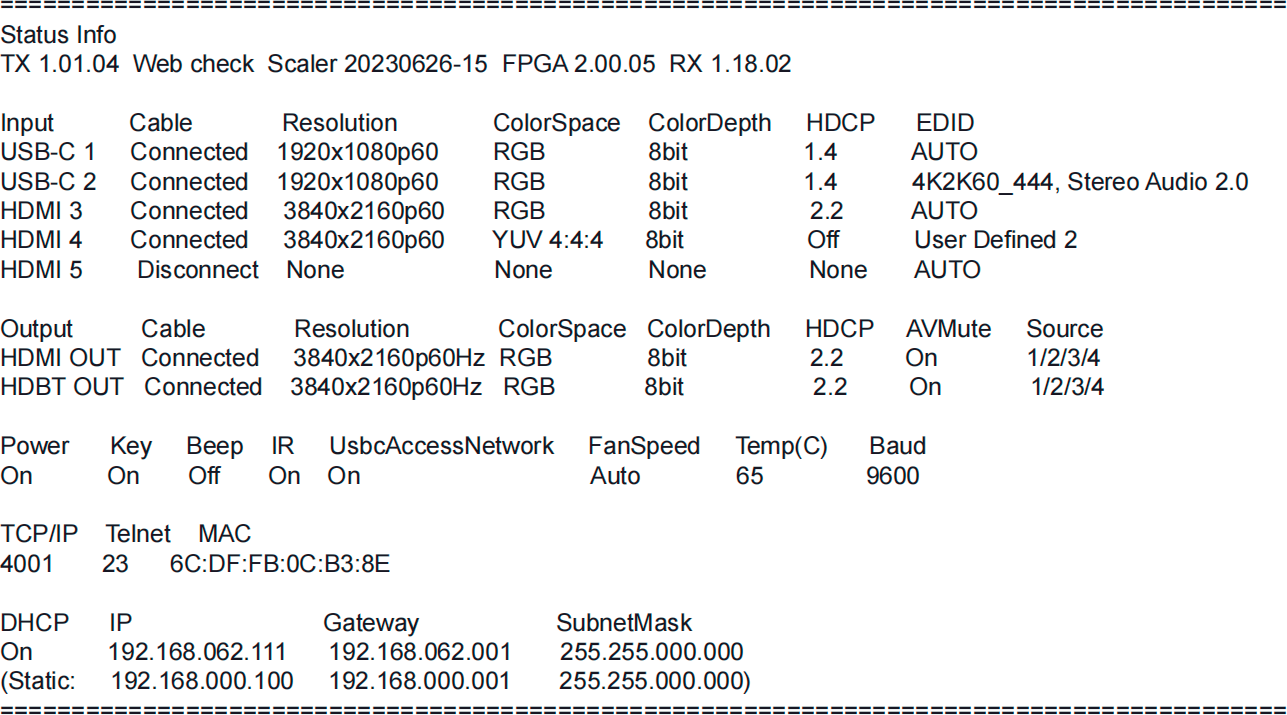
Diagrama del Sistema
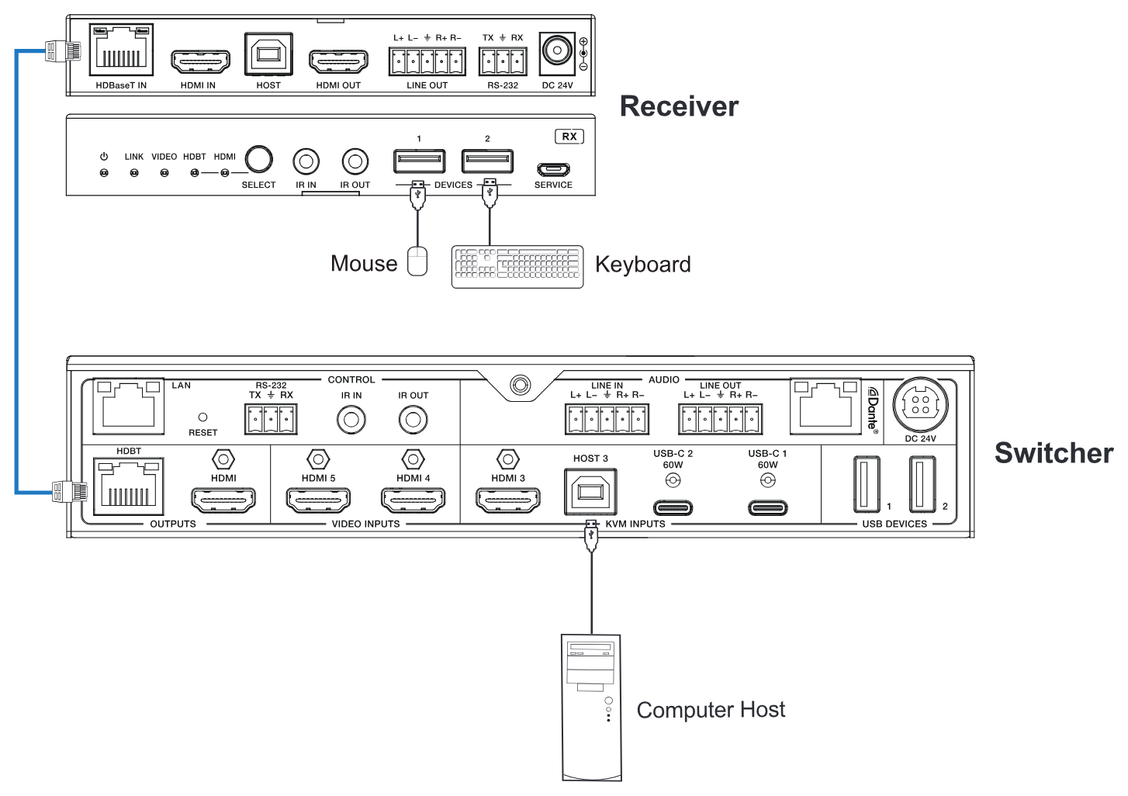
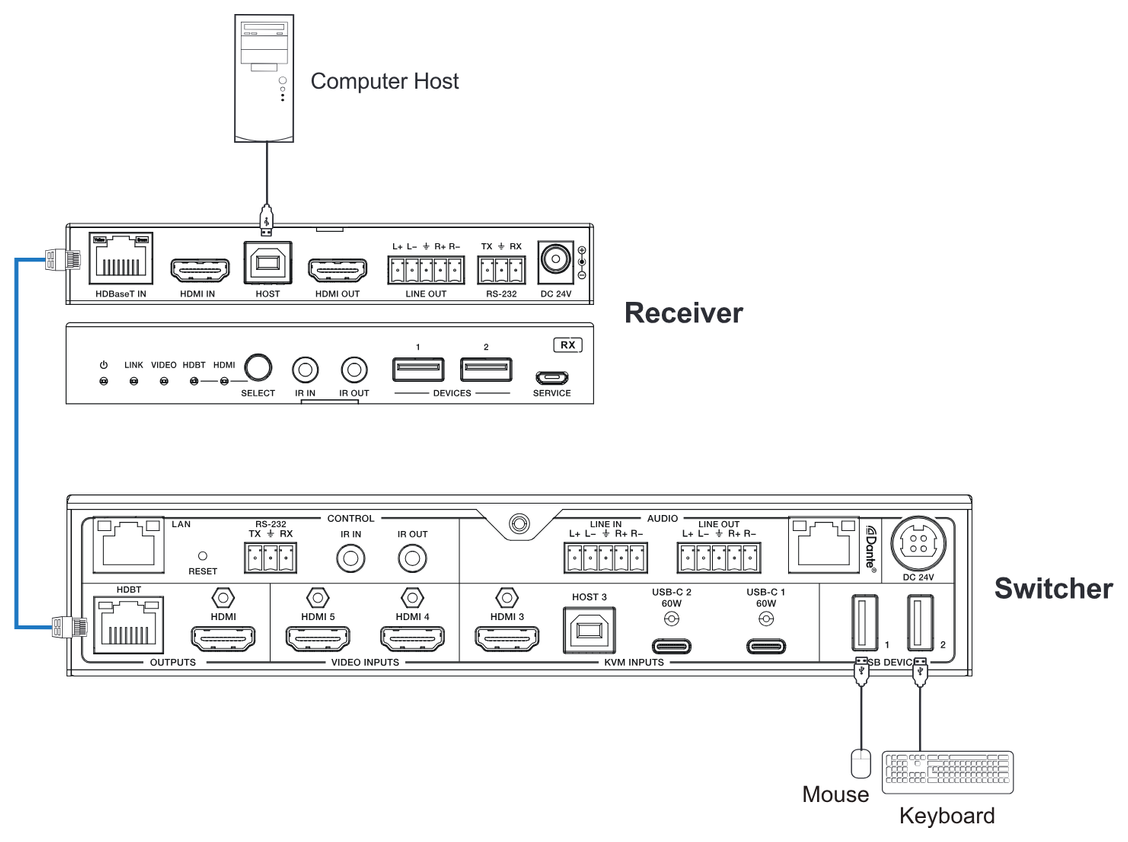
Los siguientes diagramas ilustran conexiones típicas de entrada y salida que pueden ser utilizadas con este dispositivo:
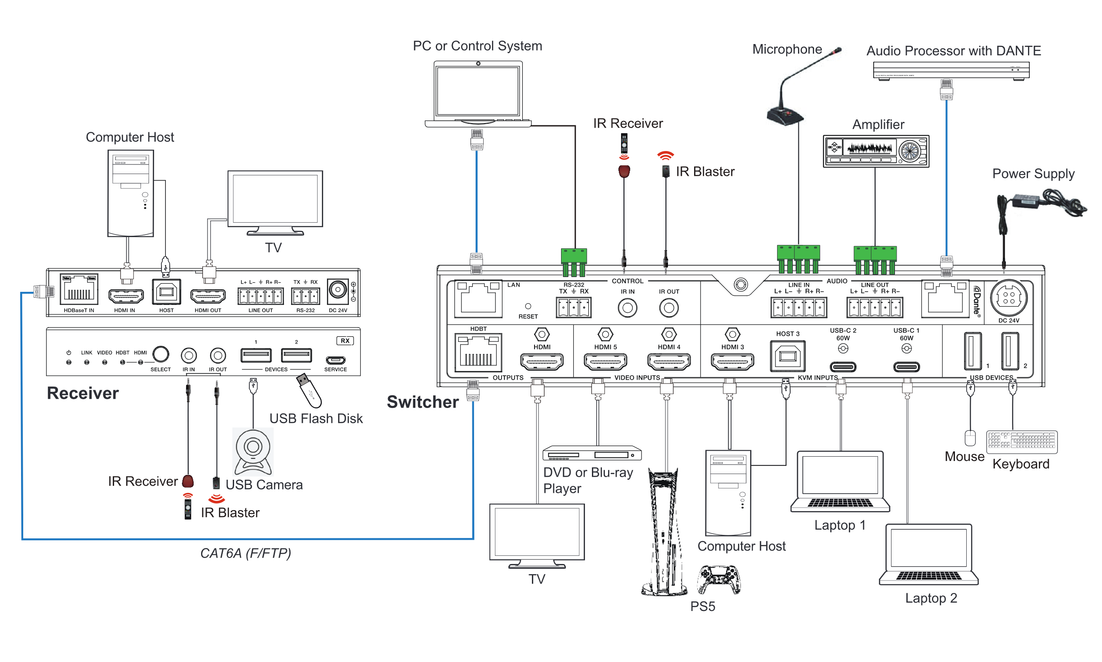
Nota 1. El Receiver tiene 2 modos: HDMI y HDBaseT.
Nota 2. En modo HDBaseT, la cámara, pantalla táctil, teclado y ratón pueden ser controlados todos por el PC host TX.
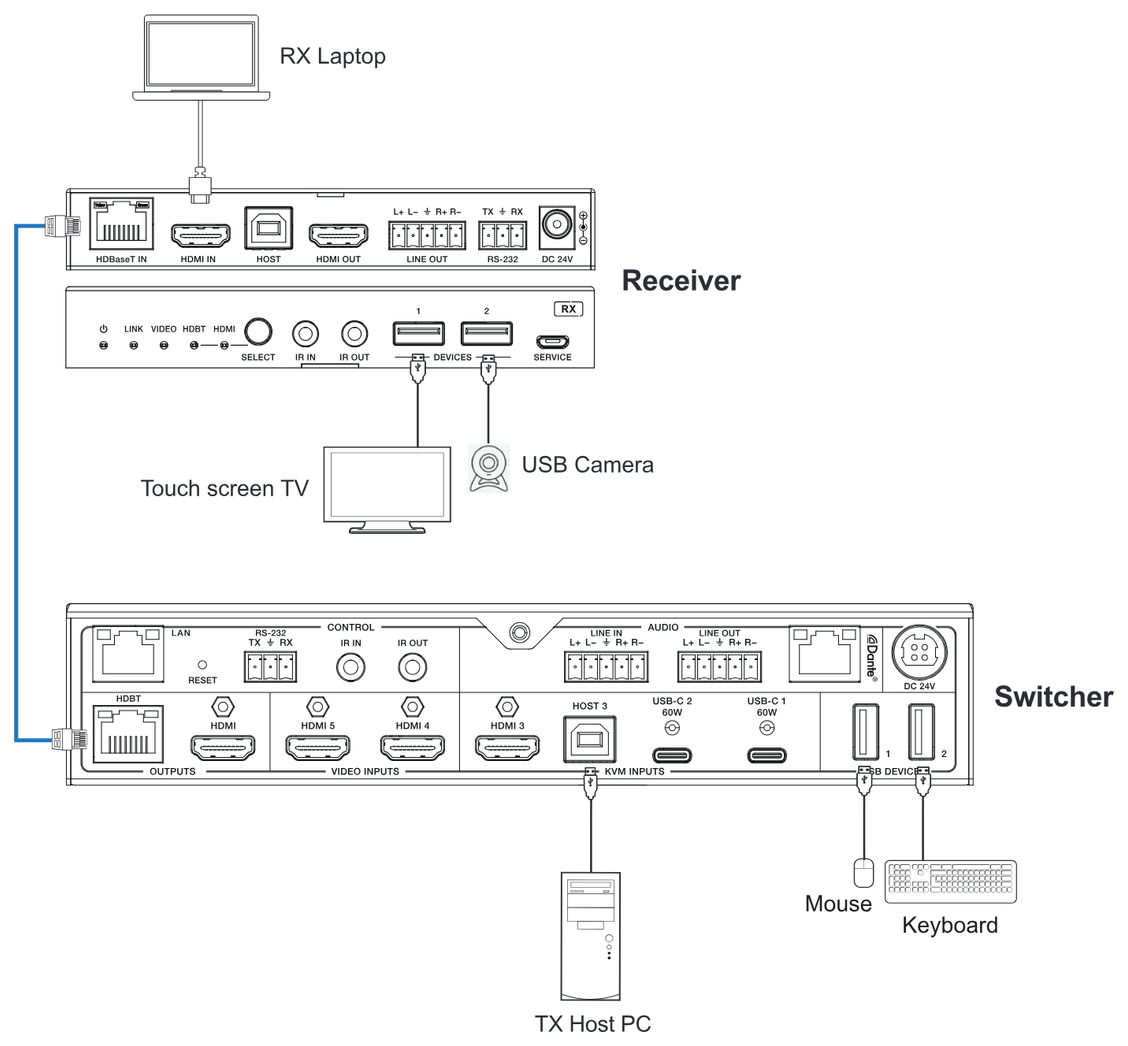
Nota 3. Cuando el Receiver está configurado en modo HDMI, el portátil RX SOLO tiene acceso a la pantalla táctil y cámara, pero NO al teclado ni ratón.
Nota 4. Control de teclado en modo HDBT - Un host en el lado TX puede ser controlado por ratón o teclado conectado al RX. PERO un host en el lado RX y un ratón o teclado en el lado TX no funcionarán.
Servicio Postventa
Si aparece algún problema al usar el producto, por favor revise y solucione los problemas refiriéndose a este manual de usuario. Cualquier costo de transporte correrá a cargo de los usuarios durante la garantía.
- Garantía Limitada del Producto: Este producto estará libre de defectos en materiales y mano de obra durante tres años (prevalece la factura de compra). Se debe presentar el comprobante de compra en forma de factura de venta o factura recepcionada que evidencie que la unidad está dentro del período de garantía para poder obtener el servicio de garantía.
- Lo que la garantía no cubre (servicio disponible con cargo): Expiración de la garantía. El número de serie aplicado en fábrica ha sido alterado o removido del producto. Daño, deterioro o mal funcionamiento causado por: Desgaste normal. Uso de suministros o piezas que no cumplen con nuestras especificaciones. No se posee certificado o factura como comprobante de garantía. El modelo del producto indicado en la tarjeta de garantía no coincide con el modelo del producto para reparación o ha sido alterado. Daños causados por fuerza mayor. Servicio no autorizado por el distribuidor. Cualquier otra causa que no esté relacionada con un defecto del producto. Cargos por entrega, instalación o mano de obra para la instalación o configuración del producto.
- Soporte Técnico: Para cualquier pregunta o problema, contacte a su distribuidor o revendedor y proporcióneles el nombre y versión respectivos del producto, la situación detallada de la falla así como la formación de los casos.
Solicitar Asistencia
Soporte Técnico
Horario de Soporte Técnico
- Teléfono: +49 5971 800299 - 0
- Fax: +49 5971 800299 – 99
- 8:30 AM a 5:00 PM de lunes a jueves
- 8:30 AM a 4:00 PM viernes
Escribir en
PureLink GmbH
Von-Liebig-Straße 10
D - 48432 Rheine
www.purelink.de
info@purelink.de
Legal y Cumplimiento
Identificación del producto
Modelos: PT-PSW-52KVM, PT-PSW-52KVM-TX – versión manual 1.0
Marcas comerciales y descargo de responsabilidad
El modelo y logotipo del producto son marcas comerciales. Todos los demás nombres de empresas y productos mencionados son marcas comerciales de sus respectivos propietarios. Todos los derechos reservados. Ninguna parte de esta publicación puede ser copiada o reproducida sin permiso previo por escrito. Nos reservamos el derecho de realizar cambios en el dispositivo, el embalaje o el manual y no aceptamos responsabilidad por errores de impresión.
Conformidad UE
PureLink declara que este producto PureTools PT-PSW-52KVM cumple con las Directivas 1907/2006/EU y 2011/65/EU. PureLink GmbH declara que este producto PureTools PT-PSW-52KVM cumple con las Directivas 2014/30/EU y 2014/35/EU.
| Directiva / Regulación |
|---|
| 1907/2006/EU |
| 2011/65/EU |
| 2014/30/EU |
| 2014/35/EU |
El texto completo de la Declaración de Conformidad de la UE está disponible en: www.purelink.de
FCC
Declaración Este equipo genera, utiliza y puede radiar energía de radiofrecuencia y, si no se instala y utiliza de acuerdo con las instrucciones, puede causar interferencias perjudiciales a las comunicaciones de radio. Ha sido probado y cumple con los límites para un dispositivo digital Clase B, conforme a la parte 15 de las normas FCC. Estos límites están diseñados para proporcionar una protección razonable contra interferencias perjudiciales en una instalación comercial.
Eliminación de equipos eléctricos y electrónicos
Número de registro WEEE: DE 93847290
El símbolo de un contenedor de basura tachado en el producto, empaque o en este manual significa que los equipos eléctricos y electrónicos no deben desecharse con los residuos domésticos al final de su vida útil. Entregue los dispositivos antiguos gratuitamente en un punto de recogida pública o devuélvalos a un distribuidor obligado a aceptarlos. Retire las baterías y lámparas que puedan quitarse sin destruir el dispositivo antes de su entrega y elimine cualquier dato personal almacenado en el dispositivo. Los detalles están regulados por la legislación nacional. Al devolver dispositivos antiguos, ayuda a proteger el medio ambiente.
Baterías
Aplica a: PT-PSW-52KVM
Las baterías no deben desecharse con los residuos domésticos. Devuelva las baterías usadas gratuitamente a los puntos de recogida o minoristas.
Embalaje
Deseche el embalaje por separado según el material (papel/cartón, plásticos) a través de los sistemas locales de recogida. Mantenga el material de embalaje fuera del alcance de los niños – riesgo de asfixia. Registro de embalaje LUCID: DE5958616449295.