
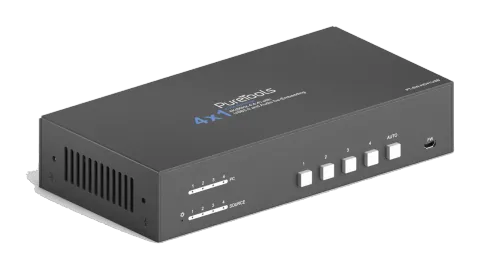
ActivoAlternativa posible: PT-SW-UH41-48G
PT-SW-HD41USB
Conmutador de colaboración HDMI 4x1 4K a 18 Gbps
El PT-SW-HD41USB es un Switcher 4x1 HDMI y USB que consolida cuatro entradas HDMI 2.0 y cuatro conexiones USB-B 3.2 (Gen1x1) en una sola salida HDMI que soporta hasta 18Gbps de ancho de banda y resoluciones de hasta …
ManualComandos (TCP/IP)FAQEspecificacionesFicha técnicaAlternativa disponibleFirmwareDeclaración CE ↗Interfaces de control disponibles. Despliegue un tipo activo para ver la tabla completa de comandos.
No hay comandos coincidentes.
Comando RS23246 comandosActivo
Fuente: manual, capítulo RS232 Command, página 18
| Comando | Descripción | Respuesta | |
|---|---|---|---|
| #GET_FIRMWARE_VERSION | Obtener la versión de software. | @V1.0.0 | |
| #SET_KEYPAD_LOCK 0 | Desbloquear los botones del panel frontal (Configuración de fábrica). | @FRONT PANEL UNLOCK! | |
| #SET_KEYPAD_LOCK 1 | Bloquear los botones del panel frontal. | @FRONT PANEL LOCK! | |
| #GET_KEYPAD_LOCK | Obtener el estado de bloqueo de los botones del panel frontal. | @FRONT PANEL UNLOCK! @FRONT PANEL LOCK! | |
| #SET_AUTO_KEY_LOCK 0 | Desbloquear el botón AUTO. | @AUTO PANEL UNLOCK! | |
| #SET_AUTO_KEY_LOCK 1 | Bloquear el botón AUTO. | @AUTO PANEL LOCK! | |
| #GET_AUTO_KEY_LOCK | Obtener el estado de bloqueo del botón AUTO. | @AUTO PANEL UNLOCK! @AUTO PANEL LOCK! | |
| #SET_HDMI_DETECTION_MODE 0 | Configure el método de detección de fuente HDMI a 5V. | @INPUT_SIGNAL_DETECTION 0! | |
| #SET_HDMI_DETECTION_MODE 1 | Configure el método de detección de fuente HDMI a TMDS. | @INPUT_SIGNAL_DETECTION 1! | |
| #GET_HDMI_DETECTION_MODE | Obtener el método de detección de la fuente de entrada HDMI. | @INPUT_SIGNAL_DETECTION 0! @INPUT_SIGNAL_DETECTION 1! | |
| #GET_STATUS | Obtener el estado del sistema. | @RS232 QUERY STATUS! @WUH4-HUB @V1.0.0 @FRONT PANEL UNLOCK! @HDMI OUT SWITCH TO AUTO MODE! @HDMI IN SWITCH TO 1! @OUTPUT_HDCP 0! @INPUT_SIGNAL_DETECTION 0! @IIS OUT ON! @SWITCHMODE 0! @USB SWITCH MODE TO 0! @USB SWITCH TO 1! @AUTO PANEL UNLOCKED! @RS232 BAUDRATE IS 1! | |
| #FACTORY_RESET | Restaurar valores predeterminados de fábrica | @FACTORY DEFAULT! @WUH4-HUB @V1.0.0 @HDMI OUT SWITCH TO AUTO MODE! @OUTPUT_HDCP 0! @IIS OUT ON! @INPUT_SIGNAL_DETECTION 0! @HDMI IN SWITCH TO 1! @USB SWITCH MODE TO 0! @RS232 BAUDRATE IS 1! | |
| #REBOOT | Reiniciar el dispositivo. | @REBOOT | |
| #HELP | Obtener todos los comandos y su uso. | … | |
| #SET_AV H1 | Cambiar a fuente HDMI 1. | @HDMI IN SWITCH TO 1! | |
| #SET_AV H2 | Cambiar a fuente HDMI 2. | @HDMI IN SWITCH TO 2! | |
| #SET_AV H3 | Cambiar a fuente HDMI 3. | @HDMI IN SWITCH TO 3! | |
| #SET_AV H4 | Cambiar a fuente HDMI 4. | @HDMI IN SWITCH TO 4! | |
| #GET_AV | Obtener la fuente HDMI actual. | @HDMI IN SWITCH TO 1! | |
| #SET_AUTO_SWITCH 1 | Habilitar conmutación automática (Configuración de fábrica). | @HDMI OUT SWITCH TO AUTO MODE! | |
| #SET_AUTO_SWITCH 0 | Desactivar conmutación automática | @HDMI OUT SWITCH TO MANUAL MODE! | |
| #GET_AUTO_SWITCH | Obtener el estado del cambio automático. | @HDMI OUT SWITCH TO AUTO MODE! @HDMI OUT SWITCH TO MANUAL MODE! | |
| #SWITCH_MODE 1 | Modo de conmutación 1. Cambio rápido. | @SWITCHMODE 1! | |
| #SWITCH_MODE 0 | Modo de conmutación 2. Cambio normal. | @SWITCHMODE 0! | |
| #GET_SWITCH_MODE | Obtener el modo de conmutación. | @SWITCHMODE 0! | |
| #SET_SWITCH_USB [PARAM] | Cambiar USB a [PARAM]. [PARAM] = 1~4. 1 - PC1 2 - PC2 3 - PC3 4 - PC4 | #SET_SWITCH_USB 1 @SET SWITCH MODE 1! @SET USB SWITCH TO 1! | |
| #GET_SWITCH_USB | Obtener el PC al que se está conmutando el USB. | @USB SWITCH TO 1! | |
| #SET_USB_SWITCH_MODE 0 | Configurar modo de conmutación USB para seguir la conmutación de vídeo. | #SET_USB_SWITCH_MODE 0 | |
| #SET_USB_SWITCH_MODE 1 | Configurar el modo de conmutación USB a control por comando mediante “#SET_SWITCH_USB”. | @SET USB SWITCH MODE 1! | |
| #GET_USB_SWITCH_MODE | Obtener modo de conmutación USB. | @USB SWITCH MODE TO 0! | |
| #SET_IIS 1 | Encender la salida de audio estéreo. | @IIS OUT ON! | |
| #SET_IIS 0 | Apagar la salida de audio estéreo. | @IIS OUT OFF! | |
| #GET_IIS | Obtener el estado de salida de audio estéreo. | @IIS OUT ON! @IIS OUT OFF! | |
| #SET_EDID_MODE [PARAM] | [PARAM]= 0000~0011 [PARAM]=0000, establece el modo EDID a Pass-through (valor predeterminado de fábrica). Si el dispositivo fuente no puede leer el EDID del dispositivo de visualización, usará el EDID incorporado: 3840x2160@60Hz Deep Color Audio Estéreo. [PARAM]=0001/0010/0011, establece el EDID del dispositivo fuente al EDID definido por el usuario 0001/0010/0011. | #SET_EDID_MODE 0000 @EDID_MODE 0000! | |
| #GET_EDID_MODE | Obtener el modo EDID. | @EDID_MODE 0000! | |
| #EDIDR [PARAM] | Obtener el valor EDID. [PARAM]= 0000~0011. | @EDID HEX STRING OF '0000': 00 FF FF FF FF FF FF 00 41 0C F2 08 50 12 00 00 … … | |
| #UPLOAD_USER_EDID [PARAM] | [PARAM]=0001/0010/0011, carga el EDID definido por el usuario. Cuando se aplica el comando, el sistema solicita cargar el archivo EDID (.bin). La operación se cancelará en 10 segundos. | #UPLOAD_USER_EDID 0001 @PLEASE SEND THE EDID FILE! … … @RECEIVED THE FILE, LENGTH=256! @EDID0001 UPDATE SUCCESSFULLY! | |
| #SET_RS232_BAUD 1 | Configurar tasa de baudios RS232 a 9600. | @RS232 BAUDRATE IS 1! | |
| #SET_RS232_BAUD 2 | Configurar tasa de baudios RS232 a 19200 | @RS232 BAUDRATE IS 2! | |
| #SET_RS232_BAUD 3 | Configurar tasa de baudios RS232 a 38400 | @RS232 BAUDRATE IS 3! | |
| #SET_RS232_BAUD 4 | Configurar tasa de baudios RS232 a 57600 | @RS232 BAUDRATE IS 4! | |
| #SET_RS232_BAUD 5 | Configurar tasa de baudios RS232 a 115200 | @RS232 BAUDRATE IS 5! | |
| #GET_RS232_BAUD | Obtener la tasa de baudios RS232. | @RS232 BAUDRATE IS 1! | |
| #SET_THE_DISPLAY_TO 0 | Configurar la pantalla para mostrar pantalla negra. | @THE DISPLAY SIDE SCREEN IS BLACK! @THE DISPLAY IS ALREADY OFF! | |
| #SET_THE_DISPLAY_TO 1 | Activar la pantalla. | @WAKE UP THE SCREEN! @THE DISPLAY IS ALREADY ON! | |
| #GET_THE_DISPLAY | Obtener el estado del dispositivo de visualización. | @THE DISPLAY IS OFF! @THE DISPLAY IS ON! |