
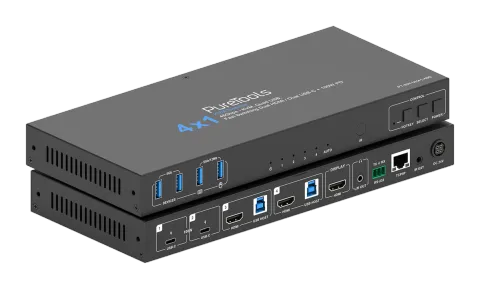
Introducción al producto
Introducción
El switcher para sala de reuniones 48G 4×1 KVM permite el cambio rápido de vídeo y dispositivos, permitiendo que cuatro ordenadores (2× USB-C y 2× HDMI + USB-B) se conecten a periféricos de sala como un televisor 4K/5K/8K, pantalla táctil, mouse, teclado y cámara. Las entradas USB-C también proporcionan Power Delivery compartido de 100W. Soporta conmutación automática o control manual mediante el botón del panel frontal, hotkeys, mouse, RS232, TCP/IP y GUI. Ideal para salas de reuniones y espacios colaborativos, permite que múltiples PCs compartan un único conjunto de pantallas y periféricos USB.
Características
- Compatible con HDCP 2.3
- Soporta pantalla ultra ancha y resolución de video hasta 8K 60Hz, según especificado en HDMI 2.1
- Soporta conmutación rápida de video, conmutación de teclado y ratón
- Emuladores EDID integrados en cada puerto de entrada aseguran que los PCs reciban la información correcta
- Soporta conexión en caliente para desconectar o conectar dispositivos al KVM en cualquier momento
- Soporta conmutación manual vía botones del panel frontal, teclas rápidas del teclado, mando IR, gestos de ratón, comandos API y GUI Web
- Soporta conmutación automática para monitorizar los ordenadores en un intervalo de tiempo especificado
- Video y audio con latencia cero
- Los puertos USB 3.0 integrados permiten compartir periféricos USB como impresora, escáner, webcam y disco duro entre ordenadores con tasa de transferencia de datos hasta 5Gbps
- Los puertos USB-C soportan DP Alt-Mode, USB 3.0 y carga de 100W
Lista de contenidos del paquete
- 1× Switcher KVM 8K 60Hz 4x1
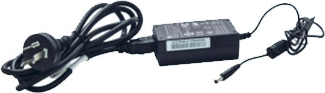
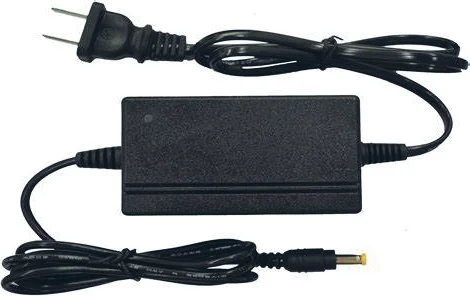
- 1× Fuente de alimentación 24V/8A con enchufe de conversión US/EU/UK/AU
- 2× Cable USB (USB 3.0, Tipo A macho a Tipo B macho, 1.8m)
- 1× Conector Phoenix 3-pin a 3.5mm (macho)
- 1× Cable receptor IR (1.5m)
- 1× Mando a distancia IR
- 4× Tornillo de máquina (KM3*6)
- 2× Orejeta de montaje
- 1× Manual de usuario
Descripción del panel
Panel frontal
| N.º | Nombre | Descripción de la función |
|---|---|---|
| 1 | USB 3.0 | Dos puertos de dispositivo USB 3.0, con salida de alimentación 5V/1A y tasa de datos de 5Gbps. Conéctelos a dispositivos USB 3.0/2.0/1.1. |
| 2 | USB 3.0 (mouse y teclado) | Dos puertos de dispositivo USB 3.0, con salida de alimentación 5V/1A y tasa de datos de 5Gbps. Conéctelos a dispositivos USB 3.0/2.0/1.1. La función KVM se habilitará o deshabilitará al presionar el botón HOTKEY. Nota: Si KVM está habilitado, solo se admite USB 1.1 actualmente. |
| 3 | IN 1/2/3/4 LED | Cuando se selecciona PC 1/2/3/4, el LED correspondiente se encenderá. |
| 4 | LED AUTO | Cuando el conmutador automático está habilitado, el LED se encenderá. |
| 5 | IR | Receptor IR de 38KHz, no compatible con banda ancha. |
| 6 | LED HOTKEY | Cuando la función HOTKEY está habilitada, el LED se encenderá. |
| 7 | Botón HOTKEY | Presione para activar o desactivar la función HOTKEY. Nota: HOTKEY está deshabilitado por defecto. |
| 8 | Botón SELECT | Presione para seleccionar circularmente PC 1/2/3/4. |
| 9 | Botón de encendido | Presione para entrar en modo de trabajo. Mantenga presionado para entrar en modo de espera. |
| 10 | LED de encendido | Cuando la unidad está encendida, el LED de encendido es verde; cuando está en espera, el LED es rojo. |
Panel trasero
| N.º | Nombre | Descripción de la función |
|---|---|---|
| 1 | PC 1/2 | Puertos de entrada de señal USB-C, conectados a PCs o hosts. Soportan carga rápida hasta 100W. La potencia de salida es de 50W si los dos puertos se cargan simultáneamente. |
| 2 | PC 3/4 HDMI | Puertos de entrada de señal HDMI, conectados a PCs. Soportan ancho de banda hasta 48Gbps. Puertos de entrada de señal USB HOST USB 3.0, conectados a hosts. Soportan ancho de banda hasta 5Gbps. |
| 3 | DISPLAY HDMI | Puerto de salida HDMI, conectado a un dispositivo de visualización, como TV o monitor. Soporta ancho de banda hasta 48Gbps. |
| 4 | LINE OUT | Puerto de salida de audio analógico, conectado a auriculares o altavoces. Soporta salida de audio no balanceada con 2Vrms y formato de audio PCM 2.0. |
| 5 | RS232 | Conector Phoenix de 3-pin, conectado a un PC o sistema de control para actualizaciones, depuración y transmisión de comandos API. |
| 6 | TCP/IP | Interfaz de red. |
| 7 | IR EXT | Puerto de entrada de señal IR, conectado con cable receptor IR. Soporta entrada IR de banda ancha de 20K-60KHz. |
| 8 | DC 24V | Puerto de entrada de alimentación DC 24V/8A. |
Control remoto IR
Presione este botón para encender el Switcher o ponerlo en modo de espera.
Presione este botón para activar/desactivar la función de conmutación automática.
Presione el botón 1/2/3/4 para seleccionar el PC 1/2/3/4, y el LED correspondiente en el panel frontal se encenderá en verde.
Presione este botón para seleccionar los PCs 1/2/3/4 de forma circular.
Receptor IR
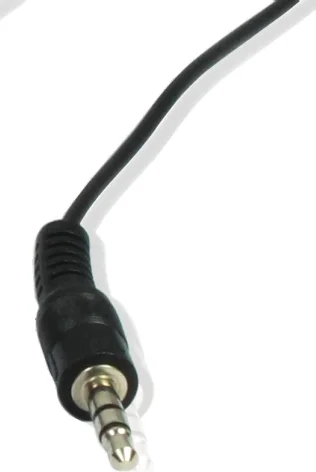
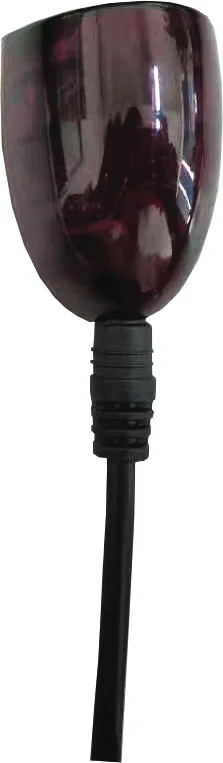
Función de tecla rápida para teclado y ratón
El botón HOTKEY en el panel frontal permite habilitar/deshabilitar la función de cambio con teclas rápidas.
Cuando la función de cambio con teclas rápidas está habilitada, los dos puertos USB 3.0 (ratón y teclado) solo admiten ratón y teclado USB 1.1, que pueden utilizarse para el cambio con teclas rápidas.
Cuando la función de cambio con teclas rápidas está deshabilitada, los dos puertos USB 3.0 (ratón y teclado) admiten dispositivos USB 3.2 Gen 1.
(1) Las teclas rápidas del teclado están definidas por defecto como sigue:
Nota: No utilice el teclado numérico a la derecha del teclado.
(2) Las teclas rápidas del ratón están definidas por defecto de la siguiente manera:
Doble clic medio-derecho (Haga doble clic en la rueda de desplazamiento del ratón y luego haga clic en el botón derecho): Cambiar a la entrada siguiente
Doble clic medio-izquierdo (Haga doble clic en la rueda de desplazamiento del ratón y luego haga clic en el botón izquierdo): Cambiar a la entrada anterior
Precauciones de seguridad
Para asegurar el mejor rendimiento del producto, lea todas las instrucciones cuidadosamente antes de usar el dispositivo. Guarde este manual para referencia futura. Desempaque el equipo con cuidado y conserve la caja original y el material de embalaje para posibles envíos futuros. Siga las precauciones básicas de seguridad para reducir el riesgo de incendio, descarga eléctrica y lesiones personales.
- No desmonte la carcasa ni modifique el módulo. Puede provocar descarga eléctrica o quemaduras.
- El uso de fuentes de alimentación o piezas que no cumplan con las especificaciones del producto puede causar daños, deterioro o mal funcionamiento.
- Para prevenir riesgo de incendio o descarga eléctrica, no exponga la unidad a la lluvia, humedad ni instale este producto cerca del agua.
- No retire la carcasa del dispositivo, ya que abrir o quitar la carcasa puede exponerle a voltajes peligrosos u otros riesgos.
- El derrame dentro de la carcasa puede provocar incendio, descarga eléctrica o daños en el equipo. Si un objeto o líquido cae o se derrama sobre la carcasa, desconecte el módulo inmediatamente.
- No tuerza ni tire con fuerza de los extremos del cable óptico. Esto puede causar mal funcionamiento.
- No use limpiadores líquidos o en aerosol para limpiar esta unidad. Siempre desconecte la alimentación del dispositivo antes de limpiarlo.
- Información sobre la eliminación de dispositivos desechados: no los queme ni mezcle con residuos domésticos generales, por favor trátelos como desechos eléctricos normales.
- Desconecte el cable de alimentación si no se va a usar durante un período prolongado.
- Mantenga el módulo alejado de líquidos.
- Instale el dispositivo en un lugar con buena ventilación para evitar daños causados por sobrecalentamiento.
- No coloque objetos pesados sobre el cable de Extension para evitar aplastamientos.
- Consulte a personal de servicio cualificado para todas las reparaciones.
Especificación
Técnico
| Característica | Especificación |
|---|---|
| Compatibilidad HDMI | HDMI 2.1b |
| Compatibilidad HDCP | HDCP 2.3 |
| Ancho de banda de video | HDMI: 48Gbps USB-C: 18Gbps |
| Ancho de banda USB | DISPOSITIVOS USB 3.0 A HOST/USB-C: 5Gbps DISPOSITIVOS USB 2.0 A HOST/USB-C: 480Mbps |
| Resolución de video | Hasta 8K 60Hz |
| Espacio de color | RGB, YCbCr_4:4:4, YCbCr_4:2:2, YCbCr_4:2:0 |
| Profundidad de color | 8/10/12 bits |
| HDR | HDR, HDR10, HDR10+, Dolby Vision, HLG |
| Formato de audio | LPCM 2.0 |
| Latencia de audio | Sin latencia |
| Latencia de video | Sin latencia |
| Nivel IR | 12Vp-p |
| Frecuencia IR | 20K-60KHz |
| Frecuencia de muestreo | 32-192KHz (según señal de entrada) |
Distancia de transmisión
- 3m/9.8ft con cable pasivo HDMI 8K
- 1m/3.3ft con cable pasivo USB 3.2 Gen 1 5Gbps
Protección ESD
IEC 61000-4-2:
±8kV (descarga por aire) & ±4kV (descarga por contacto)
Conexión
Entrada
- 2× USB-C [USB-C, hembra de 24 pines, USB nivel 1]
- 2× USB HOST [USB-B, hembra de 9 pines, USB nivel 1]
- 2× HDMI [HDMI Tipo A, hembra de 19 pines]
Salida
- 4× USB DEVICE [USB-A, hembra de 9 pines, USB nivel 2]
- 1× HDMI [HDMI Tipo A, hembra de 19 pines]
- 1× AUDIO OUT [Conector de audio de 3,5 mm]
Control
- 1× RS232 [conector 3-pin Phoenix de 3,5 mm]
- 1× TCP/IP [conector RJ45]
- 1× IR EXT [conector de audio de 3,5 mm]
Mecánica
- Carcasa: Caja metálica
- Color: Negro
- Dimensiones: 270mm [An] × 120mm [Pr] × 30mm [Al]
- Peso: 1,03kg
Fuente de alimentación
- Entrada: CA 100-240V 50/60Hz, Salida: CC 24V/8A (estándar US/EU, certificado CE/FCC/UL)
Consumo de energía
150W (Máx)
Temperatura de operación
- 0°C ~ 40°C
Temperatura de almacenamiento
- -20°C ~ 60°C
Humedad de operación
- 20%~80% de humedad relativa, sin condensación
Humedad de almacenamiento
- 10%~90% de humedad relativa, sin condensación
Guía de usuario de la interfaz Web GUI
Este producto puede ser controlado mediante Web GUI. El método de operación se muestra a continuación:
- Obtenga la dirección IP actual. La dirección IP por defecto es 192.168.0.178 (cuando el sistema no está conectado a un router). Puede obtener la dirección IP actual mediante el control por comandos API. Envíe el comando ASCII r ip addr a través de una herramienta de comandos seriales y recibirá la dirección IP actual (la dirección IP varía según la máquina específica).
- Conecte el puerto TCP/IP del switcher a un PC con un cable UTP (como se muestra en la figura siguiente) y configure la dirección IP del PC para que esté en el mismo segmento de red que el switcher.
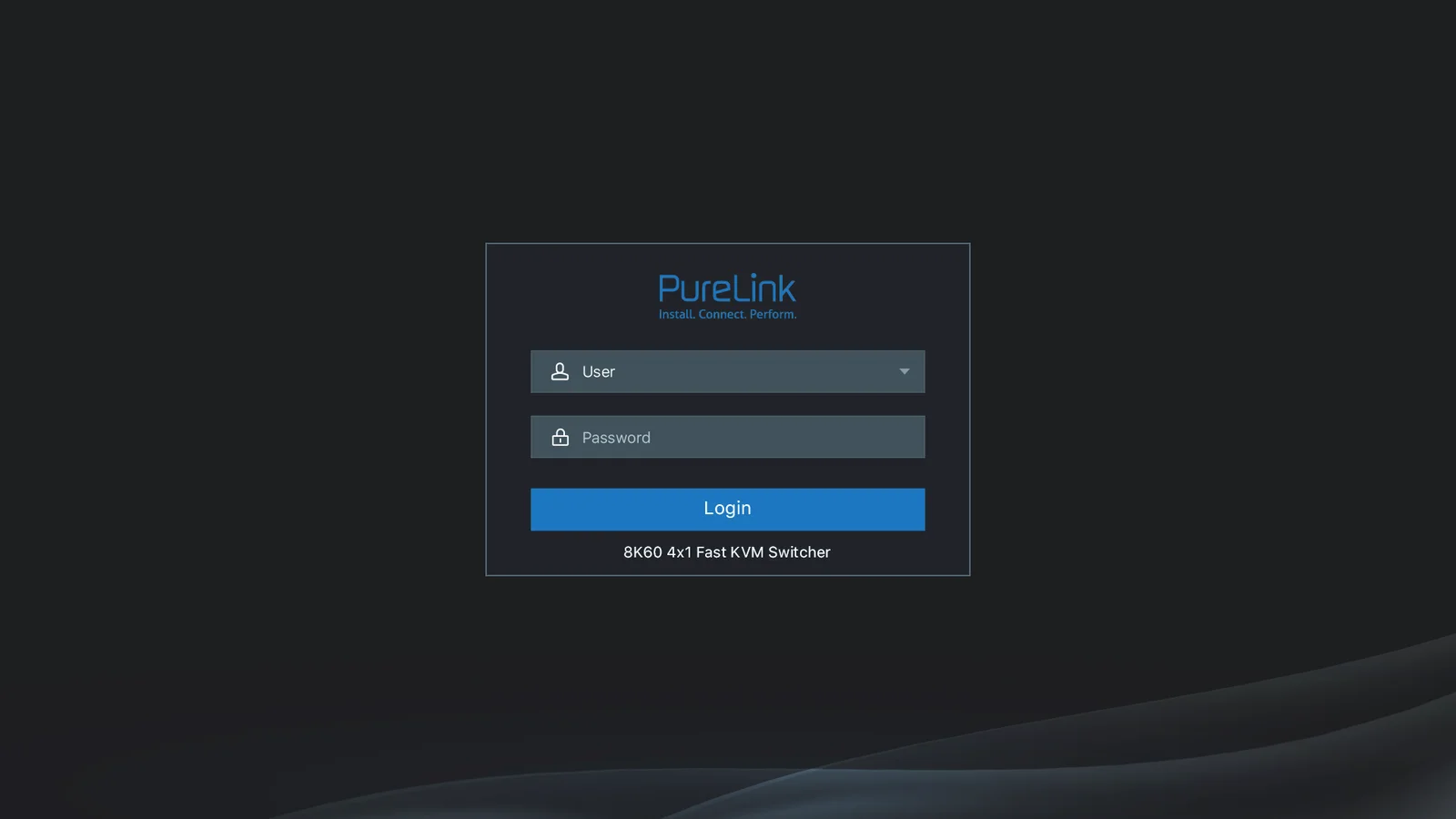
- Ingrese la dirección IP actual en su navegador en el PC para visitar la página Web GUI. Aparecerá una página de inicio de sesión, como se muestra abajo:
Para detalles del control API, consulte “Comando de control API”.
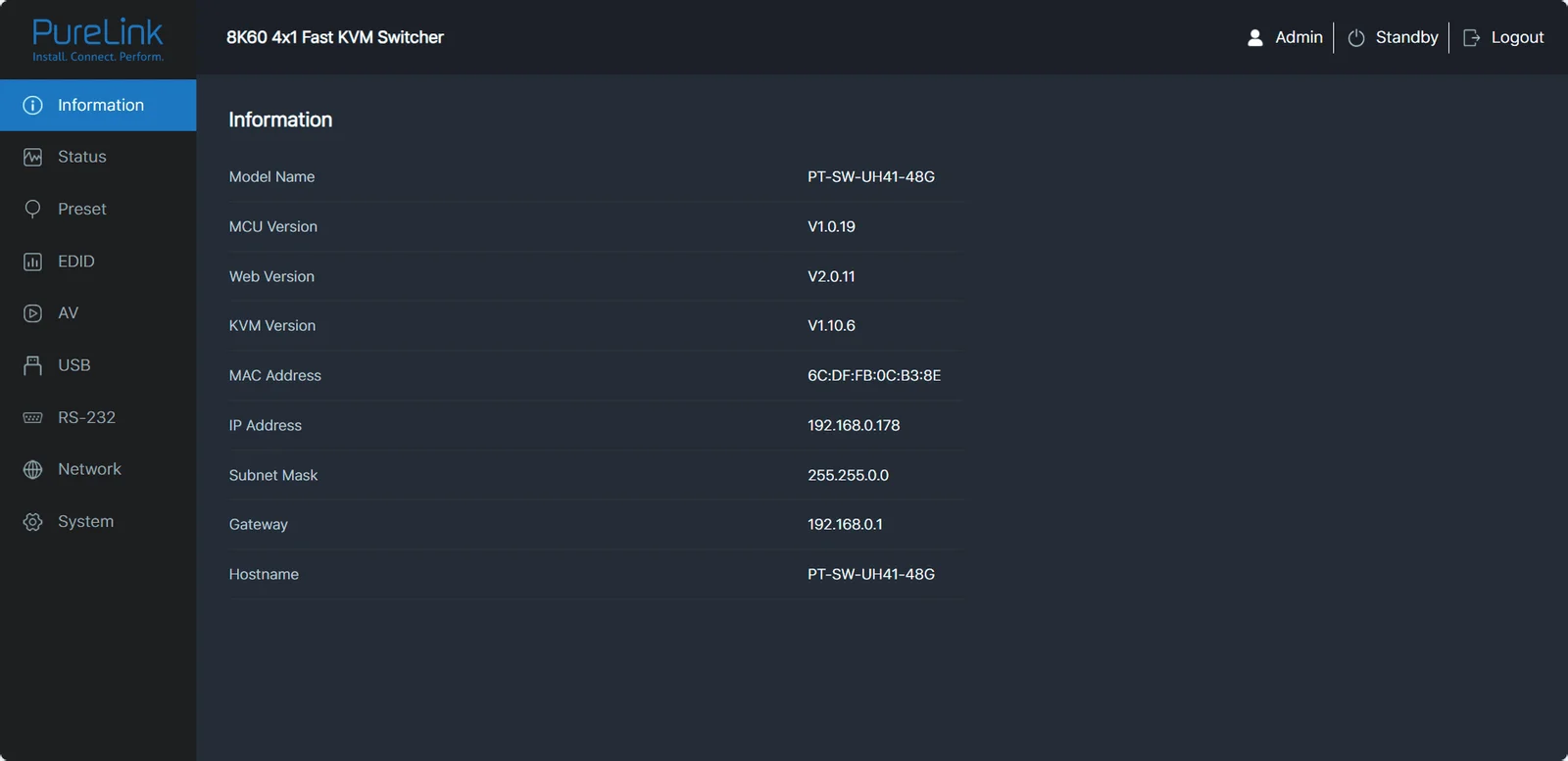
Página de Información
Seleccione el Nombre de usuario e introduzca la contraseña. Las contraseñas por defecto son:
| Nombre de usuario | Contraseña |
|---|---|
| Usuario | usuario |
| Admin | admin |
La página de Información proporciona información básica sobre el nombre del modelo, versión de software, información IP y temperatura actual del dispositivo.
Los botones en la parte superior derecha de la interfaz web siempre están disponibles:
- Al hacer clic en el botón Cerrar sesión, se cerrará la sesión del usuario actual.
- Al hacer clic en el botón En espera, el Switcher se pondrá en modo de espera.
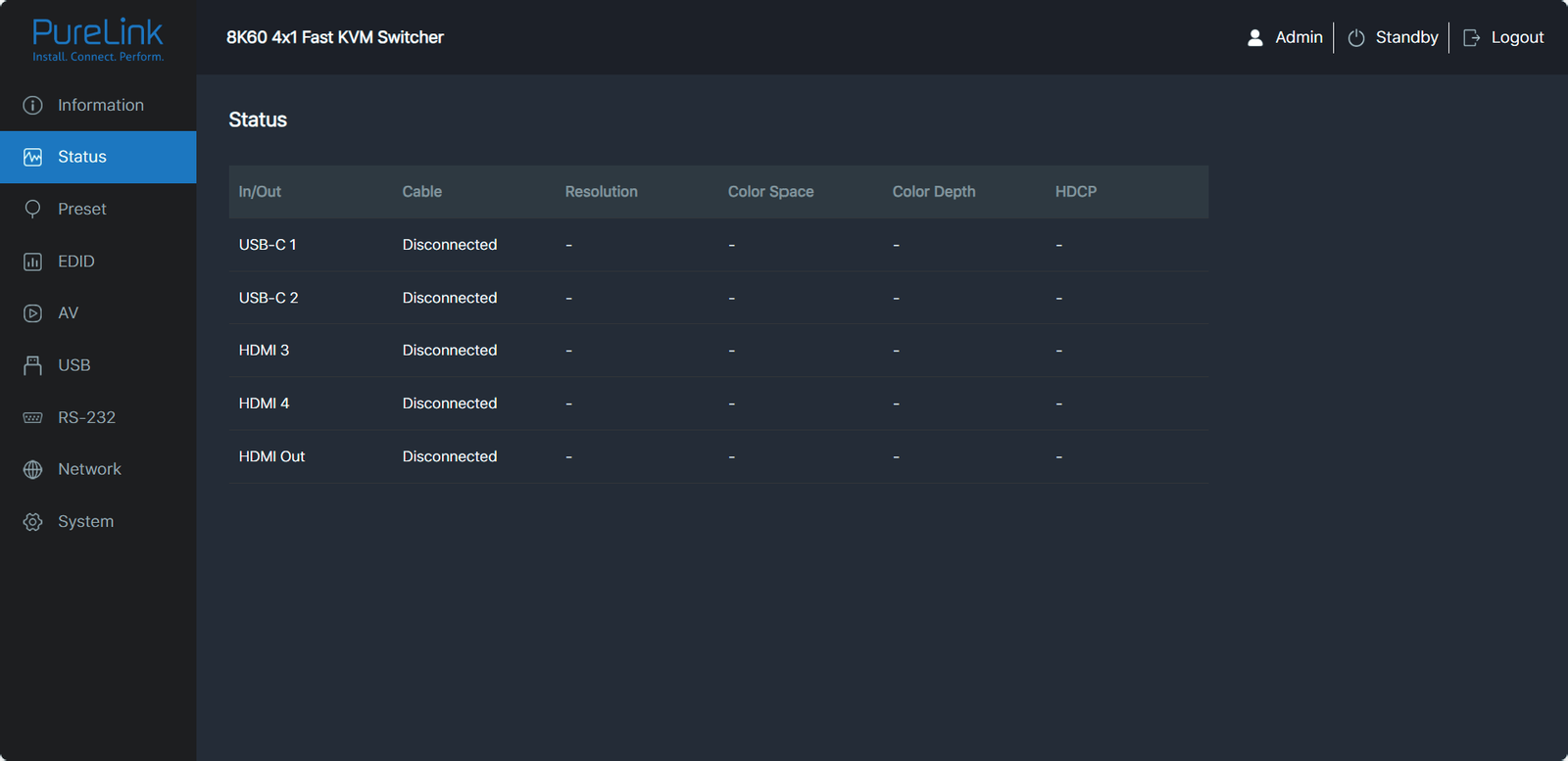
Página de Estado
La página de Estado muestra el estado de conexión de los puertos de entrada y salida, la resolución, espacio de color, profundidad de color y HDCP.
Página de Preajustes
Página EDID
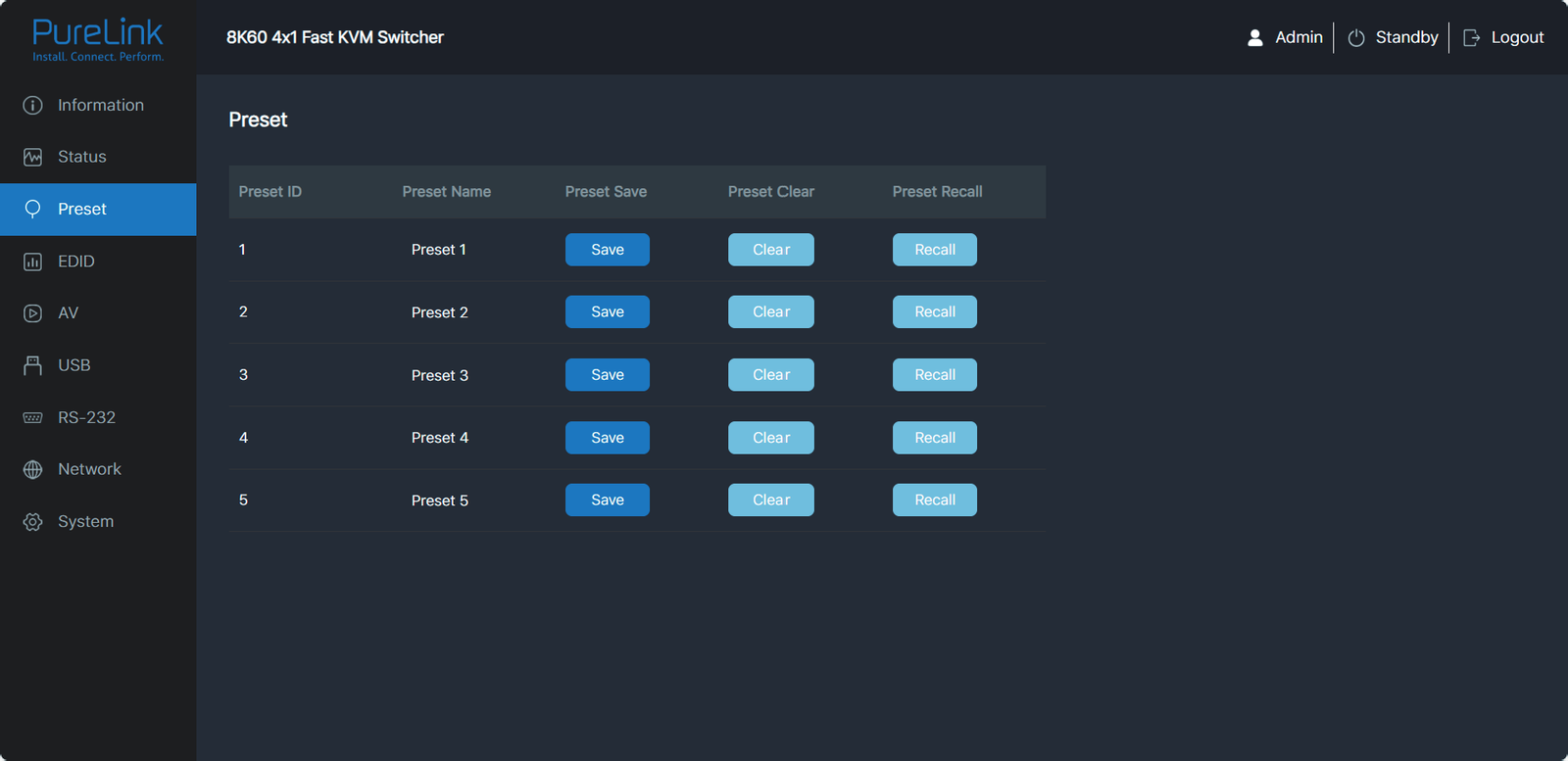
- Puede configurar hasta 5 escenas preajustadas en la página de Preajustes.
- ① Nombre del Preajuste: Puede asignar un nombre a la escena preajustada.
- ② Guardar Preajuste: Haga clic en el botón Guardar para almacenar la escena.
- ③ Borrar Preajuste: Haga clic en el botón Borrar para eliminar la escena guardada.
- ④ Recuperar Preajuste: Haga clic en el botón Recuperar para cargar la escena guardada.
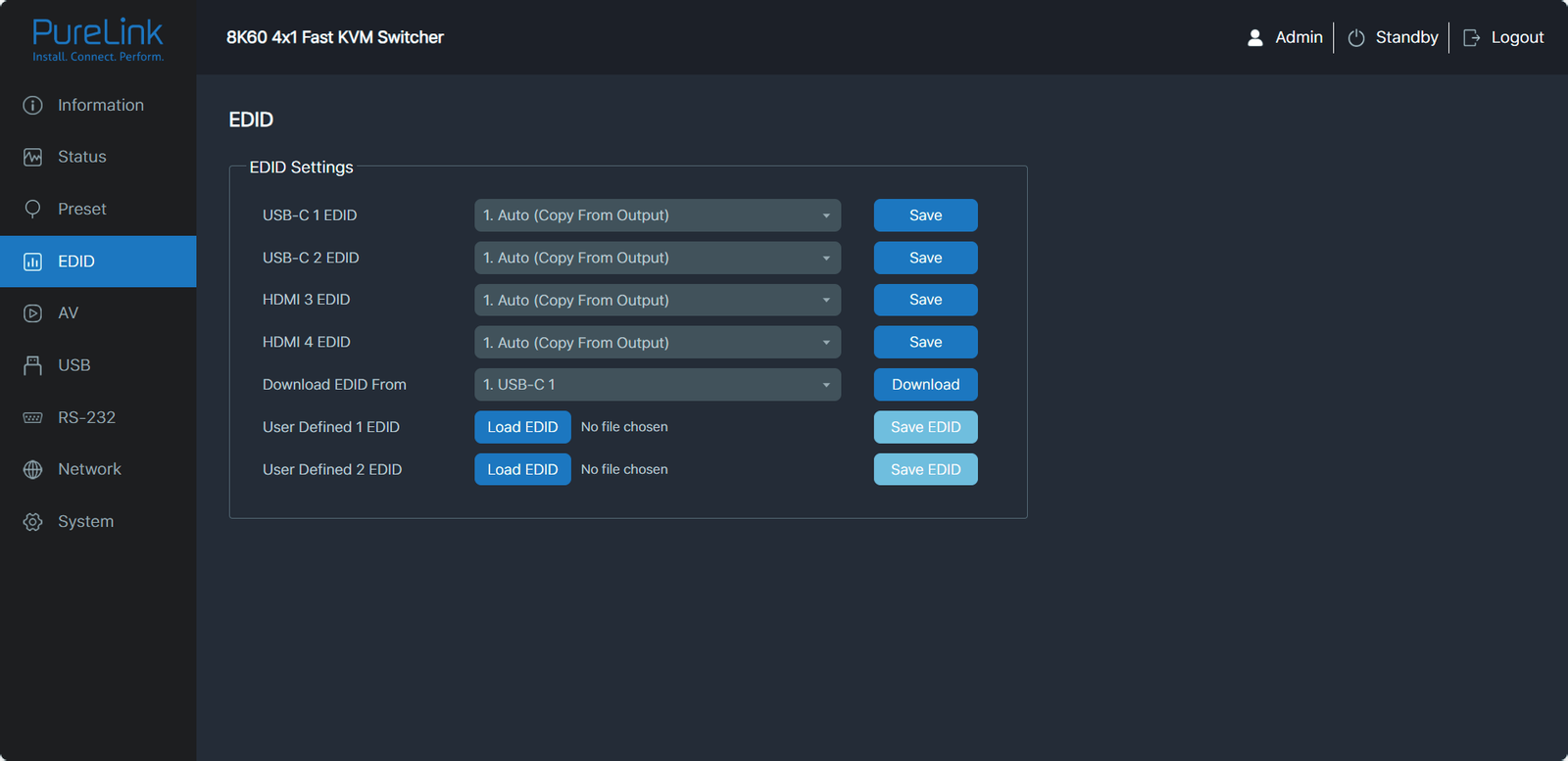
Puede realizar las siguientes operaciones en la página EDID.
- Lista EDID: Haga clic en la lista desplegable para configurar el EDID para cada puerto de entrada.
- Descarga EDID: Haga clic en la lista desplegable para seleccionar USB-C 1\USB-C 2\HDMI 3\HDMI 4\HDMI OUT para la descarga EDID. Luego haga clic en el botón Descargar y se generará un archivo .bin.
- EDID definido por el usuario: Haga clic en el botón Subir EDID para cargar el EDID definido. Tenga en cuenta que solo se admiten dos EDID definidos por usuario y archivos .bin. Haga clic en el botón Guardar EDID para almacenar el EDID definido por el usuario. Luego aparecerá en la lista desplegable EDID, correspondiente a Definido por usuario 1/Definido por usuario 2.
| No. | Modo EDID | No. | Modo EDID |
|---|---|---|---|
| 1 | Auto (Copiar desde Output) | 12 | 4096x2160p120Hz 4:4:4, Audio 2CH PCM |
| 2 | 1920x1080p60Hz 4:4:4, Audio 2CH PCM | 13 | 5120x2160p50Hz 4:4:4, Audio 2CH PCM |
| 3 | 3840x2160p30Hz 4:4:4, Audio 2CH PCM | 14 | 5120x2160p60Hz 4:4:4, Audio 2CH PCM |
| 4 | 4096x2160p30Hz 4:4:4, Audio 2CH PCM | 15 | 7680x4320p30Hz 4:4:4, Audio 2CH PCM |
| 5 | 3840x2160p50Hz 4:4:4, Audio 2CH PCM | 16 | 7680x4320p50Hz 4:2:0, Audio 2CH PCM |
| 6 | 4096x2160p50Hz 4:4:4, Audio 2CH PCM | 17 | 7680x4320p60Hz 4:2:0, Audio 2CH PCM |
| 7 | 3840x2160p60Hz 4:4:4, Audio 2CH PCM | 18 | WUXGA 1920x1200p60Hz, Audio 2CH PCM |
| 8 | 4096x2160p60Hz 4:4:4, Audio 2CH PCM | 19 | DVI 1280x1024p60Hz, Audio Ninguno |
| 9 | 3840x2160p100Hz 4:4:4, Audio 2CH PCM | 20 | DVI 1920x1080p60Hz, Audio Ninguno |
| 10 | 4096x2160p100Hz 4:4:4, Audio 2CH PCM | 21 | DVI 1920x1200p60Hz, Audio Ninguno |
| 11 | 3840x2160p120Hz 4:4:4, Audio 2CH PCM | 22 | Definido por el Usuario 1 |
| 23 | Definido por el Usuario 2 |
Página AV
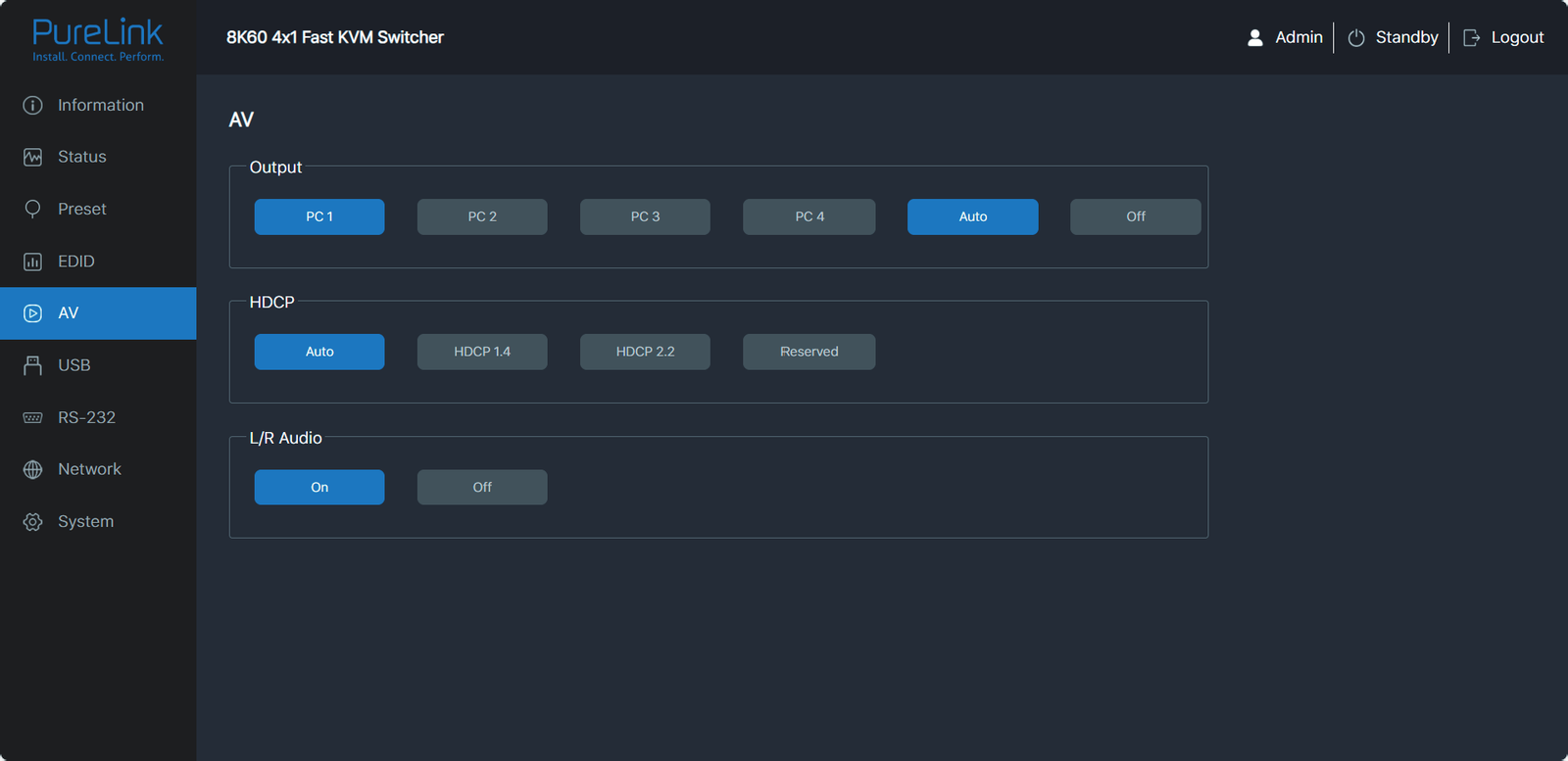
Puede realizar las siguientes operaciones en la página AV.
- Salida: PC 1/2/3/4: Seleccione PC 1/2/3/4 como fuente de entrada. Auto: Haga clic en Auto para activar o desactivar la función de conmutación automática. Apagado: Haga clic en Apagado para apagar el canal de salida HDMI.
- HDCP: Puede seleccionar cualquiera de las opciones para HDCP: Auto: La versión de HDCP sigue el dispositivo de pantalla correspondiente. HDCP 1.4: Compatible con HDCP 1.4. HDCP 2.2: Compatible con HDCP 2.2. Reservado: Modo definido por el usuario.
- Audio L/R: Haga clic en el botón On/Off para activar o desactivar la salida de audio.
Página USB
Puede realizar las siguientes operaciones en la página USB.
- Switcher USB: Seguir vídeo: Haga clic en este botón para configurar que los dispositivos USB sigan el vídeo. PC1/PC2/PC3/PC4: Seleccione PC1/PC2/PC3/PC4 como HOST para el dispositivo USB.
- Alimentación USB: Puede configurar la detección de 5V para cada dispositivo USB: Seguir Host: La detección de 5V del dispositivo USB sigue el estado de conexión del host seleccionado. Forzar salida 5V siempre activada: La detección de 5V del dispositivo USB se fuerza para estar habilitada. Desactivar salida 5V: La detección de 5V del dispositivo USB se fuerza para estar deshabilitada.
- Configuración de Tecla Rápida: Tecla Rápida: Haga clic en el botón On/Off para activar o desactivar la función de tecla rápida.
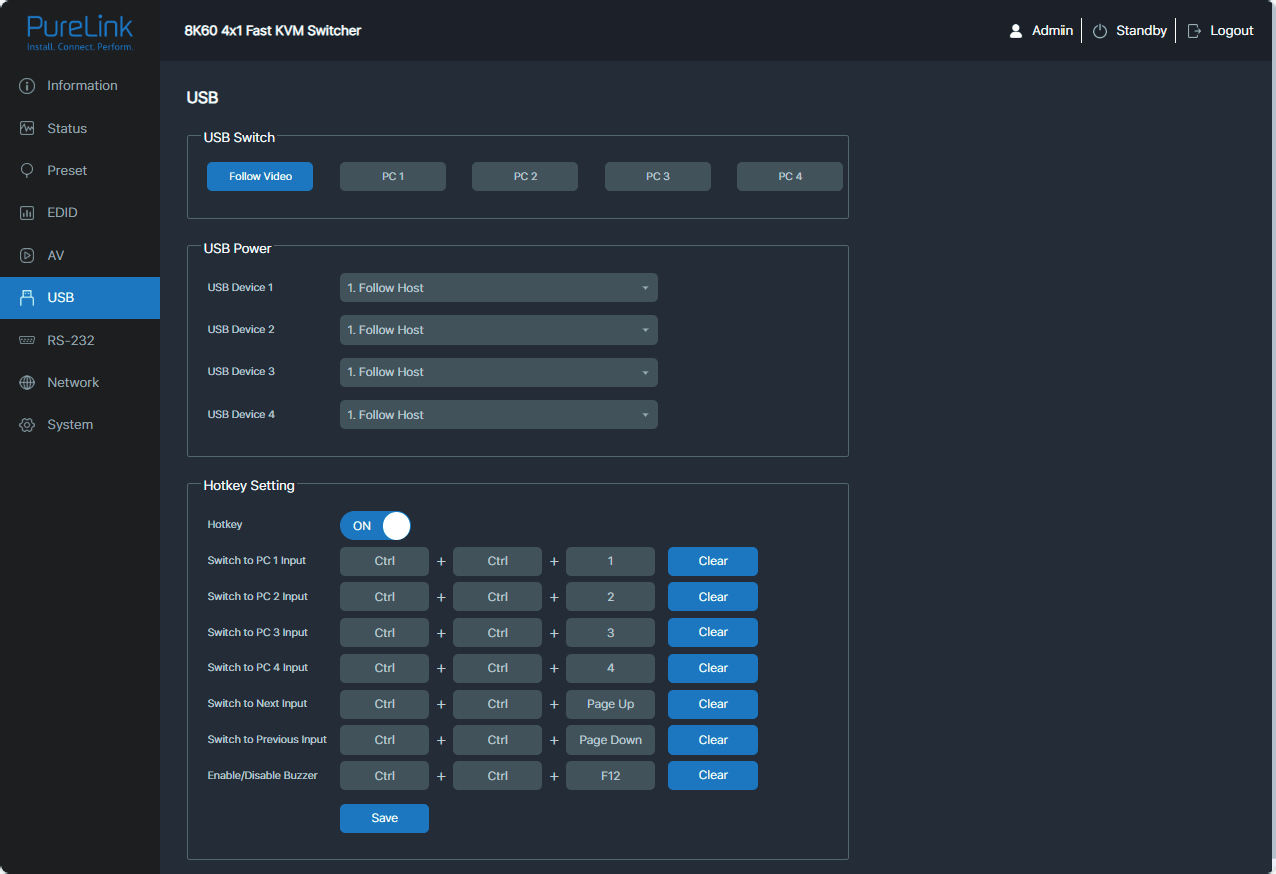
Puede definir tres valores de teclado para las acciones. Haga clic en Guardar para almacenar el valor definido. Haga clic en Borrar para eliminar el valor definido y establecer uno nuevo. Tenga en cuenta que no puede entrar en conflicto con la configuración de otras teclas rápidas.
Página RS232
Puede realizar las siguientes operaciones en la página RS232.
- Configuración RS232: Establezca la velocidad en baudios, bits de datos, paridad y bits de parada, luego haga clic en "Guardar" para que tenga efecto.
- Comandos RS232 (Encendido Automático de Pantalla): Comandos RS232: Active o desactive el control por comandos RS232. Si está activado, se enviará el "Comando de Encendido de Pantalla" tras el tiempo de Retardo 1, y el comando "Selección de Entrada de Pantalla" se enviará tras el tiempo de Retardo 2 cuando el dispositivo se encienda. El "Comando de Apagado de Pantalla" se enviará tras el tiempo de Retardo cuando el dispositivo se apague.
Nota: Está disponible cuando Encendido Automático de Pantalla está habilitado y el Tipo de Control está configurado como RS232 o RS232 y CEC en la página del Sistema.
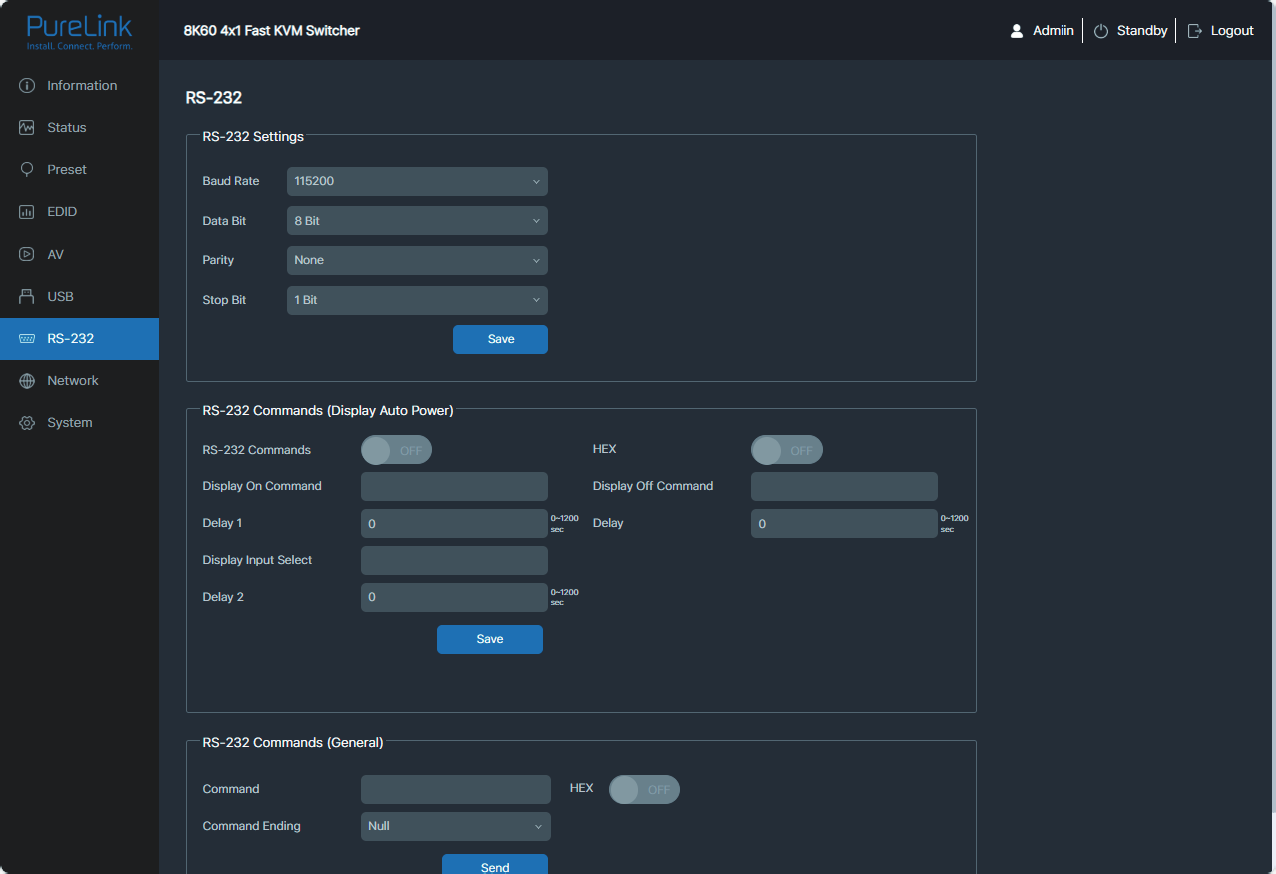
HEX: Active o desactive el formato HEX. Si está desactivado, los comandos se enviarán en formato ASCII.
Página de Red
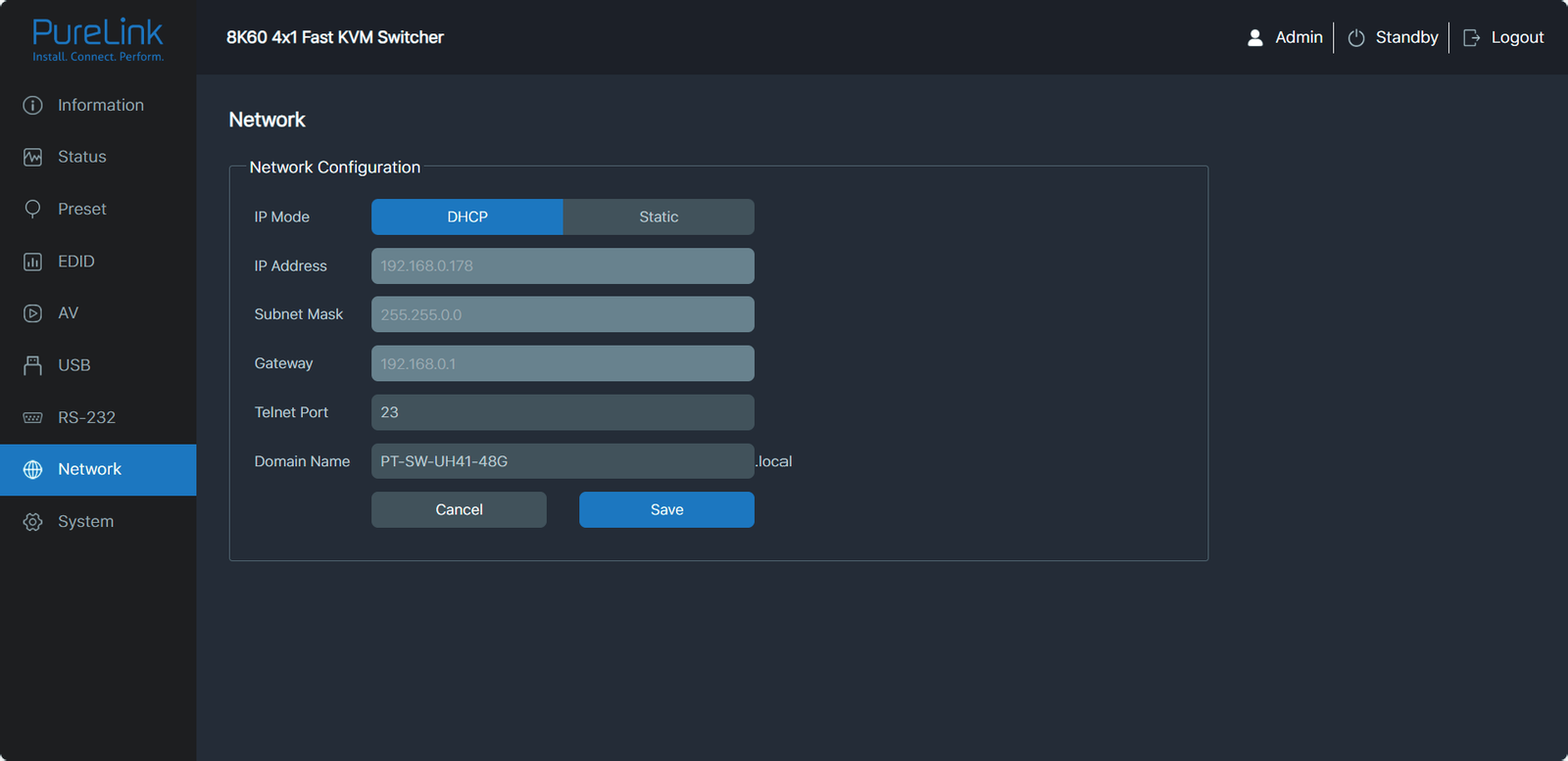
Puede modificar el Modo IP/Dirección IP/Puerta de enlace/Máscara de subred/Puerto Telnet/Nombre de dominio según sea necesario en la página de Red. Haga clic en “Guardar” para guardar la configuración y que surta efecto.
Si el Modo es “Estático”, puede configurar manualmente la Dirección IP/Puerta de enlace/Máscara de subred/Puerto Telnet/Nombre de dominio según sea necesario.
Si el Modo es “DHCP”, buscará y rellenará automáticamente la Dirección IP asignada por el router. No podrá modificarla ahora.
Comandos RS232 (General)
- Comando: Ingrese un comando RS232.
- HEX: Active o desactive el formato HEX. Si está desactivado, el comando se enviará en formato ASCII.
- Terminación de Comando: Seleccione un símbolo usado para finalizar el comando.
- Luego haga clic en "Enviar" para enviar el comando RS232.
Página del Sistema
Puede realizar las siguientes operaciones en la página del Sistema.
- Control de Pantalla: Comando CEC: Active o desactive el control CEC en el televisor. Encendido Automático de Pantalla: Configure para encender o apagar el televisor mediante el interruptor de encendido. Temporizador de Apagado Automático: Configure el tiempo de apagado automático y luego haga clic en "Guardar" para que tenga efecto. Tipo de Control: Configure y guarde el tipo de control según sea necesario: CEC, RS232, CEC y RS232.
- Utilidades del Sistema: Botones del Panel Frontal: Active o desactive las funciones de los botones del panel frontal. IR: Active o desactive las funciones de la función IR. Pitido: Active o desactive las funciones de pitido.
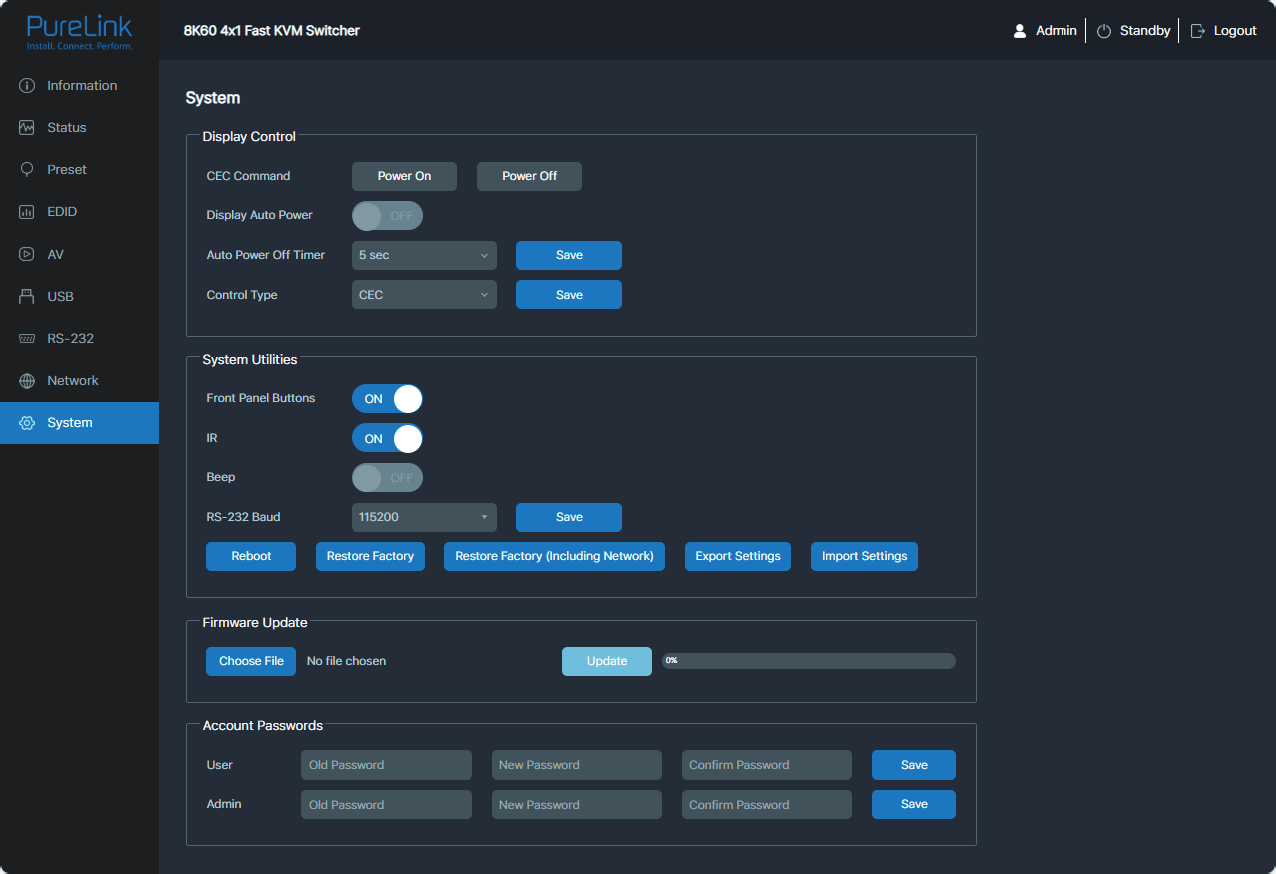
Baudios RS232: Configure y guarde la velocidad en baudios: 4800/9600/19200/38400/115200.
También puede reiniciar, restaurar a fábrica, exportar configuraciones o importar configuraciones haciendo clic en los botones correspondientes.
- Actualización de firmware: Soporta actualización de MCU, Web y Vídeo. Elija primero el archivo de actualización y luego haga clic en Actualizar.
- Contraseñas de cuenta: Introduzca la Contraseña Antigua correcta, la Nueva Contraseña y confirme la Contraseña, luego haga clic en “Guardar”.
Nota: Reglas para cambiar contraseñas del Input:
(1) La contraseña no puede estar vacía.
(2) La Nueva Contraseña no puede ser igual a la Contraseña Antigua.
(3) La Nueva Contraseña y Confirmar Contraseña deben ser iguales.
Comandos API
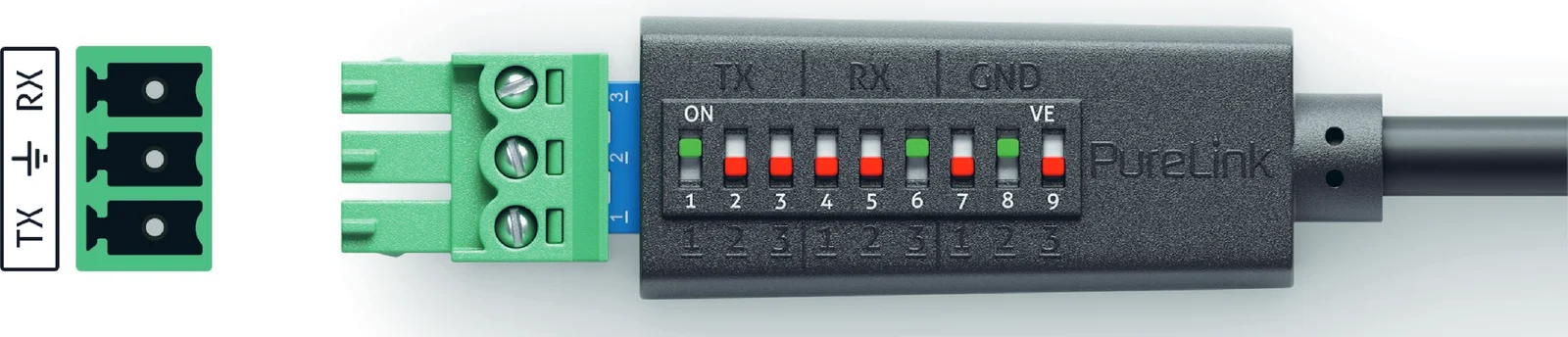
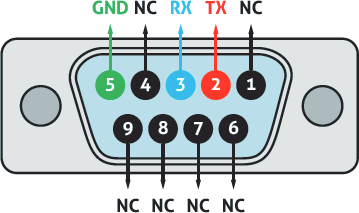
El producto también admite control mediante comandos API. Conecte el puerto RS232 del PT-SW-UH41-48G al cable RS232 configurable PureLink PTM-RS100 (u otro cable adecuado) y a su dispositivo de control. La configuración DIP es como sigue: Luego, abra una herramienta de comandos serial en el PC para enviar comandos ASCII para controlar el producto. La lista de comandos ASCII del producto se muestra a continuación.
Protocolo de comunicación
Baud rate RS232: 115200; Bits de datos: 8; Bit de parada: 1; Bit de paridad: ninguno; Puerto TCP/IP: 8000
La marca de fin de comando es <CR><LF>
x - Parámetro 1.
y - Parámetro
| Comando | Función | Ejemplo |
|---|---|---|
| ? | Obtener la lista de todos los comandos | ? |
| Comando | Función | Ejemplo | Respuesta |
|---|---|---|---|
| help | Obtener la lista de todos los comandos | help | |
| get model | Obtener modelo del dispositivo | get model | PT-SW-UH41-48G |
| status | Obtener estado actual del dispositivo Por favor, consulte la nota al final de la lista. | status | |
| get version | Obtener versión del firmware | get version | MCU v1.1.0 Web v1.1.0 KVM v1.1.0 |
| Comando | Función | Ejemplo | Respuesta | Por defecto |
|---|---|---|---|---|
| power on/off | Encender/apagar el dispositivo | power on | Encendiendo… Inicializando sistema... ¡Inicialización finalizada! MCU v1.1.0 Web v1.1.0 KVM v1.1.0 | |
| get power | Obtener estado actual de energía | get power | Encendido | |
| reboot | Reiniciar el dispositivo | reboot | Reiniciando… Inicializando sistema... ¡Inicialización finalizada! MCU v1.1.0 Web v1.1.0 KVM v1.1.0 | |
| reset | Restablecer ajustes del sistema a valores predeterminados (Debe escribir "Yes" para confirmar, "No" para cancelar) | reset | ¿Seguro de restablecer ajustes del sistema a valores predeterminados? Escriba "Yes" tras el siguiente aviso para confirmar… | |
| reset all | Restablecer ajustes de sistema y red a valores predeterminados (Debe escribir "Yes" para confirmar, "No" para cancelar) | reset all | ¿Seguro de restablecer ajustes de sistema y red a valores predeterminados? Escriba "Yes" tras el siguiente aviso para confirmar… | |
| set key on/off | Configurar encendido/apagado de tecla del panel frontal | set key on | Activar tecla | on |
| get key | Obtener estado de encendido/apagado de tecla del panel frontal | get key | Encendida | |
| set ir on/off | Configurar encendido/apagado IR | set ir off | Desactivar IR | on |
| get ir | Obtener estado de encendido/apagado IR | get ir | Encendido | |
| set beep on/off | Configurar encendido/apagado del zumbador | set beep off | Apagar zumbador | off |
| Comando | Función | Ejemplo | Respuesta | Predeterminado |
|---|---|---|---|---|
| get beep | Obtener estado encendido/apagado del zumbador | get beep | Apagado | |
| set hotkey on/off | Activar/desactivar función de tecla de acceso rápido | set hotkey on | Activar tecla de acceso rápido | on |
| get hotkey | Obtener estado función de tecla de acceso rápido (encendido/apagado) | get hotkey | Encendido | |
| set hotkeys x | Configurar teclas de acceso rápido (x=1~7) x=1: teclas de acceso rápido entrada PC1 x=2: teclas de acceso rápido entrada PC2 x=3: teclas de acceso rápido entrada PC3 x=4: teclas de acceso rápido entrada PC4 x=5: teclas de acceso rápido entrada siguiente x=6: teclas de acceso rápido entrada anterior x=7: activar/desactivar zumbador | set hotkeys 1 | Escribir teclas de acceso rápido… | |
| get hotkeys x | Obtener configuración de teclas de acceso rápido (x=1~7) x=1: teclas de acceso rápido entrada PC1 x=2: teclas de acceso rápido entrada PC2 x=3: teclas de acceso rápido entrada PC3 x=4: teclas de acceso rápido entrada PC4 x=5: teclas de acceso rápido entrada siguiente x=6: teclas de acceso rápido entrada anterior x=7: activar/desactivar zumbador | get hotkeys 1 | "Ctrl" + "Ctrl" + "1" | |
| set baud x | Configurar velocidad en baudios RS232 a x bps x=1: 4800 x=2: 9600 x=3: 19200 x=4: 38400 x=5: 57600 x=6: 115200 | set baud 6 | Configurar velocidad en baudios 115200 | 9600 |
| get baud | Obtener velocidad en baudios RS232 | get baud | 115200 |
| Comando | Función | Ejemplo | Retroalimentación | Por defecto |
|---|---|---|---|---|
| set input x | Establecer Input desde (x=1~4) x=1: Entrada PC1 x=2: Entrada PC2 x=3: Entrada PC3 x=4: Entrada PC4 | set input 1 | Establecer entrada PC1 | 1 |
| get input | Obtener entrada PC | get input | PC1 | |
| set usb x | Establecer USB desde (x=0~4) x=0: Seguir entrada de vídeo x=1: Host USB PC1 x=2: Host USB PC2 x=3: Host USB PC3 x=4: Host USB PC4 | set usb 0 | Establecer USB para seguir entrada de vídeo | 0 |
| get usb | Obtener entrada USB | get usb | Seguir entrada de vídeo | |
| get usb5v | Obtener 5V de host USB | get usb5v | PC1 USB: 5V PC2 USB: 5V PC3 USB: 5V PC4 USB: Ninguno | |
| set autoswitch on/off | Activar/desactivar conmutación automática | set autoswitch on | Activar conmutación automática | on |
| get autoswitch | Obtener estado de conmutación automática | get autoswitch | Activado | |
| set autoswitch mode x | Establecer modo de detección de conmutación automática x=0: Detección 5V x=1: Detección de señal | set autoswitch mode 1 | Establecer modo de conmutación automática a detección de señal | detección de señal |
| get autoswitch mode | Obtener modo de detección de conmutación automática | get autoswitch mode | Detección de señal |
| Comando | Función | Ejemplo | Retroalimentación |
|---|---|---|---|
| set edid x to y | Establecer EDID de puertos de entrada (x=0~4) a (y=0~22) x=0: Todas las entradas x=1: Entrada PC1 x=2: Entrada PC2 x=3: Entrada PC3 x=4: Entrada PC4 y=00: Copiar EDID de salida HDMI (predeterminado) y=01: 1920x1080p60Hz 4:4:4, Audio 2CH PCM y=02: 3840x2160p30Hz 4:4:4, Audio 2CH PCM y=03: 4096x2160p30Hz 4:4:4, Audio 2CH PCM y=04: 3840x2160p50Hz 4:4:4, Audio 2CH PCM y=05: 4096x2160p50Hz 4:4:4, Audio 2CH PCM y=06: 3840x2160p60Hz 4:4:4, Audio 2CH PCM y=07: 4096x2160p60Hz 4:4:4, Audio 2CH PCM y=08: 3840x2160p100Hz 4:4:4, Audio 2CH PCM y=09: 4096x2160p100Hz 4:4:4, Audio 2CH PCM y=10: 3840x2160p120Hz 4:4:4, Audio 2CH PCM y=11: 4096x2160p120Hz 4:4:4, Audio 2CH PCM y=12: 5120x2160p50Hz 4:4:4, Audio 2CH PCM y=13: 5120x2160p60Hz 4:4:4, Audio 2CH PCM y=14: 7680x4320p30Hz 4:4:4, Audio 2CH PCM y=15: 7680x4320p50Hz 4:2:0, Audio 2CH PCM y=16: 7680x4320p60Hz 4:2:0, Audio 2CH PCM y=17: WUXGA 1920x1200p60Hz, Audio 2CH PCM y=18: DVI 1280x1024p60Hz, Audio Ninguno y=19: DVI 1920x1080p60Hz, Audio Ninguno y=20: DVI 1920x1200p60Hz, Audio Ninguno y=21: Definido por el usuario 1 y=22: Definido por el usuario 2 | set edid 0 to 0 | Establecer EDID de todas las entradas a 00: Copiar EDID de salida HDMI (predeterminado) |
| set user edid x | Establecer EDID definido por usuario (x=0~2) a y x=0: Definido por el usuario 1 y Definido por el usuario 2 x=1: Definido por el usuario 1 x=2: Definido por el usuario 2 y=00 FF FF FF ….. (y son 256 bytes de datos EDID) | set user edid 1 | EDID Definida por el usuario 1 cargada |
| get edid x | Obtener EDID de puertos de entrada (x=0~4) x=0: Todas las entradas x=1: Entrada PC1 x=2: Entrada PC2 x=3: Entrada PC3 x=4: Entrada PC4 | get edid 0 | PC1 EDID 00: Copiar EDID de salida HDMI (predeterminado) PC2 EDID 00: Copiar EDID de salida HDMI (predeterminado) PC3 EDID 00: Copiar EDID de salida HDMI (predeterminado) PC4 EDID 00: Copiar EDID de salida HDMI (predeterminado) |
| get edid data x | Obtener datos EDID de puertos de entrada (x=0~4) x=0: Todas las entradas x=1: Entrada PC1 x=2: Entrada PC2 x=3: Entrada PC3 x=4: Entrada PC4 | get edid data 0 | PC1 EDID PC2 EDID PC3 EDID PC4 EDID |
| get user edid x | Obtener datos EDID definido por usuario (x=0~2) x=0: Definido por usuario 1 y Definido por usuario 2 x=1: Definido por usuario 1 x=2: Definido por usuario 2 | get user edid 1 |
| Comando | Función | Ejemplo | Retroalimentación | Por defecto |
|---|---|---|---|---|
| set output stream on/off | Activar/desactivar flujo en salida (x=0~1) x=0: Todas las salidas x=1: Salida HDMI | set output stream off set output 0 stream off | Desactivar todas las salidas | on |
| get output stream get output x stream | Obtener estado de flujo en salida (x=0~1) x=0: Todas las salidas x=1: Salida HDMI | get output stream get output 0 stream | Activado | |
| set output hdcp y | Establecer modo HDCP de salida a (y=0~4) y=0: Reservado y=1: Automático y=2: HDCP 1.4 y=3: HDCP 2.2 | set output hdcp 1 | Establecer HDCP de salida a automático | 1 |
| get output hdcp | Obtener modo HDCP de salida | get output hdcp | Automático | |
| set audio mute on/off set audio mute on set audio mute off | Activar/desactivar silencio de audio de desincrustación | set audio mute on set audio mute off | Activar silencio de audio de desincrustación Desactivar silencio de audio de desincrustación | off |
| get audio mute | Obtener estado de silencio de audio de desincrustación | get audio mute | Silencio activado | |
| set output x usb5v y | Establecer salida 5V de puerto dispositivo USB (x=0~4) a y x=0: Todos los puertos de dispositivo USB x=1: Dispositivo USB-A 1 x=2: Dispositivo USB-A 2 x=3: Dispositivo USB-A 3 x=4: Dispositivo USB-A 4 y=0: Desactivar salida 5V y=1: Seguir host y=2: Forzar salida 5V siempre | set output 0 usb5v 1 set output 0 usb5v 1 1 | ||
| get output x usb5v | Obtener estado de salida 5V del puerto dispositivo USB (x=0~4) | get output 0 usb5v | USBA_1 5V: seguir host USBA_2 5V: seguir host USBA_3 5V: seguir host USBA_4 5V: seguir host |
| Comando | Función | Ejemplo | Retroalimentación | Predeterminado |
|---|---|---|---|---|
| configurar encendido/apagado de energía CEC | Configurar comando de encendido/apagado de energía CEC | configurar encendido de energía CEC configurar apagado de energía CEC | Encendido de energía CEC Apagado de energía CEC | |
| configurar función de encendido automático | Configurar función de encendido automático del display | configurar función de encendido automático | Configurar encendido automático | activado |
| obtener función de encendido automático | Obtener estado de función de encendido automático del display | obtener función de encendido automático | Encendido automático | |
| configurar temporizador de apagado automático x | Configurar comando de apagado automático que se enviará tras x (x=1~6) x=1: 5 seg x=2: 10 seg x=3: 30 seg x=4: 1 min x=5: 5 min x=6: 10 min | configurar temporizador de apagado automático 1 | Configurar temporizador de apagado automático: 5 seg | 5 seg |
| obtener temporizador de apagado automático | Obtener temporizador de apagado automático | obtener temporizador de apagado automático | 5 seg | |
| configurar control de energía automático x | Configurar control de función de energía automática vía (x=1~3) x=1: CEC x=2: RS-232 x=3: CEC y RS-232 | configurar control de energía automática 1 | Configurar control de energía automática: CEC | CEC |
| obtener control de energía automática | Obtener tipo de control de función de energía automática | obtener control de energía automática | CEC | |
| configurar ajuste RS-232 x | Configurar ajuste RS-232 a x x= 115200-8n1 Velocidad en baudios: 115200/57600/38400/19200/9600/4800/2400 Bits de datos: 7/8 Paridad: n(Ninguna)/ o(Impar)/ e(Par) Bits de parada: 1/2 | configurar ajuste RS-232 115200-8n1 | Configurar RS-232: 115200-8n1 | 9600-8n1 |
| obtener ajuste RS-232 | Obtener ajuste RS-232 | obtener ajuste RS-232 | 115200-8n1 | |
| configurar comando RS-232 encendido/apagado | Configurar comando RS-232 encendido/apagado | configurar comando RS-232 encendido configurar comando RS-232 apagado | Configurar comando RS-232 encendido Configurar comando RS-232 apagado | apagado |
| obtener comando RS-232 | Obtener estado de comando RS-232 encendido/apagado | obtener comando RS-232 | Encendido | |
| configurar retardo encendido RS-232 HEX/ASCII delay1 entrada delay2 | Configurar retardo encendido RS-232 HEX/ASCII delay1 entrada delay2 Formato de comando en HEX o ASCII y1= comando de encendido RS-232 y2= 0~1200seg y3= selección de puerto de entrada RS-232 y4= 0~1200seg NOTA: delay1 entrada delay2 puede ser NULL | configurar encendido ASCII RS-232 delay1 entrada delay2 configurar encendido HEX RS-232 delay1 entrada | Configurar encendido ASCII RS-232 delay1 entrada delay2 Configurar encendido ASCII RS-232 Configurar encendido HEX RS-232 delay1 entrada | |
| obtener comando encendido RS-232 | Obtener comando encendido RS-232 | obtener comando encendido RS-232 | Retardo encendido ASCII RS-232 delay1 entrada delay2 | |
| configurar retardo apagado RS-232 HEX/ASCII | Configurar retardo apagado RS-232 HEX/ASCII Formato de comando en HEX o ASCII y1= comando de apagado RS-232 y2= 0~1200seg NOTA: delay puede ser NULL | configurar retardo apagado ASCII RS-232 configurar apagado HEX RS-232 | Configurar retardo apagado ASCII RS-232 Configurar apagado HEX RS-232 | |
| obtener comando apagado RS-232 | Obtener comando apagado RS-232 | obtener comando apagado RS-232 | Retardo apagado ASCII RS-232 | |
| configurar fin de comando RS-232 HEX/ASCII z | Configurar final de comando RS-232 HEX/ASCII con (z=0~3) Formato de comando en HEX o ASCII y= comando RS-232 z=0: Nulo z=1: z=2: z=3: | configurar fin de comando ASCII RS-232 0 configurar fin de comando HEX RS-232 3 | Configurar comando ASCII RS-232 Configurar comando HEX RS-232 |
Diagrama del sistema
Los siguientes diagramas ilustran conexiones típicas de entrada y salida que pueden utilizarse con este dispositivo:

Los términos HDMI y HDMI High-Definition Multimedia interface, y el logotipo HDMI, son marcas comerciales o marcas registradas de HDMI Licensing LLC en Estados Unidos y otros países.
Precauciones de uso
- Asegúrese de que todos los componentes y accesorios estén incluidos antes de la instalación.
- El sistema debe instalarse en un entorno limpio con temperatura y humedad adecuadas.
- Todos los interruptores de alimentación, enchufes, tomas y cables de alimentación deben estar aislados y seguros.
- Todos los dispositivos deben estar conectados antes de encender la alimentación.
Actualización de firmware
Por favor, siga los pasos a continuación para actualizar el firmware a través del puerto RS232 o WebGUI.
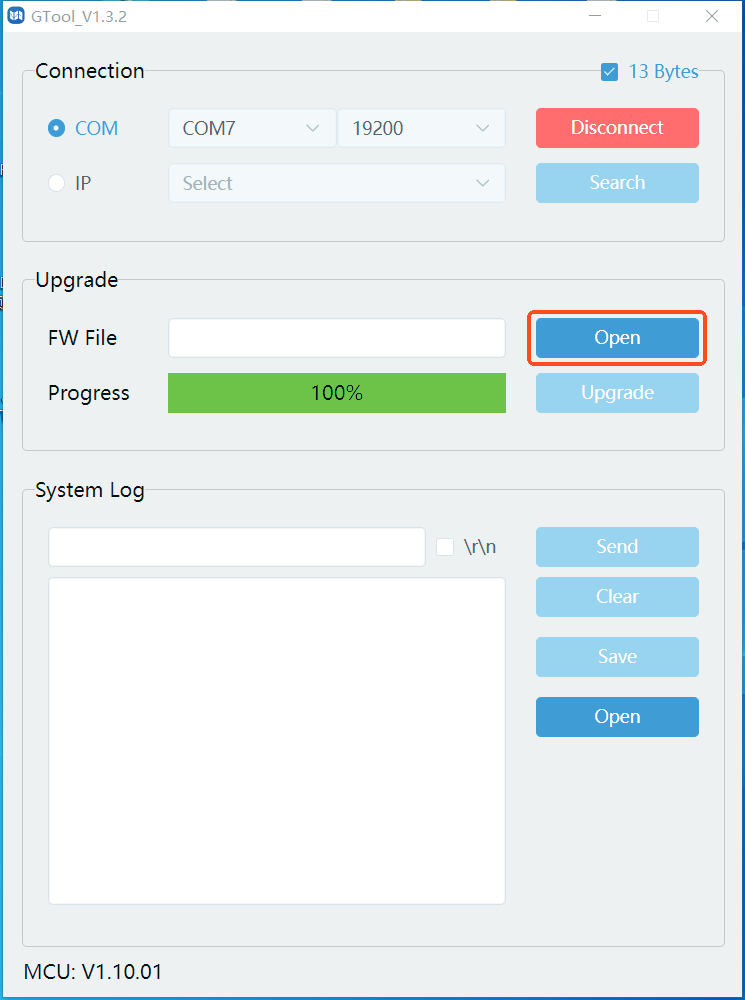
- Prepare la herramienta para PC (.exe) y el archivo de actualización más reciente (.bin) en el PC. Cambie el nombre del archivo de actualización a “MCU_MAIN_PT-SW-UH41-48G_Vxx.xx.xx.bin”.
- Conecte el puerto RS232 del switcher al PC.
- Conecte la alimentación al switcher y enciéndalo.
- Ejecute GTool.exe en el PC.
- Seleccione el puerto de conexión y la velocidad en baudios, luego haga clic en "Connect". Debe estar marcado "13 Bytes".
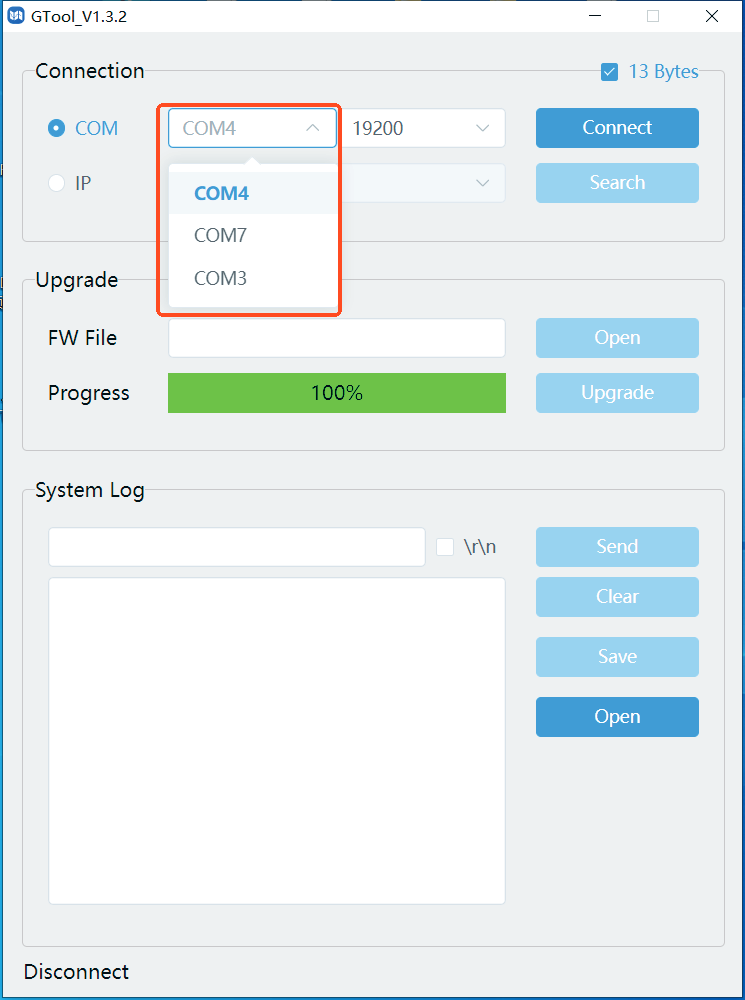
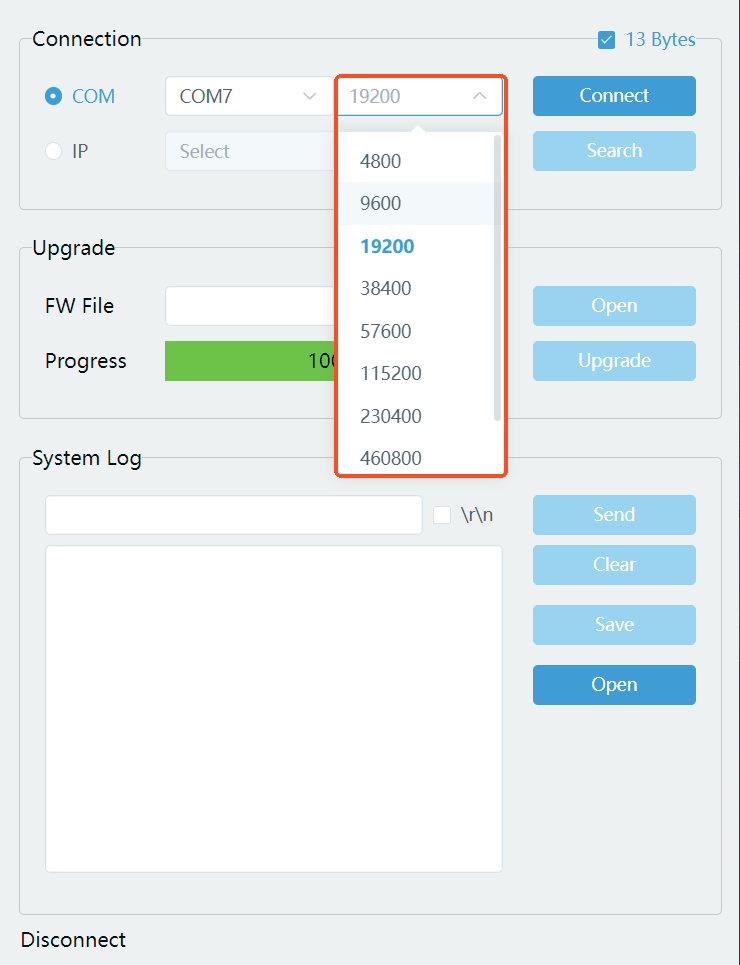
- Haga clic en "Abrir" para seleccionar el archivo de actualización preparado, y luego haga clic en "Actualizar".
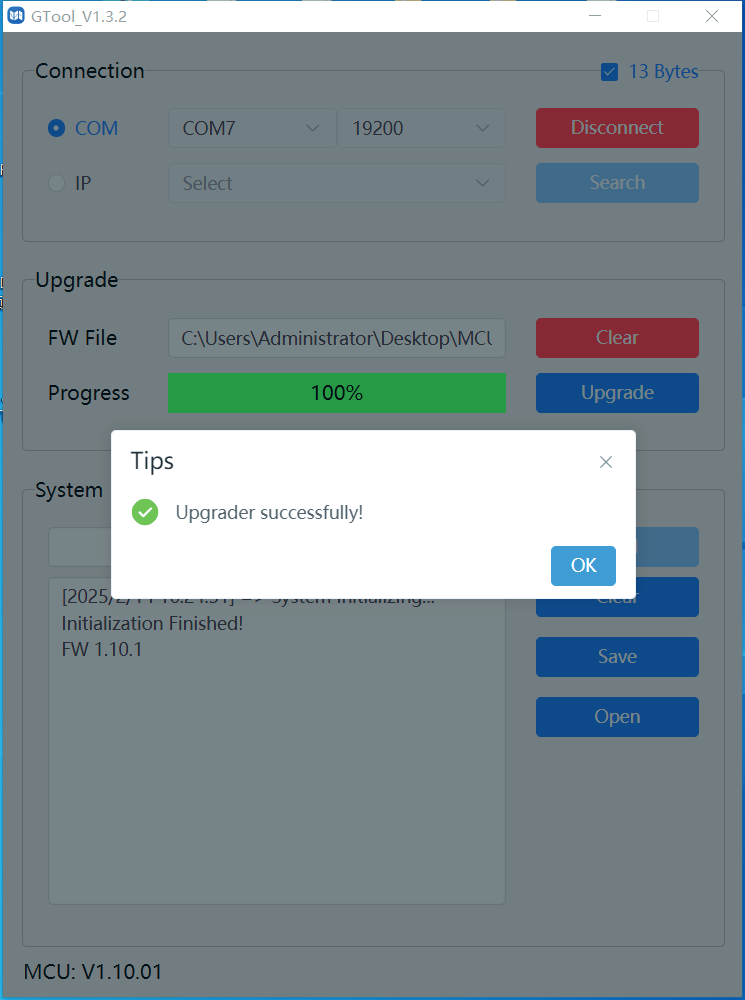
- Cuando la actualización se complete, aparecerá "Actualización exitosa". Si la actualización del firmware falla, se debe confirmar el nombre del archivo de actualización (.bin), y luego seguir los pasos anteriores para actualizar nuevamente.
Actualización WebGUI
- Prepare la herramienta para PC (.exe) y el archivo de actualización más reciente (.bin) en el PC. Renombre el archivo de actualización como “MCU_MAIN_PT-SW-UH41-48G_Vxx.xx.xx.bin”.
- Inicie sesión en la interfaz WebGUI y acceda a la página Sistema.
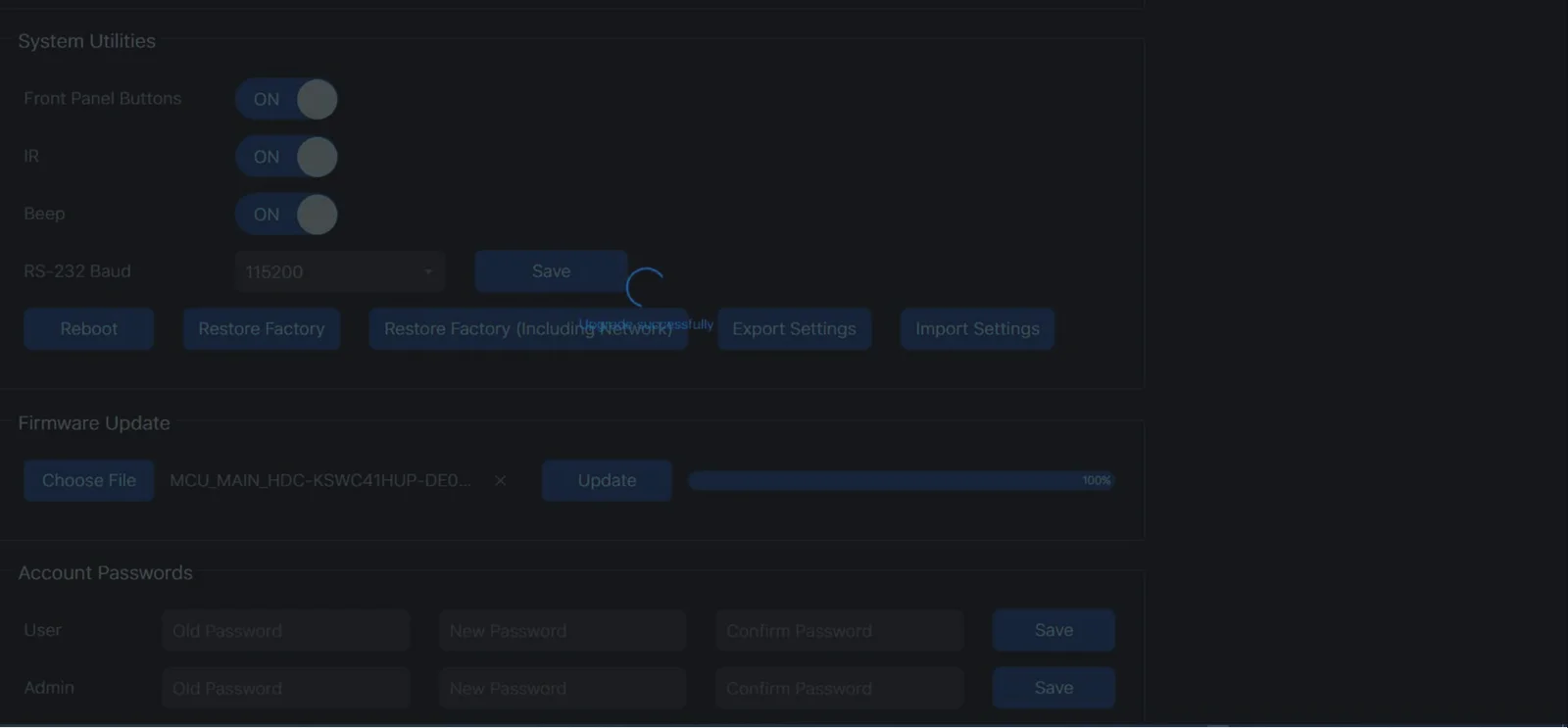
- Haga clic en "Choose File" para seleccionar el archivo de actualización preparado, y luego haga clic en "Upgrade". Al completarse, la barra de progreso mostrará 100% y aparecerá "Upgrade successfully".
Servicio postventa
Si surgen problemas durante el uso del producto, consulte y resuelva los problemas referidos en este manual de usuario. Los costos de transporte corren por cuenta de los usuarios durante el período de garantía.
- Garantía limitada del producto: Este producto estará libre de defectos en materiales y mano de obra durante tres años (prevalece la factura de compra). Se debe presentar prueba de compra en forma de factura de venta o factura recepcionada que evidencie que la unidad está dentro del período de garantía para obtener el servicio de garantía.
- Lo que la garantía no cubre (servicio disponible con cargo):
- Soporte técnico: Para cualquier pregunta o problema, contacte a su distribuidor o revendedor y proporcione el nombre y versión del producto respectivo, la situación detallada de la falla y la formación de los casos.
- Vencimiento de la garantía.
- El número de serie aplicado en fábrica ha sido alterado o removido del producto.
- Daños, deterioro o mal funcionamiento causado por:
- Desgaste normal.
- Uso de suministros o partes que no cumplen con nuestras especificaciones.
- No hay certificado o factura como prueba de garantía.
- El modelo del producto indicado en la tarjeta de garantía no coincide con el modelo del producto para reparación o ha sido alterado.
- Daño causado por fuerza mayor.
- Servicio no autorizado por el distribuidor.
- Cualquier otra causa que no esté relacionada con un defecto del producto.
- Costos de entrega, instalación o mano de obra para instalación o configuración del producto.
Solicitud de asistencia
Soporte técnico
Horario de soporte técnico:
- 8:30 AM a 5:00 PM de lunes a jueves
- 8:30 AM a 4:00 PM viernes
Escribir a:
PureLink GmbH
Von-Liebig-Straße 10
D - 48432 Rheine
- Teléfono: +49 5971 800299 - 0
- Fax: +49 5971 800299 – 99
- www.purelink.de
- info@purelink.de
Aspectos legales y cumplimiento
Identificación del producto
Modelo: PT-SW-UH41-48G – versión del manual 1.0
Marcas registradas y descargo de responsabilidad
El modelo del producto y el logotipo son marcas registradas. Todos los demás nombres de empresas y productos mencionados son marcas comerciales de sus respectivos propietarios. Todos los derechos reservados. Ninguna parte de esta publicación puede ser copiada o reproducida sin permiso previo por escrito. Nos reservamos el derecho de realizar cambios en el dispositivo, el embalaje o el manual y no aceptamos responsabilidad por errores de impresión.
Eliminación de equipos eléctricos y electrónicos
Número de registro WEEE: DE 93847290
El símbolo del cubo de basura tachado en el producto, el embalaje o en este manual significa que los equipos eléctricos y electrónicos no deben desecharse junto con residuos domésticos al final de su vida útil. Entregue los dispositivos antiguos de forma gratuita en un punto de recogida pública o devuélvalos a un distribuidor obligado a aceptarlos. Retire baterías y lámparas que puedan extraerse sin destruir el dispositivo antes de entregarlo, y borre cualquier dato personal almacenado en el dispositivo. Los detalles están regulados por la legislación nacional. Al devolver dispositivos antiguos, contribuye a proteger el medio ambiente.
Baterías
Las baterías no deben desecharse con residuos domésticos. Devuelva las baterías usadas sin coste a puntos de recogida o comerciantes.
Embalaje
Deseche el embalaje por separado según el material (papel/cartón, plásticos) a través de los sistemas locales de recogida. Mantenga el material de embalaje fuera del alcance de los niños – riesgo de asfixia. Registro de embalaje LUCID: DE5958616449295.