
ActifAlternative possible : PT-SW-UH41-48G
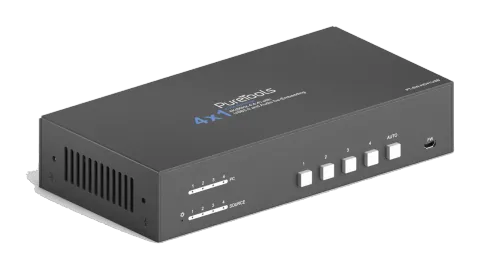
PT-SW-HD41USB
4x1 4K 18Gbps HDMI Collaboration Switcher
Le PT-SW-HD41USB est un Switcher 4x1 HDMI et USB qui consolide quatre entrées HDMI 2.0 et quatre connexions USB-B 3.2 (Gen1x1) en une seule sortie HDMI prenant en charge une bande passante jusqu'à 18Gbps et des …
ManuelCommandes (TCP/IP)FAQSpécificationsFiche techniqueAlternative disponibleFirmwareDéclaration CE ↗Interfaces de contrôle disponibles. Développez un type actif pour afficher le tableau complet des commandes.
Aucune commande correspondante.
Commande RS23246 commandesActif
Source : manuel, chapitre RS232 Command, page 18
| Commande | Description | Réponse | |
|---|---|---|---|
| #GET_FIRMWARE_VERSION | Obtenir la version du logiciel. | @V1.0.0 | |
| #SET_KEYPAD_LOCK 0 | Déverrouiller les boutons du panneau avant (réglage usine). | @FRONT PANEL UNLOCK! | |
| #SET_KEYPAD_LOCK 1 | Verrouiller les boutons du panneau avant. | @FRONT PANEL LOCK! | |
| #GET_KEYPAD_LOCK | Obtenir l'état de verrouillage des boutons du panneau avant. | @FRONT PANEL UNLOCK! @FRONT PANEL LOCK! | |
| #SET_AUTO_KEY_LOCK 0 | Déverrouiller le bouton AUTO. | @AUTO PANEL UNLOCK! | |
| #SET_AUTO_KEY_LOCK 1 | Verrouiller le bouton AUTO. | @AUTO PANEL LOCK! | |
| #GET_AUTO_KEY_LOCK | Obtenir l'état de verrouillage du bouton AUTO. | @AUTO PANEL UNLOCK! @AUTO PANEL LOCK! | |
| #SET_HDMI_DETECTION_MODE 0 | Définir la méthode de détection de l'entrée source HDMI à 5V. | @INPUT_SIGNAL_DETECTION 0! | |
| #SET_HDMI_DETECTION_MODE 1 | Définir la méthode de détection de l'entrée source HDMI à TMDS. | @INPUT_SIGNAL_DETECTION 1! | |
| #GET_HDMI_DETECTION_MODE | Obtenir la méthode de détection de la source d’entrée HDMI. | @INPUT_SIGNAL_DETECTION 0! @INPUT_SIGNAL_DETECTION 1! | |
| #GET_STATUS | Obtenir l'état du système. | @RS232 QUERY STATUS! @WUH4-HUB @V1.0.0 @FRONT PANEL UNLOCK! @HDMI OUT SWITCH TO AUTO MODE! @HDMI IN SWITCH TO 1! @OUTPUT_HDCP 0! @INPUT_SIGNAL_DETECTION 0! @IIS OUT ON! @SWITCHMODE 0! @USB SWITCH MODE TO 0! @USB SWITCH TO 1! @AUTO PANEL UNLOCKED! @RS232 BAUDRATE IS 1! | |
| #FACTORY_RESET | Restaurer les paramètres d’usine. | @FACTORY DEFAULT! @WUH4-HUB @V1.0.0 @HDMI OUT SWITCH TO AUTO MODE! @OUTPUT_HDCP 0! @IIS OUT ON! @INPUT_SIGNAL_DETECTION 0! @HDMI IN SWITCH TO 1! @USB SWITCH MODE TO 0! @RS232 BAUDRATE IS 1! | |
| #REBOOT | Redémarrer l'appareil. | @REBOOT | |
| #HELP | Obtenir toutes les commandes et leur utilisation. | … | |
| #SET_AV H1 | Passer à la source HDMI 1. | @HDMI IN SWITCH TO 1! | |
| #SET_AV H2 | Passer à la source HDMI 2. | @HDMI IN SWITCH TO 2! | |
| #SET_AV H3 | Passer à la source HDMI 3. | @HDMI IN SWITCH TO 3! | |
| #SET_AV H4 | Passer à la source HDMI 4. | @HDMI IN SWITCH TO 4! | |
| #GET_AV | Obtenir la source HDMI actuelle. | @HDMI IN SWITCH TO 1! | |
| #SET_AUTO_SWITCH 1 | Activer la commutation automatique (valeur usine). | @HDMI OUT SWITCH TO AUTO MODE! | |
| #SET_AUTO_SWITCH 0 | Désactiver le basculement automatique | @HDMI OUT SWITCH TO MANUAL MODE! | |
| #GET_AUTO_SWITCH | Obtenir l'état du commutateur automatique. | @HDMI OUT SWITCH TO AUTO MODE! @HDMI OUT SWITCH TO MANUAL MODE! | |
| #SWITCH_MODE 1 | Mode de commutation 1. Commutation rapide. | @SWITCHMODE 1! | |
| #SWITCH_MODE 0 | Mode de commutation 2. Commutation normale. | @SWITCHMODE 0! | |
| #GET_SWITCH_MODE | Obtenir le mode de commutation. | @SWITCHMODE 0! | |
| #SET_SWITCH_USB [PARAM] | Basculez l’USB vers [PARAM]. [PARAM] = 1~4. 1 - PC1 2 - PC2 3 - PC3 4 - PC4 | #SET_SWITCH_USB 1 @SET SWITCH MODE 1! @SET USB SWITCH TO 1! | |
| #GET_SWITCH_USB | Obtenir le PC vers lequel l’USB est commuté. | @USB SWITCH TO 1! | |
| #SET_USB_SWITCH_MODE 0 | Définir le mode de commutation USB pour suivre la commutation vidéo. | #SET_USB_SWITCH_MODE 0 | |
| #SET_USB_SWITCH_MODE 1 | Définir le mode de commutation USB en contrôle par commande via « #SET_SWITCH_USB ». | @SET USB SWITCH MODE 1! | |
| #GET_USB_SWITCH_MODE | Obtenir le mode de commutation USB. | @USB SWITCH MODE TO 0! | |
| #SET_IIS 1 | Allumer la sortie audio stéréo. | @IIS OUT ON! | |
| #SET_IIS 0 | Éteindre la sortie audio stéréo. | @IIS OUT OFF! | |
| #GET_IIS | Obtenir l'état de sortie audio stéréo. | @IIS OUT ON! @IIS OUT OFF! | |
| #SET_EDID_MODE [PARAM] | [PARAM]= 0000~0011 [PARAM]=0000, définit le mode EDID en mode Pass-through (configuration usine). Si la source ne peut pas lire l’EDID depuis l’appareil d’affichage, elle utilisera l’EDID intégré : 3840x2160@60Hz Deep Color Stereo Audio. [PARAM]=0001/0010/0011, définit l’EDID de la source sur un EDID utilisateur défini 0001/0010/0011. | #SET_EDID_MODE 0000 @EDID_MODE 0000! | |
| #GET_EDID_MODE | Obtenir le mode EDID. | @EDID_MODE 0000! | |
| #EDIDR [PARAM] | Obtenir la valeur EDID. [PARAM]= 0000~0011. | @EDID HEX STRING OF '0000': 00 FF FF FF FF FF FF 00 41 0C F2 08 50 12 00 00 … … | |
| #UPLOAD_USER_EDID [PARAM] | [PARAM]=0001/0010/0011, téléversement de l’EDID défini par l’utilisateur. Lorsque la commande est appliquée, le système invite à téléverser le fichier EDID (.bin). L’opération sera annulée après 10 secondes. | #UPLOAD_USER_EDID 0001 @PLEASE SEND THE EDID FILE! … … @RECEIVED THE FILE, LENGTH=256! @EDID0001 UPDATE SUCCESSFULLY! | |
| #SET_RS232_BAUD 1 | Définir le débit RS232 à 9600. | @RS232 BAUDRATE IS 1! | |
| #SET_RS232_BAUD 2 | Définir le débit RS232 à 19200 | @RS232 BAUDRATE IS 2! | |
| #SET_RS232_BAUD 3 | Définir le débit RS232 à 38400 | @RS232 BAUDRATE IS 3! | |
| #SET_RS232_BAUD 4 | Définir le débit RS232 à 57600 | @RS232 BAUDRATE IS 4! | |
| #SET_RS232_BAUD 5 | Définir le débit RS232 à 115200 | @RS232 BAUDRATE IS 5! | |
| #GET_RS232_BAUD | Obtenir le débit en bauds RS232. | @RS232 BAUDRATE IS 1! | |
| #SET_THE_DISPLAY_TO 0 | Définir l'affichage pour afficher un écran noir. | @THE DISPLAY SIDE SCREEN IS BLACK! @THE DISPLAY IS ALREADY OFF! | |
| #SET_THE_DISPLAY_TO 1 | Sortir l’écran d’affichage de veille. | @WAKE UP THE SCREEN! @THE DISPLAY IS ALREADY ON! | |
| #GET_THE_DISPLAY | Obtenir l'état de l'appareil d'affichage. | @THE DISPLAY IS OFF! @THE DISPLAY IS ON! |