
Veiligheidsmaatregelen
- Pak de apparatuur voorzichtig uit en bewaar de originele doos en verpakkingsmateriaal voor eventuele toekomstige verzending.
- Volg basisveiligheidsvoorschriften om het risico op brand, elektrische schokken en letsel te verminderen.
- Demonteer de behuizing niet en wijzig de module niet. Dit kan leiden tot elektrische schokken of brandwonden.
- Het gebruik van materialen of onderdelen die niet voldoen aan de productspecificaties kan schade, verslechtering of defect veroorzaken.
- Alle onderhoudswerkzaamheden dienen te worden uitgevoerd door bevoegd servicepersoneel.
- Om brand- of schokgevaar te voorkomen, mag het apparaat niet worden blootgesteld aan regen, vocht of in de buurt van water worden geïnstalleerd.
- Plaats geen zware voorwerpen op de Extension-kabel om uitpuilen te voorkomen.
- Verwijder de behuizing van het apparaat niet, omdat het openen of verwijderen van de behuizing kan leiden tot blootstelling aan gevaarlijke spanningen of andere risico’s.
- Installeer het apparaat op een plaats met voldoende ventilatie om schade door oververhitting te voorkomen.
- Houd de module uit de buurt van vloeistoffen.
- Vloeistof in de behuizing kan brand, elektrische schokken of schade aan de apparatuur veroorzaken. Trek onmiddellijk de stekker uit het stopcontact als er een object of vloeistof op de behuizing valt of morst.
- Draai of trek niet met kracht aan de uiteinden van de glasvezelkabel. Dit kan storingen veroorzaken.
- Gebruik geen vloeibare of spuitbusreinigers om deze unit schoon te maken. Trek altijd de stekker uit het stopcontact voordat u het apparaat reinigt.
- Koppel de stroomkabel los wanneer het apparaat lange tijd niet wordt gebruikt.
- Informatie over verwijdering van afgevoerde apparaten: verbrand deze niet en gooi ze niet samen met gewoon huisvuil weg. Behandel ze als normaal elektrisch afval.
Productintroductie
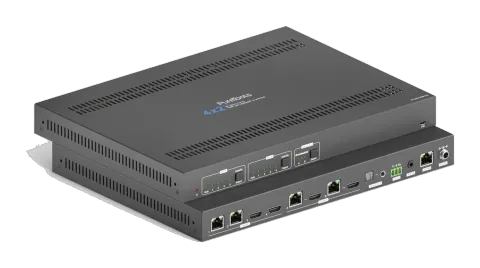
De PT-MA-HDBT42 is een Matrix Switcher met vier ingangen en twee uitgangen, met twee HDBaseT-ingangen, twee HDMI-ingangen en twee HDBaseT + HDMI-uitgangen. De Switcher verzendt 4K-video over afstanden tot 131 voet (40 meter) en 1080p-video over afstanden tot 230 voet (70 meter) via een enkele CATx-kabel. De HDBaseT-ingangen en -uitgangen ondersteunen de 48V Power over Cable (PoC)-functie, waardoor compatibele zenders en Receivers hun stroom kunnen halen van de matrix via de CATx-kabel.
De Matrix ondersteunt downscaling zodat een 4K video-ingang automatisch kan worden omgezet naar een 1080p-uitgang bij het aansluiten van een display dat alleen resoluties tot 1080p ondersteunt. Bovendien beschikt de Matrix Switcher over uitgebreide EDID-beheer en geavanceerde HDCP-afhandeling om maximale functionaliteit te garanderen met een breed scala aan videosources. De Switcher biedt IR-, RS232- en TCP/IP-bedieningsopties.
Kenmerken
- 4x2 matrix Switcher met HDBaseT-ingangen en -uitgangen.
- Volledig conform HDMI 2.0 en HDCP 2.2.
- Ondersteunt videoresolutie tot 4K@60Hz 4:4:4, HDR10, Dolby Vision.
- Ondersteunt automatisch schakelen.
- Beschikt over twee gespiegelde HDMI-uitgangen voor twee HDBaseT-uitgangen, en alle uitgangen ondersteunen down-scaling van 4K naar 1080p.
- HDBaseT-ingangen en -uitgangen ondersteunen 48V PoC, waardoor Transmitters en Receivers hun voeding kunnen halen via de matrix Switcher over CATx-kabels.
- Visueel verliesvrije video-decompressie en compressie voor HDMI-signaaltransmissie tot 40m bij 4K en 70m bij 1080p via HDBaseT-ingangen en -uitgangen.
- Ondersteunt Stereo + SPDIF audio-uitgangen voor audio de-embedding.
- Bedienbaar via knoppen op het frontpaneel, RS232, IR en TCP/IP (ingebouwde GUI).
Inhoud verpakking
- 1x PT-MA-HDBT42 4x2 Matrix Switcher
- 2x Bevestigingsoortjes met 4 schroeven
- 1x IR Receiver
- 1x IR Afstandsbediening
- 4x Plastic Kussentjes
- 1x Voedingsadapter (24V DC 5A)
- 1x Gebruikershandleiding
Opmerking: Neem onmiddellijk contact op met uw distributeur als er schade of defecten aan de componenten worden gevonden.
Specificatie
| Video Input |
|---|
| Input (2) HDBaseT, (2) HDMI |
| Input Connector (2) RJ45, (2) Type-A vrouwelijke HDMI |
| HDMI Input Resolution Tot 4K@60Hz 4:4:4, HDR10, Dolby Vision |
| HDBaseT Input Resolution Tot 4K@60Hz 4:2:0 |
| Video Output |
| Output (2) HDBaseT, (2) HDMI |
| Output Connector (2) RJ45, (2) Type-A vrouwelijke HDMI |
| HDMI Output Resolution Tot 4K@60Hz 4:4:4, HDR10, Dolby Vision Ondersteunt downscaling van 4K naar 1080p. |
| HDBaseT Output Resolution Tot 4K@60Hz 4:2:0. Ondersteunt downscaling van 4K naar 1080p. |
| HDMI Audio Signal LPCM 7.1 audio, Dolby Atmos®, Dolby® TrueHD, Dolby Digital® Plus, DTS:X™, en DTS-HD® Master Audio™ pass-through. |
| Audio Output |
| Output (1) Stereo analoge audio, (1) SPDIF audio |
| Output Connector (1) 3.5mm jack, (1) Toslink connector |
| Analog L+R Audio Format PCM 2CH |
| Digital SPDIF Audio Format PCM, Dolby Digital, DTS, DTS-HD |
| Max Output Level Stereo: 2.0Vrms ± 0.5dB. 2V = 16dB headroom boven -10dBV (316mV) nominale consumentlijnsignaalniveau. SPDIF: ±0.05dBFS |
| Frequency Response 20Hz tot 20kHz, ±1dB |
| THD+N < 0.05%, 20Hz tot 20kHz bandbreedte, 1kHz sinus bij 0dBFS niveau (of maximaal niveau) |
| SNR Stereo: >80dB, 20Hz tot 20kHz bandbreedte SPDIF: > 90dB, 20Hz tot 20kHz bandbreedte |
| Audio Output |
|---|
| Crosstalk isolatie Stereo: < -80dB, 10kHz sinus op 0dBFS niveau (of maximaal niveau vóór clipping) SPDIF: < -70dB, 10kHz sinus op 0dBFS niveau (of maximaal niveau vóór clipping). |
| L-R niveau afwijking Stereo: < 0,05dB, 1kHz sinus op 0dBFS niveau (of maximaal niveau vóór clipping) |
| Input belastingcapaciteit Stereo: 1KΩ en hoger (Ondersteunt 10x parallel geschakelde 10KΩ belastingen). |
| Ruisniveau Stereo: -80dB. SPDIF: -90dB |
| Bedieninggedeelte |
|---|
| Bedieningspoort (1) FW, (1) RS232, (1) IR EYE, (1) TCP/IP |
| Bedieningsconnector (1) Micro-USB, (1) 3-pins terminalblok, (1) 3,5mm jack, (1) RJ45 |
| Algemeen |
|---|
| HDMI-versie 2.0 |
| HDCP-versie 2.2 |
| Transmissiemodus HDBaseT |
| Transmissieafstand 1080p ≤ 230 voet (70 meter), 4K@60Hz ≤ 131 voet (40 meter) |
| Bandbreedte 18Gbps |
| Bedrijfstemperatuur -5 tot +55℃ (+23° tot +131°F) |
| Opslagtemperatuur -25 tot +70℃ (-13° tot +158°F) |
| Relatieve luchtvochtigheid 10% tot 90%, niet condenserend |
| Externe stroomvoorziening Ingang: 100 tot 240V AC, 50/60Hz; uitgang: 24V DC 5A |
| Vermogensverbruik 45W (Max) |
| Afmetingen (B*H*D) 300mm x 25mm x 220mm |
| Nettogewicht 1,6kg |
Paneelbeschrijving
Frontpaneel
- ① Power LED: Gaat continu rood branden wanneer het apparaat is ingeschakeld.
- ② Out A: • Auto LED: Brandt groen in automatische schakelmodes. • 1-4: Vier Input LED's, waarvan er één groen brandt om aan te geven welke bron is geselecteerd voor output A. • Select/Auto/3s: Druk herhaaldelijk op de knop om door de vier video-ingangen te schakelen. Houd de knop 3 seconden ingedrukt om automatische schakeling in of uit te schakelen.
- ③ Out B: • Auto LED: Brandt groen in automatische schakelmodes. • 1-4: Vier Input LED's, waarvan er één groen brandt om aan te geven welke bron is geselecteerd voor output B. • Select/Auto/3s: Druk herhaaldelijk op de knop om door de vier video-ingangen te schakelen. Houd de knop 3 seconden ingedrukt om automatische schakeling in of uit te schakelen.
- ④ Audio Out: • A/B LED: Twee audio source LED's, waarvan er één groen brandt om aan te geven welke audio bron geselecteerd is voor stereo en SPDIF audio-uitgangen. • Select: Druk herhaaldelijk op de knop om door de twee audio bronnen te schakelen voor audio de-embedding.
- ⑤ FW: Micro-USB poort voor firmware upgrade.
Achterpaneel
- ① Ingangen: • 1~2: Sluit aan op compatibele HDBaseT Transmitters. • 3~4: Sluit aan op HDMI-bronapparaten.
- ② Uitgangen: • HDBaseT-uitgangen: Sluit aan op compatibele HDBaseT Receivers. • HDMI-uitgangen: Sluit aan op HDMI-weergaveapparaten.
- ③ Audio-uitgang: Sluit aan op audiospeler voor audio de-embedding vanaf HDBT-uitgang A of B.
- ④ RS232: Sluit aan op een bedieningsapparaat (bijv. pc) of een apparaat van derden voor RS232-besturing. Zie hoofdstuk 8. RS232-besturing voor meer details.
- ⑤ IR EYE: Sluit aan op IR-ontvanger voor bediening van de Switcher met de IR-afstandsbediening. Zie hoofdstuk 6. IR-afstandsbediening voor meer details.
- ⑥ TCP/IP: Sluit aan op het bedieningsapparaat (bijv. pc) om de Switcher te bedienen via de Web GUI. Zie hoofdstuk 7. GUI-bediening voor meer details.
- ⑦ DC 24V: DC-connector voor aansluiting van de voedingsadapter.
Systeemverbinding
Zorg ervoor dat alle componenten en accessoires aanwezig zijn vóór de installatie.

Het systeem moet worden geïnstalleerd in een schone omgeving met een geschikte temperatuur en luchtvochtigheid.
Alle stroomschakelaars, stekkers, stopcontacten en stroomkabels moeten geïsoleerd en veilig zijn.

Alle apparaten moeten worden aangesloten voordat ze worden ingeschakeld.
Tx Rx
LINKHDCP
Tx Rx
LINKHDCP
OUT A
AUTO
3 4
OUT B
AUTO
3 4
1 2
1 2
AUDIO
A B
HDMI: RS232:
IR Control:HDBaseT:
Ethernet:Audio:
Transmitter
Transmitter
Laptop
Laptop
Receiver
Receiver
4K TV
4K TV
Versterker IR Receiver
Afstandsbediening
Laptop
IR-afstandsbediening
Sluit de IR Receiver aan op de IR EYE-poort, de Switcher kan worden bediend met de volgende IR afstandsbediening.
- 1-4: Druk op de 1-4 knop om de bijbehorende ingangsbron te selecteren voor output A. AUTO: Druk op de knop om automatische schakeling in te schakelen voor output A.
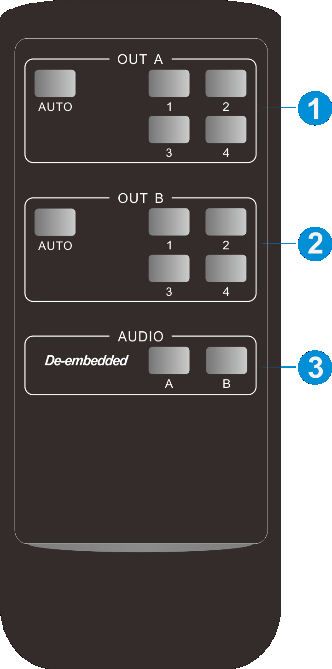
- 1-4: Druk op de knop 1-4 om de overeenkomstige ingang te selecteren voor uitgang B. [AUTO]: Druk op deze knop om de automatische schakelmodus in te schakelen voor uitgang B.
- De-embedded: Druk op de A- of B-knop om de audio-ingang van output A of output B te selecteren voor SPDIF + stereo audio-uitgang.
GUI-bediening
De Matrix kan worden bediend via TCP/IP. De standaard IP-instellingen zijn:
| IP-adres | 192.168.0.178 |
|---|---|
| Subnetmasker | 255.255.255.0 |
| Gateway | 192.168.0.1 |
Typ 192.168.0.178 in de internetbrowser om onderstaande inlogpagina te openen:
| Gebruikersnaam | Wachtwoord | Toegangstab |
|---|---|---|
| admin | admin | Alle tabbladen |
| user1 | user1 | Video-, audio- en configuratietabbladen |
| user2 | user2 | Videotab. |
De gebruikersnaam en het wachtwoord kunnen worden gewijzigd via het tabblad [Security].
Hier loggen we in als “admin” als voorbeeld om elk GUI-tabblad te introduceren.
Videotab
- HDBT OUT A: Selecteer inputbron 1~4 voor output A. Klik op [Auto] om automatische schakeling voor output A in te schakelen.
- HDBT OUT B: Selecteer inputbron 1~4 voor output B. Klik op [Auto] om automatische schakeling voor output B in te schakelen.
Gebruik de 6 genummerde knoppen onder het presets-gebied om lay-outpresets op te slaan en te laden.
- Om een bepaalde lay-out op te slaan, klik eerst op een van de genummerde knoppen en klik dan op de knop [Save].
- Om een eerder opgeslagen lay-out te laden, klik eerst op een van de genummerde knoppen en klik dan op de knop [Recall].
Audiotab
Selecteer HDBT OUT A de-embedded audio, HDBT OUT B de-embedded audio voor SPDIF + stereo audio-uitgangen.
Configuratietab
PoC-instelling
Schakel PoC in of uit voor HDBT input 1~2 en HDBT output A~B.
EDID-instelling
- Selecteer een compatibele ingebouwde EDID voor de geselecteerde inputbron en klik vervolgens op [Bevestigen] om de instelling op te slaan.
- Upload een door de gebruiker gedefinieerde EDID via de onderstaande stappen:
- Bereid het EDID-bestand (.bin) voor op de beheer-pc.
- Selecteer [Door gebruiker gedefinieerd].
- Klik op het vakje en selecteer vervolgens het EDID-bestand (.bin) volgens de tooltip.
- Klik op [Toepassen] om de door de gebruiker gedefinieerde EDID te uploaden.
- Selecteer de door gebruiker gedefinieerde EDID en klik vervolgens op [Bevestigen] om deze te activeren.
CEC-tab
Als de inputbronapparaten en outputapparaten CEC ondersteunen, kunnen ze worden bediend via de volgende CEC-interface.
- Bronapparaatbesturing Selecteer één of meerdere inputbronapparaten die u wilt bedienen en druk vervolgens op de functietoetsen.
- Weergaveapparaatbesturing Selecteer één of meerdere outputapparaten die u wilt bedienen en druk vervolgens op de functietoetsen.
- Door de gebruiker gedefinieerde besturing De Switcher biedt ook door de gebruiker gedefinieerde CEC-functies, waarbij het CEC-commando kan worden bewerkt en opgeslagen in het Trigger-vak. Selecteer de inputbron en typ vervolgens het CEC-commando in het [Trigger 1]- of [Trigger 2]-vak om de geselecteerde bron te besturen. Selecteer de outputweergave en typ vervolgens het CEC-commando in het [Trigger 1]- of [Trigger 2]-vak om het geselecteerde display te bedienen.
Opmerking: De CEC-standaard is voornamelijk opgesteld door tv-fabrikanten en is vooral compatibel met hun tv's en Blu-ray-spelers, en mogelijk niet compatibel met bronapparaten van andere fabrikanten, zoals diverse settopboxen, Apple TV, enzovoort.
Label-tab
- INPUTS: Wijzig het label van inputbronnen.
- Voorinstelling: Wijzig het label van presets.
RS232-tab
RS232-modus
- Lokale besturing: De RS232-poort van de Switcher wordt gebruikt om het besturingsapparaat (bijv. pc) aan te sluiten om de Switcher te bedienen.
- HDBT Transmitter Pass-Through: Stel RS232-pass-through communicatie in tussen de Switcher en de HDBaseT Transmitter.
- HDBT Receiver Pass-Through: Stel RS232-pass-through communicatie in tussen de Switcher en de HDBaseT Receiver.
- Pass-Through tussen Transmitter en Receiver: Stel RS232-pass-through communicatie in tussen de HDBaseT Transmitter en HDBaseT Receiver.
- Selecteer de poort voor het versturen van commando's.
- Lokaal: Verstuur RS232-commando's om de lokale third-party te bedienen die verbonden is met de RS232-poort van de Switcher.
- HDBT In 1: Verstuur RS232-commando's om de third-party aan de overkant te bedienen die verbonden is met de RS232-poort van de HDBaseT Transmitter. De Transmitter is verbonden met de HDBT input 1-poort.
- HDBT In 2: Verstuur RS232-commando's om de third-party aan de overkant te bedienen die verbonden is met de RS232-poort van de HDBaseT Transmitter. De Transmitter is verbonden met de HDBT input 2-poort.
- HDBT Out 1: Verstuur RS232-commando's om de third-party aan de overkant (bijv. projector) te bedienen die verbonden is met de RS232-poort van de HDBaseT Receiver. De Receiver is verbonden met de HDBT output 1-poort.
- HDBT Out 2: Verstuur RS232-commando's om de third-party aan de overkant (bijv. projector) te bedienen die verbonden is met de RS232-poort van de HDBaseT Receiver. De Receiver is verbonden met de HDBT output 2-poort.
- Stel het commandoformaat in op HEX of ASCII.
- Baudrate: Ondersteunt 2400, 4800, 9600, 19200, 38400, 57600 of 115200.
- Commando-afsluiting: NULL, CR, LF of CR+LF kunnen worden gekozen.
- Commando: Typ het commando in dit tekstvak en klik daarna op [Send] om het third-party apparaat te bedienen.
- Trigger Aan: Typ het Power On-commando in dit vak om het third-party apparaat aan te zetten.
- Trigger Uit: Typ het Power Off-commando in dit vak om het third-party apparaat uit te schakelen.
Netwerk Tab
- Statische IP of Dynamic Host Configuration Protocol (DHCP).
- Wijzig het statische IP-adres, subnetmasker en gateway.
Beveiliging Tab
- Wijzig gebruikersnaam en wachtwoord.
- Vergrendel of ontgrendel de frontpaneelknoppen.
- Schakel automatische afmeldmodus in of uit.
GUI Upgrade
Bezoek http://192.168.0.178:100 voor GUI online upgrade.
Voer de gebruikersnaam en het wachtwoord in (dezelfde als de GUI login-instelling, een gewijzigd wachtwoord is pas beschikbaar na een herstart) om in te loggen in de configuratie-interface.
Klik daarna op Administratie in het bronnenmenu om naar Firmware uploaden te gaan zoals hieronder weergegeven:

Selecteer het gewenste updatebestand en druk op [Apply], de upgrade start dan automatisch.
RS232 Besturingsverbinding
Bediening van de Matrix Switcher
- Om de matrix Switcher vanaf een lokale pc te bedienen, wordt de 3-pins naar DB9 RS232-kabel gebruikt om verbinding te maken tussen de matrix en pc. Het aansluitingsschema is als volgt:
- Om de matrix Switcher vanaf een externe Transmitter-locatie te bedienen, sluit één of twee pc's aan op de RS232-poorten van HDBaseT Transmitters met de 3-pins naar DB9 RS232-kabels. De matrix Switcher kan worden bediend door een van deze pc's, het aansluitingsschema is als volgt:
PC
Tx Rx
LINKHDCP
Transmitter
Tx Rx
LINKHDCP
Transmitter
PC PC
RS232-doorvoer tussen Matrix Switcher en Transmitter
- Om een lokaal apparaat van een derde partij vanaf de locatie van de Transmitter te bedienen, bepaal eerst met welke HDBaseT Transmitter deze is verbonden. Verbind vervolgens een pc met de RS232-poort van de HDBaseT Transmitter, en verbind een apparaat van een derde partij (bijv. projector) met de RS232-poort van de Matrix Switcher. Het aansluitdiagram wordt hieronder weergegeven:
Tx Rx
LINKHDCP
Receiver
Tx Rx
LINKHDCP
Receiver
PC PC
Projector
Tx Rx
LINKHDCP
Transmitter
Tx Rx
LINKHDCP
Transmitter
PC PC
RS232-doorvoer tussen Matrix Switcher en Receiver
- Om een extern apparaat van een derde partij vanaf de locatie van de Matrix Switcher te bedienen, bepaal eerst met welke HDBaseT Transmitter deze is verbonden. Verbind vervolgens een apparaat van een derde partij (bijv. projector) met de RS232-poort van de HDBaseT Transmitter, en verbind een pc met de RS232-poort van de Matrix Switcher. Het aansluitdiagram wordt hieronder weergegeven:
Projector Projector
Tx Rx
LINKHDCP
Transmitter
Tx Rx
LINKHDCP
Transmitter
PC
- Om een lokaal apparaat van een derde partij vanaf de locatie van de afstandsbediening te bedienen, bepaal eerst met welke HDBaseT Receiver deze is verbonden. Verbind vervolgens een pc met de RS232-poort van de HDBaseT Receiver, en verbind een apparaat van een derde partij (bijv. projector) met de RS232-poort van de Matrix Switcher. Het aansluitdiagram wordt hieronder weergegeven:
Projector
Tx Rx
LINKHDCP
Receiver
Tx Rx
LINKHDCP
Receiver
PC PC
RS232-doorvoer tussen Transmitter en Receiver
- Om een extern apparaat van een derde partij te bedienen vanaf de lokale Matrix Switcher-locatie, bepaal eerst met welke HDBaseT Receiver deze verbonden is. Verbind vervolgens een pc met de RS232-poort van de Matrix Switcher en sluit een apparaat van een derde partij (bijv. projector) aan op de RS232-poort van de HDBaseT Receiver. Het aansluitdiagram is als volgt weergegeven:
Projector Projector
Tx Rx
LINKHDCP
Receiver
Tx Rx
LINKHDCP
Receiver
PC
- Om een apparaat van een derde partij te bedienen vanaf de transmitter-locatie, bepaal eerst met welke HDBaseT Receiver deze verbonden is. Verbind vervolgens een apparaat van een derde partij (bijv. projector) met de RS232-poort van de HDBaseT Receiver en sluit een pc aan op de RS232-poort van de HDBaseT Transmitter. Het aansluitdiagram is als volgt weergegeven:
Tx Rx
LINKHDCP
Transmitter
Tx Rx
LINKHDCP
Transmitter
PC PC
Tx Rx
LINKHDCP
Receiver
Tx Rx
LINKHDCP
Receiver
Projector Projector
- Om een apparaat van een derde partij te bedienen vanaf de receiver-locatie, bepaal eerst met welke HDBaseT Transmitter deze verbonden is. Verbind vervolgens een apparaat van een derde partij (bijv. projector) met de RS232-poort van de HDBaseT Transmitter en sluit een pc aan op de RS232-poort van de HDBaseT Receiver. Het aansluitdiagram is als volgt weergegeven:
Projector Projector
Tx Rx
LINKHDCP
Transmitter
Tx Rx
LINKHDCP
Transmitter
PC PC
Tx Rx
LINKHDCP
Receiver
Tx Rx
LINKHDCP
Receiver
RS232 Besturingssoftware
Sluit de RS232-poort aan op het besturingsapparaat (bijv. PC) met een RS232-kabel. De Switcher kan worden bestuurd door het verzenden van RS232-commando's.
Hier wordt de software Docklight als voorbeeld gebruikt.
Installatie
Download de laatste softwareversie via de onderstaande link:
https://docklight.de/download/Docklight.zip
Volg vervolgens de installatie-wizard voor installatie op Windows 7 en 10.
Na installatie kan Docklight voor het eerst worden gestart en zou het onderstaande scherm moeten tonen:
Registratie is niet nodig, tenzij u instellingen bij afsluiten wilt opslaan. Klik op "OK" om het venster te sluiten als u niet wilt registreren.
Het volgende pop-up venster kan ook worden gesloten met "Continue". Een leeg project is voldoende om eenvoudig commando’s te verzenden en ontvangen (de standaardinstelling is altijd “Start with a blank project / blank script”).
Klik op "OK" om dit venster te sluiten.

U bevindt zich nu in de hoofdweergave, waar commando's worden verzonden en feedback wordt ontvangen. De volgende stap is het selecteren van de juiste COM-poort van de pc. Klik hiervoor dubbel op "COM1" in het overeenkomstige configuratievenster.
Klik op “Doorgaan” om dit venster te sluiten.

Selecteer in het volgende venster het uitklapmenu met het label "Send / Receive on Comm Channel", selecteer de juiste COM-poort en klik vervolgens onderaan rechts op "OK".
Voor de meeste toepassingen kunnen alle andere instellingen op standaard blijven, maar raadpleeg de RS232-instellingen van het apparaat om zeker te zijn.
Dubbelklik op “COM1” om over te schakelen naar de juiste COM-poort.

Om commando's te kunnen sturen, open je de communicatie met het apparaat door op "Play" te klikken. (1)
Daarna moet de toetsenbordfunctie worden ingeschakeld, zodat commando's kunnen worden ingevoerd in het "communicatievenster". (2)
Voer tenslotte het commando in, bijvoorbeeld "50701%". Dit wordt bevestigd door op "Enter" te drukken om te verzenden. Een eventuele reactie van het aangesloten apparaat verschijnt in het rood. (3)
Selecteer de juiste COM-poort.

Klik op “Play” om de communicatie te openen.
Schakel de toetsenbord-invoermodus in.
Gebied voor het verzenden van commando's.
Bewakingsgebied, toont of het verstuurde commando werkt.
1
2
3
RS232 Communicatiecommando's
Communicatieprotocol: RS232 Communicatieprotocol
Baudrate: 9600 Data bit: 8 Stop bit: 1 Pariteitsbit: geen
Opmerking: In de commando's zijn “[” en “]” symbolen ter leesgemak en hoeven niet ingetypt te worden bij het uitvoeren.
Vergeet niet de commando's te beëindigen met de afsluitende symbolen “.” of “;”.
Typ het commando zorgvuldig, het is hoofdlettergevoelig.
De commando-afsluiting is “<CR><LF>”.
Systeeminstellingen
| Commando | Beschrijving | Voorbeeld commando en feedback |
|---|---|---|
| >SetPowerOn [param1] | In- of uitschakelen van standby-modus. [param1] = En, Dis En - Aanzetten. Dis - Standby-modus. | >SetPowerOn En >SetPowerOn Dis <PowerOn True |
| >GetFirmwareVersion | Firmwareversie opvragen. | <V1.0.0 |
| >SetFactoryReset | Terugzetten naar fabrieksinstellingen. | <FactoryReset_True |
| >SetReboot | Apparaat opnieuw opstarten. | <Reboot_True |
| >GetStatus | Systeemstatus opvragen. | … |
| >SetRS232Baudrate [param1] | Seriële baudrate van Matrix Switcher instellen op [param1]. [param1] = 1~7 1- 115200 2 - 57600 3 - 38400 4 - 19200 5 - 9600 6 - 4800 7 - 2400 | >SetRS232Baudrate 3 <RS232Baudrate 9600 |
| >GetRS232Baudrate | Baudrate van Switcher opvragen. | <RS232Baudrate 9600 |
| >SetKeyboardLock [param1] | Knoppen van het frontpaneel vergrendelen/devergrendelen. [param1] = En, Dis | >SetKeyboardLock En >SetKeyboardLock Dis |
| >GetKeyboardLock | Vergrendelingsstatus van het frontpaneel opvragen. | <KeyboardLock False |
| >SetSignalDet [param1] | Methode voor detectie van ingangssignaal instellen. [param1] = 5V, TMDS. | >SetSignalDet TMDS >SetSignalDet 5V <SignalDetMode 5V |
| >GetSignalDet | Methode voor detectie van ingangssignaal opvragen. | <SignalDetMode 5V |
| >Set5VSource [param1] | In automatische schakelmethode de detectiemethode van HDBT-ingangen instellen om het signaal van Transmitter te detecteren zodat verschillende Transmitters gebruikt kunnen worden. [param1] = HW, FW. HW - Hardwaredetectie. FW - Firmwaredetectie. | >Set5VSource HW >Set5VSource FW <HDBTIN5VSourceFrom FW |
| >Get5VSource | Detectiemethode van HDBT-ingangen opvragen om het signaal van Transmitter te detecteren zodat verschillende Transmitters gebruikt kunnen worden. | <HDBTIN5VSourceFrom FW |
| >SetDownScaler [param1] [param2] | Downscaling-functie instellen van output [param1]. [param1] = OutA, OutB. [param1] = Null, alle outputs. [param2] = En, Dis. En - Downscaling inschakelen. Dis - Downscaling uitschakelen. | >SetDownScaler En >SetDownScaler Dis <DownScaler False |
| >GetDownScaler [param1] | Downscaling-functiestatus van output [param1] opvragen. [param1] = OutA, OutB. [param1] = Null, alle outputs. | >GetDownScaler <DownScaler False |
| >SetDhcp [param1] | DHCP (Dynamic Host Configuration Protocol) in- of uitschakelen. [param1] = En, Dis. En - DHCP inschakelen. Dis - DHCP uitschakelen. | >SetDhcp En >SetDhcp Dis <Dhcp False |
| >GetDhcp | DHCP-status opvragen. | <Dhcp False |
| >SetIpAddr [param1].[param2].[param3].[param4] | GUI IP-adres instellen. [param1] = 0 ~ 255. [param2] = 0 ~ 255. [param3] = 0 ~ 255. [param4] = 0 ~ 255. | >SetIpAddr 192.168.0.178 <SetIpAddr 192.168.0.178 |
| >GetIpAddr | GUI IP-adres opvragen. | <SetIpAddr 192.168.0.178 |
| >SetSubnetMask [param1].[param2].[param3].[param4] | Subnetmaskeradres van de GUI instellen. [param1] = 0 ~ 255. [param2] = 0 ~ 255. [param3] = 0 ~ 255. [param4] = 0 ~ 255. | >SetSubnetMask 255.255.255.0 <SetSubnetMask 255.255.255.0 |
| >GetSubnetMask | Subnetmaskeradres van de GUI opvragen. | <SetSubnetMask 255.255.255.0 |
| >SetGateWay [param1].[param2].[param3].[param4] | Gateway-adres van de GUI instellen. [param1] = 0 ~ 255. [param2] = 0 ~ 255. [param3] = 0 ~ 255. [param4] = 0 ~ 255. | >SetGateWay 192.168.0.1 <SetGateWay 192.168.0.1 |
| >GetGateWay | Gateway-adres van de GUI opvragen. | <SetGateWay 192.168.0.1 |
| >SetPoCOut [param1] [param2] | PoC in- of uitschakelen. [param1] = IN1, IN2, OutA, OutB, Null. IN1 - HDBT-ingang 1. IN2 - HDBT-ingang 2. OutA - HDBT-uitgang A. OutB - HDBT-uitgang B. Null - alle HDBT-ingangen en -uitgangen. [param2] = En, Dis En - PoC inschakelen. Dis - PoC uitschakelen. | >SetPoCOut Dis >SetPoCOut En >SetPoCOut IN1 Dis >SetPoCOut IN1 En >SetPoCOut IN2 Dis >SetPoCOut IN2 En >SetPoCOut OutA Dis >SetPoCOut OutA En >SetPoCOut OutB Dis >SetPoCOut OutB En |
| <PoCOut OutB On | >GetPoCOut [param1] | PoC-instellingsstatus opvragen. [param1] = IN1, IN2, OutA, OutB, Null. IN1 - HDBT-ingang 1. IN2 - HDBT-ingang 2. OutA - HDBT-uitgang A. OutB - HDBT-uitgang B. Null - alle HDBT-ingangen en -uitgangen. >GetPoCOut >GetPoCOut IN1 >GetPoCOut IN2 >GetPoCOut OutA >GetPoCOut OutB <PoCOut OutB On |
Signaalwisseling
| Commando | Beschrijving | Voorbeeld van commando en antwoord |
|---|---|---|
| >SetAV [param1] [param2] | Schakel video ingang [param2] naar video uitgang [param1]. [param1] = OutA, OutB. [param1] = Null, alle uitgangen. [param2] = H1, H2, H3, H4 H1 - HDBT ingang 1. H2 - HDBT ingang 2. H3 - HDMI ingang 3. H4 - HDMI ingang 4. | >SetAV H1 >SetAV OutA H1 >SetAV OutB H1 <AV OutB H1 |
Commando Beschrijving
| Voorbeeld van commando en | Reactie |
|---|---|
| >GetAV [param1] | Haal de inputbron op voor output [param1]. |
| [param1] = OutA, OutB. | |
| [param1] = Null, alle outputs. | |
| >GetAV | |
| >GetAV OutA | |
| >GetAV OutB | |
| <AV OutA H1 | |
| <AV OutB H1 | |
| >SetAutoSwitch [param1] [param2] | Schakel de automatische switch-modus in of uit voor output[param1]. |
| [param1] = OutA, OutB. | |
| [param1] = Null, alle outputs. | |
| [param2] = En, Dis | |
| En - Inschakelen | |
| Dis - Uitschakelen | |
| >SetAutoSwitch En | |
| >SetAutoSwitch Dis | |
| >SetAutoSwitch OutA En | |
| >SetAutoSwitch OutA Dis | |
| >SetAutoSwitch OutB En | |
| >SetAutoSwitch OutB Dis | |
| <AutoSwitch OutA Enable | |
| <AutoSwitch OutA Disable | |
| <AutoSwitch OutB Enable | |
| <AutoSwitch OutB Disable | |
| >GetAutoSwitch [param1] | Haal de instelling van de automatische switch-modus op voor output[param1]. |
| [param1] = OutA, OutB. | |
| [param1] = Null, alle outputs. | |
| >GetAutoSwitch | |
| >GetAutoSwitch OutA | |
| >GetAutoSwitch OutB | |
| <AutoSwitch OutA Enable | |
| <AutoSwitch OutA Disable | |
| <AutoSwitch OutB Enable | |
| <AutoSwitch OutB Disable | |
| >SaveScreenMode [param1] | Sla de huidige switch-status op in preset[param1]. [param1] = 1~6. |
| >SaveScreenMode 1 | |
| <CallScreenMode 1 | |
| >RecallScreenMode [param1] | Roept preset [param1] op. [param1] = 1~6. |
| >RecallScreenMode 2 | |
| <CallScreenMode 2 | |
| >ClearScreenMode [param1] | Wis preset [param1]. [param1] = 1~6. |
| >ClearScreenMode 2 | |
| <ClearScreenMode 2 |
Audio-instellingen
| Commando | Beschrijving | Commando Voorbeeld en Respons |
|---|---|---|
| >SetAudioSrc [param1] | Stel de audio source in voor SPDIF + Stereo audio outputs. [param1] = OutA, OutB OutA - Audio de-embedding van output A. OutB - Audio de-embedding van output B. | >SetAudioSrc OutA >SetAudioSrc OutB <AudioSrc OutA De-embedded <AudioSrc OutB De-embedded |
| >SetSpdif [param1] | Dempen/ontdempen van de SPDIF audio-uitgang. [param1] = Mute, Unmute | >SetSpdif Mute >SetSpdif Unmute <Spdif Mute <Spdif UnMute |
| >SetIis [param1] | Dempen/ontdempen van de Stereo (I2S) audio-uitgang. [param1] = Mute, Unmute | >SetIis Mute >SetIis Unmute <Iis Mute <Iis UnMute |
| >GetAudioSta | Vraag de audio-uitgangstatus op. | <AudioSrc OutA De-embedded <AudioSrc OutB De-embedded <Spdif Mute <Spdif UnMute <Iis Mute <Iis UnMute |
HDCP en EDID instellingen
| Commando | Beschrijving | Voorbeeld van commando en antwoord |
|---|---|---|
| >SetHdcpOutput [param1] [param2] | Stel de HDCP-modus van de uitgang in. [param1] = OutA, OutB. [param1] = Null, alle uitgangen. [param2] = Active, Passive, Off. Active - HDCP 1.4 Passive - Volgt de HDCP van het ingangssignaal, ondersteunt tot HDCP 2.2. Off - Geen HDCP-inhoud. | >SetHdcpOutput Active >SetHdcpOutput Passive >SetHdcpOutput Off <HdcpOutput Active <HdcpOutput Passive <HdcpOutput Off |
| >GetHdcpOutput | Haal de HDCP-instellingstatus van de uitgang op. | <HdcpOutput Active <HdcpOutput Passive <HdcpOutput Off |
| >SetUpdateEdid [param1] | Upload een door de gebruiker gedefinieerde EDID. De EDID kan worden opgeslagen voor op elk moment oproepen. Wanneer het commando wordt uitgevoerd, wordt het systeem gevraagd het EDID-bestand (.bin) te uploaden. De bewerking wordt geannuleerd na 10 seconden. [param1] = 1, 2. 1 - Upload gebruikersgedefinieerde EDID 1. 2 - Upload gebruikersgedefinieerde EDID 2. | >SetUpdateEdid 1 <User 1 EDID Ready Please Send EDID Data Within 10 Seconds |
| >SetEdidMode [param1] [param2] | Stel de EDID van de ingang in. [param1] = H1, H2, H3, H4, Null H1 - HDBT ingang 1. H2 - HDBT ingang 2. H3 - HDMI ingang 3. H4 - HDMI ingang 4. Null - Alle ingangen. [param2] = 1~12 1 - HDBT OUTA EDID-kopie 2 - HDBT OUTB EDID-kopie 3 - 1920x1080@60Hz 8bit stereo 4 - 1920x1080 8bit high definition audio 5 - 3840x2160@30Hz 8bit stereo audio 6 - 3840x2160@30Hz deep color high definition audio 7 - 3840x2160@60Hz 4:2:0 deep color stereo audio 8 - 3840x2160@60Hz deep color stereo audio 9 - 3840x2160@60Hz deep color high definition audio 10 - 3840x2160@60Hz deep color HDR LPCM 6CH 11 - gebruikersgedefinieerde EDID 1 12 - gebruikersgedefinieerde EDID 2 | >SetEdidMode 8 >SetEdidMode H1 8 >SetEdidMode H2 8 >SetEdidMode H3 8 >SetEdidMode H4 8 <EDIDMode H1 8 <EDIDMode H2 8 <EDIDMode H3 8 <EDIDMode H4 8 |
| >GetEdidMode [param1] | Haal de EDID van de ingang op. [param1] = H1, H2, H3, H4, Null H1 - HDBT ingang 1. H2 - HDBT ingang 2. H3 - HDMI ingang 3. H4 - HDMI ingang 4. Null - Alle ingangen. | >GetEdidMode >GetEdidMode H1 >GetEdidMode H2 >GetEdidMode H3 >GetEdidMode H4 <EDIDMode H1 8 <EDIDMode H2 8 <EDIDMode H3 8 <EDIDMode H4 8 |
Besturing van apparaat van derden
| Commando | Beschrijving | Commando Voorbeeld |
|---|---|---|
| >SetSrcCecControl [param1] [param2] | Stuur een CEC-commando om het bronapparaat te bedienen. [param1] = H1, H2, H3, H4, Null H1 - HDBT-ingang 1. H2 - HDBT-ingang 2. H3 - HDMI-ingang 3. H4 - HDMI-ingang 4. Null - Alle ingangen. [param2] = 1~18 1 - Volume- 2 - Menu 3 - Volume+ 4 - Terug 5 - Omhoog 6 - Enter 7 - Links 8 - Omlaag 9 - Rechts 10 - Aan 11 - Uit 12 - Stop 13 - Vorige 14 - Volgende 15 - Pauze 16 - REW 17 - FF 18 - Afspelen | >SetSrcCecControl H1 1 >SetSrcCecControl H2 1 >SetSrcCecControl H3 1 >SetSrcCecControl H4 1 <SourceCECCommand H1 1 <SourceCECCommand H2 1 <SourceCECCommand H3 1 <SourceCECCommand H4 1 |
| >SetDisCecControl [param1] [param2] | Stuur een CEC-commando om het beeldschermapparaat te bedienen. [param1] = OutA, OutB. [param1] = Null, alle uitgangen. [param2] = 1~6 1 - Aan 2 - Uit 3 - Bron 4 - Mute 5 - Volume- 6 - Volume+ | >SetDisCecControl OutA 1 >SetDisCecControl OutB 1 <DisplayCECCommand OutA 1 <DisplayCECCommand OutB 1 |
| >SetUserCecControl [param1] [param2] | Pas een CEC-commando aan om het bron- of beeldschermapparaat te bedienen. [param1] = 1~6 1 - HDBT-ingang 1. 2 - HDBT-ingang 2. 3 - HDMI-ingang 3. 4 - HDMI-ingang 4. 5 - HDBT-uitgang A. 6 - HDBT-uitgang B. [param2] = XX:XX......(HEX) | >SetUserCecControl 5 40:36 <UserCECCommand 1 XX:XX…... |
| >SetRS232Mode [param1] | Stel de RS232-modus in. [param1] = 1~4 1 - Lokale bediening. 2 - HDBT Transmitter Pass Through 3 - HDBT Receiver Pass Through 4 - Pass Through tussen Transmitter en Receiver. Opmerking: De RS232-modus kan worden ingesteld via de GUI RS232-tab. | >SetRS232Mode 1 >SetRS232Mode 2 >SetRS232Mode 3 >SetRS232Mode 4 <RS232Mode 1 <RS232Mode 2 <RS232Mode 3 <RS232Mode 4 |
| >GetRS232Mode | Haal de RS232-bedieningsmodus op. | <RS232Mode 2 |
| >SetOn_[param1]_[param2]:[param3] | Wanneer de switcher wordt ingeschakeld, stuurt deze automatisch het opgeslagen RS232-commando om externe third-party apparaten te bedienen. [param1] = A, H. A - ASCII-commandoformaat. H - HEX-commandoformaat. [param2] = 1~7 (baudrate) 1 - 115200 2 - 57600 3 - 38400 4 - 19200 5 - 9600 6 - 4800 7 - 2400 [param3] = ASCII-string of HEX-string. (bijv. de string wordt gebruikt om het beeldschermapparaat aan te zetten) Opmerking: Het commando heeft geen commandoeinde “ ” nodig. | >SetOn_A_1:abc123 <SetOn_Ascii (Baud)115200 abc123 |
| >SetOff_[param1]_[param2]_[param3]:[param4] | Wanneer de switcher wordt uitgeschakeld, stuurt deze automatisch het opgeslagen RS232-commando om externe third-party apparaten te bedienen. [param1] = A, H. A - ASCII-commandoformaat. H - HEX-commandoformaat. [param2] = 1~7 (baudrate). 1 - 115200 2 - 57600 3 - 38400 4 - 19200 5 - 9600 6 - 4800 7 - 2400 [param3] = 1, 2 1 - Stuur de RS232-string één keer. 2 - Stuur de RS232-string twee keer. [param4] = ASCII-string of HEX-string. (bijv. de string wordt gebruikt om het beeldschermapparaat uit te zetten) Opmerking: Het commando heeft geen commandoeinde “ ” nodig. | >SetOff_A_1_2:abc123 SetOff_Ascii (Baud)115200 (Repeat)2 abc123 |
| >SetOffRptDly [param1] | Als het bovenstaande Off RS232-commando is ingesteld om 2 keer te worden herhaald, kan het interval tussen de twee commando's worden ingesteld met dit commando. [param1] = 300-10000 (ms) | >SetOffRptDly 300 <OffRptDly 300 |
| >GetOffRptDly | Haal het verzendinterval op tussen twee Off RS232-commando's. | <OffRptDly 300 |
| >Send_A_[param1]_[param2]:[param3] | Stuur een ASCII-commando naar de gewenste RS232-poort. [param1] = 1~5 1 - Lokaal 2 - HDBT-ingang 1 3 - HDBT-ingang 2 4 - HDBT-uitgang A. 5 - HDBT-uitgang B. [param2] = 1~7 (baudrate) 1 - 115200 2 - 57600 3 - 38400 4 - 19200 5 - 9600 6 - 4800 7 - 2400 [param3] = ASCII-string. Opmerking: Het commando heeft geen commandoeinde “ ” nodig. | >Send_A_1_1:abc123 … |
| >Send_H_[param1]_[param2]:[param3] | Stuur een HEX-commando naar de gewenste RS232-poort. [param1] = 1~5 1 - Lokaal 2 - HDBT-ingang 1 3 - HDBT-ingang 2 4 - HDBT-uitgang A. 5 - HDBT-uitgang B. [param2] = 1~7 (baudrate) 1 - 115200 2 - 57600 3 - 38400 4 - 19200 5 - 9600 6 - 4800 7 - 2400 [param3] = HEX-string Opmerking: Het commando heeft geen commandoeinde “ ” nodig. | >Send_H_1_1:31 32 33 … |
| >SetDisplayOn [param1] [param2] | Zet het beeldschermapparaat aan/uit door gelijktijdig een CEC-commando en het opgeslagen RS232-commando te sturen. [param1] = OutA, OutB. [param1] = Null, alle uitgangen. [param2] = En, Dis En - Zet beeldschermapparaat aan. Dis - Zet beeldschermapparaat uit. | >SetDisplayOn En >SetDisplayOn Dis >SetDisplayOn OutA En >SetDisplayOn OutA Dis >SetDisplayOn OutB En >SetDisplayOn OutB Dis <Display OutA Off <Display OutA On <Display OutB Off <Display OutB On |
Firmware-update
Volg de onderstaande stappen om de firmware te upgraden via de FW-poort op het frontpaneel:
- Bereid het nieuwste upgradebestand (.bin) voor en hernoem het naar “FW_MERG.bin”.
- Verbind de Switcher met de PC via een USB naar Micro USB-kabel en schakel de Switcher vervolgens aan. De PC detecteert automatisch een U-schijf met de naam “BOOTDISK”.
- Dubbelklik op de U-schijf, er verschijnt een bestand genaamd “READY.TXT”.
- Kopieer het nieuwste upgradebestand (.bin) direct naar de “BOOTDISK” U-schijf.
- Open de U-schijf opnieuw om te controleren of de bestandsnaam “READY.TXT” automatisch verandert in “SUCCESS.TXT”. Indien ja, is de firmware succesvol bijgewerkt; zo niet, is de firmware-update mislukt, controleer opnieuw de naam van het upgradebestand (.bin) en volg de bovenstaande stappen om opnieuw te updaten.
- Verwijder na de firmware upgrade de USB naar Micro USB-kabel en herstart de Switcher.
Probleemoplossing en Onderhoud
| Problemen | Mogelijke oorzaken | Oplossingen |
|---|---|---|
| Kleurverlies of geen videosignaal output | De aansluitkabels zijn mogelijk niet correct aangesloten of defect. | Controleer of de kabels correct aangesloten zijn en functioneren. |
| Kleurverlies of geen videosignaal output | Defecte of losse verbinding. | Zorg dat de verbinding goed is. |
| Geen beelduitvoer bij schakelen | Geen signaal aan de IN/OUT zijde. | Controleer met een oscilloscoop of multimeter of er signaal is aan de IN/OUT zijde. |
| Geen beelduitvoer bij schakelen | Defecte of losse verbinding. | Zorg dat de verbinding goed is. |
| Geen beelduitvoer bij schakelen | Ingangsbron heeft HDCP terwijl HDCP compliance uitgeschakeld is. | Stuur commando /%[Y]/[X]:1. of wijzig de HDCP compliance status in de GUI. |
| Geen beelduitvoer bij schakelen | De display ondersteunt de ingangsresolutie niet. | Schakel naar een andere ingangsbron of laat de display de EDID-data van de ingang inlezen. |
| Kan het apparaat niet bedienen via frontpaneeltoetsen | De frontpaneeltoetsen zijn vergrendeld. | Stuur commando /%Unlock; of selecteer ontgrendelen in de GUI om te ontgrendelen. |
| Kan het apparaat niet bedienen via IR-afstandsbediening | De batterij is leeg. | Vervang de batterij. |
| Kan het apparaat niet bedienen via IR-afstandsbediening | De IR-afstandsbediening is defect. | Stuur deze ter reparatie naar een erkende dealer. |
| Kan het apparaat niet bedienen via IR-afstandsbediening | Buiten het effectieve bereik van het IR-signaal of niet gericht op de IR Receiver. | Pas afstand en hoek aan en richt direct op de IR Receiver. |
| Kan het apparaat niet bedienen via IR-afstandsbediening | De IR Receiver aangesloten op de IR IN-poort heeft geen carrier. | Vervang door een IR Receiver met carrier. |
| Power Indicator blijft uit bij inschakelen | Defecte of losse stroomaansluiting. | Controleer of de kabels correct aangesloten zijn. |
| EDID-beheer werkt niet normaal | De HDMI-kabel is defect aan de uitgangszijde. | Vervang de HDMI-kabel door een goed werkende kabel. |
| Er verschijnt een zwart scherm op de display bij schakelen | De display ondersteunt de resolutie van de videosignaalbron niet. | Schakel opnieuw. Beheer de EDID-data handmatig om de resolutie van de videosignaalbron automatisch af te stemmen op de outputresolutie. |
| Kan het apparaat niet bedienen via een bedieningsapparaat (bijv. een PC) via RS232-poort | Verkeerde aansluiting. | Controleer de verbinding tussen het bedieningsapparaat en de unit. |
| Kan het apparaat niet bedienen via een bedieningsapparaat (bijv. een PC) via RS232-poort | Verkeerde RS232 communicatieparameters. | Typ correcte RS232 communicatieparameters in: Baudrate: 9600; Data bits: 8; Stop bit: 1; Pariteitsbit: geen. |
| Kan het apparaat niet bedienen via een bedieningsapparaat (bijv. een PC) via RS232-poort | Defecte RS232-poort. | Stuur deze ter controle naar een erkende dealer. |
Opmerking: Als uw probleem aanhoudt nadat u bovenstaande probleemoplossingsstappen heeft gevolgd, neem dan contact op met een erkende dealer of onze technische ondersteuning.
After-Sales Service
Als er problemen optreden tijdens het gebruik van het product, raadpleeg dan de probleemoplossing en onderhoudsinformatie in deze handleiding om deze problemen aan te pakken. Eventuele transportkosten tijdens de garantieperiode zijn voor rekening van de gebruiker.
- Product Limited Warranty: Het product is twee jaar lang vrij van materiaal- en fabricagefouten (de datum van de aankoopfactuur is bepalend). Een aankoopbewijs bewijst dat het apparaat binnen de garantieperiode valt. Een verkoopbewijs of betaalde factuur moet worden overlegd om aanspraak te maken op garantie.
- Wat de garantie niet dekt (service beschikbaar tegen vergoeding):
- De garantie is verlopen. Het door de fabriek aangebrachte serienummer is gewijzigd of verwijderd van het product. Schade, achteruitgang of storing veroorzaakt door: normale slijtage. Gebruik van accessoires, verbruiksartikelen of onderdelen die niet aan onze specificaties voldoen. Geen afleveringsbewijs of factuur als garantiebewijs. Het productmodel op de garantiekaart komt niet overeen met het productmodel voor reparatie of is gewijzigd. Schade veroorzaakt door overmacht. Service die niet door de distributeur is geautoriseerd. Elke andere oorzaak die niet gerelateerd is aan een productfout. Levering, installatie- of arbeidskosten voor productinstallatie en/of productconfiguratie.
- Technische ondersteuning: Voor vragen of probleemoplossing kunt u contact opnemen met uw distributeur of reseller. Vermeld daarbij de betreffende productnaam en versie, een gedetailleerde omschrijving van de storingssituatie en hoe de storing is opgetreden.
Hulp vragen
Technische ondersteuning:
Telefoon: +49 5971 800299 -0
Fax: +49 5971 800299 -99
Supporturen:
8:30 tot 17:00 uur van maandag tot en met donderdag
8:30 tot 16:00 uur op vrijdag
Schrijf naar:
PureLink GmbH
Von-Liebig-Straße 10
D - 48432 Rheine
www.purelink.de
info@purelink.de
Juridisch & Compliance
Productidentificatie
Model: PT-MA-HDBT42 – handleiding versie 1.0
Handelsmerken en disclaimer
Productmodel en logo zijn handelsmerken. Alle andere bedrijfs- en productnamen die worden genoemd, zijn handelsmerken van hun respectievelijke eigenaars. Alle rechten voorbehouden. Geen enkel deel van deze publicatie mag worden gekopieerd of gereproduceerd zonder voorafgaande schriftelijke toestemming. Wij behouden ons het recht voor om wijzigingen aan het apparaat, de verpakking of handleiding aan te brengen en aanvaarden geen aansprakelijkheid voor drukfouten.
EU-conformiteit
PureLink verklaart hierbij dat dit product PureTools PT-MA-HDBT42 voldoet aan Richtlijnen 1907/2006/EU en 2011/65/EU. PureLink GmbH verklaart hierbij dat dit product PureTools PT-MA-HDBT42 voldoet aan Richtlijnen 2014/30/EU en 2014/35/EU.
| Richtlijn / Verordening |
|---|
| 1907/2006/EU |
| 2011/65/EU |
| 2014/30/EU |
| 2014/35/EU |
De volledige EU-conformiteitsverklaring is beschikbaar op: http://www.purelink.de/ce/4251364721476_CE.pdf
FCC
Verklaring Dit apparaat zendt radiofrequentie-energie uit en kan in geval van niet-juiste installatie en gebruik storing veroorzaken bij radio-communicatie. Het is getest en voldoet aan de beperkingen van een klasse B digitaal apparaat, volgens deel 15 van de FCC-regels. Deze beperkingen zijn ontworpen om redelijke bescherming te bieden tegen schadelijke interferentie in commerciële installaties.
Afvoer van elektrische en elektronische apparatuur
WEEE reg. nr.: DE 93847290
Het doorgehaalde afvalbak-symbool op het product, de verpakking of in deze handleiding betekent dat elektrische en elektronische apparatuur niet bij het huishoudelijk afval mag worden weggegooid aan het einde van de levensduur. Lever oude apparaten gratis in bij een openbaar inzamelpunt of retourneer ze aan een distributeur die verplicht is deze terug te nemen. Verwijder batterijen en lampen die zonder vernietiging van het apparaat kunnen worden verwijderd voordat u het apparaat inlevert, en verwijder alle persoonlijke gegevens die op het apparaat zijn opgeslagen. Details zijn geregeld door nationale wetgeving. Door oude apparaten in te leveren helpt u het milieu te beschermen.
Batterijen
Batterijen mogen niet bij het huishoudelijk afval worden weggegooid. Breng gebruikte batterijen gratis terug naar inzamelpunten of winkels.
Verpakking
Verpakking gescheiden afvoeren per materiaal (papier/karton, kunststof) via het lokale inzamelsysteem. Houd verpakkingsmateriaal uit de buurt van kinderen – verstikkingsgevaar. Verpakkingsregister LUCID: DE5958616449295.