
Veiligheidsvoorschriften
- Pak de apparatuur zorgvuldig uit en bewaar de originele doos en verpakkingsmateriaal voor eventuele toekomstige verzending.
- Volg de basisveiligheidsvoorschriften om het risico op brand, elektrische schokken en lichamelijk letsel te verminderen.
- Demonteer de behuizing niet of wijzig de module niet. Dit kan leiden tot elektrische schokken of brandwonden.
- Gebruik geen voedingsmiddelen of onderdelen die niet aan de productspecificaties voldoen, dit kan schade, verslechtering of storingen veroorzaken.
- Laat onderhoud uitsluitend uitvoeren door gekwalificeerd technisch personeel.
- Om brand- of schokgevaar te voorkomen, stel het apparaat niet bloot aan regen, vocht of plaats dit product niet in de buurt van water.
- Leg geen zware voorwerpen op de Extension-kabel om uitpuilen te voorkomen.
- Verwijder de behuizing van het apparaat niet, omdat het openen of verwijderen kan leiden tot blootstelling aan gevaarlijke spanning of andere gevaren.
- Installeer het apparaat op een plaats met voldoende ventilatie om schade door oververhitting te voorkomen.
- Houd de module uit de buurt van vloeistoffen.
- Morsen in de behuizing kan brand, elektrische schokken of apparaatbeschadiging veroorzaken. Bij morsen of vallen van vloeistof op de behuizing, trek onmiddellijk de stekker uit het stopcontact.
- Draai de uiteinden van de optische kabel niet en trek er niet hard aan. Dit kan storingen veroorzaken.
- Gebruik geen vloeibare of spuitreinigers om dit toestel schoon te maken. Trek altijd de stroomkabel uit het stopcontact voor het reinigen.
- Koppel het netsnoer los als het apparaat langere tijd niet gebruikt wordt.
- Informatie over afvoer van afgedankte apparaten: niet verbranden of mengen met huishoudelijk afval, behandel deze als normaal elektronisch afval.
Productintroductie
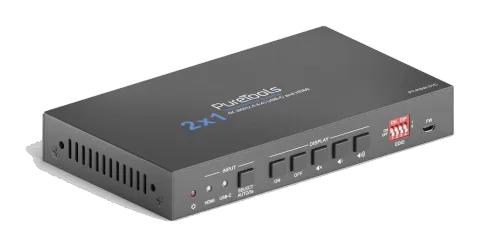
Bedankt dat u hebt gekozen voor de HDMI 2.0 2x1 Presentation Switcher. De Switcher is ontworpen om een HDMI-input of USB-C-input te schakelen naar één HDMI-output. Het ondersteunt videoresoluties tot 4Kx2K@60Hz 4:4:4 8bit, 1080P en 3D. Naast het doorgeven van EDID-informatie van het display, zijn er meerdere ingebouwde EDID-instellingen die kunnen worden geselecteerd via de 4-pins DIP-schakelaar op het frontpaneel.
De Switcher ondersteunt stereo- en multikanaals audio via de HDMI-ingangen. Naast de audio die in de HDMI-uitgangsstroom is ingebed, wordt de audio gelijktijdig uitgekoppeld naar een gebalanceerde analoge audio-uitgang. Hij ondersteunt ook apparaatuitbreiding door één type-B USB-poort voor hostverbinding en twee type-A USB-poorten voor HID-apparaten, zoals camera, microfoon, toetsenbord enzovoort te bieden.
De Switcher beschikt over meerdere bedieningsmethoden. In de AUTO-stand schakelt de Switcher automatisch naar het eerst gedetecteerde bronapparaat. Wanneer de actieve bron wordt verwijderd, schakelt de Switcher naar de laagst genummerde input. De Switcher kan handmatig worden bediend via de knoppen op het frontpaneel en RS232-commando's. CEC maakt het mogelijk het displayapparaat te bedienen via de knoppen op het frontpaneel en RS232 CEC-commando's.
Kenmerken
- 18G 2x1 Switcher met HDMI- en USB-C-ingangen.
- Ondersteunt automatisch wisselen.
- Bedienbaar via knoppen op het voorpaneel en RS232.
- Ondersteunt HDMI 2.0, 4Kx2K@60Hz 4:4:4, HDR 10, Dolby Vision, HDCP 2.2.
- Biedt opladen op de USB-C poort tot 40W.
- Biedt USB-data (USB 3.0/2.0) en 4K video transmissie via USB-C poort.
- Gebalanceerde analoge audio voor audio-de-embedding.
- Randapparatuur (bijv. microfoon en camera) kan worden aangesloten via type-A USB (USB 3.0/2.0) poorten en wordt automatisch mee geschakeld met HDMI en USB-C input als USB DEVICES voor overeenkomstige HOST.
- Slimme EDID-beheerfunctie geschikt voor diverse toepassingen en aanpasbare instellingen.
- Knoppen op het voorpaneel triggeren zowel CEC- als RS232-commando’s voor displaybesturing (ON, OFF, MUTE, VOL+, VOL-).
Pakketinhoud
- 1x PT-PSW-21C 18G 2x1 Presentatie Switcher
- 2x Montagebeugels met 4 Schroeven
- 4x Plastic Beschermers
- 1x 5-polige Klemmenstrook
- 1x Netsnoer
- 1x Voedingsadapter (24V DC, 2.71A)
- 1x Gebruikershandleiding
Opmerking: Neem onmiddellijk contact op met uw distributeur als er schade of defecten aan de componenten worden gevonden.
Specificatie
| Video | |
|---|---|
| Video Input | (1) HDMI, (1) USB-C |
| Video Input Connector | (1) Type-A female HDMI, (1) Type-C USB |
| HDMI Input Resolution | Tot 4Kx2K@60Hz 4:4:4 8bit |
| USB-C Input Resolution | Tot 4Kx2K@30Hz 4:4:4 |
| Video Output | (1) HDMI |
| Video Output Connector | (1) Type-A female HDMI |
| HDMI Output Resolution | Tot 4Kx2K@60Hz 4:4:4 8bit |
| HDMI Version | 2.0 |
| HDCP Version | 2.2 |
| USB Version | 3.0 |
| HDR 10 | Ondersteund |
| CEC | Ondersteund |
| HPD | Ondersteund |
| Audio | |
| Audio Output | (1) AUDIO OUT (Stereo gebalanceerd L/R) |
| Audio Output Connector | (1) 5-pins klemmenblok |
| HDMI Audio Format | LPCM 7.1-audio, Dolby Atmos®, Dolby® TrueHD, Dolby Digital® Plus, DTS: X™, en DTS-HD® Master Audio™ pass-through |
| Stereo gebalanceerd L/R audio Formaat | PCM |
| Maximale Outputniveau | 2,0Vrms ± 0,5dB. 2V = 16dB headroom boven -10dBV (316mV) nominaal consumentenlijneniveau signaal |
| THD+N | <0,05% (-80dB), 20Hz ~ 20KHz bandbreedte, 1KHz sinus bij 0dBFS niveau (of max. niveau) |
| SNR | >80dB, 20Hz ~ 20KHz bandbreedte |
| Crosstalk Isolation | >70dB, 10KHz sinus bij 0dBFS niveau (of max. niveau voor clipping) |
| L-R Level Deviation | < 0,3dB, 1KHz sinus bij 0dBFS niveau (of max. niveau voor clipping) |
| Frequentieresponsafwijking | <± 0,5dB 20Hz ~ 20KHz |
| Output Load Capability | 1KΩ en hoger (ondersteunt 10x parallel geschakelde 10KΩ belastingen) |
| Stereo Channel Separation | >70dB@1KHz |
| Bedieningseenheid | |
|---|---|
| Control | (1) EDID, (1) FW, (1) RS232, (1) HOST, (2) DEVICE |
| Control Connector | (1) 4-pins DIP-schakelaar, (1) Micro-USB, (1) 3-pins klemmenblok, (1) Type-B USB 3.0, (2) Type-A USB 3.0 |
| Algemeen | |
| HDMI 2.0 Kabel Lengte | 4K@60Hz 4:4:4 ≤ 5m, 4K@60Hz 4:2:0 ≤ 10m, 1080P ≤ 15m |
| Bandbreedte | 18Gbps |
| Bedrijfstemperatuur | -10℃ ~ +55℃ |
| Opslagtemperatuur | -25℃ ~ +70℃ |
| Relatieve Luchtvochtigheid | 10% ~ 90% |
| Externe Voeding | Input: AC 100~240V, 50/60Hz, Output: 24V DC 2.71A |
| Stroomverbruik | 54W (Max) |
| Afmetingen (B*H*D) | 168,0mm x 24,5mm x 95,0mm |
| Netto Gewicht | 245g |
Paneelbeschrijving

Voorkant Paneel
- Power-LED: De LED licht rood op wanneer het apparaat is ingeschakeld.
- Input: A. HDMI: De LED licht groen op wanneer de HDMI Input is geselecteerd in de AUTO-modus, of licht oranje op wanneer de HDMI Input is geselecteerd in de handmatige modus. B. USB-C: De LED licht groen op wanneer de USB-C Input is geselecteerd in de AUTO-modus, of licht oranje op wanneer de USB-C Input is geselecteerd in de handmatige modus. C. SELECT AUTO/3s: Druk op de knop om de volgende Input-bron te selecteren, of houd de knop minstens 3 seconden ingedrukt om de automatische switch-modus in te schakelen. Let op dat de fabrieksinstelling voor de switch-modus AUTO is.
- Display: A. Druk op ON om het display aan te zetten. B. Druk op OFF om het display uit te zetten. C. Druk om het display-geluid te dempen/activeren. D. Druk om het geluidsvolume geleidelijk te verlagen, of houd de knop ingedrukt om het volume continu te verlagen.
- E. Druk om het geluidsvolume geleidelijk te verhogen, of houd de knop ingedrukt om het volume continu te verhogen.
- EDID: 4-pins DIP-switch voor EDID-instellingen.
- FW: Micro-USB-poort voor firmware-upgrade.
Achterkant Paneel
- HDMI IN: Type-A vrouwelijke HDMI ingangspoort voor aansluiting van een HDMI videosignaalbron.
- USB-C IN: Type-C USB met oplaadfunctie voor aansluiting van een Macbook of ander apparaat met SlimPort-uitgang. Opmerking: Het wordt aanbevolen een USB 3.0-kabel te gebruiken om optimale prestaties van het apparaat te garanderen.
- HDMI OUT: Type-A vrouwelijke HDMI uitgangspoort voor aansluiting van een videodisplay.
- AUDIO OUT: 5-polige klemmenstrook voor gebalanceerde audio-uitgang.
- RS232: 3-polige klemmenstrook voor aansluiting van een besturingsapparaat (bijv. PC) of een apparaat van derden voor RS232-besturing.
- HOST: Type-B USB-poorten voor hostverbinding.
- DEVICES: Twee Type-A USB-poorten voor aansluiting van HID-apparaten (bijv. microfoon en camera). De HID-apparaten worden gebruikt om de HOST te besturen wanneer de HDMI-ingang is geselecteerd, of om het USB-C bronapparaat (bijv. Macbook) te besturen wanneer de USB-C ingang is geselecteerd.
- DC 24V: DC-bus aansluiting voor het aansluiten van de voedingsadapter.

Gebruik Voorzorgsmaatregelen
- Zorg ervoor dat alle componenten en accessoires compleet zijn voor installatie.
- Het systeem moet geïnstalleerd worden in een schone omgeving met een geschikte temperatuur en luchtvochtigheid.
- Alle stroomschakelaars, stekkers, stopcontacten en netsnoeren moeten geïsoleerd en veilig zijn.
- Alle apparaten moeten aangesloten zijn voordat de stroom wordt ingeschakeld.
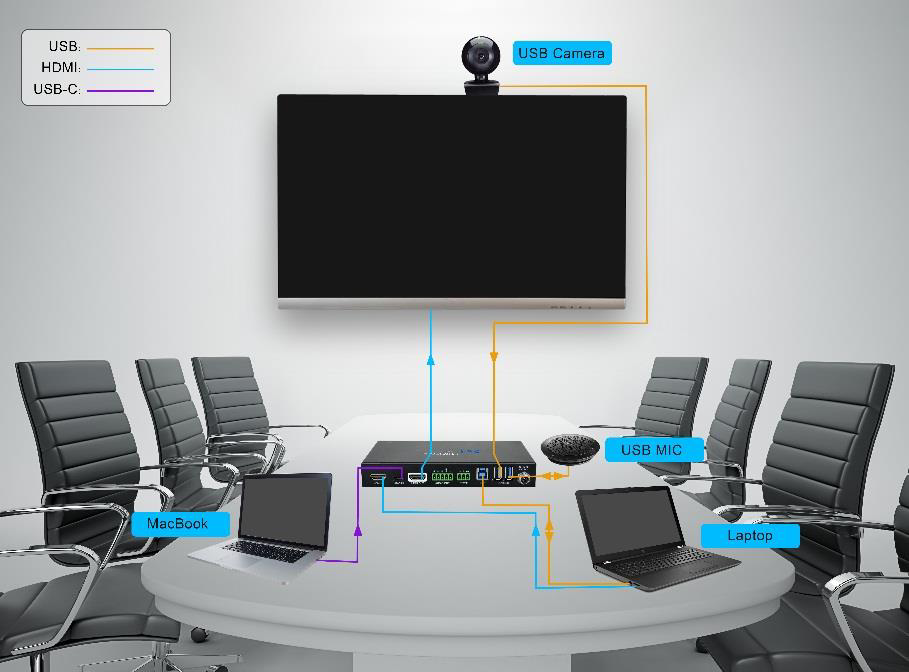
Systeemdiagram
Automatisch Wisselen
Houd de SELECT AUTO/3s knop minstens drie seconden ingedrukt om automatische wisseling in te schakelen. De huidige ingang wordt niet veranderd en de LED van deze bron wordt groen.
- Houd de SELECT AUTO/3s-knop minimaal drie seconden ingedrukt om de AUTO-modus te verlaten, maar de ingang wordt niet veranderd en de bijbehorende bron-LED wordt oranje.
- Nieuwe ingang: Bij detectie van een nieuwe ingang selecteert de Switcher automatisch de nieuwe ingang.
- Druk ook op de SELECT AUTO/3s-knop om geforceerd de ingang te wisselen.
- Herstart: Zodra de stroomvoorziening van de Switcher wordt hersteld, maakt hij automatisch verbinding met de ingang die actief was voordat de stroom werd uitgeschakeld.
- Bron verwijderd: Wanneer een actieve bron wordt verwijderd, schakelt de Switcher over naar de andere actieve ingang.
Displaybesturing
De Switcher ondersteunt CEC, en de DISPLAY-knoppen op het voorpaneel zijn bedoeld voor Display Aan/Uit en volumeregeling.
- AAN: Display Aan.
- UIT: Display Uit.
- : Dempen/geluid aan display.
- : Volume lager display audio.
- : Volume hoger display audio.
EDID-instelling
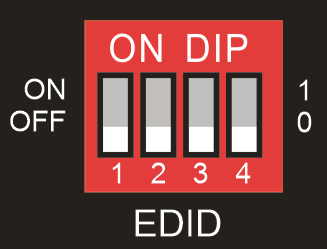
Extended Display Identification Data (EDID) wordt gebruikt door het bronapparaat om zijn videoresolutie af te stemmen op het aangesloten display. Standaard verkrijgt het bronapparaat zijn EDID van het eerste aangesloten display. Maar aangezien schermen met verschillende capaciteiten aangesloten kunnen zijn op de switcher, kan de 4-polige DIP-schakelaar op het voorpaneel worden gebruikt om EDID in te stellen op een ingebouwde vaste waarde. Gebruik onderstaande tabel om de instelling voor de 4-polige DIP-schakelaar te bepalen voor specifieke videoresolutie en audiomogelijkheden.
De schakelaar staat voor “0” in de onderste (OFF) positie, en voor “1” in de bovenste (ON) positie.
| Status Switcher | Videoresolutie | Audioformaat |
|---|---|---|
| 0000 (Standaard) | EDID pass-through | |
| 0001 | 1280x720@60Hz RGB 4:4:4 | Stereo |
| 0010 | 1920x1080@60Hz DVI | |
| 0011 | 1920x1080@60Hz | 2D PCM 2.0 |
| 0100 | 1920x1080@60Hz RGB 4:4:4 | Stereo |
| 0101 | 1920x1080@60Hz RGB 4:4:4 | High Definition |
| 0110 | 1920x1200@60Hz RGB 4:4:4 | Stereo |
| 0111 | 3840x2160@60Hz RGB 4:2:0 HDR | Stereo |
| 1000 | 3840x2160@60Hz RGB 4:2:0 HDR | High Definition |
| 1001 | 3840x2160@60Hz RGB 4:4:4 | Stereo |
| 1010 | 3840x2160@60Hz RGB 4:4:4 | High Definition |
| 1011 | Door gebruiker gedefinieerde EDID (Zie sectie 6.2.3 Gebruikersgedefinieerde EDID) | |
| 1100 | ||
| 1101 | ||
| 1110 | ||
| 1111 |
Opmerking: De EDID DIP-schakelaar wordt alleen gebruikt om de EDID van het HDMI-bronapparaat in te stellen, de EDID van USB-C-bronapparaten volgt automatisch de HDCP-versie van het displayapparaat.
RS232 Besturingssoftware
Sluit de RS232-poort aan op een bedieningsapparaat (bijv. pc) met een RS232-kabel. De Switcher kan worden bediend door RS232-commando's te verzenden.
Installatie
Download de nieuwste softwareversie via de onderstaande link:
https://docklight.de/download/Docklight.zip
Volg vervolgens de installatiewizard voor Windows 7 en 10.
Na de installatie kan Docklight voor het eerst worden gestart en zou het onderstaande scherm zichtbaar moeten zijn:
Registratie is niet noodzakelijk, behalve als u instellingen bij afsluiten wilt opslaan. Wilt u niet registreren, klik dan op "OK" om het venster te sluiten.

Het volgende pop-up venster kan ook gesloten worden met "Doorgaan". Een leeg project is voldoende om commando's eenvoudig te verzenden en ontvangen (de standaardinstelling is altijd “Start met een leeg project / leeg script”).
Klik op “Doorgaan” om verder te gaan

sluit dit venster.
Klik op “OK” om dit venster te sluiten.
U bevindt zich nu in het hoofdscherm waar commando's worden verzonden en feedback wordt ontvangen.
De volgende stap is het selecteren van de juiste COM-poort van de PC. Dubbelklik hiervoor op "COM1" in het bijbehorende instellingenvenster.
Selecteer in het volgende venster het keuzemenu met de naam "Send / Receive on Comm Channel", kies de juiste COM-poort en klik vervolgens rechtsonder op "OK".
De overige instellingen kunnen voor de meeste toepassingen op de standaardwaarden blijven, maar raadpleeg de RS232-instellingen van het apparaat om zeker te zijn.

Dubbelklik op “COM1” om naar de juiste COM-poort te wisselen.
Om commando’s te kunnen sturen, open je de communicatie met het apparaat door op "Play" te klikken. (1)
Vervolgens moet de toetsenbordfunctie worden geactiveerd, zodat commando’s kunnen worden ingevoerd in het "communicatievenster". (2)
Voer daarna het commando in, bijvoorbeeld "50701%". Bevestig met "Enter" om te verzenden. Eventuele respons van het verbonden apparaat verschijnt in rood. (3)
Selecteer de juiste COM-poort.

Klik op “Play” om de communicatie te openen.
Schakel de functie voor toetsenbordtype in.
Gebied voor het verzenden van commando’s.
Controlegebied, geeft aan of het verzonden commando werkt.
1
2
3
RS232 Commando
Communicatieprotocol: RS232 Communicatieprotocol
Baudrate: 9600
Databits: 8
Stopbit: 1
Pariteitsbit: geen
Opmerking: Alle opdrachten moeten eindigen met “<CR><LF>”. In de opdrachten zijn “[” en “]” symbolen ter vereenvoudiging van het lezen en hoeven niet daadwerkelijk te worden ingetypt tijdens gebruik. Typ de opdracht zorgvuldig.
Apparaatbesturing
| Commando | Functie | Feedback | Voorbeeld |
|---|---|---|---|
| #GET_FIRMWARE_VERSION | Haal de firmwareversie op. | @V1.0.0 | |
| #FACTORY_RESET | Fabrieksinstelling herstellen. | @FACTORY_RESET | |
| #REBOOT | Systeem herstarten | @REBOOT | |
| #HELP | Ontvang details van het commando. Voorbeeld: #HELP SET_AV Feedback: @SELECT VIDEO AND AUDIO INPUT PORT | ||
| #SET_AV PARAM1 PARAM1=H,C H - HDMI C - TYPE-C | |||
Bronwisselen
| Opdracht | Functie | Feedback | Voorbeeld |
|---|---|---|---|
| #SET_AV H | Overschakelen naar HDMI-ingang. | @AV H | |
| #SET_AV C | Overschakelen naar USB-C-ingang. | @AV C | |
| #GET_AV | Huidige ingang opvragen. | @AV H @AV C | |
| #SET_AUTO_SWITCH 1 | Auto-overschakelmodus inschakelen. | @AUTO_SWITCH 1 | |
| #SET_AUTO_SWITCH 0 | Auto-overschakelmodus uitschakelen. | @AUTO_SWITCH 0 | |
| #GET_AUTO_SWITCH | Status auto-overschakeling opvragen. | @AUTO_SWITCH 1 @AUTO_SWITCH 0 |
Door gebruiker gedefinieerde EDID
Er kunnen vijf EDID-waarden worden aangepast door onderstaande opdracht te verzenden.
| Opdracht | Functie & Werking |
|---|---|
| #UPLOAD_USER_EDID [X] X =1~5, vertegenwoordigt de EDID; de DIP-schakelaarstatus wordt als volgt weergegeven: | X DIP-schakelaarstatus 1 1011 2 1100 3 1101 4 1110 5 1111 Werking: Bereid het EDID-bestand (.bin) voor. Stel de 4-pins DIP-schakelaar status in, bijvoorbeeld: “1011”. Verstuur de opdracht “#UPLOAD_USER_EDID 1.” en de feedback is “@USER_EDID 1 READY PLEASE SEND EDID DATA IN 10S”. Verstuur het EDID-bestand (.bin). Indien upload succesvol, is de feedback: “OK”. |
CEC/RS232-functionaliteitsinstelling
Het eindteken van de opdracht is “<CR><LF>”.
| Commando | Beschrijving | Commando & Feedback Voorbeeld |
|---|---|---|
| #SET_SYNCACT_CEC 1 | Schakel de functie in om automatisch CEC-commando's te verzenden. Bij het detecteren van een videosignaal of bij het niet detecteren van een videosignaal, zal de switcher automatisch het overeenkomstige CEC-commando verzenden om het beeldscherm te bedienen. | @SYNCACT_CEC 1 |
| #SET_SYNCACT_CEC 0 | Schakel de functie uit om automatisch CEC-commando's te verzenden. | @SYNCACT_CEC 0 |
| #GET_SYNCACT_CEC | Ontvang de instellingenstatus van de functie voor automatisch verzenden van CEC-commando's. | @SYNCACT_CEC 1 |
| #SET_SYNCACT_RS232 1 | Schakel de functie in om automatisch RS232-commando's te verzenden. Bij het detecteren van een videosignaal of bij het niet detecteren van een videosignaal, zal de switcher automatisch het overeenkomende RS232-commando verzenden om het beeldscherm te bedienen. | @SYNCACT_RS232 1 |
| #SET_SYNCACT_RS232 0 | Schakel de functie uit om automatisch RS232-commando's te verzenden. | @SYNCACT_RS232 0 |
| #GET_SYNCACT_RS232 | Ontvang de instellingenstatus van de functie voor automatisch verzenden van RS232-commando's. | @SYNCACT_RS232 1 |
| #SET_DTIME [PARAM1]:[PARAM2] | Bij het niet detecteren van een videosignaal, stel de automatische uitschakeltijd van het beeldscherm in op [PARAM1]: [PARAM2]. De standaardtijd is 15 minuten. [PARAM1]=0~30 minuten. [PARAM2]=0~1800 seconden. | #SET_DTIME 1:30 @DTIME 1:30 |
| #GET_DTIME | Ontvang de automatische uitschakeltijd van het beeldscherm. | @DTIME 30:0 |
Beeldschermbediening
| Commando | Functie | Feedback | Voorbeeld |
|---|---|---|---|
| #SET_AUDIO_MUTE | Dempen/undempen van het geluid van het beeldscherm via CEC- en RS232-kanalen. | @AUDIO_MUTE_UNMUTE | |
| #SET_VOL + | Verhoog het geluid van het beeldscherm via CEC- en RS232-kanalen. | @VOL - | |
| #SET_VOL - | Verlaag het geluid van het beeldscherm via CEC- en RS232-kanalen. | @VOL + | |
| #SET_DISPLAY 1 | Zet het beeldscherm aan. | @DISPLAY 0 | |
| #SET_DISPLAY 0 | Zet het beeldscherm uit. | @DISPLAY 1 |
Switcher Baudrate-instelling
| Commando | Functie | Feedback | Voorbeeld |
|---|---|---|---|
| #SET_RS232_BAUD 0 | Stel de RS232 baudrate in op 115200. | @RS232_BAUD 0 | |
| #SET_RS232_BAUD 1 | Stel de RS232 baudrate in op 57600. | @RS232_BAUD 1 | |
| #SET_RS232_BAUD 2 | Stel de RS232 baudrate in op 38400. | @RS232_BAUD 2 | |
| #SET_RS232_BAUD 3 | Stel de RS232 baudrate in op 19200. | @RS232_BAUD 3 | |
| #SET_RS232_BAUD 4 | Stel de RS232 baudrate in op 9600. | @RS232_BAUD 4 | |
| #SET_RS232_BAUD 5 | Stel de RS232 baudrate in op 4800. | @RS232_BAUD 5 | |
| #SET_RS232_BAUD 6 | Stel de RS232 baudrate in op 2400. | @RS232_BAUD 6 | |
| #GET_RS232_BAUD | Ontvang de RS232 baudrate. | @RS232_BAUD 0 @RS232_BAUD 1 @RS232_BAUD 2 @RS232_BAUD 3 @RS232_BAUD 4 @RS232_BAUD 5 @RS232_BAUD 6 |
Besturing van apparaten van derden
Wanneer u een apparaat van derden (bijv. projector) aansluit op de RS232-poort van de switcher, kan het apparaat gelijktijdig worden bestuurd via onderstaande RS232-commando's terwijl u de knoppen op het frontpaneel indrukt (AAN, UIT, DEMPER, VOLUME + of VOLUME -).
Opmerking: De onderstaande commando's hoeven niet te worden beëindigd met een eindmarkering.
| Commando | Beschrijving | Commando & Feedback Voorbeeld |
|---|---|---|
| #SET_ON_[PARAM1]_[PARAM2]:XXXX | Stel het ASCII RS232-commando XXXX in dat wordt verzonden om het apparaat van derden te bedienen wanneer op de DISPLAY AAN-knop wordt gedrukt. [PARAM1] = 00~06 (Baudrate) 00 - 115200 01 - 57600 02 - 38400 03 - 19200 04 - 9600 05 - 4800 06 - 2400 [PARAM2] = 00~99. De vertragingstijd van het verzenden van het commando. XXXX: Elke ASCII-code (tot 48 bytes). | #SET_ON_05_30:1234567 @BAUDRATE: 4800 @DELAY TIME: 30 s @DISPLAY ON TO SEND:1234567 |
| #SET_H_ON_[PARAM1]_[PARAM2]:XX XX | Stel het HEX RS232-commando XX XX in dat wordt verzonden om het apparaat van derden te bedienen wanneer op de DISPLAY AAN-knop wordt gedrukt. [PARAM1] = 00~06 (Baudrate) 00 - 115200 01 - 57600 02 - 38400 03 - 19200 04 - 9600 05 - 4800 06 - 2400 [PARAM2] = 00~99. De vertragingstijd van het verzenden van het commando. | #SET_H_ON_05_30:31 32 33 34 35 @BAUDRATE: 4800 @DELAY TIME: 30 s @DISPLAY ON HEX TO SEND:31 32 33 34 35 |
Paneeltekening
HDMI IN USB-C IN HDMI OUT AUDIO OUT APPARATEN
1 2
RS232 HOST
L R
Tx Rx DC 24V
FW
EDID
AAN
UIT
1
0
1 2 3 4
UITAANHDMI USB-C SELECTEREN
AUTO/3s
INPUT DISPLAY
168,0 mm
24,5 mm
95.0 mm / 2x1
Teleconference Switcher
4K (60Hz 4:4:4) USB-C en HDMI
PT-PSW-21C
Probleemoplossing & Onderhoud
| Problemen | Mogelijke Oorzaken | Oplossingen |
|---|---|---|
| Uitgaande afbeelding met sneeuwvlokjes | Slechte kwaliteit van de verbindingskabel. | Probeer een andere kabel van hoge kwaliteit. |
| Mislukte of losse verbinding. | Controleer of de verbinding goed is. | |
| Geen uitgangsbeeld bij wisselen | Geen signaal aan in- of uitgang. | Controleer met oscilloscoop of multimeter of er signaal is aan de in- of uitgang. |
| Mislukte of losse verbinding. | Controleer of de verbinding goed is. | |
| De switcher is defect. | Stuur deze naar een erkende dealer voor reparatie. | |
| POWER-indicator werkt niet of reageert niet op bedieningen | Slechte verbinding van netsnoer. | Controleer of het netsnoer goed is aangesloten. |
| Statische elektriciteit wordt sterker bij aansluiting van video connectors | Slechte aarding. | Controleer de aarding en zorg dat deze goed is aangesloten. |
| Kan apparaat niet besturen via RS232-poort met besturingsapparaat (bijv. PC) | Verkeerde RS232 communicatieparameters. | Voer de correcte RS232 communicatieparameters in. |
| Defecte RS232-poort. | Stuur deze naar erkende dealer voor controle. |
Opmerking: Als uw probleem blijft bestaan nadat u bovenstaande stappen voor probleemoplossing hebt gevolgd, kunt u verdere hulp zoeken.
After-Sales Service
Als er problemen optreden tijdens het gebruik van het product, controleer en los deze dan op met behulp van deze gebruikershandleiding. Transportkosten tijdens de garantieperiode zijn voor rekening van de gebruiker.
- Beperkte productgarantie: Het product is twee jaar vrij van materiaalfouten en fabricagefouten (de aankoopfactuur geldt als bindend bewijs). Ter verkrijging van garantie service moet een aankoopbewijs in de vorm van een verkoopnota of bon worden overlegd waaruit blijkt dat het apparaat binnen de garantieperiode valt.
- Wat de garantie niet dekt (service mogelijk tegen vergoeding):
- Garantie is verlopen.
- Fabrieksserienummer op het product is gewijzigd of verwijderd.
- Schade, achteruitgang of storing veroorzaakt door:
- Normale slijtage.
- Gebruik van verbruiksartikelen of onderdelen die niet voldoen aan onze specificaties.
- Geen certificaat of factuur als garantiebewijs.
- Het productmodel op de garantiebewijskaart komt niet overeen met het model van het product dat wordt gerepareerd of is gewijzigd.
- Schade veroorzaakt door overmacht.
- Service niet geautoriseerd door distributeur.
- Andere oorzaken die niet gerelateerd zijn aan een productdefect.
- Kosten voor levering, installatie of arbeid voor het plaatsen of instellen van het product.
Technische Ondersteuning: Voor vragen of problemen neemt u contact op met uw distributeur of reseller en vermeldt u de productnaam en versie, de gedetailleerde foutomschrijving en de omstandigheden van de situatie.
Hulp vragen
Technische Ondersteuning:
Telefoon: +49 5971 800299 - 0
Fax: +49 5971 800299 - 99
Technische Ondersteuningstijden:
08:30 tot 17:00 uur maandag tot en met donderdag
08:30 tot 16:00 uur vrijdag
Schrijfactentie naar:
PureLink GmbH
Von-Liebig-Straße 10
D - 48432 Rheine
www.purelink.de
info@purelink.de
Juridisch & Compliance
Productidentificatie
Model: PT-PSW-21C – gebruikershandleiding versie 1.0
Handelsmerken en disclaimer
Productmodel en logo zijn handelsmerken. Alle andere genoemde bedrijfs- en productnamen zijn handelsmerken van hun respectieve eigenaren. Alle rechten voorbehouden. Geen enkel deel van deze publicatie mag worden gekopieerd of gereproduceerd zonder voorafgaande schriftelijke toestemming. Wij behouden ons het recht voor om wijzigingen aan het apparaat, de verpakking of handleiding aan te brengen en aanvaarden geen aansprakelijkheid voor drukfouten.
FCC
Verklaring Dit apparaat genereert, gebruikt en kan radiofrequente energie uitstralen en kan schadelijke storingen veroorzaken aan radio-communicatie wanneer het niet volgens de instructies wordt geïnstalleerd en gebruikt. Het is getest en voldoet aan de limieten voor een digitaal apparaat van Klasse B volgens deel 15 van de FCC-regels. Deze limieten zijn ontworpen om redelijke bescherming te bieden tegen schadelijke storingen in commerciële installaties.
Afvoer van elektrisch en elektronisch materiaal
WEEE-registratienummer: DE 93847290
Het doorgehaalde afvalmand-symbool op het product, de verpakking of in deze handleiding betekent dat elektrisch en elektronisch materiaal niet met het gewone huishoudafval mag worden weggegooid aan het einde van de levensduur. Lever oude apparaten kosteloos in bij een openbaar inzamelpunt of lever ze in bij een distributeur die ze moet terugnemen. Verwijder batterijen en lampen die zonder het apparaat te beschadigen kunnen worden verwijderd voordat u het apparaat inlevert en verwijder alle persoonlijke gegevens van het apparaat. Details zijn geregeld door nationale wetgeving. Door oude apparaten in te leveren helpt u het milieu te beschermen.
Verpakking
Gooi verpakkingsmateriaal gescheiden weg per materiaalsoort (papier/karton, plastic) via de lokale inzamelingssystemen. Houd verpakkingsmateriaal buiten bereik van kinderen – verstikkingsgevaar. Verpakkingsregister LUCID: DE5958616449295.