
Veiligheidsmaatregelen
Om het beste uit het product te halen, leest u alle instructies zorgvuldig door voordat u het apparaat gebruikt. Bewaar deze handleiding voor later gebruik. Pak de apparatuur zorgvuldig uit en bewaar de originele doos en verpakkingsmaterialen voor eventueel toekomstig transport.
Volg basisveiligheidsvoorschriften om het risico op brand, elektrische schokken en letsel te verminderen.
- Demonteer de behuizing niet en wijzig de module niet. Dit kan leiden tot elektrische schokken of brandwonden.
- Het gebruik van voedingsmiddelen of onderdelen die niet voldoen aan de productspecificaties kan schade, achteruitgang of storingen veroorzaken.
- Om brand- of schokgevaar te voorkomen, stel het apparaat niet bloot aan regen, vocht en installeer dit product niet in de buurt van water.
- Verwijder de behuizing van het apparaat niet, want openen of verwijderen van de behuizing kan u blootstellen aan gevaarlijke spanning of andere gevaren.
- Lekken in de behuizing kunnen brand, elektrische schokken of schade aan de apparatuur veroorzaken. Als er een voorwerp of vloeistof op de behuizing valt of gemorst wordt, trek dan meteen de stekker van de module uit het stopcontact.
- Draai of trek niet met kracht aan de uiteinden van de optische kabel. Dit kan storingen veroorzaken.
- Gebruik geen vloeibare of aerosol-reinigers om deze unit schoon te maken. Koppel altijd de stroom van het apparaat los voordat u het reinigt.
- Informatie over de verwijdering van afgedankte apparaten: verbrand niet en gooi niet bij het gewone huishoudelijk afval, behandel ze als normaal elektrisch afval.
- Trek de stroomkabel uit het stopcontact wanneer het apparaat lange tijd niet wordt gebruikt.
- Houd de module uit de buurt van vloeistoffen.
- Installeer het apparaat op een plaats met voldoende ventilatie om schade door oververhitting te voorkomen.
- Plaats geen zware voorwerpen op de verlengkabel om knelling te voorkomen.
- Laat alle onderhoudswerkzaamheden over aan gekwalificeerd onderhoudspersoneel.
Productintroductie
Introductie
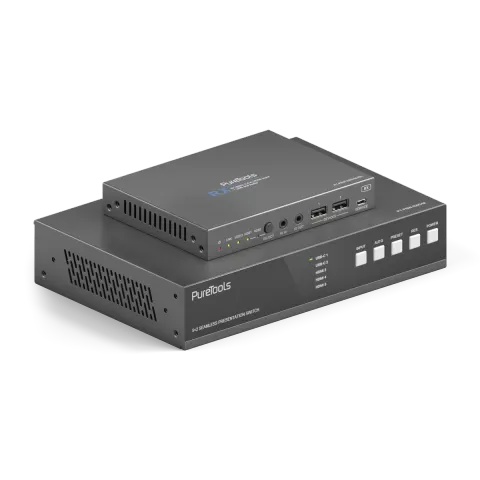
De PT-PSW-52KVM is een 18Gbps naadloze presentatie Switcher die 2x HDMI-ingangen, 1x HDMI + USB-B ingang, 2x USB-C ingangen (DP Alt-Mode, USB 2.0, 100Mbps Ethernet en 60W opladen), 1x HDMI-uitgang en 1x HDBT-gespiegelde uitgang biedt. Het maakt gebruik van het HDBaseT 3.0-protocol en ondersteunt PoH voor het remote voeden van de RX en kan ongecomprimeerde signalen verlengen tot maximaal 70m (4K@30Hz 4:4:4) of 40m (4K@60Hz 4:4:4) via een enkele CAT6A (S/FTP) kabel. Deze presentatie Switcher ondersteunt enkelschermweergave of diverse multi-view displaymodi (Single/PIP/PBP/Triple/Quad). Het heeft USB 2.0 lokale KVM-switching en lokale Hub/HDBT USB-pass-through functie (van TX naar RX). Tevens ondersteunt het bidirectionele RS232- en IR-besturingssignaal-pass-through functies.
Deze presentation Switcher beschikt tevens over een analoge audio-ingang, een analoge audio-uitgang, evenals een Dante 2x2 audio-ingang en -uitgang. Het heeft ook een ingebouwde 3x3 audio Matrix met onafhankelijke audio EQ/volume/delay instellingen.
Kenmerken
- HDMI 2.0b, HDCP 2.2 en DP 1.2 compliant
- 18Gbps video bandbreedte met videoresolutie tot 4K@60Hz (4:4:4)
- Ongecomprimeerde 4K@60Hz (4:4:4) over HDBT 3.0 tot 40m via enkele CAT6A (F/FTP)
- 5 multi-view lay-out weergavemodi: Single/PIP/PBP/Triple/Quad
- Input: 2x USB-C, 3x HDMI, 1x Analoge audio, 1x Dante 2ch
- Output: 1x HDMI en 1x HDBT gespiegelde output, 1x Analoge audio, 1x Dante 2ch
- HDMI- en HDBaseT (PoH) uitgangen (gespiegeld)
- Dante 2x2 audio input en output
- USB-C ondersteunt DisplayPort Alt mode voor A/V, USB 2.0, 100M Ethernet en 60W opladen
- Ondersteunt naadloos schakelen (enkel scherm) en snel schakelen (multi-view) functie
- Ongecomprimeerde 1080P&4K@30Hz (4:4:4) over HDBT 3.0 tot 70m via een CAT6A (S/FTP)
Pakketinhoud
- 1 × 18Gbps Naadloze Presentatie Switcher
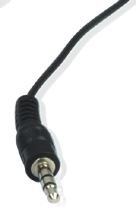
- 1 × IR Breedband Receiver Kabel (1,5 meter)
- 1 × HDBaseT Receiver
- 2 × 3-pin 3.5mm Phoenix Connector (male)
- 3 × 5-pin 3.5mm Phoenix Connector (male)
- 4 × Montageoor
- 1 × IR Afstandsbediening
- 1 × Gebruikershandleiding
- 8 × Machine Schroef
- 1 × 24V/8A Desktop Voeding
- 1 × AC Stroomkabel (1,5 meter)
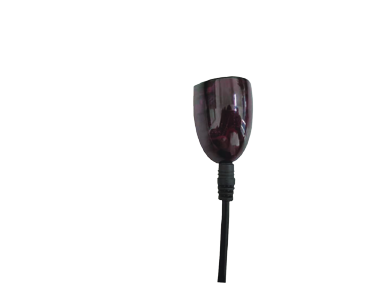
- 1 × IR Blaster Kabel (1,5 meter)
- Lokale USB 2.0 KVM-schakeling en uitbreiding van USB 2.0 via HDBT 3.0
- Signaalinvoer ondersteunt handmatige en automatische schakelmodi
- CEC/RS232-besturing voor het in- en uitschakelen van externe apparaten
- Geavanceerd EDID-beheer
- Flexibele bediening via frontpaneelknoppen, IR-afstandsbediening, RS232, TCP/IP of Web GUI
- Ondersteunt unidirectionele TX > RX PoH
- Ondersteuning voor analoge/Dante audio inbedden en analoge/Dante audio uitbedden
Paneelbeschrijving
Switcher-paneel
Voorpaneel
| Nr. | Naam | Functiebeschrijving |
|---|---|---|
| 1 | IR-venster | IR-ontvangstvenster, ontvangt alleen het IR-afstandsbedieningssignaal van dit product. |
| 2 | Input LEDs | Wanneer de USB-C 1 / USB-C 2 / HDMI 3 / HDMI 4 / HDMI 5 poort is geselecteerd als ingangskanaal voor het signaal, zal de overeenkomstige LED branden. In de multiview-modus geven de input LEDs de outputs aan, die via de Web GUI kunnen worden ingesteld. |
| 3 | INPUT-knop | In de weergavemodus met één scherm drukt u op de INPUT-knop om het signaalbron in een cirkel te selecteren. In de multiview-modus drukt u op de INPUT-knop om terug te schakelen naar de weergavemodus met één scherm. De knoplamp gaat elke keer automatisch uit na 1 seconde. |
| 4 | AUTO-knop | Druk op deze knop om de automatische schakelingsfunctie in of uit te schakelen. Wanneer de automatische schakelingsfunctie is ingeschakeld, brandt het lampje van de knop. |
| 5 | PRESET-knop | Druk op deze knop om door de vooraf ingestelde applicatiescènes te cykleren. De knoplamp gaat elke keer automatisch uit na 1 seconde. De scènes kunnen worden ingesteld via de Web GUI. |
| 6 | RES.-knop | Druk op deze knop om de outputresolutie in te stellen; er verschijnt een OSD in het midden van het scherm. De knoplamp gaat elke keer automatisch uit na 1 seconde. |
| 7 | POWER-knop | Houd deze knop 3 seconden ingedrukt, het product gaat in de stand-bymodus en het knoplampje gaat branden. In de stand-bymodus drukt u kort op deze knop, het product wordt ingeschakeld en het knoplampje gaat uit. |
Achterpaneel
| Nr. | Naam | Functiebeschrijving |
|---|---|---|
| 1 | LAN-poort | Verbind met een router of switch voor USB-C internettoegang of Web GUI-besturing. |
| 2 | RESET-knop | Druk op deze knop en houd deze 5 seconden ingedrukt om de fabrieksinstellingen te herstellen. |
| 3 | RS-232-poort | RS-232 seriële poort, gebruikt voor RS-232 signaaldoorvoer of het bedienen van dit product via RS-232 commando's. |
| 4 | IR IN-poort | Verbind de IR-ontvangerkabel, gebruikt voor IR signaaldoorvoer of het bedienen van dit product via de IR-afstandsbediening. |
| 5 | IR OUT-poort | Verbind de IR-blasterkabel, het IR signaal komt van de IR IN-poort van de HDBaseT Receiver. |
| 6 | LINE IN-poort | Analoog audio-ingangspoort, ondersteunt gebalanceerde/ongebalanceerde audio-ingang met een maximale ondersteuning van 2Vrms. Gebalanceerde aansluitmethode: L+, L-, , R+, R-. Ongebalanceerde aansluitmethode: L+, , R+ |
| 7 | LINE OUT-poort | Analoog audio-uitgangspoort, ondersteunt gebalanceerde audio-uitgang (met een maximale ondersteuning van 2Vrms) en ongebalanceerde audio-uitgang (met een maximale ondersteuning van 1Vrms). Gebalanceerde aansluitmethode: L+, L-, , R+, R-. Ongebalanceerde aansluitmethode: L+, , R+ |
| 8 | Dante-poort | Dante netwerkpoort, verbonden met de switch en andere Dante receivers. Deze poort ondersteunt het ontvangen en verzenden van signalen. |
| 9 | DC 24V-poort | Voedingspoort, verbonden met de DC 24V voedingsadapter. |
| 10 | HDBT OUTPUT-poort | HDBaseT output-poort, verbonden met de HDBaseT IN-poort van de receiver met een CAT6A (F/FTP) kabel. |
| 11 | Data signaal indicator (Geel) | ▪ Aan: HDMI-signaal met HDCP. ▪ Knippert: HDMI-signaal zonder HDCP. ▪ Uit: Geen HDMI-signaal. |
| 12 | Link signaal indicator (Groen) | ▪ Aan: Transmitter en Receiver zijn goed verbonden. ▪ Knippert: Transmitter en Receiver hebben een slechte verbinding. ▪ Uit: Transmitter en Receiver zijn niet verbonden. |
| 13 | HDMI OUTPUT-poort | HDMI signaal output-poort, verbonden met een HDMI schermapparaat zoals TV of monitor met HDMI-kabel. |
| 14 | HDMI 3/4/5 VIDEO INPUTS | HDMI signaal input-poorten, verbonden met HDMI bronapparaten zoals DVD- of Blu-ray-speler met HDMI-kabel. |
| 15 | HOST 3-poort | USB Host-poort, verbonden met PC. (Voor gedetailleerde informatie over hoe deze poort werkt/interageert met KVM-apparaten zie de systeemdiagrammen op pagina 47.) |
| 16 | USB-C 1/2-poorten | USB-C signaal input-poorten, verbonden met USB-C signaalbronapparaat, met de functie van 60W opladen. |
| 17 | USB DEVICES poorten | Twee USB extensiepoorten, verbonden met muis, toetsenbord, USB-camera of andere USB-apparaten. (Voor gedetailleerde informatie over hoe deze poorten werken/interageren met de host-poorten zie de systeemdiagrammen op pagina 47.) |
HDBaseT Receiver Paneel
| Nr. | Naam | Functiebeschrijving |
|---|---|---|
| 1 | Power LED | Wanneer de Receiver is ingeschakeld, brandt de rode power LED. |
| 2 | LINK LED | ▪ Licht aan: Transmitter en Receiver hebben een goede verbinding. ▪ Licht knippert: Transmitter en Receiver hebben een slechte verbinding. ▪ Licht uit: Transmitter en Receiver zijn niet verbonden. |
| 3 | VIDEO LED | ▪ Licht aan: HDMI-signaal met HDCP. ▪ Licht knippert: HDMI-signaal zonder HDCP. ▪ Licht uit: Geen HDMI-signaal. |
IR Kabel Pinindeling
De pinbezetting van de IR Receiver-kabel en IR Blaster-kabel is als volgt:
| IR RECEIVER |
|---|
| Voeding 12V |
| # + |
| # - |
| IR Signaal |
| Aarding |
IR-afstandsbediening
Druk op deze knop om de switcher in te schakelen of in de standby-stand te zetten.
Druk op deze knoppen om de ingangsbron te selecteren in de weergavemodus voor een enkel scherm, en de overeenkomstige ingang-LED op het voorpaneel licht op in het groen.
Druk op deze knoppen om cyclisch de vorige of volgende ingang te selecteren in de weergavemodus voor een enkel scherm.
Druk op deze knop om de automatische schakelingsfunctie in of uit te schakelen.
- Aan/uit-knop: Druk om aan/uit te schakelen of in standby-modus te zetten.
- VIDEO-knoppen: Druk om de inputbron te selecteren in enkel schermmodus.
- USB-C 1 / USB-C 2 / HDMI 3 / HDMI 4 / HDMI 5: Input selectieknoppen.
- ◄ ►: Circulair vorige/volgende inputbron selecteren.
- AUTO: Automatische schakelingsfunctie in/uitschakelen.
Opmerking: Wanneer de hoek tussen de IR Receiver en de afstandsbediening ±45° is, is de transmissieafstand 0–5 meter; bij een hoek van ±90° is de afstand 0–8 meter.
Afstandsbediening Knopfuncties
- PRESET: Druk om door de vooraf ingestelde toepassingsscènes te schakelen.
- RES.: Druk om door de uitvoerresolutie te schakelen.
- FREEZE: Druk om het scherm te bevriezen/de bevriezing op te heffen.
- RX HDBT: Druk om de HDBaseT IN-poort als signaalbron inputkanaal van de Receiver te selecteren.
- Mute: Druk om het geluid van Master Out te dempen/dempen op te heffen.
- VOL-, VOL+: Druk om het audio-uitgangsvolume van Master Out te verlagen/te verhogen.
- RX HDMI: Druk om de HDMI IN-poort als signaalbron inputkanaal van de Receiver te selecteren.
- AUDIO-knoppen: Druk om het audio ingangskanaal voor de HDMI/HDBT-uitgang te selecteren.
Opmerking: USB-C 1, USB-C 2, HDMI 3, HDMI 4, HDMI 5 en WIN 1 behoren tot de audio-ingangskanalen van Main In (HDMI/USB-C In).
Multiview display modus wisselknop: Kort indrukken om cyclus te selecteren: Enkel – PIP – PBP – Drievoudig – Vierdubbel.
Specificaties
| Technisch | |
|---|---|
| HDMI-naleving | HDMI 2.0b |
| HDCP-naleving | HDCP 2.2 |
| DP-versie | DP 1.2 |
| Videobandbreedte | 18Gbps |
| USB-bandbreedte | TX USB-APPARATEN naar TX HOST/USB-C: 480Mbps |
| RX USB-APPARATEN naar TX HOST/USB-C: 350Mbps | |
| RX USB-APPARATEN naar RX HOST: 480Mbps | |
| Netwerkbandbreedte (LAN en USB-C verbinding) | 100Mbps |
| Ingangs videoresolutie | 480i ~1080p@50/60Hz, 4K2K@24/30Hz, 4K2K@50Hz/60Hz 4:4:4 |
| Uitgangs videoresolutie | Auto, 3840x2160p60, 3840x2160p50, 4096x2160p60, 4096x2160p50, 3840x2160p30, 3840x2160p25, 1920x1200p60RB, 1920x1080p60, 1920x1080p50, 1360x768p60, 1280x800p60, 1280x720p60, 1280x720p50, 1024x768p60 |
| IR-niveau | 12Vp-p |
| IR-frequentie | Breedband 20K-60KHz |
| Kleurendiepte | RGB, YCbCr 4:4:4 / 4:2:2, YUV 4:2:0 |
| Kleurruimte | Ingang: 8/10/12-bit, 8-bit (4K60Hz 4:4:4) |
| Uitgang: 8-bit | |
| Audioformaat | LPCM 2.0 |
| Audio-samplefrequentie | 48KHz |
| Transmissieafstand | 1080P&4K30 -- 230ft/70m; 4K60 -- 131ft/40m |
| HDR | Ingang ondersteunt HDR, uitgang ondersteunt geen HDR |
| ESD-bescherming | Model menselijk lichaam - ±8kV (luchtontlading) & ±4kV (contactontlading) |
| TX Analoge Audio | |
| Ingangsimpedantie | 10K Ohm |
| Uitgangsimpedantie | 330 Ohm |
| Lijn ingangsniveau (Max) | 8.2dBu (2Vrms) @ gebalanceerde of ongebalanceerde audio |
| Lijn uitgangsniveau (Max) | 8.2dBu (2Vrms) @ gebalanceerde audio |
| 2.2dBu (1Vrms) @ ongebalanceerde audio | |
| Frequentierespons | (+0.5dB, -1dB) 20Hz tot 20kHz |
| TX Analoge Audio | |
|---|---|
| Audio Output Sync Delay | 0 tot 50ms |
| Audio S/N Ratio | 93dB @ 2Vrms, 1kHz A-gewogen |
| Audio THD+N | <0.1% @ 0 dBV, 1kHz |
| RX Analoge Audio | |
| Uitgangsimpedantie | 330 Ohm |
| Lijn uitgangsniveau (Max) | 8.2dBu (2 Vrms) @ gebalanceerde audio |
| 2.2dBu (1 Vrms) @ ongebalanceerde audio | |
| Frequentierespons | (+0.5 dB, -1 dB) 20Hz tot 20kHz |
| Audio Output Sync Delay | 0 tot 50ms |
| Audio S/N Ratio | 93dB @ 2Vrms, 1kHz A-gewogen |
| Audio THD+N | <0.1% @ 0dBV, 1kHz |
| Dante Audio | |
| Audioformaten | LPCM2.0 |
| Samplefrequentie | 44.1, 48, 88.2 en 96kHz bij 24 bits |
| Audiovertraging | 2ms, 3ms, 4ms, 5ms, 10ms |
| Netwerkbandbreedte | 100Mbps |
Verbinding - Transmitter
- Input: 3 × HDMI IN [Type A, 19-pin female]; 2 × USB-C [24-pin female]; 1 × LINE IN [5-pin 3.5mm phoenix connector]; 1 × Dante [RJ45]
- Output: 1 × HDMI OUTPUT [Type A, 19-pin female]; 1 × HDBT OUTPUT [RJ45]; 1 × LINE OUT [5-pin 3.5mm phoenix connector]
- Control: 1 × RS-232 [3-pin 3.5mm phoenix connector]; 1 × LAN [RJ45]; 1 × USB HOST [USB Type B]; 2 × USB DEVICES [USB Type A]; 1 × IR IN [3.5mm stereo mini-jack]; 1 × IR OUT [3.5mm stereo mini-jack]
Verbinding - Receiver
- Input: 1 × HDMI IN [Type A, 19-pin female]; 1 × HDBaseT IN [RJ45]
- Output: 1 × HDMI OUT [Type A, 19-pin female]; 1 × LINE OUT [5-pin 5mm Phoenix connector]
- Control: 1 × RS232 [3-pin 3.5mm Phoenix connector]; 1 × USB HOST [USB Type B]; 2 × USB DEVICES [USB Type A]; 1 × SERVICE [Micro USB]; 1 × IR IN [3.5mm stereo mini-jack]; 1 × IR OUT [3.5mm stereo mini-jack]
Mechanisch
- Behuizing: Voorpaneel: aluminium; Achterkast: metalen behuizing
- Kleur: zwart
- Afmetingen: Transmitter: 220mm [B] × 150mm [D] × 44mm [H]; Receiver: 140mm [B] × 105mm [D] × 21,5mm [H]
- Gewicht: Transmitter: 1,21 kg; Receiver: 424 g
Voeding/Verbruik/Omgeving
- Input: AC 100-240V 50/60Hz
- Output: DC 24V/8A (US/EU-standaard, CE/FCC/UL gecertificeerd)
- Vermogen: 150W (maximaal)
- Bedrijfstemperatuur: 0°C ~ 40°C / 32°F ~ 104°F
- Opslagtemperatuur: -20°C ~ 60°C / -4°F ~ 140°F
- Relatieve Vochtigheid: 20%~90% RH (niet condenserend)
Web GUI Gebruikershandleiding
De presentatie Switcher kan worden bediend via de Web GUI. De bedieningsmethode wordt als volgt weergegeven:
Voor de details van de RS232-besturing, zie RS-232 Besturingscommando.

Na het openen van de Web GUI-pagina verschijnt het inlogscherm, zoals hieronder getoond:
- Haal het huidige IP-adres op. Het standaard IP-adres is 192.168.0.178 (wanneer het systeem niet is verbonden met een router). U kunt het huidige Matrix IP-adres opvragen via RS-232 opdrachtbesturing. Stuur de ASCII-opdracht r ip addr via een Serial Command tool en u krijgt het huidige IP-adres (Het IP-adres kan variëren, afhankelijk van wat de specifieke machine teruggeeft).
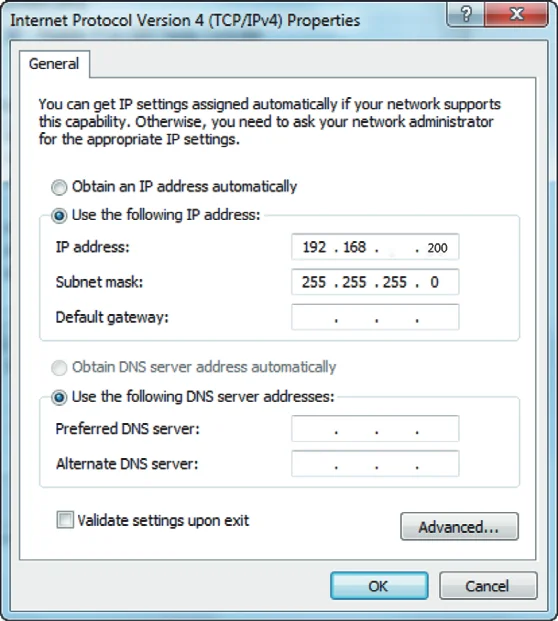
- Verbind de LAN-poort van de presentatie switcher met een PC via een UTP-kabel (zoals weergegeven in de volgende afbeelding) en stel het IP-adres van de PC in op hetzelfde netwerksegment als de presentatie switcher.
- Voer het huidige IP-adres van de Matrix in uw browser op de PC in om de Web GUI-interface te openen.
LAN
PC
LAN
De standaard gebruikersnamen en wachtwoorden zijn als volgt:
| Gebruikersnaam | Wachtwoord |
|---|---|
| user | user |
| admin | admin |
Voer de gebruikersnaam “user” en het wachtwoord “user” in en klik vervolgens op de knop [Login] om de gebruikerspagina te openen.
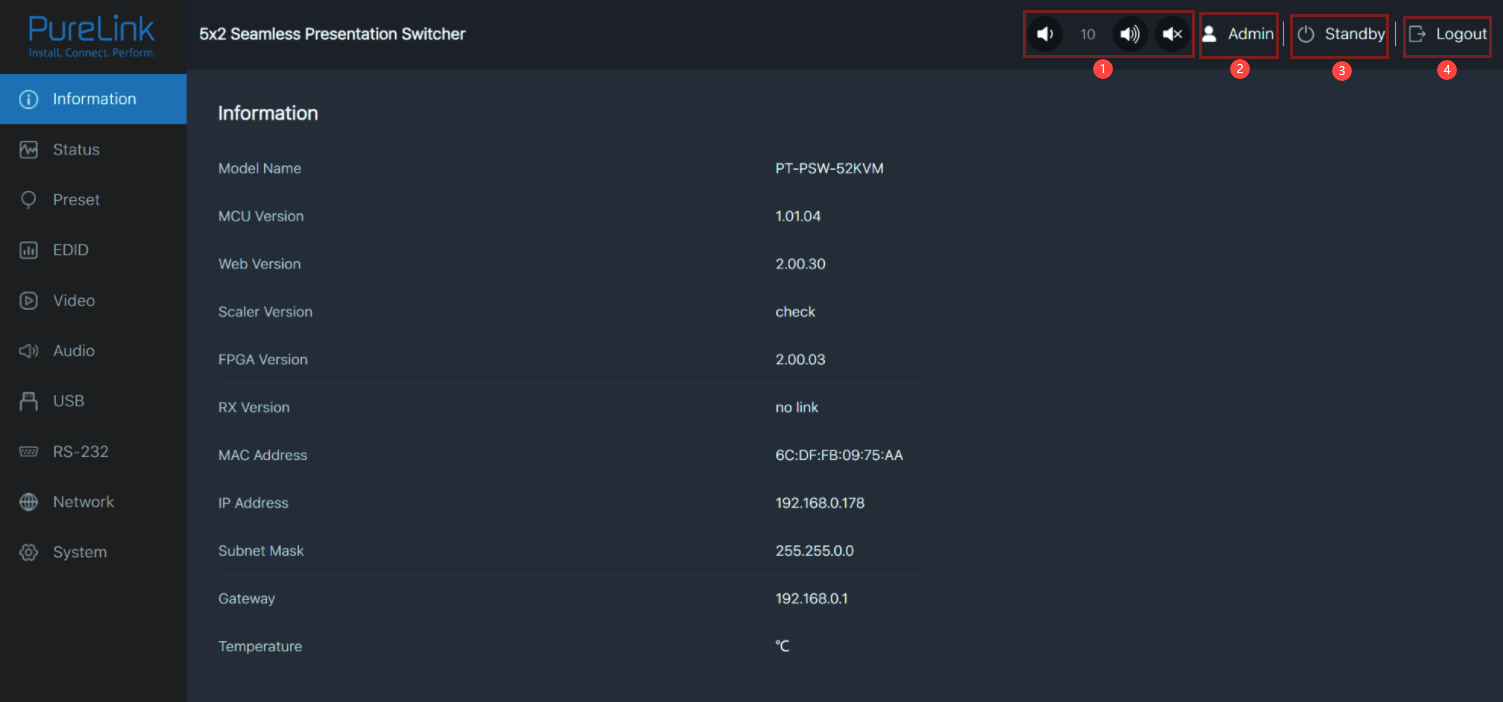
Voer de gebruikersnaam “admin” en het wachtwoord “admin” in en klik vervolgens op de knop [Login] om de informatiepagina van de admininterface te openen.
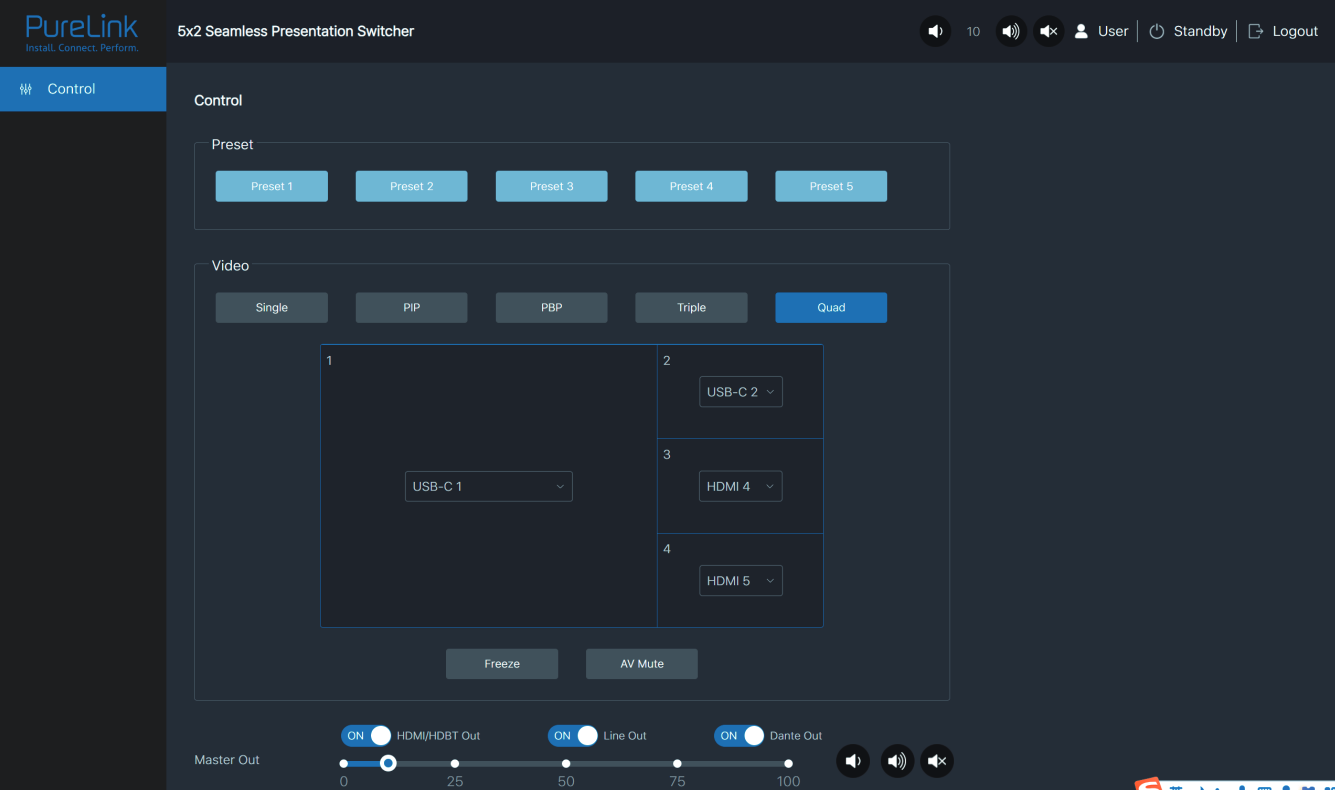
Op de gebruikerspagina kunt u de volgende handelingen uitvoeren:
- Preset: Roep de vooraf ingestelde toepassingen op.
- Video: Stel de multiview display modus in, selecteer de inputbron voor elk scherm, vries het scherm in of demp het geluid.
- Hoofdoutput: Stel het geluidsvolume in of demp/activeer het geluid voor de hoofdoutput. U kunt respectievelijk de HDMI/HDBT Output, Line Output of Dante Output aan/uit zetten.
Gebruikerspagina
informatiepagina
Statuspagina
De informatiepagina biedt basisinformatie over de modelnaam, softwareversie, IP-informatie en de huidige machine-temperatuur.
Daarnaast kunt u de volgende bewerkingen uitvoeren op elke pagina van de Admin-interface.
- Bekijk en stel het audiovolume van Master Out in. Klik op de volume-iconen om het audiovolume van Master Out te verhogen/verlagen, of klik op het mute-icoon om het geluid van Master Out te dempen/activeren. Bij demping wordt het mute-icoon rood weergegeven.
- Toont de huidige gebruikersnaam (User of Admin).
- Klik op het stroom-icoon om de switcher aan te zetten of in de stand-bymodus te zetten.
- Klik op het uitlog-icoon om uit te loggen en terug te keren naar de login-interface.
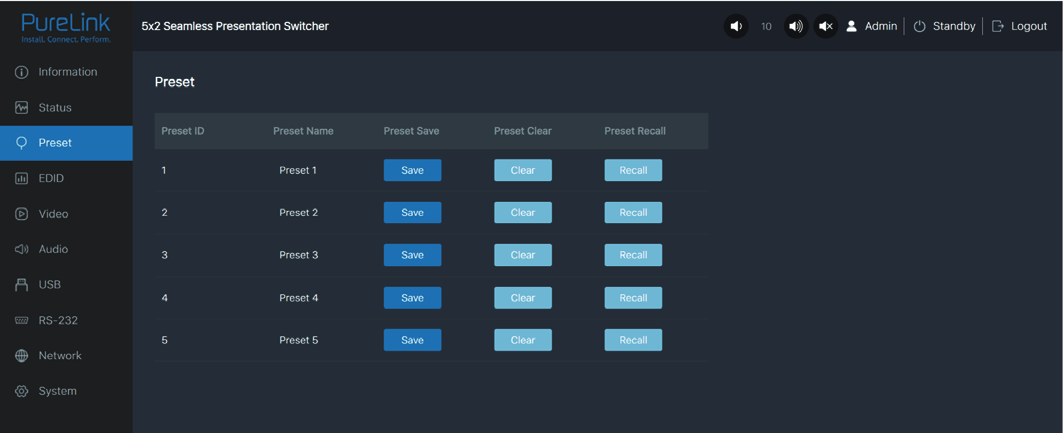
De statuspagina toont de verbindingsstatus van Input- & Output-poorten, Input- & Output-resolutie, kleurenschema, kleurendiepte en HDCP.
Preset-pagina
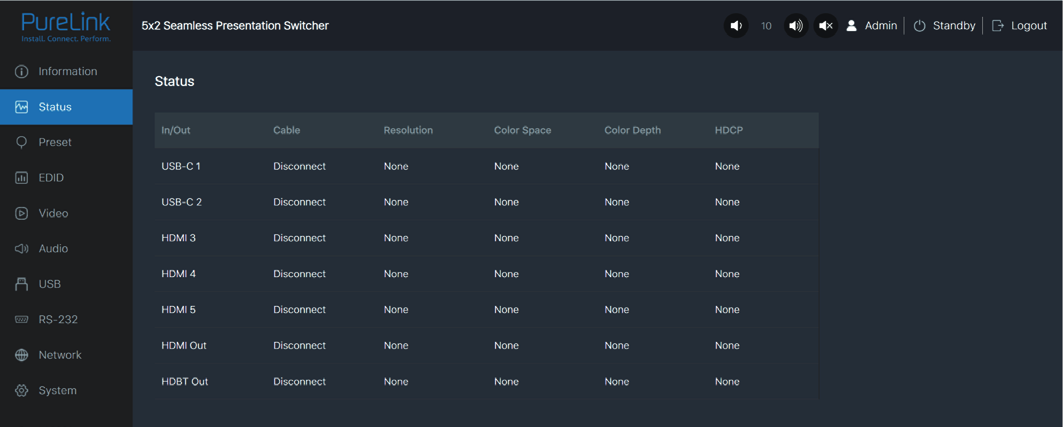
U kunt maximaal 5 preset scènes instellen op de [Preset]-pagina.
- [Preset Naam]: U kunt de preset scène een naam geven.
- [Preset Opslaan]: Klik op [Opslaan] om de scène op te slaan.
- [Preset Wissen]: Klik op [Wissen] om de opgeslagen scène te wissen.
- [Preset Terughalen]: Klik op [Terughalen] om de opgeslagen scène te laden.
EDID-pagina
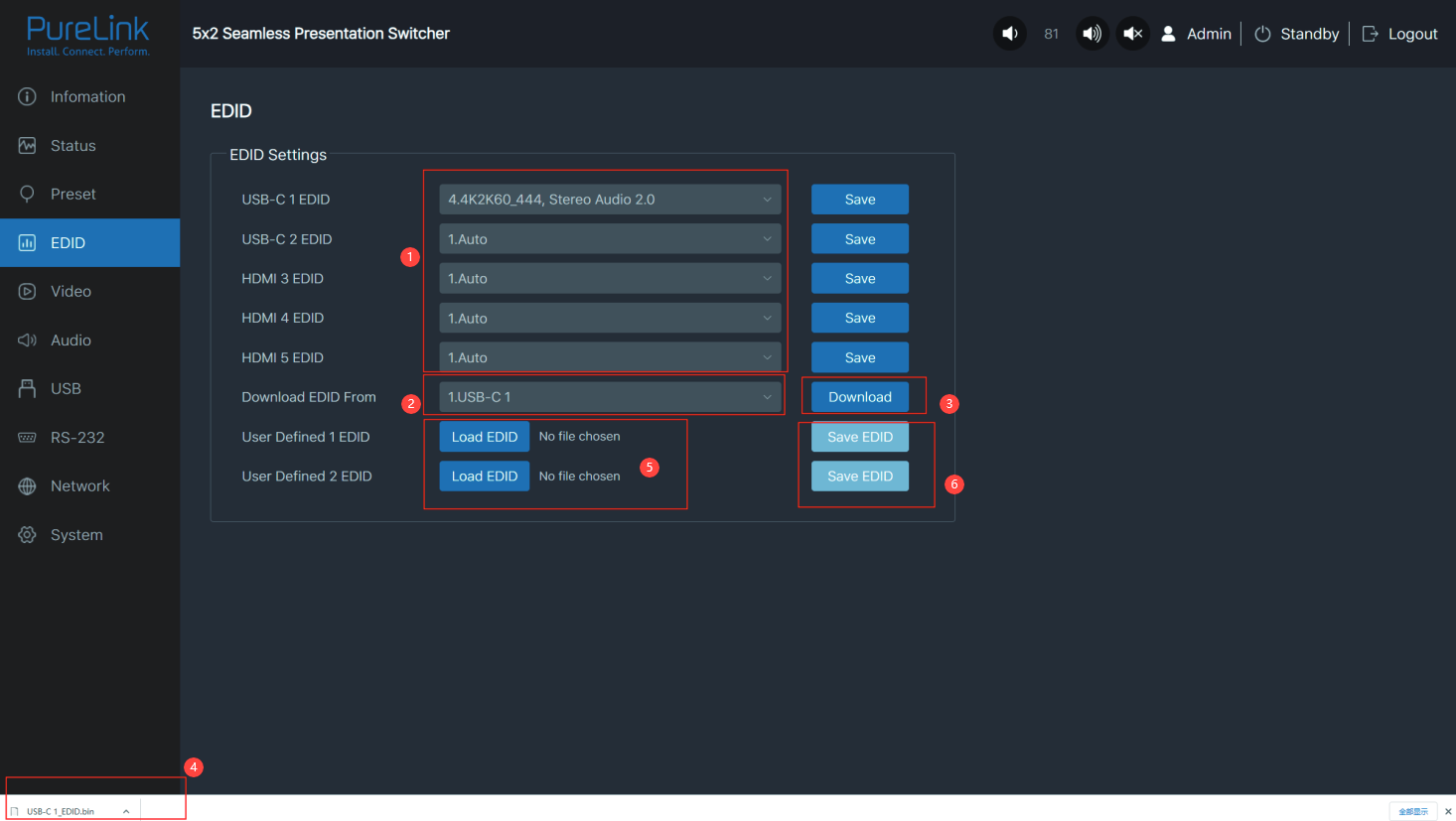
Op de EDID-pagina kunt u de volgende handelingen uitvoeren.
- Klik op de vervolgkeuzelijst om EDID voor elke inputpoort in te stellen. De lijst met EDID-modi is als volgt.
- Nr. EDID-modus Nr. EDID-modus 1 Auto 9 1680x1050, Stereo Audio 2.0 2 Kopieer HDMI OUT 10 1600x1200, Stereo Audio 2.0 3 Kopieer HDBT OUT 11 1440x900, Stereo Audio 2.0 4 4K2K60_444, Stereo Audio 2.0 12 1360x768, Stereo Audio 2.0 5 4K2K30_444, Stereo Audio 2.0 13 1280x1024, Stereo Audio 2.0 6 1080P, Stereo Audio 2.0 14 1024x768, Stereo Audio 2.0 7 720P, Stereo Audio 2.0 15 Gebruiker gedefinieerd 1 8 1920x1200, Stereo Audio 2.0 16 Gebruiker gedefinieerd 2
- Klik op de vervolgkeuzelijst om USB-C 1\USB-C 2\HDMI 3\HDMI 4\HDMI5\HDMI OUT\HDBT OUT te selecteren voor EDID-download.
- Klik op de knop [Download] om de EDID te downloaden en een .bin-bestand te genereren.
- Toon het gedownloade EDID .bin-bestand.
- Klik op de knop [EDID laden] om een gebruikersgedefinieerde EDID te downloaden. Let op: alleen .bin-bestanden worden ondersteund.
- Klik op de knop [EDID opslaan] om de gebruikersgedefinieerde EDID op te slaan.
Videopagina
- Auto Switch: U kunt de automatische schakelfunctie in- of uitschakelen.
- Fallback Input: Klik op de vervolgkeuzelijst om Auto\USB-C 1\USB-C 2\HDMI 3\HDMI 4\HDMI 5 te selecteren als signaalbron voor de Fallback-input. Wanneer de automatische schakelfunctie is ingeschakeld en de huidige inputbron wordt verbroken, wordt de Fallback-inputsignaalbron automatisch geselecteerd. Wanneer de Fallback-input is ingesteld op Auto, detecteert de Switcher en schakelt naar het signaal met de automatische schakelsequentie USB-C 1 > USB-C 2 -> HDMI 3 -> HDMI 4 -> HDMI 5.
- Window layout: Klik op de vervolgkeuzelijst om de weergavemodus te selecteren (1.Single\2.PIP\3.PBP\4.Triple\5.Quad).
- Freeze: U kunt het scherm bevriezen.
- AV Mute: U kunt audio en video dempen.
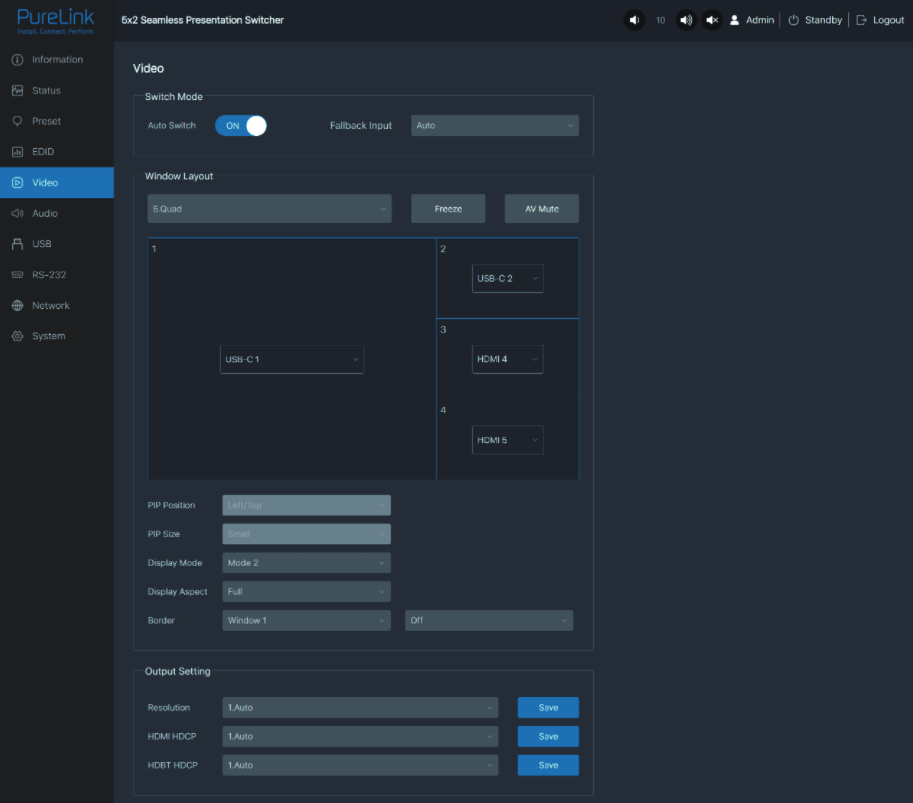
- PIP Position: Klik op de vervolgkeuzelijst om de weergavepositie te selecteren in de PIP-weergavemodus.
Opmerking: De automatische schakelfunctie is alleen beschikbaar in de enkele schermweergavemodus.
Schakelmodus
Vensterindeling
- PIP Size: Klik op de vervolgkeuzelijst om de weergavegrootte te selecteren in de PIP-weergavemodus.
- Display Mode: Klik op de vervolgkeuzelijst om de weergavemodus te selecteren in de PBP\Triple\Quad-weergavemodus.
- Display Aspect: Klik op de vervolgkeuzelijst om de beeldverhouding te selecteren in de PBP\Triple\Quad-weergavemodus.
- Border: Klik op de vervolgkeuzelijst om de rand en randkleur te selecteren in de PBP\Triple\Quad-weergavemodus.
- Resolution: Klik op de vervolgkeuzelijst om de uitgangsresolutie te selecteren. De lijst met uitgangsresoluties is als volgt.
- HDMI HDCP: Klik op de vervolgkeuzelijst om de HDMI HDCP-versie te selecteren.
- HDBT HDCP: Klik op de vervolgkeuzelijst om de HDBT HDCP-versie te selecteren.
Klik na het instellen op “Opslaan” om de wijziging door te voeren.
Output Instelling
Opmerking: Wanneer de uitgangsresolutie is ingesteld op Auto, zal de Switcher de bijpassende resolutie afgeven op basis van de EDID van de achterliggende TV.
| Nr. | Outputresolutie | Nr. | Outputresolutie |
|---|---|---|---|
| 1 | Auto | 9 | 1920x1080p60 |
| 2 | 3840x2160p60 | 10 | 1920x1080p50 |
| 3 | 3840x2160p50 | 11 | 1360x768p60 |
| 4 | 4096x2160p60 | 12 | 1280x800p60 |
| 5 | 4096x2160p50 | 13 | 1280x720p60 |
| 6 | 3840x2160p30 | 14 | 1280x720p50 |
| 7 | 3840x2160p25 | 15 | 1024x768p60 |
| 8 | 1920x1200p60RB |
Audiopagina
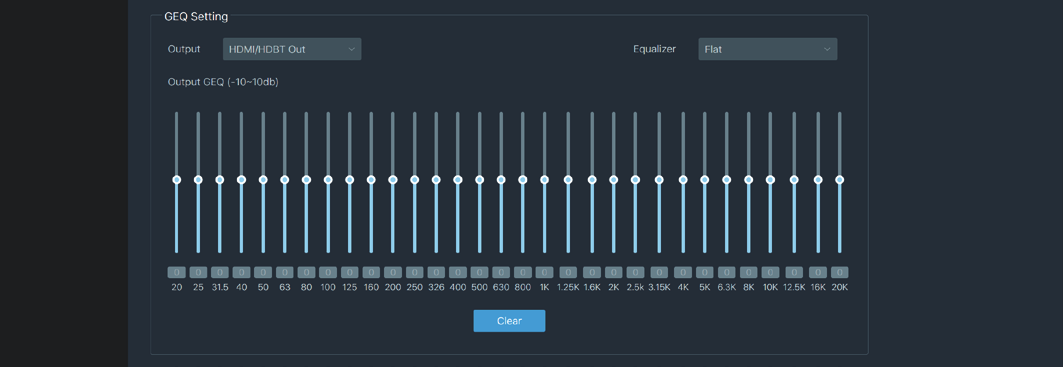
- Main In: Klik op de vervolgkeuzelijst om de signaalbron voor Main In te selecteren.
- HDMI/HDBT Out: Klik op de vervolgkeuzelijst om de signaalbron voor HDMI/HDBT Out te selecteren.
- Line Out: Klik op de vervolgkeuzelijst om de signaalbron voor Line Out te selecteren.
- Dante Out: Klik op de vervolgkeuzelijst om de signaalbron voor Dante Out te selecteren.
Klik na het instellen op “Opslaan” om door te voeren.
Bronselectie
Inputinstelling: U kunt respectievelijk het uitgangsvolume instellen of het audio dempen/deblokkeren voor Main In (HDMI/USB-C In)\Line In\Dante In.
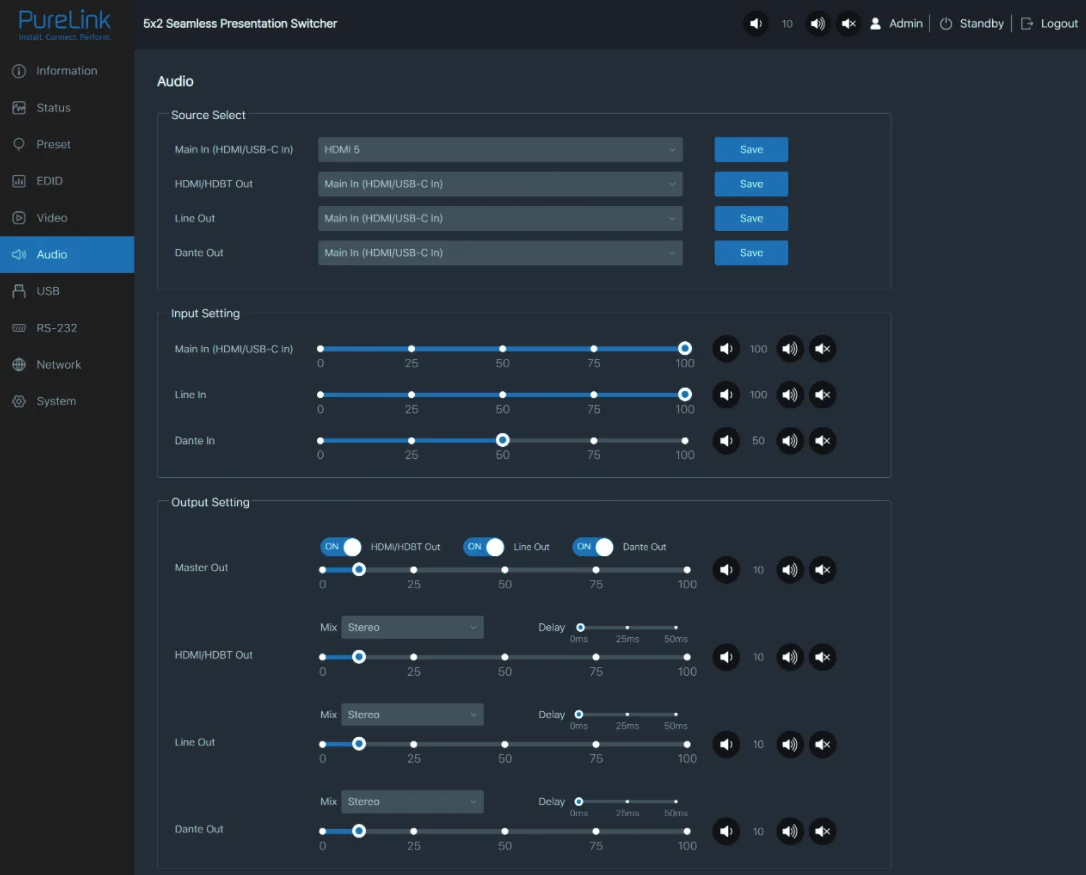
- Master Out: U kunt respectievelijk het uitgangsvolume instellen of het audio dempen/deblokkeren voor HDMI/HDBT Out\Line Out\Dante Out, of gezamenlijk instellen door alle drie opties synchroon in te schakelen.
- HDMI/HDBT Out\Line Out\Dante Out 3: Klik op de vervolgkeuzelijst van Mix om het audio-uitgangskanaal voor HDMI/HDBT Out\Line Out\Dante Out 3 te selecteren. U kunt de vertraging instellen, het audio verhogen/verlagen of dempen/deblokkeren.
Outputinstelling
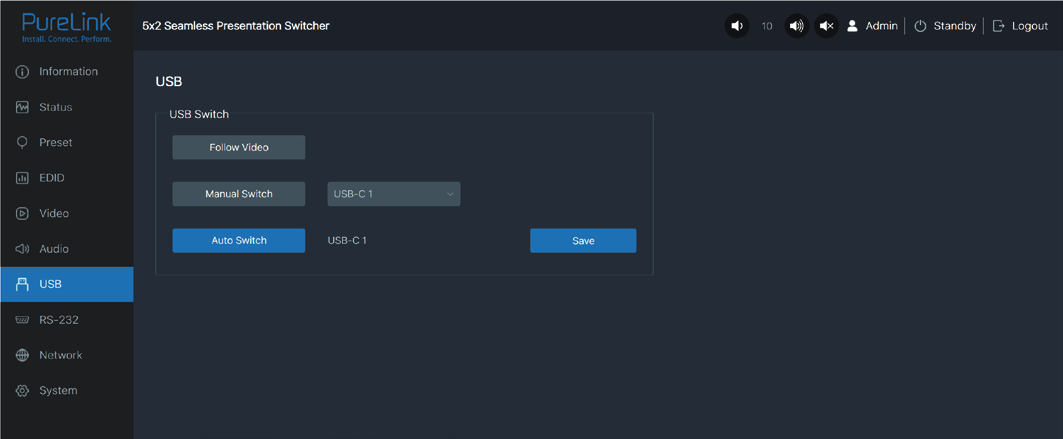
- Output: Klik op de vervolgkeuzelijst om het outputkanaal te selecteren.
- Equalizer: Klik op de vervolgkeuzelijst om de equalizer in te stellen. Flat: Stel alle EG in op 0 dB. Custom1: Stel de EQ in voor custom 1. Custom2: Stel de EQ in voor custom 2. Custom3: Stel de EQ in voor custom 3. Custom4: Stel de EQ in voor custom 4. Custom5: Stel de EQ in voor custom 5.
GEQ-instelling
USB-pagina
- Volg Video: Klik op deze knop om de USB-transmissie te laten volgen door de video. Dit volgt de video-uitgang van venster 1 in de multiview-modus.
- Handmatige schakeling: Schakel handmatig naar USB-C 1\USB-C 2\Host 3.
- Automatische schakeling: Detecteer en schakel automatisch naar USB-C 1\USB-C 2\Host 3.
Klik na het instellen op “Opslaan” om door te voeren.
USB-schakelaar
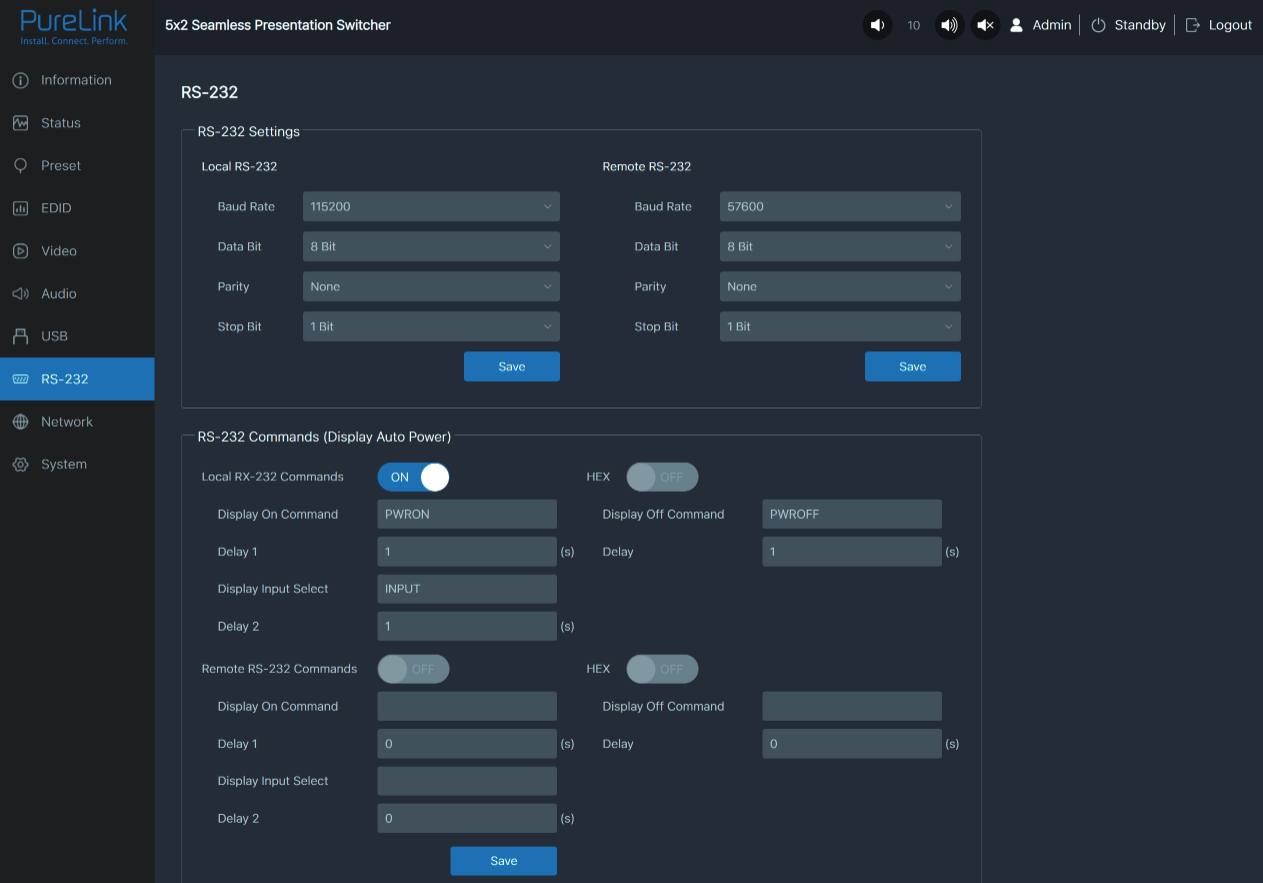
RS232 Pagina
- Lokale RS232: U kunt de Baud Rate, Data Bit, Parity en Stop Bit instellen voor de RS232-poort van de Transmitter.
- Externe RS232: U kunt de Baud Rate, Data Bit, Parity en Stop Bit instellen voor de RS232-poort van de Receiver.
RS232-instellingen
- Lokale/Externe RS232-commando's: Klik om de lokale/externe RS232-commando's en hex aan of uit te zetten.
- Display Aan/Uit Commando: U kunt het aan/uit-commando van het displayapparaat invoeren.
- Vertraging 1: U kunt de vertragingstijd instellen voor de volgende actie (zoals het verzenden van het Display Input Select-commando).
- Display Input Select: U kunt het commando invoeren om het ingangskanaal van het displayapparaat te schakelen.
- Vertraging 2: U kunt de vertragingstijd instellen voor de volgende actie na het verzenden van het Display Input Select-commando.
Klik na het instellen op “Opslaan” om door te voeren.
RS232-commando's (Display Auto Power)
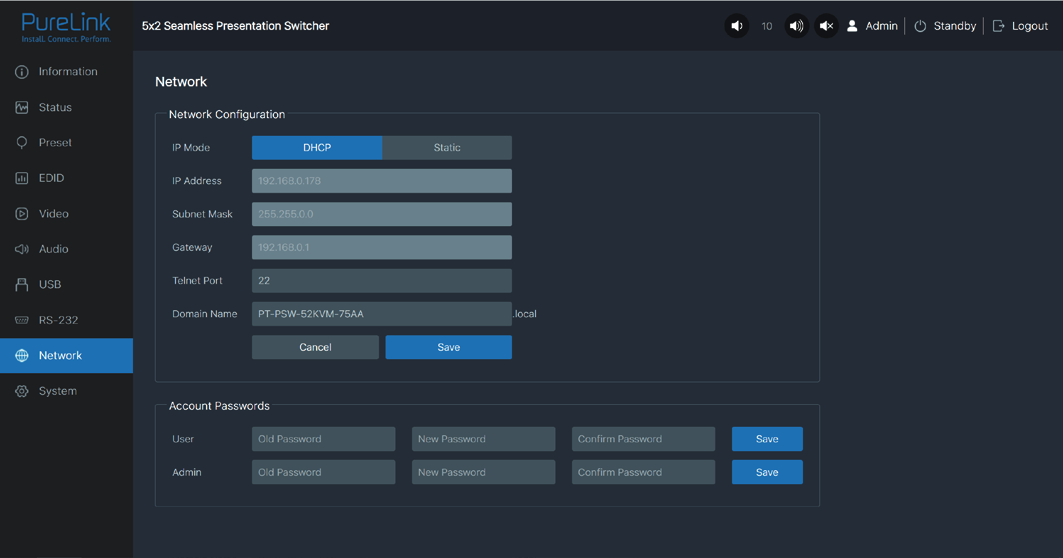
Netwerkpagina
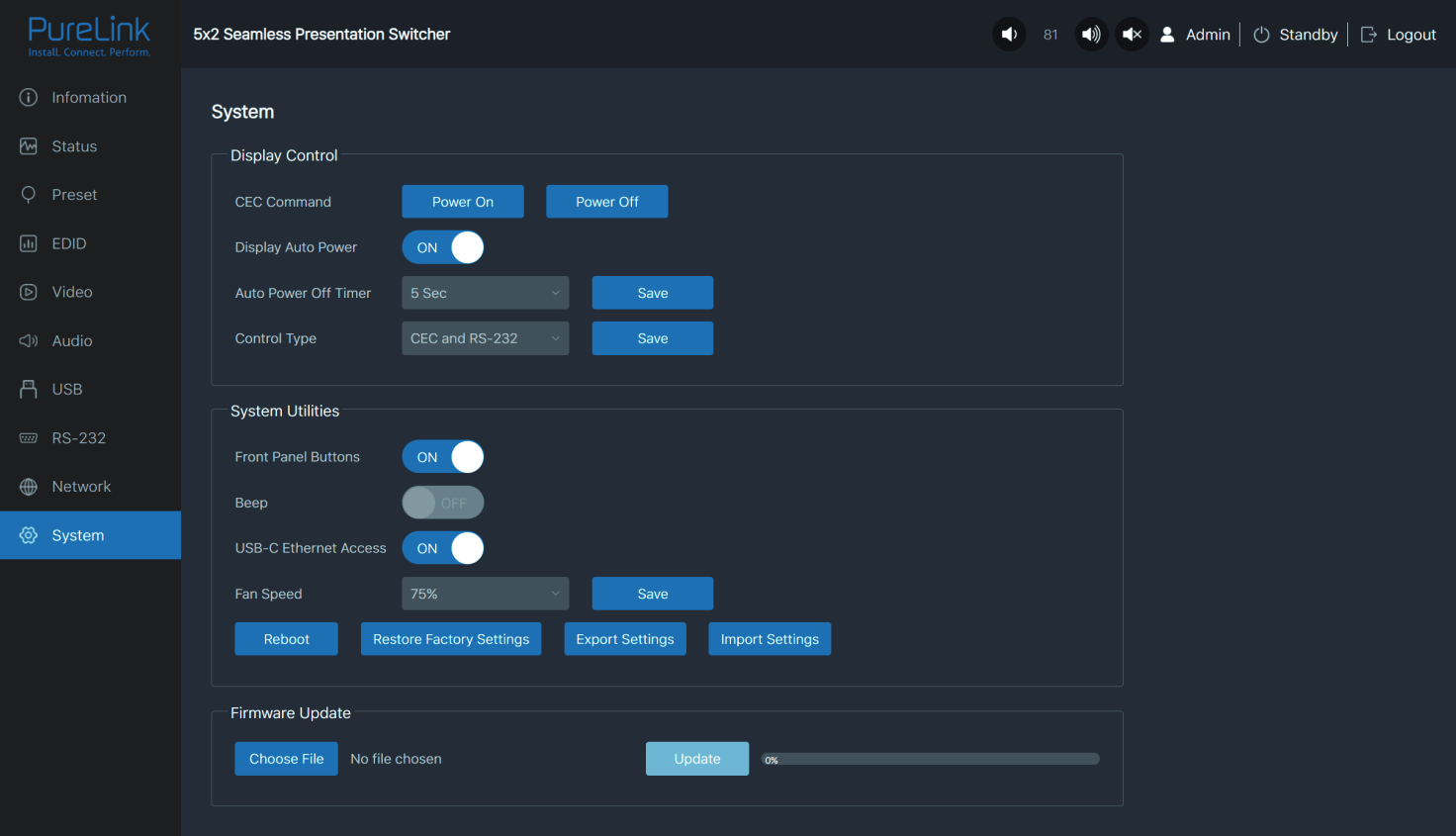
Systeempagina
Netwerkconfiguratie: U kunt de IP-modus instellen (DHCP/Static), IP-adres, subnetmasker, gateway, Telnet-poort en domeinnaam.
Opmerking: De domeinnaam “PT-PSW-52KVM-75AA.local” kan gebruikt worden om in te loggen op de Web GUI. Daarnaast kunt u het wachtwoord wijzigen voor gebruiker en beheerder.
Klik na het instellen op “Opslaan” om door te voeren.
- CEC-commando: U kunt het aan/uit zetten van het CEC-commando regelen.
- Automatisch aan/uit Display: U kunt het automatisch aan/uit zetten van het display in- of uitschakelen. Zodra ingesteld op AAN, kunt u het aan/uit zetten van het displayapparaat of het wisselen van de poort bedienen op basis van de energiestatus (ingeschakeld/stand-by) of de signaalingangstatus van de transmitter door het verzenden van seriële poort- of CEC Power On/Off-commando.
Displaybediening
Dante Web GUI Gebruikershandleiding
③ Timer voor automatische uitschakeling: U klikt op de vervolgkeuzelijst om de vertragingstijd te selecteren voor het verzenden van het commando om het weergaveapparaat uit te schakelen wanneer de Transmitter in de standby-stand staat of er geen signaalingang is.
④ Toesteltype: Klik op de keuzelijst om het besturingstype te selecteren.
- ① Bedieningspaneelknoppen: Klik op “ON/OFF” om de paneelknoppen te vergrendelen/ontgrendelen. “On” betekent dat de paneelknoppen beschikbaar zijn; “OFF” betekent dat de paneelknoppen niet beschikbaar zijn.
- ② Pieptoon: Klik op “ON/OFF” om de pieptoon aan of uit te zetten.
- ③ USB-C Ethernet-toegang: Klik op “ON/OFF” om de Ethernet-toegangsfunctie van USB-C aan of uit te zetten.
- ④ Ventilatorsnelheid: Klik op de keuzelijst om de ventilatorsnelheid in te stellen (25%/50%/75%/100%/Auto).
- ⑤ Herstart: Klik op “Herstart” om de switcher te herstarten.
- ⑥ Fabrieksinstellingen herstellen: Klik op deze knop om de switcher terug te zetten naar de fabrieksinstellingen.
- ⑦ Instellingen exporteren: Klik op deze knop om configuratiebestanden te exporteren.
- ⑧ Instellingen importeren: Klik op deze knop om configuratiebestanden te importeren.
Systeemhulpmiddelen
Firmware Update: U kunt de software van MCU, Web, Scaler of receiver updaten. Klik op “Bestand kiezen” om het updatebestand te selecteren, en klik dan op “Update” om te starten. Wanneer de voortgangsbalk 100% bereikt, is de update voltooid.
- Verbind de presentatie switcher en de pc via twee netwerkkabels met dezelfde Ethernet Switch.
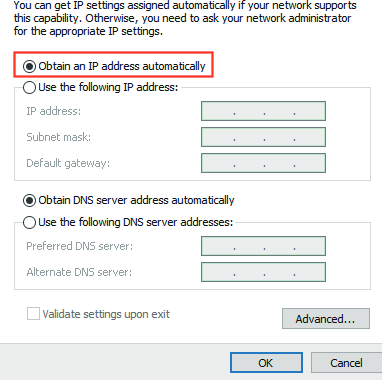
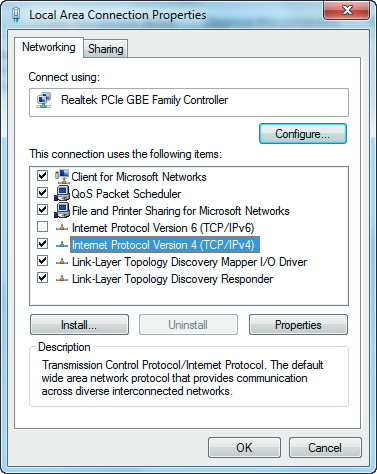
- Stel de netwerkinstelling van de pc in op “IP-adres automatisch verkrijgen”.
Er is een ingebouwde Dante Web GUI voor de presentatie switcher. De gebruiksmethode wordt hieronder weergegeven:
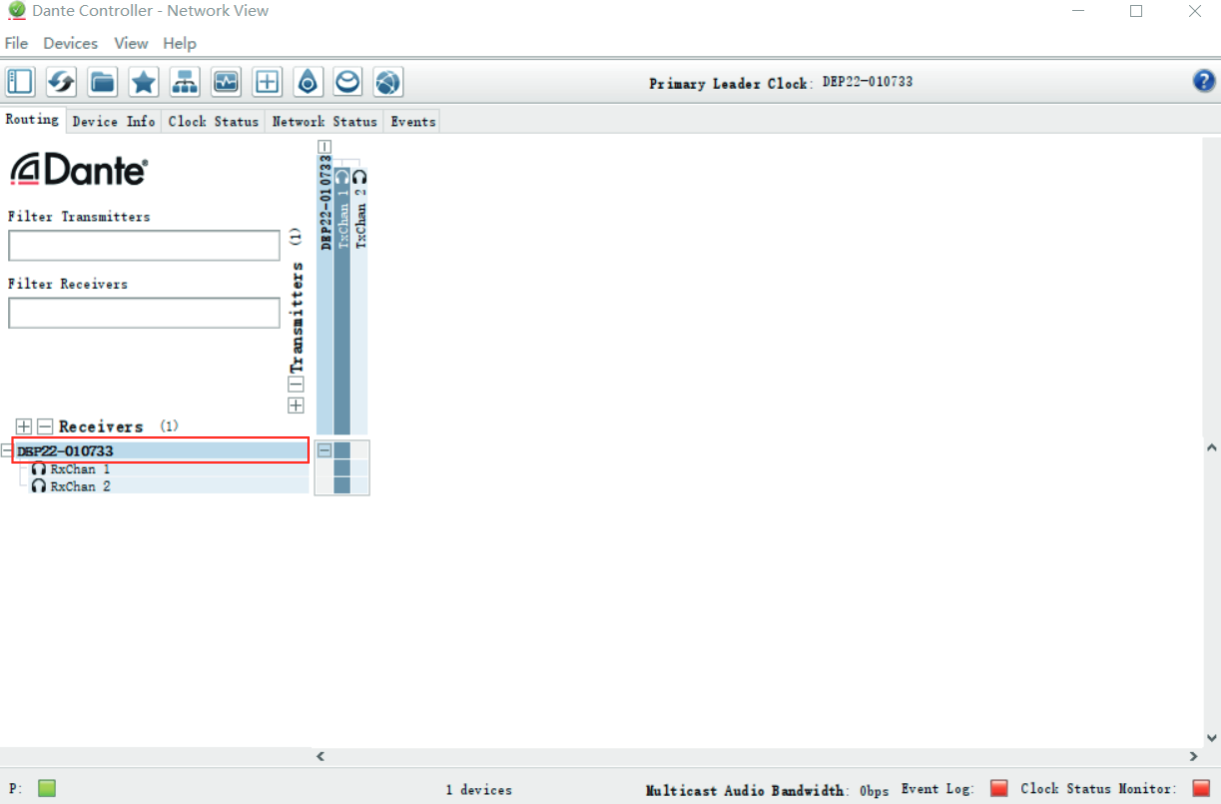
- Open de Dante Controller-software op de pc en zoek het Dante-apparaat op de Routing-pagina, zoals weergegeven in de onderstaande afbeelding.
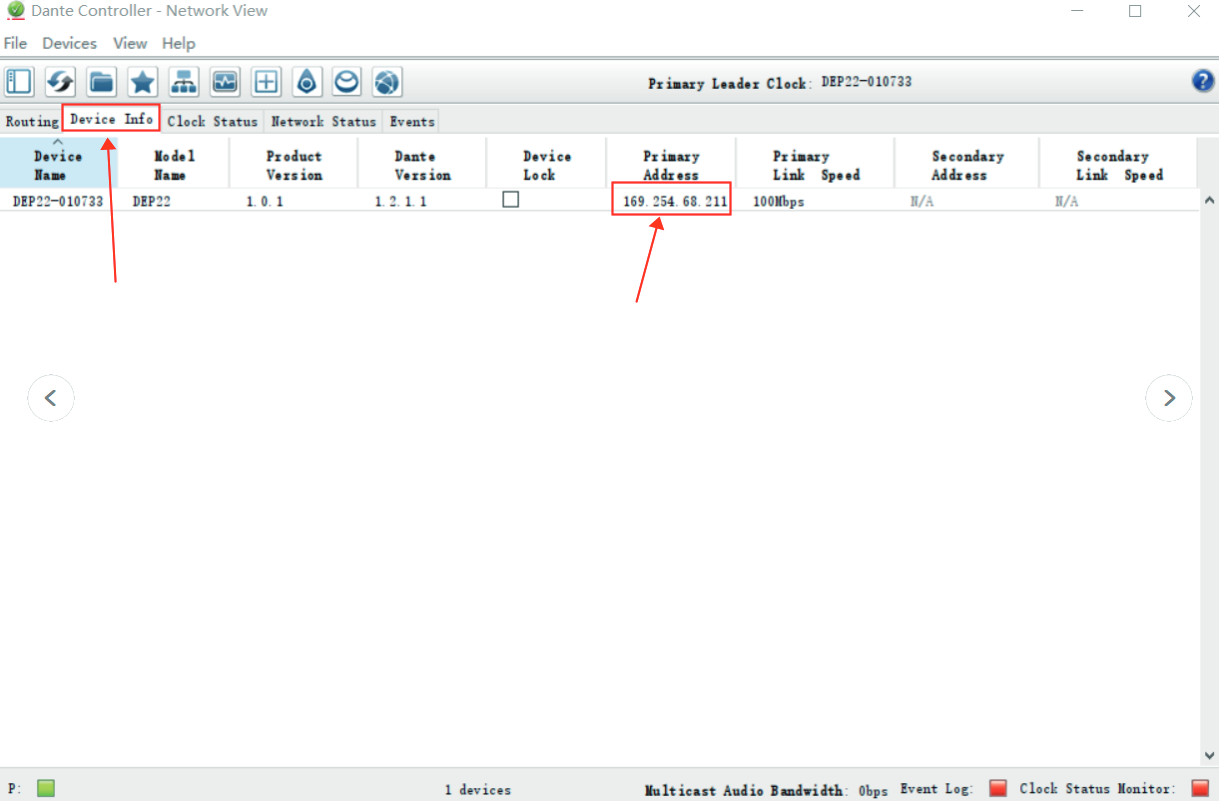
Stap 3: Open de Dante Controller-software op de pc en zoek het Dante-apparaat op de Routing-pagina, zoals weergegeven in de onderstaande afbeelding.
Stap 4: Klik op het tabblad [Device Info] om het IP-adres van het Dante-apparaat te controleren.
Stap 5: Voer het IP-adres van het Dante-apparaat in uw browser op de pc in om de login-interface van de Dante Web GUI te openen.
Stap 6: Selecteer de standaard gebruikersnaam “Admin” en voer het wachtwoord “admin” in, klik vervolgens op de knop [Login] om de informatiepagina van de Dante Web GUI te openen.
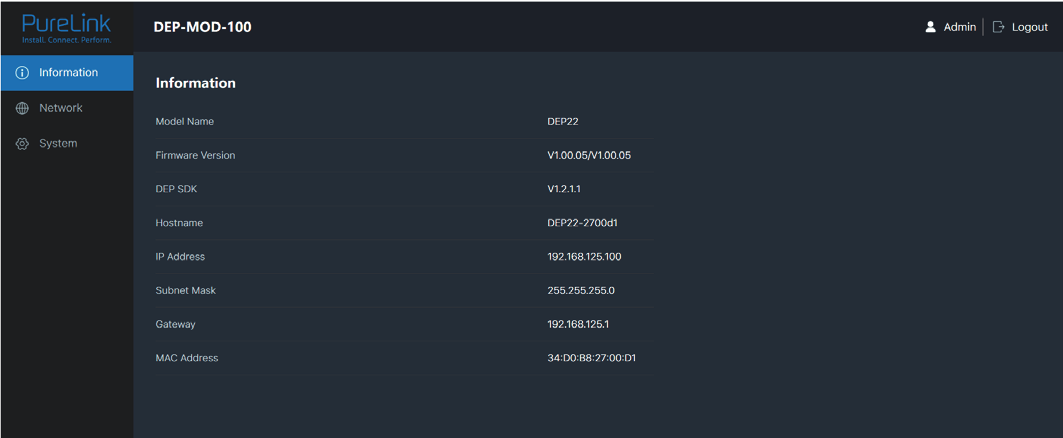
De informatiepagina biedt basisinformatie over de modelnaam, softwareversie en IP-informatie.
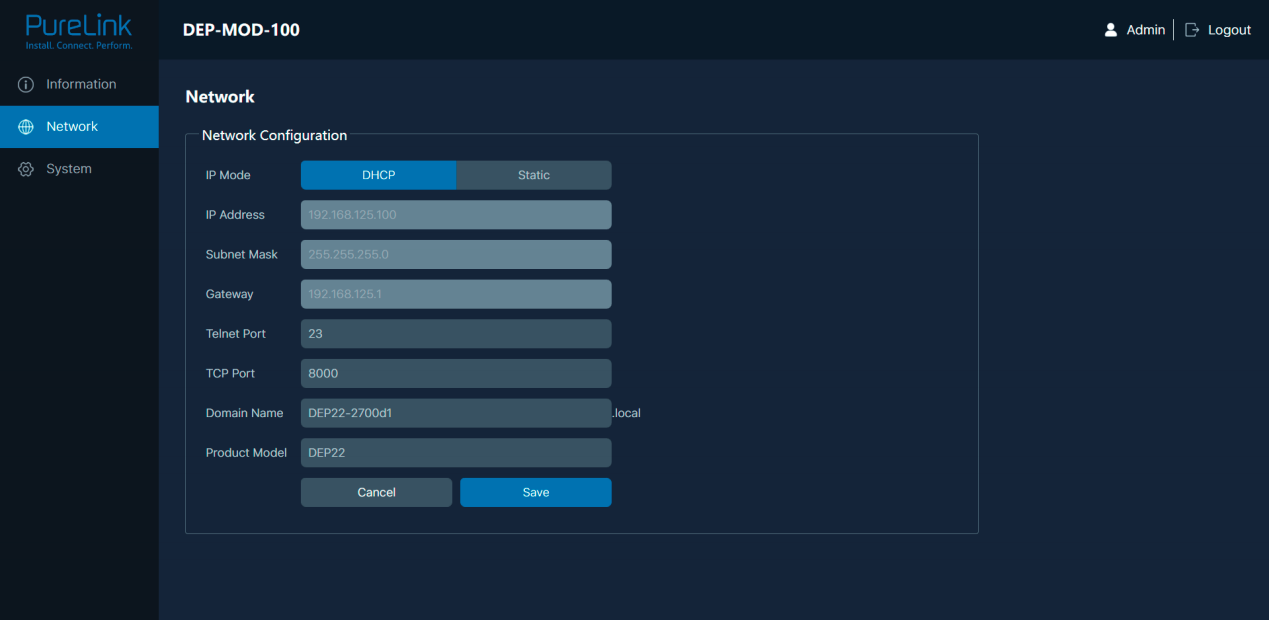
Op de netwerkpagina kunt u de IP-modus instellen (DHCP/Static), IP-adres, subnetmasker, gateway, Telnet-poort, TCP-poort en domeinnaam. Het productmodel kan worden aangepast.
Opmerking: De domeinnaam “DEP22-2700d1.local” kan worden gebruikt om in te loggen op de Dante Web GUI.
- Informatiepagina
- Netwerkpagina
- Systempagina
Op de [System]-pagina kunt u de volgende handelingen uitvoeren:
- ① Accountwachtwoorden: U kunt het inlogwachtwoord voor Admin wijzigen. Na het invoeren van het oude wachtwoord, het nieuwe wachtwoord en het bevestigingswachtwoord, klikt u op “Opslaan” om de wijziging toe te passen.
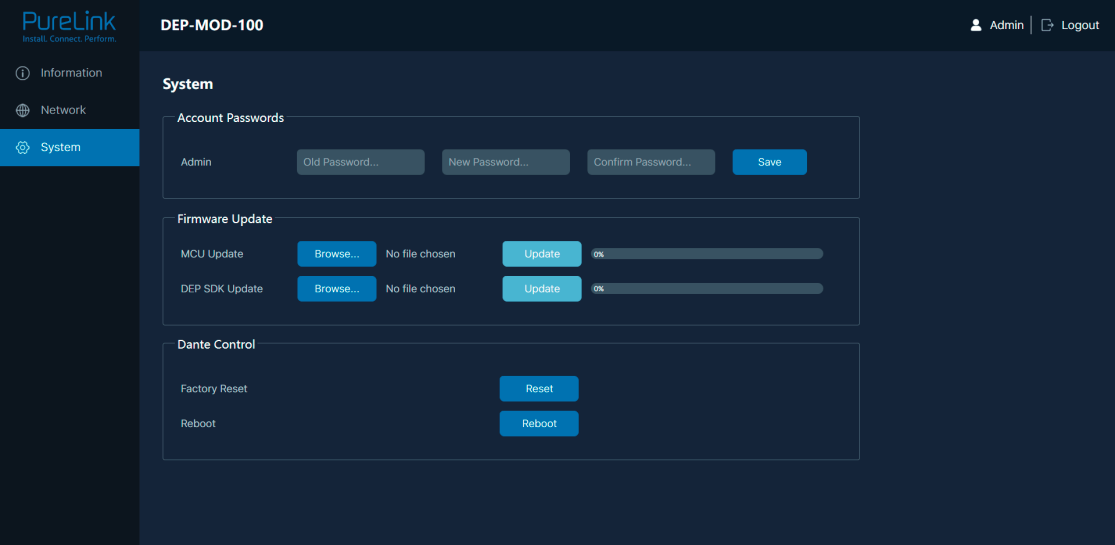
- ② Firmware Update: U kunt de firmware en DEP SDK-software bijwerken. Klik op “Bladeren” om het updatebestand te selecteren en klik daarna op “Update”. Wanneer de voortgangsbalk 100% bereikt, is de update voltooid.
- ③ Dante Control: Klik op “Reset” om terug te keren naar de fabrieksinstellingen. Klik op “Herstart” om het apparaat opnieuw op te starten.
RS232 Besturingscommando
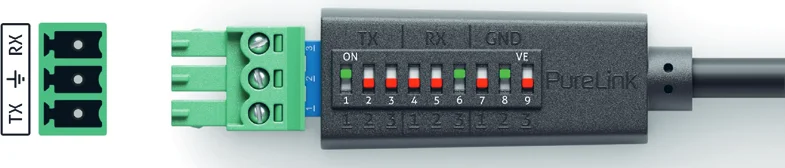
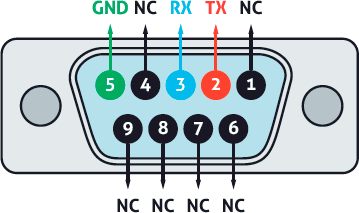
Het product ondersteunt ook RS232-commandobesturing. Verbind de RS232-poort van de PT-PSW-52KVM met de PureLink PTM-RS100 configureerbare RS232-kabel (of een andere geschikte kabel) en uw bedieningsapparaat. De DIP-instellingen zijn als volgt:
Open vervolgens een Serial Command tool op de pc om ASCII-commando's te verzenden voor het bedienen van het product.
De ASCII-commando lijst voor het product wordt hieronder weergegeven.
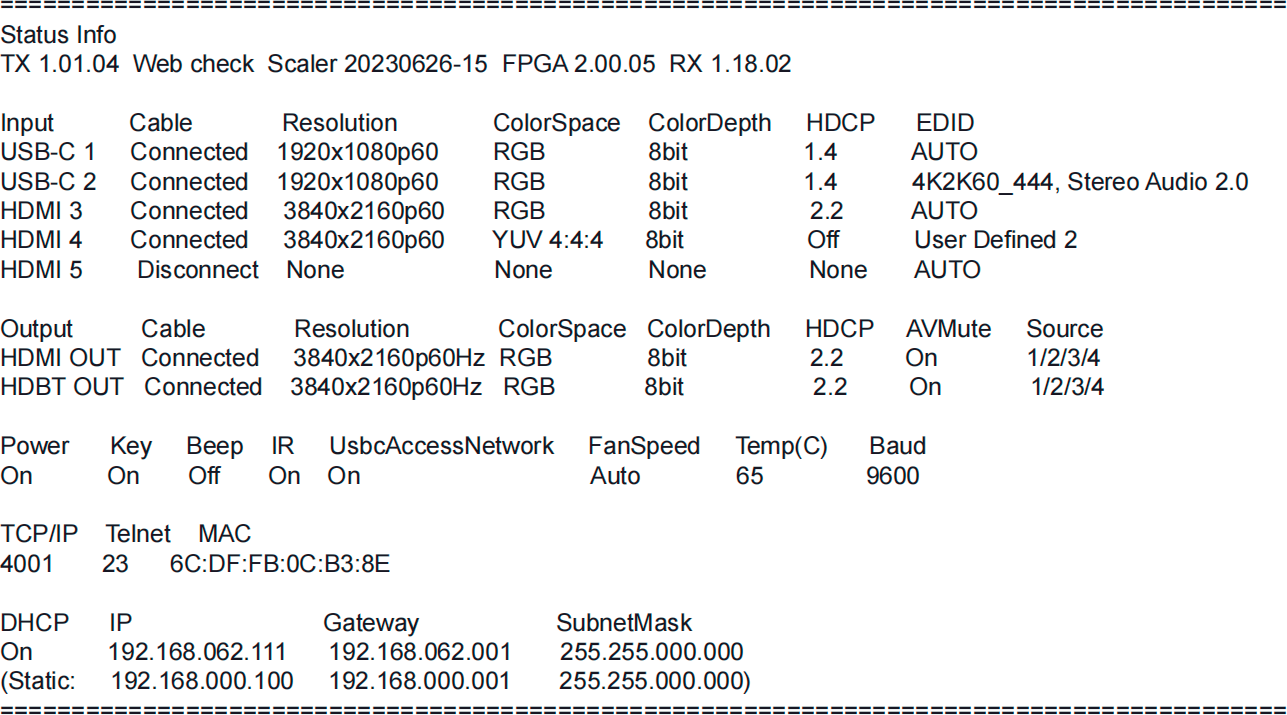
| Seriële poort protocol | Baudrate: 9600 (standaard), Data bits: 8bit, Stop bits:1, Pariteit bit: geen TCP/IP protocol poort: 4001 |
|---|---|
| Opmerking | x - Parameter 1. y - Parameter 2. Het eindteken van commando is “ ”. |
| Commando Code | Functie Beschrijving | Voorbeeld | Feedback |
|---|---|---|---|
| help | Haal de lijst van alle commando's op | help | =================== Help Info MCU 1.1.0 Web 1.1.0 Scaler 20230228-10 FPGA 1.1.0 RX 1.18.02 help Haal de lijst van alle commando's op |
| r type | Apparaatmodel ophalen | r type | PT-PSW-52KVM | |
|---|---|---|---|---|
| r status | Huidige status van apparaat ophalen | r status | Zie de opmerking aan het einde van de lijst. | |
| r fw version | Firmwareversie ophalen | r fw version | MCU 1.1.0 Web 1.1.0 Scaler 20230228-10 FPGA 1.1.0 RX 1.18.02 | |
| s power on | Apparaat inschakelen | s power on | Apparaat inschakelen Systeem initialiseren... Initialisatie voltooid! MCU 1.1.0 Web 1.1.0 Scaler 20230228-10 FPGA 1.1.0 RX 1.18.02 | |
| s power off | Apparaat uitschakelen | s power off | Apparaat uitschakelen | |
| r power | Huidige stroomstatus ophalen | r power | ingeschakeld / uitgeschakeld | |
| s reboot | Apparaat opnieuw opstarten | s reboot | Opnieuw opstarten… Systeem initialiseren... Initialisatie voltooid! MCU 1.1.0 Web 1.1.0 Scaler 20230228-10 FPGA 1.1.0 RX 1.18.02 | |
| s reset | Terugzetten naar fabrieksinstellingen | s reset | Terugzetten naar fabrieksinstellingen Systeem initialiseren... Initialisatie voltooid! MCU 1.1.0 Web 1.1.0 Scaler 20230228-10 FPGA 1.1.0 RX 1.18.02 | |
| s front button x | Voorpaneelknop vergrendeling instellen aan/uit (x=0~1) 0. Ontgrendeld 1. Vergrendeld | s front button 0 | Voorpaneelknop: Ontgrendeld | 0 |
| r front button | Status van voorpaneelknop vergrendeling ophalen | r front button | Voorpaneelknop: Ontgrendeld | |
| s beep x | Buzzer in-/uitschakelen (x=0~1) 0. Uit 1. Aan | s beep 1 | Pieptoon: Aan | 0 |
| r beep | Status van buzzer in-/uitschakelen ophalen | r beep | Pieptoon: Uit | |
| s ir x | IR in-/uitschakelen (x=0~1) 0. Uit 1. Aan | s ir 1 | IR: Aan | 1 |
| r ir | Status van IR in-/uitschakelen ophalen | r ir | IR: Uit | |
| s UsbcAccessNetwork x | USB-C toegang tot netwerk functie in-/uitschakelen (x=0~1) 0. Uit 1. Aan | s UsbcAccessNetwork 1 | USB-C Toegang Netwerk: Aan | 1 |
| r UsbcAccessNetwork | Status van USB-C toegang tot netwerk functie ophalen | r UsbcAccessNetwork | USB-C Toegang Netwerk: Aan | |
| s fan speed x | Ventilatorsnelheid instellen (x=0~4) 0. Auto 1. 25% 2. 50% 3. 75% 4. 100% | s fan speed 0 | Ventilatorsnelheid: Auto | 0 |
| r fan speed | Ventilatorsnelheid ophalen | r fan speed | Ventilatorsnelheid: Auto | |
| r temp | Interne temperatuur van apparaat ophalen | r temp | Temp: 65C | |
| r input x EDID | Input EDID-modus ophalen (x=0~5) x=0: alle ingangen x=1: USB-C 1 x=2: USB-C 2 x=3: HDMI 3 x=4: HDMI 4 x=5: HDMI 5 | r input 0 EDID | Input USB-C 1 EDID: Auto Input USB-C 2 EDID: Auto Input HDMI 3 EDID: Auto Input HDMI 4 EDID: Auto Input HDMI 5 EDID: Auto | |
| r input x EdidData | Input EDID-gegevens ophalen (x=0~5) x=0: alle ingangen x=1: USB-C 1 x=2: USB-C 2 x=3: HDMI 3 x=4: HDMI 4 x=5: HDMI 5 | r input 0 EdidData | Input USB-C 1 EDID gegevens: Input USB-C 2 EDID gegevens: Input HDMI 3 EDID gegevens: Input HDMI 4 EDID gegevens: Input HDMI 5 EDID gegevens: | |
| s input x EDID y | Input EDID instellen (x=0~5) (y=1~16) x=0: alle ingangen x=1: USB-C 1 x=2: USB-C 2 x=3: HDMI 3 x=4: HDMI 4 x=5: HDMI 5 y=1: Auto (HDBT of HDMI of HDBT+HDMI) y=2: HDMI OUT kopiëren y=3: HDBT OUT kopiëren y=4: 4K2K60_444, Stereo Audio 2.0 y=5: 4K2K30_444, Stereo Audio 2.0 y=6: 1080P, Stereo Audio 2.0 y=7: 720p, Stereo Audio 2.0 y=8: 1920x1200, Stereo Audio 2.0 y=9: 1680x1050, Stereo Audio 2.0 y=10: 1600x1200, Stereo Audio 2.0 y=11: 1440x900, Stereo Audio 2.0 y=12: 1360x768, Stereo Audio 2.0 y=13: 1280x1024, Stereo Audio 2.0 y=14: 1024x768, Stereo Audio 2.0 y=15: Gebruikersgedefinieerd 1 y=16: Gebruikersgedefinieerd 2 | s input 0 EDID 1 | Input USB-C 1 EDID: Auto Input USB-C 2 EDID: Auto Input HDMI 3 EDID: Auto Input HDMI 4 EDID: Auto Input HDMI 5 EDID: Auto | 1 |
| s output res x | Output resolutie instellen (x=1~15) x=1: Auto x=2: 3840x2160p60 x=3: 3840x2160p50 x=4: 4096x2160p60 x=5: 4096x2160p50 x=6: 3840x2160p30 x=7: 3840x2160p25 x=8: 1920x1200p60RB x=9: 1920x1080p60 x=10: 1920x1080p50 x=11: 1360x768p60 x=12: 1280x800p60 x=13: 1280x720p60 x=14: 1280x720p50 x=15: 1024x768p60 | s output res 1 | Output resolutie: Auto | 1 |
| r output res | Output resolutie ophalen | r output res | Output resolutie: Auto | |
| s output x hdcp y | Output (x=0~2) HDCP instellen (y=1~3) x=0: alle outputs (HDMI/HDBT) x=1: HDMI output x=2: HDBT output y=1: Auto y=2: HDCP 1.4 y=3: HDCP 2.2 | s output 0 hdcp 1 | Output HDMI HDCP: Auto Output HDBT HDCP: Auto | |
| r output x hdcp | HDCP-status output ophalen (x=0~2) x=0: alle outputs (HDMI/HDBT) x=1: HDMI output x=2: HDBT output | r output 0 hdcp | Alle outputs HDCP: Auto | |
| s output avmute x | Output AV mute in-/uitschakelen (x=0~1) x=0: Uit x=1: Aan | s output avmute 1 | Output AV mute: Aan | 0 |
| r output avmute | Status output AV mute in-/uitschakelen ophalen | r output avmute | Output AV mute: Aan | |
| s output freeze x | Output freeze in-/uitschakelen (x=0~1) x=0: Uit x=1: Aan | s output freeze 1 | Output freeze: Aan | 0 |
| r output freeze | Status output freeze in-/uitschakelen ophalen | r output freeze | Output freeze: Aan | |
| s output itc x | Output videomodus instellen (x=1~2) x=1: Videomodus x=2: PC-modus | s output itc 1 | Output ITC: Videomodus | 1 |
| r output itc | Output videomodus ophalen | r output itc | Output ITC: Videomodus | |
| s main in audio x | Hoofd-ingang (HDMI/USB-C In) audio instellen van (x=1~6) x=1: Venster 1 x=2: USB-C 1 x=3: USB-C 2 x=4: HDMI 3 x=5: HDMI 4 x=6: HDMI 5 | s main in audio 1 | Hoofd-ingang Audio: Venster 1 | 1 |
| r main in audio | Hoofd-ingang (HDMI/USB-C In) audio bron ophalen | r main in audio | Hoofd-ingang Audio: Venster 1 | |
| s output x audio y | Output audio bron instellen (x=0~3) van (y=1~3) x=0: alle outputs (HDMI/HDBT, Line, Dante) x=1: HDMI/HDBT Out x=2: Line Out x=3: Dante Out y=1: Hoofd In (HDMI/USB-C In) y=2: Line In y=3: Dante In | s output 0 audio 1 | Output HDMI/HDBT Audio: Hoofd In (HDMI/USB-C In) Output Line Audio: Hoofd In (HDMI/USB-C In) Output Dante Audio: Hoofd In (HDMI/USB-C In) | 1 |
| r output x audio | Output audio bron ophalen x=0: alle outputs (HDMI/HDBT, Line, Dante) x=1: HDMI/HDBT Out x=2: Line Out x=3: Dante Out | r output 1 audio | Output HDMI/HDBT Audio: Hoofd In (HDMI/USB-C In) | |
| s input x audio vol+ | Audioniveau input verhogen (x=0~3) x=0: alle ingangen (HDMI/USB-C, Line, Dante) x=1: Hoofd In (HDMI/USB-C In) x=2: Line In x=3: Dante In | s input 1 audio vol+ | Input Hoofd In (HDMI/USB-C In) Audio Volume: 50 | |
| s input x audio vol- | Audioniveau input verlagen (x=0~3) x=0: alle ingangen (HDMI/USB-C, Line, Dante) x=1: Hoofd In (HDMI/USB-C In) x=2: Line In x=3: Dante In | s input 1 audio vol- | Input Hoofd In (HDMI/USB-C In) Audio Volume: 50 | |
| s input x audio vol y | Input audioniveau instellen (x=0~3) op waarde (y=0~100) x=0: alle ingangen (HDMI/USB-C, Line, Dante) x=1: Hoofd In (HDMI/USB-C In) x=2: Line In x=3: Dante In | s input 1 audio vol 50 | Input Hoofd In (HDMI/USB-C In) Audio Volume: 50 | 50 |
| r input x audio vol | Input audioniveau ophalen (x=0~3) x=0: alle ingangen (HDMI/USB-C, Line, Dante) x=1: Hoofd In (HDMI/USB-C In) x=2: Line In x=3: Dante In | r input 1 audio vol | Input Hoofd (HDMI/USB-C In) Audio Volume: |
Geluidinstelling
| Commando Code | Functie | Beschrijving | Voorbeeld | Feedback | Standaardinstelling |
|---|---|---|---|---|---|
| s input x audio mute y | Stel audio dempen in/uit voor ingang (x=0~3) (y=0~1) | x=0: alle ingangen (HDMI/USB-C, Line, Dante) x=1: Main In (HDMI/USB-C In) x=2: Line In x=3: Dante In y=0: dempen uit y=1: dempen aan | s input 0 audio mute 1 | Input Main (HDMI/USB-C In) Audio Demping: Aan Input Line Audio Demping: Aan Input Dante Audio Demping: Aan | 0 |
| r input x audio mute | Vraag aan of audio dempen aan/uit staat voor ingang (x=0~3) | x=0: alle ingangen (HDMI/USB-C, Line, Dante) x=1: Main In (HDMI/USB-C In) x=2: Line In x=3: Dante In | r input 0 audio mute | Input Main (HDMI/USB-C In) Audio Demping: Aan Input Line Audio Demping: Aan Input Dante Audio Demping: Aan | |
| s master member x y z | Stel master output lid in (x/y/z=0~1) | x=0: HDMI/HDBT Out uitsluiten x=1: HDMI/HDBT Out opnemen y=0: Line Out uitsluiten y=1: Line Out opnemen z=0: Dante Out uitsluiten z=1: Dante Out opnemen | s master member 1 1 1 | Master Lid: 111 | 111 |
| r master member | Opvragen master output lid | r master member | Master Lid: 111 | ||
| s master audio vol+ | Verhoog master output audio volume | s master audio vol+ | Master Audio Volume: 50 | ||
| s master audio vol- | Verlaag master output audio volume | s master audio vol- | Master Audio Volume: 50 | ||
| s master audio vol x | Stel audio volume master output waarde in (x=0~100) | s master audio vol 50 | Master Audio Volume: 50 | 50 | |
| r master audio vol | Vraag de audio volume waarde master output op | r master audio vol | Master Audio Volume: 50 | ||
| s master audio mute x | Stel master output audio dempen aan/uit (x=0~1) | x=0: dempen uit x=1: dempen aan | s master audio mute 1 | Master Audio Demping: Aan | 0 |
| r master audio mute | Vraag master output audio dempen status op | r master audio mute | Master Audio Demping: Aan |
| Commando Code | Functie | Beschrijving | Voorbeeld | Feedback | Standaardinstelling |
|---|---|---|---|---|---|
| s output x audio vol+ | Verhoog audio volume output (x=0~3) | x=0: alle uitgangen (HDMI/HDBT, Line, Dante) x=1: HDMI/HDBT Out x=2: Line Out x=3: Dante Out | s output 1 audio vol+ | Output HDMI/HDBT Audio Volume: 50 | |
| s output x audio vol- | Verlaag audio volume output (x=0~3) | x=0: alle uitgangen (HDMI/HDBT, Line, Dante) x=1: HDMI/HDBT Out x=2: Line Out x=3: Dante Out | s output 1 audio vol+ | Output HDMI/HDBT Audio Volume: 50 | |
| s output x audio vol y | Stel audio volume output in (x=0~3) waarde (y=0~100) | x=0: alle uitgangen (HDMI/HDBT, Line, Dante) x=1: HDMI/HDBT Out x=2: Line Out x=3: Dante Out | s output 1 audio vol 50 | Output HDMI/HDBT Audio Volume: 50 | 50 |
| r output x audio vol | Vraag audio volume output waarde op (x=0~3) | x=0: alle uitgangen (HDMI/HDBT, Line, Dante) x=1: HDMI/HDBT Out x=2: Line Out x=3: Dante Out | r output 1 audio vol | Output HDMI/HDBT Audio Volume: 50 | |
| s output x audio mute y | Stel audio dempen in/uit voor output (x=0~3) (y=0~1) | x=0: alle uitgangen (HDMI/HDBT, Line, Dante) x=1: HDMI/HDBT Out x=2: Line Out x=3: Dante Out y=0: dempen uit y=1: dempen aan | s output 0 audio mute 1 | Output HDMI/HDBT Audio Demping: Aan Output Line Audio Demping: Aan Output Dante Audio Demping: Aan | 0 |
| r output x audio mute | Vraag aan of audio dempen aan/uit staat voor output (x=0~3) | x=0: alle uitgangen (HDMI/HDBT, Line, Dante) x=1: HDMI/HDBT Out x=2: Line Out x=3: Dante Out | r output 0 audio mute | Output HDMI/HDBT Audio Demping: Aan Output Line Audio Demping: Aan Output Dante Audio Demping: Aan |
| Commando Code | Functie | Beschrijving | Voorbeeld | Feedback | Standaardinstelling |
|---|---|---|---|---|---|
| s output x audio mix y | Stel output (x=0~3) audio mix (y=1~4) in | x=0: alle outputs (HDMI/HDBT, Line, Dante) x=1: HDMI/HDBT Output x=2: Line Output x=3: Dante Output y=1: Stereo y=2: Links y=3: Rechts y=4: Links en Rechts | s output 0 audio mix 1 | Output HDMI/HDBT Audio Mix: Stereo Output Line Audio Mix: Stereo Output Dante Audio Mix: Stereo | Stereo |
| r output x audio mix | Ophalen audio mixmodus van output (x=0~3) | x=0: alle outputs (HDMI/HDBT, Line, Dante) x=1: HDMI/HDBT Output x=2: Line Output x=3: Dante Output | r output 0 audio mix | Output HDMI/HDBT Audio Mix: Stereo Output Line Audio Mix: Stereo Output Dante Audio Mix: Stereo | |
| s output x audio delay y | Stel output (x=0~3) audio vertraging in (y=0~50) | x=0: alle outputs (HDMI/HDBT, Line, Dante) x=1: HDMI/HDBT Output x=2: Line Output x=3: Dante Output y=[0~50]: Vertragingstijd, Milliseconden | s output 0 audio delay 50 | Output HDMI/HDBT Audio Vertraging: 50ms Output Line Audio Vertraging: 50ms Output Dante Audio Vertraging: 50ms | 0 |
| r output x audio delay | Haal output (x=0~3) audio vertraging waarde op | x=0: alle outputs (HDMI/HDBT, Line, Dante) x=1: HDMI/HDBT Output x=2: Line Output x=3: Dante Output | r output 0 audio delay | Output HDMI/HDBT Audio Vertraging: 50ms Output Line Audio Vertraging: 50ms Output Dante Audio Vertraging: 50ms | |
| s output x audio eq y val z | Stel output (x=0~3) audio GEQ index (y=1~31) in op waarde (z=0~20) | x=0: alle outputs (HDMI/HDBT, Line, Dante) x=1: HDMI/HDBT Output x=2: Line Output x=3: Dante Output y=[1~31]: EQ Index z=[0~20]: EQ Waarde | s output 0 audio eq 1 val 20 | Output HDMI/HDBT Audio EQ Index 1 naar Waarde 20 Output Line Audio EQ Index 1 naar Waarde 20 Output Dante Audio EQ Index 1 naar Waarde 20 Output Dante Audio EQ Preset is Flat Mode |
| Commando Code | Functie | Beschrijving | Voorbeeld | Feedback | Standaardinstelling |
|---|---|---|---|---|---|
| r output x audio eq y val | Haal output (x=0~3) audio GEQ index (y=1~31) waarde op | x=0: alle outputs (HDMI/HDBT, Line, Dante) x=1: HDMI/HDBT Output x=2: Line Output x=3: Dante Output y=[1~31]: EQ Index | r output 0 audio eq 1 val | Output HDMI/HDBT Audio EQ Index 1 naar Waarde 20 Output Line Audio EQ Index 1 naar Waarde 20 Output Dante Audio EQ Index 1 naar Waarde 20 | |
| s output x audio eq preset y | Stel output (x=0~3) audio GEQ in op preset (y=1~6) | x=0: alle outputs (HDMI/HDBT, Line, Dante) x=1: HDMI/HDBT Output x=2: Line Output x=3: Dante Output y=1: Flat y=2: Custom1 y=3: Custom2 y=4: Custom3 y=5: Custom4 y=6: Custom5 | s output 0 audio eq preset 1 | Output HDMI/HDBT Audio EQ Preset 1 Output Line Audio EQ Preset 1 Output Dante Audio EQ Preset 1 | 1 |
| r output x audio eq preset | Haal output (x=0~3) audio GEQ preset op | x=0: alle outputs (HDMI/HDBT, Line, Dante) x=1: HDMI/HDBT Output x=2: Line Output x=3: Dante Output | r output 0 audio eq preset | Output HDMI/HDBT Audio EQ Preset 1 Output Line Audio EQ Preset 1 Output Dante Audio EQ Preset 1 | |
| s output x audio eq reset | Reset output (x=0~3) audio GEQ | x=0: alle outputs (HDMI/HDBT, Line, Dante) x=1: HDMI/HDBT Output x=2: Line Output x=3: Dante Output | s output 0 audio eq reset | Output HDMI/HDBT Audio EQ Reset Output Line Audio EQ Reset Output Dante Audio EQ Reset |
Instelling Enkel Scherm
| Commando Code | Functie | Beschrijving | Voorbeeld | Feedback | Standaardinstelling |
|---|---|---|---|---|---|
| s auto switch x | Schakel auto switch functie in/uit (x=0~1) | x=0: Auto switch uitgeschakeld x=1: Auto switch ingeschakeld | s auto switch 0 | Auto Switch: Uit | 0 |
| r auto switch | Haal auto switch functie op | r auto switch | Auto Switch: Uit |
| Commando Code | Functie | Beschrijving | Voorbeeld | Feedback | Standaardinstelling |
|---|---|---|---|---|---|
| s input source x | Routeer ingangssignaal naar output (x=1~5) | x=1: USB-C 1 x=2: USB-C 2 x=3: HDMI 3 x=4: HDMI 4 x=5: HDMI 5 | s input source 1 | Ingangsbron: USB-C 1 | 1 |
| r input source | Haal geselecteerde ingang voor output op | r input source | Ingangsbron: USB-C 1 | ||
| s fallback input x | Stel fallback ingang in (x=0~5) | x=0: Volgende Ingang x=1: USB-C 1 x=2: USB-C 2 x=3: HDMI 3 x=4: HDMI 4 x=5: HDMI 5 | s fallback input 0 | Fallback Ingang: Volgende Ingang | 0 |
| r fallback input | Haal fallback ingang op | r fallback input | Fallback Ingang: Volgende Ingang |
Multiview-instelling
| Command Code | Functie | Beschrijving | Voorbeeld | Feedback | Standaardinstelling |
|---|---|---|---|---|---|
| s multiview x | Stel multiview-weergavemodus in (x=1~5) | x=1: Enkelvoudig x=2: PIP x=3: PBP x=4: Drie x=5: Vier | s multiview 1 | Multiview: Enkelvoudig | 1 |
| r multiview | Haal multiview-weergavemodus op | r multiview | Multiview: Enkelvoudig | ||
| s window x in y | Stel raam (x=0~4) bron in van (y=1~5) | x=0: Alle ramen x=1: Raam 1 x=2: Raam 2 x=3: Raam 3 x=4: Raam 4 y=1: USB-C 1 y=2: USB-C 2 y=3: HDMI 3 y=4: HDMI 4 y=5: HDMI 5 | s window 1 in 1 | Raam 1 in USB-C 1 | |
| r window x in | Haal raam (x=0~4) bron op | x=0: Alle ramen x=1: Raam 1 x=2: Raam 2 x=3: Raam 3 x=4: Raam 4 | r window 0 in | Raam 1 in USB-C 1 Raam 2 in USB-C 2 Raam 3 in HDMI 3 Raam 4 in HDMI 4 |
| Command Code | Functie | Beschrijving | Voorbeeld | Feedback | Standaardinstelling |
|---|---|---|---|---|---|
| s PIP position x | Stel de positie van het PIP-venster in (x=1~4) | x=1: Links boven x=2: Links onder x=3: Rechts boven x=4: Rechts onder | s PIP position 4 | PIP Positie: Rechts onder | 4 |
| r PIP position | Haal positie van het PIP-venster op | r PIP position | PIP Positie: Rechts onder | ||
| s PIP size x | Haal het formaat van het PIP-venster op (x=1~3) | x=1: Klein x=2: Middel x=3: Groot | s PIP size 3 | PIP Formaat: Groot | 3 |
| r PIP size | Haal het formaat van het PIP-venster op | r PIP size | PIP Formaat: Groot | ||
| s PBP mode x | Stel de weergavemodus van PBP-vensters in (x=1~2) | x=1: PBP Modus 1 x=2: PBP Modus 2 | s PBP mode 1 | PBP Modus: Modus 1 | 1 |
| r PBP mode | Haal de weergavemodus van PBP-vensters op | r PBP mode | PBP Modus: Modus 1 | ||
| s PBP aspect x | Stel de beeldverhouding van PBP-vensters in (x=1~2) | x=1: Volledig scherm x=2: 16:9 | s PBP aspect 1 | s PBP aspect 1 | 1 |
| r PBP aspect | Haal de beeldverhouding van PBP-vensters op | r PBP aspect | PBP Verhouding: Volledig scherm | ||
| s triple mode x | Stel de weergavemodus van drie vensters in (x=1~2) | x=1: Drie Modus 1 x=2: Drie Modus 2 | s triple mode 1 | Drie Modus: Modus 1 | 1 |
| r triple mode | Haal de weergavemodus van drie vensters op | r triple mode | Drie Modus: Modus 1 | ||
| s triple aspect x | Stel de beeldverhouding van drie vensters in (x=1~2) | x=1: Volledig scherm x=2: 16:9 | s triple aspect 1 | Drie Verhouding: Volledig scherm | 1 |
| r triple aspect | Haal de beeldverhouding van drie vensters op | r triple aspect | Drie Verhouding: Volledig scherm | ||
| s quad mode x | Stel de weergavemodus van vier vensters in (x=1~2) | x=1: Vier Modus 1 x=2: Vier Modus 2 | s quad mode 1 | Vier Modus: Modus 1 | 1 |
| r quad mode | Haal de weergavemodus van vier vensters op | r quad mode | Vier Modus: Modus 1 |
| Command Code | Functie | Beschrijving | Voorbeeld | Feedback | Standaardinstelling |
|---|---|---|---|---|---|
| s quad aspect x | Stel de beeldverhouding van vier vensters in (x=1~2) | x=1: Volledig scherm x=2: 16:9 | s quad aspect 1 | Vier Verhouding: Volledig scherm | 1 |
| r quad aspect | Haal de beeldverhouding van vier vensters op | r quad aspect | Vier Verhouding: Volledig scherm | ||
| s window x border y | Stel de randmodus (y=0~9) in van het opgegeven raam (x=0~4) | x=0: Alle x=1: Raam 1 x=2: Raam 2 x=3: Raam 3 x=4: Raam 4 y=0: Uit y=1: Zwart y=2: Rood y=3: Groen y=4: Blauw y=5: Geel y=6: Magenta y=7: Cyaan y=8: Wit y=9: Grijs | s window 0 border 0 | Rand Raam 1: Uit Rand Raam 2: Geel Rand Raam 3: Uit Rand Raam 4: Cyaan | 0,0 |
| r window x border | Haal de randmodus op van het opgegeven raam (x=0~4) | x=0: Alle x=1: Raam 1 x=2: Raam 2 x=3: Raam 3 x=4: Raam 4 | r window 0 border | Rand Raam 1: Uit Rand Raam 2: Geel Rand Raam 3: Uit Rand Raam 4: Cyaan |
RX-instelling
| Opdrachtcode | Functie | Beschrijving | Voorbeeld | Feedback | Standaardinstelling |
|---|---|---|---|---|---|
| s rx input x | Stel RX-ingangsbron in (x=1~2) | x=1: HDBT IN x=2: HDMI IN | s rx input 1 | RX Input: HDBT Fout, RX niet klaar! | 1 |
| r rx input | Haal RX-ingangsbron op | r rx input | RX Input: HDBT | ||
| r rx hdmi5v | Haal RX HDMI ingangsspanning 5V op | r rx hdmi5v | RX HDMI 5V: 1 | ||
| r rx host5v | Haal RX USB host voeding 5V op | r rx host5v | RX Host 5V: 1 | ||
| s rx auto switch mode x | Stel RX Auto Switch detectiemodus in (x=1~2) | x=1: TMDS x=2: 5V | s rx auto switch mode 1 | RX Auto Switch Mode: TMDS | 1 |
| Opdrachtcode | Functie | Beschrijving | Voorbeeld | Feedback | Standaardinstelling |
|---|---|---|---|---|---|
| r rx auto switch mode | Haal RX Auto Switch detectiemodus op | r rx auto switch mode | RX Auto Switch Mode: TMDS | ||
| s rx auto switch x | Schakel RX Auto Switch in/uit (x=0~1) | x=0: Uit x=1: Aan | s rx auto switch 1 | RX Auto Switch: Aan | 1 |
| r rx auto switch | Haal RX Auto Switch in/uitschakeling op | r rx auto switch | RX Auto Switch: Aan |
CEC-instellingen
| Commandocode | Functie | Beschrijving | Voorbeeld | Feedback | Standaardinstelling |
|---|---|---|---|---|---|
| s cec power on | CEC power on-commando instellen | s cec power on | CEC Power On | ||
| s cec power off | CEC power off-commando instellen | s cec power off | CEC Power Off | ||
| s auto power feature x | Automatisch in-/uitschakelen van display instellen (x=0~1) | x=0: Uit x=1: Aan | s auto power feature 1 | Auto Power Feature: Aan | 1 |
| r auto power feature | Status automatisch in-/uitschakelen van display ophalen | r auto power feature | Auto Power Feature: Aan | ||
| s auto power off timer x | Auto power off-commando instellen (CEC/RS232) dat wordt verzonden na x (x=1~6) | x=1: 5 sec x=2: 10 sec x=3: 30 sec x=4: 1 min x=5: 5 min x=6: 10 min | s auto power off timer 4 | Auto Power Off Timer: 1 min | 4 |
| r auto power off timer | Auto power off-timer ophalen | r auto power off timer | Auto Power Off Timer: 1 min | ||
| s auto power control x | Automatisch in-/uitschakelfunctie besturen via (x=1~3) | x=1: CEC x=2: RS232 x=3: CEC en RS232 | s auto power control 1 | Auto Power Control: CEC | 1 |
| r auto power control | Type automatische in-/uitschakelbesturing ophalen | r auto power control | Auto Power Control: CEC |
USB-instellingen
| Opdrachtcode | Functie | Beschrijving | Voorbeeld | Feedback | Standaardinstelling |
|---|---|---|---|---|---|
| s UsbSwitchMode x | Stel USB-switchmodus in (x=1~3) | x=1: Automodus (detecteert USB 5V en schakelt dan) x=2: Handmatige modus x=3: Volg video (HDMI 3 gekoppeld met USB Host 3) | s UsbSwitchMode 1 | UsbSwitchMode: Automodus | 1 |
| r UsbSwitchMode | Haal USB-switchmodus op | r UsbSwitchMode | UsbSwitchMode: Automodus | ||
| s UsbManual x | Stel handmatige USB-switch in (x=1~3) | x=1: USB-C 1 x=2: USB-C 2 x=3: USB Host 3 | s UsbManual 3 | UsbManual: USB Host 3 | 1 |
| r UsbSwitchStatus | Haal USB-switchstatus op | r UsbSwitchStatus | UsbSwitchStatus: USB-C 1 |
RS232-instelling
| Commandocode | Functie | Beschrijving | Voorbeeld | Feedback | Standaardinstelling |
|---|---|---|---|---|---|
| s serial x setting y | Seriële poort (x=0~2) instelling op y zetten | x=0: Alle RS232 (Lokaal en HDBT) x=1: Lokaal RS232 x=2: HDBT RS232 y= 115200-8n1 Baudrate: 115200/57600/56000/38400/19200/9600/4800/2400 Databits: 7/8 Pariteit: n (Geen) /o (Oneven) /e (Even) Stopbits: 1/2 | s serial 0 setting 115200-8n1 | Lokaal RS232: 115200-8n1 HDBT RS232: 115200-8n1 | 115200-8n1 |
| r serial x setting | Seriële poort (x=0~2) instelling ophalen | x=0: Alle RS232 (Lokaal en HDBT) x=1: Lokaal RS232 x=2: HDBT RS232 | r serial 0 setting | Lokaal RS232: 115200-8n1 HDBT RS232: 115200-8n1 |
Preset-instellingen
| Commando Code | Functie | Voorbeeld | Feedback |
|---|---|---|---|
| s preset save x | Sla de huidige instellingen van het apparaat op in het opgegeven preset (x=1~5) Alle instellingen behalve netwerkconfiguratie. x=1: Preset 1 x=2: Preset 2 x=3: Preset 3 x=4: Preset 4 x=5: Preset 5 | s preset save 1 | Preset Opslaan: Preset 1 |
| Commando Code | Functie | Voorbeeld | Feedback |
|---|---|---|---|
| s preset recall x | Haal een opgegeven preset op in het apparaat (x=1~5) Alle instellingen behalve netwerkconfiguratie. x=1: Preset 1 x=2: Preset 2 x=3: Preset 3 x=4: Preset 4 x=5: Preset 5 | s preset recall 1 | Preset Ophalen: Preset 1 |
| s preset clear x | Wis een opgegeven preset in het apparaat (x=1~5) Alle instellingen behalve netwerkconfiguratie. x=1: Preset 1 x=2: Preset 2 x=3: Preset 3 x=4: Preset 4 x=5: Preset 5 | s preset clear 1 | Preset Wissen: Preset 1 |
| s preset x name y | Stel de naam van preset (x=1~5) in op y (maximaal 16 tekens) x=1: Preset 1 x=2: Preset 2 x=3: Preset 3 x=4: Preset 4 x=5: Preset 5 | s preset 1 name MeetingRoom 1 | Naam Preset 1: MeetingRoom 1 |
| r preset x name | Haal de naam van preset (x=1~5) op x=1: Preset 1 x=2: Preset 2 x=3: Preset 3 x=4: Preset 4 x=5: Preset 5 | r preset x name | Naam Preset 1: MeetingRoom 1 |
Netwerkinstelling
| Commando Code | Functie | Voorbeeld | Feedback |
|---|---|---|---|
| r ipconfig | Haal de huidige IP-configuratie op | r ipconfig | IP-modus: DHCP IP: 192.168.62.106 Subnet Masker: 255.255.255.0 Gateway: 192.168.62.1 TCP/IP poort: 4001 Telnet poort: 23 MAC: 6C:DF:FB:0C:B3:8E (Statisch: 169.254.100.200 255.255.0.0 169.254.100.1) standaard statisch IP is 192.168.0.178/255.255.0.0/192.168.0.1 |
| Commando Code | Functie | Voorbeeld | Feedback | Standaardinstelling |
|---|---|---|---|---|
| r mac addr | Haal netwerk MAC-adres op | r mac addr | MAC: 6C:DF:FB:0C:B3:8E | |
| s ip mode x | Stel netwerk IP-modus in op statisch IP of DHCP (x=0~1) x=0: Statisch x=1: DHCP | s ip mode 0 | IP-modus: Statisch (Gebruik het commando "s net reboot!" of herstart het apparaat om de nieuwe configuratie toe te passen!) | 1 |
| r ip mode | Haal netwerk IP-modus op | r ip mode | IP-modus: DHCP | |
| s ip addr xxx.xxx.xxx.xxx | Stel netwerk IP-adres in | s ip addr 192.168.1.178 | IP-adres: 192.168.1.178 (Gebruik het commando "s net reboot!" of herstart het apparaat om de nieuwe configuratie toe te passen!) DHCP aan, apparaat kan geen statisch adres configureren, zet DHCP eerst uit. | |
| r ip addr | Haal netwerk IP-adres op | r ip addr | IP: 192.168.62.106 | |
| s subnet xxx.xxx.xxx.xxx | Stel netwerk subnetmasker in | s subnet 255.255.255.0 | Subnet Masker: 255.255.255.0 (Gebruik het commando "s net reboot!" of herstart het apparaat om de nieuwe configuratie toe te passen!) DHCP aan, apparaat kan geen subnetmasker configureren, zet DHCP eerst uit. | |
| r subnet | Haal netwerk subnetmasker op | r subnet | Subnet Masker: 255.255.255.0 | |
| s gateway xxx.xxx.xxx.xxx | Stel netwerk gateway in | s gateway 192.168.1.1 | Gateway: 192.168.1.1 (Gebruik het commando "s net reboot!" of herstart het apparaat om de nieuwe configuratie toe te passen!) DHCP aan, apparaat kan geen gateway configureren, zet DHCP eerst uit. | |
| r gateway | Haal netwerk gateway op | r gateway | Gateway: 192.168.1.1 | |
| s tcp/ip port x | Stel netwerk TCP/IP poort in (x=1~65535) | s tcp/ip port 4001 | TCP/IP poort: 4001 | 4001 |
| r tcp/ip port | Haal netwerk TCP/IP poort op | r tcp/ip port | TCP/IP poort: 4001 | |
| s telnet port x | Stel netwerk telnet poort in (x=1~65535) | s telnet port 23 | Telnet poort: 23 | 23 |
| r telnet port | Haal netwerk telnet poort op | r telnet port | Telnet poort: 23 | |
| s net reboot | Herstart netwerkmodules | s net reboot | Zoeken naar IP, een ogenblik geduld aub ...! IP-modus: DHCP IP: 192.168.62.106 Subnet Masker: 255.255.255.0 Gateway: 192.168.62.1 TCP/IP poort: 4001 Telnet poort: 23 MAC: C:DF:FB:0C:B3:8E (Statisch: 169.254.100.200 255.255.0.0 169.254.100.1) |
Wachtwoordinstelling
| Commando Code | Functie | Voorbeeld | Feedback | Standaardinstelling |
|---|---|---|---|---|
| s admin password x | Stel admin login wachtwoord in (x=[maximaal 16 tekens]) | s admin password admin | admin wachtwoord: admin | admin |
| r admin password | Haal admin login wachtwoord op | r admin password | admin wachtwoord: admin | admin |
| s user password x | Stel gebruiker login wachtwoord in (x=[maximaal 16 tekens]) | s user password user | gebruiker wachtwoord: user | user |
| r user password | Haal gebruiker login wachtwoord op | r user password | gebruiker wachtwoord: user | user |
Gebruiksvoorzichtigheid
- Zorg ervoor dat alle componenten en accessoires aanwezig zijn voor installatie.
- Het systeem moet worden geïnstalleerd in een schone omgeving met geschikte temperatuur en luchtvochtigheid.
- Alle stroomschakelaars, stekkers, stopcontacten en stroomkabels moeten geïsoleerd en veilig zijn.
- Alle apparaten moeten zijn aangesloten voordat u het systeem inschakelt.
Systeemdiagram
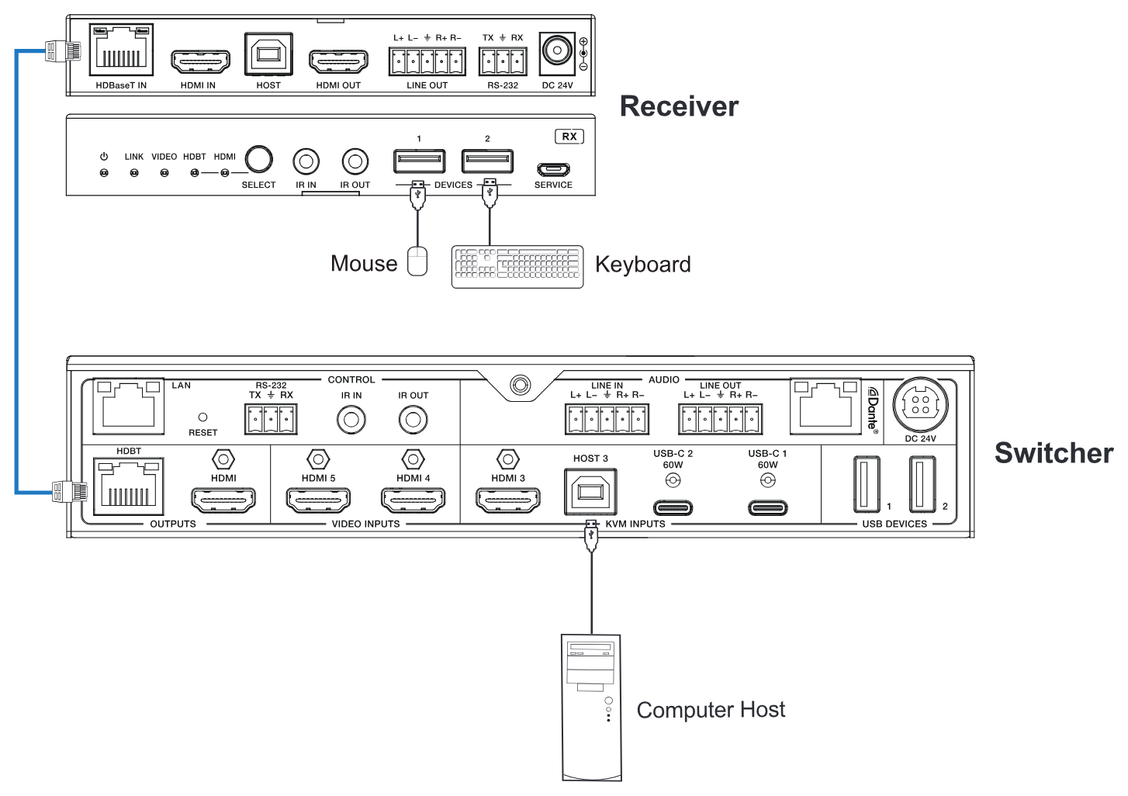
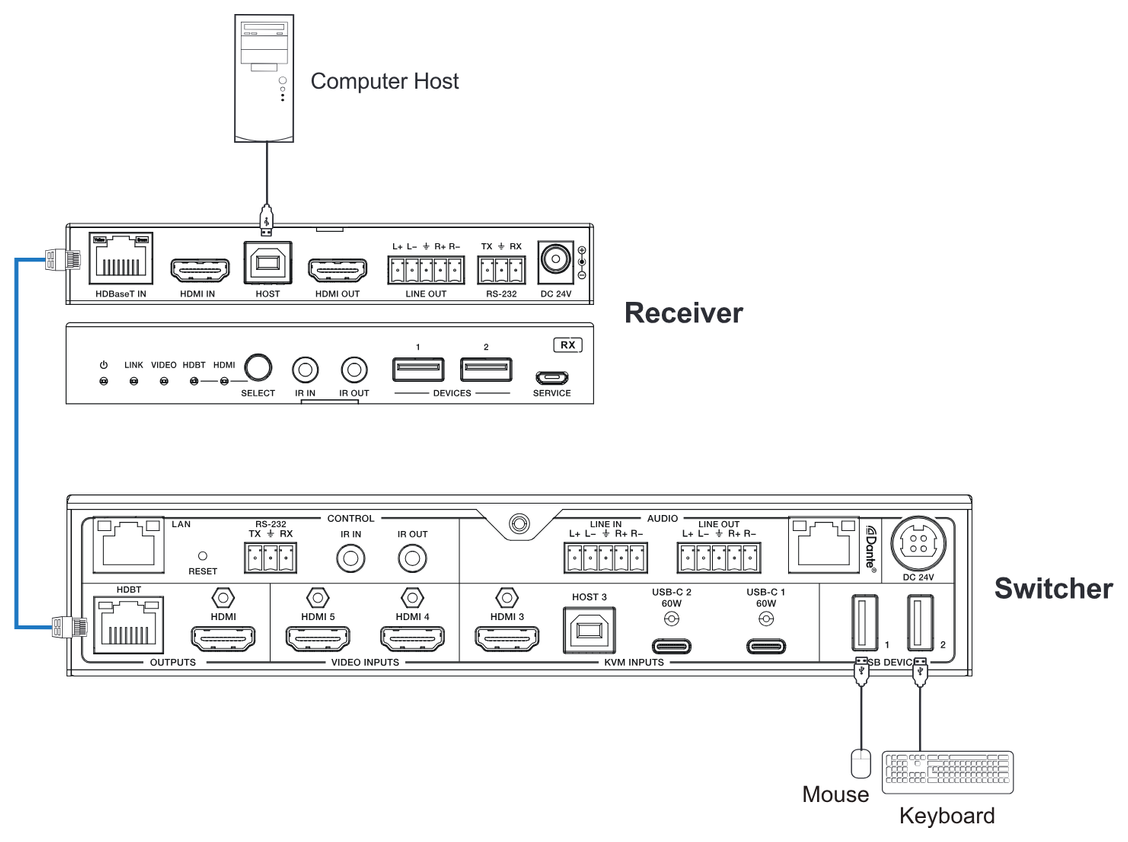
De volgende diagrammen illustreren typische in- en uitgangsaansluitingen die met dit apparaat kunnen worden gebruikt:
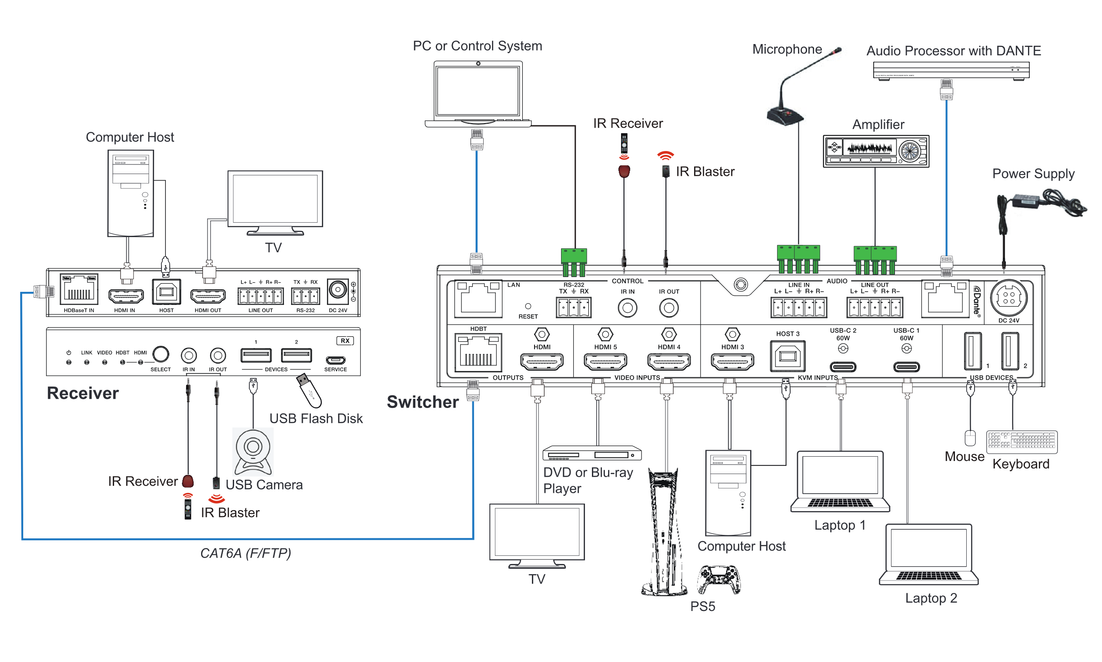
Opmerking 1. De Receiver heeft 2 modi - HDMI en HDBaseT.
Opmerking 2. In HDBaseT-modus kunnen de camera, het touchscreen, toetsenbord en muis allemaal worden bediend door de TX host-pc.
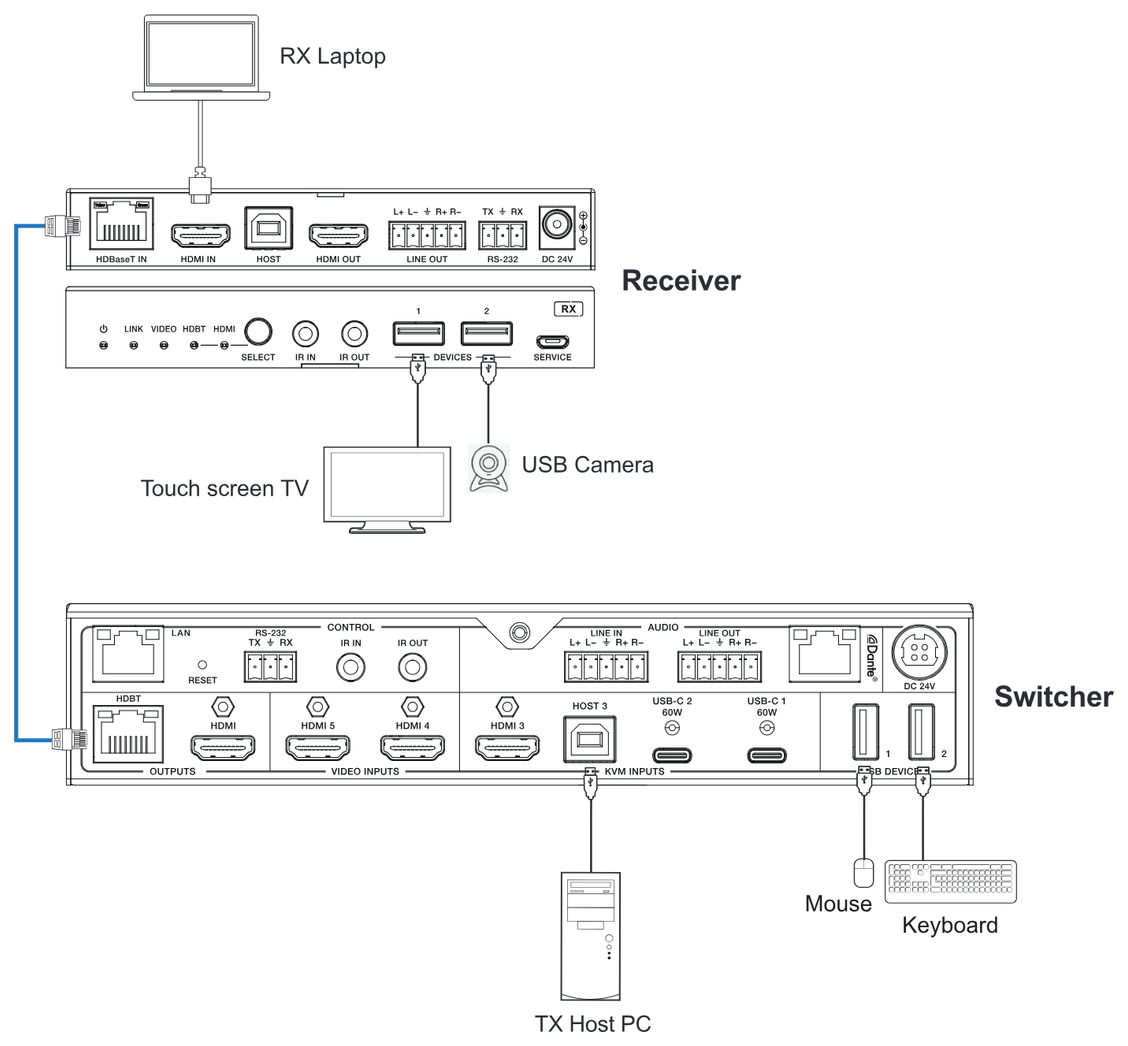
Opmerking 3. Wanneer de Receiver is ingesteld op HDMI-modus, heeft de RX laptop ALLEEN toegang tot het touchscreen en de camera, maar NIET tot het toetsenbord en de muis.
Opmerking 4. Toetsenbordbesturing in HDBT-modus - Een host aan de TX-zijde kan worden bestuurd via muis of toetsenbord aangesloten op de RX. MAAR een host aan de RX-zijde en een muis of toetsenbord aan de TX-zijde zullen niet werken.
After-Sales Service
Als er problemen optreden tijdens het gebruik van het product, controleer en los deze dan op met behulp van deze gebruikershandleiding. Alle transportkosten zijn tijdens de garantieperiode voor rekening van de gebruiker.
- Productgarantie: Dit product is drie jaar lang vrij van materiaal- en fabricagefouten (de aankoopfactuur is leidend). Een aankoopbewijs in de vorm van een verkoopbewijs of een ontvangstfactuur, dat aantoont dat het apparaat binnen de garantieperiode valt, moet worden overlegd om garantie service te verkrijgen.
- Wat de garantie niet dekt (service tegen vergoeding beschikbaar): Garantie verlopen. Fabrieksmatig aangebracht serienummer is gewijzigd of verwijderd van het product. Schade, verslechtering of defect veroorzaakt door: normale slijtage. Gebruik van verbruiksartikelen of onderdelen die niet aan onze specificaties voldoen. Geen certificaat of factuur als garantiebewijs. Het productmodel dat op het garantiebewijs staat vermeld, komt niet overeen met het te repareren productmodel of is gewijzigd. Schade veroorzaakt door overmacht. Service die niet door de distributeur is geautoriseerd. Alle andere oorzaken die niet gerelateerd zijn aan een productdefect. Levering, installatie of arbeidskosten voor installatie of configuratie van het product.
- Technische ondersteuning: Voor vragen of problemen neemt u contact op met uw distributeur of reseller en vermeldt u de betreffende productnaam en versie, de gedetailleerde storing en de omschrijving van de gevallen.
Hulp vragen
Technische ondersteuning
Technische Ondersteuningsuren
- Telefoon: +49 5971 800299 - 0
- Fax: +49 5971 800299 – 99
- 08:30 tot 17:00 maandag tot donderdag
- 08:30 tot 16:00 vrijdag
Schrijven naar
PureLink GmbH
Von-Liebig-Straße 10
D - 48432 Rheine
www.purelink.de
info@purelink.de
Wettelijk & Naleving
Productidentificatie
Modellen: PT-PSW-52KVM, PT-PSW-52KVM-TX – handleiding versie 1.0
Handelsmerken en disclaimer
Productmodel en logo zijn handelsmerken. Alle andere bedrijfs- en productnamen die worden genoemd, zijn handelsmerken van hun respectievelijke eigenaren. Alle rechten voorbehouden. Geen deel van deze publicatie mag worden gekopieerd of gereproduceerd zonder voorafgaande schriftelijke toestemming. Wij behouden ons het recht voor om wijzigingen aan het apparaat, de verpakking of handleiding aan te brengen en aanvaarden geen aansprakelijkheid voor drukfouten.
EU conformiteit
Hierbij verklaart PureLink dat dit product PureTools PT-PSW-52KVM voldoet aan Richtlijnen 1907/2006/EU en 2011/65/EU. PureLink GmbH verklaart hierbij dat dit product PureTools PT-PSW-52KVM voldoet aan Richtlijnen 2014/30/EU en 2014/35/EU.
| Richtlijn / Verordening |
|---|
| 1907/2006/EU |
| 2011/65/EU |
| 2014/30/EU |
| 2014/35/EU |
De volledige tekst van de EU-conformiteitsverklaring is beschikbaar op: www.purelink.de
FCC
Verklaring Dit apparaat genereert, gebruikt en kan radiofrequentie-energie uitstralen en kan, indien niet geïnstalleerd en gebruikt zoals voorgeschreven, schadelijke interferentie veroorzaken aan radio-communicatie. Het is getest en voldoet aan de limieten voor een Class B digitaal apparaat, volgens onderdeel 15 van de FCC-regels. Deze limieten zijn bedoeld om redelijke bescherming te bieden tegen schadelijke interferentie in commerciële installaties.
Verwijdering van elektrische en elektronische apparatuur
WEEE reg.nr.: DE 93847290
Het doorgehaalde vuilnisbaksymbool op het product, de verpakking of in deze handleiding betekent dat elektrische en elektronische apparatuur niet met het huishoudelijk afval mag worden weggegooid aan het einde van de levensduur. Lever oude apparaten gratis in bij een openbaar inzamelpunt of breng ze terug naar een distributeur die ze verplicht is terug te nemen. Verwijder batterijen en lampen die zonder schade aan het apparaat verwijderd kunnen worden vóór het inleveren, en verwijder alle persoonlijke gegevens die op het apparaat zijn opgeslagen. Details zijn geregeld door nationale wetgeving. Door oude apparaten in te leveren draagt u bij aan milieubescherming.
Batterijen
Toepasselijk op: PT-PSW-52KVM
Batterijen mogen niet worden weggegooid met het huisvuil. Lever gebruikte batterijen gratis in bij inzamelpunten of winkels.
Verpakking
Verwijder verpakkingsmateriaal gescheiden per materiaalsoort (papier/karton, plastic) via de lokale inzamelsystemen. Houd verpakkingsmateriaal buiten bereik van kinderen – verstikkingsgevaar. Verpakkingsregister LUCID: DE5958616449295.