
Verbinden
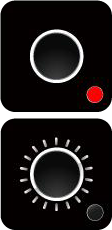
LED-statuslijst
Host activeren zonder source input
Gast activeren zonder source input
Host & in projectie geactiveerd
Host heeft projectieverzoek ontvangen
Gast in wachttstand zonder projectie
Host in wachttstand zonder projectie
Gast verzendt projectieverzoek en wacht op toestemming
Koppelen/TX OTA
Gast & in projectie geactiveerd
Koppeling voltooid
TX OTA voltooid
TX OTA mislukt
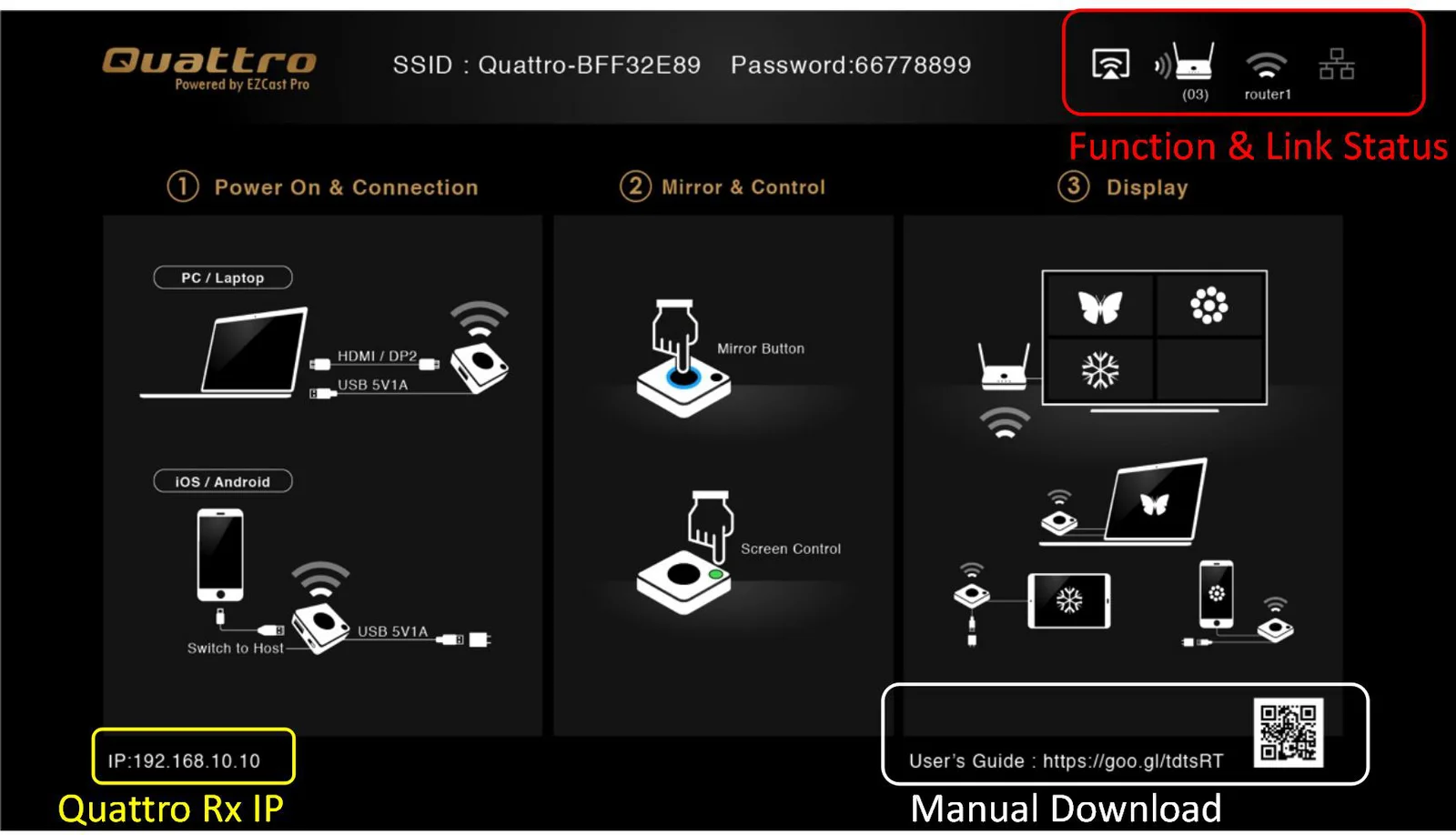
Wanneer Quattro RX succesvol is ingeschakeld, wordt onderstaand scherm op het display weergegeven-
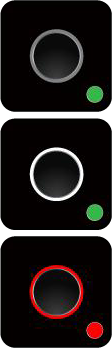
Verbinden mislukt
(knipperen langer dan 1 minuut)
Functie & Linkstatus-
* Uitgaande verbinding kan alleen Wi-Fi of bekabelde RJ45 (LAN) zijn.
Airplay wordt geactiveerd na webconfiguratie. (Standaard uit)
Quattro RX is ingeschakeld, maar er is geen Quattro TX of apparaat gekoppeld.
Schakelt naar 3, wat betekent “onder koppeling” of “verbinding maken”.
Na voltooide koppeling of verbinding toont het aantal alle gekoppelde Quattro TX of apparaten.
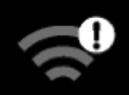
RJ45-kabel niet aangesloten.
Schakelt naar 3, wat betekent “verbinding maken”.
RJ45-kabel aangesloten en IP verkregen
IP-conflict of andere netwerkfout.

Uitgaande Wi-Fi niet verbonden.

Schakelt naar 3, uitgaande Wi-Fi maakt verbinding.
Uitgaande Wi-Fi verbonden met routernaam onderstreept.
Wi-Fi-verbinding mislukt, onjuist wachtwoord of andere fouten
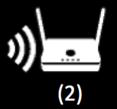
Webconfiguratie
Quattro RX IP- wanneer apparaten (laptops of mobiele telefoons) direct met Quattro RX verbinden via SSID & wachtwoord, kan het IP in de webbrowser worden ingevoerd voor toegang tot de Admin-instellingen voor geavanceerde configuratie.
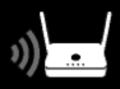
- Voorbereiding - Om de instellingenpagina te openen, moet u een van de twee manieren kiezen om de apparaten te verbinden.
- Directe koppeling - u kunt een notebook of mobiele telefoon gebruiken om Quattro RX via wifi te zoeken en de bijbehorende SSID en het wachtwoord in te voeren. Open een webbrowser en voer "192.168.168.1" in de adresbalk in.
- Via Wifi AP of routers - als uw Quattro RX al is verbonden met een bepaald netwerkapparaat, kunt u een notebook of mobiele telefoon gebruiken om verbinding te maken met hetzelfde apparaat. Open een webbrowser en voer het op de hoofd pagina weergegeven adres in, de Quattro Rx IP hieronder weergegeven.
Zodra klaar, wordt de pagina als volgt weergegeven-
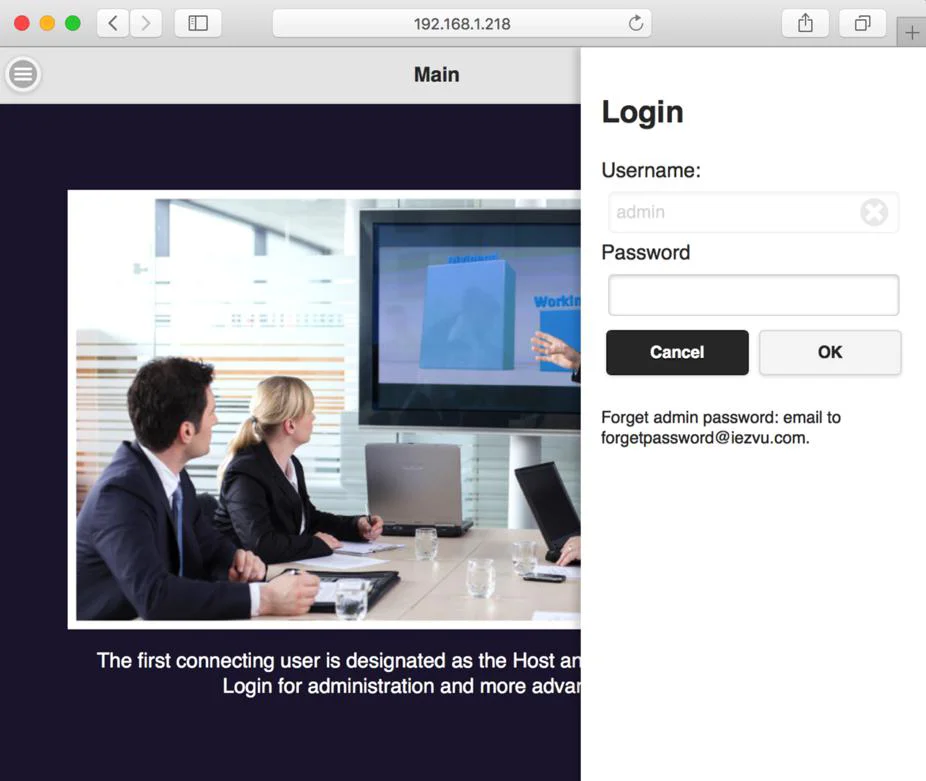

- geeft het menu-icoon aan.
- geeft het inlog-icoon aan.
- Inloggen - Druk op het rechtsboven om in te loggen.
Apparaatbeheer-
3. Start de installatie
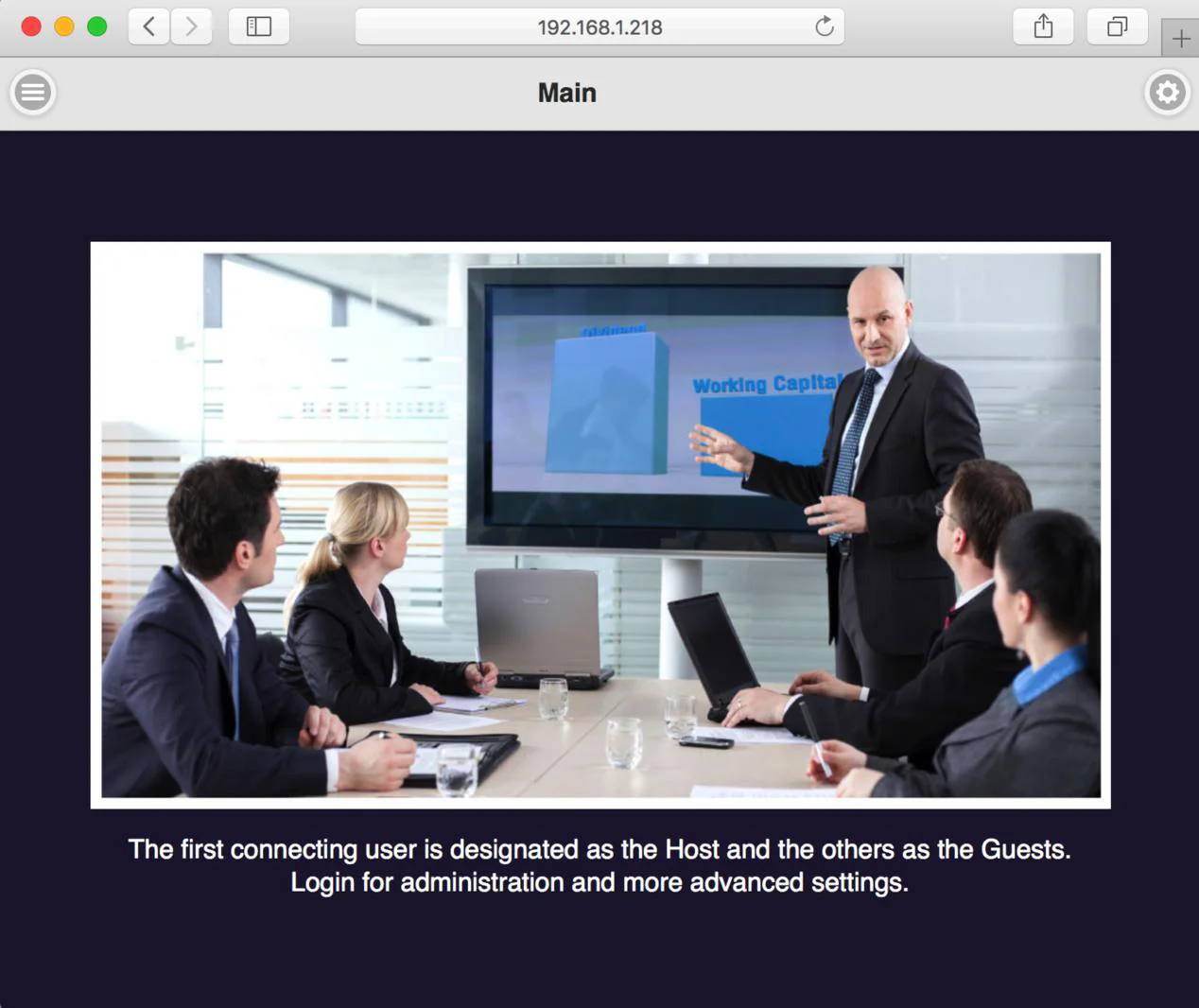
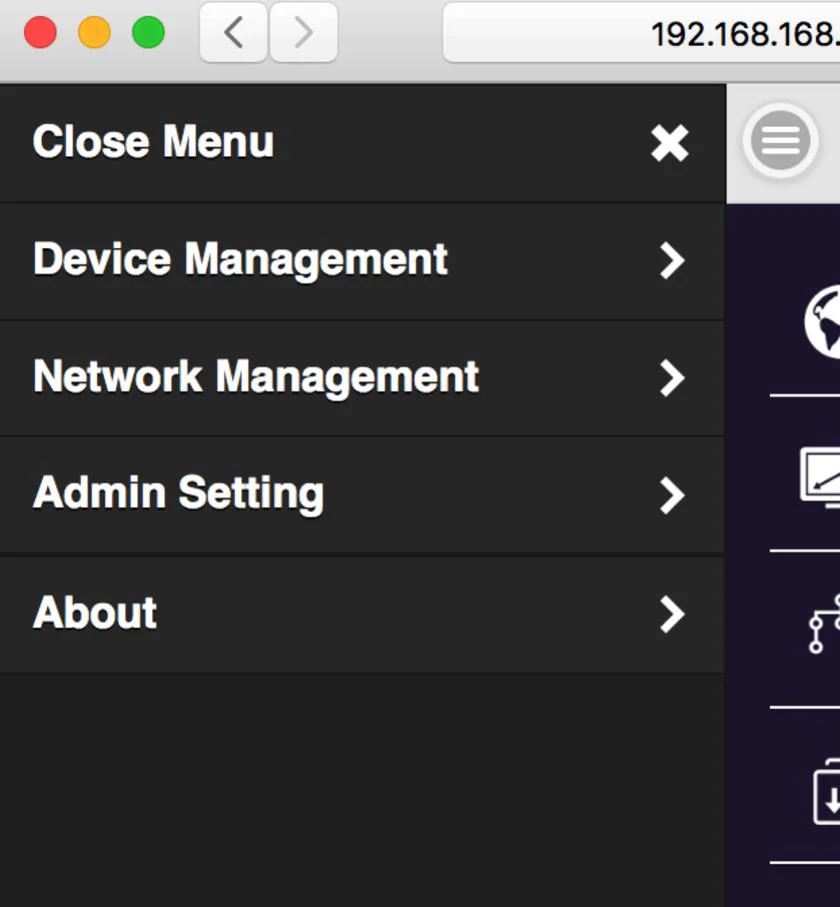
3.1 Klik op de menuknop linksboven en er verschijnt een menu met 3 instellingen. Deze zijn Apparaatbeheer, Netwerkbeheer, en Admin-instellingen, plus Over, waarin deviceversie, IP-adressen en wifi-frequentie zijn aangegeven, enz.
- Apparaatbeheer- Deze sectie helpt bij het beheren van de gebruikersinterface taal, outputresoluties, maximale verbindingen en downloaden van QuattroPod Receiver & Transmitter koppelbestanden.
Apparaatbeheer
Taal Engels
Resolutie 1920x1080_60P
Max. verbindingen 20
PairFileDownload Druk op Download
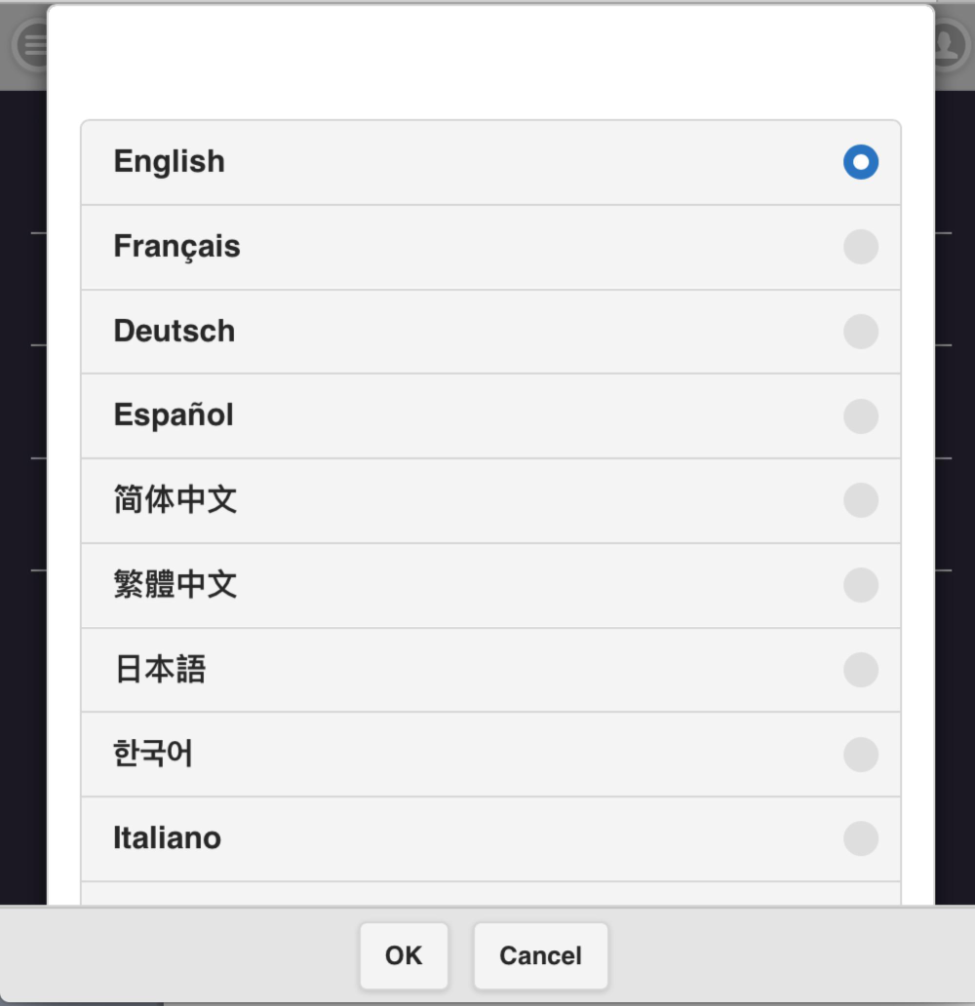
Taal-
klik erop en kies de taal die u op de webpagina wilt tonen.
Engels
Français
Deutsch
Español
简体中文
繁體中文
日本語
한국어
Italiano
OK Annuleren
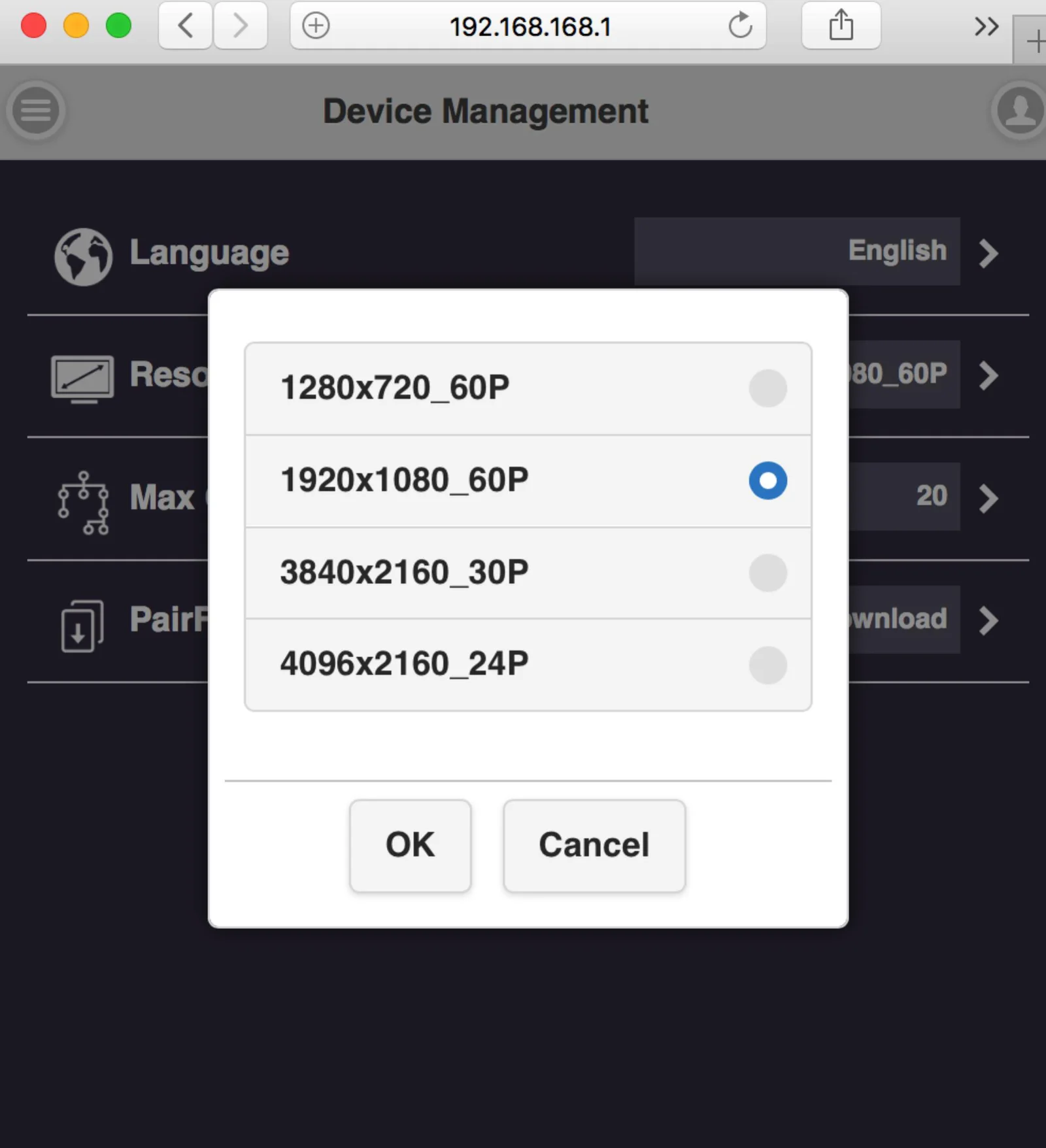
Resolutie-
4.2 Resolutie-
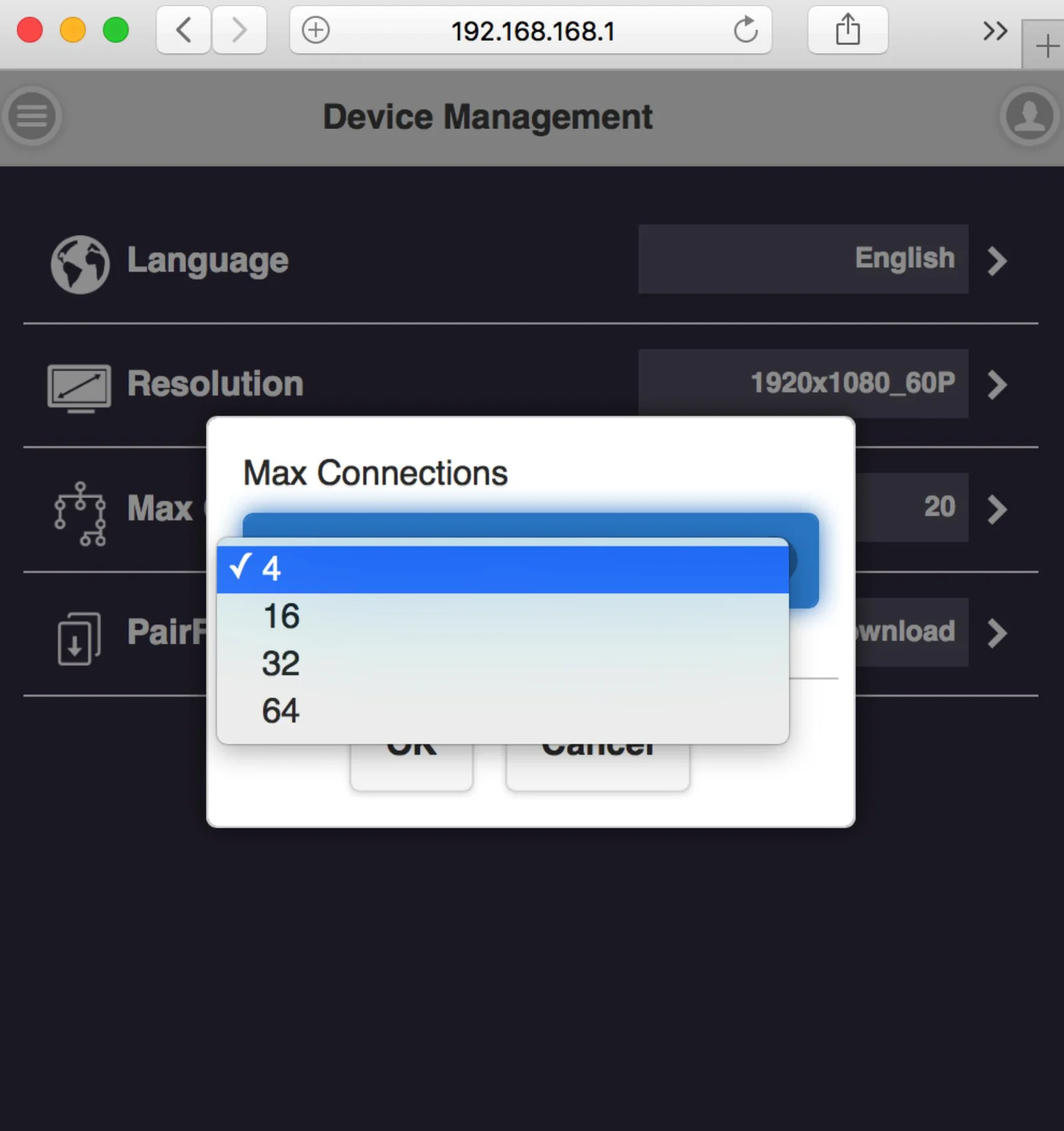
4.3 Maximale Verbinding- om het maximum aantal gebruikers van de Receiver in te stellen. Standaard is 20 gebruikers.
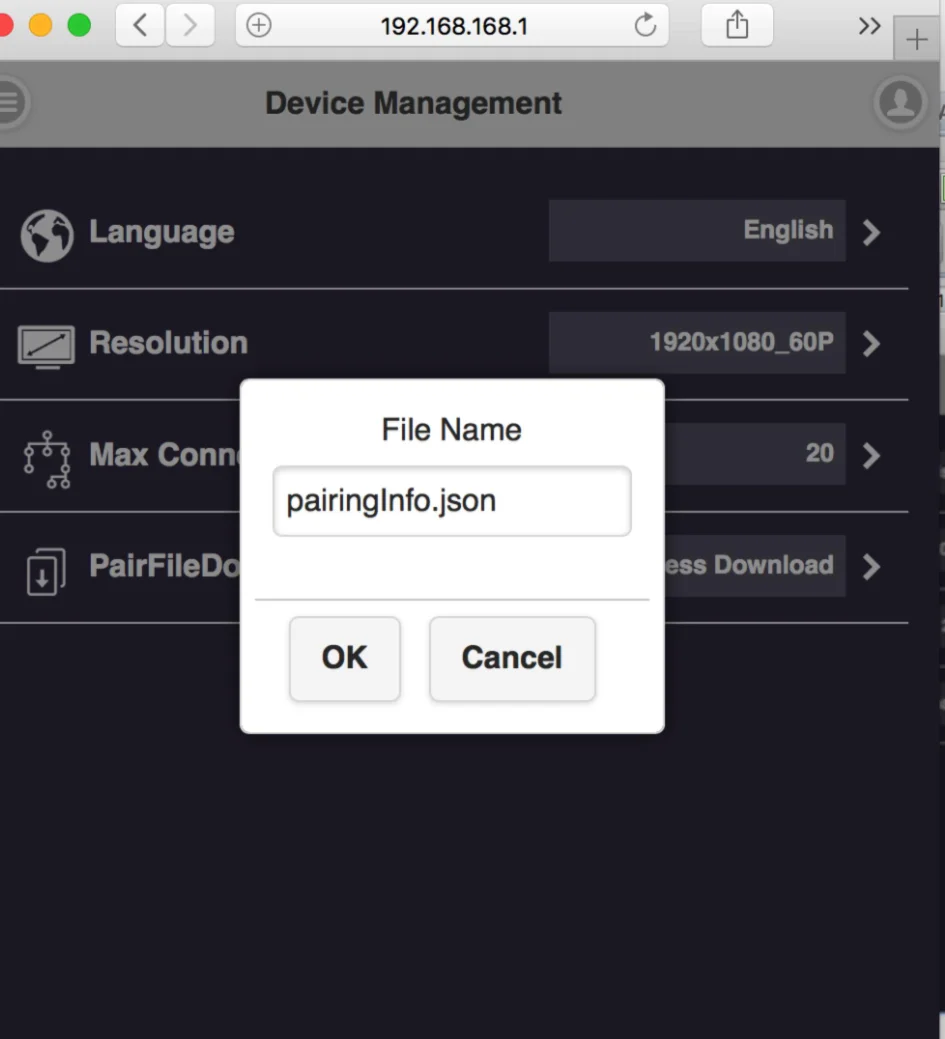
Download koppelbestand-
download hier het koppelbestand en kopieer het naar een USB-drive. Sluit de Transmitter aan voor koppeling* wanneer de Receiver aan het plafond of op moeilijk bereikbare plaatsen is geïnstalleerd.
De USB-schakelaar op de Transmitter moet op “mobile” worden gezet.
Apparaatbeheerscherm met bestandsnaam dialoog voor pairingInfo.json
Netwerkbeheer-
biedt voornamelijk uitgaande Wi-Fi-instellingen.
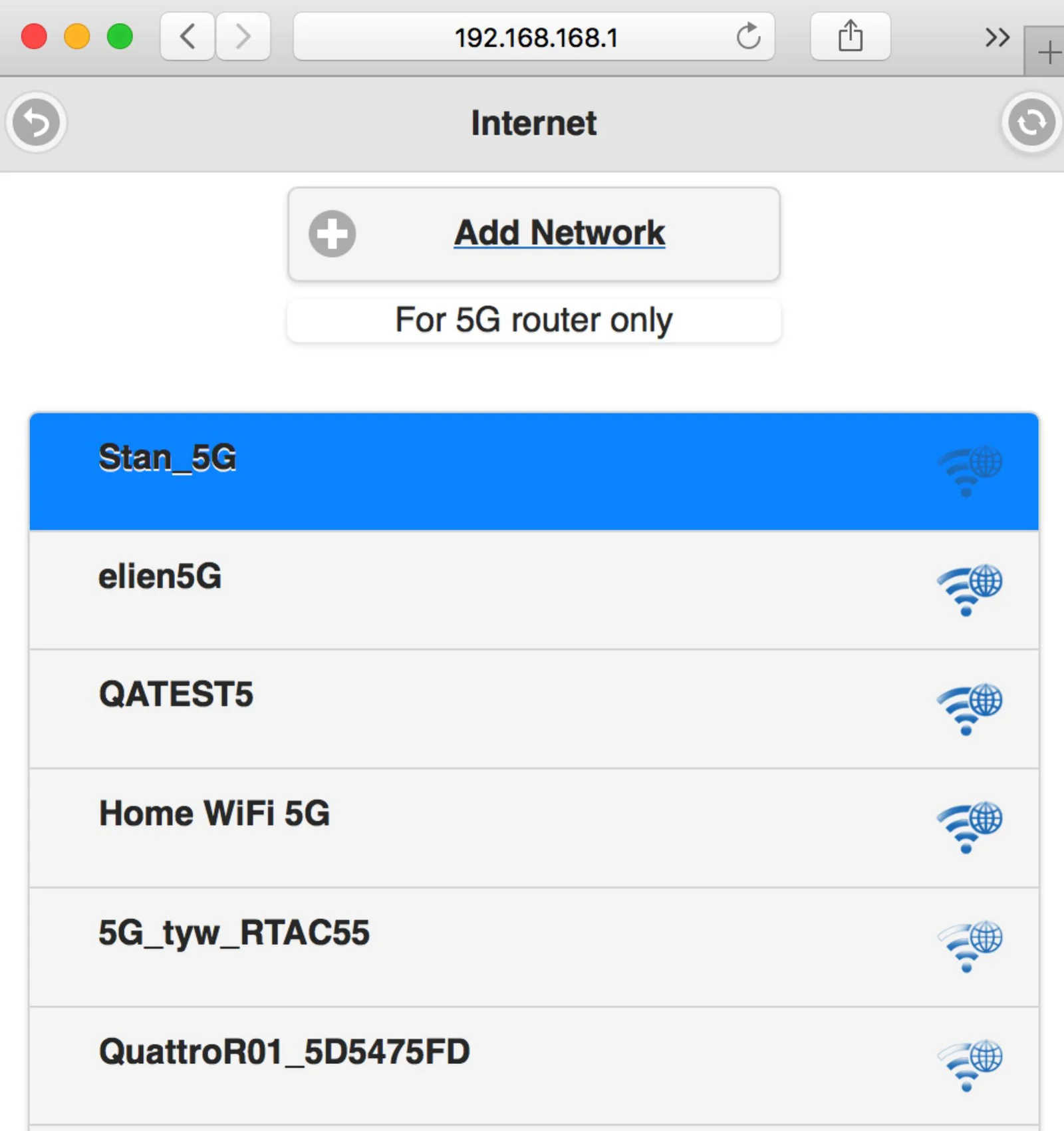
Zoek 5G SSID en verbind-
deze functie helpt u beschikbare Wi-Fi AP's te scannen en deel te nemen.
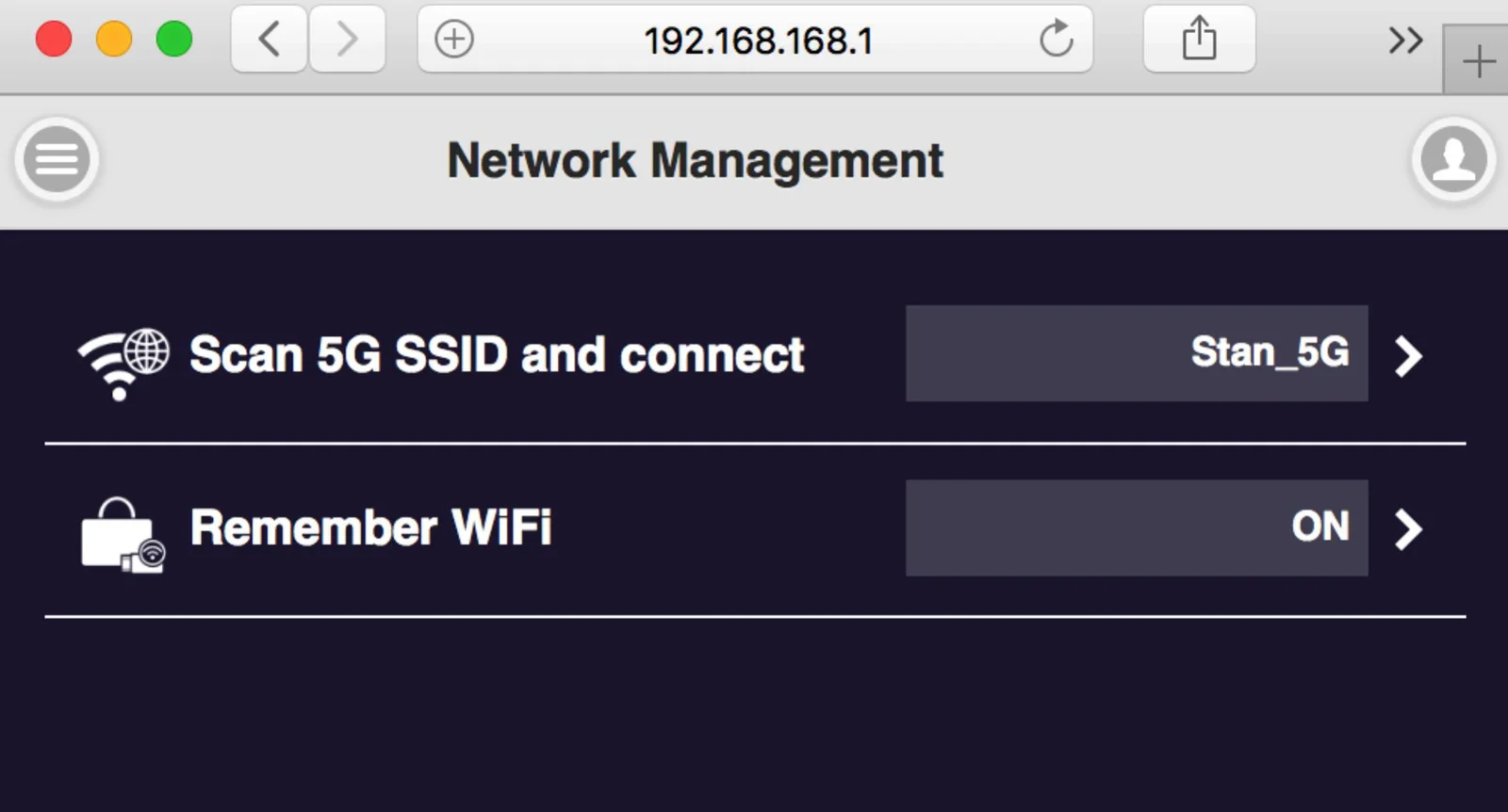
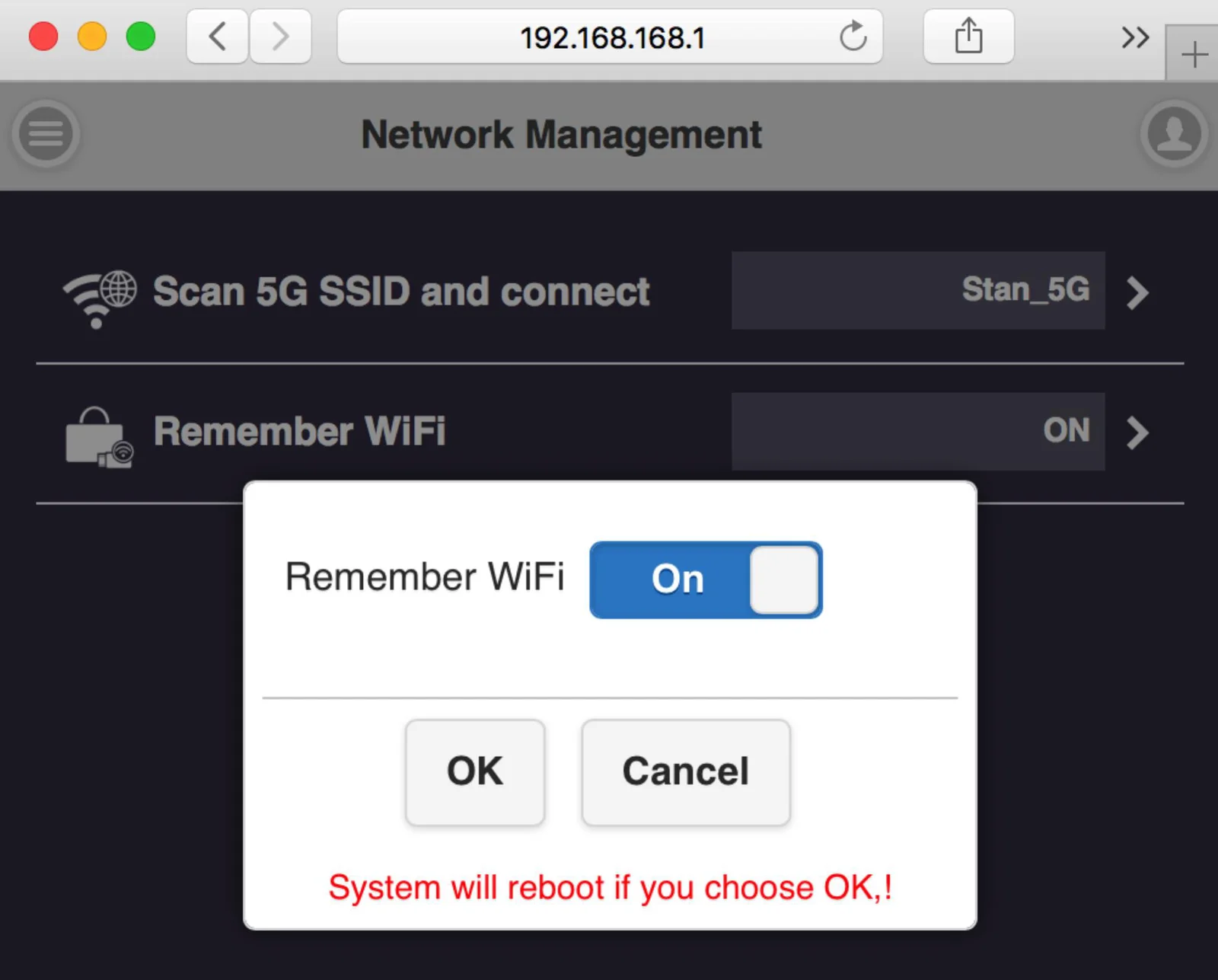
Onthoud Wi-Fi-
om opties te bieden om de AP-instelparameters wel of niet te onthouden.
Admin-instellingen-
Wi-Fi-kanaal-
om het kanaal tussen QuattroPod Receiver & Transmitter te selecteren om de prestaties aan te passen.
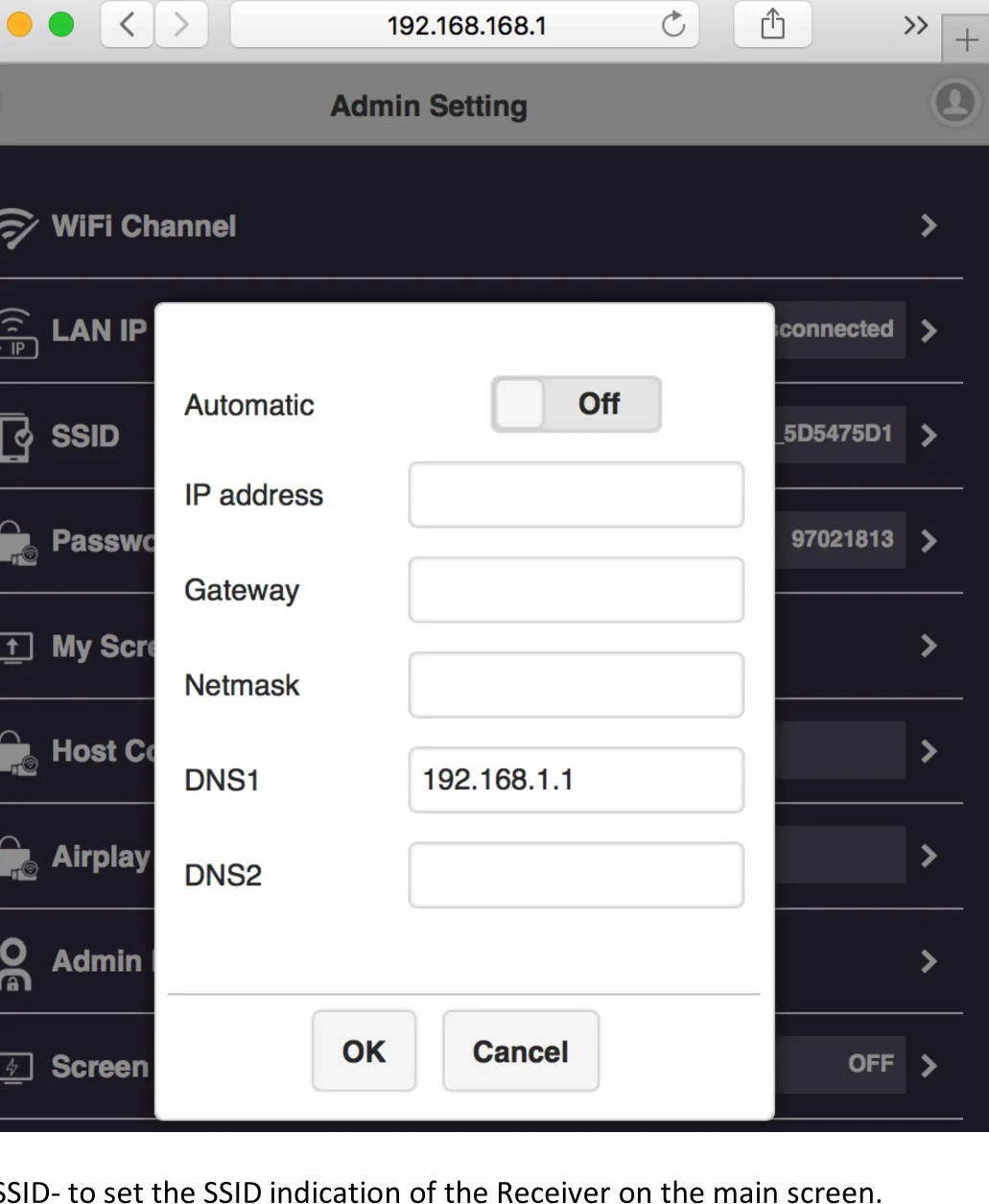
LAN IP-instelling-
om de bekabelde verbinding via LAN-kabel te configureren. *we ondersteunen slechts één verbinding, ofwel LAN of Wi-Fi tegelijk.
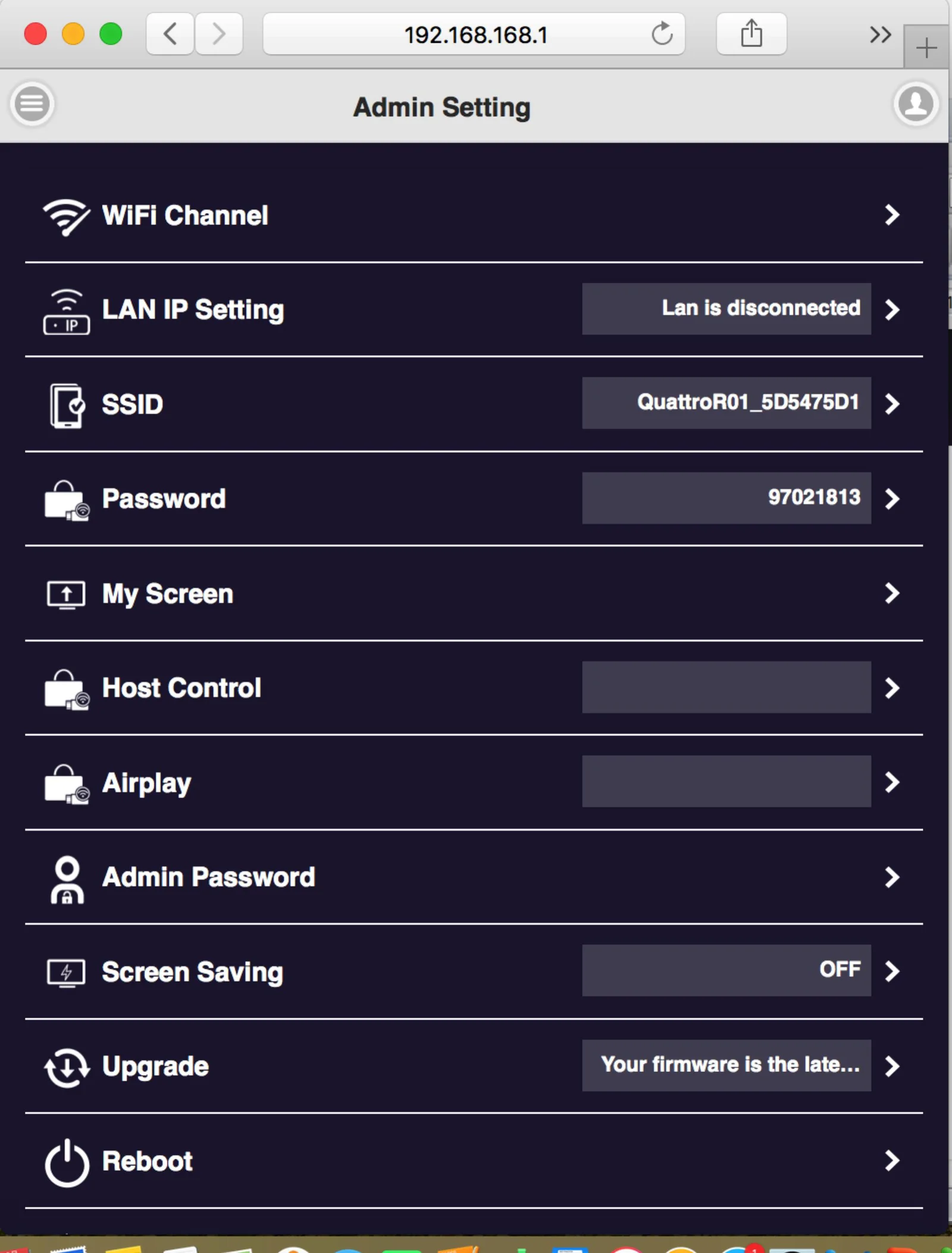
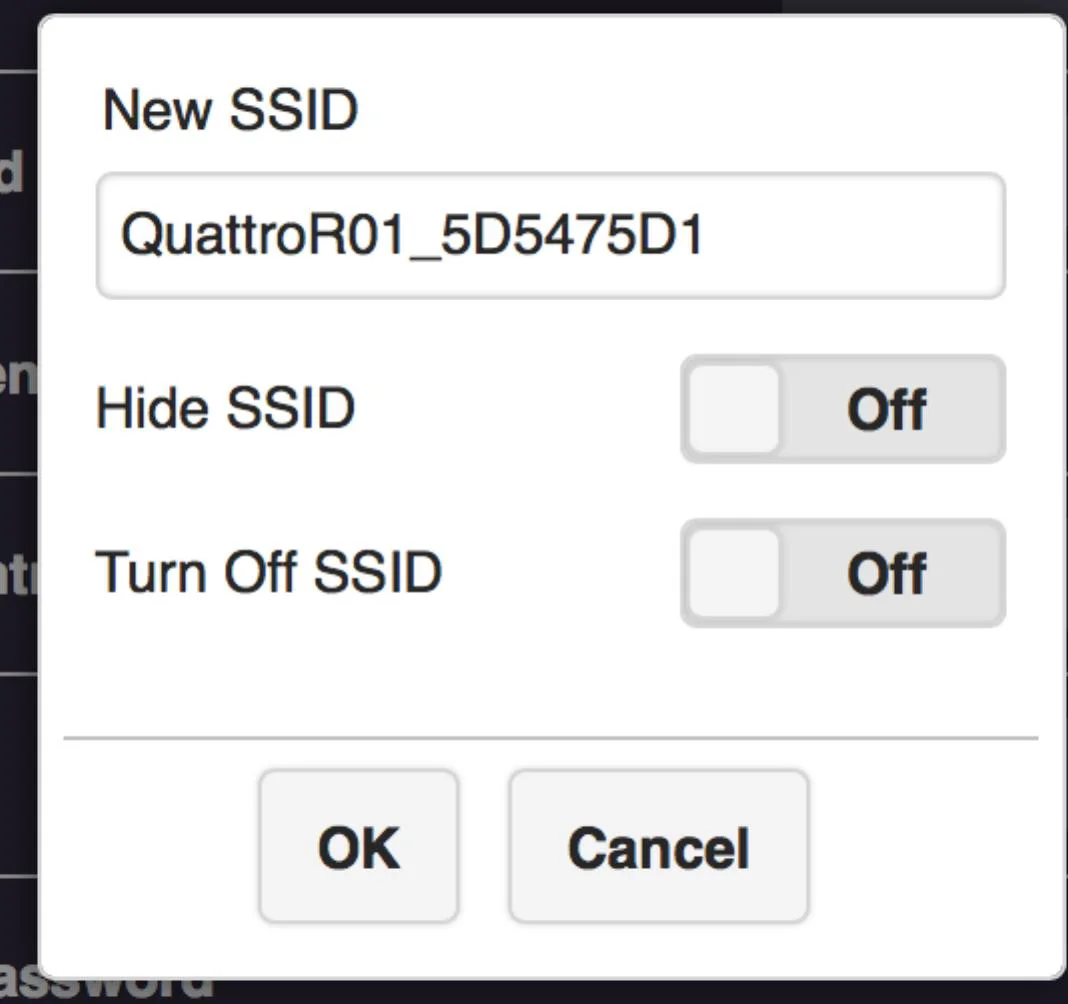
SSID-
om de SSID-weergave van de Receiver op het hoofdscherm in te stellen.
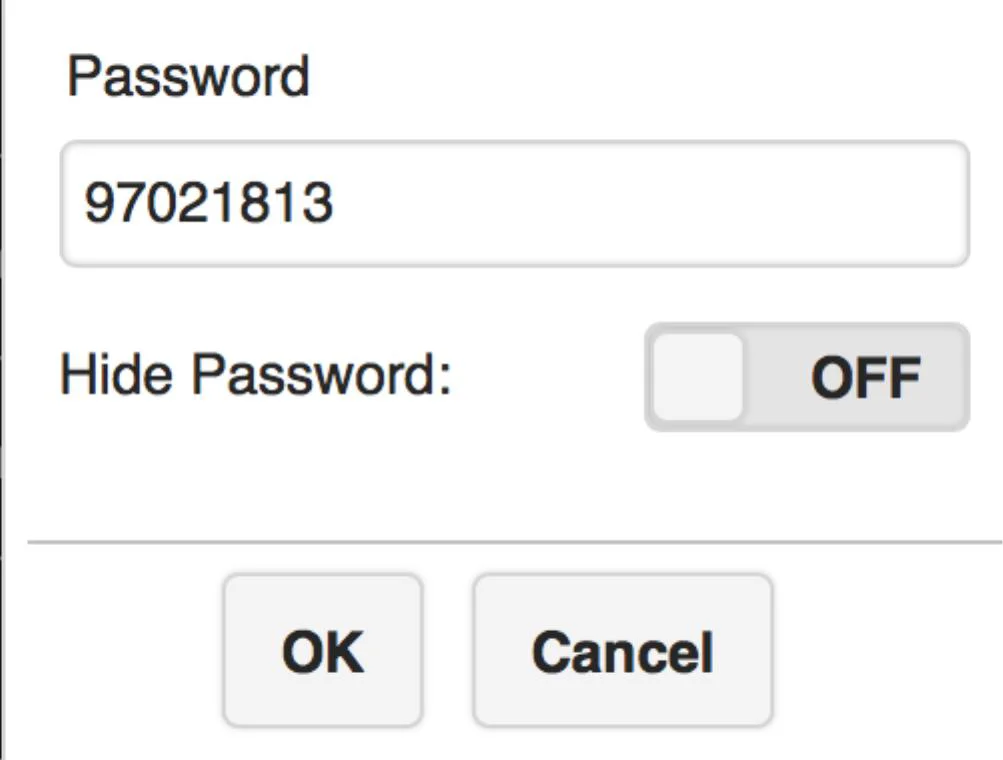
Wachtwoord-
gebruikers kunnen het wachtwoord van de Receiver wijzigen of het wachtwoord verbergen om ongeautoriseerde verbindingen te voorkomen.
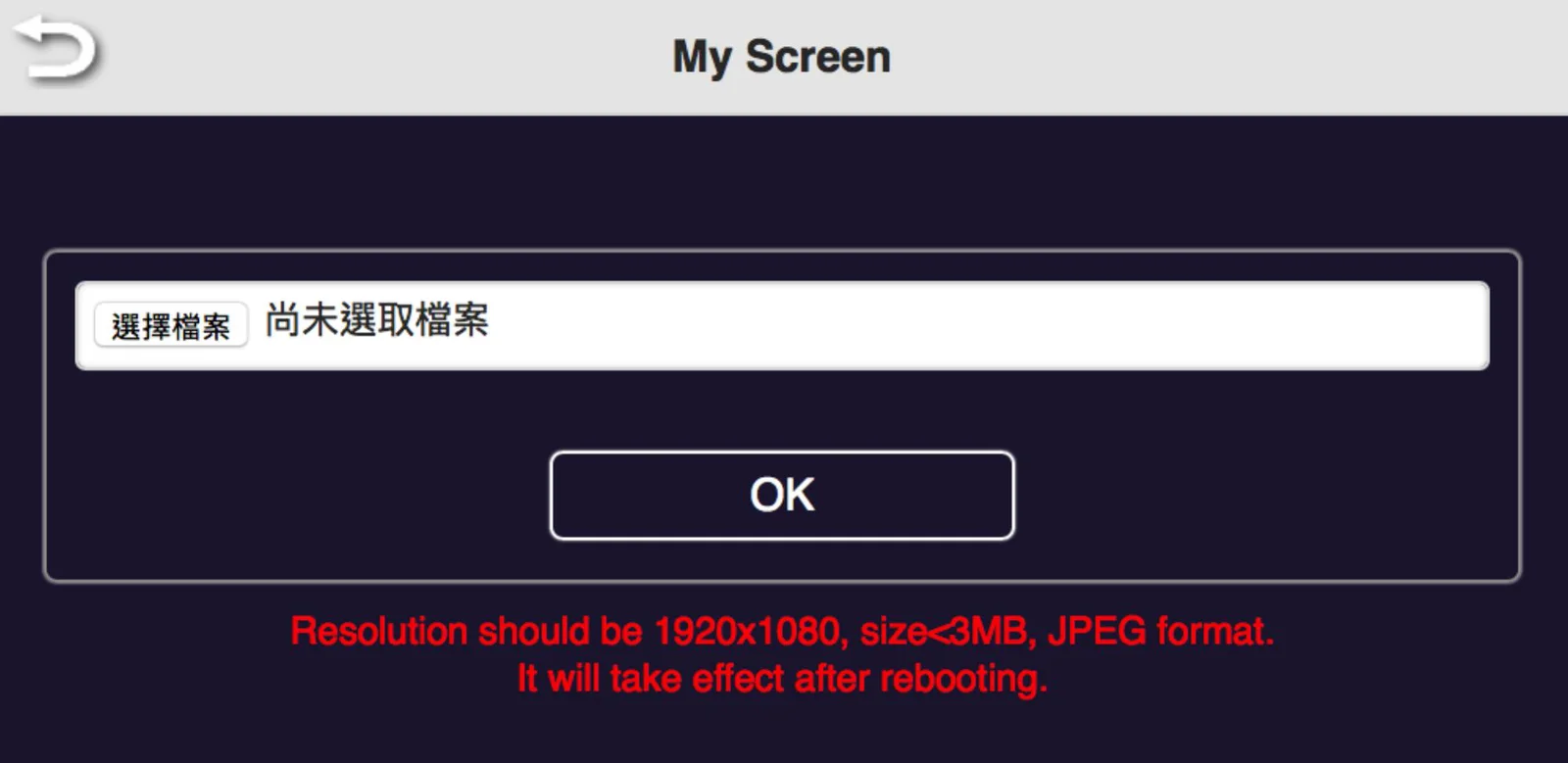
Mijn scherm-
gebruikers kunnen het thema van de hoofd pagina van de Receiver vervangen door een afbeelding of foto te uploaden.
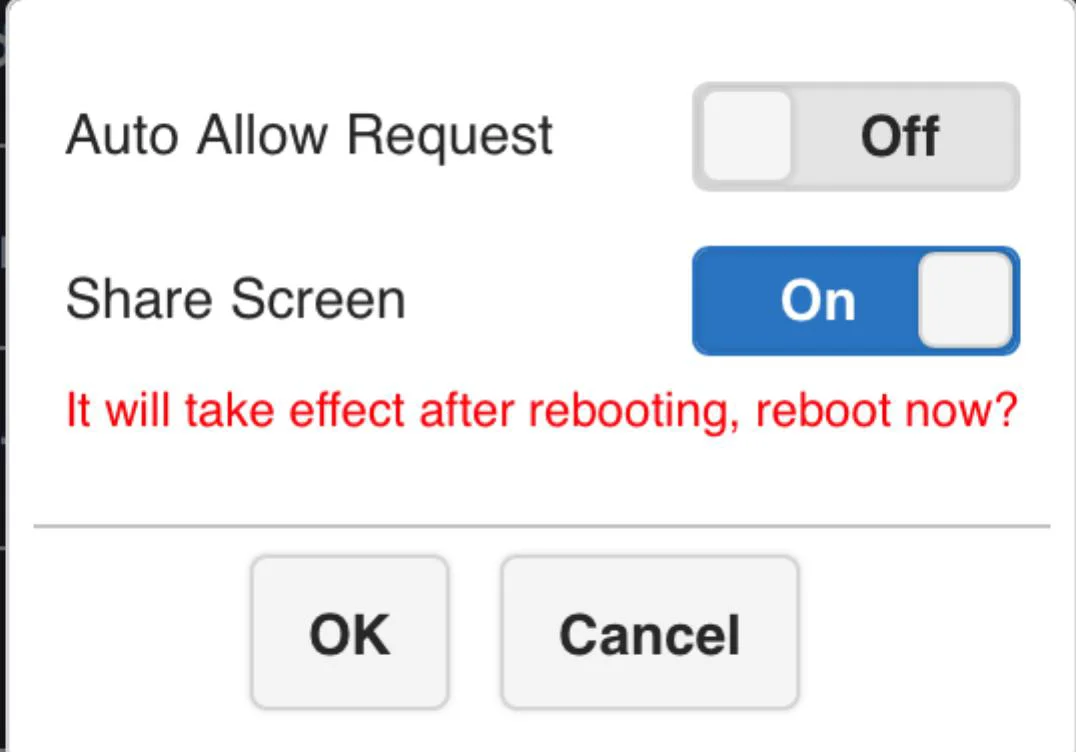
Host-besturing-
het kan de modus voor cast-verzoeken selecteren. Auto Allow betekent dat een nieuw verzoek direct op het scherm wordt weergegeven. Share screen wordt weergegeven in gesplitst scherm als het aan staat. Als het uit staat, zal de nieuwe casting in volledig scherm modus worden weergegeven.
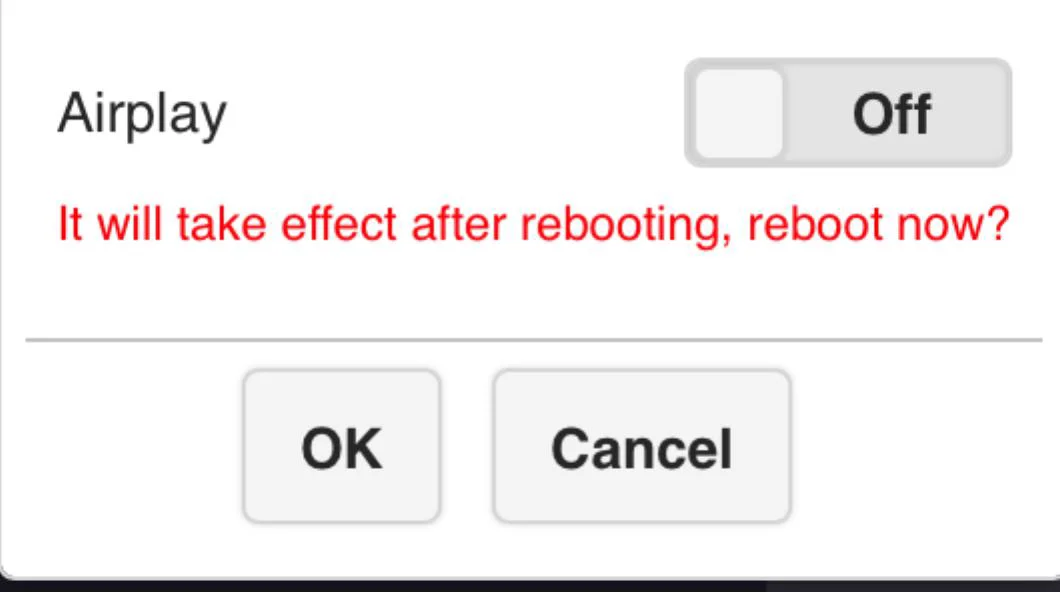
Airplay-
om iOS-/Mac-apparaten toe te staan of te verbieden te casten zonder QuattroPod Transmitters.
Wijzig admin-wachtwoord-
om het inlogwachtwoord van de webinstellingen te veranderen.
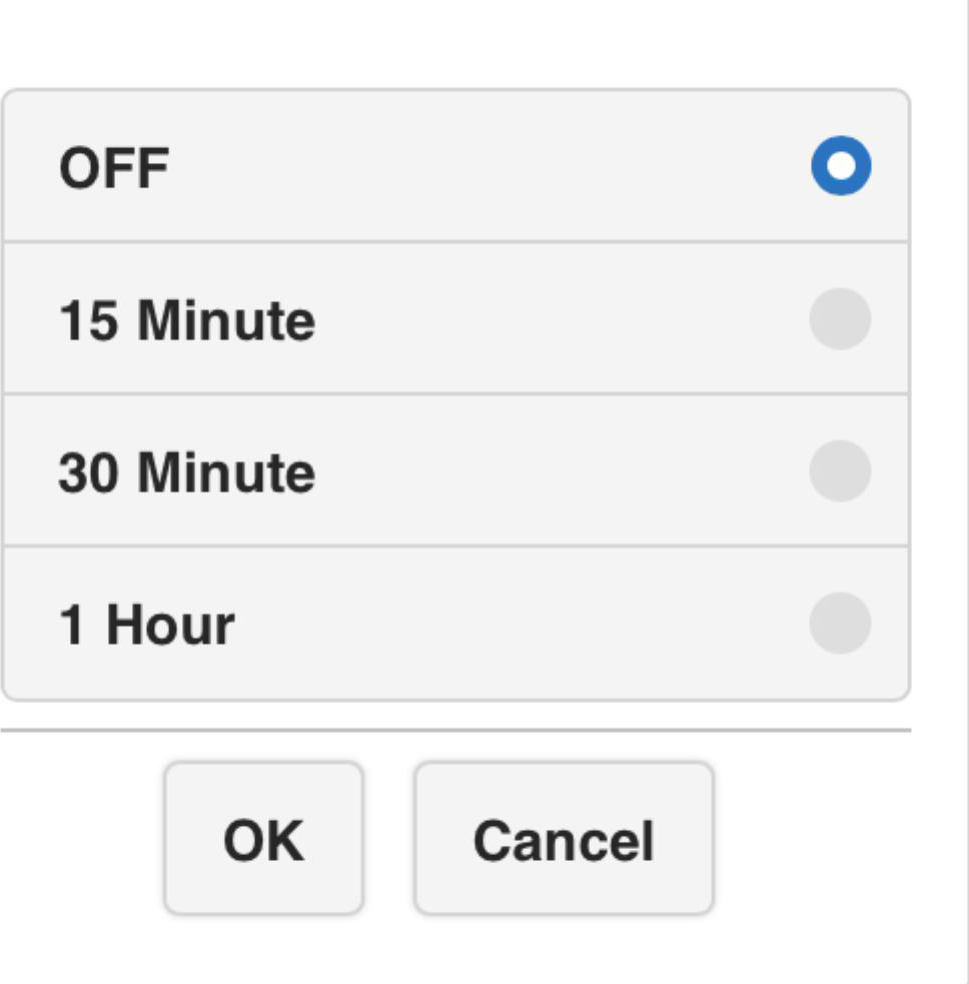
Schermbeveiliging-
om het scherm uit te schakelen wanneer de input gedurende een bepaalde tijd inactief is.
Firmware-upgrade-
om gebruikers te waarschuwen als er nieuwe firmware beschikbaar is en de upgrade uit te voeren (* maar de Receiver moet verbonden zijn met internet)
Herstart-
om het apparaat opnieuw op te starten.
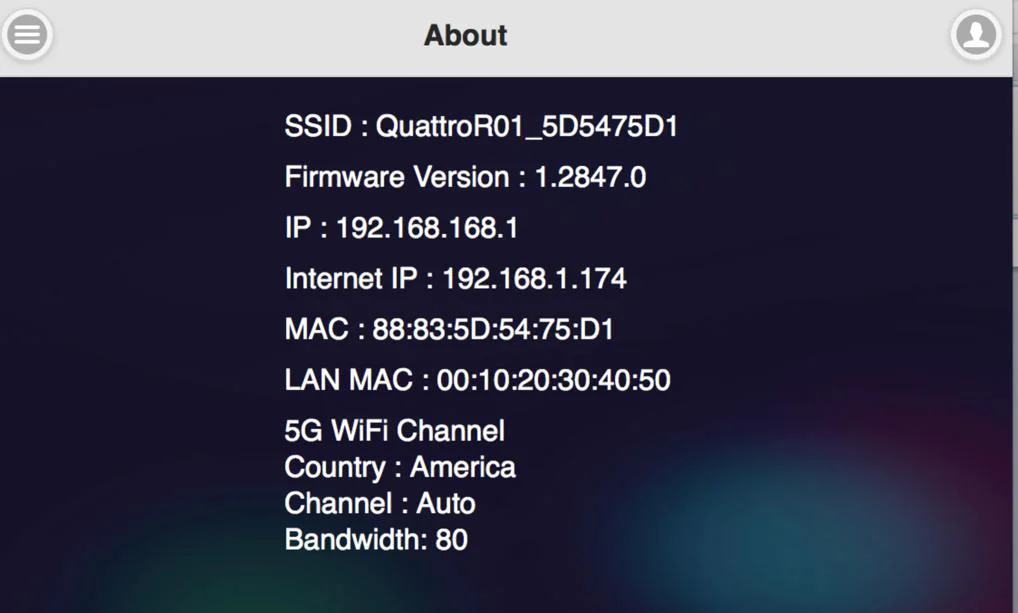
Over-
toont informatie over de Receiver.

Veelvoorkomende toepassingen & bediening
- Host projecteert op scherm, en gast vraagt scherm delen aan. Host staat toe.
| Indicator 1 | Indicator 2 | Indicator 3 | Resultaat op scherm |
|---|---|---|---|
| Host | Host | Gast |
Gast
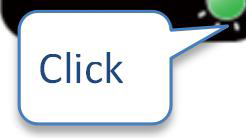
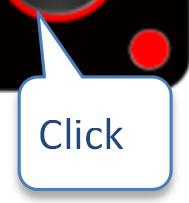

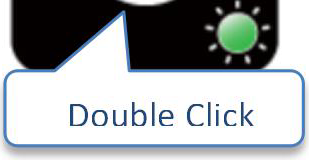
- Host projecteert op scherm, Host weigert verzoek gast om scherm delen.
| Indicator 1 | Indicator 2 | Indicator 3 | Resultaat op scherm |
|---|---|---|---|
| Host | Host | Gast |
- Vanaf modus scherm delen staat Host volledige scherm aanvraag van Gast toe.
| Indicator 1 | Indicator 2 | Indicator 3 | Resultaat op scherm |
|---|---|---|---|
| Host | GAST |


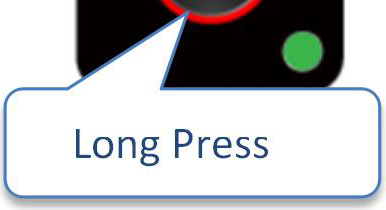
Dit product mag alleen binnenshuis gebruikt worden, antennetype staat alleen gebruik van PCB-antenne en PIFA-antenne toe. De transmitter kan als Receiver worden gebruikt en de Receiver kan als Transmitter gebruikt worden.
- Gast volledige schermmodus, Host trekt verzoek voor scherm delen in.
| Indicator 1 | Indicator 2 | Indicator 3 | Resultaat op scherm |
|---|---|---|---|
| Host | Host | Gast | Gast |
- Gast volledige/gedeeld schermmodus, Host trekt volledige scherm aanvraag in.
| Indicator 1 | Indicator 2 | Indicator 3 | Resultaat op scherm |
|---|---|---|---|
| Host | Host | Gast |
Juridisch & Naleving
Productidentificatie
Model: EZ-QPM01 – handleiding versie 1.0
Garantie en aansprakelijkheid
De fabrikant verleent de volledige wettelijke garantie op alle nieuwe apparaten. Omdat de fabrikant geen invloed heeft op de installatie, geldt de garantie alleen voor het product zelf. Indien u een defect of schade constateert, neem dan contact op met uw dealer en toon uw aankoopbewijs of factuur.
De fabrikant is niet aansprakelijk voor schade aan personen of eigendom veroorzaakt door onjuiste installatie, bediening of onderhoud die niet in deze handleiding zijn beschreven. Wijzig of wijzig het product of de accessoires niet. Elke ander gebruik dan beschreven in deze handleiding is niet toegestaan en vervalt garantie en garantie.
Merkmerken en disclaimer
Productmodel en logo zijn handelsmerken. Alle andere genoemde bedrijfs- en productnamen zijn handelsmerken van hun respectieve eigenaren. Alle rechten voorbehouden. Geen enkel deel van deze publicatie mag worden gekopieerd of gereproduceerd zonder voorafgaande schriftelijke toestemming. Wij behouden ons het recht voor wijzigingen aan het apparaat, de verpakking of handleiding aan te brengen en aanvaarden geen aansprakelijkheid voor drukfouten.
FCC
VERKLARING Dit apparaat voldoet aan deel 15 van de FCC-regels. Gebruik is onderworpen aan de volgende twee voorwaarden: (1) Dit apparaat mag geen schadelijke interferentie veroorzaken. (2) Dit apparaat moet alle ontvangen interferentie accepteren, inclusief interferentie die ongewenste werking kan veroorzaken. Deze apparatuur is getest en voldoet aan de limieten voor een Class B digitale apparatuur, volgens deel 15 van de FCC-regels.
Afvoer van elektrische en elektronische apparatuur
WEEE reg.nr.: DE 93847290
Het doorstreepte afvalbaksymbool op het product, de verpakking of in deze handleiding betekent dat elektrische en elektronische apparatuur niet met het huishoudelijk afval mag worden weggegooid. Lever oude apparaten gratis in bij een openbaar inzamelpunt of geef ze terug aan een distributeur die ze moet terugnemen. Verwijder batterijen en lampen die zonder beschadiging kunnen worden verwijderd voordat u ze inlevert, en verwijder persoonlijke gegevens van het apparaat. Details zijn geregeld door nationale wetgeving. Door oude apparaten terug te brengen helpt u het milieu te beschermen.
Verpakking
Verwerk verpakking gescheiden per materiaal (papier/karton, kunststof) via de lokale inzamelingssystemen. Houd verpakkingsmateriaal buiten bereik van kinderen – verstikkingsgevaar. Verpakkingsregister LUCID: DE5958616449295.