
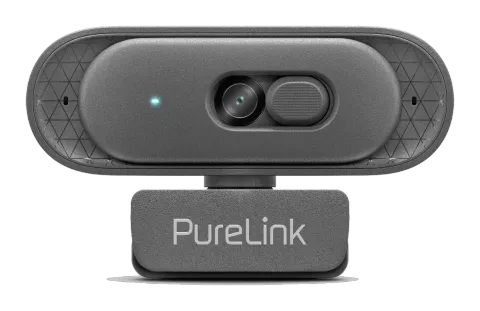
Lens
AFMETING
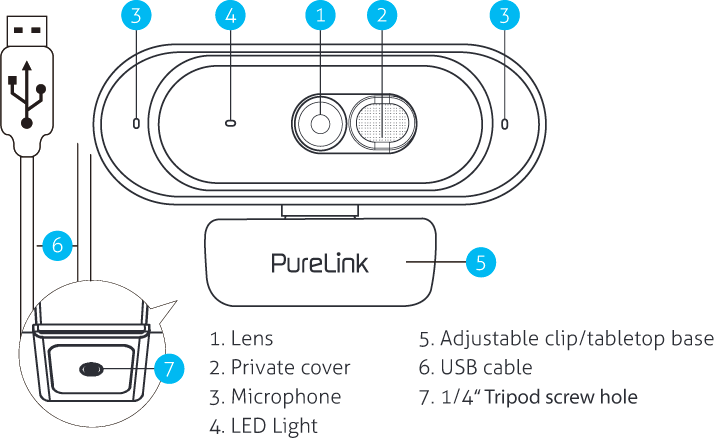
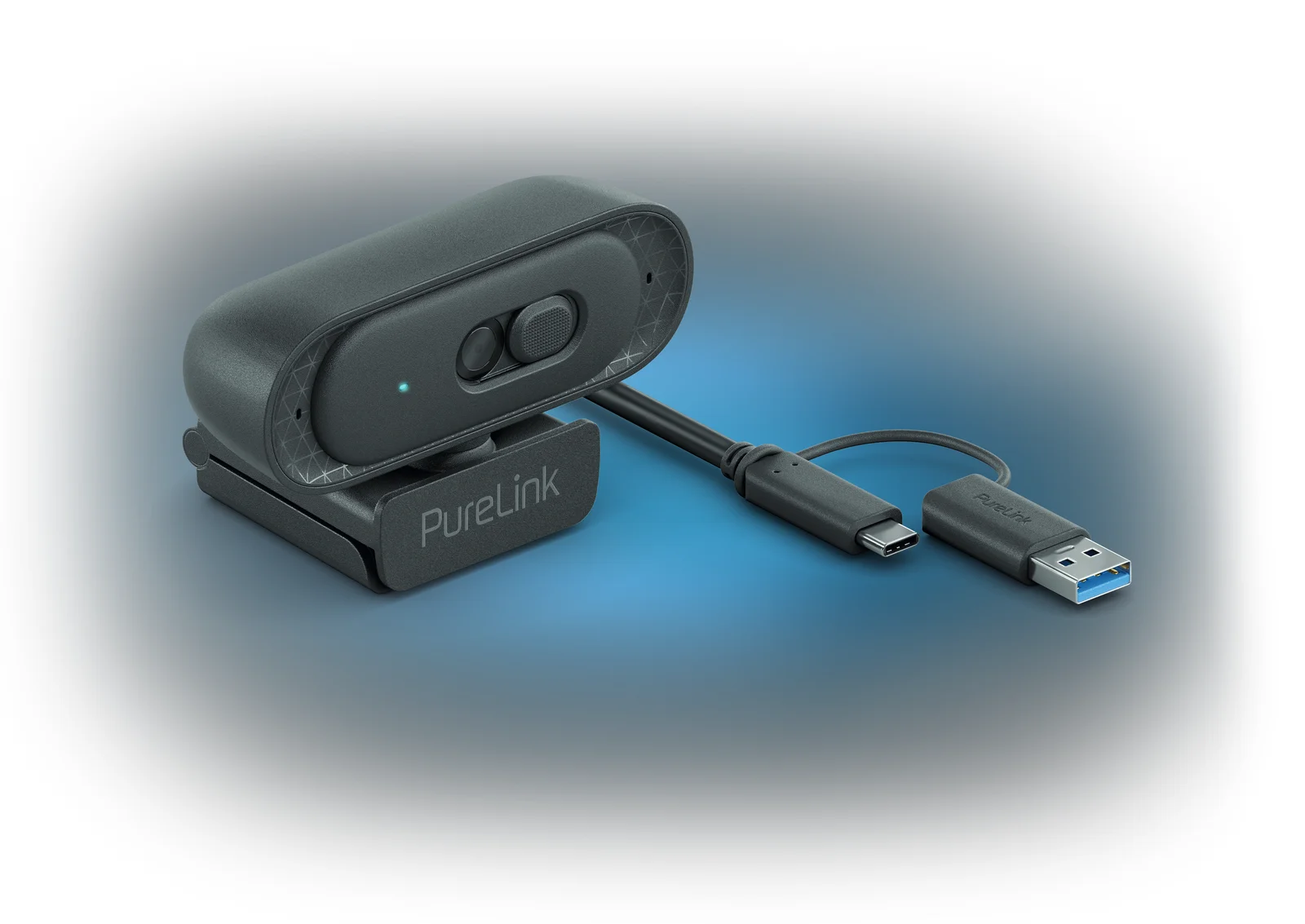
OVERZICHT
- Lens
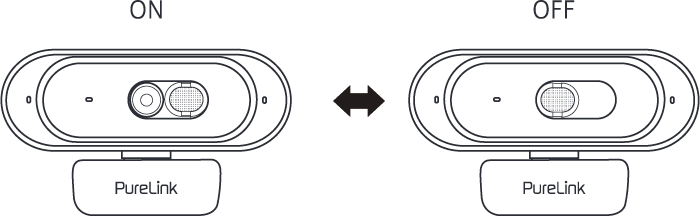
- Privacy afdekking
- Microfoon
- LED-licht
- Verstelbare clip/tweevoetige basis
- USB-kabel
- 1/4“ statiefaansluiting
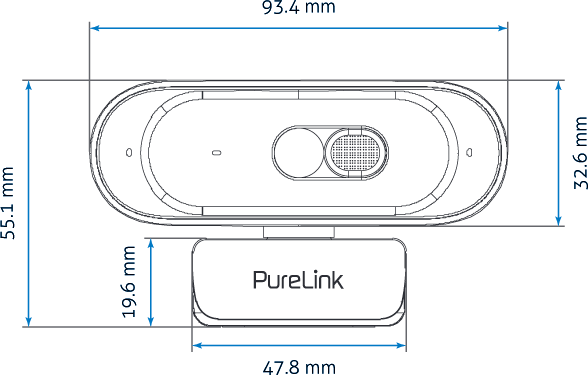
Privacy afdekking
INSTALLATIE
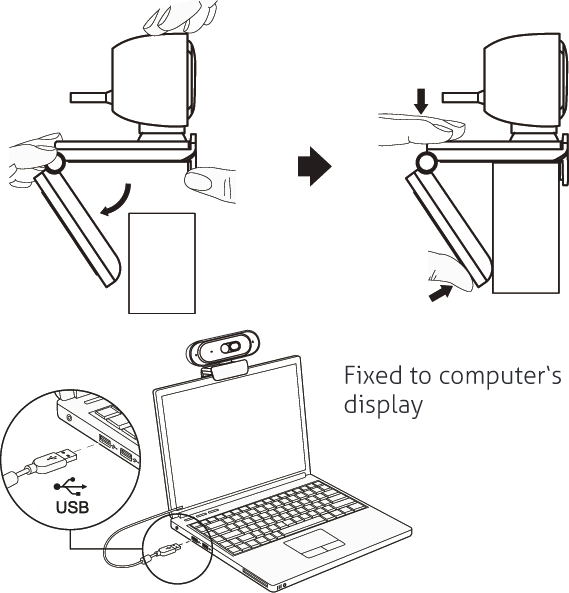
Bevestigd aan het computerscherm
Microfoon
SPECIFICATIES
TECHNISCH
| Resolutie | 2K (Ondersteuning: 2592x1520, 2560x1440, 1920x1080, 640x480) |
|---|---|
| Beeldsensor | 1/ 2,7“, 4,1MP, CMOS digitale sensor |
| Type scherpstelling | Automatische scherpstelling |
| Framesnelheid | 60fps |
| Videoformaat | YUY2/MJPG |
| Kijkhoek | D=75°/ H=62°/ V=36° |
| Digitale zoom | 4x digitale zoom in HD 720P |
| Kabellengte | 2,00m USB-C-kabel met USB-A adapter |
| Bedrijfstemperatuur | 0 - 40°C |
| Microfoon | Ingebouwde lineaire array van dubbele microfoons |
BASISSYSTEEMEISEN
- 1 GHz Intel® Core™ 2 Duo of hoger
- 512 MB RAM of meer
- 200 MB vrije harde-schijfruimte
- USB 2.0-poort
- OS X 10.7+
- Microsoft Windows®7/ Windows®/ Windows®10/ Windows®11
EISEN VOOR VIDEOOPNAMEN
- 3,0 GHz Intel® Core™2 Duo
- 2GB RAM
- QHD 1440P (FHD 1080P/ HD 720P/ GA) schermresolutie
LED-licht
AAN DE SLAG
De VL-OC100 webcam biedt volledige plug-and-play-ondersteuning voor Windows®, OS X / MacOS en alle andere apparaten. Na het aansluiten van de camera op de USB-poort van de computer, kunt u elke toepassing starten die een USB-videostream accepteert, zoals Skype, en uw camera gebruiken.
Opmerking: Om de interne microfoon van de camera te gebruiken, moet u deze als een USB-audio-ingang selecteren in uw applicatie-instellingen.
ZEER BELANGRIJK : Als de computer de camera niet automatisch herkent wanneer deze wordt aangesloten, probeer dan een andere USB-poort. Als dit niet werkt, start dan de computer opnieuw op. In de meeste gevallen zal de camera dan worden herkend.
Verstelbare clip/tweevoetige basis
CAMERA WEERGEVEN OP WINDOWS
Windows 10-gebruikers kunnen de Camera-app gebruiken, die al met het besturingssysteem is geïnstalleerd. Hiermee kunt u een voorbeeld van het camerabeeld bekijken, stilstaande beelden en videoclips vastleggen. Als u de camera met andere toepassingen wilt gebruiken, moet u de camera inschakelen in de Windows-beveiligingsinstellingen.
- Om te beginnen selecteert u de Startknop en vervolgens [Camera] in de lijst met apps, of typ “camera” in de zoekbalk.
- Als u de camera binnen andere apps wilt gebruiken, selecteert u de Startknop, vervolgens [Instellingen] > [Privacy] > [Camera] en schakelt u 'Apps toestemming geven mijn camera te gebruiken' in.
- Schakel daarna voor elke genoemde app in waar u de camera wilt gebruiken.
Nadat u de Camera-app opent, moet u mogelijk overschakelen naar de Quad HD Camera. Zo schakelt u tussen de camera’s:
- Selecteer Start > Camera > Kamera wijzigen
Wanneer u een beeld van de camera ziet:
- Selecteer Foto of Video en maak een foto of video
- Om uw nieuwe foto of video of eerder gemaakte beelden te bekijken, selecteert u Start > Foto’s en kiest u vervolgens de collectie die u wilt zien
USB-kabel
CAMERA WEERGEVEN OP MAC OS
MacOS-gebruikers kunnen de Photo Booth-app gebruiken, die al met het besturingssysteem is geïnstalleerd. Hiermee kunt u de camerabeelden bekijken, stilstaande beelden en videoclips vastleggen.
Opmerking: Hoewel Photo Booth kan worden gebruikt voor een snelle voorbeeldweergave van het camerabeeld, moeten video’s van hogere kwaliteit met de volledige camerare solutie worden gemaakt in iMovie of QuickTime, aangezien Photo Booth niet het volledige camerabeeld gebruikt.
Net als bij Windows moet u mogelijk apps die op uw computer zijn geïnstalleerd toegang geven tot de camera via de MacOS beveiligingsinstellingen.
- Om te beginnen selecteert u de Finder-knop, klik op Programma’s en start Photo Booth.
Als u de camera binnen andere apps wilt gebruiken, moet u toegang inschakelen in de MacOS Beveiliging & Privacy-instellingen.
- Ga naar het Apple-menu linksboven in het scherm en kies Systeemvoorkeuren.
- Ga naar het voorkeurpaneel “Beveiliging & Privacy”.
- Selecteer het tabblad Privacy en kies vervolgens Camera in de lijst aan de linkerzijde.
- Zoek de app(s) waarvoor u cameratoegang wilt inschakelen en vink het vakje aan
Om een beeld van de camera te zien in Photo Booth, moet u mogelijk de camera selecteren uit de lijst met aangesloten apparaten in de app.
- Klik bovenaan uw scherm in het app-menu op Camera en selecteer de Quad HD-camera uit de lijst met opties
Wanneer u een beeld van de camera ziet:
- Klik op het rode camera-icoon om beelden van de camera vast te leggen.
- Klik op het filmstrook-icoon linksonder in de app om over te schakelen naar videomodus.
- Het rode camera-icoon verandert in een video-icoon; vanaf dat moment kunt u video’s opnemen.
HD-VIDEO OPNEMEN MET QUICKTIME PLAYER
QuickTime op MacOS biedt een methode om eenvoudig video-opnamen te maken met de volledige camerare solutie.
- Om te beginnen selecteert u de Finder-knop, klik op Programma’s en start QuickTime Player.
- Nadat QuickTime is gestart, klikt u op Bestand > Nieuwe filmopname.
- Om de camera-input te selecteren, klikt u op het kleine pijltje naar beneden naast de ronde opnameknop.
- Klik op de opnameknop om video op te nemen.
WAARSCHUWING
- Als de webcam na langdurig gebruik warm wordt, raden wij u aan het gedurende een periode niet te gebruiken.
- Raak de lens niet aan met vingers, scherpe of ruwe materialen; gebruik een schone, zachte doek voor het reinigen.
- Gebruik het niet op hete, koude, stoffige of vochtige plaatsen.
- Voorkom het laten vallen van de camera; stoten kunnen schade aan de lens, interne storingen of krassen op de camerabehuizing veroorzaken.
CE-CONFORMITEIT
PureLink GmbH verklaart hierbij dat dit product voldoet aan de essentiële eisen en andere relevante bepalingen van de EMC-richtlijn 2014/53/EU en de RoHS-richtlijn 2011/65/EU gewijzigd door 2015/863/EU.
PureLink GmbH verklaart hierbij dat dit product voldoet aan de essentiële eisen van de elektromagnetische compatibiliteitsvoorschriften 2016 en alle andere toepasselijke Britse regelgeving.
AFVALVERWERKING VAN HET APPARAAT
WEEE-Reg.-Nr. DE 93847290
Volgens de Europese WEEE-richtlijn mag elektrische en elektronische apparatuur niet met huishoudelijk afval worden weggegooid. Als consument bent u verplicht elektrische en elektronische apparatuur kosteloos in te leveren bij openbare inzamelpunten die hiervoor zijn ingericht of bij de verkooplocatie aan het einde van de gebruiksduur. De details hiervan worden geregeld door de respectieve nationale wetgeving. Het symbool op het product, de gebruiksaanwijzing of de verpakking verwijst naar deze regelgeving. Het op deze manier recyclen van oude apparaten is een belangrijke bijdrage aan de bescherming van ons milieu.
GARANTIE EN AANSPRAKELIJKHEID
Als er een defect of schade aan uw product wordt vastgesteld, neem dan contact op met uw dealer en lever indien nodig uw aankoopbewijs of factuur als bewijs van aankoop. Uw dealer zal het defect ter plaatse repareren of het apparaat naar PureLink sturen. Beschrijf alle fouten in detail, vooral intermitterende fouten die niet direct zichtbaar zijn bij de eerste inspectie. Alleen met volledige informatie kunnen wij er zeker van zijn dat alle fouten volledig worden gerepareerd!
AFWIJZING VAN AANSPRAKELIJKHEID
PureLink GmbH is niet aansprakelijk en geeft geen garantie voor schade die voortvloeit uit onjuiste installatie, montage en gebruik van het product, of het niet naleven van de gebruiks- en/of veiligheidsinstructies.
HANDTEKENING
Productmodel en logo zijn handelsmerken. Alle andere handelsmerken die in deze handleiding worden vermeld, worden erkend als eigendom van hun respectieve eigenaars. Geen enkel deel van deze publicatie mag worden gekopieerd of gereproduceerd zonder voorafgaande schriftelijke toestemming van de respectieve eigenaars.
Versie 08-04-2025
PURELINK GMBH
Von-Liebig-Str. 10
D - 48432 Rheine
Duitsland
www.purelink.de
WEEE-Reg.-Nr. DE 93 847 290
PURELINK UK LTD.
Carpenter Court,
1 Maple Road
Bramhall, Stockport
Cheshire SK7 2DH
Verenigd Koninkrijk
ALGEMENE OPMERKINGEN
Lees deze gebruikershandleiding volledig en aandachtig door. Het maakt deel uit van het product en bevat belangrijke opmerkingen over bediening en opslag. Bewaar dit document op een veilige plek voor andere gebruikers of voor eigen referentie.
Dit product is uitsluitend bedoeld voor gebruik binnenshuis. Gebruik het niet in buitenruimtes. Contact met water en vocht moet onder alle omstandigheden worden vermeden.
Voor productveiligheid en conformiteitsdoeleinden (CE) mag dit product niet worden aangepast en/of gewijzigd. Houd er rekening mee dat als u het product voor andere doeleinden gebruikt dan hierboven beschreven, het product beschadigd kan raken. Daarnaast kan onjuist gebruik gevaren veroorzaken zoals kortsluiting, brand, elektrische schokken, enz.
VEILIGHEIDSINSTRUCTIES
Lees de handleiding
Lees vóór het gebruik van de VL-OC100 de meegeleverde gebruiksaanwijzing zorgvuldig en volg alle onderstaande veiligheidsinstructies op.
Elektrische veiligheid
Zorg ervoor dat de webcam is aangesloten op een stroombron met de specificaties zoals in de gebruikershandleiding vermeld. Stel de webcam niet bloot aan water of vocht om elektrocutie of schade te voorkomen.
Gebruik van netsnoer
Gebruik alleen het netsnoer dat bij de webcam is geleverd. Probeer dit niet te wijzigen of te vervangen.
Installatie
Plaats de webcam op een stabiel oppervlak om accidentele val te voorkomen. Vermijd het installeren van de webcam op locaties waar deze wordt blootgesteld aan extreme temperaturen of direct zonlicht.
Gebruik
Zorg dat de webcam wordt gebruikt in een goed verlichte omgeving voor optimale prestaties.
Onderhoud
Reinig de lens regelmatig met een zachte, droge doek om de beeldkwaliteit te behouden. Probeer de webcam niet zelf te demonteren of te repareren. Neem contact op met de klantenservice bij problemen.
Juridisch & Conformiteit
Productidentificatie
Model: VL-OC100 – handleiding versie 1.0
Verpakking
Verwijder de verpakking gescheiden per materiaal (papier/karton, kunststof) via de plaatselijke inzamelsystemen. Houd verpakkingsmateriaal buiten bereik van kinderen – verstikkingsgevaar. Verpakkingsregister LUCID: DE5958616449295.