
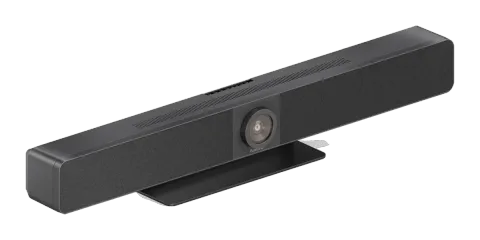
Introductie
De VL-VB300-PRO is een alles-in-één samenwerkingsoplossing die vergaderingen in kleine vergaderruimtes en huddle-ruimtes vereenvoudigt. Door videoconferentie, presentatiedeling en Wireless samenwerking in één apparaat te combineren, helpt het teams effectiever communiceren en samenwerken.
AI-aangedreven cameratechnologie houdt automatisch de sprekers en presentatoren scherp in beeld, wat zorgt voor een natuurlijkere en boeiendere vergaderervaring voor zowel deelnemers in de ruimte als op afstand. Flexibele bekabelde en Wireless opties voor het delen van content maken het eenvoudig om vanaf diverse apparaten te presenteren, terwijl naadloze compatibiliteit met platforms zoals Microsoft Teams, Zoom en Webex een eenvoudige installatie garandeert.
Met heldere, de ruimte vulgende audio, intelligente spraakverbetering en eenvoudige bedieningsmogelijkheden levert de VL-VB300-PRO een professionele conferentie-ervaring die productieve vergaderingen mogelijk maakt met minimale setup en maximaal gemak.
Algemene Opmerkingen
Lees deze gebruikershandleiding zorgvuldig en volledig door. Het maakt deel uit van het product en bevat belangrijke aanwijzingen voor gebruik en opslag. Bewaar dit document op een veilige plek voor andere gebruikers of voor persoonlijk naslagwerk.
Dit product is uitsluitend voor binnengebruik bestemd. Gebruik het niet in buitenruimtes. Elk contact met water en vocht moet te allen tijde worden vermeden.
Voor productveiligheid en conformiteitsdoeleinden (CE) dient u het product niet te herbouwen en/of te wijzigen. Houd er rekening mee dat het gebruik van het product voor andere doeleinden dan hierboven beschreven schade kan veroorzaken. Onjuist gebruik kan bovendien risico’s veroorzaken zoals kortsluiting, brand, elektrische schokken etc.
Veiligheidsinstructies
Let op: Lees de bedieningsinstructies zorgvuldig door en let vooral op de veiligheidsinformatie. Als u de veiligheidsinstructies en informatie over correcte omgang in deze handleiding niet opvolgt, aanvaarden wij geen aansprakelijkheid voor eventuele daaruit voortvloeiende letsel of schade aan eigendommen. Dergelijke gevallen kunnen de garantie/waarborg ongeldig maken.
Elektrische veiligheid
Let op: Zorg ervoor dat het product is aangesloten op een stroombron die overeenkomt met de specificaties zoals vermeld in de gebruikershandleiding. Stel het product niet bloot aan water of vocht om elektrische schokken of schade te voorkomen.
Gebruik van netstroomkabel
Gebruik het product alleen met de meegeleverde accessoires. Probeer het product niet te wijzigen of te vervangen.
Gebruik
Gebruik het product alleen voor het bedoelde gebruik zoals beschreven in deze gebruikershandleiding.
Onderhoud
Maak het product regelmatig schoon met een zachte, droge doek om de juiste werking te behouden. Probeer het product niet zelf te demonteren of te repareren. Neem contact op met de klantenservice bij problemen.
Kinderen en huisdieren
Let op: Houd de producten, accessoires en de verpakking buiten bereik van kinderen en huisdieren om ongelukken of schade te voorkomen.
Ongemandeerde bediening
Laat het product niet onbeheerd achter terwijl het in gebruik is. Zet het product uit / trek de stekker uit wanneer het niet wordt gebruikt.
Geautoriseerde service
Alleen geautoriseerd personeel mag reparaties of wijzigingen aan het product uitvoeren. Neem contact op met de klantenservice voor ondersteuning.
Noodafsluiting
Let op: In geval van abnormaal gedrag (bijv. oververhitting, rook), ontkoppel het product onmiddellijk van de stroomvoorziening en neem contact op met de klantenservice.
Opslag
Berg het product op een koele, droge plaats op, uit direct zonlicht en buiten bereik van extreme temperaturen wanneer het niet in gebruik is.
Leveringsinhoud
- 1x Videobar
- 1x DC 20V/6A Voedingadapter
- 1x AC-kabel met EU-stekker
- 1x [Remote Controller]
- 1x Magnetische lensdop
- 1x Muurmontageset
- 4x Uitbreidingsschroeven
- 4x Montagebouten
- 1x USB-naar-RJ45 adapterkabels voor VL-MIC110
Kenmerken
- Slim videovergaderingssamenwerkingsapparaat. Alles-in-één oplossing voor alle vergaderscenario’s
- Bekabelde schermpresentatie via USB-C en HDMI
- Wireless Casting en Wireless Conferencing via 4K Dongle VL-DGL200
- Breedbeeld 4K videocamera met 120° gezichtsveld
- 8x MEMS digitale microfoonarrays met een bereik van 8 meter en een hoek van 180°
- 2x 8W stereo full-range luidsprekers met passieve radiator voor bassversterking
- Inclusief AEC (Acoustic Echo Cancellation), AGC (Automatic Gain Control), ANS
- (Automatic Noise Suppression) en full duplex modus communicatie om alle deelnemers het gevoel te geven dat ze zich in dezelfde ruimte bevinden
- Auto Framing / Speaker Tracking / Presenter Tracking / Individuele galerij gebaseerd op AI-technologie maakt vergaderingen intiemer en vriendelijker
- Plug and play met uitstekende compatibiliteit voor OS en UC-toepassingen, bijvoorbeeld Zoom, Teams, Webex, Tecent Meeting, enz.
- Biedt flexibele bedieningsmogelijkheden via Web GUI en [Remote Controller]
- Ingebouwde Wi-Fi
Specificaties
Video
| Input Video Poort | 1x HDMI IN 1x USB-C |
|---|---|
| Input Videosignaal | HDMI: HDMI 1.4, HDCP 1.4 USB-C: DisplayPort 1.2, HDCP 1.4 |
| Input Resoluties USB-C/HDMI | 640×4808, 720×4808 (480p), 720×5766 (576p), 800×6008, 1024×7688, 1280×7688, 1280×8008, 1280×10248, 1360×7688, 1366×7688, 1440×9008, 1400×1050, 1600×1200, 1680×1050, 1920×1200, 1280×7205 (720p30), 1280×7206 (720p50), 1280×7208 (720p60), 1920×10802 (1080p24), 1920×10803 (1080p25), 1920×10805 (1080p30), 1920×10806 (1080p50), 1920×10808 (1080p60), 3840×21605 (2160p30) |
| Input Resoluties Miracast (Wi-Fi) | 640×4808, 720×4808 (480p), 720×5766 (576p), 1280×7202, 1280×7203, 1280×7205 (720p30), 1280×7206 (720p50), 1280×7208 (720p60), 1920×10802 (1080p24), 1920×10803 (1080p25), 1920×10805 (1080p30), 1920×10806 (1080p50), 1920×10808 (1080p60) |
| Input Resoluties Airplay Mirroring (LAN/WI-FI) | Tot 1920×10808 (1080p60) |
| Input Resoluties USB-C Dongle | 1920×10808 (1080p60), 3840×21605 (2160p30) |
| Ondersteunde verversingssnelheden | 1 = 23,98 Hz, 2 = 24 Hz, 3 = 25 Hz, 4 = 29,97 Hz, 5 = 30 Hz, 6 = 50 Hz, 7 = 59,94 Hz, 8 = 60 Hz |
Output Video
| Output Video Poort | 2x HDMI OUT |
|---|---|
| Output Videosignaal | HDMI OUT1: HDMI 2.0, HDCP 2.2 HDMI OUT2: HDMI 1.4, HDCP 2.2 USB Out: Tot 4K@30, MJPEG/NV12/H.264/H.265 | UVC 1.1 |
| Output Resoluties HDMI OUT1 | 640×480⁸, 720×480⁸ (480p60), 720×576⁸ (576p60), 800×600⁸,1024×768⁸, 1280×720⁶ (720p50), 1280×720⁸ (720p60),1280×800⁸, 1280×1024⁸, 1366×768⁸, 1440×900⁸, 1600×1200⁸,1680×1050⁸, 1920×1200⁸, 1920×2160⁵, 2560×1440⁵,2560×1440⁸, 2560×1600⁸, 1920×1080² (1080p24), 1920×1080³ (1080p25), 1920×1080⁵ (1080p30), 1920×1080⁶ (1080p50),1920×1080⁸ (1080p60), 3840×2160³ (2160p25), 3840×2160⁵ (2160p30), 3840×2160⁸ (2160p50), 3840×2160⁸ (2160p60) |
| Output Resoluties HDMI OUT2 | 640×480⁸, 720×480⁸ (480p60), 720×576⁸ (576p60), 800×600⁸,1024×768⁸, 1280×720⁶ (720p50), 1280×720⁸ (720p60),1280×800⁸, 1280×1024⁸, 1366×768⁸, 1440×900⁸, 1600×1200⁸,1680×1050⁸, 1920×1200⁸, 1920×2160⁵, 2560×1440⁵,2560×1440⁸, 2560×1600⁸, 1920×1080² (1080p24), 1920×1080³ (1080p25), 1920×1080⁵ (1080p30), 1920×1080⁶ (1080p50),1920×1080⁸ (1080p60), 3840×2160³ (2160p25), 3840×2160⁵ (2160p30) |
| Ondersteunde Vernieuwingsfrequenties | 1= 23,98Hz, 2 = 24Hz, 3 = 25Hz, 4 = 29,97Hz, 5 = 30Hz, 6 = 50Hz, 7 = 59,94Hz, 8 = 60Hz |
Camera en sensor
| Lens | Vaste focus, 1/1.8 inch Effectieve pixels: 8.0M, DFOV: 120° |
|---|---|
| Sensor | CMOS, 1/1.8 inch, Effectieve pixels: 8.0M |
| Witbalans | Automatisch |
| Tegenlichtcompensatie | Automatisch |
| Digitale ruisonderdrukking | 2D, 3D Digitale ruisonderdrukking ondersteund |
| ePTZ | Ondersteund | 5 x Digitale zoom |
| HDR | Ondersteund |
| Volgmodus | Automatische kadervoorstelling / Spreker volgen / Presentator volgen / Individuen galerij |
Handsfree
| Microfoon | 8x lineaire microfoonarrays met echo-onderdrukking Opnamebereik: 8m |
|---|---|
| Luidspreker | 2x 8W met passieve radiator voor basversterking |
Communicatie en besturing
| HDMI | HDMI 2.0, HDCP 2.2 |
|---|---|
| USB | USB-C: USB 3.0 host (60W max opladen) USB-A: USB 3.0 apparaat USB-B: USB 3.0 host |
| USB Protocol | UAC, UVC, USB HID |
| Ethernet | 1x RJ-45, 100/1000Mbps |
| WLAN | IEEE 802.11 a/b/g/n/ac |
| Control Method | Web UI, Afstandsbediening |
Algemeen
| Bedrijfstemperatuur | 0°C ~ 40°C (32°F tot 104°F), 10% tot 90%, niet condenserend |
|---|---|
| Opslagtemperatuur | -20°C ~ 60°C (-4°F tot 140°F), 10% tot 90%, niet condenserend |
| MTBF | >30000u |
| Voeding | DC 20V/6A |
| Vermogen | 110W (Max) |
| Afmetingen (Breedte x Hoogte x Diepte) | 700mm x 126,83mm x 90mm (met beugel) |
| Nettogewicht | 2,42kg (met beugel) |
| Brutogewicht | 6,22kg |
Paneelbeschrijving
Vooraanzicht
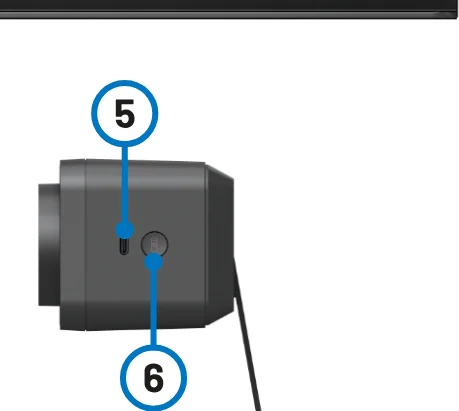
Zijaanzicht
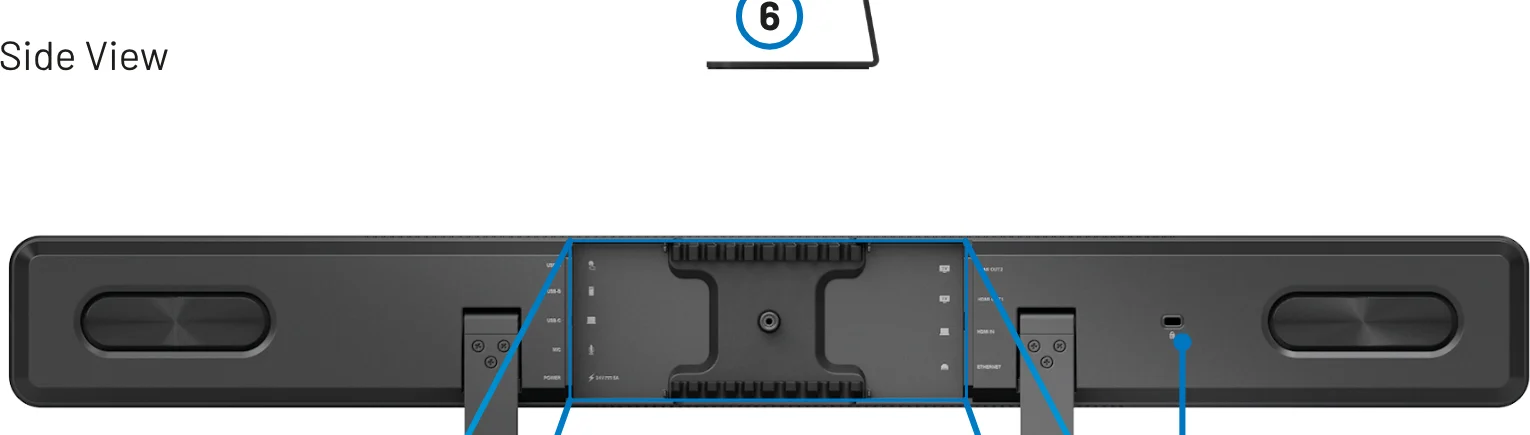
Achterzijde
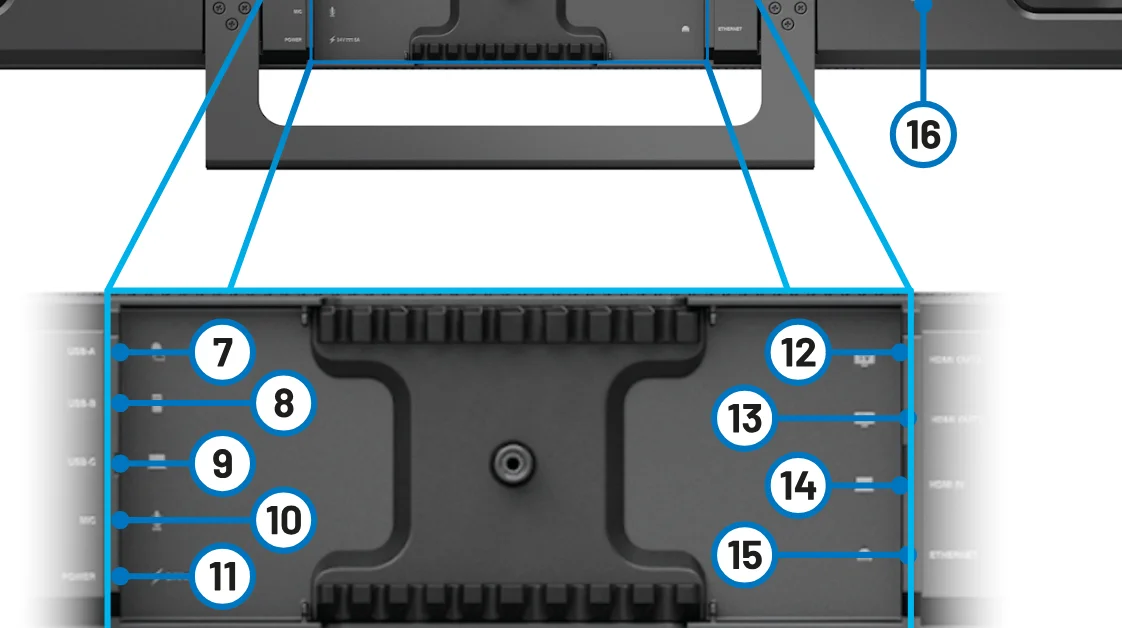
Close-Up
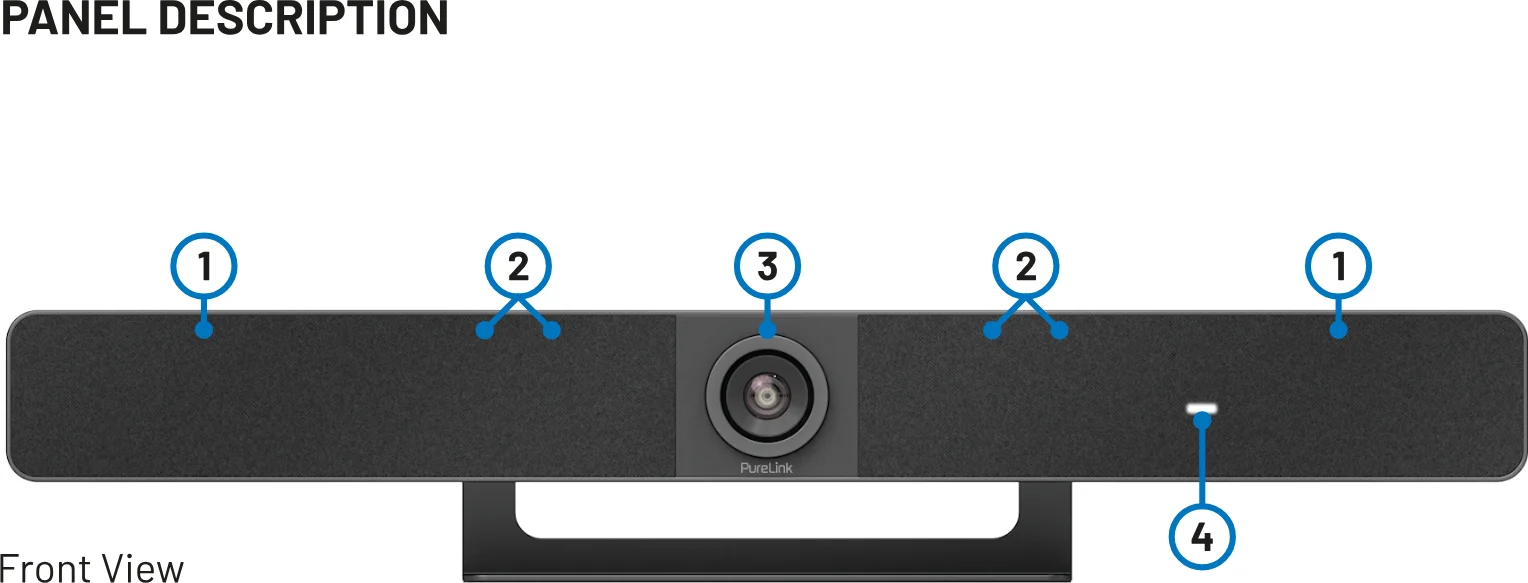
| Nr. | Naam | Beschrijving |
|---|---|---|
| 1 | Luidspreker | 2 x luidsprekers voor audio-uitgang. |
| 2 | Microfoon | 8 x lineaire microfoonarrays voor geluidsopname. |
| 3 | Lens | Cameralens. |
| 4 | Status-LED | Knipperend oranje: Het apparaat wordt opgestart. Wit brandend: Het apparaat werkt correct. Wit knipperend: Het apparaat is in standby. Wit heel snel knipperend: Het apparaat wordt geüpdatet. Wit ademend en brandend: Het apparaat is in slaapstand. Rood brandend: De microfoon van het apparaat is gedempt. Blauw knipperend: Het apparaat is in koppelmodus. |
| 5 | USB-C | Verbind met de Dongle voor koppeling |
| 6 | Koppelknop | Houd deze knop langer dan 2 seconden ingedrukt om te starten met koppelen van de afstandsbediening. |
| 7 | USB-A | USB 3.0 Type-A-poort. Verbinden met een USB-apparaat zoals een aanraakscherm. |
| 8 | USB-B | USB 3.0 Type-B-poort. Verbinden met de room PC voor vergaderingen |
| 9 | USB-C | USB 3.0 Type-C-poort. USB Power Delivery: max. 60W Verbinden met de laptop voor vergaderingen. |
| 10 | MIC | Verbind met een externe microfoon. |
| 11 | DC 20V/6A | Verbind met de meegeleverde stroomadapter voor DC 20V/6A-ingang. |
| 12 | HDMI OUT2 | HDMI 1.4 type-A vrouwelijke poort. Verbinden met een HDMI-displayapparaat of capture card van de room PC. |
| 13 | HDMI OUT1 | HDMI 2.0 type-A vrouwelijke poort. Verbinden met een HDMI-displayapparaat of capture card van de room PC. |
| 14 | HDMI IN | HDMI 1.4 type-A vrouwelijke poort. Verbinden met een HDMI-bron. |
| 15 | ETHERNET | Verbind met een netwerkapparaat (bijv. netwerk switch, wireless router, computer, enz.) voor Airplay Mirroring-signaalingang en LAN-besturing (Web GUI & Telnet API). |
| 16 | Kensington beveiligingsslot |
Installatie
Opmerking: Zorg ervoor dat het apparaat is losgekoppeld van de stroomvoorziening vóór de installatie.
Om het apparaat aan de muur te monteren
- Boor gaten in de gewenste muur en plaats de meegeleverde pluggen in de muur. Bevestig de wandmontagebeugel aan de muur met de meegeleverde bevestigingsschroeven.
- Verwijder de standaard van het apparaat.
- Schroef de muurbeugel aan het apparaat.
- Bevestig de muurbeugel van het apparaat aan de wandmontagebeugel op de muur.
Toepassing
Opmerking: Schakel vóór het aansluiten de stroom van alle apparaten uit. Verbind en ontkoppel tijdens het aansluiten de kabels voorzichtig.
BYOM
Een Type-C full function kabel (optioneel) ondersteunt DP 1.2, USB 3.0, USB 2.0 en Power Delivery (maximaal 60W).
De tweede aansluitmethode is het gebruik van standaard HDMI- en USB-A & USB-B-kabels.
- USB-C HDMI
- Laptop VL-VB300-PRO TV
- HDMI
- USB-A naar USB-B
- HDMI 1
- HDMI 2
- Laptop VL-VB300-PRO
- TV
- TV
ZOOM ROOM + BYOM
Opmerking: Nadat het apparaat op een computer is aangesloten, kan het door het systeem en specifieke applicaties worden gedetecteerd onder de volgende naam:
Model: VL-VB300-PROCamera/Speaker/Microfoon: VL-VB300-PRO
- HDMI
- HDMI USB 3.0
- TV
- TVUSB Capture Card (Gecertificeerd door Zoom)
- VL-VB300-PRO Kamer PCLaptop
- Dongle
- Internet
- HDMI
- Ethernet
MICROFOON KETEN
Opmerking: Desktopinstallatie wordt aanbevolen en er kunnen maximaal 5 units van VL-MIC110 in serie worden geschakeld. De totale lengte van alle gebruikte CAT6-kabels mag niet langer zijn dan 26 meter.
Max. 18 m CAT6-kabel tussen de eerste VL-MIC110 en USB-naar-RJ45-adapterAanbevolen 2 m CAT6-kabel tussen aangrenzende VL-MIC110-microfoons
- VL-VB300-PRO
- VL-MIC110 (1)
- VL-MIC110 (2)
- VL-MIC110 (4)
- VL-MIC110 (3)
- VL-MIC110 (5)
- Mini USB naar RJ-45
- ConnectorRJ-45
- Ethernet-kabel
- Ethernet-kabel
- Ethernet-kabel
- Ethernet-kabel
- MIC
Toetsfuncties
Als u op een pc werkt en de apps en inhoud daarvan op een ander scherm wilt tonen, kunt u overwegen om het scherm van uw pc naar dat scherm te spiegelen.
Met ondersteuning voor scherm spiegelen maakt het apparaat het mogelijk om de inhoud van uw mobiele apparaten draadloos te delen op elk HDMI-scherm via Airplay Mirroring, Miracast en Dongle. In deze handleiding worden mobiele apparaten die beschikbaar zijn voor scherm spiegelen aangeduid als “scherm spiegelbron”, waaronder Apple-apparaten (iPhone/iPad/Mac), Android-telefoons, Windows-pc’s en Dongles.
Scherm spiegelen via Airplay (Apple-apparaten)
- Verbind je iPhone/iPad/Mac met de soft AP van het apparaat. Soft AP SSID: dezelfde als de apparaatnaam van de switcher en te vinden in de OSD rechtsboven in het scherm. Standaard is deze ingesteld op VL-VB300-PRO. Wachtwoord: ingesteld via Web UI of Telnet API en te vinden in de OSD rechtsonder in het scherm. Standaard is het 12345678.
- Open het Bedieningspaneel op je Apple-apparaat, tik op [Screen Mirroring] om het juiste mirroring apparaat te selecteren (standaard apparaatnaam is VL-VB300-PRO) uit het pop-upmenu.
- Om de Apple-apparaat los te koppelen van de switcher: klik op [Stop Mirroring], het scherm stopt met het weergeven van het apparaat.
Scherm spiegelen via Miracast (Android-telefoons & Windows-pc's)
Voor Android-mobiele apparaten (bijvoorbeeld de Samsung Galaxy-serie):
- Schakel de Wi-Fi of WLAN functie van je mobiele apparaat in.
- Veeg op je mobiele apparaat vanaf de bovenkant omlaag en tik op het cast-pictogram of SmartView-pictogram om het juiste mirroring-apparaat te selecteren in het pop-up CONNECT-menu.
- Om je mobiele telefoon los te koppelen van de switcher: klik op [DISCONNECT] op het scherm van je mobiele telefoon.
Opmerking: Het pictogram, de instructie en de toegang tot de Miracast-functie kunnen verschillen tussen verschillende Android-telefoons; raadpleeg de handleiding van je mobiel voor nauwkeurige instructies.
Als het niet lukt de Miracast-functie te gebruiken, schakel dan de Wi-Fi van de mobiel uit en vervolgens weer in, of start de mobiel opnieuw op indien nodig.
Voor Windows-pc (Windows 10 of hoger)
- Schakel de Wi-Fi of WLAN functie van je pc in.
- Druk op je pc op de toetscombinatie om het juiste mirroring apparaat te selecteren uit het pop-upmenu.
- Om de pc los te koppelen van het apparaat: klik op [Disconnect], het scherm stopt met het weergeven van het pc-scherm.
Opmerking: Het pictogram en de interface van de Miracast-functie kunnen variëren op verschillende computers. Sommige Windows 10/11-computers kunnen scherm spiegelen via Miracast niet uitvoeren vanwege compatibiliteitsproblemen.
Tip: Zowel Airplay mirroring als Miracast ondersteunen een toegangscode. Als er een PIN-invoerveld verschijnt op je apparaten, voer dan de toegangscode in die via OSD verkregen kan worden. (Zie sectie “OSD” voor meer informatie.)
Scherm spiegelen via Dongle
Een Dongle maakt het mogelijk om draadloos inhoud van een laptop te delen op een display zonder dat er een applicatie geïnstalleerd hoeft te worden.
Om een Dongle te koppelen:
- Koppel een Dongle met het apparaat. Sluit een Dongle aan op de PAIRING-poort van het apparaat voor het koppelen. Zodra het koppelen voltooid is, verschijnt “Koppelen succesvol” op het display.
- Sluit de Dongle aan op een laptop. Sluit de Dongle aan op de laptop, deze zal beginnen te werken en verbinding maken met de soft AP van het apparaat. Zodra de Dongle succesvol verbinding maakt met het apparaat, stopt het LED-lampje van de Dongle met knipperen en blijft constant branden.
- Druk nu op de projectieknop van de Dongle, je kunt direct het scherm van je laptop delen op het display. Houd de knop ten minste 5 seconden ingedrukt om het scherm van je laptop in volledig scherm weer te geven.
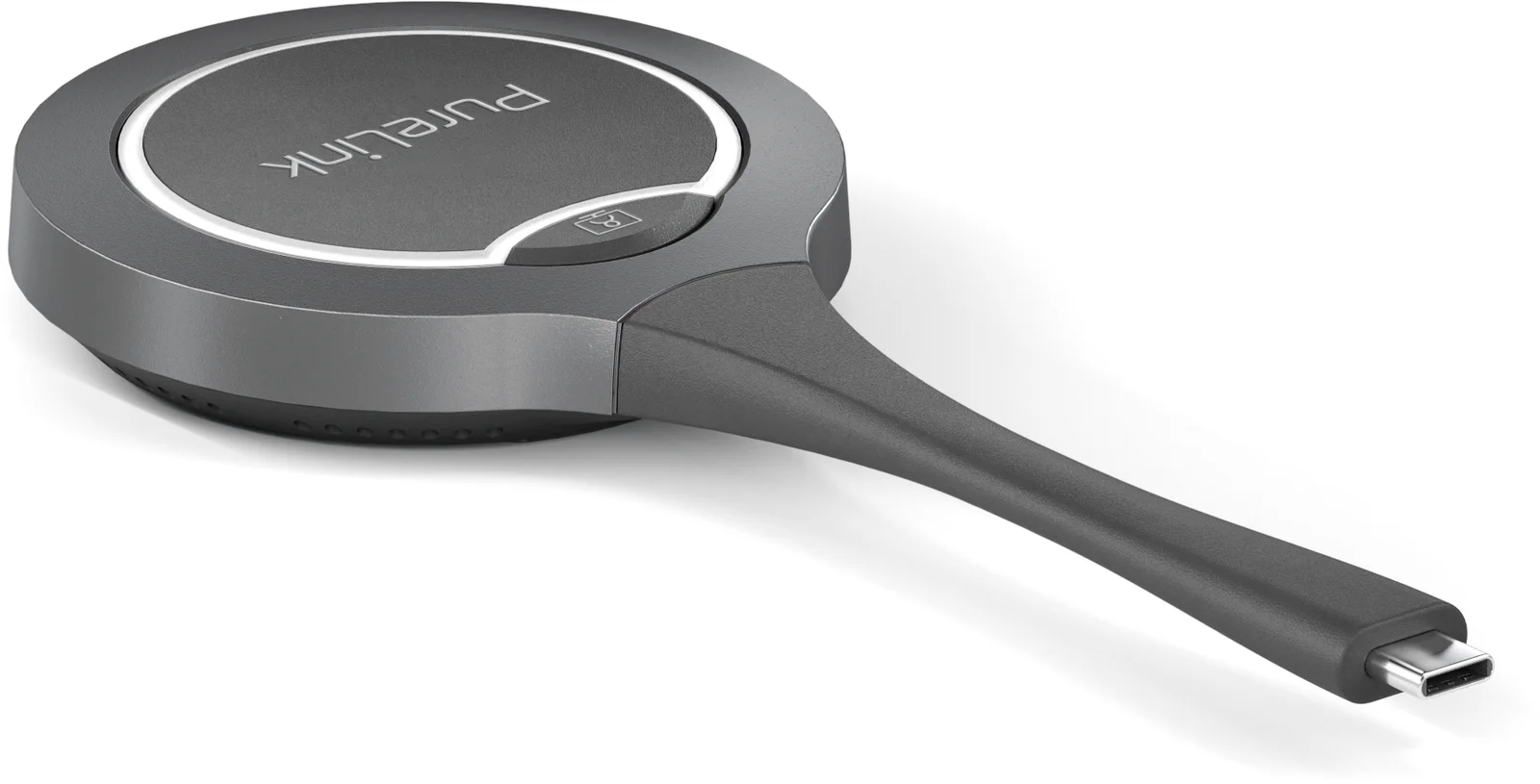
Opmerking: Voor meer informatie over de Dongle, zie de handleiding ervan.
Wireless Conferentie
De Wireless Conferentie-functie maakt het mogelijk dat een laptop draadloos toegang heeft tot USB-conferentieapparaten (zoals een USB-camera, een USB speakerphone, etc.) aangesloten op de switcher via een Dongle.
Hoe deze functie te gebruiken:
- Koppelen tussen de switcher en de Dongle. Verbind de Dongle met de PAIRING-poort van de switcher om de twee apparaten te koppelen.
- Steek de dongle in de laptop. Er verschijnt een pop-up rechtsonder op het bureaublad. Klik hierop en selecteer in de volgende pop-up "Run PureLink-Share-Setup.vbs" om de applicatie te installeren.
- Het installatieproces verloopt op de achtergrond en de applicatie start automatisch na succesvolle installatie.
- Verbind de Dongle met de USB-C-poort van de laptop.
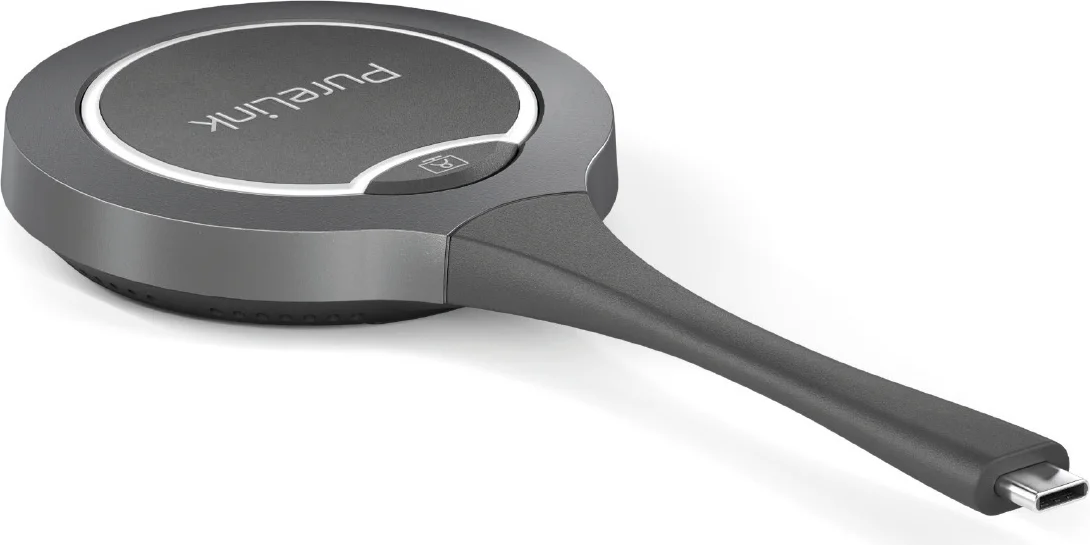
Opmerking: De Dongle is binnen enkele seconden gereed om signalen te verzenden en ontvangen.
Zorg dat de USB-C-poort van de laptop audio- en video-uitgang ondersteunt.
- Druk op de Wireless Conference-knop op de Dongle om draadloos verbinding te maken tussen de laptop en de USB-apparaten. Nu kunt u via de laptop naar wens toegang krijgen tot de USB-camera en de USB-speakerphone.
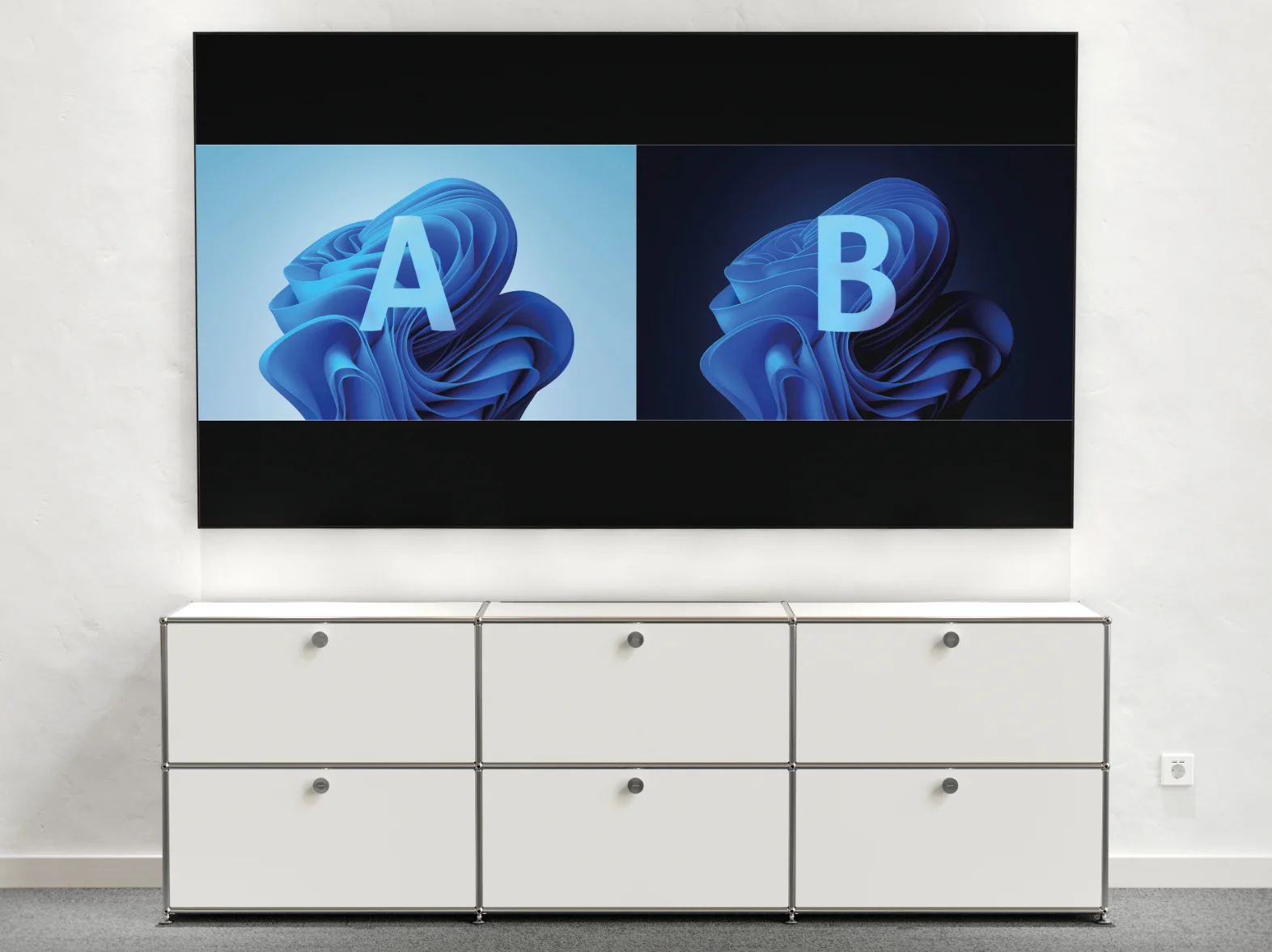
Multi-View
Standaard staat de VL-VB300-PRO de dual-view indeling toe wanneer 2 actieve bronnen en één scherm worden gebruikt.
Automatisch Overschakelen
Het apparaat ondersteunt automatisch overschakelen van ingangssignalen en weergave-indelingen. Het automatische signaaloverschakelen maakt het gemakkelijk en snel om gewenste bronnen te selecteren, volgens de Last-In-First-Out-regel zoals hieronder:
- Wanneer een videobron in volledig scherm wordt weergegeven, sluit dan een extra videobron aan op het apparaat; het apparaat schakelt automatisch over naar de Dual-View lay-out.
- Wanneer twee videobronnen in Dual-View modus worden weergegeven, sluit dan een extra videobron aan op de switcher; de recentste inputbron vervangt de bron die het langst op het scherm aanwezig is.
- Wanneer twee videobronnen in Dual-View worden weergegeven, stop dan met het weergeven van één videobron; het apparaat schakelt automatisch over naar de volledige scherm Single-View.
Dual-Displays
Het apparaat ondersteunt dual-display output met de volgende regels:
Met één actieve videobron: wordt de bron uitgevoerd naar HDMI OUT1, terwijl HDMI OUT2 het Gids Scherm toont.
Als de eerste bron wordt losgekoppeld en een tweede bron wordt aangesloten: wordt de nieuwe bron uitgevoerd naar HDMI OUT1, met Gids Scherm op HDMI OUT2.
Wanneer twee videobronnen actief zijn: worden de twee bronnen afzonderlijk weergegeven op de twee outputs. Bij aansluiting van een derde actieve bron valt de eerste bron weg; de HDMI-uitgangen tonen respectievelijk de tweede en derde bron.
Gids Scherm
Het apparaat toont het Gids Scherm zodra er geen videobron is geselecteerd of wordt uitgevoerd. Het Gids Scherm kan worden gepersonaliseerd via de Web UI van het apparaat om aangepaste verbindingsinstructies weer te geven.
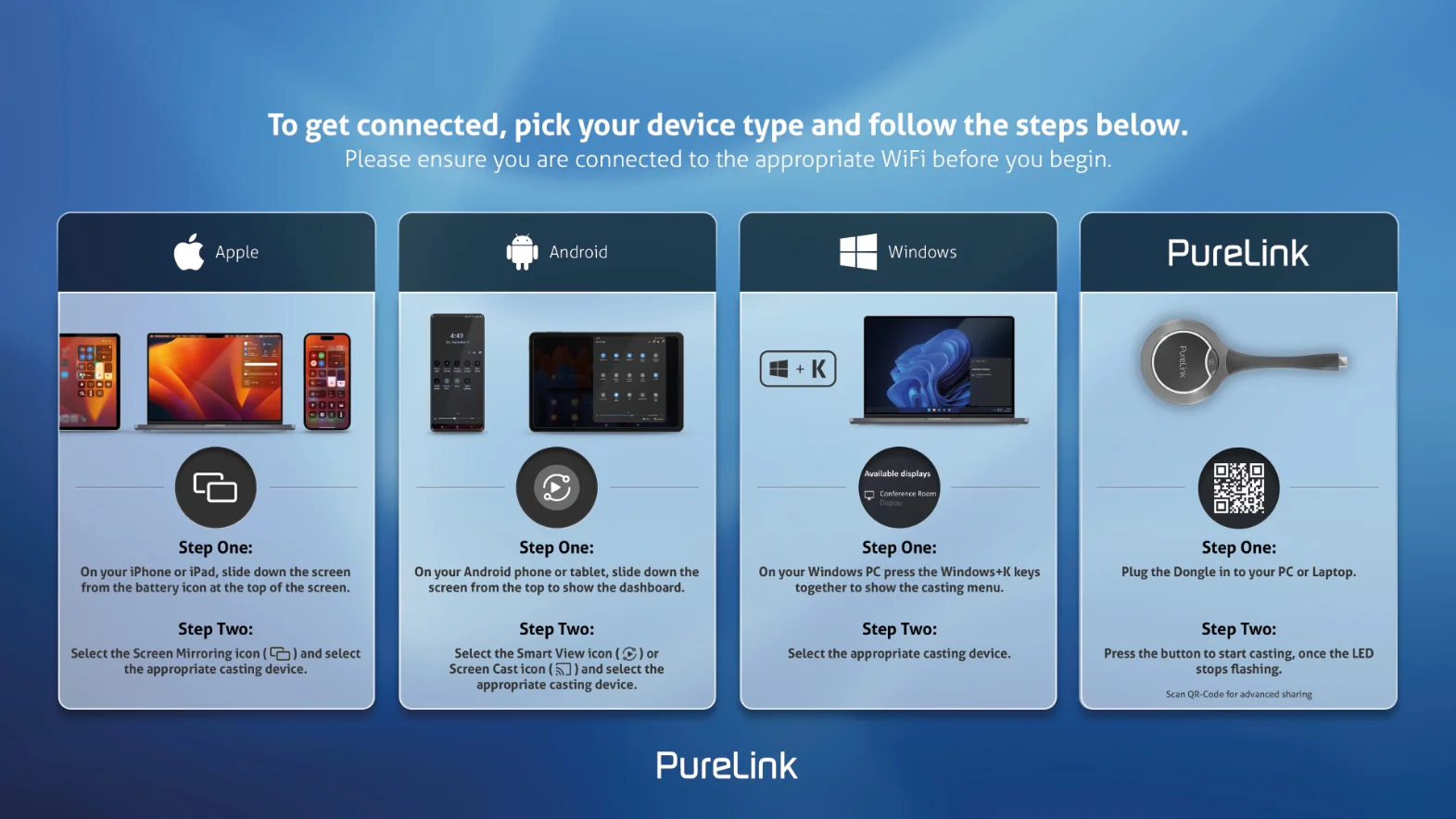
Het Gids Scherm is toegankelijk in de volgende gevallen:
Automatisch schakelen:
Koppel alle videosignalen los van het apparaat, dan verschijnt automatisch het Guide Screen.Handmatig schakelen:
Log in op de web UI-pagina om Guide Screen te selecteren voor de HDMI-uitgangen. Voor meer informatie zie de sectie State & Switch. Verstuur API-commando via telnet naar het apparaat om het Guide Screen weer te geven.
Zie de aparte API-documentatie voor meer informatie.
Tip: Deze Guide Screen afbeelding kan via de Web UI gewijzigd worden; zie sectie Systeeminstellingen voor meer informatie. Standaard, als het apparaat het Guide Screen 60 seconden toont, verschijnt een OSD aftelling van 60 seconden op het Guide Screen. Wanneer de aftelling 0 bereikt, gaat het apparaat in standby-modus.
OSD
Het apparaat ondersteunt OSD (On-Screen Display), waardoor gebruikers basisinformatie van het apparaat kunnen bekijken, inclusief videobronkanaal, toegangscode, apparaatnaam en IP-adres, enzovoort. Hier twee verschillende voorbeelden van OSD.
Voorbeeld 1: Volledig scherm modus
- IP-adres van de switcher
- WiFi-wachtwoord van de switcher
- Apparaatnaam van de switcher
- Toegangscode van de switcher
- Naam van de videobron
Voorbeeld 2: Dual-View-modus
Opmerking: Wanneer het apparaat het Guide Screen afbeeldt, wordt de OSD continu getoond. Wanneer het apparaat specifieke videosignalen uitzendt, wordt de OSD 10 seconden op het weergaveapparaat getoond en verdwijnt daarna. Standaard is de toegangscode leeg ingesteld, daarom toont de OSD geen toegangscode. Als u een toegangscode wilt instellen, zie dan BYOD > Access Code sectie voor meer informatie.
- AIRPLAY1 HDMI IN
- IP-adres van de switcher
- WiFi-wachtwoord van de switcherNaam videosignaalNaam videosignaal
- Apparaatnaam van de switcher
- Toegangscode van de switcher
- Naam videosignaal
Gebruik [Remote Controller]
Bij gebruik van de afstandsbediening zal het indrukken van de linker- of rechterpijltjestoets de selectiecursor tussen de twee schermen verplaatsen. Het indrukken van de [Home]-knop schakelt het geselecteerde scherm over naar de weergavemodus [Single Screen]. De niet-geselecteerde Wireless videosignaalbron wordt losgekoppeld, terwijl bekabelde videosignaalbronnen verbonden blijven; echter, alle bronnen moeten handmatig opnieuw worden verbonden om de modus [Split Screen] weer te activeren.
Koppelen met [remote controller]
Het apparaat kan worden bediend met de meegeleverde [remote controller], nadat deze succesvol met het apparaat is gekoppeld.
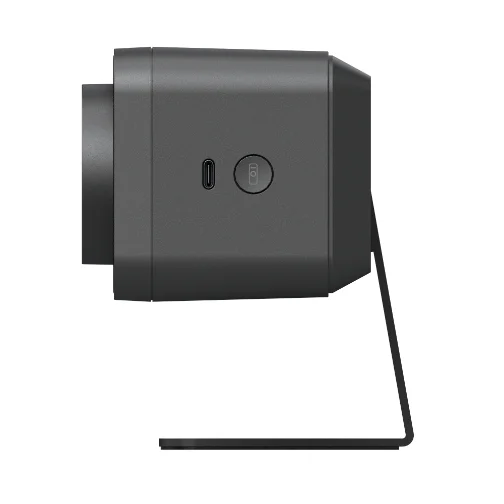
- Druk en houd de pairing-knop aan de linkerkant van de behuizing ingedrukt, het status-ledje knippert blauw, wat aangeeft dat het apparaat in pairing-modus staat.
- Druk op een willekeurige knop van de afstandsbediening, er verschijnt "Remote Control Connected" op het scherm, wat betekent dat het pairen tussen de afstandsbediening en het apparaat succesvol is. U kunt nu de afstandsbediening gebruiken om het apparaat eenvoudig te bedienen.
De volgende introductie geeft beknopt de functies van de knoppen van de afstandsbediening weer:
| Knop | Functie |
|---|---|
| Koppelen | Houd de knop 2 seconden ingedrukt om het apparaat te laten beginnen met koppelen. |
| Beantwoorden | Niet van toepassing |
| Ophangen | Niet van toepassing |
| Home | Druk om terug te keren naar de standaard cameraweergave (alleen beschikbaar als Tracking-modus uitgeschakeld is). Houd de knop 2 seconden ingedrukt om op OSD IP-adres, modelnaam, etc. te tonen. |
| Navigatie | Druk om ePTZ uit te voeren (alleen beschikbaar als Tracking-modus uitgeschakeld is). Wanneer het apparaat via een enkele HDMI OUT-poort is aangesloten op een display en in dual-screen modus staat, kunt u met de linker- en rechter navigatieknoppen tussen de twee schermen schakelen. Druk op de [Home]-knop om het geselecteerde scherm volledig weer te geven. Deze handeling heeft prioriteit boven ePTZ. Besturing van ePTZ hervat pas na het verlaten van de Split Screen modus. |
| Presets | Wanneer Tracking-modus uitgeschakeld is: Houd 3 seconden ingedrukt om huidige cameraweergave op te slaan als preset 1 of 2. Druk om te wisselen tussen preset 1 of 2. |
| Dempen/Undo dempen | Druk om de microfoon van het apparaat te dempen of het dempen op te heffen. |
| Volume | Druk om het volume aan te passen. Houd ingedrukt voor continue volumeregeling. |
| Tracking-modus | Druk om te wisselen tussen Auto Framing, Speaker Tracking, Presenter Tracking, Individuals Gallery en Uit. |
| Zoom | Druk om de zoom aan te passen. Houd ingedrukt voor continue zoomregeling. |
Druk 3 seconden tegelijkertijd op de koppel- en ophangknoppen om de afstandsbediening in koppelingsmodus te zetten.
Web UI
De Web UI die voor dit apparaat is ontworpen, maakt basisinstellingen mogelijk. Deze is toegankelijk via een moderne browser, bijvoorbeeld Chrome, Safari, Firefox, enz.
- Sluit de Ethernet-poort van het apparaat aan op het lokale netwerk. (Zorg dat er een DHCP-server in het netwerk aanwezig is zodat de Switcher een geldig IP-adres kan verkrijgen.)
- Sluit een pc aan op hetzelfde netwerk als het apparaat.
- Voer het IP-adres van het apparaat in de browser in en druk op Enter, het volgende venster verschijnt. Opmerking: de standaard IP-modus voor dit apparaat is DHCP.
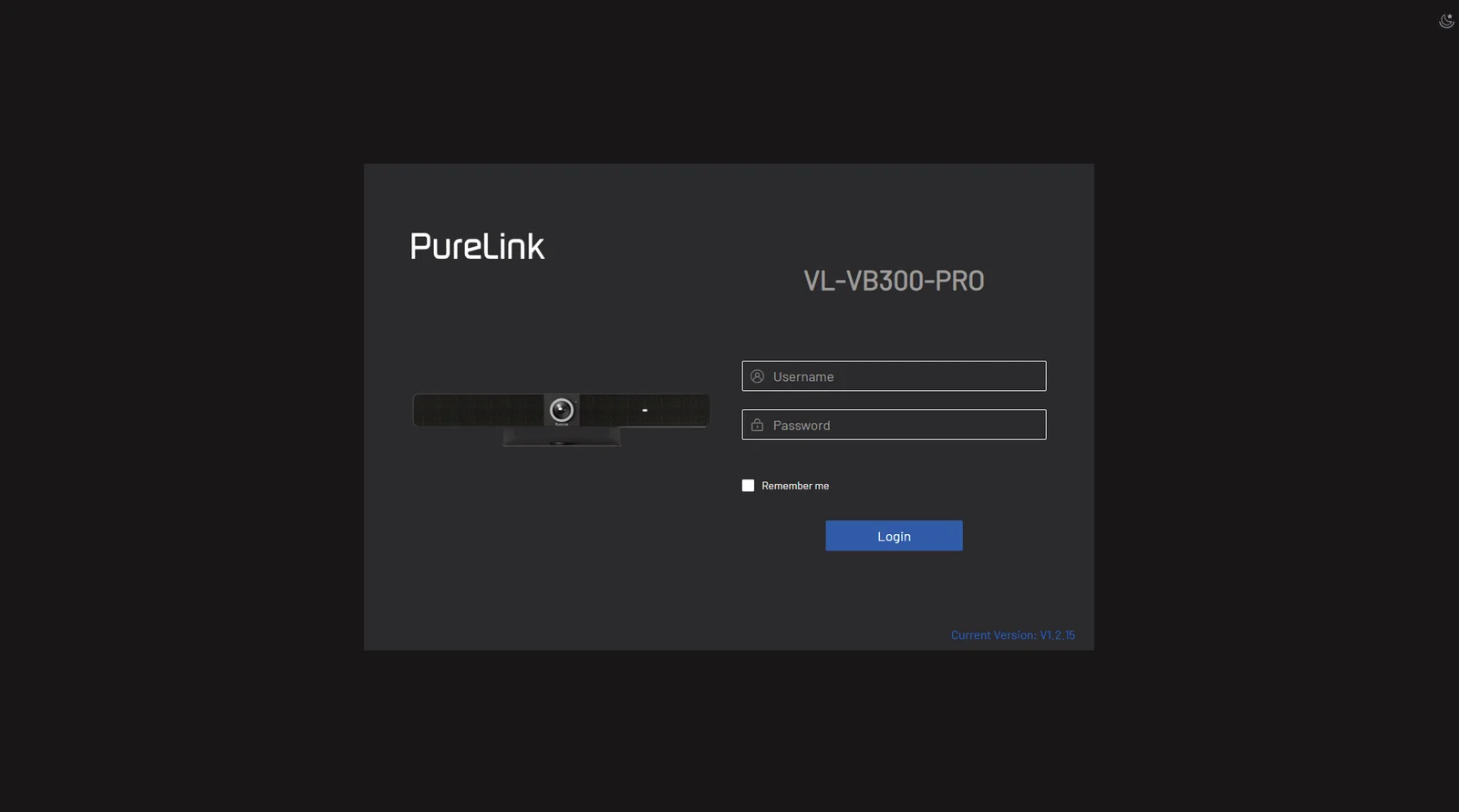
- Voer de gebruikersnaam en het wachtwoord in (standaard gebruikersnaam & wachtwoord: admin) en klik op [Login] om naar de hoofdpagina te gaan.
De hoofdpagina bevat de tabbladen Overzicht, Camera, Instellingen en Ondersteuning.
- Overzicht – biedt basisinformatie over het apparaat.
- Camera – biedt instellingen voor cameraparameters.
- Instellingen – biedt basisinstellingen voor video, Wi-Fi, BYOD, enz.
- Ondersteuning – biedt firmware-updatefunctie en apparaatinformatie.
Klik om de helpmodus te openen/sluiten. Zodra geopend, worden sommige functiebeschrijvingen onder de opties of knoppen weergegeven. Klik om te wisselen tussen zwarte en witte achtergronden. Klik om af te sluiten en terug te keren naar de inlogpagina.
OVERZICHT
Deze pagina biedt firmwareversie en status van output-timing en HDCP-instellingen van het apparaat.
| Item | Beschrijving |
|---|---|
| Voorbeeldknop | Klik om de voorbeeldmodus te starten, waarin de videofeed van de camera in dit kader wordt weergegeven voor realtime voorbeeld (let op dat de camera niet beschikbaar is voor gebruik in andere software tijdens het voorbeeld). Alle instellingen worden live weergegeven in deze weergave. Om de voorbeeldmodus te verlaten, beweeg je de muis naar het midden van het scherm en klik je op het zwarte vierkant. |
| AI-gebied | Stelt gebruikers in staat om het gebied voor de AI-tracking actief op te geven. |
Trackingmodus
Auto framing (standaardinstelling) is een AI-functie om intelligent in en uit te zoomen, pannen en kantelen zodat iedereen in de ruimte perfect in beeld is. Speaker Tracking is een AI-functie die zich intelligent richt op degene die spreekt. Wanneer meer dan één persoon spreekt, schakelt het automatisch tussen de sprekers. Presenter Tracking is een AI-functie die de presentator intelligent volgt, zodat de presentator altijd in de beste positie op het scherm staat, zelfs bij voortdurende beweging. Individuals Gallery is een AI-functie die tot vier deelnemers intelligent in beeld brengt en elke deelnemer in de juiste scène houdt, waarna deze worden samengevoegd in één kader. Bij meer dan 4 deelnemers werkt het automatisch als auto framing modus. Uit: Wanneer de trackingmodus is uitgeschakeld, kunnen gebruikers de brandpuntsafstand aanpassen om in of uit te zoomen op de scène door de cirkelvormige schuifregelaar te verplaatsen. Om het camerabeeld omhoog, omlaag, links of rechts te verplaatsen, klikt u op de respectievelijke pijltjestoetsen aan de linkerkant.
Trackingeffect
Trackingeffect is beschikbaar wanneer Auto Framing is ingeschakeld.Vloeiend (standaardinstelling): Het trackingbeeld beweegt vloeiend binnen het kader.Direct: Het trackingbeeld schakelt direct van de ene naar de andere positie binnen het kader.
Tracksnelheid
Tracksnelheid is beschikbaar wanneer Auto Framing is ingeschakeld. Langzaam (standaardinstelling) / Normaal / Snel. Wanneer de trackingmodus is uitgeschakeld, kunnen gebruikers de brandpuntsafstand aanpassen om in of uit te zoomen op de scène door de cirkelvormige schuifregelaar te verplaatsen. Om het camerabeeld omhoog, omlaag, links of rechts te verplaatsen, klikt u op de respectievelijke pijltjestoetsen aan de linkerkant.
Preset 1/2
Wanneer de trackingmodus uit staat, klik op [Set] om de huidige camerabeelden op te slaan onder deze preset. Klik op [Load] om de opgeslagen camerabeelden van de geselecteerde preset te laden.
Spiegelbeeld
Spiegelbeeldfunctie. Aan: om het beeld horizontaal te spiegelen. Uit (standaard): het beeld niet horizontaal spiegelen.
Netfrequentie (Anti-Flikkering)
Wijzig de frequentie om flikkering in de video te voorkomen. 50Hz (standaardinstelling) / 60Hz
HD
Aan (standaard): inschakelen voor betere beeldkwaliteit. Uit: uitschakelen voor betere compatibiliteit.
Cameraresolutie
Selecteer de cameraresolutie uit 4K en lager (standaard), 1080P en lager, en 720P en lager. Wanneer HD is ingeschakeld: 4K en lager: resolutie ondersteunt van 720P tot 4K; 1080P en lager: resolutie ondersteunt van 720P tot 1080P; 720P en lager: resolutie ondersteunt 720P.
WDR
Gebruik de schuifregelaar om de WDR van de camera in te stellen. Standaardwaarde: 0, bereik: -7~7.
Algemene instellingen
Apparaatnaam
Apparaatnaam: VL-VB300-PRO
De apparaatnaam moet tussen de 1 en 31 tekens lang zijn en mag alleen letters, cijfers, spaties, koppeltekens of underscores bevatten. De naam moet beginnen en eindigen met een letter of een cijfer.
Opmerking: Het wijzigen van de apparaatnaam wijzigt tevens de SSID, en de Type-C Dongle moet opnieuw worden gekoppeld.
Toepassen
Instellingen
IP-methode: Statische DHCP
IP-adres: 192.168.101.12
Subnet: 255.255.254.0
Gateway: 192.168.100.1
Primaire DNS: 192.168.100.11
Secundaire DNS: 8.8.8.8
Toepassen
Opmerking: LAN-module zal automatisch opnieuw opstarten na wijziging van de netwerkinstelling.
IP-conflictdetectie
IP-conflictdetectie:
Video-instellingen
Apparaatnaam
Hernoem de apparaatnaam naar een gemakkelijk te onthouden naam
Opmerking: De naam moet 1~20 tekens lang zijn, inclusief letters, cijfers, “_” of “-”
• Standaard is deze ingesteld op VL-VB300-PRO.
• Toepassen: Klik om bovenstaande instellingen op te slaan en uit te voeren
Let op: De apparaatnaam is dezelfde als de soft AP SSID. Als je een nieuwe apparaatnaam instelt, moet je de Dongle ook opnieuw koppelen met dit apparaat.
IP-methode
- IP-methode: Statisch / DHCP (standaardinstelling).
- IP-adres: Stel handmatig het IP-adres in bij selectie van de statische modus.
- Subnet: Stel handmatig het subnetmasker in bij de statische modus.
- Gateway: Stel handmatig het gatewayadres in zodat het apparaat kan communiceren met een ander netwerk dat verschillende communicatieprotocollen gebruikt bij statische modus.
- Primaire DNS / Secundaire DNS: Stel handmatig de primaire / secundaire DNS in bij statische modus.
- Toepassen: Klik om bovenstaande IP-instellingen op te slaan en uit te voeren. (LAN-module zal automatisch herstarten zodra IP-instellingen zijn aangepast.)
Opmerking: Wanneer "Statisch" is geselecteerd, zorg er dan voor dat uw pc zich in hetzelfde netwerksegment bevindt als de camera.
Wacht 2-3 minuten voor de LAN-module van de camera herstart en opnieuw verbinding maakt nadat de netwerkconfiguratie is gewijzigd.
Detectie IP-conflict
Zet de functie voor detectie van IP-conflicten aan of uit. De standaardinstelling is aan. Wanneer IP-conflictdetectie is ingeschakeld, verschijnt er een OSD-melding zodra een IP-adresconflict wordt gedetecteerd.
Camera-uitgang
| HD-modus: | |
|---|---|
| Cameraresolutie: | 4K en lager |
| Output | |
| Timing: | |
| HDCP: | |
| HDMI OUT1: | Auto HDCP2.2 |
| HDMI OUT2: | Auto ZONDER HDCP |
CEC
| CEC: | |
|---|---|
| HDMI OUT1: | |
| One Touch Play: | 40 04 |
| Standby: | ff 36 |
| HDMI OUT2: | |
| One Touch Play: | 40 04 |
| Standby: | ff 36 |
Opmerking: CEC-commando ondersteunt alleen Hex-formaat met maximaal 18 bytes (voorbeeld: 40 04).
Toepassen
Standaard laden
CEC-test
One Touch Play
Standby
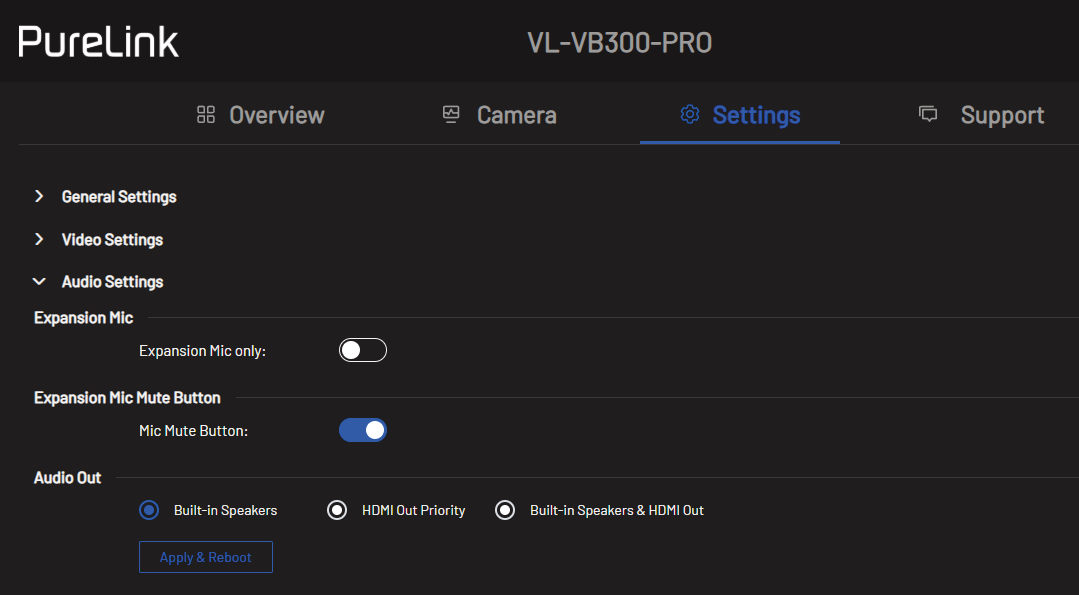
Audio-instellingen
Wi-Fi-instellingen
BYOD-instellingen
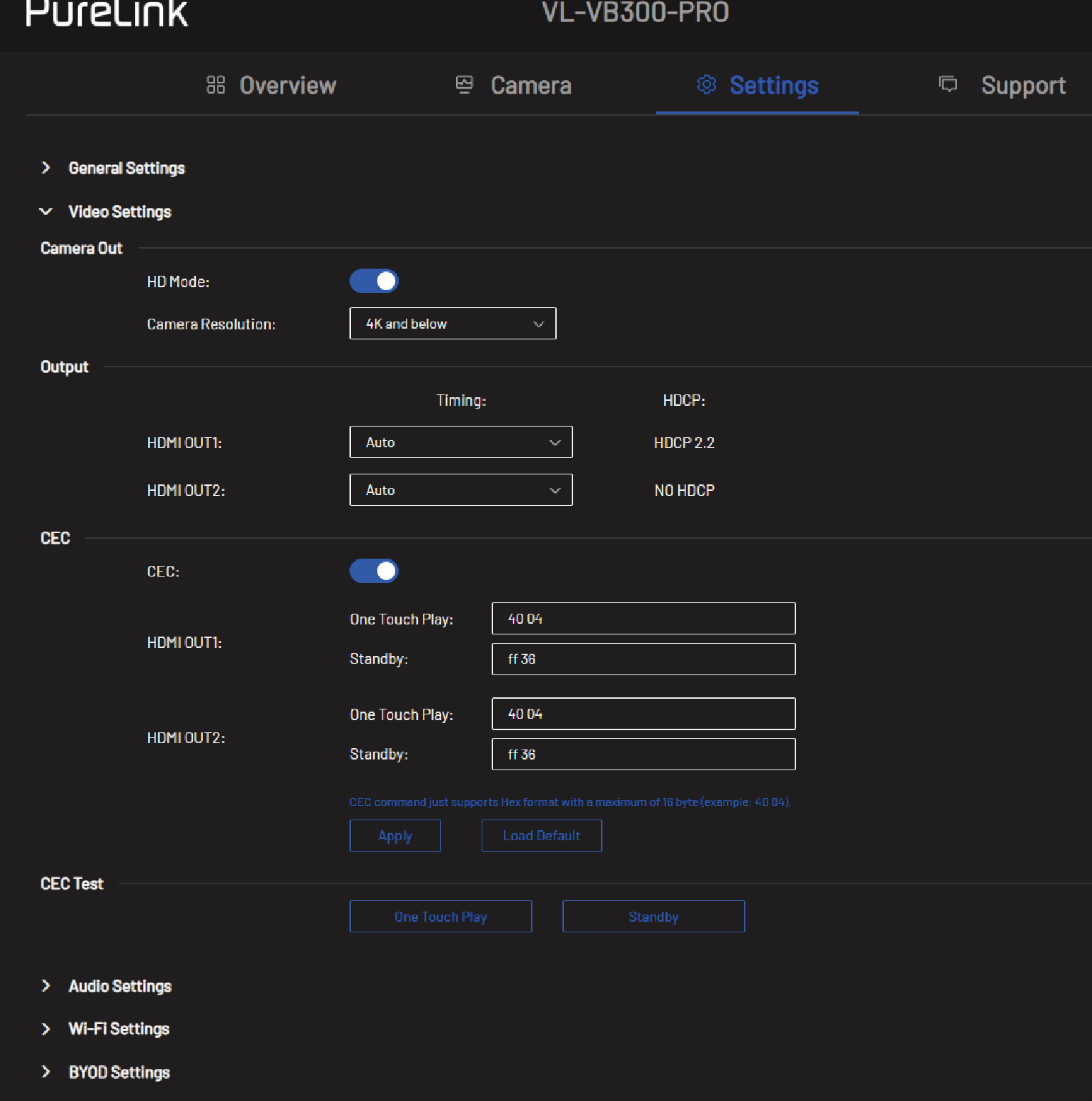
Camera-uitgang
- HD-modus: Aan (standaard): Inschakelen voor betere camerabeeldkwaliteit.
- HD-modus: Uit: Uitschakelen voor betere compatibiliteit van de camera.
Cameraresoluties
- Stel de uitgangsresolutie voor het apparaat in. Drie opties zijn beschikbaar:
- 4K en lager
- 1080p en lager
- 720p en lager
Timing (HDMI)
Stel de resolutie en FPS (frames per seconde) in voor elke HDMI-uitgang. Beschikbare resoluties en timings:
3840x2160p 30Hz, 1920x1080p 60Hz, 1920x1200p 60Hz, 1680x1050p 60Hz, 1600x1200p 60Hz, 1440x900p 60Hz, 1366x786p 60Hz, 1280x800p 60Hz, 1280x720p 60Hz, 1280x1024p 60Hz, 1024x768p 60Hz, 800x600p 60Hz, 720x480p 60Hz, 640x480p 60Hz
HDCP
Toont HDCP van HDMI OUT 1/2.
CEC
- CEC Aan (standaardinstelling)/Uit: Selecteer om CEC-bediening in of uit te schakelen.
One Touch Play
Voer het CEC one touch play-commando in hex in voor het gecontroleerde weergaveapparaat voor elke HDMI-uitgang. Zie de gebruikershandleiding van uw weergaveapparaat voor meer informatie over het commando.
Standaard is het ingesteld op “80 04” voor HDMI 1 en “40 04” voor HDMI 2.
Standby
Voer het CEC-standbycommando in hex in voor het gecontroleerde weergaveapparaat. Zie de gebruikershandleiding van uw weergaveapparaat voor meer informatie over het commando.
Standaard is het ingesteld op “80 36” voor HDMI 1 en “ff 36” voor HDMI 2.
Toepassen Klik om bovenstaande instellingen op te slaan en uit te voeren.
Standaard laden Klik om standaardinstellingen te laden.
CEC-test One Touch Play/Standby: Klik om te testen of de commando-instelling effect heeft.
Alleen uitbreidingsmic
Zet aan of uit (standaard) om alleen de uitbreidingsmicrofoon te gebruiken.
Standaardinstelling: Uit.
Mic mute-knop
Inschakelen (standaard) of uitschakelen.
Audio-uitgang
Kies waar het geluid wordt uitgevoerd: ingebouwde luidsprekers, HDMI OUT-prioriteit of ingebouwde luidsprekers & HDMI OUT.
Ingebouwde Wi-Fi
- Kanaal:
- Automatisch (standaardinstelling): Het apparaat selecteert automatisch een Wireless-kanaal voor zichzelf.
- Handmatig: Wijs handmatig een Wireless-kanaal toe aan het apparaat.
- Toepassen: Klik om de bovenstaande instellingen op te slaan en uit te voeren.
Soft AP
- Soft AP: Aan (standaardinstelling) / Uit.
- Soft AP Router: Aan (standaardinstelling) / Uit.
- Wachtwoord: Stel het Soft AP-wachtwoord in. Standaard is dit ingesteld op 12345678
- Toepassen: Klik om bovengenoemde instellingen op te slaan en uit te voeren.
BYOD
- Miracast over Infrastructure: Houd er rekening mee dat als het apparaat via Miracast over Infrastructure is verbonden, de toegangscode niet vereist is.
Toegangscode
- Automatisch
- Handmatig 8613
- 0000-9999 of leeg
- Toepassen
Gidscherm
- Gidscherm: Selecteer de jpeg-bestanden
- Afbeeldingen in jpeg/jfif-formaat met 1920x1080 resolutie
- Upload Herstel de standaardafbeelding
OSD
- OSD:
- Lettertype: PureLink
- Letterkleur:
- Achtergrondkleur:
- Achtergrondtransparantie: 75%
- Tekst
- Positie aftellen: Standaard
- Toepassen Reset OSD naar standaard
BYOD
- Aan (standaardinstelling) / Uit
Miracast over Infrastructure
- Aan / Uit (standaard)
- Als het apparaat via Miracast over Infrastructure is verbonden, is de toegangscode niet vereist.
Toegangscode
De toegangscode wordt gebruikt om te voorkomen dat gebruikers per ongeluk verbinding maken met een onbedoeld apparaat en beschermt tegen ongeautoriseerde toegang.
- Automatisch: Het apparaat genereert willekeurig een viercijferige toegangscode in de volgende gevallen:
- Het apparaat schakelt over naar het gidscherm voor weergave.
- Het apparaat start opnieuw op.
- Handmatig: Selecteer om een viercijferige code in te voeren.
- Toegangscode staat standaard AAN.
Toepassen Klik om bovengenoemde instellingen op te slaan en uit te voeren.
Gidscherm
- Klik om een gidschermafbeelding te selecteren in .jpg-formaat van 1920x1080 en upload deze naar het apparaat.
- Herstel de standaardafbeelding: Klik om het gidscherm terug te zetten naar de standaardafbeelding.
OSD
- Aan / Uit (standaard)
- Lettertype Kies lettertype.
- Letterkleur Kies de kleur van het lettertype op de OSD.
- Achtergrondkleur Kies de kleur van de achtergrond op de OSD.
- Achtergrondtransparantie Kies het transparantieniveau van de achtergrond op de OSD
- Tekst Bekijk een voorbeeld van uw kleur- en lettertypekeuzes
- Positie aftellen Standaard / Midden
- Toepassen / Reset OSD naar standaard Kies Toepassen om uw keuzes toe te passen of reset naar standaard.
Planner instellingen
NTP (Network Time Protocol)
- Aan/Uit (standaard)
Datum/Tijd
Als er geen NTP wordt gebruikt, stel dan de datum & tijd handmatig in zodat planningsfuncties correct werken.
Tijdzone
Stel de juiste tijdzone in voor de locatie van het systeem.
NTP-server
Stel het adres van de NTP-server in.
Toepassen Klik om de NTP-/planninginstellingen op te slaan en uit te voeren.
Opstarten
- Aan/Uit (standaard)
- Dagen Kies welke dagen van de week de planning actief moet zijn.
- Tijd Stel de tijd in waarop het systeem aan- en uitgaat.
- Toepassen Klik om de opstartinstellingen op te slaan en uit te voeren
Scherm uit
- Aan / Uit (standaard)
- Vertragingsduur ‘0’ betekent dat de aftelling van 60 seconden onmiddellijk verschijnt, en ‘n’ betekent dat de aftelling van 60 seconden na ‘n’ minuten verschijnt.
Herstarten
- Aan/Uit (standaard)
- Dagen Kies welke dagen van de week de herstart moet plaatsvinden.
- Tijd Stel de tijd in waarop het systeem opnieuw moet opstarten
- Toepassen Klik om de herstartinstellingen op te slaan en uit te voeren.
Privacy & Beveiliging
XYTE CLOUD
Voor meer informatie over xyte cloud bezoek www.xyte.ai
Telnet Authenticatie
- Aan/Uit (standaard)
Verbind met Cloud
- Aan/Uit (standaard)
Status Cloud Server
Verbindingsstatus van de Xyte Cloud Server. Klik op het vernieuw-icoon om het opnieuw te proberen.
Systeeminstellingen
Inloggen
Stel een nieuw wachtwoord in om in te loggen op de Web UI.
Klik op [Appl] om bovenstaande instellingen op te slaan en uit te voeren.
Configuratie
Importeer of exporteer de configuratiebestanden.
Systeem
- Fabrieksinstelling: Klik om het apparaat terug te zetten naar fabrieksinstellingen.
- Herstarten: Klik om het apparaat opnieuw op te starten.
- Log exporteren: Klik om het logbestand te exporteren naar de lokale pc.
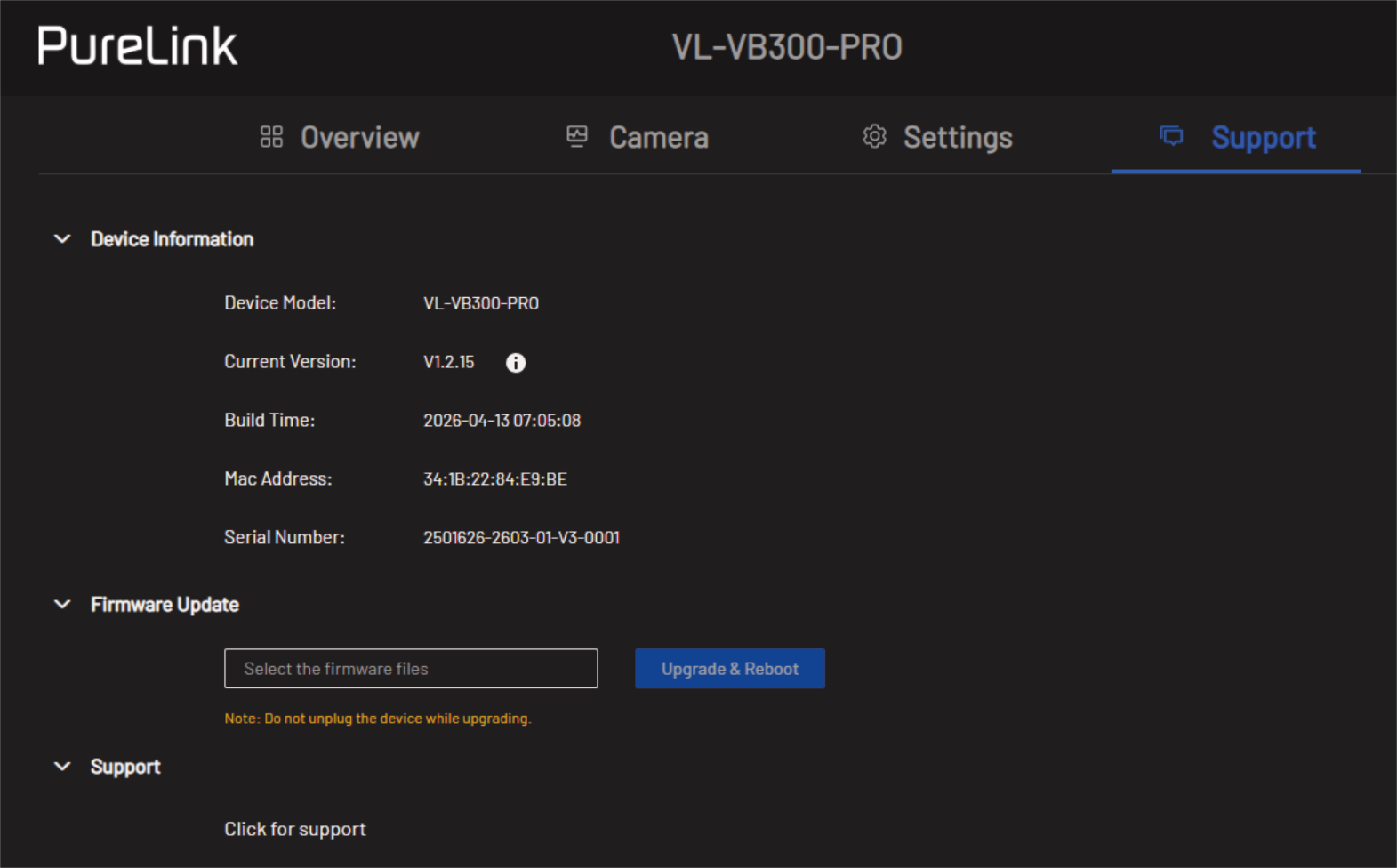
Ondersteuning
Apparaatgegevens
Toont apparaatmodel en firmwareinformatie
Firmware-update
Selecteer het firmwarebestand en upload het voor upgrade
Support
https://url.purelink.de/contact
Probleemoplossing
Voor verdere ondersteuning of vragen kunt u contact met ons opnemen via: https://url.purelink.de/contact
Of scan de QR-code:
- De toets op de afstandsbediening reageert niet, hoe op te lossen? Probeer de batterij in de afstandsbediening te vervangen.
- Druk op de [Home]-knop op de afstandsbediening, het camerabeeld keert niet terug naar panorama, hoe op te lossen? Zorg ervoor dat de AI-modus uitgeschakeld is, deze functie is alleen effectief in de handmatige modus.
- De HDMI OUT van VL-VB300-PRO geeft geen videosignaal, hoe te controleren? Controleer of de kabels (HDMI IN / HDMI OUT / USB-C) correct zijn aangesloten en sluit deze opnieuw aan. Controleer of het weergaveapparaat de juiste input heeft geselecteerd.
- Waarom kan VL-VB300-PRO alleen output geven in 720p bij gebruik van videoconferentieprogramma's van derden zoals Zoom, Microsoft Teams, etc.? Dit komt door beperkingen van de software van derden, zoals Zoom en Microsoft Teams die momenteel alleen 720p ondersteunen.
- De Camera/Luidspreker/Microfoon van VB300 wordt niet herkend of het camerabeeld is abnormaal, hoe op te lossen? Probeer een andere USB-poort op uw computer te gebruiken. Probeer een andere USB-kabel.
- De audio van Windows 10/11 systeem-pc is stereo maar de linker- en rechterluidspreker van VB300 is mono, hoe op te lossen? Klik op de startknop van Windows 10/11, instellingen, selecteer 'Toegankelijkheid', vervolgens Audio en zet mono-audio UIT.
- Na het aansluiten van een nieuw apparaat op de pc wordt de audio niet via VL-VB300-PRO weergegeven, hoe op te lossen? Open de instellingenpagina van de pc en kies bij het selecteren van het outputapparaat VL-VB300-PRO.
- Win+k werkt niet op Windows-pc. Probeer de pc opnieuw op te starten.
CE-Conformiteit
PureLink GmbH verklaart hierbij dat dit product voldoet aan de essentiële vereisten en overige relevante bepalingen van de RED-richtlijn 2014/53/EU en de RoHS-richtlijn 2011/65/EU, gewijzigd door 2015/863/EU.
PureLink GmbH verklaart hierbij dat dit product voldoet aan de essentiële eisen van de Elektromagnetische Compatibiliteitsregeling 2016 en alle andere toepasselijke Britse regelgeving.
De EU-conformiteitsverklaring is beschikbaar op:
www.purelink.de
Verwijdering van het apparaat
WEEE-Reg.-Nr. DE 93847290
Volgens de Europese WEEE-richtlijn mag elektrisch en elektronisch afval niet worden weggegooid met het huishoudelijk afval. Als consument bent u verplicht om elektrische en elektronische apparatuur aan het einde van de levensduur kosteloos in te leveren bij de openbare inzamelpunten die hiervoor zijn ingericht of bij de verkooppunten. Details hierover worden geregeld door de respectieve nationale wetgeving.
Het symbool op het product, de gebruiksaanwijzing of de verpakking verwijst naar deze regelgeving. Het recyclen van oude apparaten op deze manier draagt bij aan de bescherming van ons milieu.
Informatie over batterijrecycling
Batterijen en accu’s mogen niet worden weggegooid bij het huisvuil. Gelieve gebruikte batterijen en accu’s correct te verwijderen volgens lokale voorschriften.
Consumenten in Duitsland zijn wettelijk verplicht om alle batterijen en accu’s naar een inzamelpunt in hun gemeente/stadsdeel of naar detailhandelaren te brengen om deze milieuvriendelijk te laten verwerken. Anders vormen ze een potentiële bedreiging voor het milieu en de menselijke gezondheid.
Disclaimer en aansprakelijkheid
PureLink GmbH kan niet aansprakelijk worden gesteld en geeft geen garantie voor schade die ontstaat door onjuiste installatie, montage en gebruik van het product, of het niet naleven van de bedieningsinstructies en/of veiligheidsinstructies.
Merk
Productmodel en logo zijn handelsmerken. Alle andere handelsmerken die in deze handleiding worden genoemd, worden erkend als eigendom van de houder van het handelsmerk. Geen enkel deel van deze publicatie mag worden gekopieerd of gereproduceerd zonder voorafgaande schriftelijke toestemming van de respectieve eigenaren.
Juridisch & Compliance
Productidentificatie
Model: VL-VB300-PRO – handleiding versie 1.0
Garantie en aansprakelijkheid
De fabrikant verleent de volledige wettelijke garantie op alle nieuwe apparaten. Omdat de fabrikant geen invloed heeft op de installatie, geldt de garantie alleen voor het product zelf. Bij het constateren van een defect of schade, neem contact op met uw dealer en voorzie van uw kassabon of factuur als aankoopbewijs.
De fabrikant is niet aansprakelijk voor schade aan personen of eigendommen veroorzaakt door onjuiste installatie, bediening of onderhoud die niet in deze handleiding zijn beschreven. Wijzig of modificeer het product of de accessoires niet. Elk ander gebruik dan beschreven in deze handleiding is niet toegestaan en doet garantie en waarborg vervallen.
Verpakking
Vermijd verpakkingsmateriaal gescheiden naar materiaalsoort (papier/karton, plastic) via lokale inzamelingssystemen. Houd verpakkingsmateriaal buiten bereik van kinderen – risico op verstikking. Verpakkingsregister LUCID: DE5958616449295.