Tech Hub
Jak ustawić statyczną trasę
Spis treści
Dodanie statycznej trasy w routerze (np. Netgear PR460X)
Dodanie statycznej trasy w routerze (np. Fritzbox 7590)
Ustawienie standardowej bramy w systemie sterowania
Ustawienie lokalnej trasy na komputerze z Windows
Zastosowanie
Podczas konfiguracji systemu lub rozwiązywania problemów występują sytuacje, w których wymagane jest dodanie statycznej trasy do wewnętrznej tablicy trasowania komputera:
- Jeśli w routerze sieciowym nie została jeszcze dodana statyczna trasa. Może to wynikać z faktu, że nie jest ona potrzebna do codziennej pracy systemu (jedynie przełączanie) lub router nie obsługuje dodawania statycznych tras.
- Zmiana domyślnej bramy komputera na IP switcha wpłynęłaby negatywnie na możliwość połączenia komputera z Internetem dla wsparcia zdalnego (Remote Desktop Support).
- Instalator musi łączyć się z Internetem przez WiFi, jednocześnie stosując twarde połączenia (hardwire) dla systemu Just Add Power, jeśli switch Just Add Power nie jest podłączony do reszty sieci klienta.
Dodanie statycznej trasy do komputera może być bardzo pomocne przy testowaniu i rozwiązywaniu problemów, jednak nie poprawia faktycznej pracy systemu, ponieważ statyczna trasa jest przypisana tylko do konkretnego komputera, na którym została ustawiona.
Podsumowanie
Po skonfigurowaniu systemu JustAddPower za pomocą JADConfig lub AMP, należy wprowadzić statyczną trasę do systemu, aby systemy sterowania mogły działać oraz aby można było uzyskać dostęp do interfejsów webowych poszczególnych urządzeń.
Istnieją trzy powszechne sposoby udostępnienia sieci danych JustAddPower:
- Ustawienie statycznej trasy w routerze, aby WSZYSTKIE urządzenia w sieci danych mogły komunikować się z Just Add Power za pomocą jednego ustawienia.
- Ustawienie domyślnej bramy na procesorze systemu sterowania, aby system sterowania mógł się komunikować z Just Add Power. Inne urządzenia sieciowe nie będą miały dostępu do Just Add Power.
- Ustawienie lokalnej trasy na komputerze PC, aby ten komputer mógł tymczasowo komunikować się z Just Add Power. To ustawienie zostanie usunięte po wyłączeniu lub restarcie komputera.
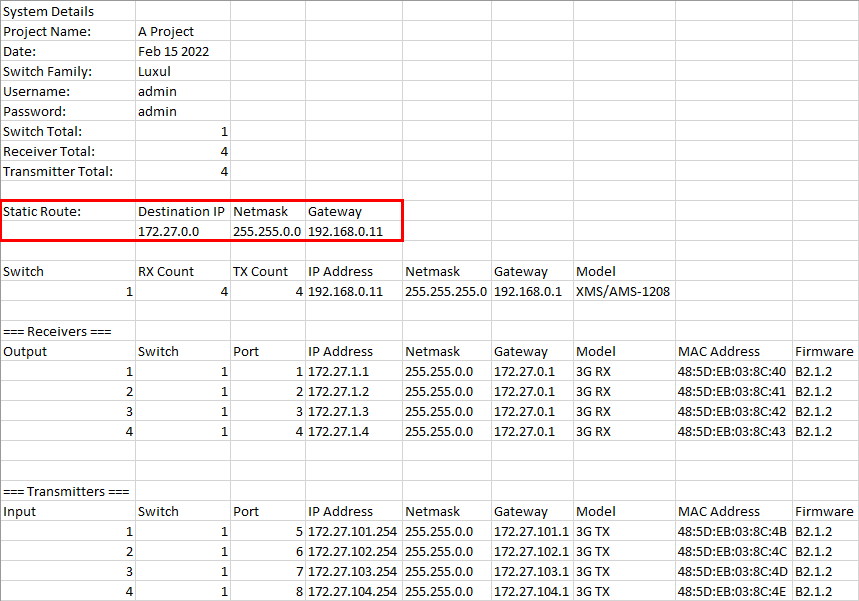
Just Add Power dostarcza informacje potrzebne do zastosowania statycznej trasy w pliku raportu. Jednak nie możemy tego zrobić automatycznie, ponieważ nie mamy kontroli nad konfiguracją routera ani ustawieniami procesora systemu sterowania; statyczna trasa musi zostać dodana ręcznie przez instalatora.
Aby zarządzać systemem Just Add Power, należy zastosować jedną z tych trzech metod. Nie jest konieczne stosowanie więcej niż jednego ustawienia.
Dodanie statycznej trasy w routerze (np. Netgear PR460X)
Ta opcja jest najlepiej dopasowana do większości systemów. Pozwala każdemu urządzeniu w sieci na dostęp do Just Add Power za pomocą jednego ustawienia w routerze.
1. Znajdź plik raportu dla systemu wygenerowany przez AMP lub JADConfig. W górnej części dokumentu znajdziesz informacje o statycznej trasie.
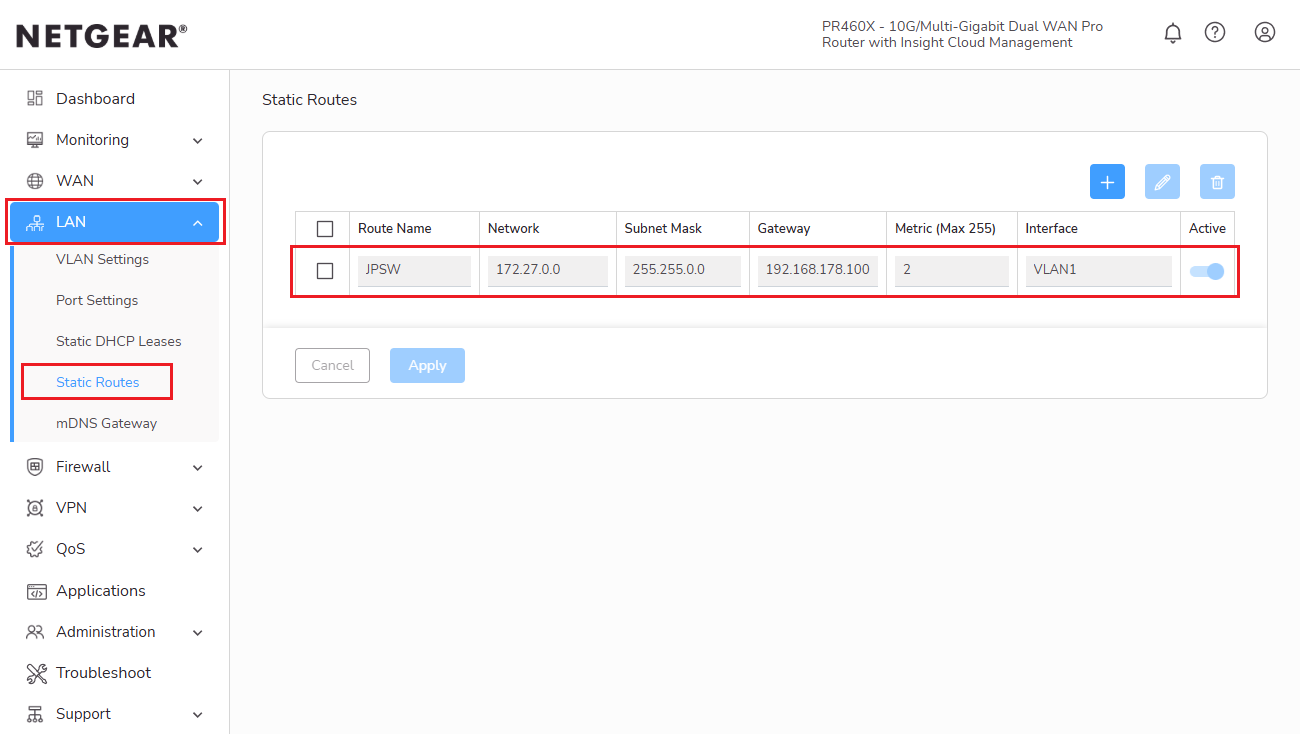
3. Wybierz zakładkę „LAN” po lewej stronie, a następnie podsekcję „Static Routes”.
4. Użyj niebieskiego przycisku plus, aby dodać nową statyczną trasę i wprowadź dane trasy:
- "Nazwa trasy" to nazwa opisująca cel trasy.
- Wprowadź wartość docelowego IP z pliku raportu pod „Network”.
- Wprowadź wartość maski sieciowej z pliku raportu.
- Wprowadź bramę z pliku raportu. To adres IP switcha Just Add Power.
- Pozostaw Metric puste, chyba że podano inaczej lub wpisz 2.
- Pozostaw VLAN ustawione na 1.
- Aktywuj trasę klikając „Apply”.
Dodanie statycznej trasy w routerze (np. Fritzbox 7590)
Postępuj według powyższych instrukcji do kroku 2
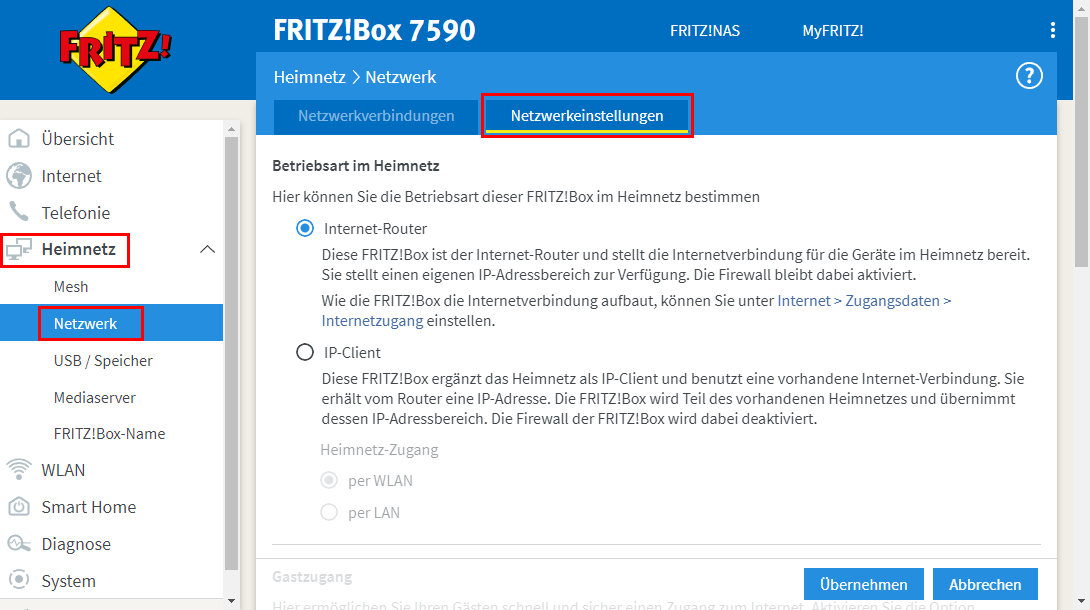
3. Wybierz zakładkę Home network po lewej stronie, następnie podsekcję Network, a dalej otwórz ustawienia sieciowe.
4. Przewiń do dołu strony i kliknij na dodatkowe ustawienia.
5. Ponownie przewiń do dołu strony i otwórz trasy IPv4 w sekcji Static Routing Table.
6. Teraz możesz dodać nową trasę IPv4.
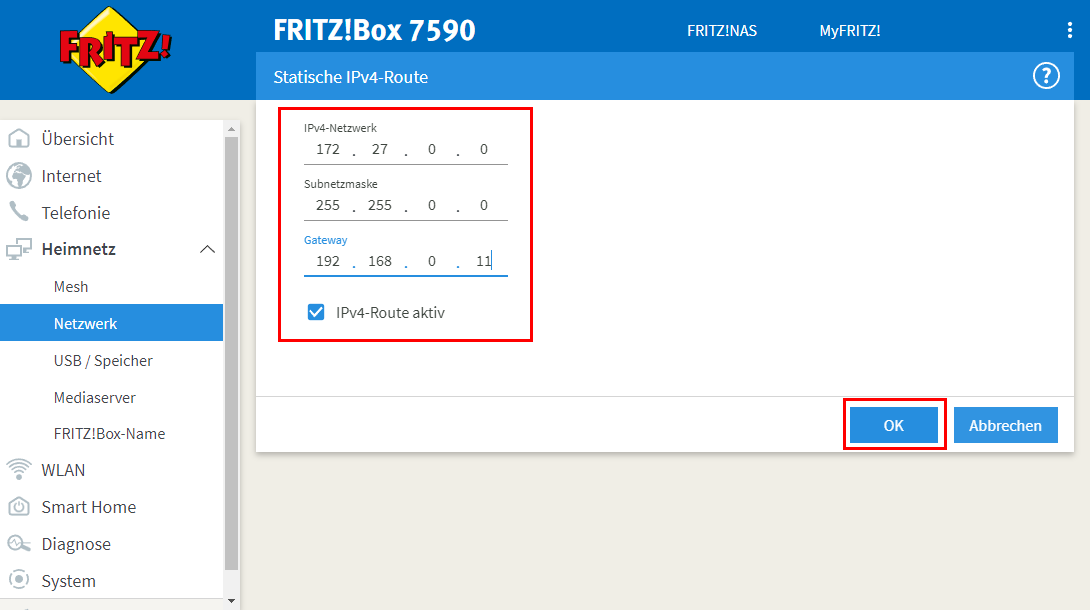
7. W sekcji Statyczna trasa IPv4 wpisz:
- Wprowadź wartość docelowego IP z pliku raportu w polu IPv4 network.
- Wprowadź wartość maski podsieci z pliku raportu w polu subnet mask.
- Wprowadź bramę z pliku raportu. To adres IP switcha Just Add Power.
- Aktywuj trasę zaznaczając pole wyboru.
- Kliknij OK, aby dodać trasę.
8. Aktywuj trasę klikając Apply.
Standardowa brama ustawiona w systemie sterowania
Ta opcja jest najlepsza dla systemów, gdzie router nie obsługuje statycznego routingu. Jeśli obawiasz się, że nieautoryzowane urządzenia mogą mieć dostęp do Just Add Power, ta opcja jest najlepsza.
1. Znajdź plik raportu dla systemu. W górnej części dokumentu znajdziesz informacje dotyczące statycznej trasy. Jedyną wartością wymaganą dla tej metody jest brama, czyli adres IP switcha Just Add Power.
2. Otwórz ustawienia sieciowe systemu sterowania. W tym przykładzie użyto RTI, ale wszystkie systemy sterowania mają tę opcję.
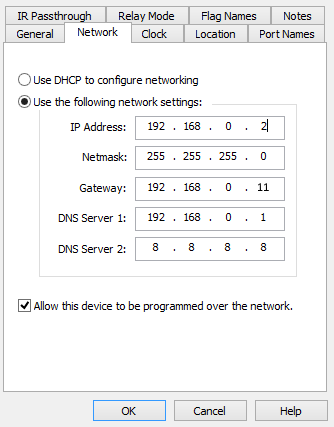
3. Ustaw procesor systemu sterowania na statyczne ustawienia IP:
- Adres IP musi być adresem IP dostępnym w sieci, który nie znajduje się w zakresie DHCP.
- Maska podsieci musi odpowiadać masce podsieci całej sieci.
- Brama musi być adresem IP przełącznika Just Add Power. W przykładzie 192.168.0.11.
- Serwer DNS może być adresem IP routera (192.168.0.1) lub Google DNS (8.8.8.8).
4. Dzięki tym ustawieniom procesor systemu sterowania ma dostęp zarówno do Internetu, jak i do Just Add Power.
Lokalna trasa na komputerze z systemem Windows
Ta opcja jest najlepiej dostosowana do rozwiązywania problemów z Just Add Power, gdy nie ma statycznej trasy. Umożliwia tymczasowy dostęp do Just Add Power na pojedynczym komputerze, ale jest usuwana po wyłączeniu.
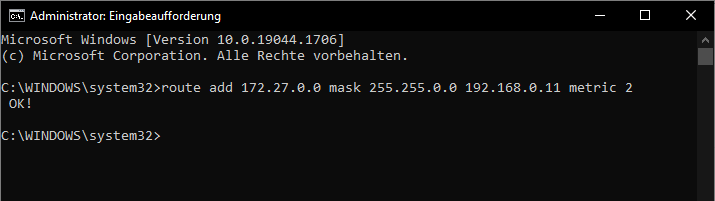
Polecenie:
Wykonywane z poziomu wiersza poleceń systemu Windows z uprawnieniami administratora („Uruchom jako administrator”).
route add [destination network] mask [netmask] [switch ip] metric 2
Przykład standardowej konfiguracji z AMP:
route add 172.27.0.0 mask 255.255.0.0 192.168.0.11 metric 2