
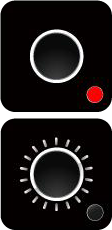
Durante a conexão
Lista de status do LED
Ativar Host sem entrada de fonte
Ativar Guest sem entrada de fonte
Ativar Host & em projeção
Host recebeu solicitação de projeção
Guest em espera sem projeção
Host em espera sem projeção
Guest envia solicitação de projeção e aguarda permissão
Emparelhamento/TX OTA
Ativar Guest & em projeção
Emparelhamento concluído
TX OTA Concluído
TX OTA Falhou
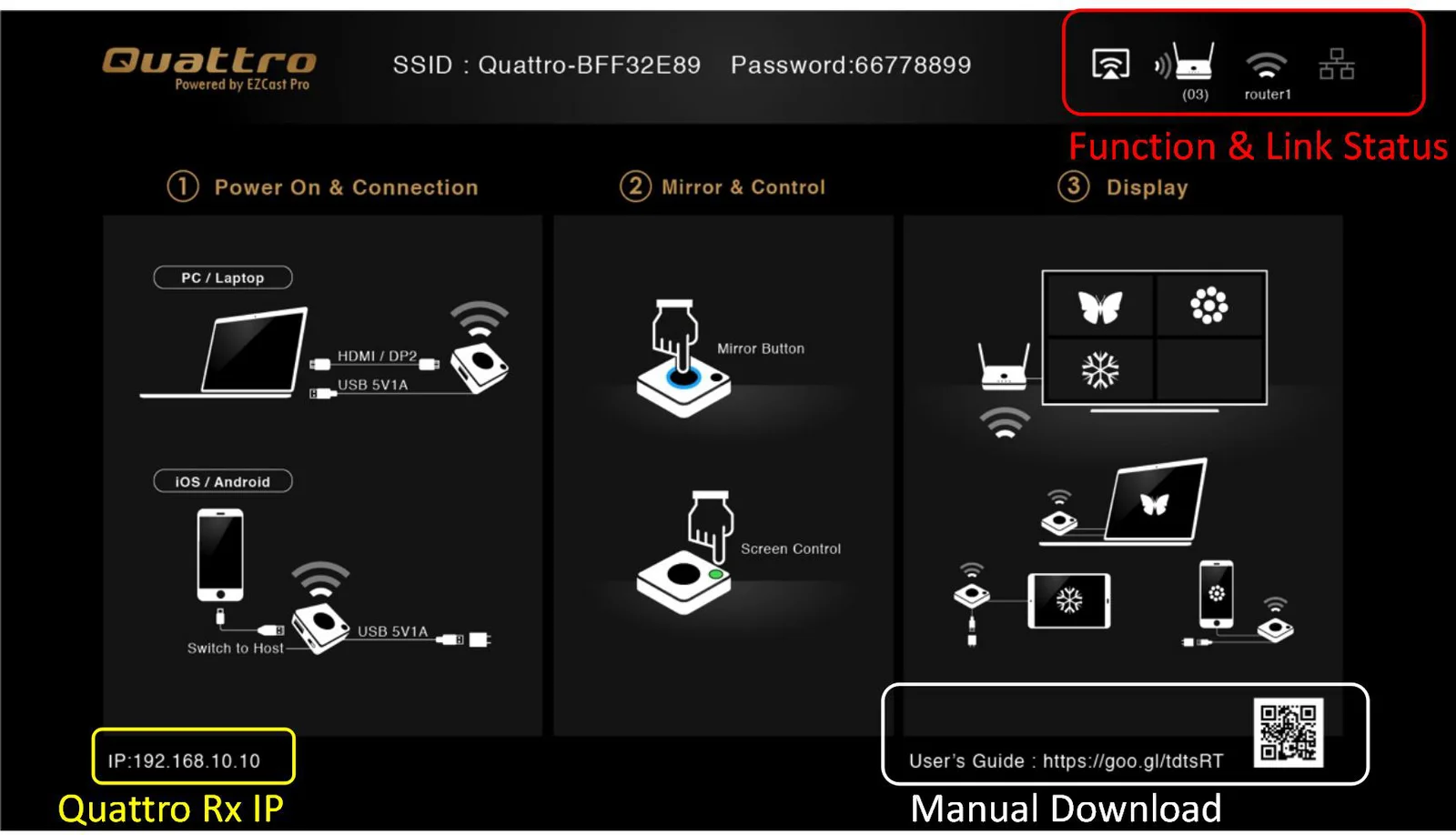
Quando o Quattro RX for ligado com sucesso, a tela abaixo será exibida no display-
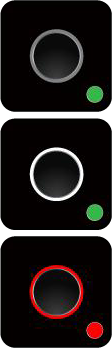
Falha na conexão
(piscar por mais de 1 minuto)
Função & Status do Link-
* O link de saída pode selecionar apenas um entre Wi-Fi e cabo RJ45 (LAN).
Airplay ativado após configuração via web. (Padrão está desligado)
Quattro RX foi ligado, entretanto, não há Quattro TX ou dispositivo conectado.
Muda para 3, que significa “em pareamento” ou “construindo a conexão”.
Pareamento ou conexão completos, o número mostra total de Quattro TX ou Dispositivo conectado.
Cabo RJ45 desconectado.
Muda para 3, que significa “construindo a conexão”.
Cabo RJ45 conectado e IP obtido
Conflito de IP ou outro erro de rede.

Wi-Fi de saída desconectado.
Muda para 3, Wi-Fi de saída está conectando.
Wi-Fi de saída conectado com o nome do roteador mostrado sublinhado.
Falha na conexão Wi-Fi, senha inválida ou outros erros
Configuração Web
IP do Quattro RX- quando dispositivos (notebooks ou telefones móveis) conectam-se diretamente ao Quattro RX com SSID & Senha, aplicando o IP no navegador web pode-se acessar a página de configuração Admin para configurações avançadas.
- Preparação - Para acessar a página de configurações, você deve escolher uma das formas de conectar os dispositivos.
- Conexão direta - você pode utilizar notebook ou celular para buscar o Quattro RX via wifi e inserir o SSID e a senha correspondentes. Abra o navegador e digite “192.168.168.1” na barra de endereços.
- Via Wifi AP ou Roteadores - se o seu Quattro RX já estiver conectado a um dispositivo de rede específico, você pode usar notebook ou celular para conectar ao mesmo dispositivo. Abra o navegador e digite o endereço mostrado na página principal no IP do Quattro RX mostrado abaixo.
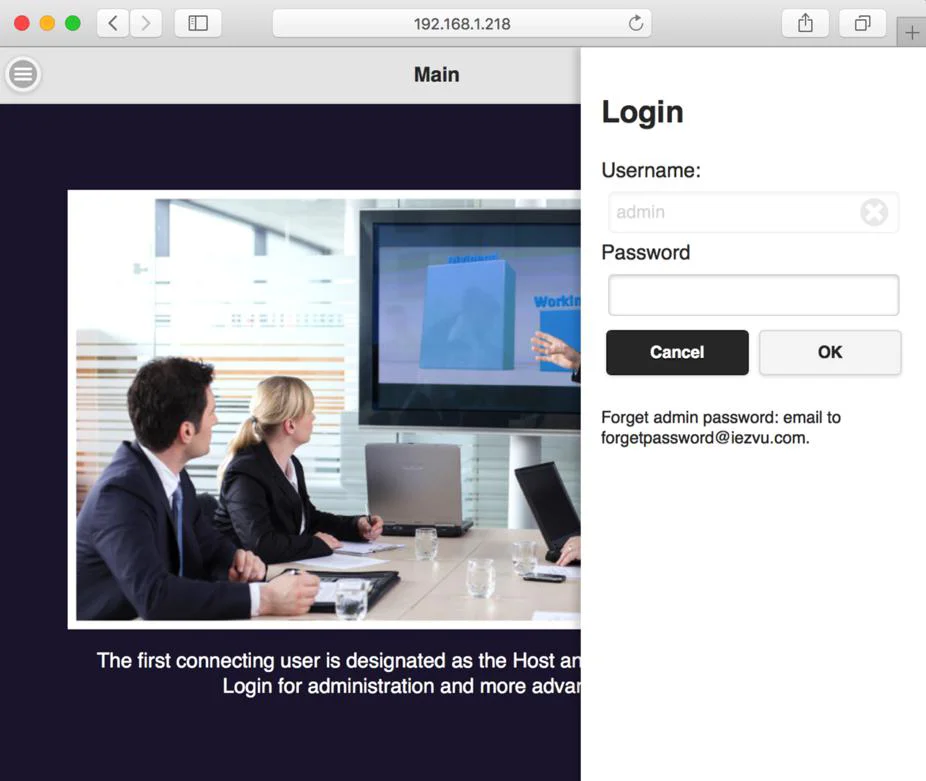
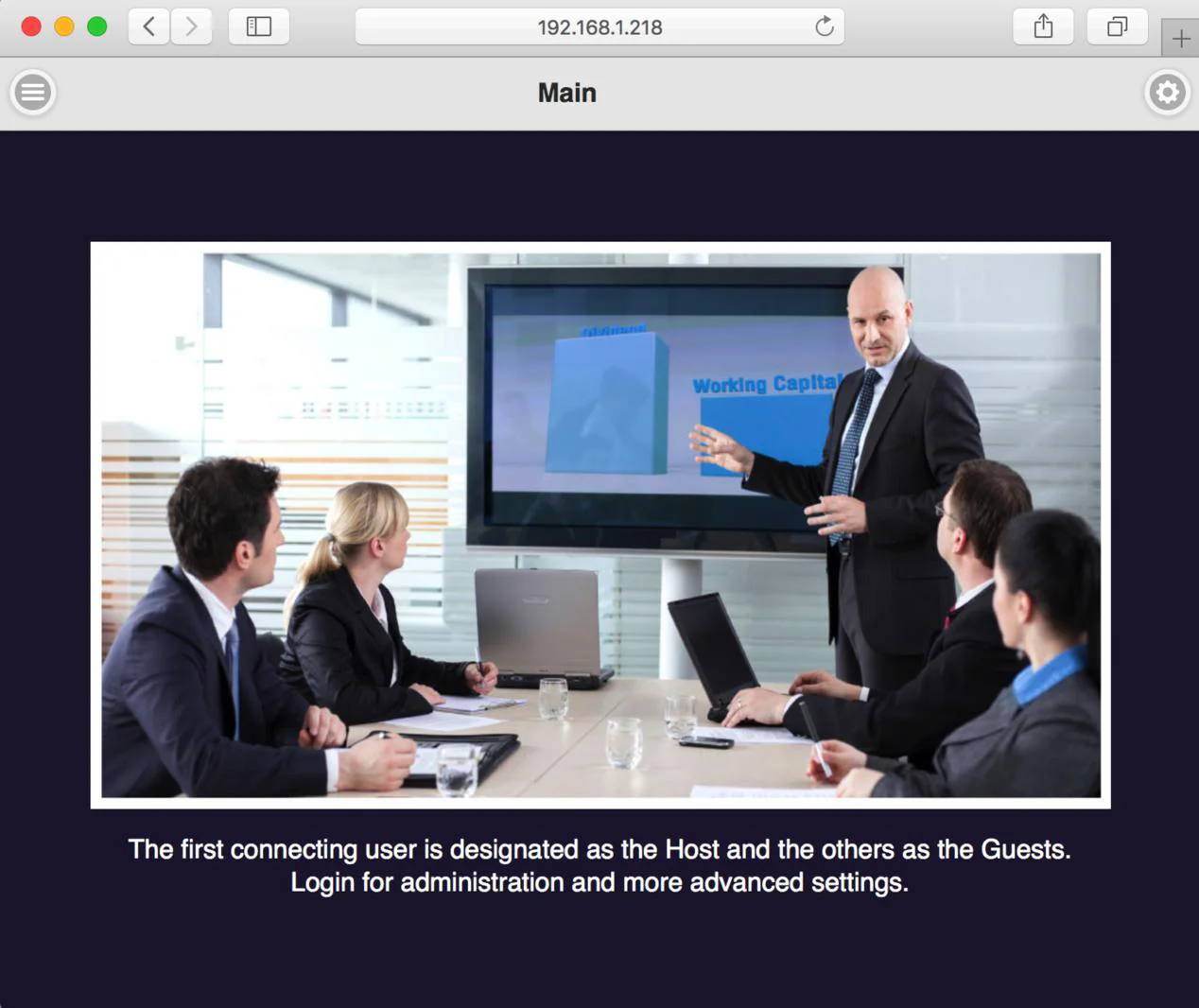
Após concluído, a página será exibida conforme abaixo-

- para indicar ícone do menu.
- para indicar ícone de login.
- Login - Pressione o no canto superior direito para fazer login.
Gerenciamento de Dispositivo-
3. Iniciar configuração
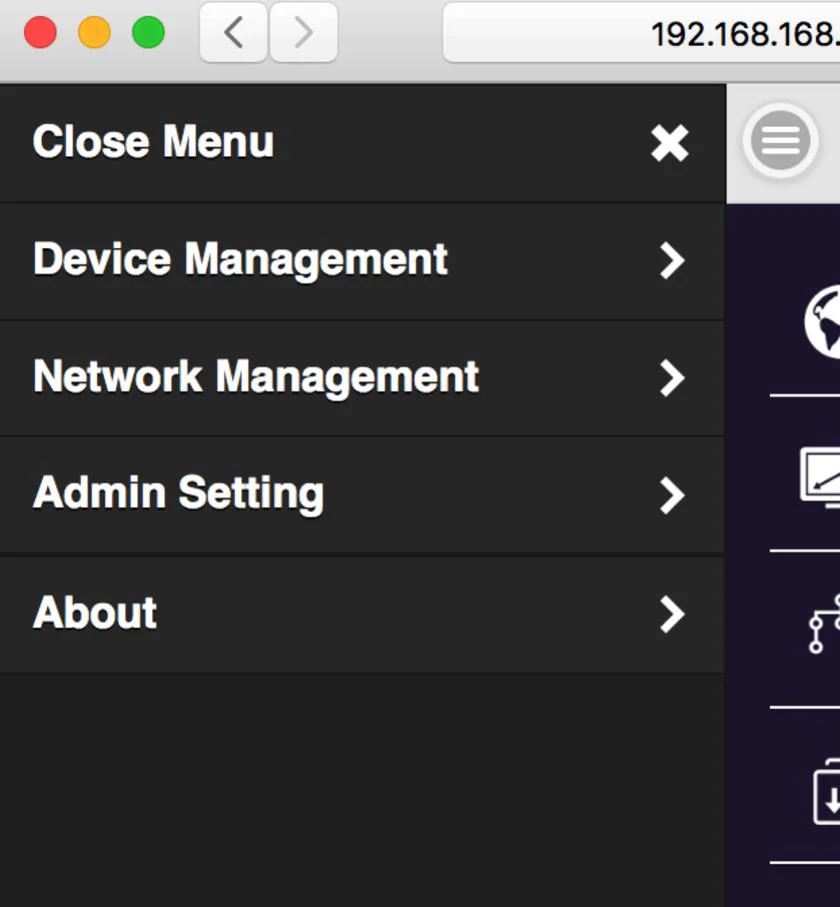
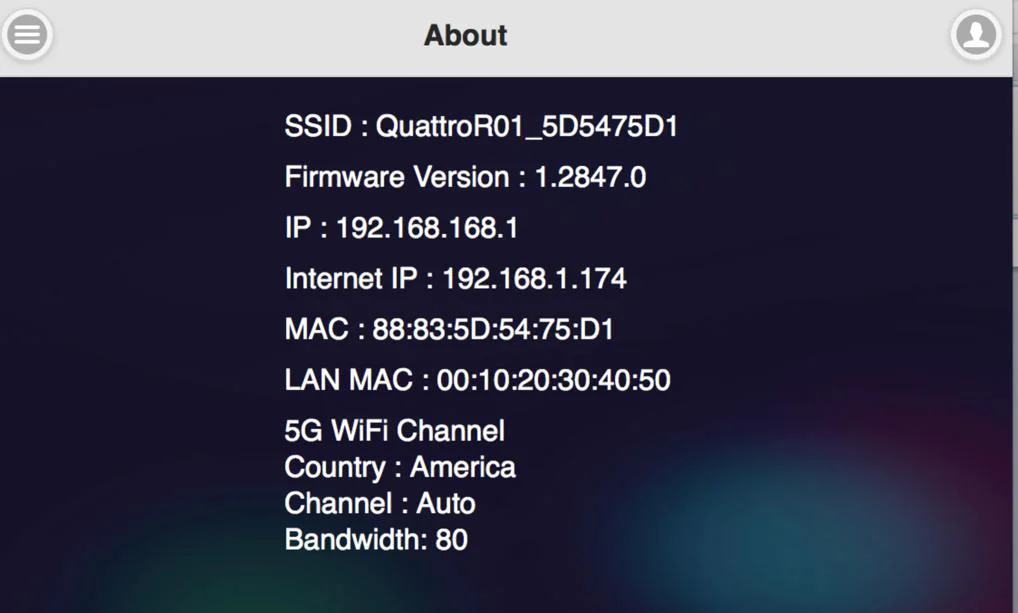
3.1 Clique no botão de menu no canto superior esquerdo e será exibida uma gaveta com 3 funções de configuração. São elas Gerenciamento de Dispositivo, Gerenciamento de Rede, Configuração Admin, e Sobre que indica versão do dispositivo, endereços IP e frequência wifi..etc.
- Gerenciamento de Dispositivo- Esta seção ajuda a gerenciar o idioma da interface de usuário, resoluções de saída, conexões máximas e download do arquivo de pareamento do QuattroPod Receiver & Transmitter.
Gerenciamento de Dispositivo
Idioma English
Resolução 1920x1080_60P
Máx. Conexões 20
Download do Arquivo de Pareamento Pressione Download
Idioma-
clique e escolha o idioma que prefere exibir na página web.
English
Français
Deutsch
Español
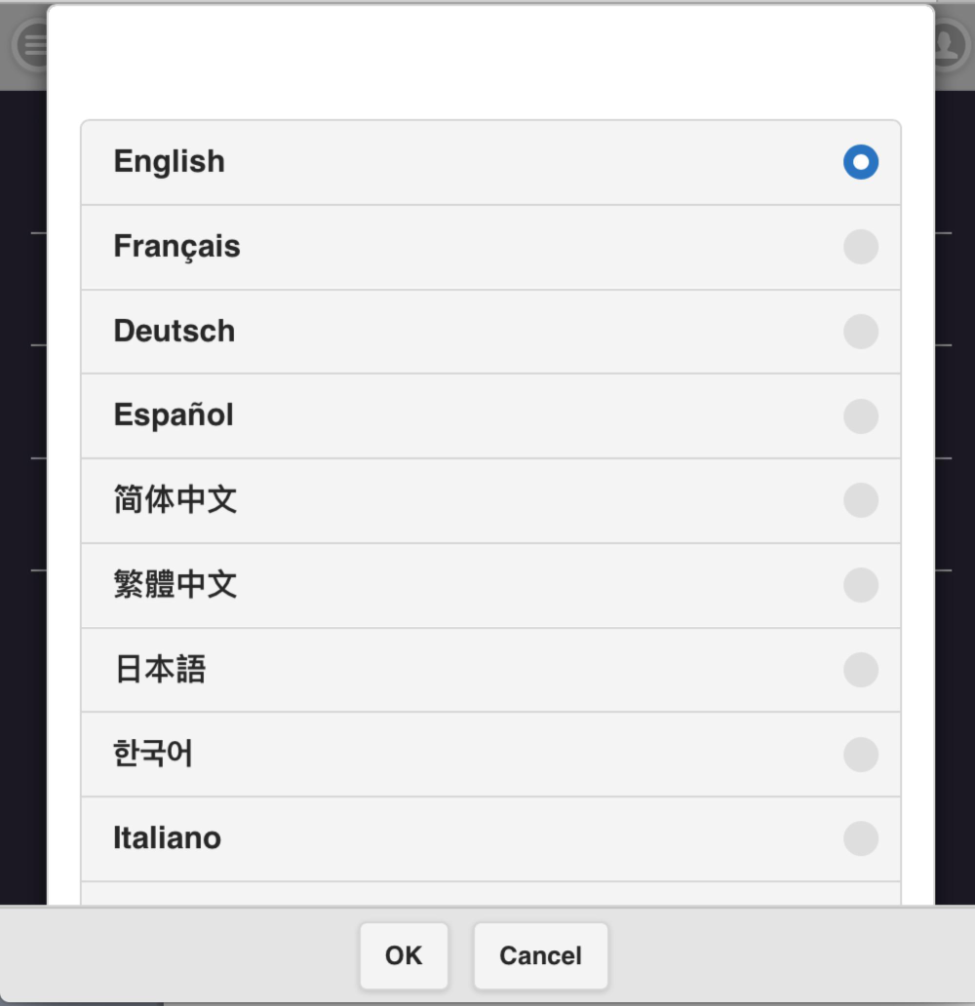
简体中文
繁體中文
日本語
한국어
Italiano
OK Cancelar
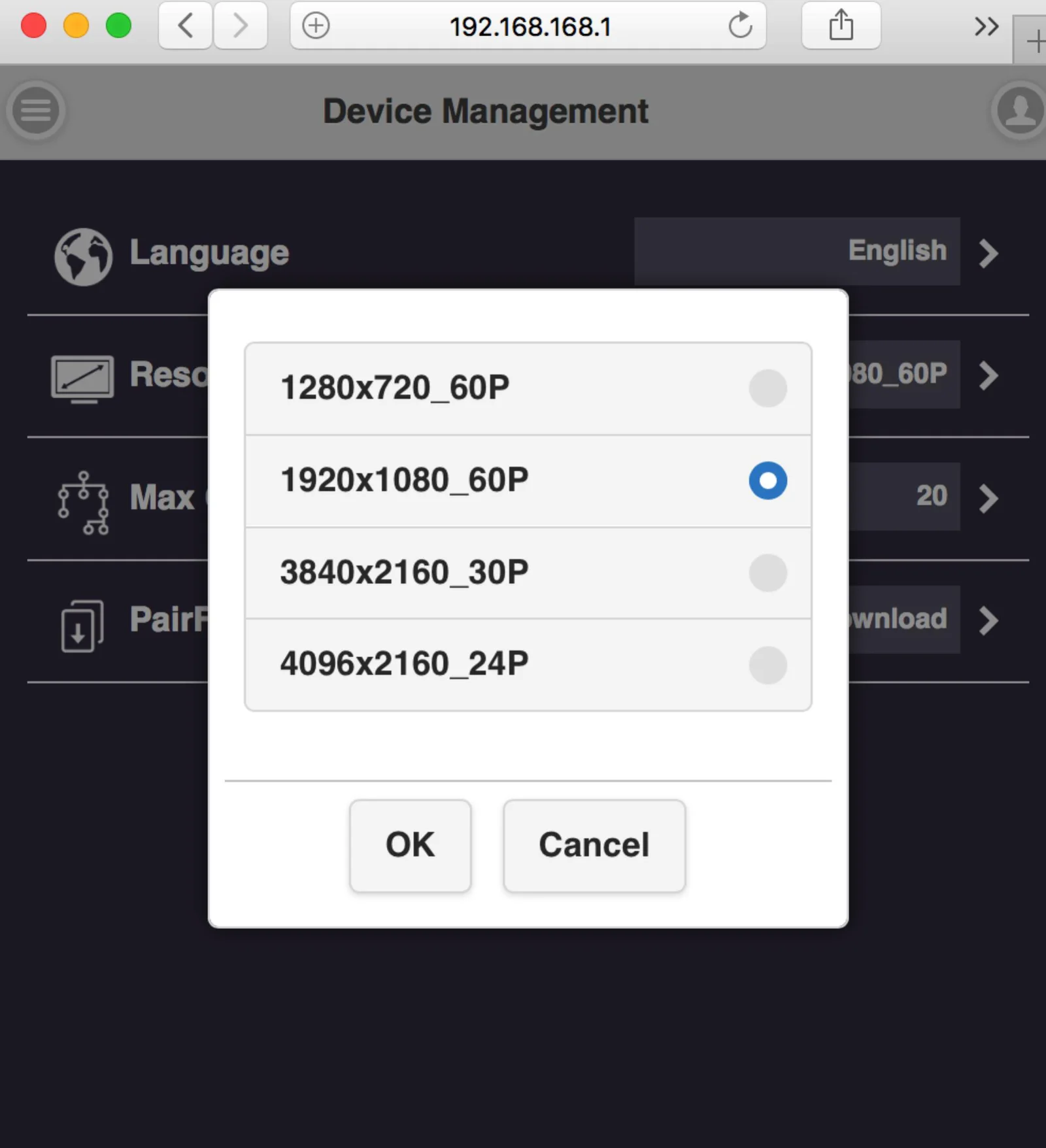
Resolução-
4.2 Resolução-
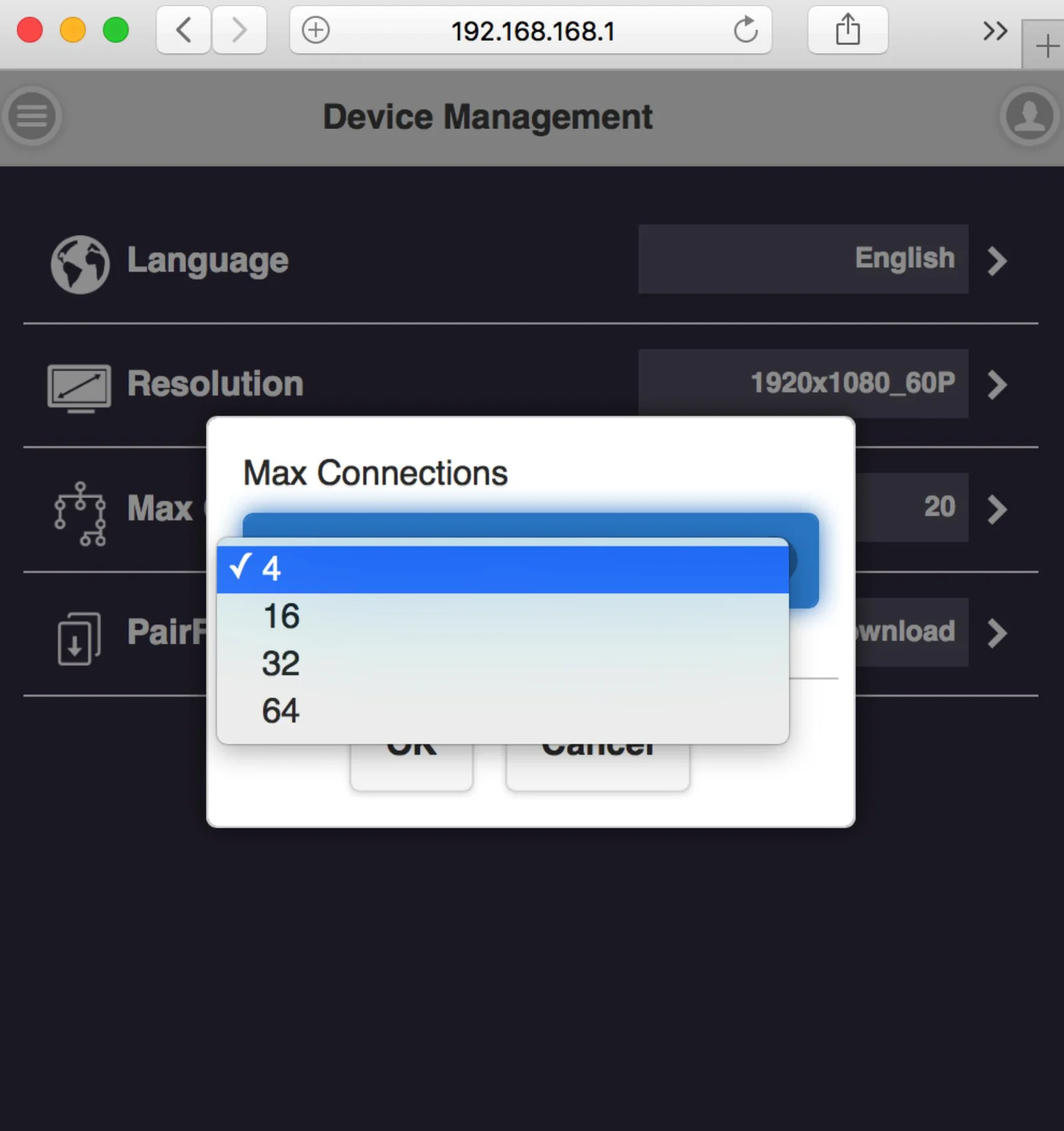
4.3 Máximo de Conexões- para definir o máximo de usuários do Receiver. O padrão é 20 usuários.
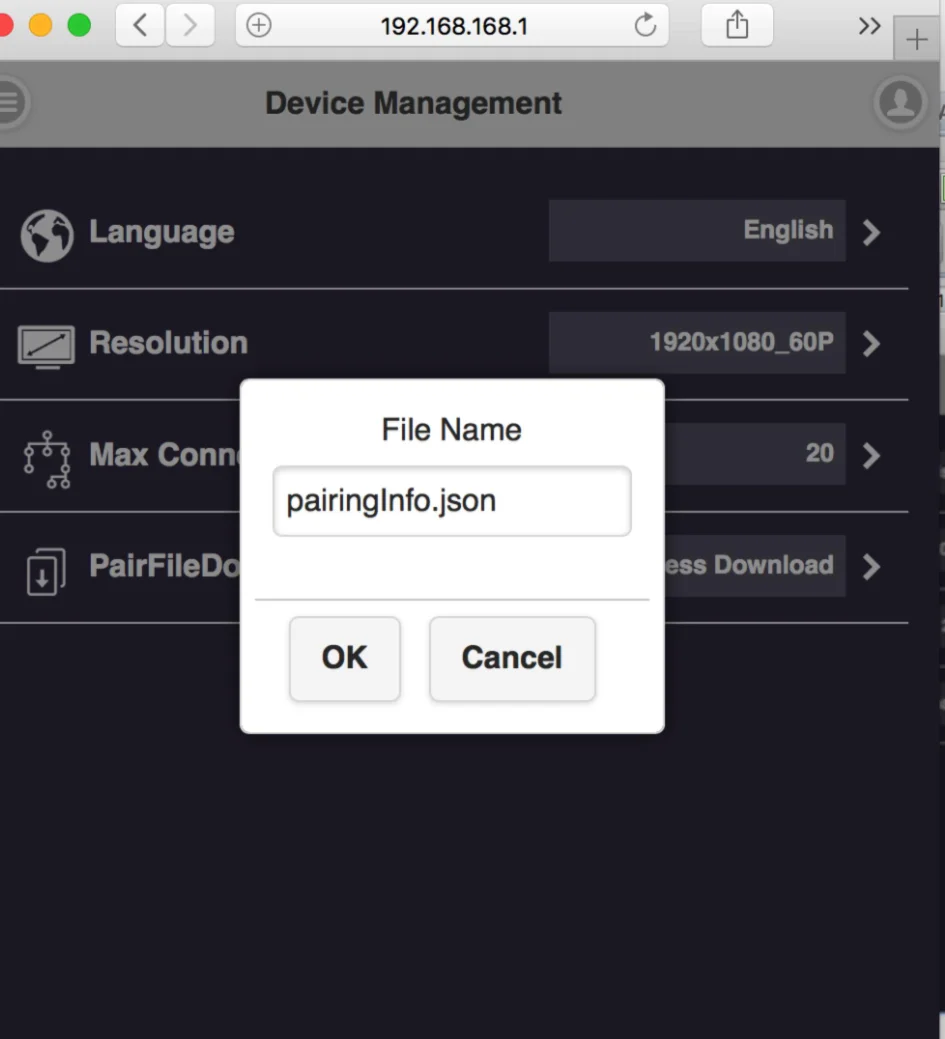
Download do Arquivo de Pareamento-
faça o download do arquivo de pareamento aqui e copie para um drive USB. Conecte no Transmitter para pareamento* quando o Receiver estiver instalado no teto ou em local de difícil acesso para conectar diretamente.
O interruptor USB no Transmitter deve estar ajustado para “móvel”.
Tela de Gerenciamento de Dispositivo com diálogo de Nome de Arquivo para pairingInfo.json
Gerenciamento de Rede-
principalmente fornece configuração Wi-Fi de saída.
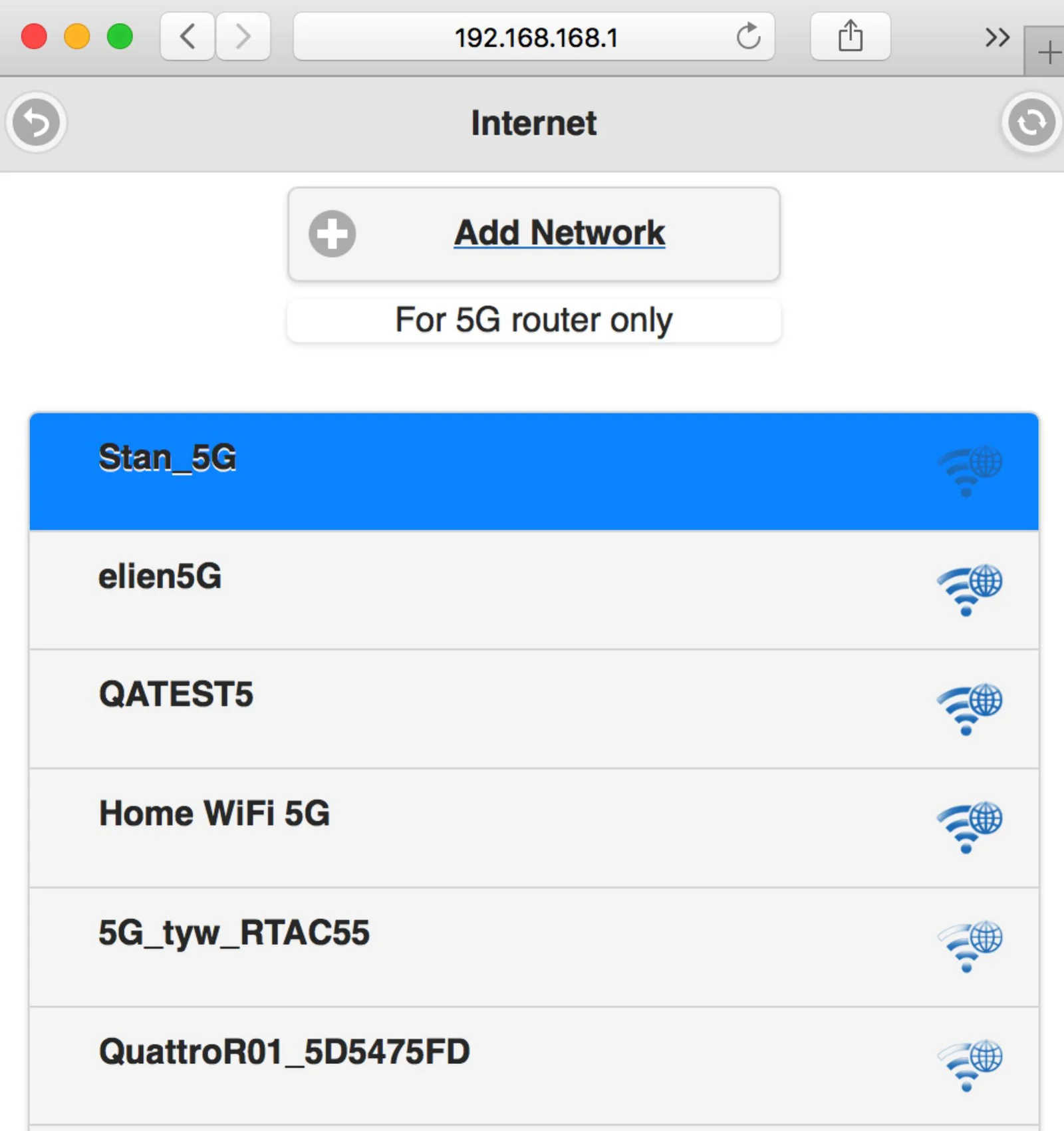
Escanear SSID 5G e Conectar-
esta função pode ajudar a escanear APs Wi-Fi disponíveis e conectar-se.
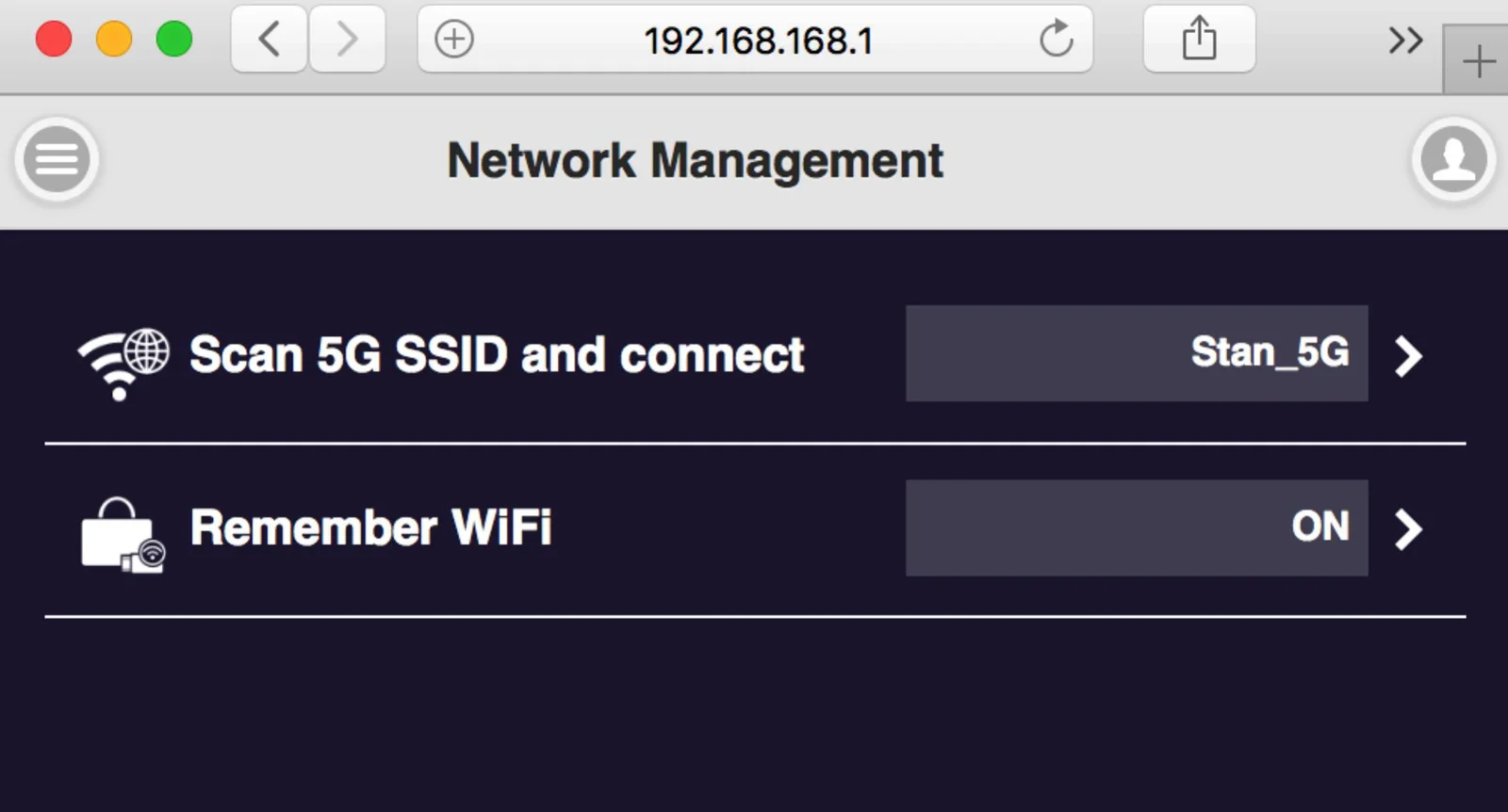
Lembrar Wi-Fi-
fornece opções para lembrar ou não os parâmetros de configuração do AP.
Configuração do Administrador-
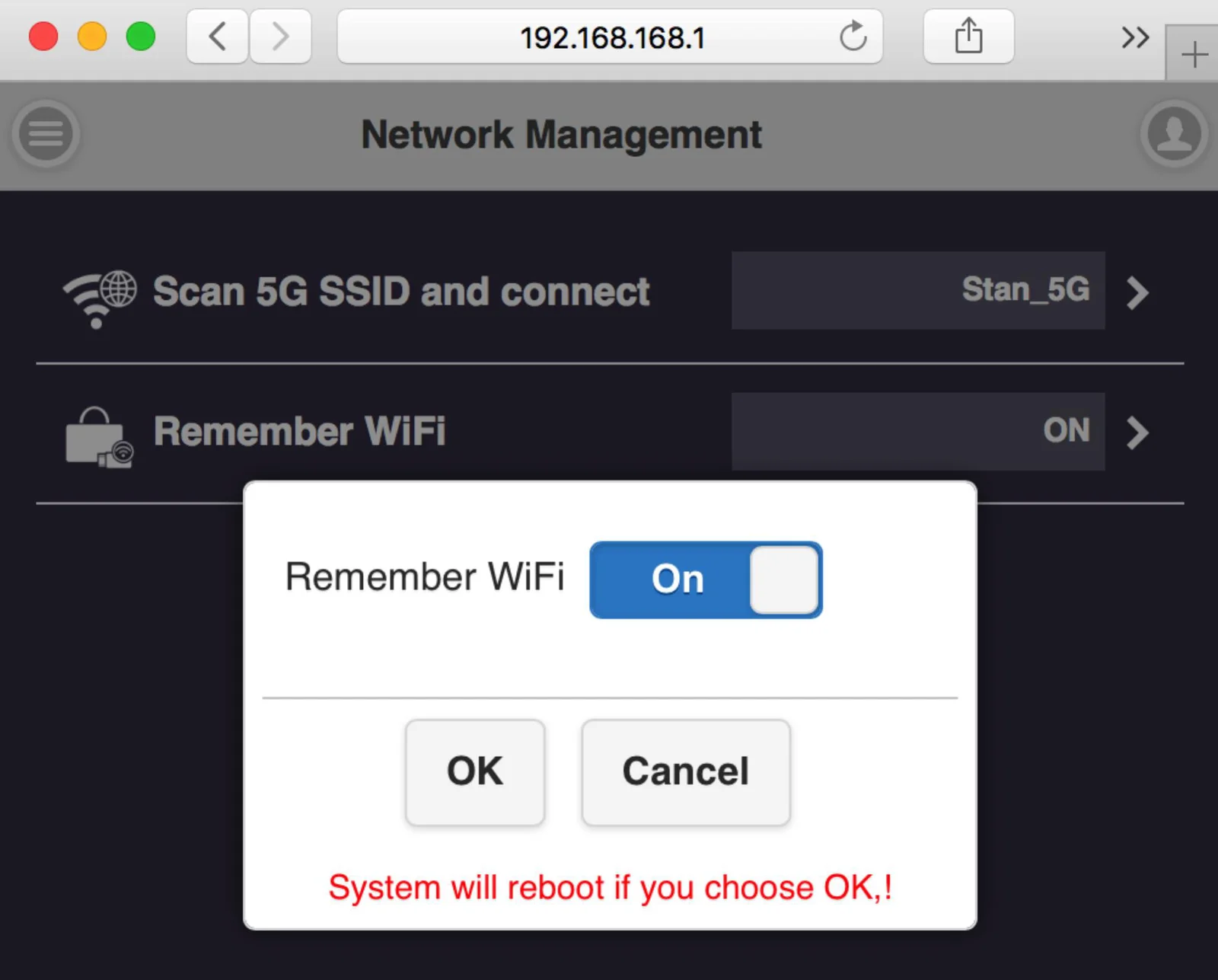
Canal Wi-Fi-
para selecionar o canal entre QuattroPod Receiver & Transmitter para ajustar o desempenho.
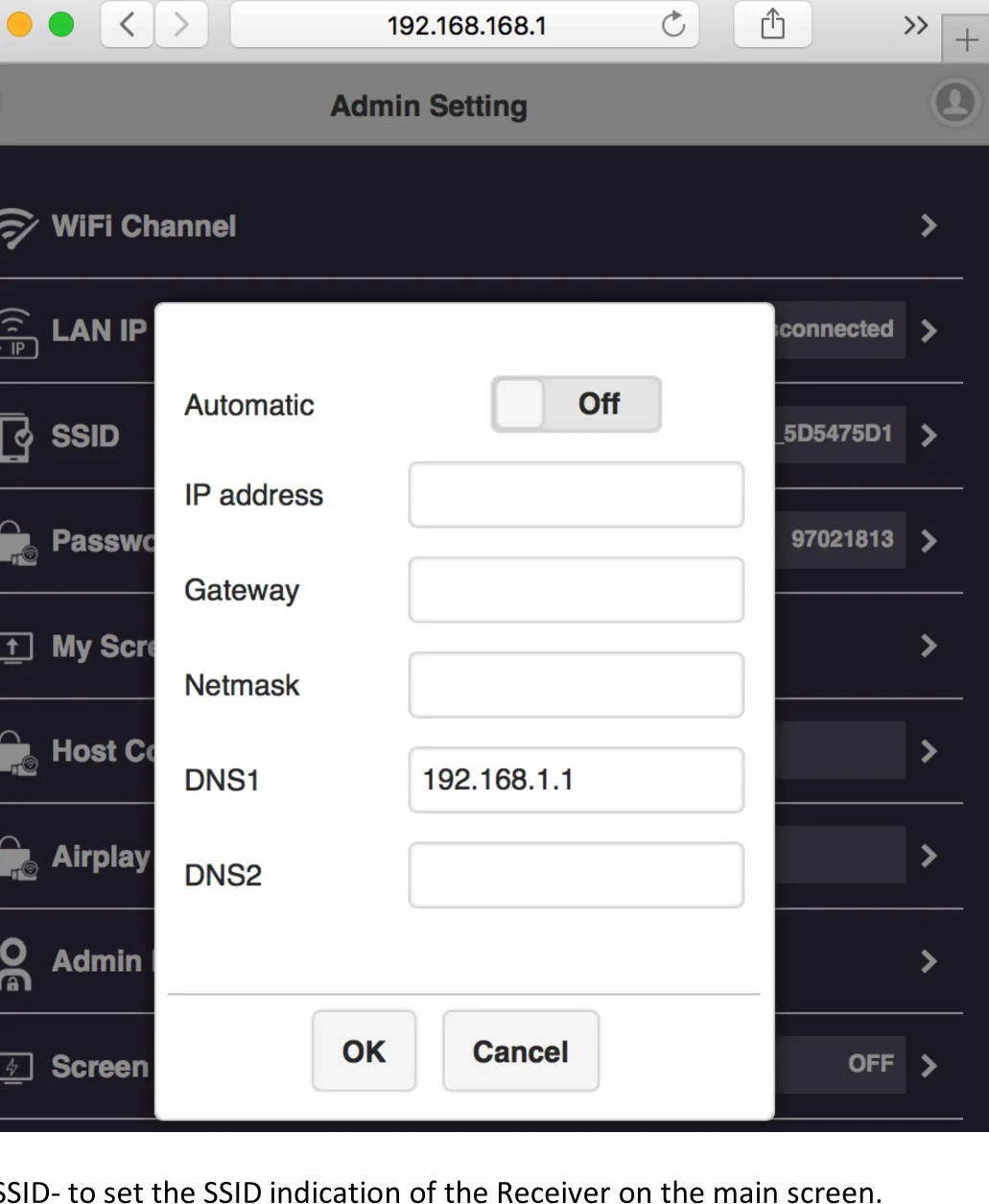
Configuração de IP LAN-
para configurar a conexão por cabo LAN. *Suportamos apenas uma conexão por vez, LAN ou Wi-Fi.
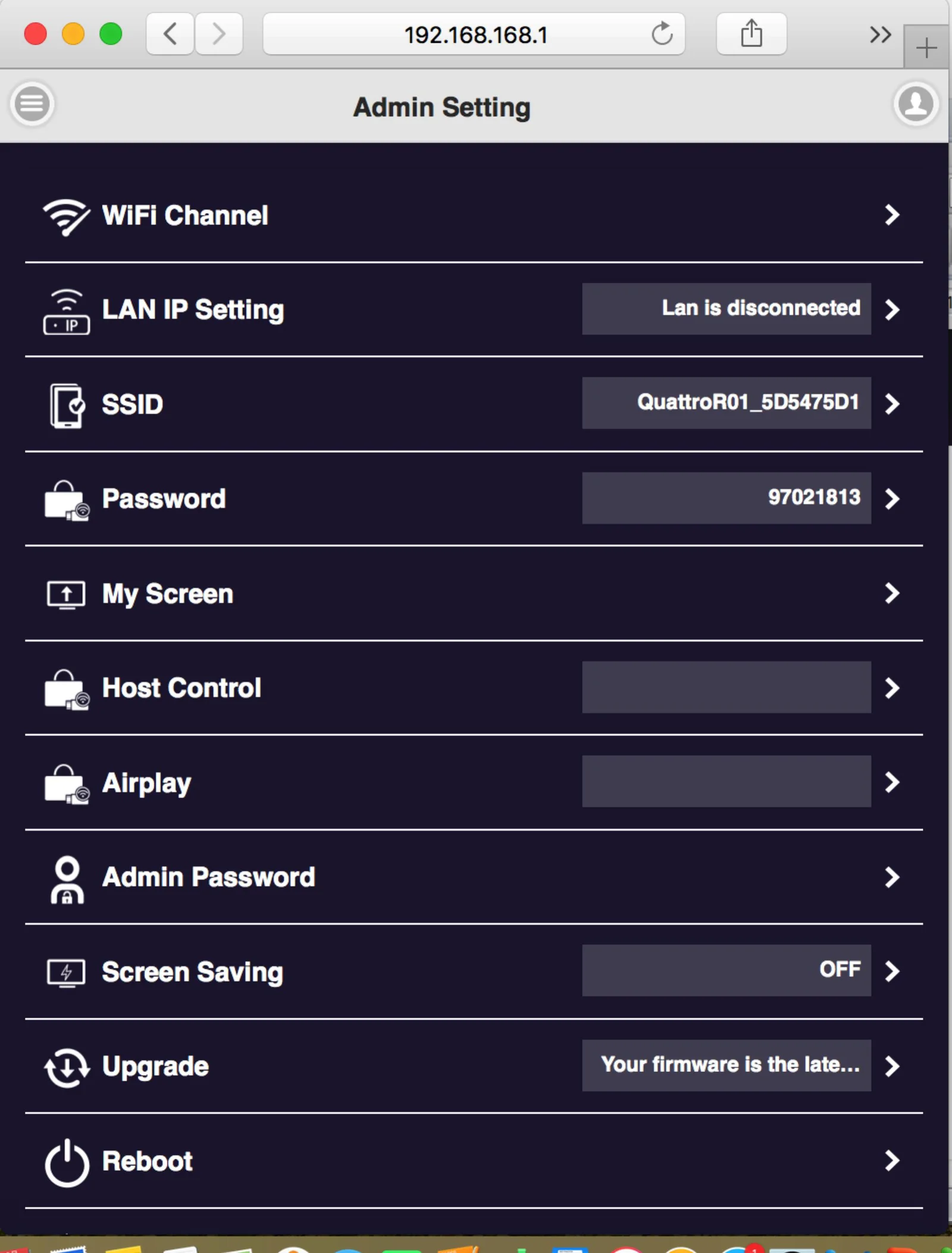
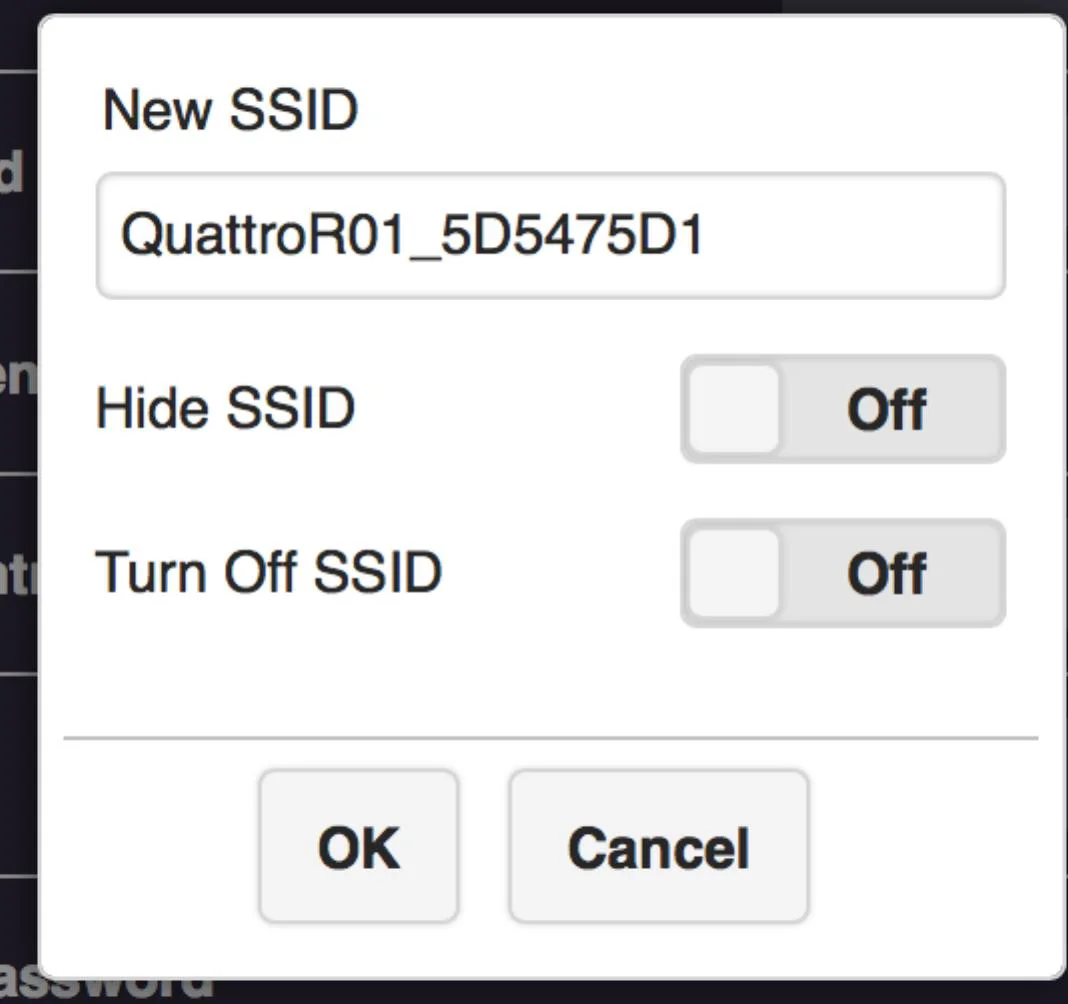
SSID-
para definir a indicação SSID do Receiver na tela principal.
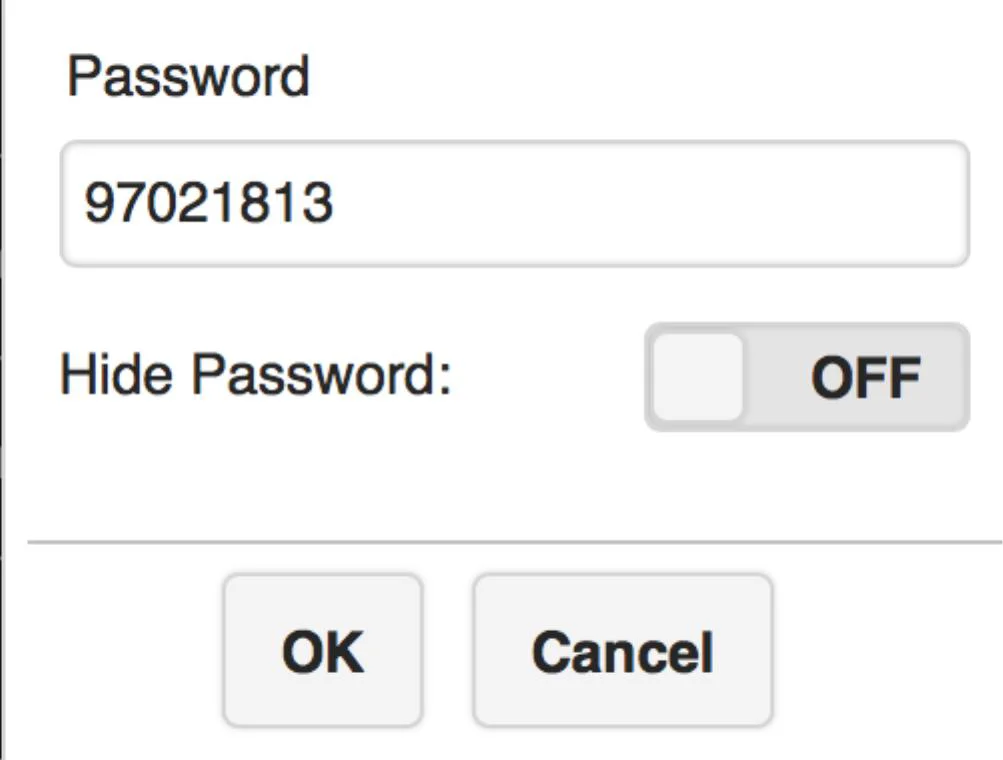
Senha-
usuários podem alterar a senha do Receiver ou ocultá-la para evitar conexões não autorizadas.
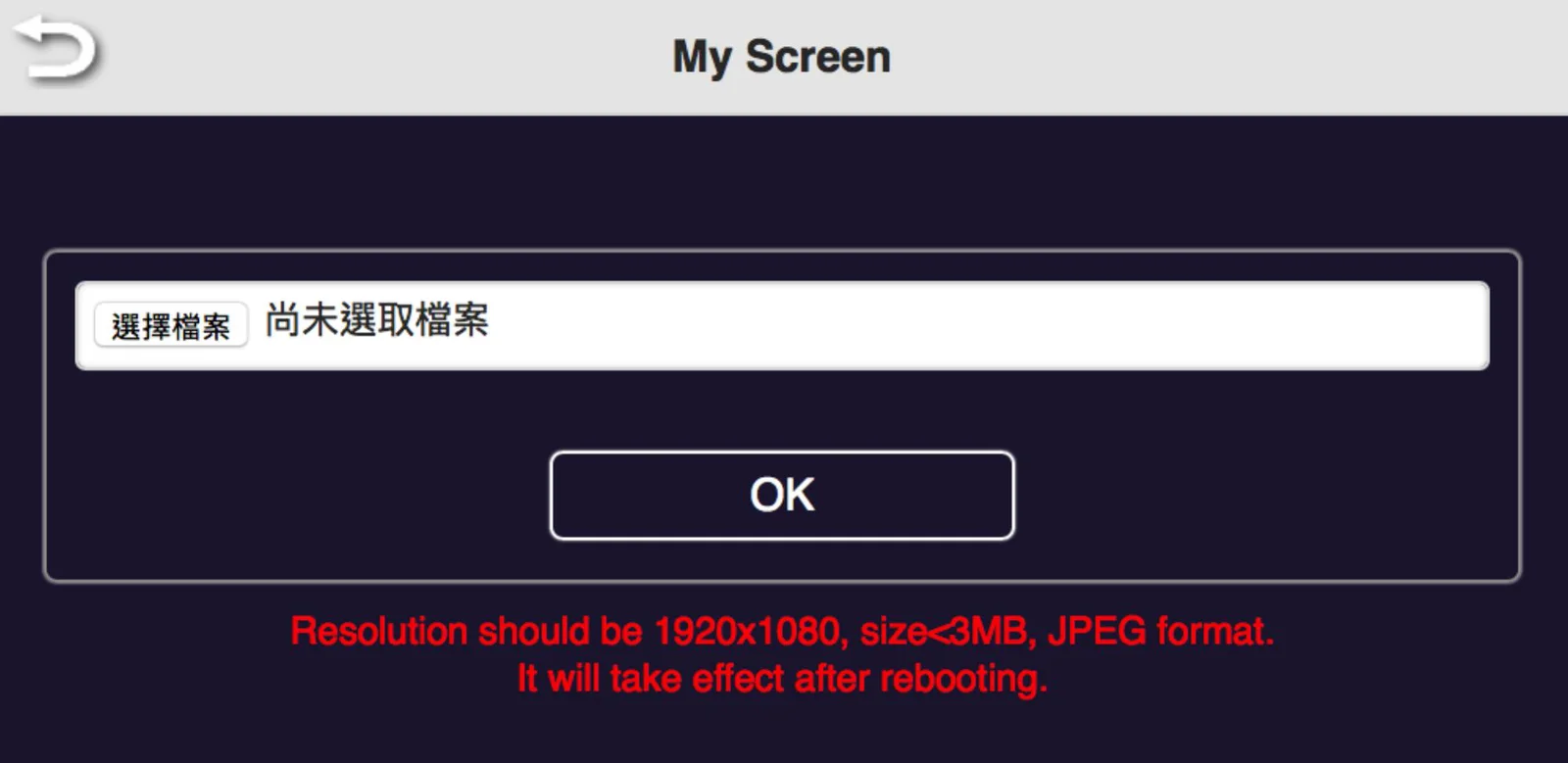
Minha Tela-
Usuários podem substituir o tema da página principal do Receiver carregando gráficos ou fotos.
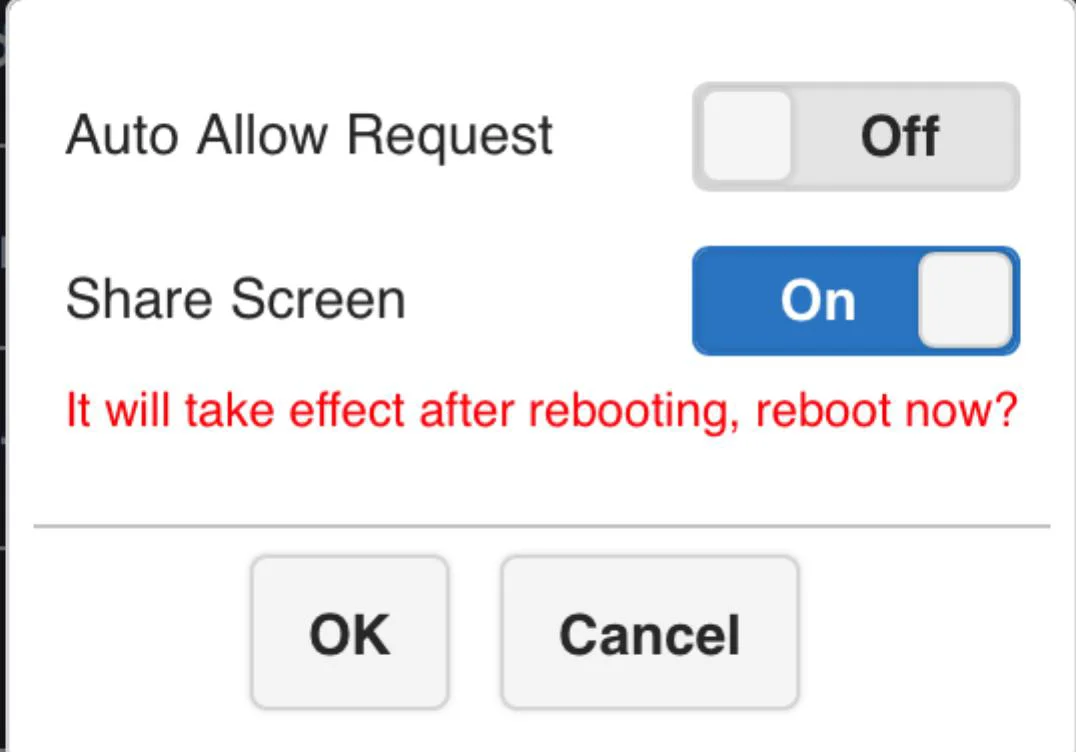
Controle do Host-
pode-se selecionar o modo de solicitação de transmissão. Auto Allow significa que a nova solicitação será exibida diretamente na tela. Share screen aparecerá em tela dividida quando ativado. Se desligado, a nova transmissão será em modo tela cheia.
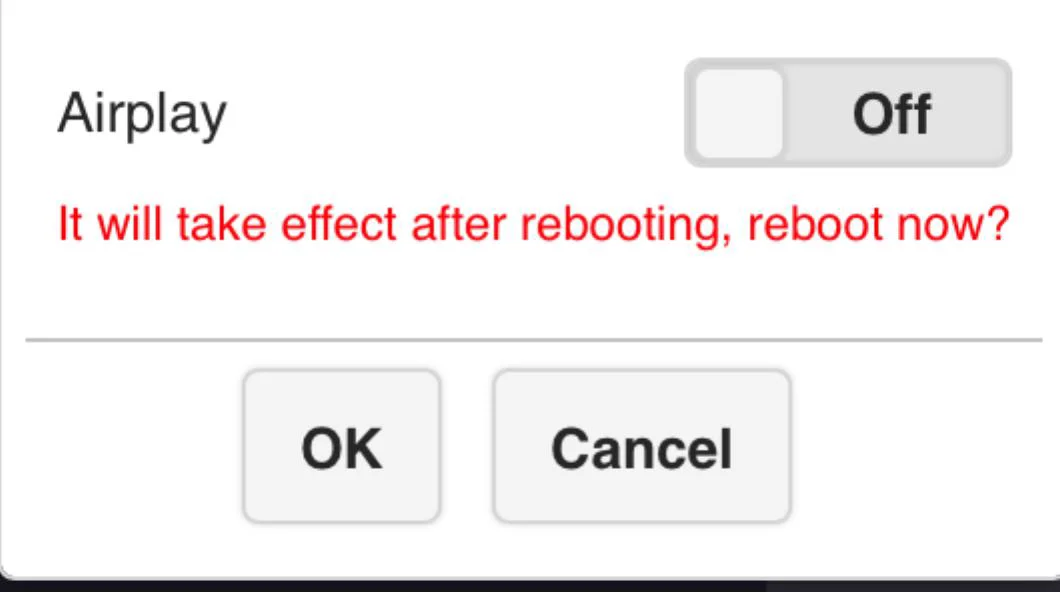
Airplay-
para ativar/desativar que dispositivos iOS /Mac possam transmitir sem QuattroPod Transmitters.
Alterar Senha do Administrador-
para alterar a senha de login da configuração web.
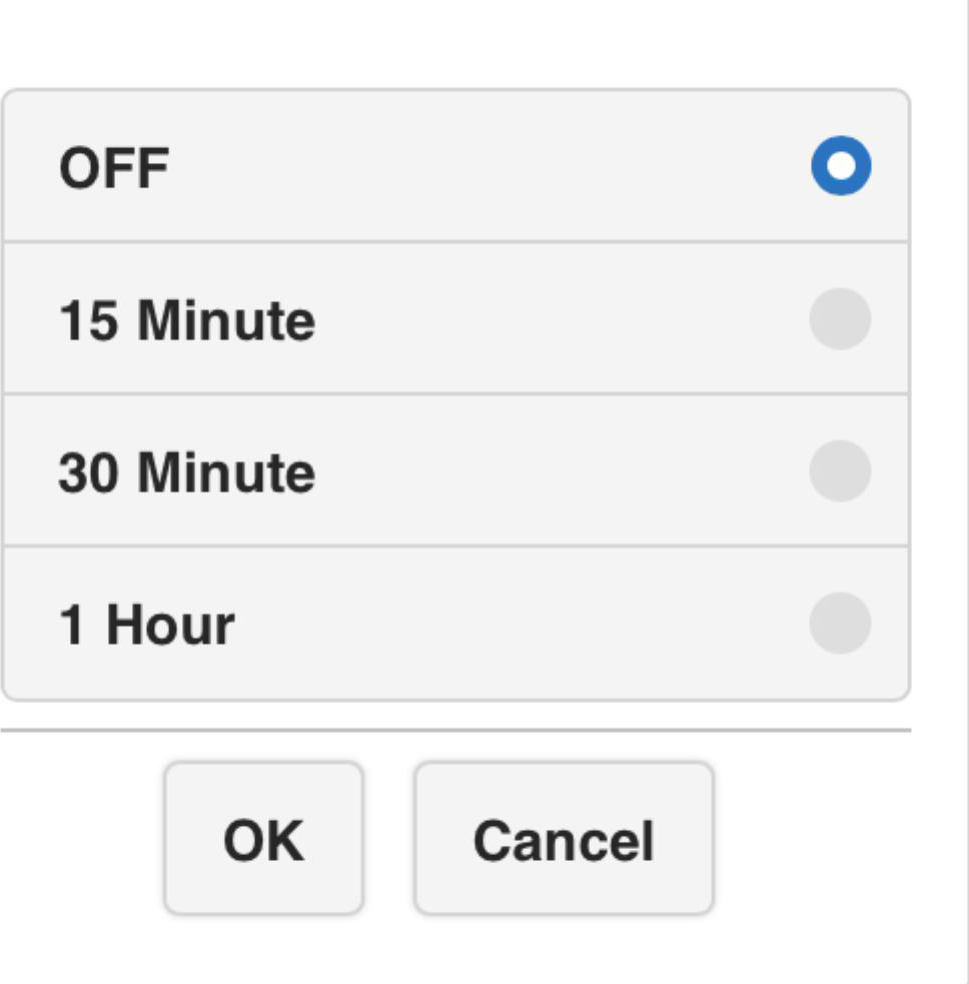
Economizador de Tela-
para configurar o desligamento da tela quando a entrada estiver ociosa por determinado tempo.
Atualizar Firmware-
para informar os usuários se há novo firmware disponível e executar a atualização (* mas o Receiver deve estar conectado à internet)
Reiniciar-
para reiniciar o equipamento.
Sobre-
exibe as informações do Receiver.
Aplicações e Operações Frequentes
- O Host está projetando na tela e o convidado requisitou compartilhar a tela. Host permite.
| Indicador 1 | Indicador 2 | Indicador 3 | Resultado da tela |
|---|---|---|---|
| Host | Host | Convidado |
Convidado

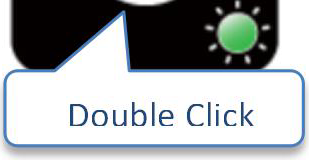
- O Host está projetando na tela, e o Host rejeita a solicitação do Convidado de compartilhamento de tela.
| Indicador 1 | Indicador 2 | Indicador 3 | Resultado da tela |
|---|---|---|---|
| Host | Host | Convidado |
- No modo de compartilhamento de tela, Host permite solicitação de tela cheia do Convidado.
| Indicador 1 | Indicador 2 | Indicador 3 | Resultado da tela |
|---|---|---|---|
| Host | CONVIDADO |
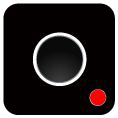

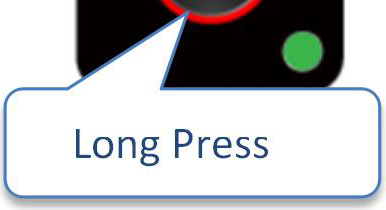
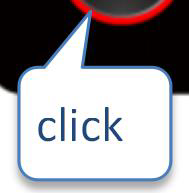
Este produto só pode ser utilizado em ambientes internos, o tipo de antena permite apenas o uso de antena PCB e Antena PIFA. O transmitter pode ser usado como receiver e o receiver pode ser usado como transmitter.
- No modo tela cheia do Convidado, o Host retira a solicitação de compartilhamento de tela.
| Indicador 1 | Indicador 2 | Indicador 3 | Resultado da tela |
|---|---|---|---|
| Host | Host | Convidado | Convidado |
- No modo tela cheia/compartilhada do Convidado, o Host retira a solicitação de tela cheia.
| Indicador 1 | Indicador 2 | Indicador 3 | Resultado da tela |
|---|---|---|---|
| Host | Host | Convidado |
Legal & Conformidade
Identificação do produto
Modelo: EZ-QPM01 – versão do manual 1.0
Garantia e responsabilidade
O fabricante concede a garantia legal completa para todos os dispositivos novos. Como o fabricante não tem influência na instalação, a garantia aplica-se apenas ao produto em si. Se detectar uma falha ou dano, entre em contato com seu revendedor e forneça seu comprovante de venda ou fatura como prova de compra.
O fabricante não se responsabiliza por danos pessoais ou materiais causados por instalação, operação ou manutenção impróprias não descritas neste manual. Não altere ou modifique o produto ou seus acessórios. Qualquer uso diferente do descrito neste manual não é permitido e anula a garantia e a garantia contratual.
Marcas registradas e isenção de responsabilidade
Modelo do produto e logotipo são marcas registradas. Todos os outros nomes de empresas e produtos mencionados são marcas registradas de seus respectivos proprietários. Todos os direitos reservados. Nenhuma parte desta publicação pode ser copiada ou reproduzida sem permissão prévia por escrito. Reservamo-nos o direito de fazer alterações no dispositivo, embalagem ou manual e não aceitamos responsabilidade por erros de impressão.
FCC
DECLARAÇÃO Este dispositivo está em conformidade com a Parte 15 das Regras da FCC. A operação está sujeita às duas condições seguintes: (1) Este dispositivo não pode causar interferência prejudicial. (2) Este dispositivo deve aceitar qualquer interferência recebida, incluindo interferência que possa causar operação indesejada. Este equipamento foi testado e está em conformidade com os limites para um dispositivo digital Classe B, conforme a Parte 15 das Regras da FCC.
Descarte de equipamentos elétricos e eletrônicos
Número de registro WEEE: DE 93847290
O símbolo de lata de lixo riscada no produto, embalagem ou neste manual significa que os equipamentos elétricos e eletrônicos não devem ser descartados juntamente com o lixo doméstico ao final de sua vida útil. Entregue os dispositivos antigos gratuitamente em um ponto de coleta público ou devolva-os a um distribuidor obrigado a recolhê-los. Remova baterias e lâmpadas que possam ser removidas sem danificar o dispositivo antes de entregá-los e apague quaisquer dados pessoais armazenados no dispositivo. Os detalhes são regulamentados pela legislação nacional. Ao devolver os dispositivos antigos, você ajuda a proteger o meio ambiente.
Embalagem
Descarte da embalagem separadamente por material (papel/papelão, plásticos) através dos sistemas locais de coleta. Mantenha o material da embalagem fora do alcance das crianças – risco de sufocamento. Registro da embalagem LUCID: DE5958616449295.