
Precauções de Segurança
Para garantir o melhor desempenho do produto, leia todas as instruções cuidadosamente antes de usar o dispositivo. Guarde este manual para consultas futuras. Desembale o equipamento com cuidado e guarde a caixa original e o material de embalagem para um possível envio futuro. Siga as precauções básicas de segurança para reduzir o risco de incêndio, choque elétrico e ferimentos pessoais.
- Não desmonte o gabinete nem modifique o módulo. Isso pode resultar em choque elétrico ou queimadura.
- O uso de suprimentos ou peças que não atendam às especificações do produto pode causar danos, deterioração ou mau funcionamento.
- Para evitar riscos de incêndio ou choque, não exponha a unidade à chuva, umidade ou instale este produto próximo a água.
- Não remova o gabinete do dispositivo, pois abrir ou remover o gabinete pode expô-lo a voltagens perigosas ou outros riscos.
- Derramamento dentro do gabinete pode resultar em incêndio, choque elétrico ou dano ao equipamento. Se um objeto ou líquido cair ou for derramado sobre o gabinete, desligue o módulo imediatamente.
- Não torça nem puxe com força as extremidades do cabo óptico. Isso pode causar mau funcionamento.
- Não utilize limpadores líquidos ou em aerossol para limpar esta unidade. Sempre desconecte a energia do dispositivo antes da limpeza.
- Informações sobre descarte de dispositivos descartados: não queime nem misture com lixo doméstico comum, trate-os como resíduos elétricos normais.
- Desconecte o cabo de alimentação se não for usar o dispositivo por longos períodos.
- Mantenha o módulo afastado de líquidos.
- Instale o dispositivo em local com boa ventilação para evitar danos causados por superaquecimento.
- Não coloque objetos pesados sobre o cabo de Extension para evitar esmagamento.
- Deixe todo o serviço para pessoal técnico qualificado.
Introdução do Produto
Introdução
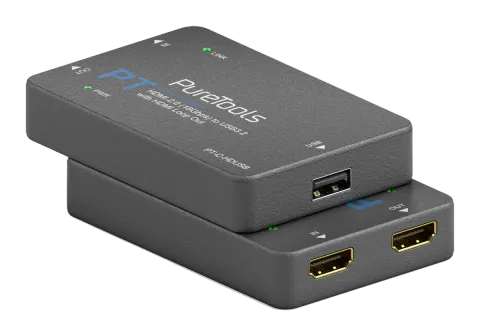
Este dongle de captura de vídeo HDMI para USB possui 1 Input HDMI, 1 Output de loop HDMI e 1 Output USB. O Input HDMI suporta resoluções de até 4K60. O Output USB pode ser usado para alimentar o dispositivo e capturar vídeos com resolução de até 1080P60. Pode ser amplamente utilizado em videoconferências, transmissões multimídia e outras ocasiões de captura de vídeo HDMI.
Características
- Compatível com HDMI 2.0b, HDCP 2.2, USB 2.0 e USB 3.0
- Largura de banda de vídeo HDMI de 18Gbps, largura de banda de vídeo USB de 5Gbps
- Suporta redução de 4K2K@60Hz para 1080p60Hz
- Suporta saída em loop HDMI 4K60 4:4:4
- Operacional em Windows, Linux e OS X
- Velocidade de transmissão USB de até 300~350Mb/s
- Design compacto, plug and play
- Compatível com VLC, OBS, XSPLIT, AMCAP e outros softwares de captura de vídeo.
- Resolução do vídeo de entrada HDMI alcança até 4K2K@60Hz; resolução do vídeo de saída USB varia entre 480i e 1080p60Hz
Lista de Conteúdo do Pacote
- 1 × Dispositivo de Captura de Vídeo HDMI para USB
- 1 × Cabo USB 3.0 Tipo-A (0,5 m, Azul)
- 1 × Manual do Usuário
Descrição do Painel
| Nº | Nome | Descrição da Função |
|---|---|---|
| 1 | HDMI IN | Porta de entrada HDMI, conectada a um dispositivo fonte via cabo HDMI. |
| 2 | HDMI OUT | Porta de loop out HDMI, conectada a um dispositivo de exibição como TV via cabo HDMI. |
| 3 | LED PWR (Verde) | O LED de energia acende em verde quando o dispositivo está ligado. |
| 4 | USB | Porta de saída USB tipo A, conectada a um PC com cabo USB. |
| 5 | LED LINK (Verde) | O LED de link acende em verde quando a porta USB está transmitindo sinais para o PC conectado. |
Especificação
| Técnico | |
|---|---|
| Conformidade HDMI | HDMI 2.0b |
| Conformidade HDCP | HDCP 2.2 |
| Largura de Banda de Vídeo | HDMI: 18Gbps; USB: 5Gbps |
| Resolução de Vídeo | Até 4K2K@60Hz 4:4:4 |
| Padrões de Compressão de Vídeo | O vídeo será em YUV2 sem compressão se a saída for via porta USB 3.0; o vídeo será comprimido em MJPEG se a saída for via porta USB 2.0 |
| Resolução de Saída USB | Suporta downscaling de 4K24/25/30/50/60 da entrada para 1080P na saída; para resoluções inferiores a 1080P, a entrada mantém-se igual à saída |
| Profundidade de Cor | 8/10/12 bits |
| Espaço de Cor | RGB, YCbCr_4:4:4, YCbCr_4:2:2, YCbCr_4:2:0 |
| Formato de Áudio HDMI | PCM 2.0 |
| Formato de Áudio USB | PCM 2.0 |
| Versão USB | USB 3.2 GEN 1 |
| Proteção ESD | Modelo corpo humano — ±8kV (descarga por ar) & ±4kV (descarga por contato) |
| Conexão | |
| Entrada | 1 × HDMI Tipo A [19 pinos fêmea] |
| Saídas | 1 × HDMI Tipo A [19 pinos fêmea] 1 × USB Tipo A [fêmea] |
| Mecânico | |
|---|---|
| Gabinete | Invólucro Plástico |
| Cor | Preto |
| Dimensões | 90mm(L) × 60mm(P) × 16mm(A) |
| Peso | 47g |
| Fonte de Alimentação | USB 5V / 900mA |
| Consumo de Energia | 3,5W (Máx.) |
| Temperatura de Operação | 32 ~ 104°F / 0 ~ 40°C |
| Temperatura de Armazenamento | -4 ~ 140°F / -20 ~ 60°C |
| Umidade Relativa | 20 ~ 90% UR (sem condensação) |
Instruções de Operação do OBS
O software OBS (Open Broadcaster Software) Studio precisa ser instalado em seu PC antes da captura de vídeo. Após conectar o dispositivo, siga os passos abaixo para configurar o OBS.
- Faça o download do aplicativo “OBS” para o seu computador primeiro.
- Clique duas vezes no atalho do OBS para abrir o aplicativo.
- Clique em “+” no canto inferior direito da janela Fonte, selecione “Dispositivo de Captura de Vídeo” e então clique em “OK” para selecionar uma fonte de vídeo conforme mostrado na figura.
- Selecione “FHD Video-USB3.0” no menu suspenso Dispositivo no início da página Propriedades que será exibida, em seguida marque “Usar dispositivo de áudio personalizado” e escolha “FHD Audio” na parte inferior da página. Depois disso, clique em “OK” para salvar as configurações das propriedades.
- Ao entrar na página de configurações, clique na aba “Áudio”, depois escolha “48Khz” como Taxa de Amostragem e “USB3.0 Capture Digital Audio” para “Dispositivo de Áudio Microfone/Auxiliar”. Após isso, clique em “Aplicar” e “OK” para salvar as configurações de áudio.
- Clique no ícone de configuração na janela do Misturador de Áudio, e selecione “Propriedades Avançadas de Áudio”. Quando uma caixa aparecer, você pode escolher “Monitorar e Output” e clicar em “Fechar” para sair das configurações avançadas de áudio.
- Ao entrar na página de configurações, clique na aba “Vídeo”, então você pode definir a “Resolução Base” e a “Resolução de Output”. Após isso, clique em “Aplicar” e “OK” para salvar as configurações de vídeo.
- Ao entrar na página de configurações, clique na aba “Output”, então selecione um “Caminho de Gravação”, defina “Qualidade de Gravação”, “Formato de Gravação” etc. Depois disso, clique em “Aplicar” e “OK” para salvar as configurações de Output.
- Quando todas as configurações estiverem completas, clique em “Iniciar Gravação” para começar a captura de vídeo. Clicando novamente, a captura de vídeo será parada.
- Quando o vídeo for capturado, clique em “Sair” e o software será fechado.
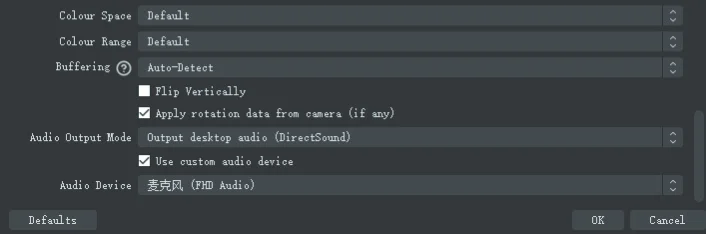

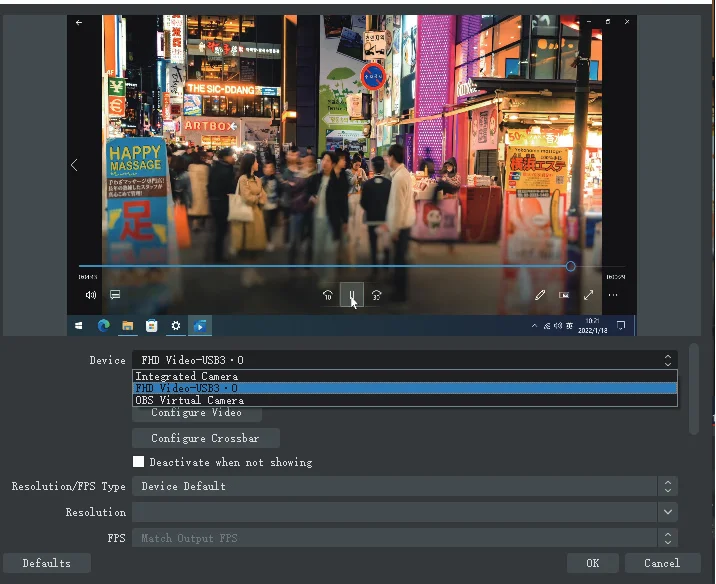
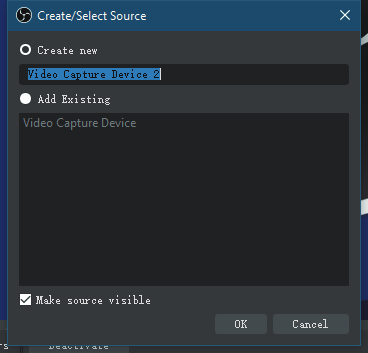
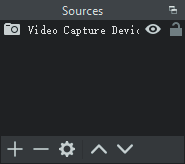
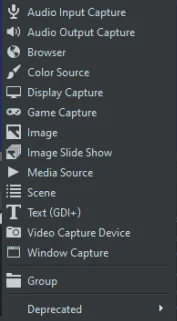
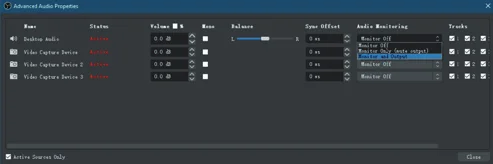
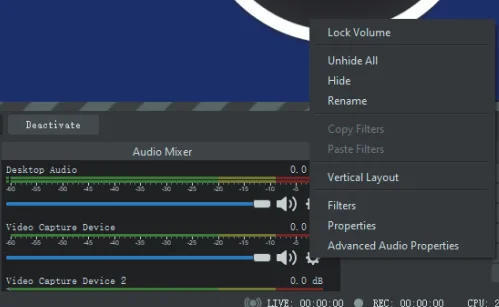
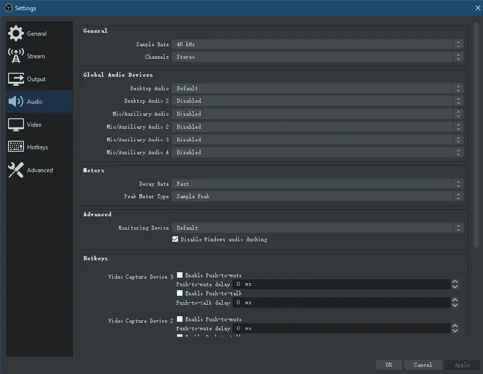
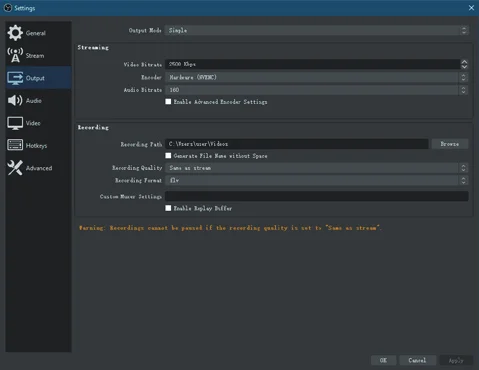
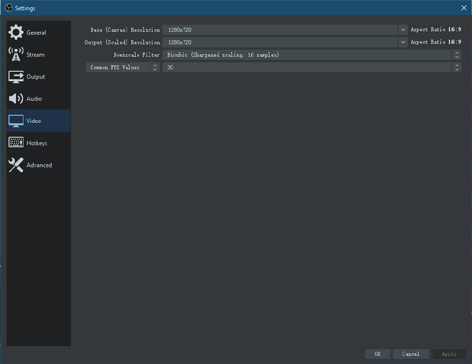
Diagrama do Sistema
Os diagramas a seguir ilustram as conexões típicas de entrada e saída que podem ser utilizadas com este dispositivo:
Nota: Os termos HDMI e HDMI High-Definition Multimedia Interface, assim como o Logotipo HDMI são marcas comerciais ou marcas registradas da HDMI Licensing LLC nos Estados Unidos e em outros países.
- HDTV
- PC
- DVD ou Blu-ray Player
- PWR
- LINK
- IN
- USB
- OUT
Dispositivo de Captura de Vídeo HDMI para USB3.0
Precauções de Uso
- Certifique-se de que todos os componentes e acessórios estejam incluídos antes da instalação.
- O sistema deve ser instalado em um ambiente limpo com temperatura e umidade adequadas.
- Todos os interruptores de energia, plugs, tomadas e cabos de alimentação devem estar isolados e seguros.
- Todos os dispositivos devem estar conectados antes de ligar a energia.
Serviço Pós-Venda
Se surgir algum problema durante o uso do produto, por favor verifique e trate conforme indicado neste manual do usuário. Todos os custos de transporte durante a garantia são de responsabilidade do usuário.
- Garantia Limitada do Produto: Este produto estará livre de defeitos de materiais e fabricação por três anos (a nota fiscal de compra prevalecerá).
- O que a garantia não cobre (serviços disponíveis mediante cobrança):
- Suporte Técnico: Para quaisquer dúvidas ou problemas, entre em contato com seu distribuidor ou revendedor e informe o nome e versão do produto, a situação detalhada da falha, bem como a formação dos casos.
Comprovante de compra na forma de nota fiscal ou fatura com recibo que comprove que a unidade está dentro do período de garantia deve ser apresentado para obter serviço de garantia.
- Expiração da garantia.
- Número serial aplicado de fábrica foi alterado ou removido do produto.
- Danos, deterioração ou mau funcionamento causados por:
- Desgaste normal.
- Uso de suprimentos ou peças que não atendem às nossas especificações.
- Ausência de certificado ou fatura como prova de garantia.
- O modelo do produto mostrado no cartão de garantia não corresponde ao modelo do produto para reparo ou foi alterado.
- Danos causados por força maior.
- Serviço não autorizado pelo distribuidor.
- Quaisquer outras causas que não estejam relacionadas a defeito de produto.
- Entrega, instalação ou custos de mão de obra para instalação ou configuração do produto.
Solicitar Assistência
Suporte Técnico
Horário do Suporte Técnico
- 8:30 às 17:00 de segunda a quinta-feira
- 8:30 às 16:00 na sexta-feira
Escreva para
PureLink GmbH
Von-Liebig-Straße 10
D - 48432 Rheine
Telefone: +49 5971 800299 - 0
Fax: +49 5971 800299 – 99
www.purelink.de
info@purelink.de
Legal & Conformidade
Identificação do Produto
Modelo: PT-C-HDUSB – versão do manual 1.0
Marcas registradas e aviso legal
Modelo do produto e logotipo são marcas registradas. Todos os demais nomes de empresas e produtos mencionados são marcas registradas de seus respectivos proprietários. Todos os direitos reservados. Nenhuma parte desta publicação pode ser copiada ou reproduzida sem permissão prévia por escrito. Reservamo-nos o direito de fazer alterações no dispositivo, embalagem ou manual e não aceitamos responsabilidade por erros de impressão.
Conformidade com a UE
A PureLink declara que este produto PureTools PT-C-HDUSB está em conformidade com as Diretivas 1907/2006/EU e 2011/65/EU. A PureLink GmbH declara que este produto PureTools PT-C-HDUSB está em conformidade com as Diretivas 2014/30/EU e 2014/35/EU.
| Diretiva / Regulamento |
|---|
| 1907/2006/EU |
| 2011/65/EU |
| 2014/30/EU |
| 2014/35/EU |
O texto completo da Declaração de Conformidade da UE está disponível em: www.purelink.de
FCC
Declaração FCC FCC FCC FCC Foi testado e considerado conforme os limites para um dispositivo digital Classe B, conforme a parte 15 das Regras FCC.
Descarte de equipamentos elétricos e eletrônicos
Registro WEEE nº: DE 93847290
O símbolo da lixeira com um X no produto, embalagem ou neste manual significa que equipamentos elétricos e eletrônicos não devem ser descartados junto ao lixo doméstico no fim de sua vida útil. Entregue aparelhos usados gratuitamente em um ponto público de coleta ou devolva-os a um distribuidor obrigado a recebê-los. Remova baterias e lâmpadas que possam ser retiradas sem danificar o dispositivo antes de entregá-lo, e apague quaisquer dados pessoais armazenados no dispositivo. Detalhes são regulamentados pela legislação nacional. Ao devolver aparelhos usados, você ajuda a proteger o meio ambiente.
Embalagem
Descarte a embalagem separadamente por material (papel/papelão, plásticos) por meio dos sistemas locais de coleta. Mantenha o material da embalagem fora do alcance de crianças – risco de sufocamento. Registro da embalagem LUCID: DE5958616449295.