
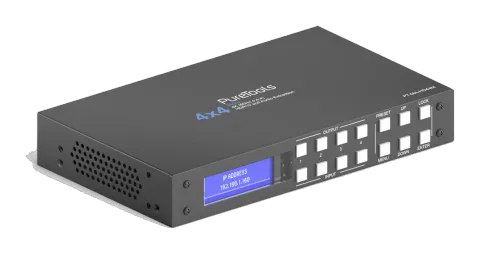
Prefácio
Leia este manual do usuário cuidadosamente antes de usar este produto. As imagens mostradas neste manual são apenas para referência. Diferentes layouts e especificações do modelo estão sujeitos ao produto físico. Este manual é somente para instruções de operação, não para uso em manutenção. Em nosso esforço constante para melhorar nosso produto, reservamo-nos o direito de fazer alterações em funções ou parâmetros sem aviso prévio ou obrigação.
Marcas Registradas
Modelo do produto e logo são marcas registradas. Outras marcas mencionadas neste manual são propriedades reconhecidas dos respectivos proprietários. Nenhuma parte desta publicação pode ser copiada ou reproduzida sem consentimento prévio por escrito.
PRECauÇÕES DE SEGURANÇA
- Desembale o equipamento cuidadosamente e guarde a caixa original e o material de embalagem para possível envio futuro.
- Siga precauções básicas de segurança para reduzir o risco de incêndio, choque elétrico e ferimentos pessoais.
- Não desmonte a carcaça nem modifique o módulo. Isso pode causar choque elétrico ou queimaduras.
- O uso de suprimentos ou peças que não atendam às especificações do produto pode causar danos, deterioração ou mau funcionamento.
- Deixe todos os serviços para pessoal qualificado.
- Para evitar risco de incêndio ou choque, não exponha a unidade à chuva, umidade ou instale este produto perto da água.
- Não coloque nenhum objeto pesado sobre o cabo de Extension para evitar extrusão.
- Não remova a carcaça do dispositivo, pois abrir ou remover a carcaça pode expor a voltagem perigosa ou outros riscos.
- Instale o dispositivo em local bem ventilado para evitar danos causados por superaquecimento.
- Mantenha o módulo afastado de líquidos.
- Derramamentos na carcaça podem causar incêndio, choque elétrico ou danos ao equipamento. Se um objeto ou líquido cair ou derramar na carcaça, desligue o módulo imediatamente.
- Não torça nem puxe com força as extremidades do cabo óptico. Isso pode causar mau funcionamento.
- Não utilize limpadores líquidos ou em aerossol para limpar esta unidade. Sempre desligue a energia do dispositivo antes da limpeza.
- Desconecte o cabo de alimentação quando não usar por longo período.
- Informações sobre descarte de dispositivos descartados: não queime nem misture com lixo doméstico comum, trate-os como resíduos elétricos normais.
Introdução ao PT-MA-HD44M
O PT-MA-HD44M é uma Matrix HDMI 2.0 4x4 que suporta HDMI 4K@60Hz (4:4:4). Ele permite conectar qualquer uma das 4 fontes HDMI a qualquer uma das 4 telas HDMI, além de contar com portas Phoenix e coaxial para extração de áudio. Também suporta múltiplos modos de controle, como botões no painel frontal com display, IR, RS232 e controle TCP/IP
Características
- Suporte 18Gbps (4K 60Hz 4:4:4), HDR10, HLG, Dolby Vision e HDCP 2.2
- PCM2.0, Dolby True HD e DTS-HD master audio, passagem LPCM7.1 com extração de áudio S/PDIF e estéreo analógico
- IR, RS232, TCP/IP, GUI web abrangente e controle no menu LCD do painel frontal
- Carcaça de produto ultra compacta
Conteúdo da Embalagem
- 1 x Unidade Principal (PT-MA-HD44M)
- 1 x Fonte de Alimentação (12V 2A)
- 1 x Controle remoto
- 1 x Cabo Extensor IR RX
- 5 x Phoenix 3-pin para terminação do cabo RS232 e terminação de áudio L/R
- 1 x Manual do Usuário
Especificações
| Temperatura de Operação | 0℃ a +40℃ |
|---|---|
| Umidade de Operação | 5 a 90%RH (Sem Condensação) |
| Resolução Máxima | 4K@ 60Hz YUV4:4:4 |
| Compatível com HDCP | HDCP2.2 e HDCP1.4 |
| Vídeo de Saída | HDMI 2.0 e HDMI 1.4 |
| Formato de Áudio Suportado | PCM2.0, Dolby True HD e DTS-HD master audio, LPCM7.1 |
| Porta serial RS232 | Conector Phoenix 3-pin |
| Porta Ethernet (controle IP) | RJ45, fêmea |
| Porta Ext IR | Conector estéreo jack 3,5 mm |
| Largura de Banda | 18Gbps |
| IP padrão | 192.168.1.168 |
| Dimensões (LxAxP) | L216.2 X W128.5 X H34 mm |
| Peso Líquido | 0,47 kg |
| Consumo de Energia | 14W (Máx) |
Descrição dos Painéis
Painel frontal
1 Janela de recepção IR.
2 Saída 1-4: Pressione brevemente para escolher uma saída, pressione novamente para cancelar; Pressione longamente para escolher todas as saídas, pressione novamente longamente para cancelar.
3 Entrada 1-4: Pressione brevemente para escolher uma entrada (funciona apenas se uma saída já estiver selecionada); Pressione longamente para escolher uma entrada para todas as saídas.
4 PRESET: Pressione brevemente para presetar
5 UP: Pressione brevemente para subir
6 LOCK: Pressione longamente para bloquear, pressione longamente novamente para desbloquear; Quando bloqueado, todos os botões ficam bloqueados exceto o botão de bloqueio.
7 MENU: Pressione para a interface do menu principal ou para voltar ao menu anterior.
8 DOWN: Pressione brevemente para descer
9 ENTER: Pressione brevemente para confirmar
10 Tela LCD
Nota: A unidade pode ser controlada pelo botão do painel frontal para operações simples, como: comutação de vídeo, controle EDID, ajuste da taxa de transmissão. Quando estiver no menu, o usuário deve pressionar os botões dentro de 30s; após 30s, a tela LCD voltará automaticamente para a interface do canal de áudio; se exceder 60s, a tela LCD será desligada.

botões dentro de 30s; após 30s, a tela LCD retornará automaticamente para a interface do canal de áudio; se exceder 60s, a tela LCD será desligada.
Painel traseiro
① Saída de áudio analógico
② Saída de áudio S/PDIF
③ RS232 para controle
④ IR-Ext
⑤ Porta Ethernet
⑥ Entrada DC12V/2A
⑦ Porta de saída HDMI
⑧ Porta de entrada HDMI
Conectando e Operando
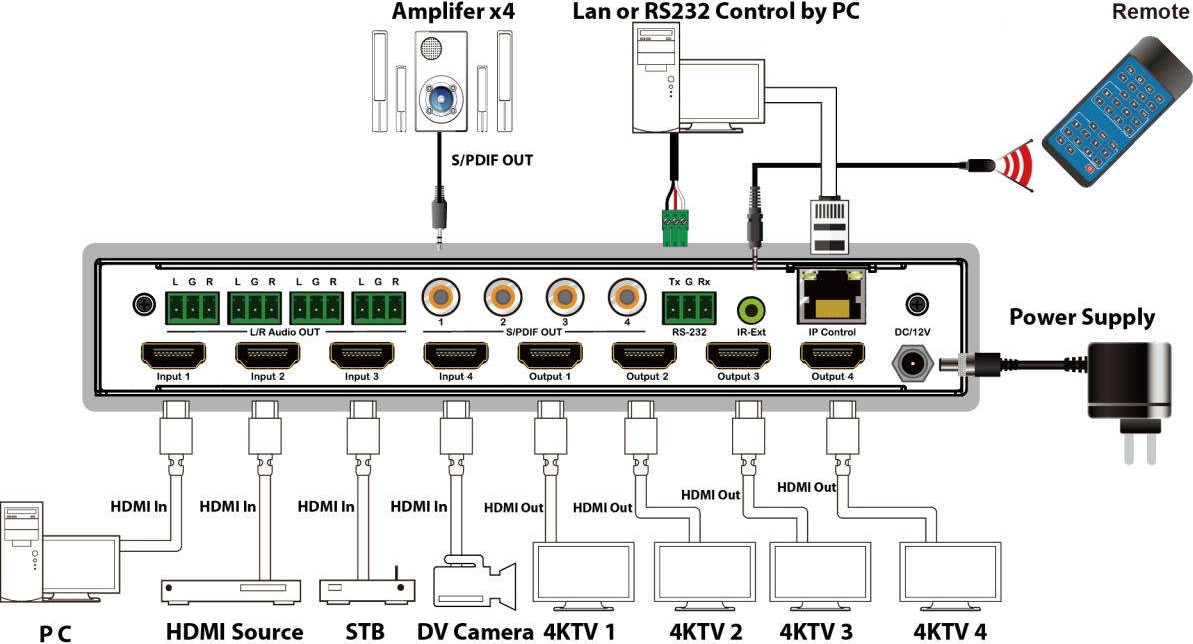
- Conecte os dispositivos de origem às portas de entrada da Matrix
- Conecte as portas de saída HDMI à TV ou a outros dispositivos sink HDMI.
- Opcional: Conecte o cabo RS232 à porta RS232 do PC.
- Opcional: Conecte um cabo Ethernet da porta TCP/IP da Matrix a uma rede local.
- Conecte a alimentação 12V ao conector DC de energia.
- Ligue a Matrix, as fontes HDMI e as telas.

Diagrama de Aplicação
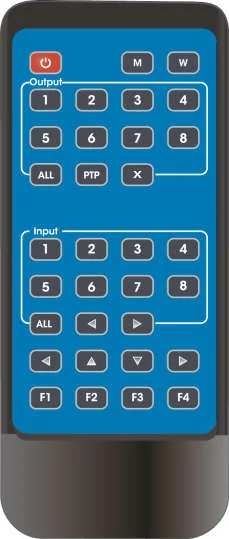
Descrição do Controle Remoto
- Ligar/Standby.
- M: Silenciar o áudio de saída HDMI
- W: Bloquear controle remoto
- Saída 1-4
- Selecionar INPUT para todas as saídas: a. Pressione o botão [all] b. Pressione o botão INPUT-Y (Y = input 1 a 4), então INPUT-Y será aplicado em TODAS AS SAÍDAS.
- Desligar canal de saída
- Botão PTP: Espelhar todas as entradas e saídas (ex. Input 1 para output 1, input 2 para output 2, etc)
- Input 1-4 (pressione output-X e depois input-Y):
- Alternar entrada esquerda e direita
- Controle para cima, baixo, esquerda e direita
Nota: Todos os botões são de pressionamento breve, sem função para pressionamento longo
Ligar/standby: pressione brevemente para modo standby, a tela LCD mostrará ”System Shutdown”, a saída HDMI 5V será desconectada e a TV ficará preta. Pressione brevemente novamente para ativar o dispositivo, a saída HDMI retorna ao normal.
Comutação de vídeo: saída+entrada (ex: saída1+entrada2, comuta saída1 para entrada2)
Desligar áudio da saída HDMI: saída+M (ex: saída1+M, desliga áudio da saída1)
Bloquear controle remoto: pressione brevemente ”W” para bloquear, pressione brevemente novamente para desbloquear.
Desligar canal de saída: saída+X (ex: Saída1 + X, saída1 fica com tela preta, saída+X novamente para retornar ao normal)
Comutação de entrada esquerda e direita: saída + <(>); (ex: Todos + <, a imagem da TV mudará conforme a entrada comutada e pulará automaticamente se não houver sinal de entrada).
Operação do switch de vídeo
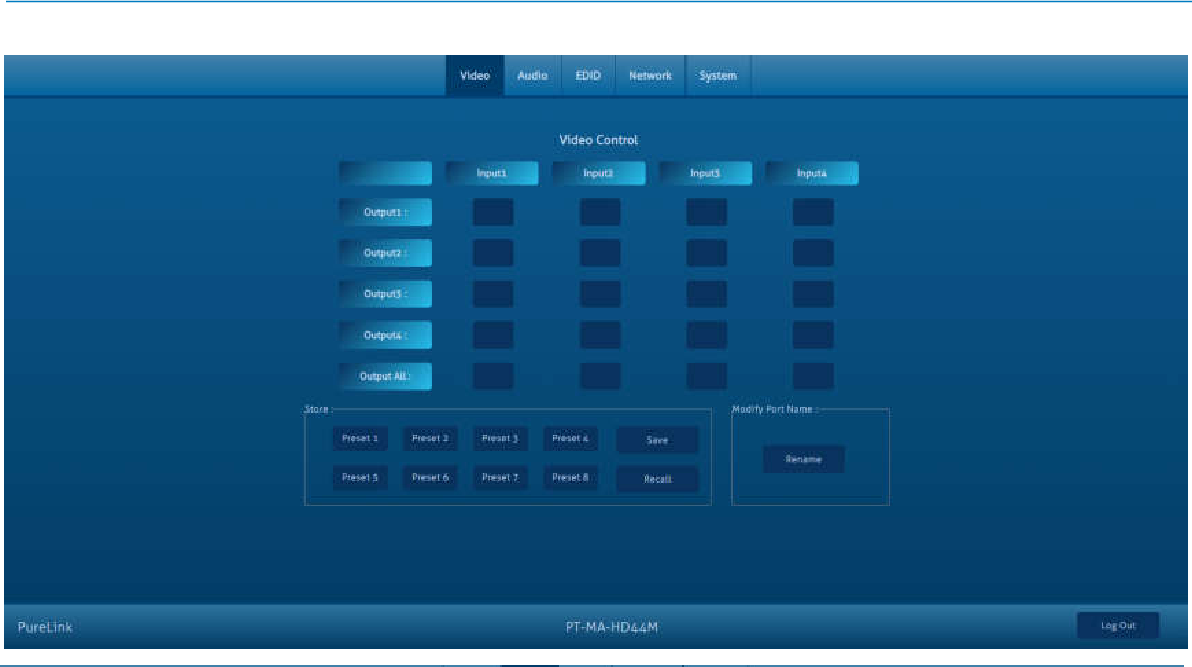
A comutação de sinal inclui 4 canais de comutação, que podem ser configurados aleatoriamente como entrada/saída conforme necessário para formar uma Matrix de 1×4~4×4. Pode comutar qualquer sinal de entrada para 1 canal de saída ou saída de todos os canais.
Formato de operação: "canal de saída"+"canal de entrada", ou pressione longamente “canal de entrada”
- Comutar saída1 para entrada4: Operação: pressione saída1+entrada4 para concluir a comutação
- Saídas 2,1,3 comutam para entrada 2: Operação: pressione saída2,1,3+entrada2 para concluir a comutação
- Todas as saídas comutam para entrada4: Operação: pressione longamente saída4+pressione longamente entrada4 para concluir a comutação
Nota: pressione saída+entrada para comutar; depois pode pressionar o botão de entrada novamente para comutar a entrada (não é necessário pressionar saída repetidamente (se exceder 10s, é necessário pressionar saída novamente)
Controle de vídeo
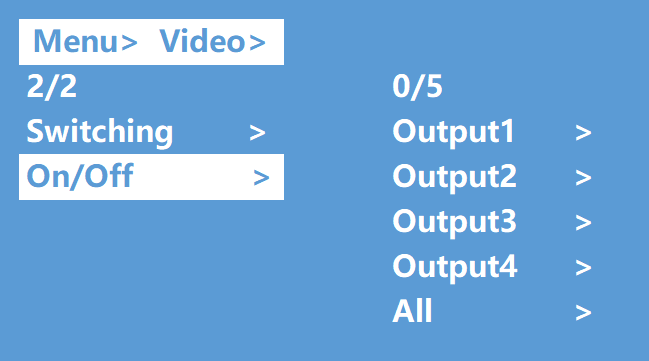
Existem 2 submenus na interface de vídeo: 1. comutação 2. Liga/Desliga
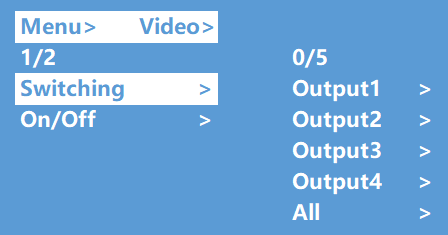
Comutação de vídeo
- Selecione "Vídeo" no menu principal, pressione o botão "ENTER".
- Pressione o botão “para cima e para baixo” para escolher “Comutação”.
- Pressione "ENTER” para entrar no submenu seguinte
- Pressione o botão “para cima e para baixo” para selecionar “Output1~4” (“All” significa todas as saídas, "Comutação"), a cor inferior da saída selecionada fica branca
- Pressione "ENTER" para entrar no submenu seguinte
- Pressione o botão “para cima e para baixo” para selecionar a entrada, a cor inferior da entrada selecionada fica branca
- Pressione o botão "ENTER" para concluir a comutação de vídeo
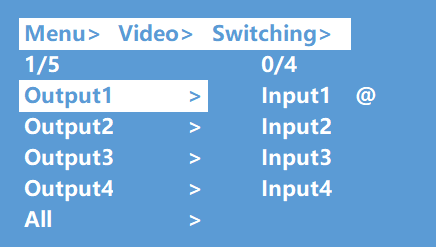
Controle de comutação da saída
Você pode silenciar imaginariamente qualquer porta de saída, ou silenciar todas as portas de saída. O vídeo da saída não está silenciado por padrão
- No menu principal, selecione "Vídeo" e pressione o botão "ENTER".
- Pressione o botão “para cima e para baixo” para selecionar “Liga/Desliga”.
- Pressione o botão "ENTER" para entrar no submenu seguinte.
- Pressione o botão “para cima e para baixo” para selecionar “output1-4” (All significa todas as saídas), a cor inferior da saída selecionada ficará branca
- Pressione o botão "ENTER" para entrar no submenu seguinte.
- Selecione Output-HDMI1~4, pressione o botão “ENTER” para entrar no submenu seguinte.
- Pressione o botão “para cima e para baixo” para selecionar ”Desligado” ou “Ligado”.
- Pressione o botão "ENTER" para confirmar que a porta de saída está aberta/fechada.
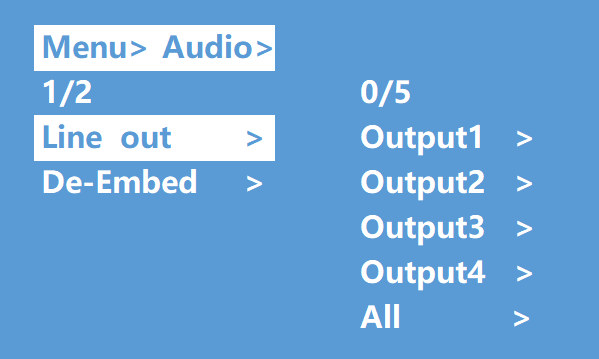
Interface de controle de áudio
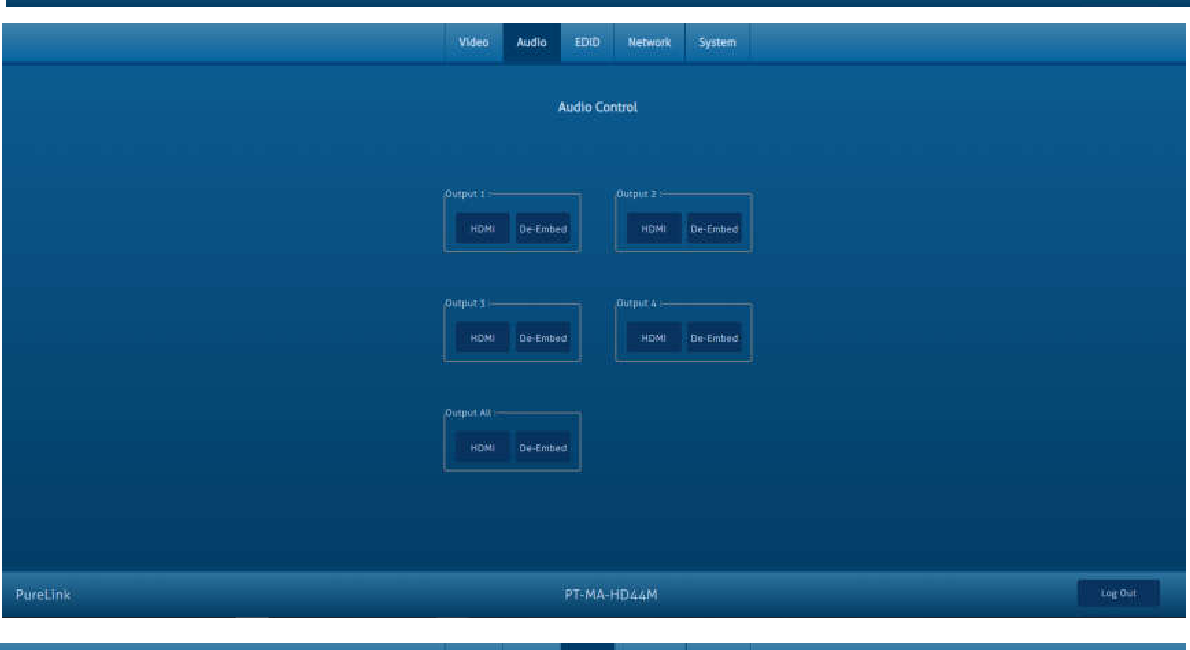
Existem 2 submenus na interface de controle de áudio: Saída de linha, Desembutir (ambos ativados por padrão)
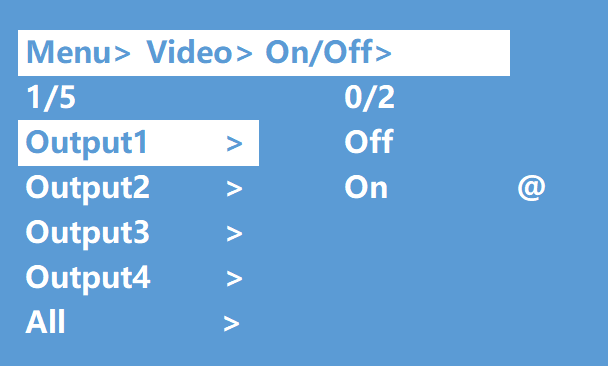
Comutar áudio de saída
“Saída de linha” significa comutar o áudio da saída HDMI, podendo silenciar o som da TV de qualquer canal da saída HDMI.
- Selecione “Entrada de áudio” no menu principal e pressione o botão ”ENTER”.
- Pressione o botão “para cima e para baixo” para selecionar “Saída de linha”, pressione o botão “ENTER”, a cor inferior do selecionado ficará branca. É possível selecionar saída1-4 e todas pressionando “para cima e para baixo”, pressione “ENTER” para escolher ”ligar” e “desligar”
- exemplo: silenciar o som da TV conectada à saída HDMI1, operação:“Áudio”+“ENTER”+“Saída de linha”+“Output1-HDMI1”+“Desligar”, retornará ao menu anterior após pressionar “ENTER”.
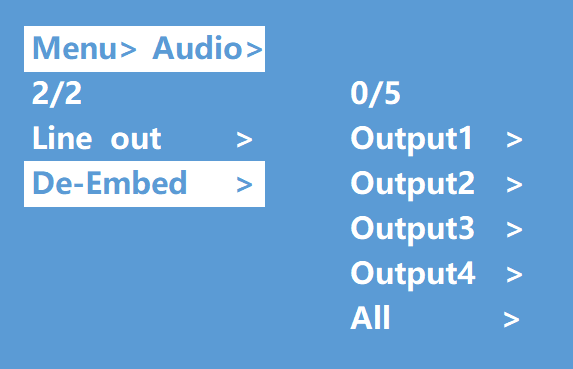
Controle de extração de áudio
“Desembutir” - Seleciona o áudio de saída para ambos os canais de áudio analógico e SPDIF, ou silencia
- Selecione “Áudio” no menu principal e pressione o botão ”ENTER”.
- Pressione o botão “para cima e para baixo” para selecionar “Desembutir”, pressione o botão “ENTER”, a cor inferior do selecionado ficará branca,É possível selecionar saída1-4 e todas pressionando o botão “para cima e para baixo”, pressione o botão “ENTER” para escolher ”ligar” e “desligar”
- exemplo: desligar a extração de áudio da saída HDMI1, operação: “Áudio” + “ENTER” + “Desembutir” + “Output1” + “Desligar”, retornará ao menu anterior após pressionar “ENTER”
Interface de configuração EDID
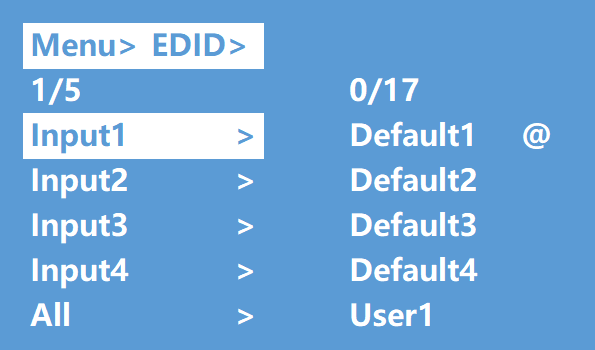
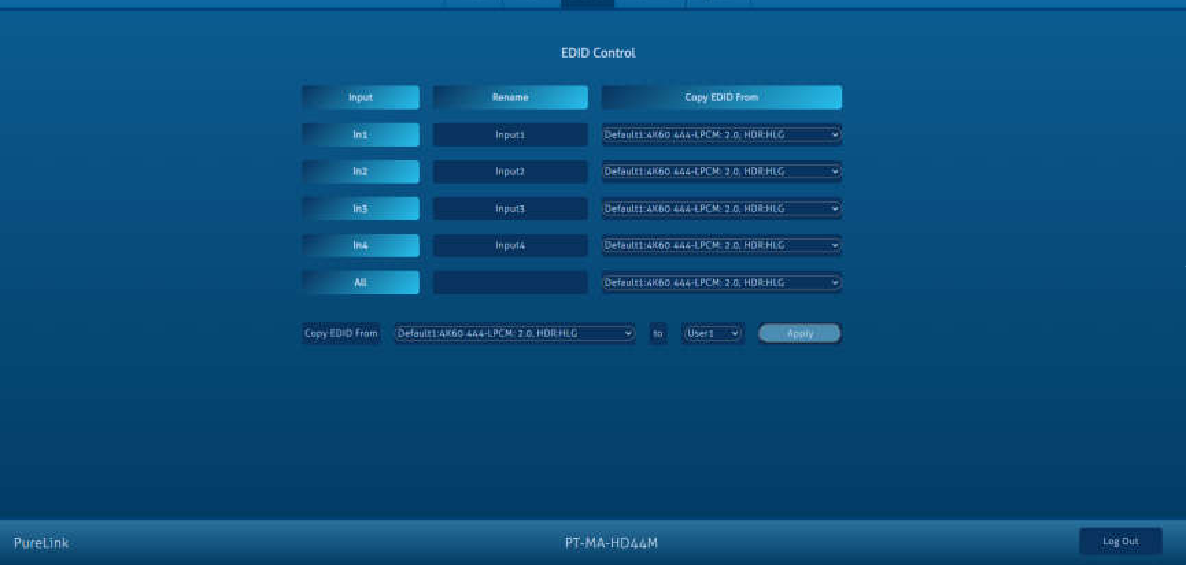
Gerenciamento EDID: EDID personalizada, EDID interna, modo Copiar EDID. O EDID padrão é “Default1”
Default1 4K60 444-LPCM: 2.0, HDR: HLG
Default2 4K60 420-LPCM: 2.0, HDR: Nenhum
Default3 4K30 444-LPCM: 2.0, HDR: Nenhum
Default4 1080P60 444-LPCM: 2.0, HDR: Nenhum
Exemplo: alterar Default1 para Output1:
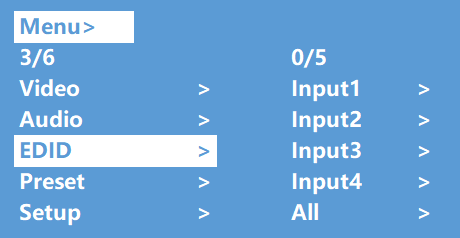
- Selecione “EDID” no menu principal e pressione o botão ”ENTER”.
- Pressione o botão “para cima e para baixo” para selecionar “Input 1”(All = todas as entradas)
- Pressione o botão "ENTER" para entrar no submenu seguinte
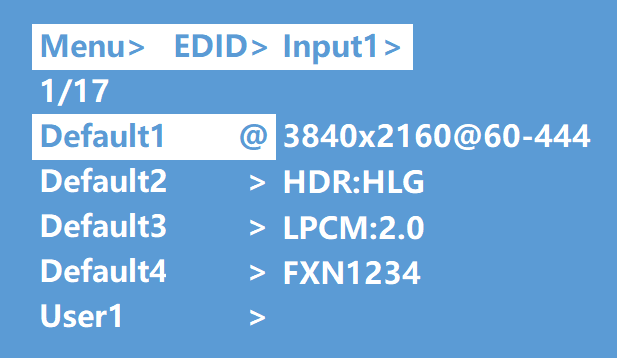
- Pressione o botão “para cima e para baixo” para selecionar “Default1”, a cor inferior do selecionado ficará branca, pressione “ENTER” para concluir a configuração
- Ao lado do EDID selecionado, será exibida a resolução máxima suportada, formato de áudio e canal de áudio.
Aplicação de predefinição
A interface de predefinição pode salvar o vídeo atual, áudio, EDID, configurações do sistema, etc..., suporta 8 predefinições diferentes, pode ser configurada via web, comando, botão do painel e ser recuperada.
A interface de controle de predefinição possui três submenus:
- Chamar cena
- Salvar cena
- Limpar cena
Operação:
- Selecione “Preset” no menu principal e pressione brevemente o botão ”ENTER” para entrar na interface de predefinição; é possível chamar, salvar e limpar predefinições.
- Salvar predefinição: selecione Salvar-> qualquer um de Preset1~8->ENTER.
- Chamar predefinição: Chamar-> qualquer um dos Preset1~8 salvos->ENTER.
- Limpar predefinição: Limpar-> qualquer um dos Preset1~8 salvos->ENTER (a predefinição salva voltará para o padrão).
Interface de configuração
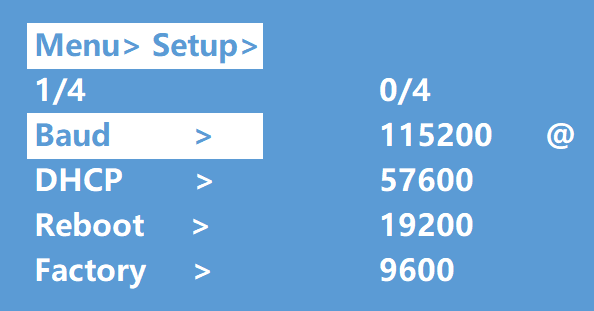
A interface de configuração pode ajustar a taxa de baud da porta serial, interruptor DHCP, reinicialização do dispositivo e restauração de fábrica.
Configuração da taxa de baud
4 opções para configuração da taxa de baud: 9600, 19200, 57600, 115200.
A taxa de baud padrão da porta serial é 115200
O exemplo abaixo configura a taxa de baud para 9600.
- Selecione “Setup” no menu principal e pressione o botão ”ENTER”.
- Pressione o botão “para cima e para baixo” para selecionar “Baud”.
- Pressione “ENTER” para entrar no submenu seguinte.
- Pressione o botão “para cima e para baixo” para selecionar “9600”.
- Pressione “ENTER” para concluir a configuração
Interruptor DHCP
DHCP Ligado: endereço IP dinâmico; DHCP Desligado: endereço IP estático (padrão é DHCP desligado)
Operação com DHCP ligado:
- Selecione “Setup” no menu principal e pressione o botão ”ENTER”.
- Pressione o botão “para cima e para baixo” para selecionar a configuração “DHCP”.
- Pressione “ENTER” para entrar no submenu seguinte.
- Pressione o botão “para cima e para baixo” para selecionar “Ligado”.
- Pressione “ENTER” para ativar DHCP e obter o endereço IP automaticamente.
Reiniciar
Reiniciar dispositivo, padrão é “NÃO”.
- Selecione “Setup” no menu principal e pressione o botão ”ENTER”.
- Pressione o botão “para cima e para baixo” para selecionar ”Reiniciar”.
- Pressione “ENTER” para entrar no submenu seguinte.
- Pressione o botão “para cima e para baixo” para selecionar “Sim”.
- Pressione “ENTER” para concluir a reinicialização do dispositivo.
Restauração de fábrica
É uma configuração inicializadora para a função do dispositivo (padrão é “NÃO”). Existem duas configurações de fábrica:
- Comum de fábrica: redefinição de fábrica para comutador de vídeo, EDID, áudio e configuração (endereço IP não pode ser redefinido para fábrica quando em “comum”).
- Tudo de fábrica: configuração de fábrica para comutador de vídeo, EDID, áudio, configuração, preset e nome do dispositivo.
Ex: operação de tudo de fábrica:
- Selecione “Setup” no menu principal e pressione o botão ”ENTER”.
- Pressione o botão “para cima e para baixo” para selecionar “Factory”.
- Pressione “ENTER” para entrar no sub-menu seguinte.
- Pressione o botão “para cima e para baixo” para selecionar “ALL” e pressione o botão “ENTER”.
- Pressione o botão “para cima e para baixo” para selecionar “Yes” e pressione o botão “ENTER”.
Exemplos de Interface do Menu
| Menu | Opções |
|---|---|
| Baud > | Comum > |
| DHCP > | All > |
| Reiniciar > | |
| Fábrica > |
| Menu> Setup> Factory >Comum> | Informações de redefinição: |
|---|---|
| Não | |
| Sim | 1.Vídeo 2.Áudio 3.EDID 4.Configuração |
| Menu> Setup> Factory >Tudo> | Informações de redefinição: |
|---|---|
| Não | |
| Sim | 1.Vídeo 2.Áudio 3.EDID 4.Configuração 5.Preset 6.Nome |
Interface de consulta de informações
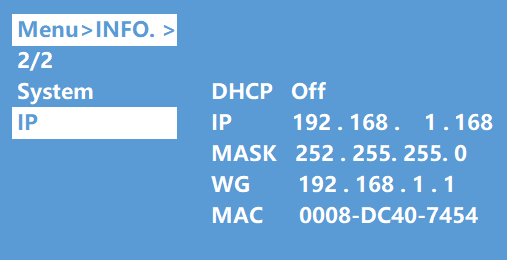
Consultar IP e informações do sistema.
Interface do sistema: consultar nome da empresa, nome do dispositivo e informações da versão.
Interface IP: consultar endereço IP do dispositivo, endereço MAC e status DHCP.
- Selecione “INFO” no menu principal e pressione o botão ”ENTER”.
- Pressione o botão “para cima e para baixo” para selecionar “Sistema” ou “IP”, a cor inferior ficará branca quando selecionado.
- Pressione “ENTER” para entrar no submenu seguinte, então será possível consultar as informações do dispositivo.
Controle RS232
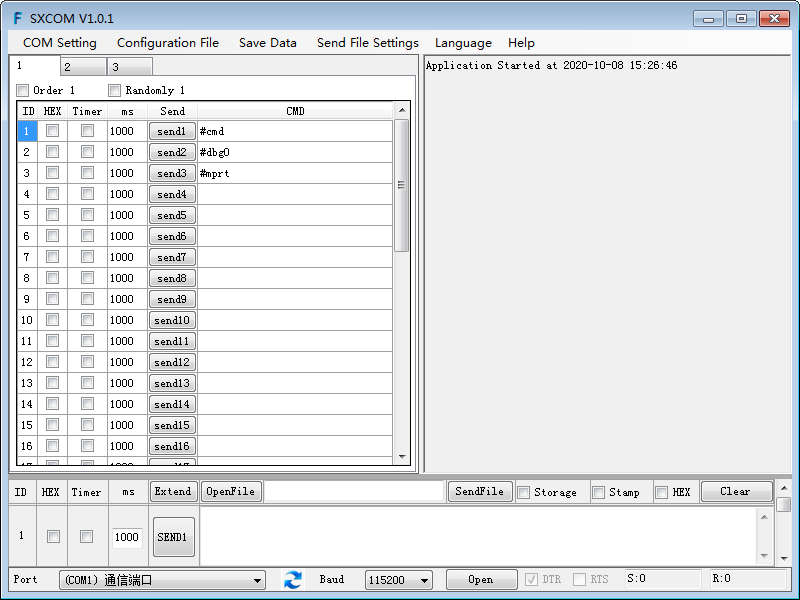
Configuração da porta:
Escolha a porta COM correta conectada ao PC na área de configuração de parâmetros
Taxa de transmissão: 115200 bps (Padrão)
Paridade: Nenhuma
Bit de dados: 8bit
Bit de parada: 1 bit
Digite o comando de porta em opções de envio.
Lista de Comandos
- Todos os comandos começam com “#”.
- “_” o sublinhado não pode ser omitido.
- Cabeçalho do comando, parâmetro e destino precisam ter um “ESPAÇO” entre eles.
A tabela a seguir é apenas um exemplo. Por favor, consulte a lista de instruções.
| Tipo | Formato | Valor |
|---|---|---|
| Cabeçalho do comando | #cmd | |
| Explicação | Pode ser usado para buscar comando, após receber o comando, o sistema irá retornar todos os campos de formato de comando abertos | |
| Exemplo1 | #cmd | Buscar todos os comandos abertos |
Controle Web
IP estático: 192.168.1.168
Máscara de Sub-rede: 255.255.255.0
Gateway: 192.168.1.1
IP Dinâmico DESLIGADO
Porta TCP/IP/UDP 5000
Telnet
Conta e Senha: Admin
Nota: A primeira letra deve ser maiúscula
Porta: 23
Endereço IP padrão para login: 192.168.1.168
Alterar endereço IP do PC
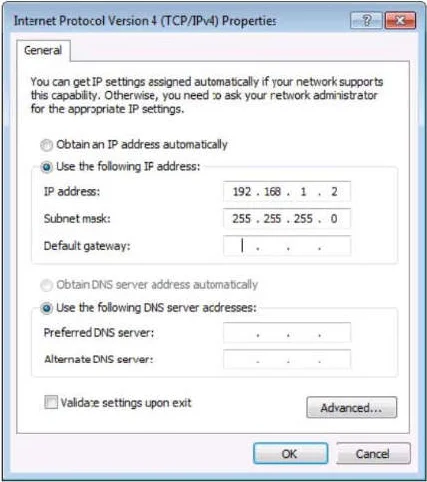
Antes de configurar o dispositivo através do site, é necessário configurar o endereço IP do computador que irá configurar o dispositivo (principalmente para garantir que o computador e o dispositivo estejam na mesma sub-rede).
- Abra o centro de controle de rede e configure o endereço IP do computador:
- Escolha usar IP Estático, com o endereço IP configurado para 196.168.1.x (x varia de 0 a 254, mas não pode ser igual ao endereço IP do dispositivo),
- Máscara de sub-rede configurada para 255.255.255.0
- Gateway configurado para 192.168.1.1
Login pelo navegador
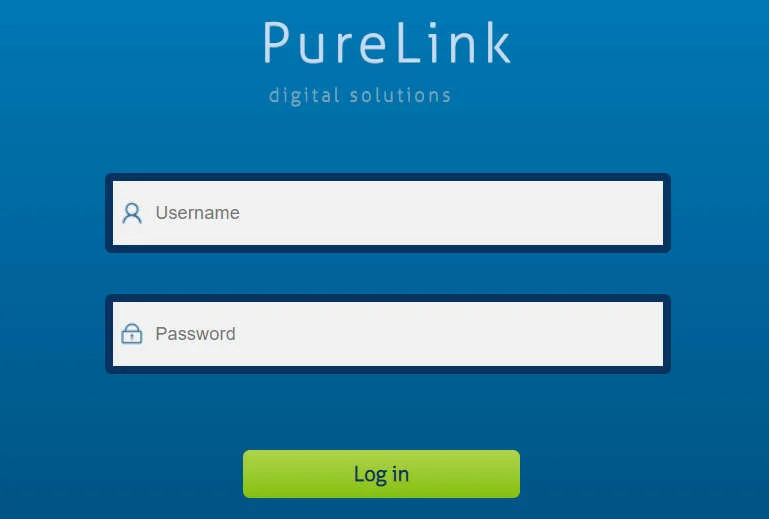
Digite nome de usuário e senha
(nome de usuário padrão: admin; senha padrão: admin)
Nota: Recomenda-se usar as versões mais recentes dos navegadores Google, Firefox, IE11 para melhor compatibilidade.
PureTools
PT-MA-HD44M
Captura de tela da interface de controle de vídeo
Captura de tela da interface de Controle de Áudio
Captura de tela da interface de Controle EDID
PureTools
Manual do Usuário
PT-MA-HD44M
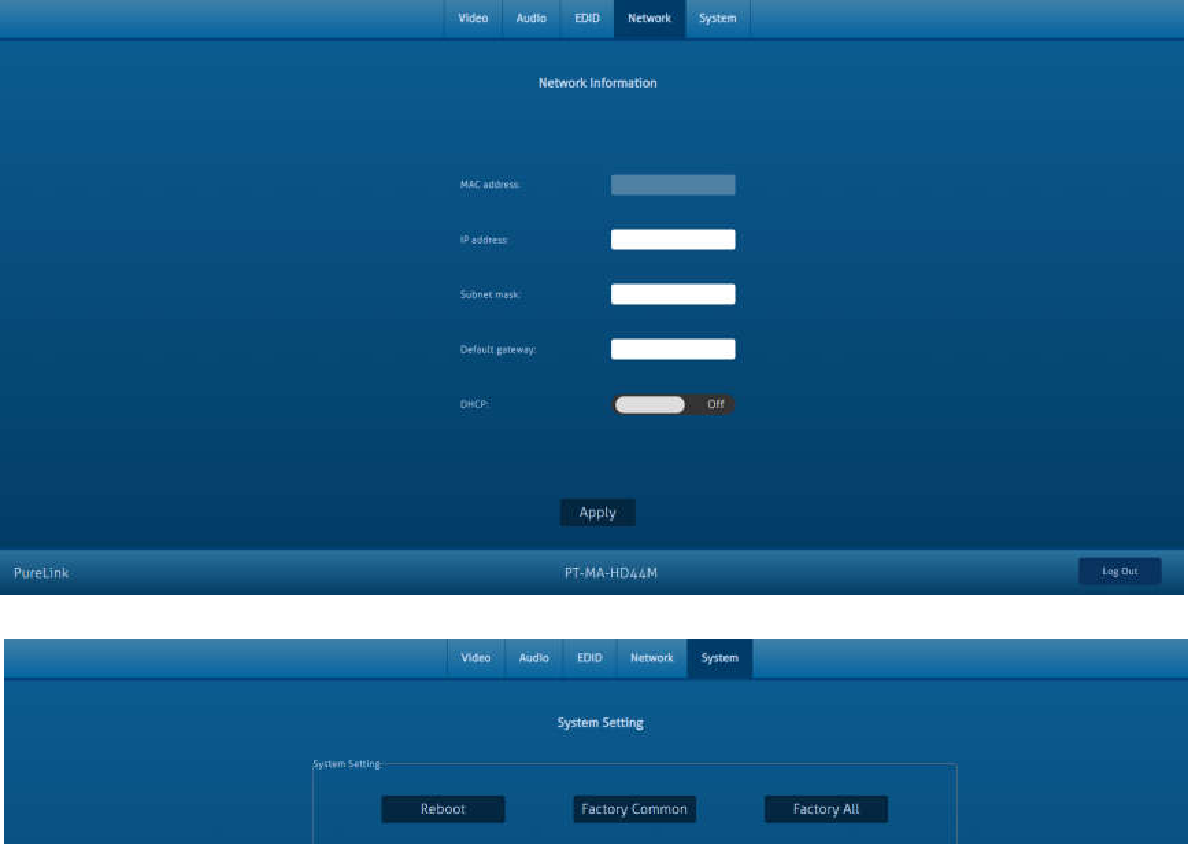
Captura de tela da interface de Informações e Configurações de Rede
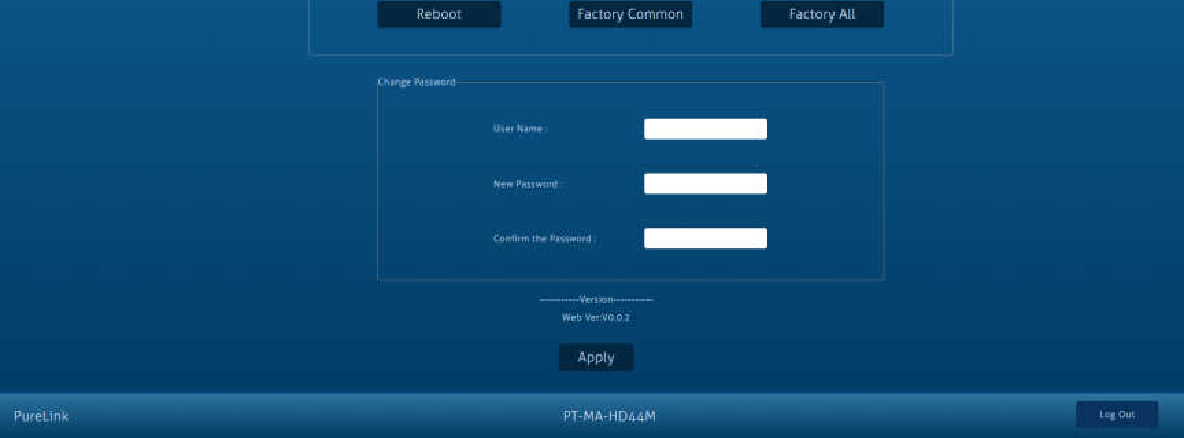
Captura de tela da interface de Configuração do Sistema e mudança de senha
Atualização de Firmware
Atualização Web após a atualização da camada de aplicação MCU (suporta atualização via porta RS232 tanto Web quanto camada de aplicação MCU). Se queimar firmware criptografado, poderá falhar ou não funcionar normalmente. Deve-se descriptografar o firmware antes da queima.
Formas de gravação conforme abaixo:
Atualização da camada de aplicação MCU
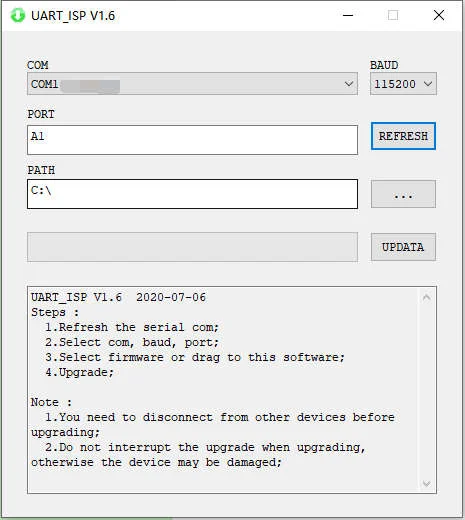
- Conecte a unidade ao PC com cabo USB2.0 para RS232, abra o software ”UART_ISP_V1.6.exe”.
- Selecione a porta correta.
- Configure a taxa de transmissão: 115200.
- Digite “A1” no PORT.
- Selecione PATH.
- Então clique em UPDATA para finalizar a atualização.
Atualização via Web
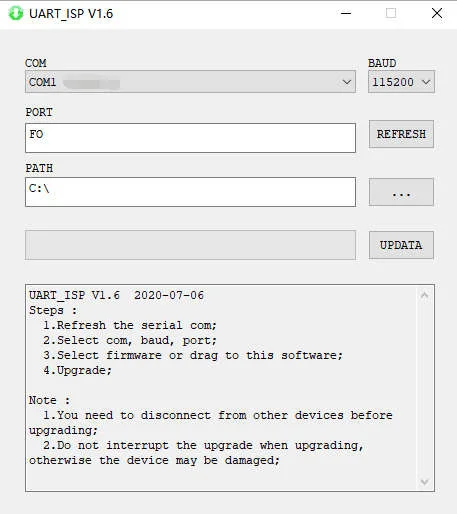
- Conecte a unidade ao PC com cabo USB2.0 para RS232.
- Abra o software ”UART_ISP_V1.6.exe”.
- Selecione a porta correta.
- Configure a taxa de transmissão: 115200.
- Digite “F0” no PORT.
- Selecione o CAMINHO.
- Clique em UPDATA para finalizar a atualização.
Serviço Pós-Venda
Se aparecerem problemas durante o uso do produto, consulte este manual para verificar e resolver os problemas. Eventuais custos de transporte correm por conta do usuário durante o período de garantia.
- Garantia limitada do produto: Este produto estará livre de defeitos de materiais e fabricação por dois anos (a nota fiscal de compra prevalece). Deve ser apresentado um comprovante de compra na forma de recibo ou fatura que comprove que a unidade está dentro do período de garantia para obter o serviço de garantia.
- O que a garantia não cobre (serviço disponível mediante taxa):
- Suporte Técnico: Para quaisquer dúvidas ou problemas, entre em contato com seu distribuidor ou revendedor e informe o nome e versão do produto correspondente, a situação detalhada da falha, bem como a formação dos casos.
- Vencimento da garantia.
- Número de série aplicado na fábrica foi alterado ou removido do produto.
- Danos, deterioração ou mau funcionamento causados por:
- Desgaste normal.
- Uso de suprimentos ou peças que não atendem às nossas especificações.
- Sem certificado ou fatura como prova de garantia.
- O modelo do produto mostrado no cartão de garantia não coincide com o modelo do produto para reparo ou foi alterado.
- Dano causado por força maior.
- Serviços não autorizados pelo distribuidor.
- Qualquer outra causa que não esteja relacionada a um defeito do produto.
- Custos de entrega, instalação ou mão de obra para instalação ou configuração do produto.
Solicitando Assistência
Suporte Técnico
- Telefone: +49 5971 800299 - 0
- Fax: +49 5971 800299 – 99
Horário do Suporte Técnico
- 8:30 AM a 5:00 PM de segunda a quinta
- 8:30 AM a 4:00 PM sexta-feira
Gravar em
PureLink GmbH
Von-Liebig-Straße 10
D - 48432 Rheine
www.purelink.de
info@purelink.de
Legal & Conformidade
Identificação do produto
Modelo: PT-MA-HD44M – versão manual 1.0
Descarte de equipamentos elétricos e eletrônicos
Número de registro WEEE: DE 93847290
O símbolo de lata de lixo riscado no produto, embalagem ou neste manual significa que equipamentos elétricos e eletrônicos não devem ser descartados com o lixo doméstico ao final de sua vida útil. Entregue os dispositivos antigos gratuitamente em pontos de coleta públicos ou devolva-os a um distribuidor obrigado a recebê-los. Remova baterias e lâmpadas que possam ser retiradas sem destruir o dispositivo antes de entregá-lo, e exclua quaisquer dados pessoais armazenados no dispositivo. Os detalhes são regulamentados pela legislação nacional. Ao devolver dispositivos antigos você ajuda a proteger o meio ambiente.
Baterias
Baterias não devem ser descartadas com lixo doméstico. Devolva baterias usadas gratuitamente em pontos de coleta ou revendedores.
Embalagem
Descarte a embalagem separadamente por material (papel/papelão, plásticos) através dos sistemas de coleta locais. Mantenha o material de embalagem fora do alcance das crianças – risco de sufocamento. Registro de embalagem LUCID: DE5958616449295.