Tech Hub
Hur man anger en statisk route
Innehållsförteckning
Lägg till statisk route i routern (t.ex. Netgear PR460X)
Lägg till statisk route i routern (t.ex. Fritzbox 7590)
Ange standardgateway på styrsystemet
Ställ in lokal route på en Windows-PC
Användningsområde
När man sätter upp ett system eller felsöker finns det situationer där det krävs att en statisk route läggs till i datorns interna routingtabell:
- Om en statisk route ännu inte har lagts till i nätverksroutern. Kanske för att den inte är nödvändig för systemets dagliga drift (endast växling) eller att routern inte stödjer tillägg av statisk route.
- Att ändra datorns standardgateway till switchens IP skulle påverka möjligheten att ansluta datorn till Internet för fjärrstödsändamål.
- Installatören måste ansluta till Internet via WiFi samtidigt som Just Add Power-systemet är trådbundet, ifall Just Add Power-switchen inte är ansluten till kundens övriga nätverk.
Att lägga till en statisk route på en dator kan vara ett utmärkt verktyg för testning och felsökning, men förbättrar inte systemets faktiska funktion eftersom den statiska routen bara gäller för den dator den är applicerad på.
Sammanfattning
Efter konfiguration av ett JustAddPower-system via JADConfig eller AMP måste en statisk route anges i systemet för att styrsystem ska fungera och webgränssnitt till de enskilda enheterna ska kunna nås.
Det finns 3 vanliga sätt att ge datanätverket åtkomst till JustAddPower:
- Ange en statisk route på routern så att ALLA enheter i datanätverket kan kommunicera med Just Add Power med en enda inställning.
- Ange standardgateway på kontrollsystemets processor så att styrsystemet kan kommunicera med Just Add Power. Andra nätverksenheter får då inte åtkomst till Just Add Power.
- Ange en lokal route på en PC så att denna PC temporärt kan kommunicera med Just Add Power. Denna inställning tas bort när PC:n stängs av eller startas om.
Just Add Power tillhandahåller den information som krävs för att applicera den statiska routen i rapportfilen. Vi kan dock inte göra detta automatiskt då vi inte har kontroll över routerkonfigurationen eller inställningarna i kontrollprocessorn; en statisk route måste läggas till manuellt av installatören.
Ett av dessa tre metoder måste användas för att styra Just Add Power-systemet. Det är inte nödvändigt att göra fler än en inställning.
Lägg till statisk route i routern (t.ex. Netgear PR460X)
Denna metod är bäst lämpad för de flesta system. Den möjliggör att varje enhet i nätverket får åtkomst till Just Add Power via en enda routerinställning.
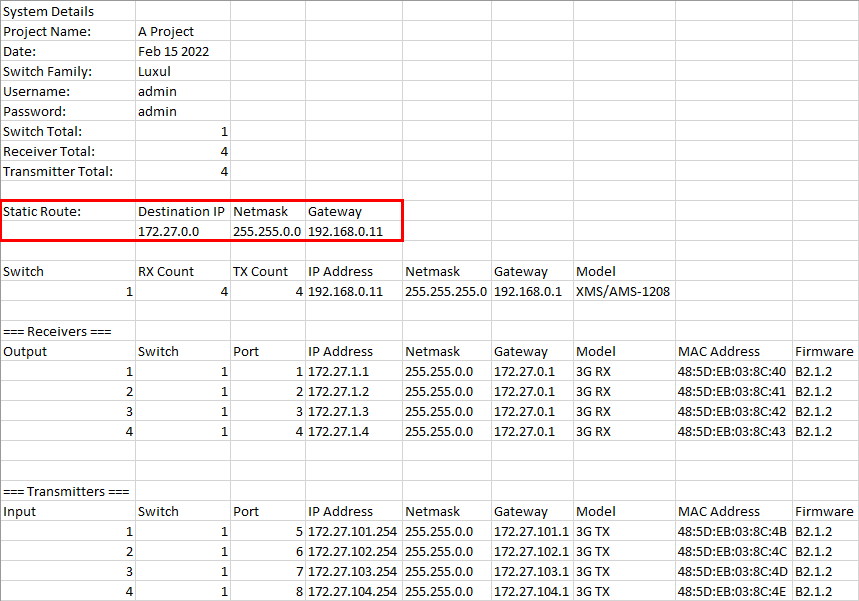
1. Leta upp rapportfilen för systemet som AMP eller JADConfig har skapat. Överst i dokumentet hittar du informationen om den statiska routen.
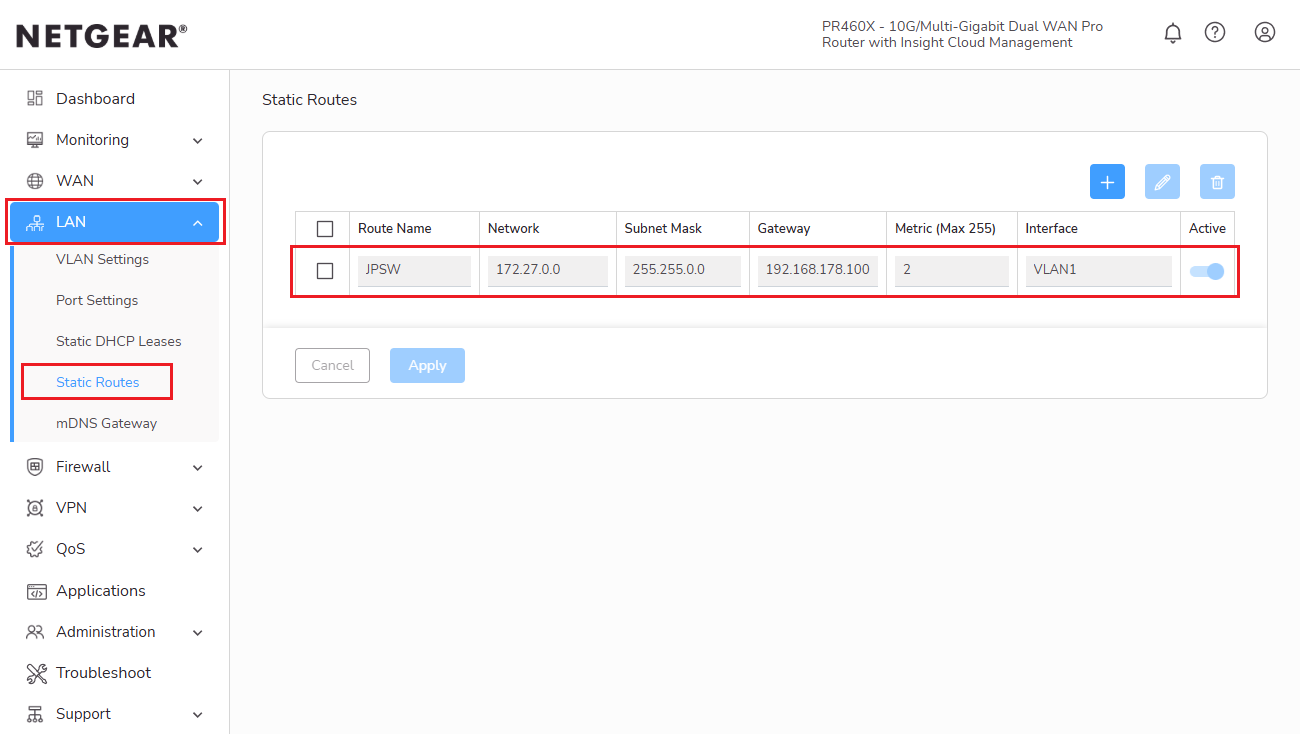
3. Välj fliken “LAN” i vänstermenyn och sedan undermenyn “Static Routes”.
4. Använd den blå plusknappen för att lägga till en ny statisk route och ange ruttinformationen:
- "Route Name" är namnet på routen som beskriver dess syfte.
- Ange värdet för målets IP-adress från rapportfilen under “Network”.
- Ange värdet för nätmask från rapportfilen.
- Ange gateway från rapportfilen. Detta är IP-adressen till Just Add Power-switchen.
- Lämna Metric tomt om inget annat anges eller ange 2.
- Lämna VLAN på 1.
- Aktivera routen genom att klicka på "Apply".
Lägg till statisk route i routern (t.ex. Fritzbox 7590)
Följ instruktionerna ovan till steg 2
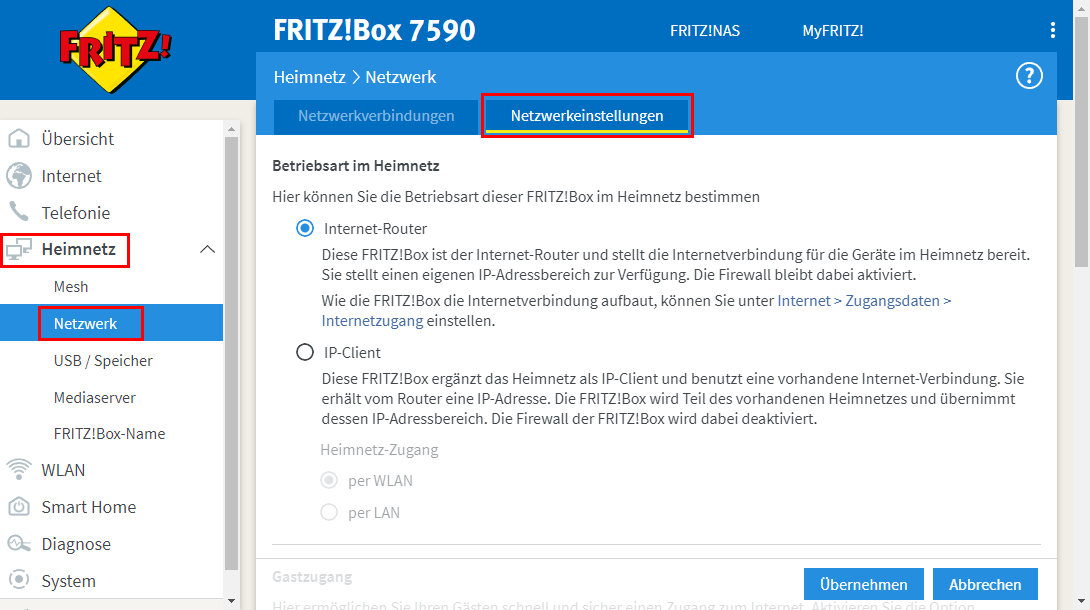
3. Välj fliken Hemmanätverk i vänstermenyn, sedan undermenyn Nätverk och öppna därefter nätverksinställningar.
4. Scrolla längst ner på sidan och klicka på ytterligare inställningar.
5. Scrolla längst ner på sidan igen och öppna IPv4 Routes under sektionen för statisk routingtabell.
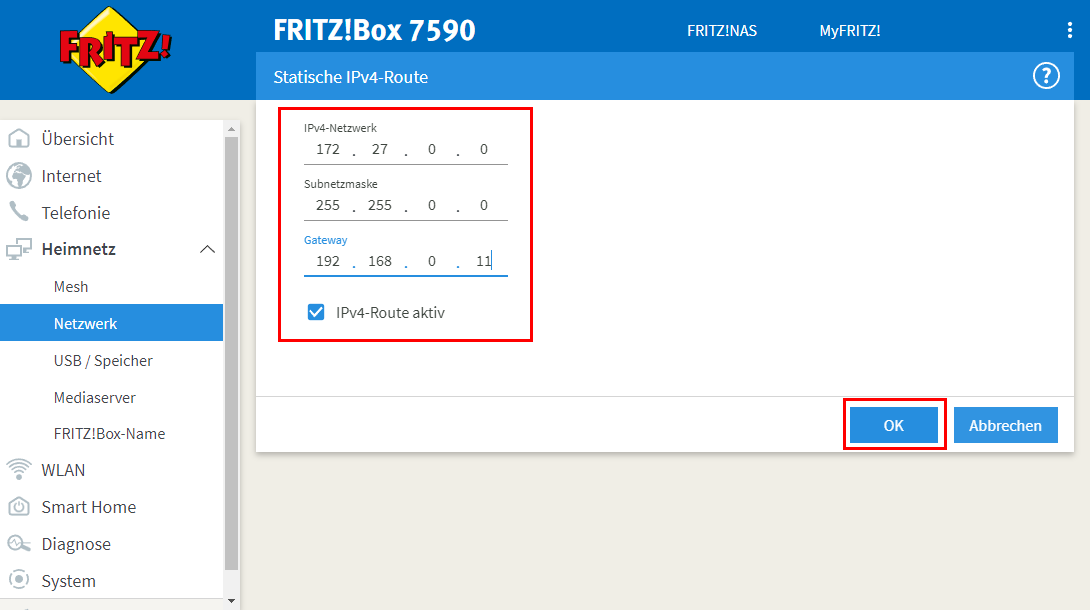
6. Du kan nu lägga till en ny IPv4-route.
7. Följande kan du ange i sektionen för statisk IPv4-route:
- Ange mål-IP-värdet från rapportfilen i fältet för IPv4-nätverk.
- Ange värdet för nätmask från rapportfilen i fältet för subnätmask.
- Ange gateway från rapportfilen. Detta är IP-adressen till Just Add Power-switchen.
- Aktivera routen med bocken.
- Klicka på OK för att lägga till routen.
8. Aktivera routen med Apply.
Ange standardgateway på styrsystemet
Denna metod är bäst lämpad för system där routern inte stödjer statisk routing. Om du är orolig för att osäkra enheter kan få åtkomst till Just Add Power är detta det bästa alternativet.
1. Leta upp rapportfilen för systemet. Överst i dokumentet hittar du informationen om den statiska routen. Det enda värde som krävs för denna metod är gateway, dvs IP-adressen till Just Add Power-switchen.
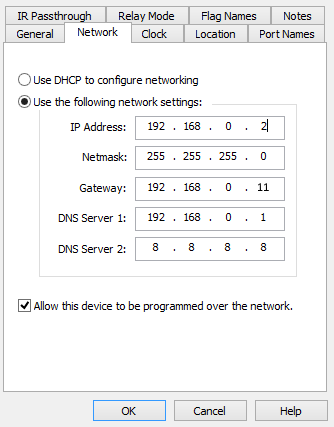
2. Öppna nätverksinställningarna för styrsystemet. RTI används i detta exempel, men alla styrsystem har detta alternativ.
3. Ställ in processorn i styrsystemet på statiska IP-inställningar:
- IP-adressen måste vara en tillgänglig IP-adress i nätverket som inte ligger inom DHCP-intervallet.
- subnätmasken måste matcha subnätmasken för hela nätverket.
- gateway måste vara IP-adressen till Just Add Power-switchen. I exemplet 192.168.0.11.
- DNS-servern kan antingen vara routerns IP (192.168.0.1) eller Google DNS (8.8.8.8).
4. Med dessa inställningar kan styrsystemets processor komma åt både Internet och Just Add Power.
Lokal rutt på en Windows-dator
Detta alternativ är bäst lämpat för felsökning av Just Add Power när det inte finns någon statisk rutt. Det tillåter tillfällig åtkomst till Just Add Power på en enskild dator, men tas bort igen efter avstängning.
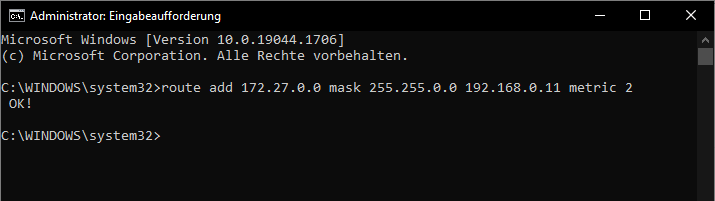
Kommandot:
Körs från en Windows-prompt med "Kör som administratör".
route add [destination network] mask [netmask] [switch ip] metric 2
Exempel på en standardkonfiguration med AMP:
route add 172.27.0.0 mask 255.255.0.0 192.168.0.11 metric 2