

 Tech Hub
VB300 FAQ
Funktioner
Hur ser VB300 ut?
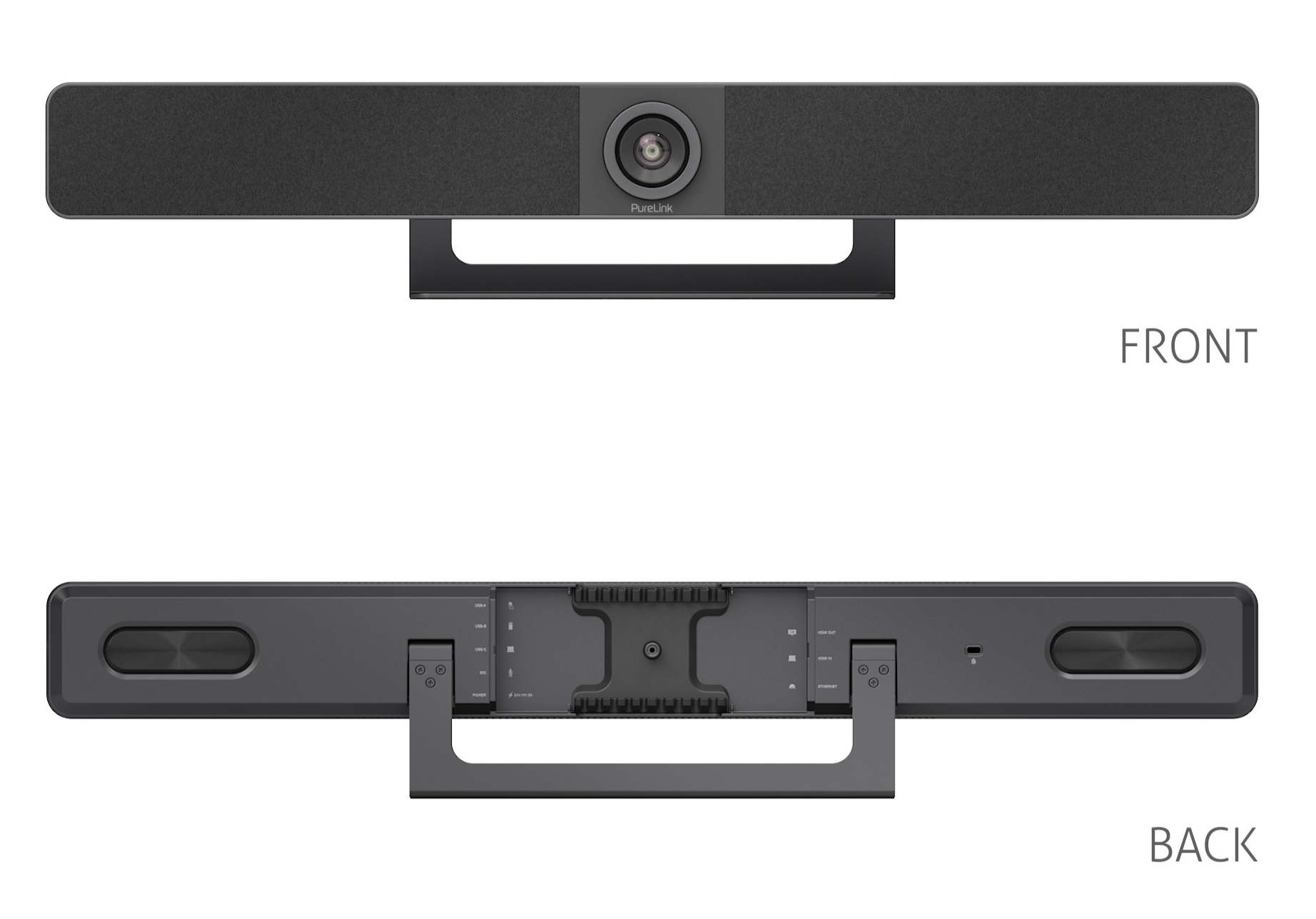
Smaker varierar, men som kronan på verket är VB300 förmodligen den mest visuellt tilltalande videobaren på marknaden. Det mörka rymdgrå metallhöljet med grå matt textilöverdrag smälter perfekt in i varje interiör.
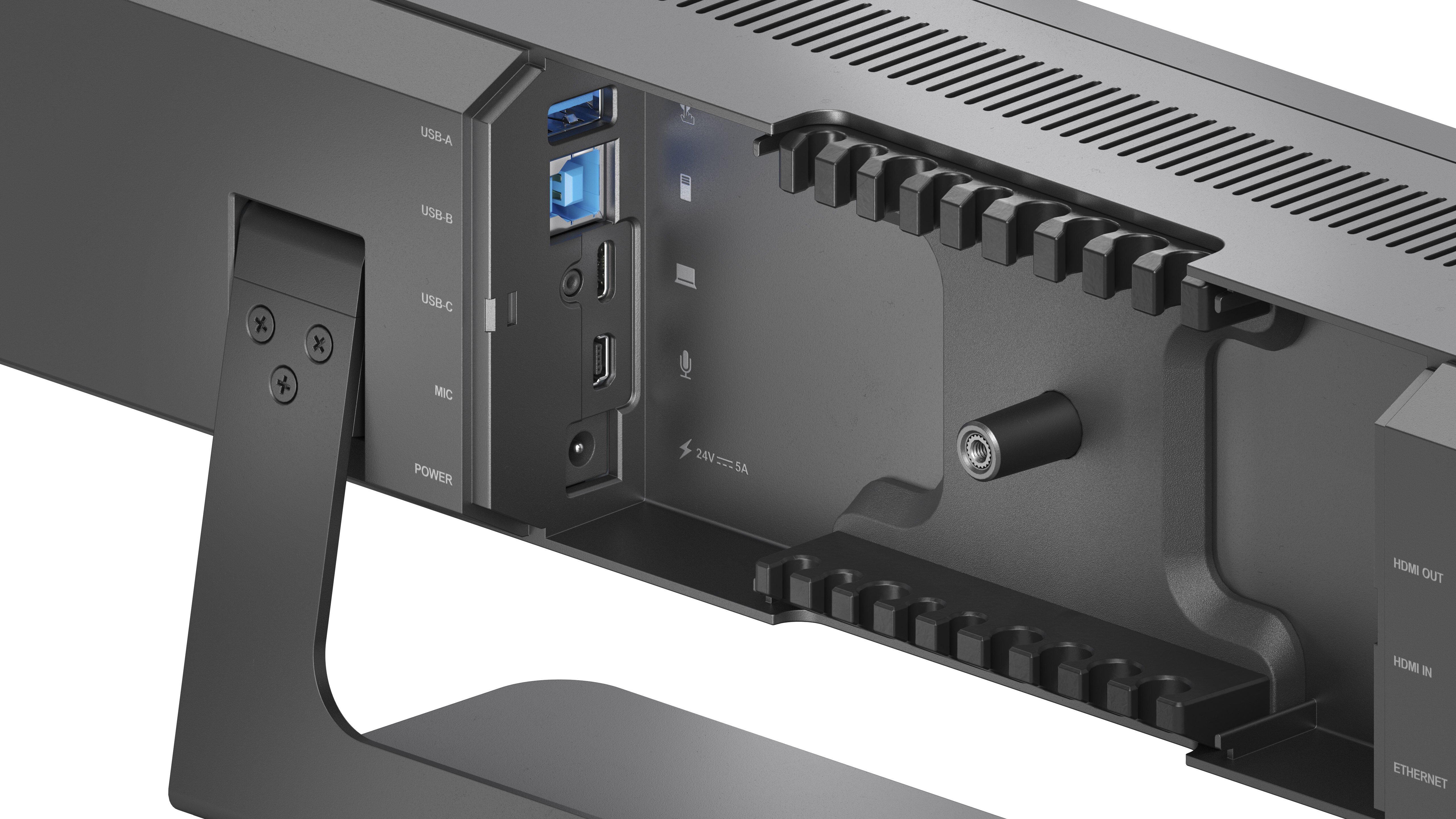
Vilka anslutningar har VB300?
USB-A för anslutning till en pekskärm (tillval)
USB-B för kamera- och mikrofonanvändning när den är ansluten till en konferensrumsdator (inte USB-C)
USB-C som fullfjädrad Input för kamera- och mikrofonanvändning till bärbar dator eller konferensrumsdator inkl. 60W laddning och videotransmission
Micro-USB för Extension mikrofoner (tillval)
Local HDMI Input för extra källapparat eller konferensrumsdator
RJ45 för anslutning av kameran till det lokala nätverket (tillval)
HDMI Output till TV
Har VB300 en mikrofon?
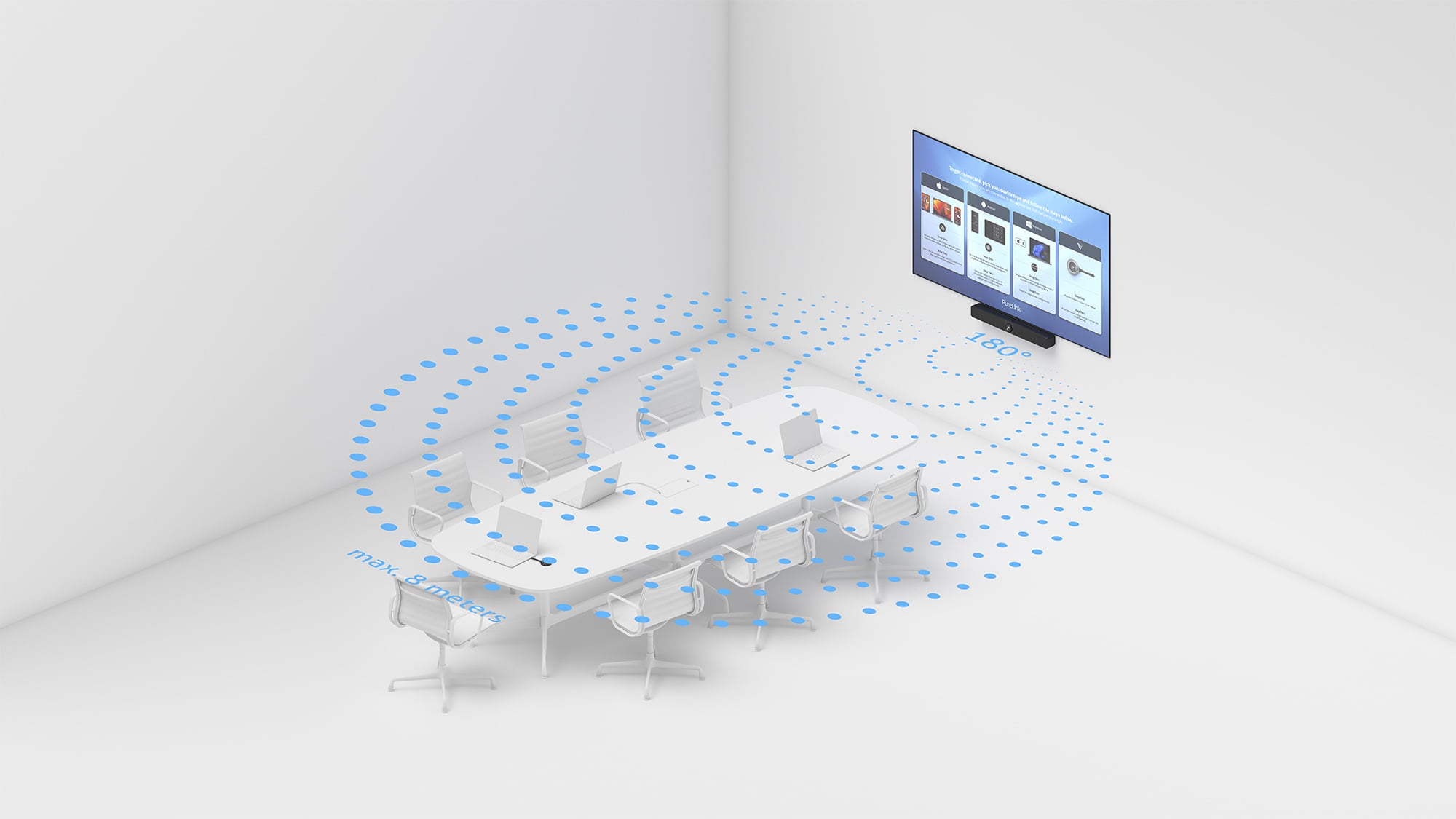
Varje VB300 är utrustad med en mikrofon som kan användas ensam eller i kombination med en rums-mikrofon.
Mikrofonerna som används i videobaren (4x MEMS digitala mikrofoner) stödjer ett räckvidd på 5 - 8 meter och en vinkel på 180°. De inkluderar AEC (akustisk ekokansellering), AGC (automatisk förstärkningskontroll) och ANS (automatisk brusreduktion).
För större bord och ännu bättre kvalitet rekommenderar vi att använda Vuelogic Extension mikrofoner.
Har VB300 en kamera?
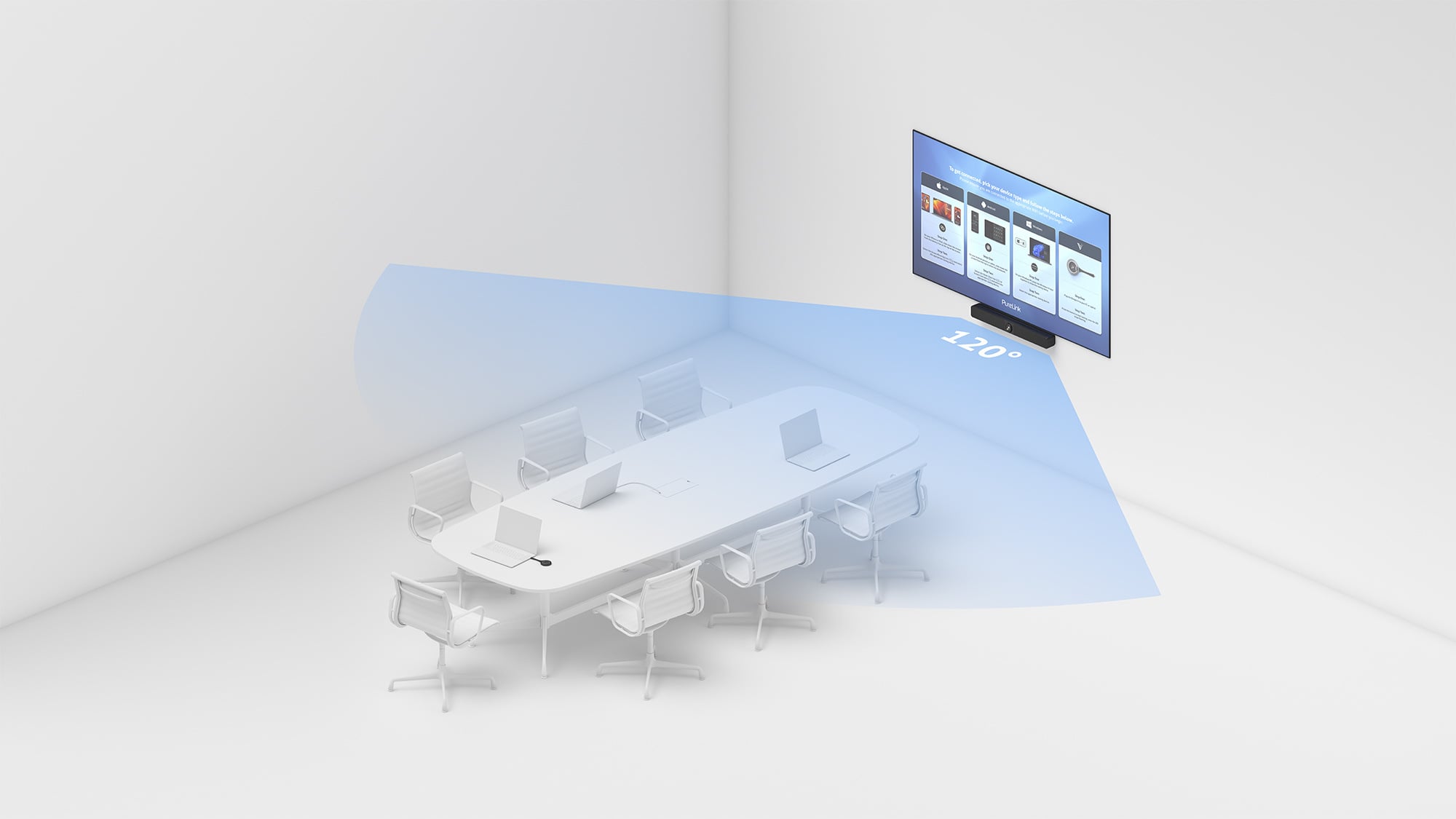
Varje VB300 är utrustad med en intelligent 4K ePTZ-kamera med ett 120° vidvinkelobjektiv. Den fångar hela rummet och alla deltagare med hjälp av algoritmer såsom autoframing samt talar- och presentatörsspårning.
Hur är videokvaliteten på VB300?
Det 120° vidvinkelobjektiv som ingår i den integrerade 4K ePTZ-kameran har en 8-megapixel CMOS-sensor och säkerställer skarpa och jämna videokonferenser.
Hur är ljudkvaliteten på VB300 och kan jag även använda den som en soundbar?
VB300 är utrustad med två 5W stereohögtalare för klart ljud, utmärkta artikulation och perfekt röståtergivning.
Den kan även användas som en klassisk soundbar, men stöder inte ARC via HDMI Output. Ljudsignalen matas in via HDMI Input samt via alla USB-anslutningar.
Hur fungerar AI-funktionerna och vilka inställningar finns?
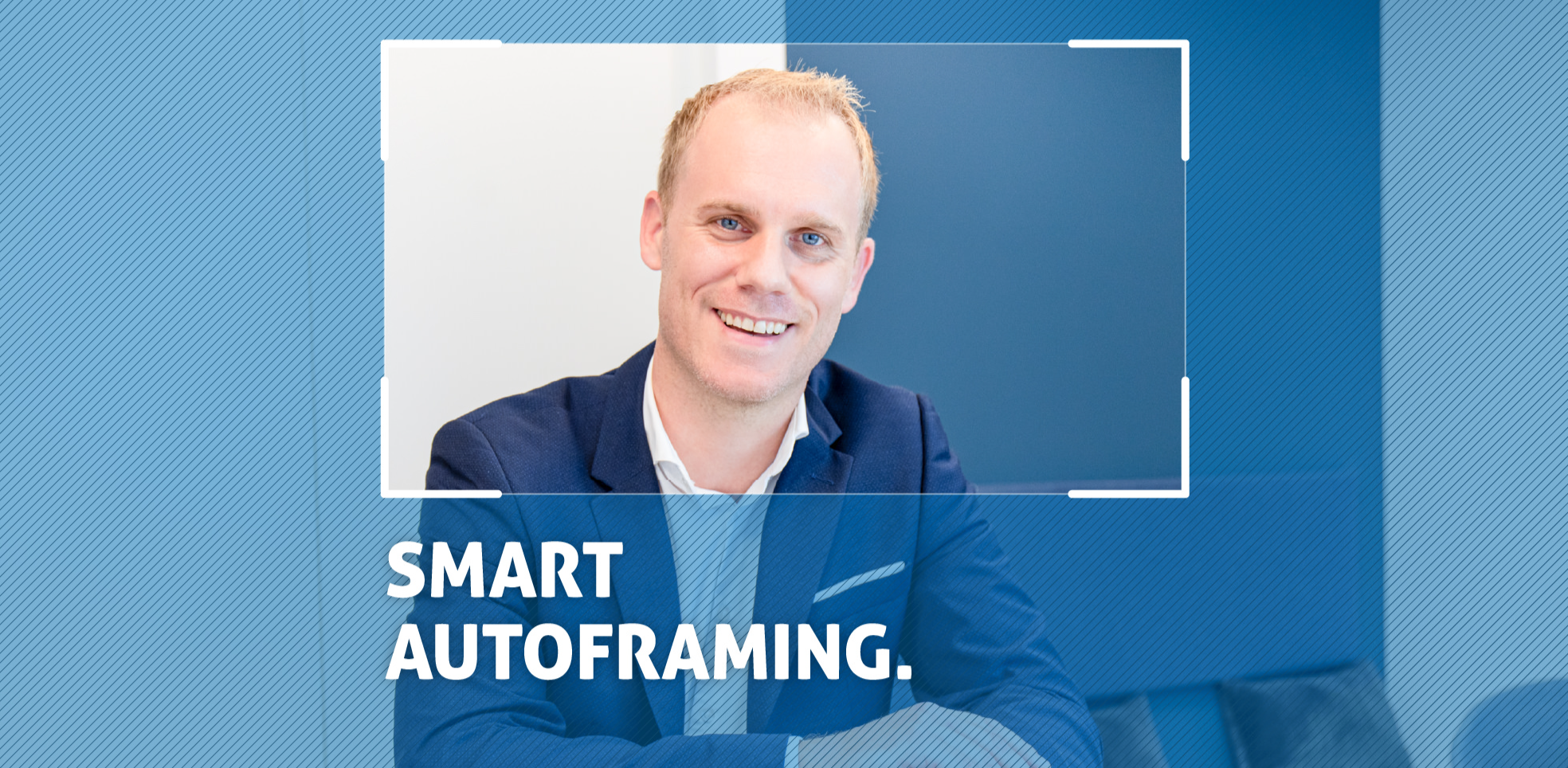
Auto Framing är ett AI-alternativ för att intelligent zooma, panorera och luta så att alla i rummet är perfekt placerade i bilden.
Speaker Tracking är ett AI-alternativ för att intelligent fokusera på den person som talar. Om flera personer talar växlar systemet automatiskt mellan talarna.
Presenter Tracking är ett AI-alternativ för att intelligent följa presentatören så att denne är i bästa position på skärmen, även om denne hela tiden rör sig.
Installation
Vad ingår i leveransomfånget vid beställning av VL-VB300?
Leveransomfång
- 1x VL-VB300 Video Bar
- 1x DC 24V 5A strömförsörjningsenhet
- 1x Fjärrkontroll
- 1x Magnetiskt kameraskydd
- 1x Väggmontering
- 4x Expansionsskruv för att byta ut foten mot väggfästet
- 4x Monteringsskruvar och skruvar för väggmontering
- 1x Bruksanvisning
Tillvalstillbehör
(ingår ej i leveransomfånget)
- USB-C Wireless Dongle
- USB-C anslutningskabel
- Extension mikrofon
Hur kopplas VB300?
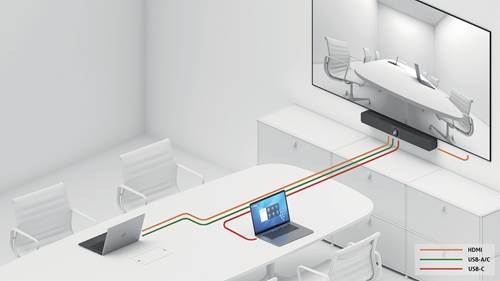
VB300 kan användas på olika sätt.
Börja med att ansluta de respektive anslutningskablarna baserat på den önskade användningen och anslut sedan kameran till strömförsörjningen.
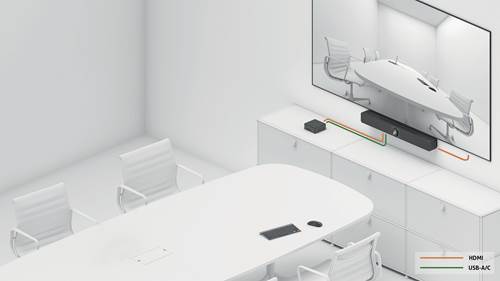
1. Använda VB300 i kombination med en konferensrumsdator för videokonferenser utan egen hårdvara.
Deltagarna loggar in på videomötena via konferensrumsdatorn. Tangentbord och mus finns i rummet. Video, kamera-ljud och mikrofon är redo att användas.
2. Använda VB300 i kombination med en konferensrumsdator med eller utan egen hårdvara.
Deltagarna loggar in i mötet via konferensrumsdatorn. Ett tangentbord och mus finns tillgängliga i rummet eller deltagaren ansluter direkt till VB300 via USB-C och VB300 väljer automatiskt rätt Input. Den bärbara datorn laddas under användning. Video, kamera-ljud och mikrofon är redo att användas.
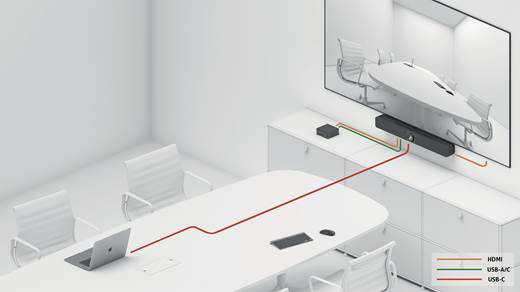
3. Använda VB300 via USB-C (BYOM) utan konferensrumsdator.
Deltagarna loggar in i mötet via sin USB-C-anslutna bärbara dator. Den bärbara datorn laddas under användning. Video, kamera-ljud och mikrofon är redo att användas.
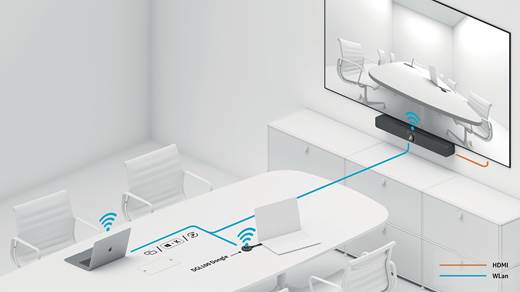
4. Använda VB300 som en ren presentations- och samarbetslösning utan konferensrumsdator.
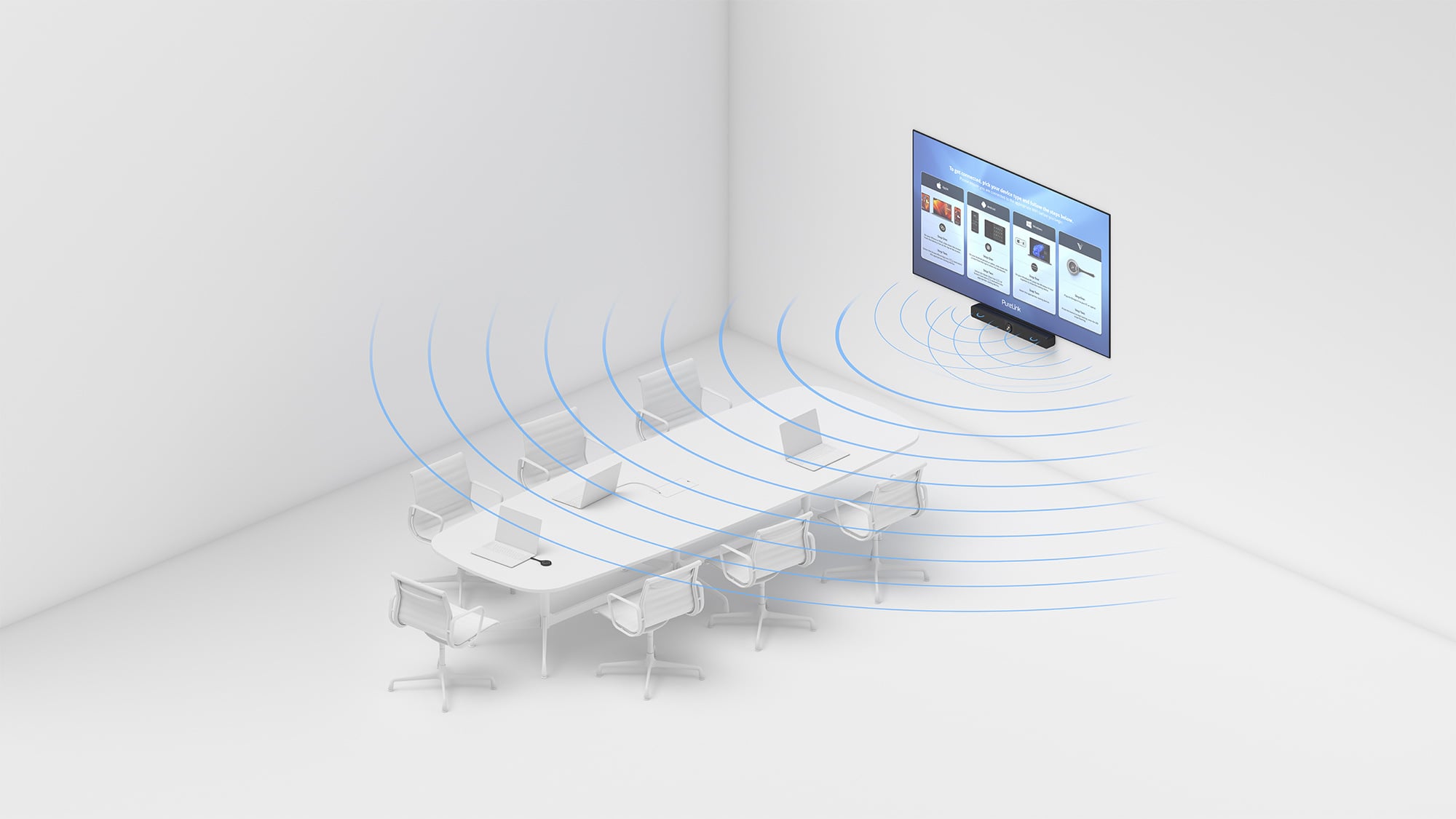
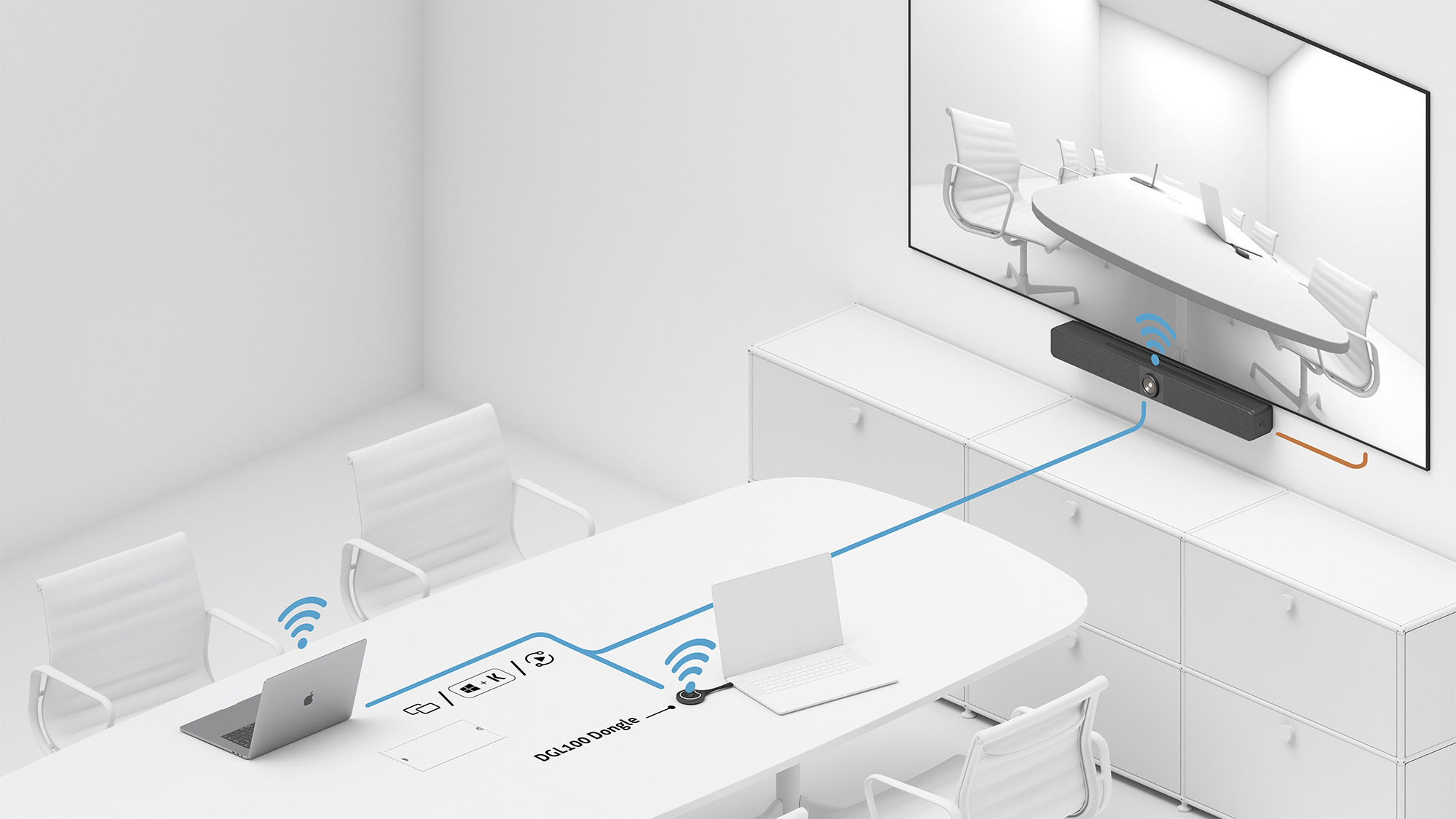
Deltagarna ansluter sin enhet till VB300 via trådlös delning.
Med stöd för skärmspegling tillåter enheten användare att trådlöst strömma multimediainnehåll från sina mobila enheter till vilken HDMI-skärm som helst via Windows, Airplay Mirroring och Miracast. Video, kamera ljud och mikrofon är inte klara för användning.
Hur monteras VB300?
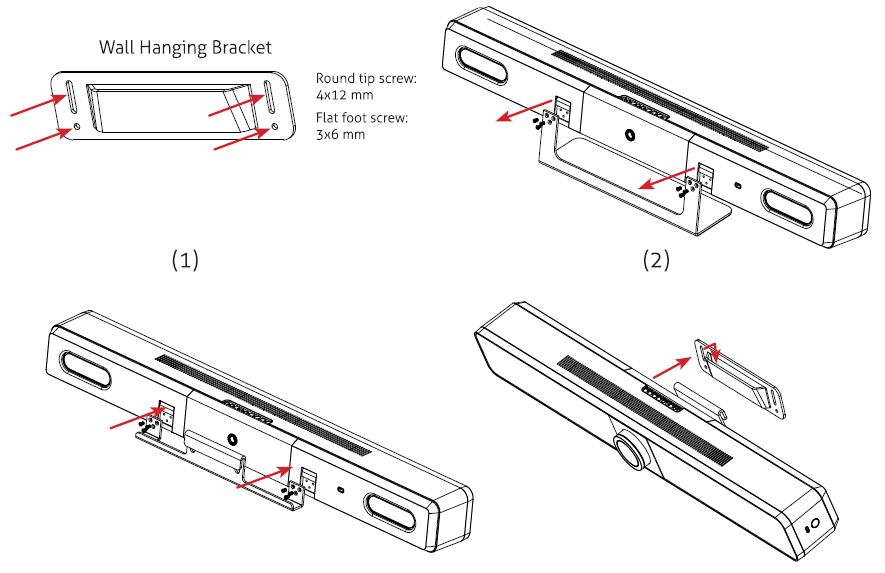
VB300 har ett förmonterat stativ och kan användas antingen fristående eller väggmonteras med ett fäste.
Observera: Innan installation, se till att VB300 är frånkopplad från strömkällan.
Så här installerar du VB300 på väggen:
- Om nödvändigt, borra hål i väggen och sätt i de medföljande pluggarna. Fäst sedan väggplattan med de medföljande monteringsskruvarna.
- Ta bort stativet från VB300
- Fäst väggadaptern på VB300
- Häng VB300 med väggadaptern på den tidigare monterade väggplattan.
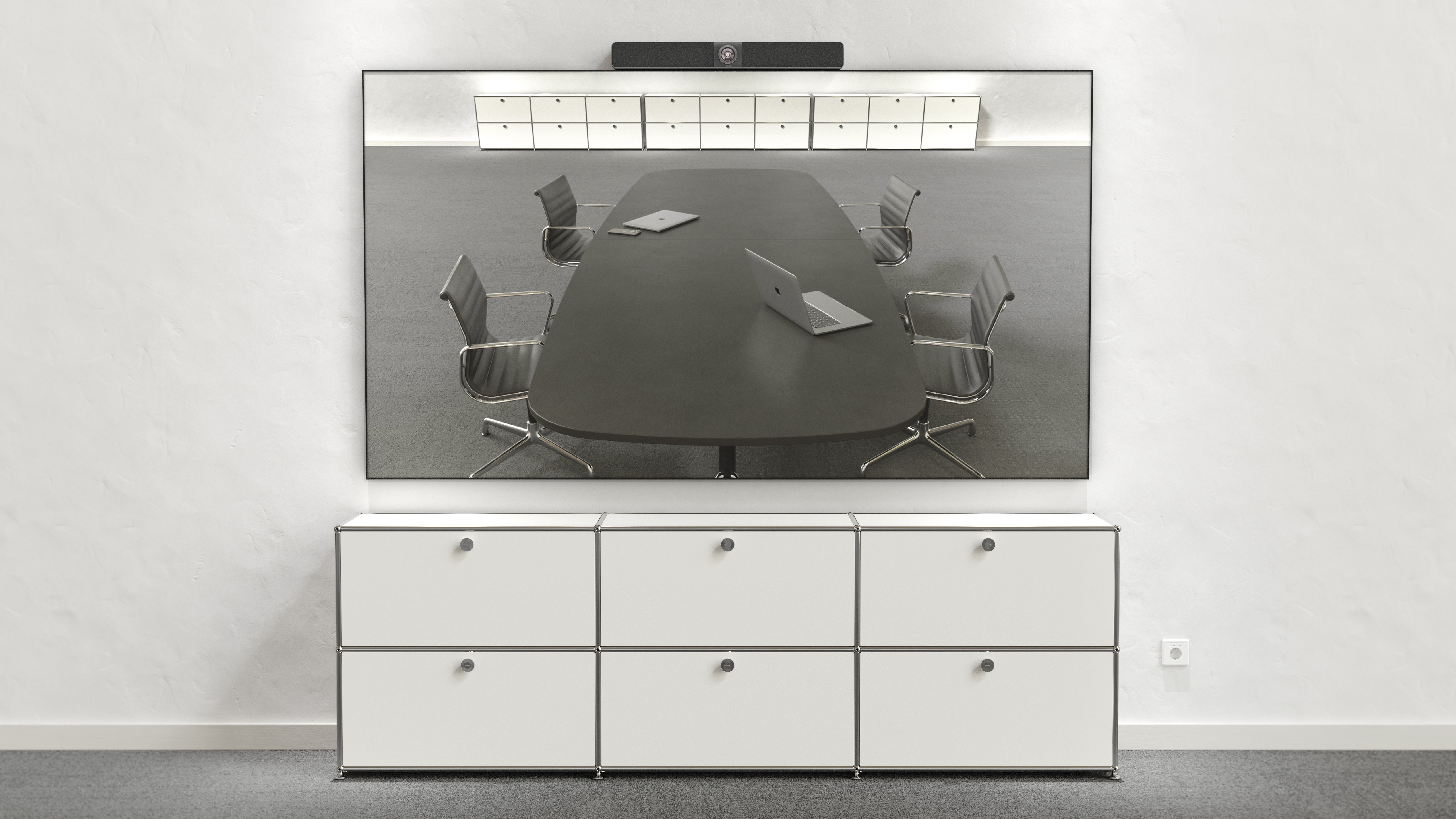
Installera man VB300 ovanpå eller under TV:n?
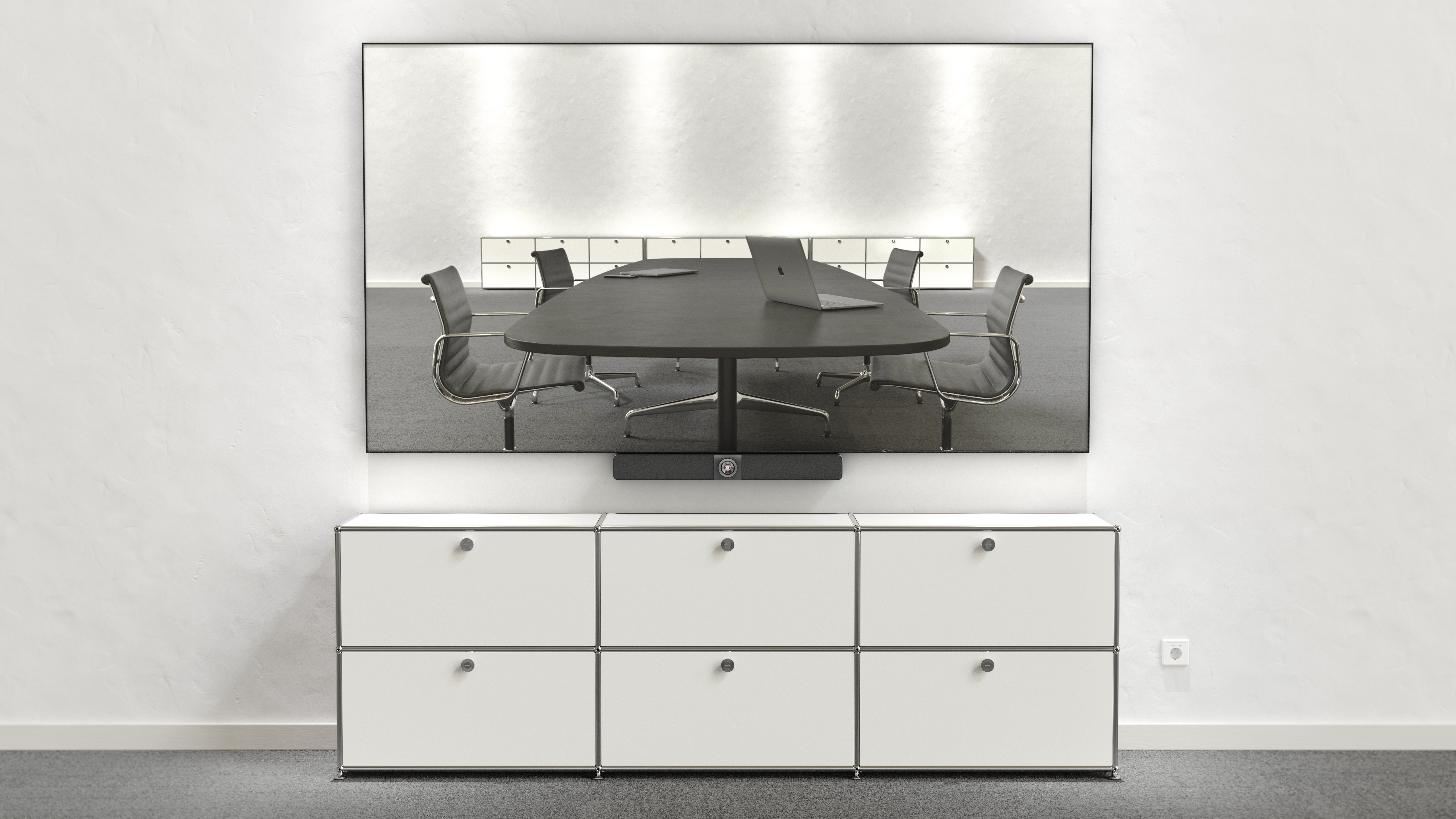
Båda alternativen är möjliga utan problem. Den enda skillnaden är kameravinkeln mot mötesdeltagarna under en videokonferens.
För att hjälpa dig besluta ges här en bild av kameraperspektivet för båda alternativen.
Hur stor är VB300?
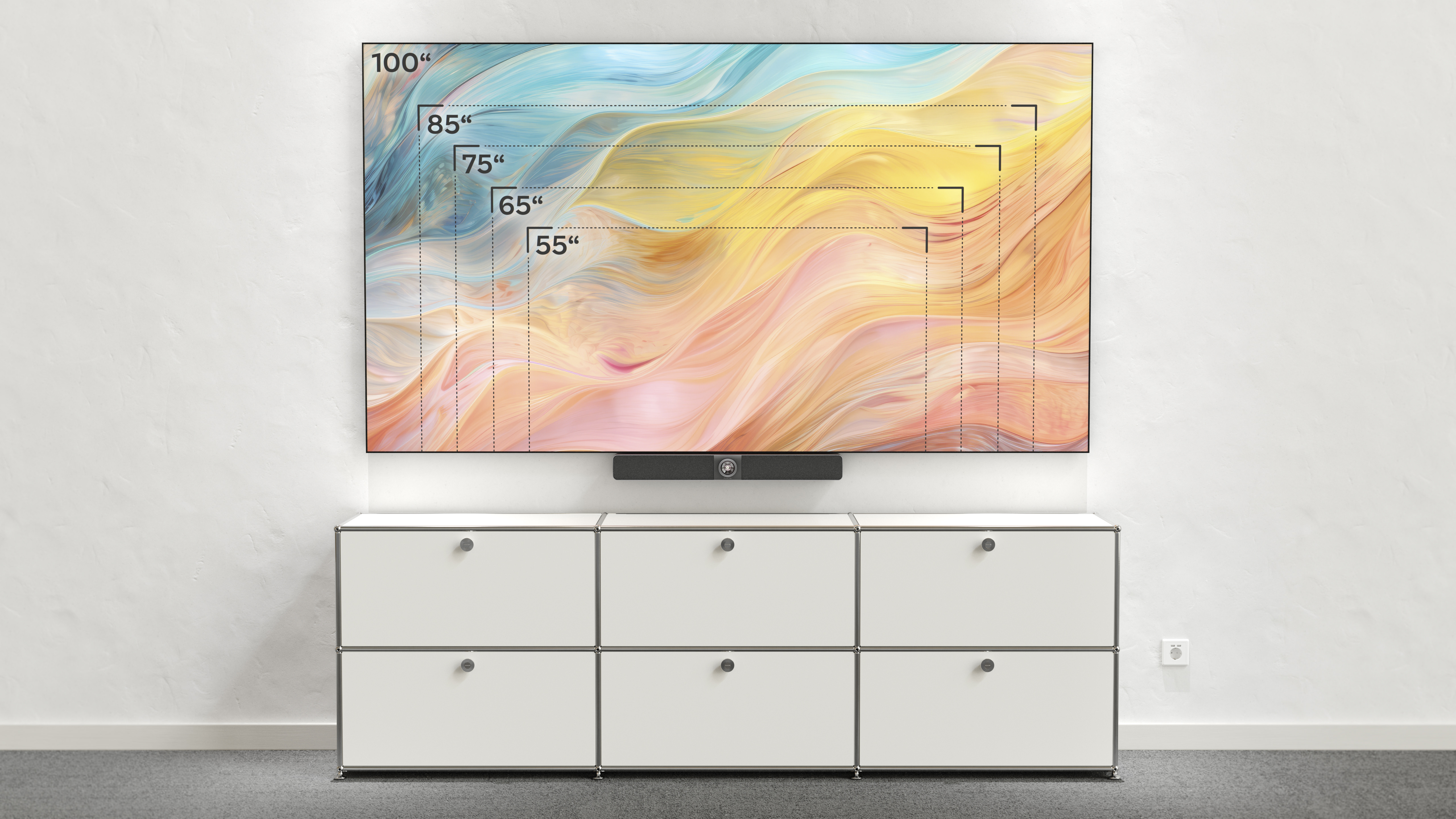
VB300 är 700 mm bred, 90 mm hög och 127 mm djup.
För en bättre uppfattning ger vi här en översikt i jämförelse med olika TV-storlekar.
Hur fungerar installationen av VB300?
Observera: Ta bort plastskyddet från kameralinsen!
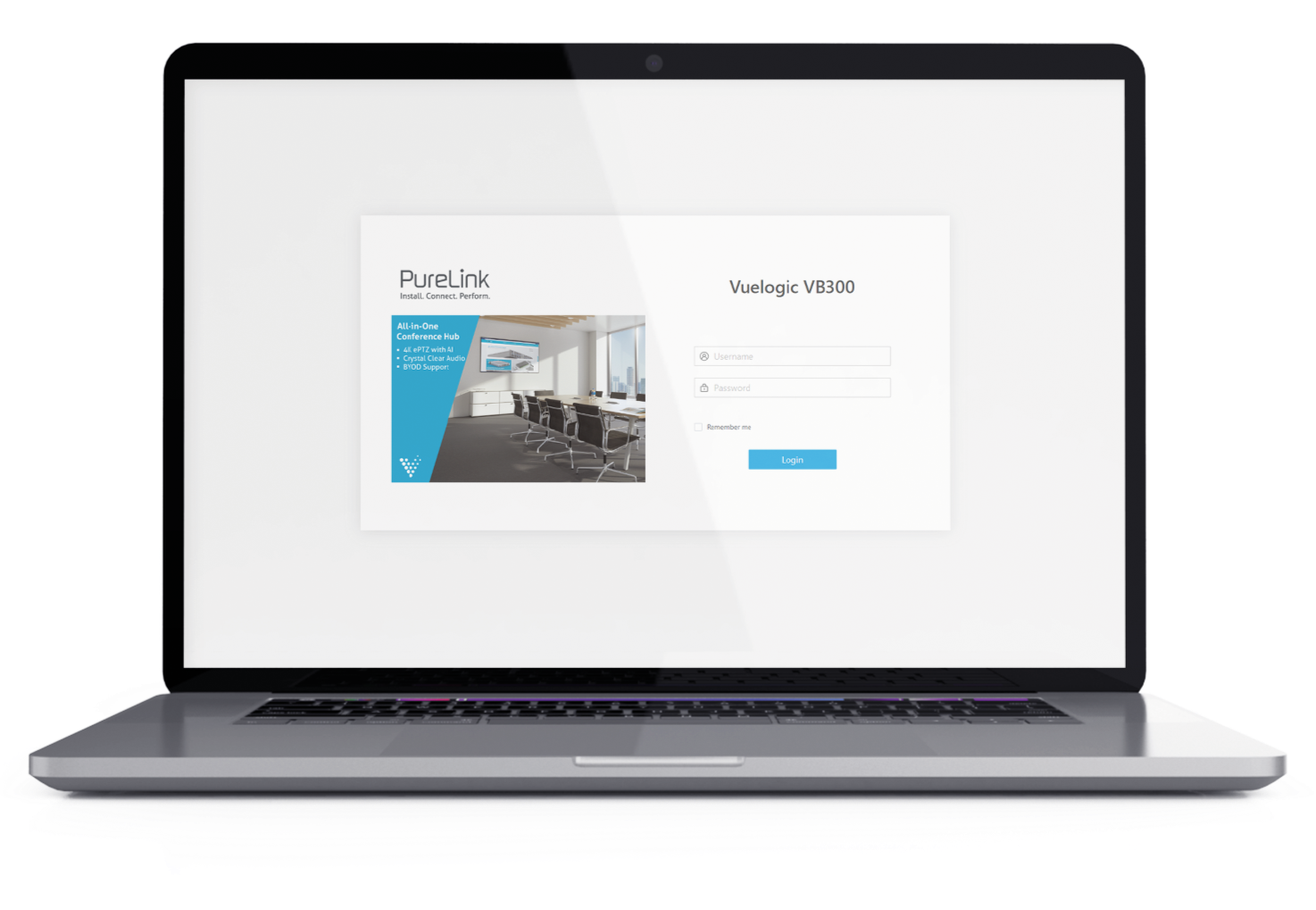
Innan du installerar VB300, kontrollera att alla kablar är anslutna enligt din önskade användning. Ytterligare installation och konfiguration av VB300 sker sedan via webbgrafiskt användargränssnitt.
Det webbaserade GUI:t, särskilt utvecklat för VB300, möjliggör alla inställningar. Tillgång sker via webbläsare som t.ex. Chrome, Safari, Firefox, med flera.
Hur får jag åtkomst till webb-UI?
- Anslut Ethernet-porten på VB300 till ett lokalt nätverk. (Säkerställ att en DHCP-server finns i nätverket så att VB300 kan få en giltig IP-adress.)
- Anslut en PC till samma nätverk som VB300
- Skriv in enhetens IP-adress i webbläsaren och tryck Enter. IP-adressen visas på VB300:s startskärm i nedre högra hörnet på TV:n.
- Ange användarnamn och lösenord (standard är användarnamn och lösenord: admin) och klicka på "Logga in" för att komma till huvudsidan.
Observera: Beroende på webbläsarens version kan du få ett felmeddelande om "Missing Certification". Klicka på "Avancerat" och bekräfta sedan.
Observera: Enhetens standard IP-läge är DHCP
Huvudsidan innehåller flikarna "Översikt", "Kamera", "Inställningar" och "Support".
Översikt: Visar grundläggande information om enheten
Kamera: Erbjuder inställningar för kameraparametrar
Inställningar: Erbjuder grundläggande inställningar för video, Wi-Fi, BYOD, med mera
Support: Erbjuder firmwareuppdateringsfunktioner och enhetsinformation
Hur ändrar jag inställningarna på VB300?
Det integrerade webbgrafiska användargränssnittet är idealiskt för administratörer att konfigurera och styra specifika användarinställningar. Video- och spårningsfunktioner kan ställas in, anpassade startsidor kan laddas upp, WAP-inställningar konfigureras, samt fjärrstart och firmwareuppladdning för support är tillgängliga.
Kan jag anpassa VB300:s startsida?
Via det integrerade webbgrafiska användargränssnittet kan du ladda upp en anpassad startskärm för ditt företag i 1080p och fritt definiera färgen på OSD-menyn.
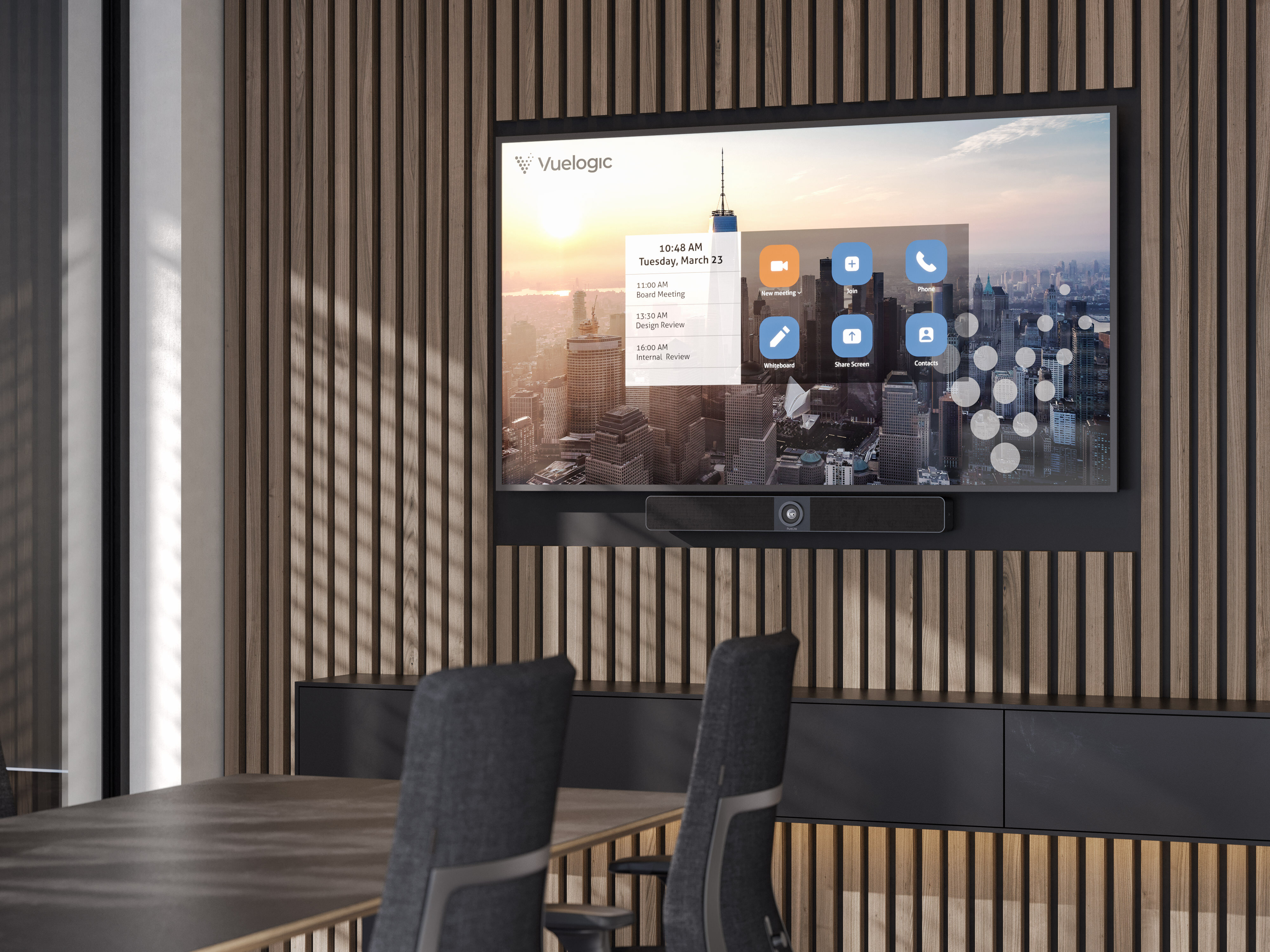
För enkel design kan du få en mall i Photoshop-format på vår webbplats vb.purelink.de
Behöver jag installera drivrutiner för att använda VB300?
VB300 upptäcks automatiskt av de vanligaste applikationerna. Kameran och mikrofonen kan sedan väljas i respektive applikation och är redo att användas.
Användning av USB-C dongeln fungerar också direkt via USB-C-utgången på laptop/Macbook med Plug & Play utan bakgrundsprogramvara.
AirPlay och Miracast stöds utan att använda donglarna.
När behöver jag en trådlös dongel?
Vissa användare känner sig osäkra på tangentbordsgenvägar och systeminställningar på laptop/Macbook.
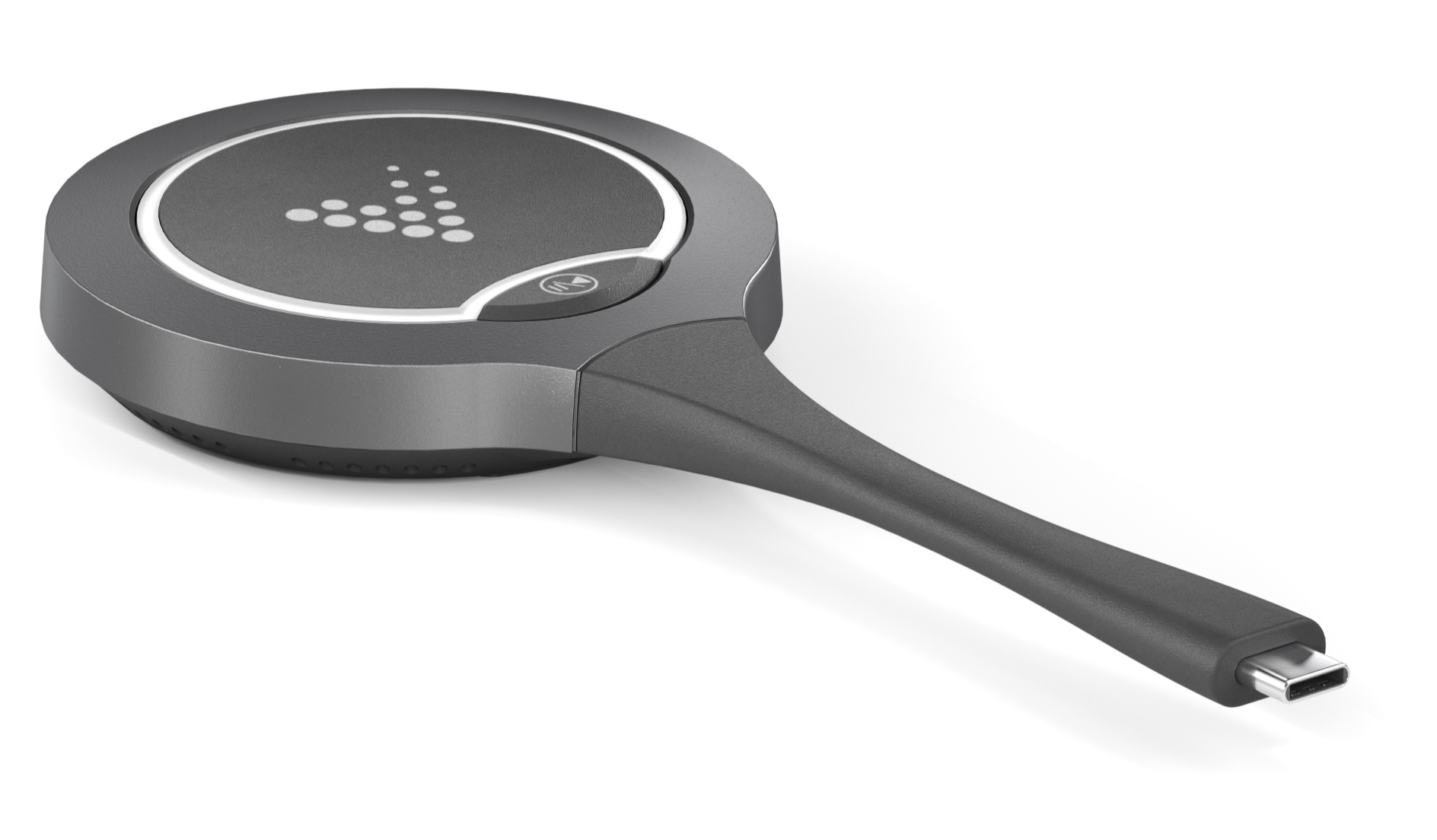
I sådana fall hjälper Plug & Play-dongeln som enkelt kopplas in i USB-C-porten. Så snart dongeln blinkar upptäcks den och användaren kan dela sin skärm genom att trycka på dongeln.
Hur ställer jag in den trådlösa dongeln?
Förberedande steg: Innan dongeln används första gången, koppla in den i USB-C-porten på höger sida av VB300 för parkoppling. Vänta på bekräftelsen "Successfully Paired" på TV:n.
Steg 1: Koppla in dongeln i din PC eller laptop.
Steg 2: Tryck på knappen på dongeln så snart LED-lampan slutar blinka.
Varför ingår ingen USB-C-kabel?
Eftersom varje installation och kabellängdsbehov är olika, levererar vi VB300 utan USB-C-kablar. Vi rekommenderar att använda PureLink PI6000-kablar för längder mellan 1 - 5 meter och FiberX FX-I600-kablar för längre avstånd på 5 - 20 meter.
Användningsområden
För vilken kundgrupp är VB300 lämplig?
VB300 är idealisk för företagskunder och tjänsteleverantörer som söker en flexibel och högkvalitativ lösning för samarbete och videokonferenser. VB300 är den enda enhet som behövs för att genomföra utmärkta videokonferenser och Wireless samarbete i ett konferensrum.
VB300 är den perfekta produkten för alla som kräver premium videounderhållning och ljudkvalitet kombinerat med enkel användning och ett konkurrenskraftigt pris.
För vilket rum är VB300 lämplig?
VB300 är idealisk för små och medelstora konferensrum. Mikrofonerna har en räckvidd på 5 - 8 meter och PTZ-kameran har en synfält på 120° med 5x digital zoom.
Hur använder jag VB300 i vardagen?
VB300 har olika användningsmöjligheter enligt de anslutningsvarianter som nämns här.
För full användning för videokonferenser – inklusive kamera och mikrofon – kopplas VB300 via en konferensrums-PC eller via USB-C till en bärbar dator/MacBook.
- Användaren loggar in på videokonferensen via sin föredragna mjukvarulösning
- Dessutom kan besökare eller konferensdeltagare presentera och dela sitt innehåll trådlöst via Airplay, Miracast eller USB-C-dongel
- När USB-C-dongeln används, fungerar BYOD direkt via USB-C-utgången på den bärbara datorn/MacBook via Plug & Play utan att någon mjukvara körs i bakgrunden. AirPlay och Miracast stöds utan användning av donglar.
Hur kan jag dela presentationer trådlöst via VB300?
Med stöd för skärmspegling låter VB300 användare strömma multimedia trådlöst från sina mobila enheter till valfri HDMI-skärm via Windows, Airplay Mirroring och Miracast.
För mötesdeltagare som inte känner till konferensrummet eller för större konferensrum är USB-C-dongeln det idealiska sättet att dela innehåll. Två donglar kan användas för samtidig samarbete.
Använda Apple-enheter
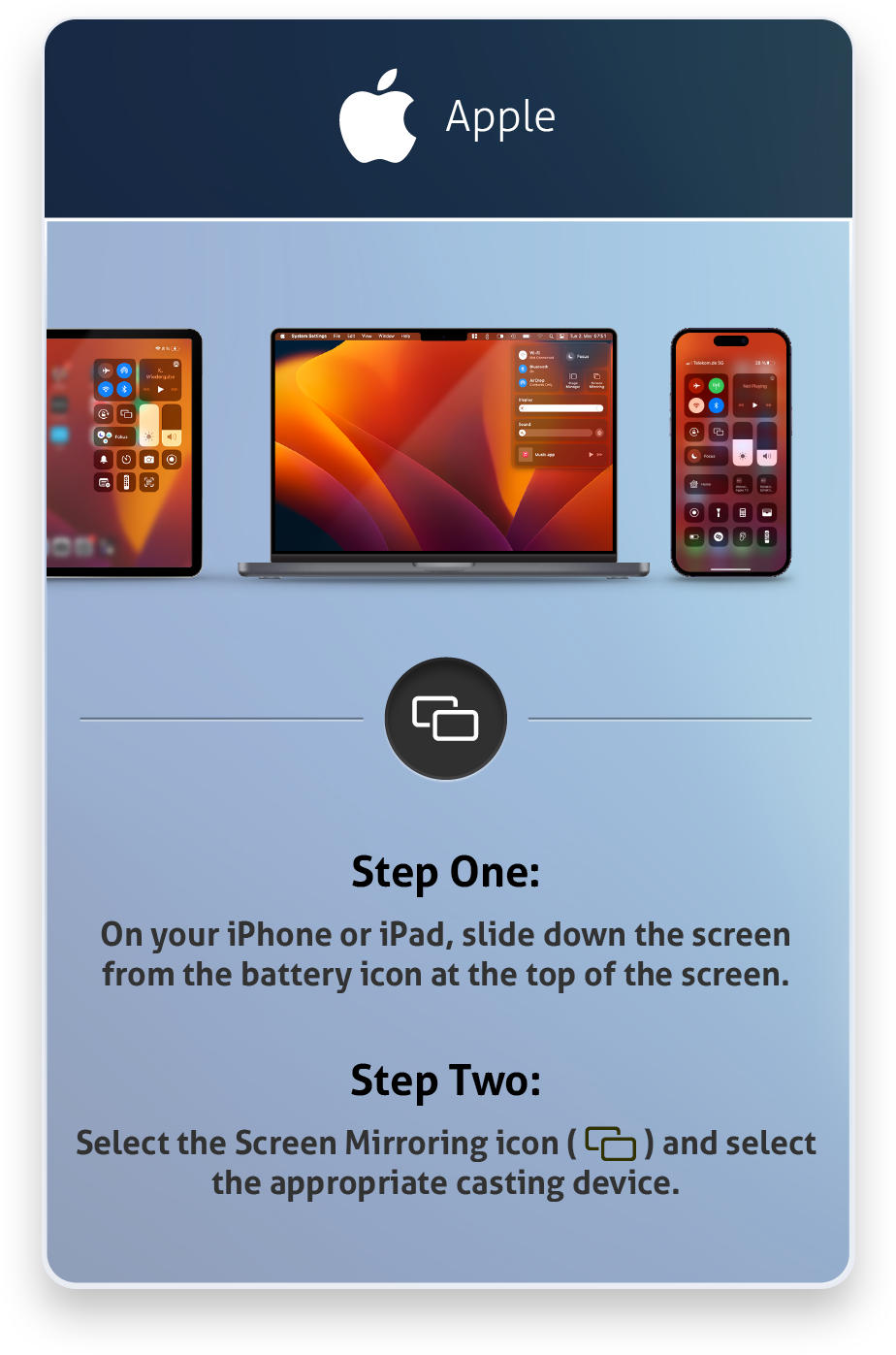
Steg 1: Anslut din iPhone/iPad/Mac till nätverket där enheten är ansluten.
Steg 2: Öppna Kontrollcenter på din Apple-enhet, tryck på ikonen för skärmspegling och välj lämplig speglingsenhet från popup-menyn.
Observera: För skärmspegling från Apple-enheter, använd fjärrkontrollen för att justera volymen på VB300.
Använda Android-telefoner
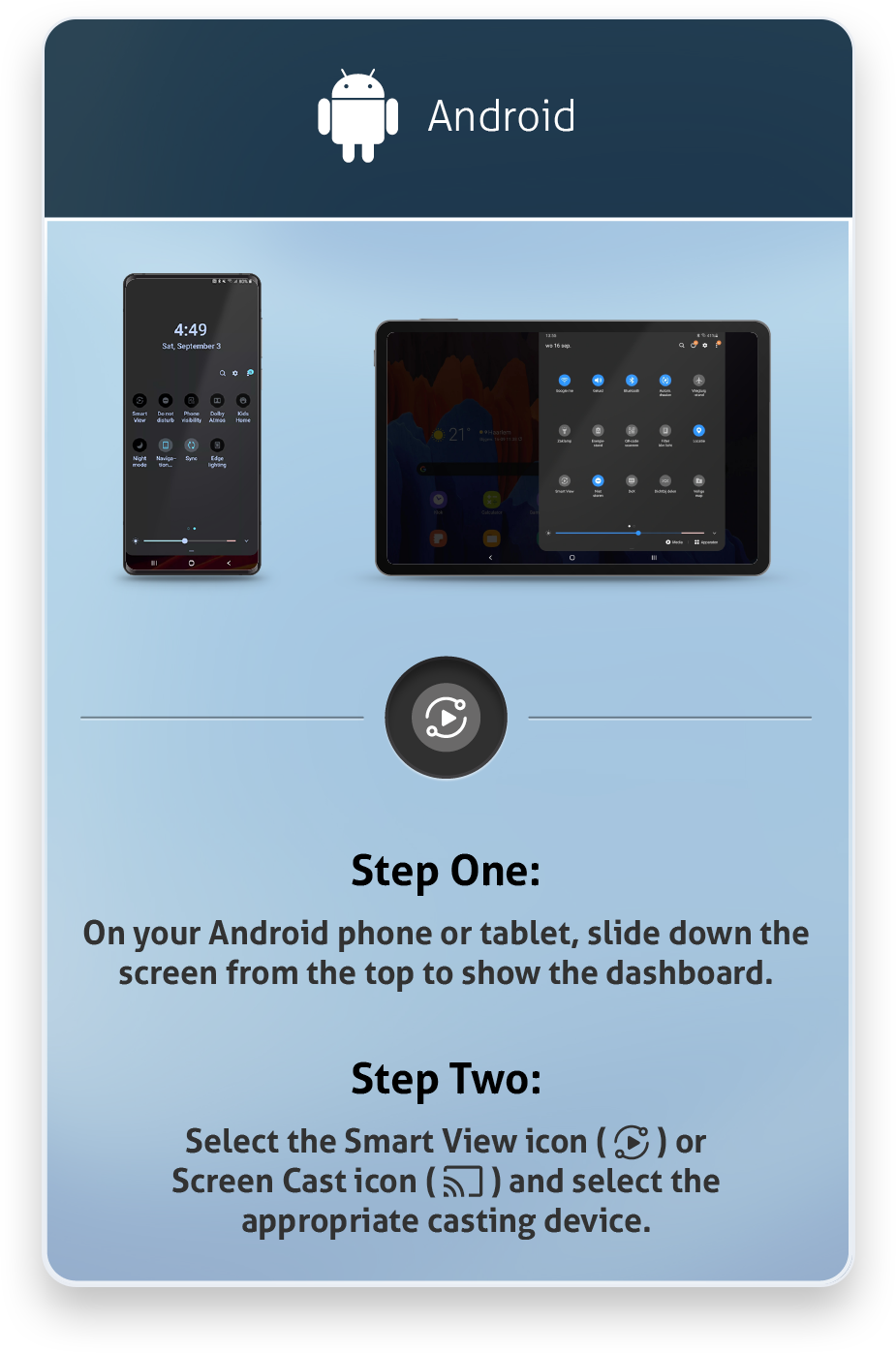
Steg 1: Aktivera Wi-Fi eller WLAN-funktionen på din mobila enhet.
Steg 2: Svep ner från toppen på din mobila enhet och tryck på ikonen SmartView eller Projektion för att välja rätt speglingsenhet från popup-menyn Connect.
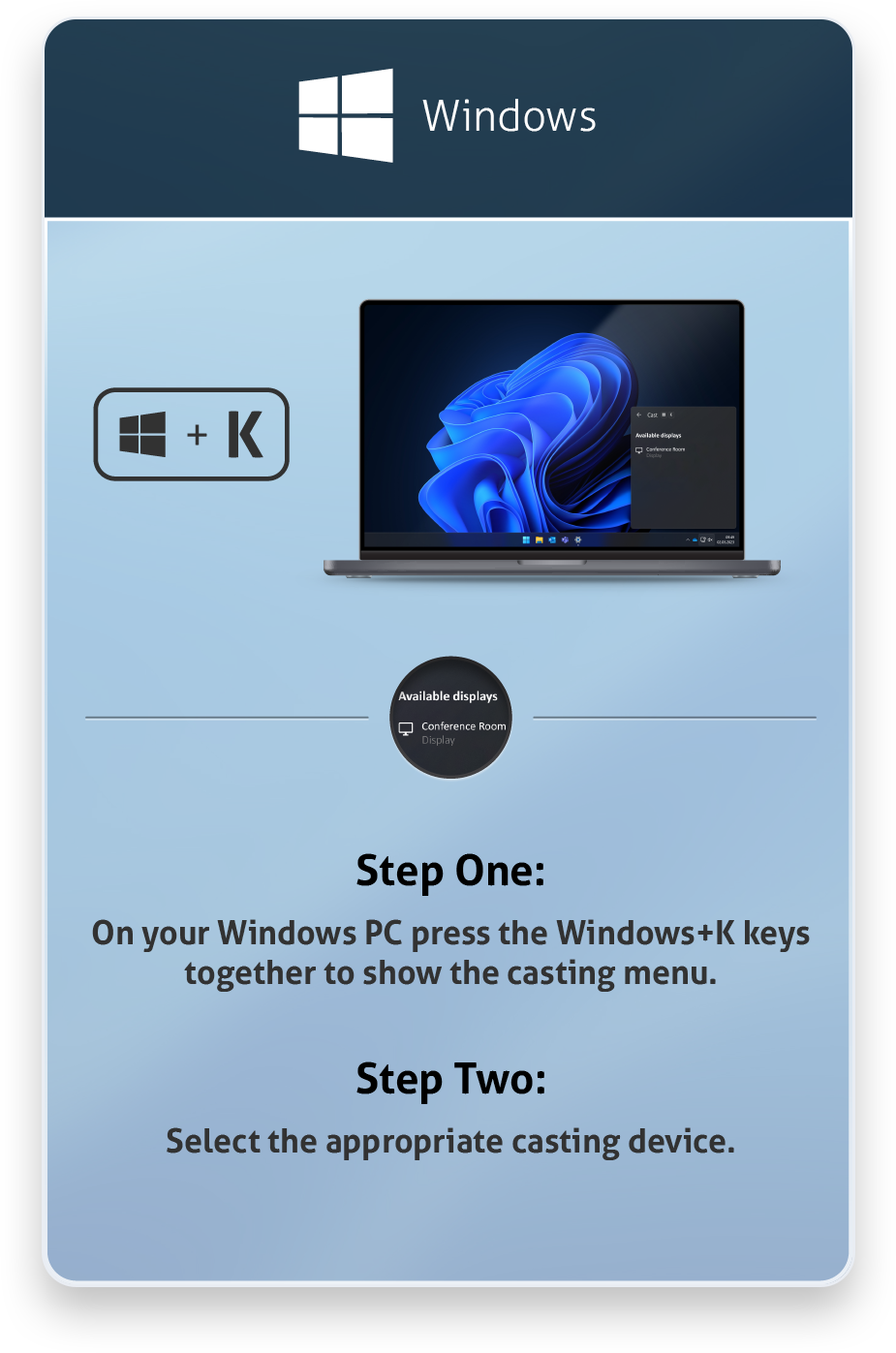
Använda Windows-datorer
Steg 1: Aktivera Wi-Fi eller WLAN-alternativet på din dator.
Steg 2: På din dator, tryck på kortkommandot „Windows+K" för att välja motsvarande speglingsenhet från popup-menyn.
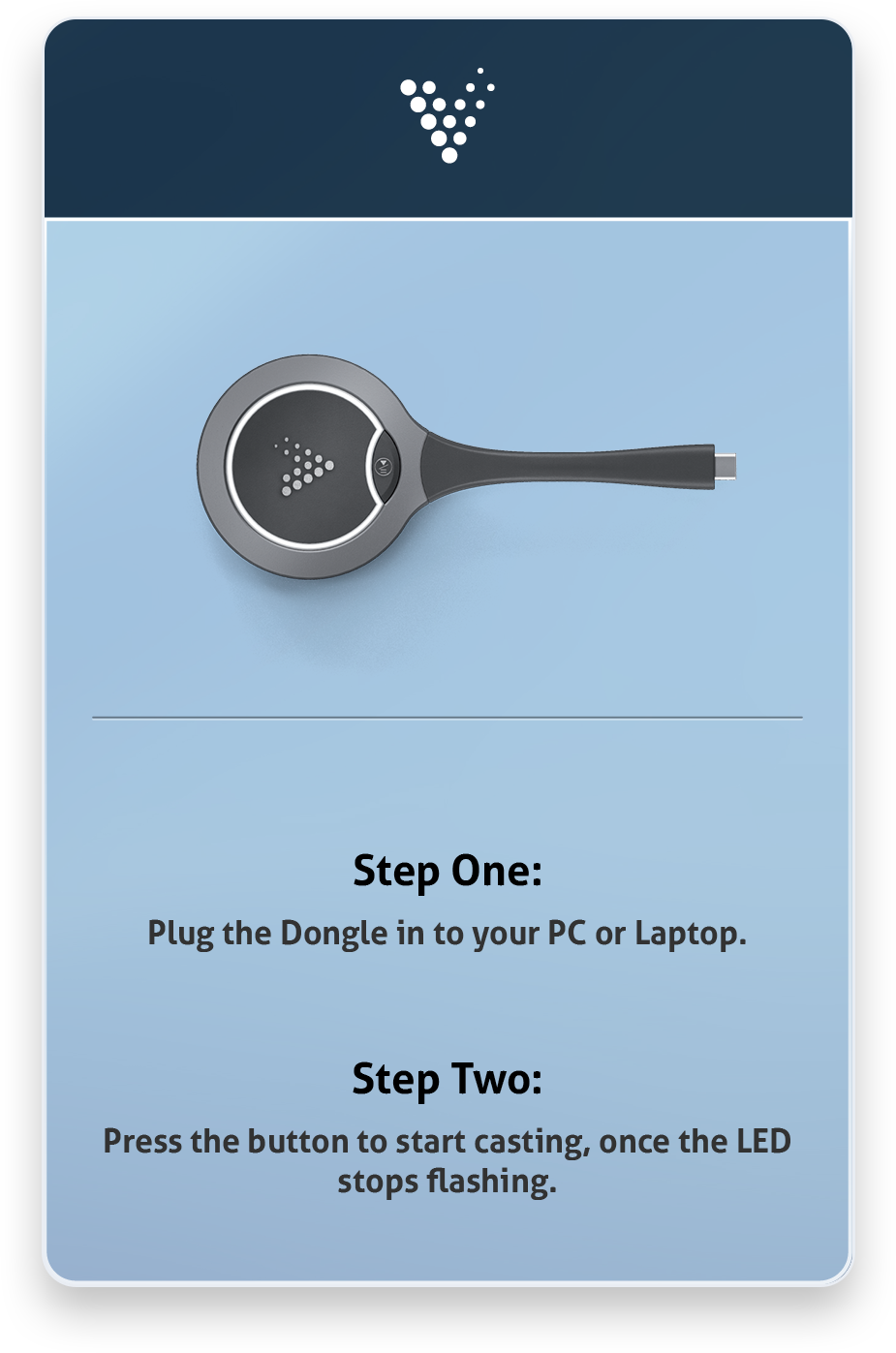
Använda dongeln
Förberedande steg: Sätt dongeln i Type-C-kontakten på höger sida av VB300 för att parkoppla. Vänta på bekräftelsen „Successfully Paired" på TV:n.
Steg 1: Anslut dongeln till din PC eller laptop.
Steg 2: Tryck på knappen så fort LED-lampan slutar blinka.
Vad innebär automatisk signalväxling?
Med funktionen för automatisk signalväxling kan du enkelt och snabbt välja en källa.
- När skärmläget är inställt på „single screen" (standardinställning), följer signalväxlingen regeln Last-In-First-Out. När en ny videosignal matas in i single screen-läget, skickar VB300 ut den till bildskärmen.
- När två videosignaler visas i dual-view (delad skärm), anslut en ny videosignal till VB300: Om det finns högst en hårdvaruvideosignal (HDMI/USB-C) bland tre källor, ersätter den senaste ingångskällan den källa som varit längst på skärmen; eller den senaste ingångskällan ersätter den tidigare hårdvaruvideosignalen.
- När alla videosignaler tas bort, visar VB300 startsidans anslutningsguide.
Vad innebär BYOD (Bring your own Device) med VB300?
När USB-C-dongeln används fungerar BYOD med VB300 direkt från USB-C-utgången på den bärbara datorn/MacBook via Plug & Play utan att någon mjukvara körs i bakgrunden. AirPlay och Miracast stöds utan att använda dongeln.
Vad innebär BYOM (Bring your own Meeting) med VB300?
BYOM (användning av befintlig kamera- och mikrofonteknik)
VB300 har en USB-C-port och överför signalerna från kamera och mikrofon via USB-C till bärbar dator/MacBook inklusive 60W laddning och videotransmission.
Jämförelse med andra system
VB300 vs andra Videobords
Klassiska videobarer har endast inbyggd kamerateknik, högtalare och mikrofon. Wireless överföring och delning av skärminnehåll är endast möjliga med extra hårdvara. VB300 har alla funktioner hos en videobar plus funktionerna hos ett trådlöst presentationssystem. Detta eliminerar behovet av ytterligare högunderhållande konferenshårdvara. Många av de välkända videobarerna stöder inte interaktiva skärmar. Med VB300 kan användare även använda pekskärmar i konferensrummet för att styra sin anslutna laptop direkt därifrån. *Anslutning via USB-C
Videobarer är inte en allt-i-ett-lösning vilket gör dem mycket mer komplicerade att använda för många användare.
VB300 vs Wireless Presentation Systems
Wireless Presentation Systems stöder endast trådlös överföring och delning av skärminnehåll. VB300 har alla funktioner hos ett Wireless Presentation System, plus inbyggd kamerateknik, högtalare och mikrofon. Detta eliminerar behovet av ytterligare högunderhållande konferenshårdvara.
Många av de välkända Wireless Presentation Systems stöder inte interaktiva skärmar. Med VB300 kan användare även använda pekskärmar i konferensrummet för att styra sin anslutna laptop direkt därifrån. *Anslutning via USB-C
Många av de välkända Wireless Presentation Systems är inte Plug & Play-lösningar och kräver extra programvara för användning. VB300 är en verklig Plug & Play-lösning utan behov av bakgrundsprogram.
Wireless Presentation Systems är inte en allt-i-ett-lösning och användningen är därför mycket mer komplicerad för många användare.
VB300 vs Apple TV
Apple TV är endast en lösning för användare som använder macOS och iOS-enheter i konferensrummet. Användare och gäster som förlitar sig på Microsoft Windows kan inte använda Apple TV. VB300 är öppen för båda användargrupperna.
Apple TV stöder endast BYOD, dvs. delning av den egna skärmen på konferensrummets display. VB300 stöder även BYOM, dvs. anslutning av konferenskameran och konferensmikrofonen. *När ansluten via USB-C
Apple TV stödjer inga interaktiva skärmar. Med VB300 kan användare även använda pekskärmar i konferensrummet för att styra sin anslutna laptop direkt därifrån. *När ansluten via USB-C
Apple TV tillåter endast en användare att dela innehåll på skärmen. VB300 erbjuder möjligheten för upp till två användare att spegla sina skärmar samtidigt.
VB300 vs Miracast
Miracast-standarden i Windows tillåter en användare att dela innehåll. macOS- eller iOS-användare kan inte använda denna lösning i konferensrummet. Med VB300 kan Apple-användare även använda sina enheter för trådlös presentation. Antingen kan USB-C-dongeln eller AirPlay-funktionen integrerad i VB300 användas.
Miracast stöder endast BYOD, dvs. att dela sin egen skärm på konferensrummets display. VB300 stöder även BYOM, dvs. koppling av konferenskamera och konferensmikrofon. *När ansluten via USB-C
VB300 vs Microsoft Wireless Display Adapter
Här erbjuder VB300 samma fördelar jämfört med Miracast. VB300 ger både Windows- och Apple-användare möjligheten att dela innehåll trådlöst.
Microsoft Wireless Display Adapter stöder inte BYOM-funktionen. VB300 tillåter däremot att rums-kamera, rumshögtalare och rumsmikrofon används i ett videosamtal på användarens egen laptop. *När ansluten via USB-C