
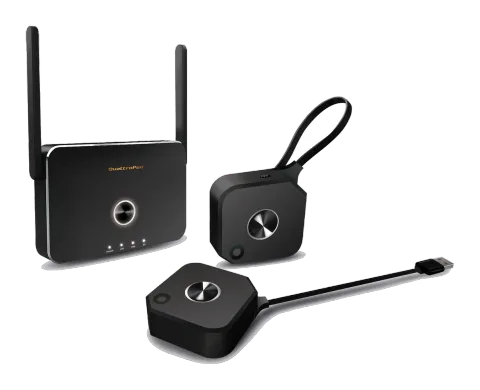
Under anslutning
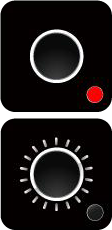
LED-statuslista
Aktivera Host utan källanslutning
Aktivera Guest utan källanslutning
Aktivera Host & i projicering
Host mottog förfrågan om projektion
Guest väntar utan projicering
Host väntar utan projicering
Guest skickar förfrågan om projektion och väntar på tillåtelse
Parkoppling/TX OTA
Aktivera Guest & i projicering
Parkoppling slutförd
TX OTA slutförd
TX OTA misslyckades
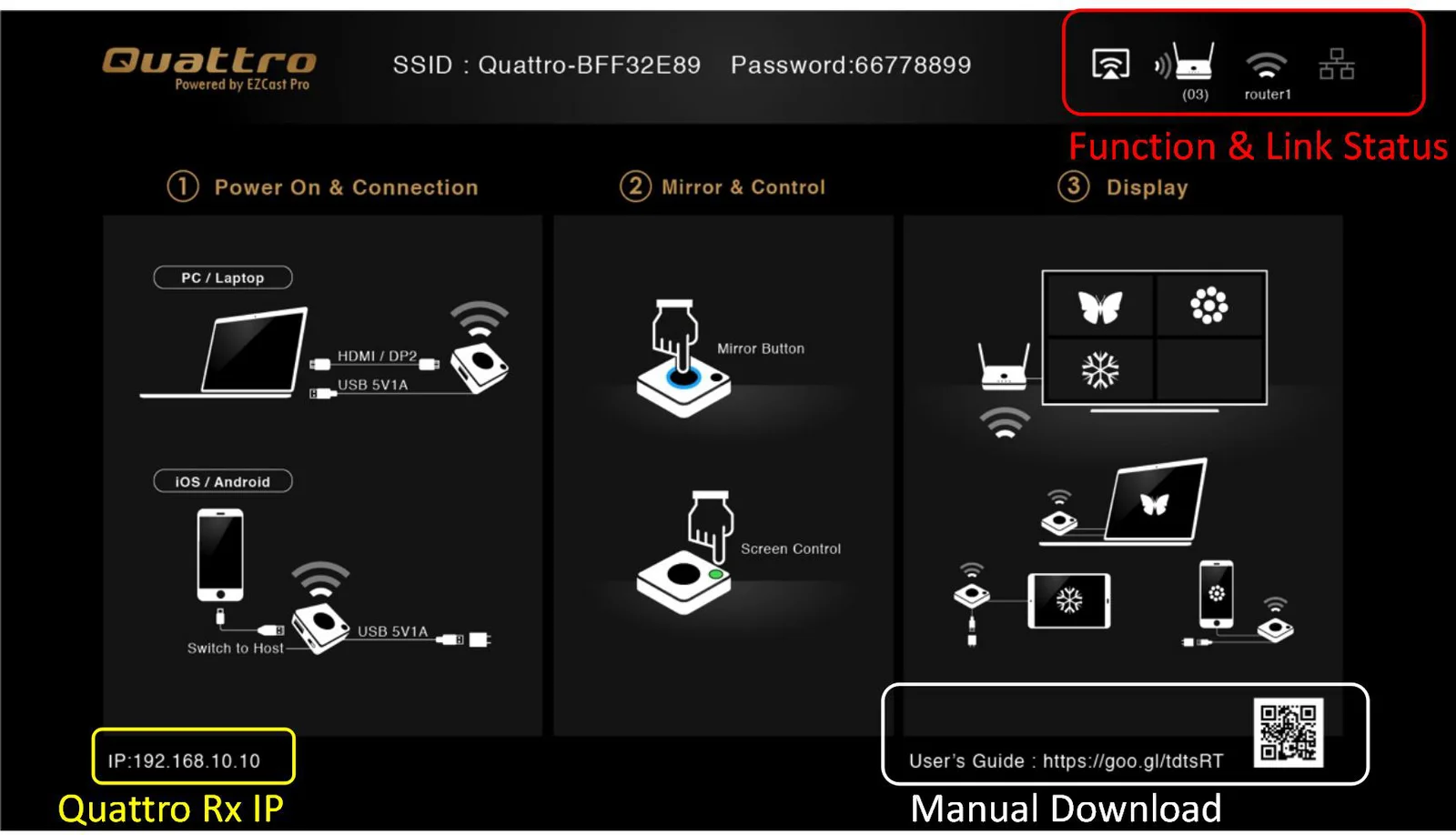
När Quattro RX har startats framgångsrikt visas nedanstående skärm på displayen-
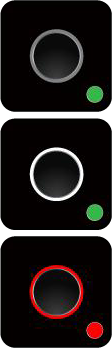
Misslyckades att ansluta
(blinkar i över 1 minut)
Funktion & länkläge-
* Utgående länkar kan endast välja en av Wi-Fi och RJ45 trådbunden (LAN).
Airplay aktiveras efter webbkonfiguration. (Standard är av)
Quattro RX har slagits på, men varken Quattro TX eller någon enhet är ansluten.
Skiftar till 3, vilket betyder “under parkoppling” eller “bygger anslutning”.
Efter fullständig parkoppling eller anslutning visas det totala antalet anslutna Quattro TX eller enheter.
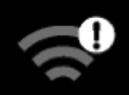
RJ45 trådbunden frånkopplad.
Skiftar till 3, vilket betyder ”bygger anslutning”.
RJ45 trådbunden ansluten och IP tilldelad
IP-konflikt eller annat nätverksfel.

Utgående Wi-Fi frånkopplad.
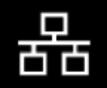
Skiftar till 3, utgående Wi-Fi ansluter.
Utgående Wi-Fi ansluten med routernamn understruket.
Wi-Fi-anslutning misslyckades, ogiltigt lösenord eller andra fel
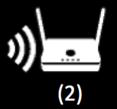
Webbinställning
Quattro RX IP- när enheter (antingen laptops eller mobiltelefoner) ansluter direkt till Quattro RX med SSID & lösenord, kan IP-adressen i webbläsaren användas för att gå in på Admin-inställningssidan för mer avancerade inställningar.
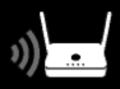
- Förberedelse - För att komma åt inställningssidan måste du välja något av sätten att ansluta enheterna.
- Direktlänk - du kan använda bärbar dator eller mobiltelefon för att söka efter Quattro RX via wifi och skriva in relevant SSID och lösenord. Öppna webbläsaren och ange ”192.168.168.1” i adressfältet.
- Via Wifi AP eller Routrar - om din Quattro RX har anslutits till en viss nätverksenhet kan du använda bärbar dator eller mobiltelefon för att ansluta till samma enhet. Öppna webbläsaren och ange adressen som visas på startsidan i Quattro RX IP nedan.
När detta är gjort visas sidan som nedan-
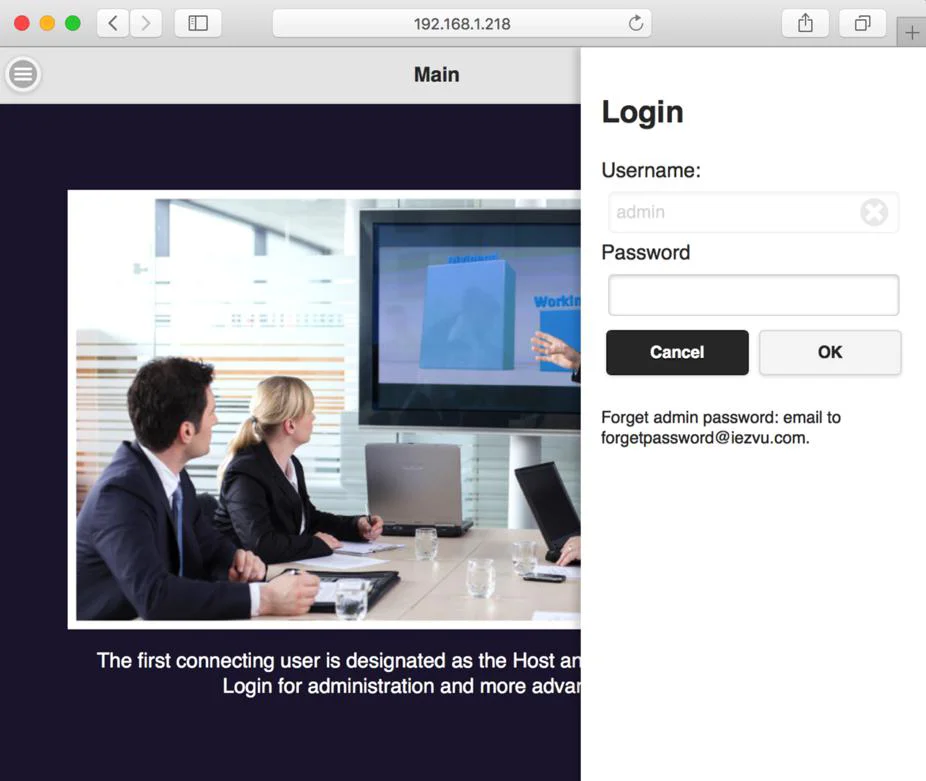

- att indikera menyns ikon.
- att indikera inloggningsikon.
- Logga in - Tryck på uppe till höger för att logga in.
Enhetshantering-
3. Börja konfigurera
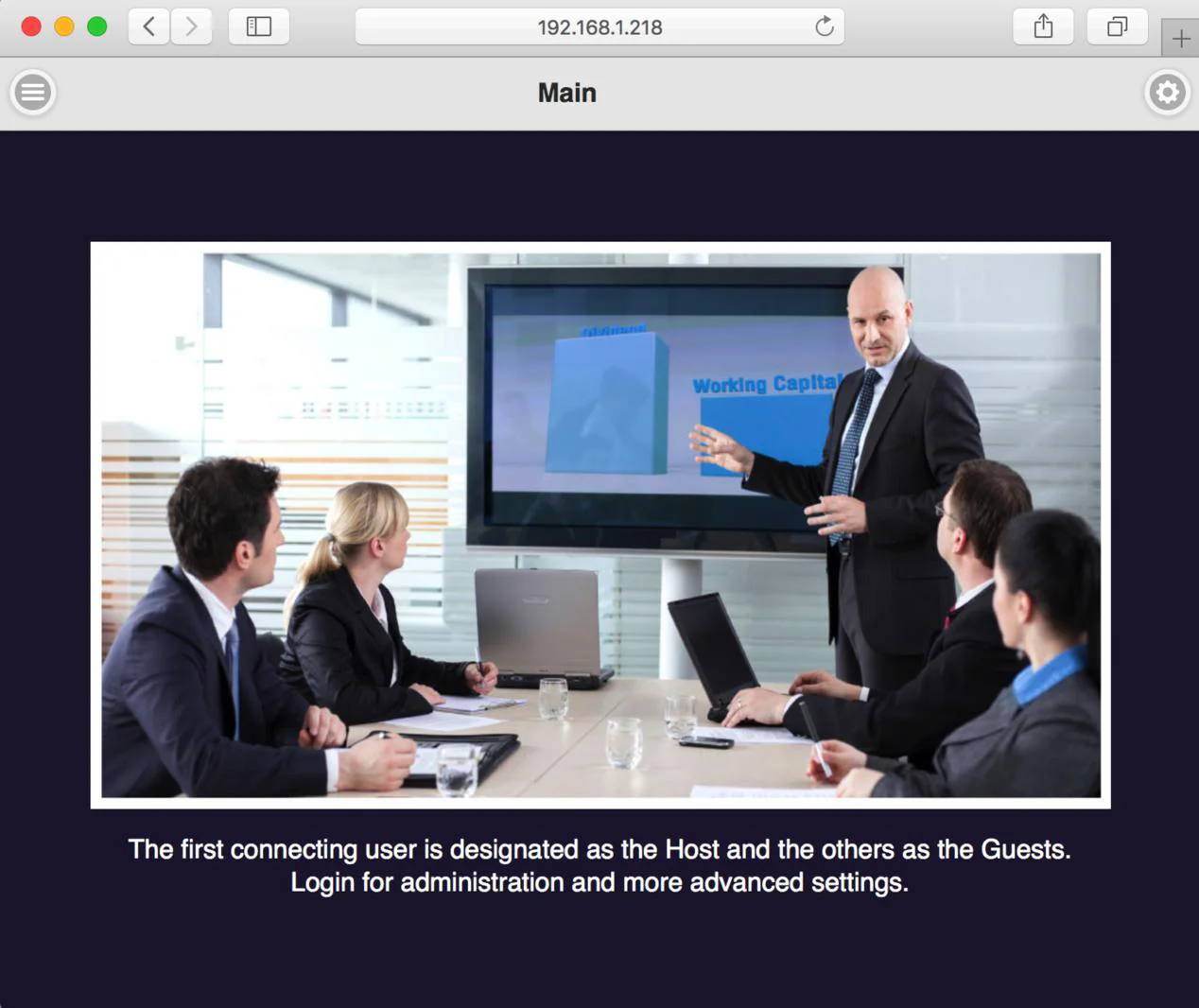
3.1 Klicka på menykknappen uppe till vänster så visas en panel med 3 inställningsfunktioner. Dessa är Enhetshantering, Nätverkshantering och Admin-inställning samt Om som visar enhetsversion, IP-adresser och wifi-frekvens med mera.
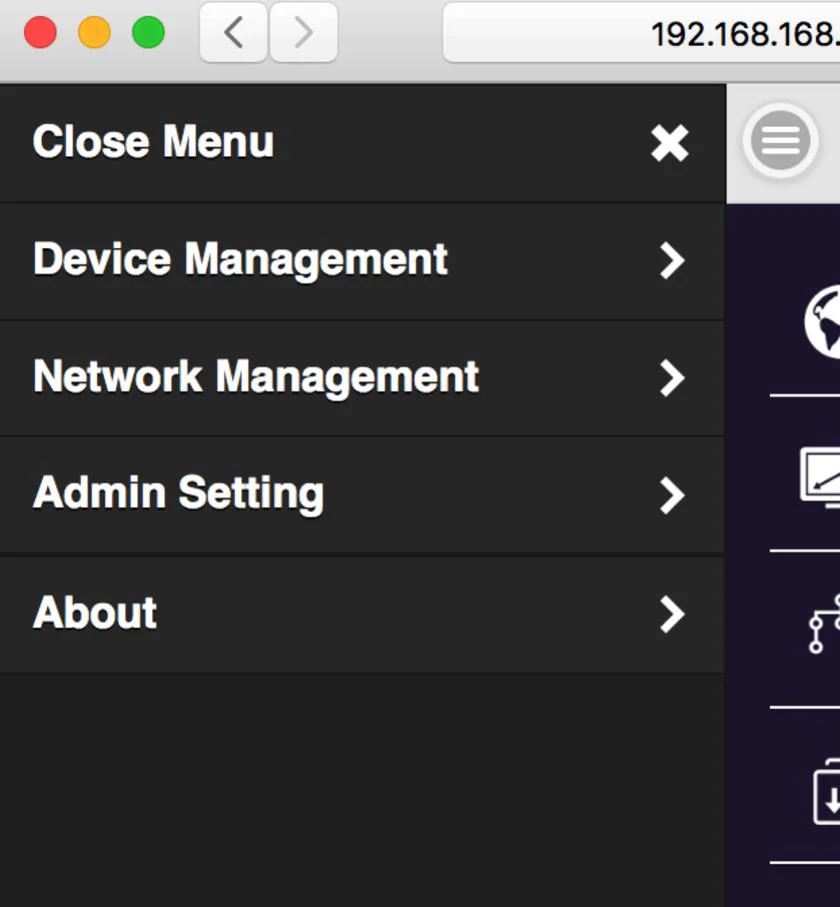
- Enhetshantering- Detta avsnitt hjälper till att hantera användargränssnittets språk, utmatningsupplösningar, Max anslutningar samt nedladdning av parkopplingsfil för QuattroPod Receiver & Transmitter.
Enhetshantering
Språk English
Upplösning 1920x1080_60P
Max anslutningar 20
Parkopplingsfil Nedladdning Tryck på Ladda ner
Språk-
klicka och välj språk du vill ska visas på webbsidan.
English
Français
Deutsch
Español
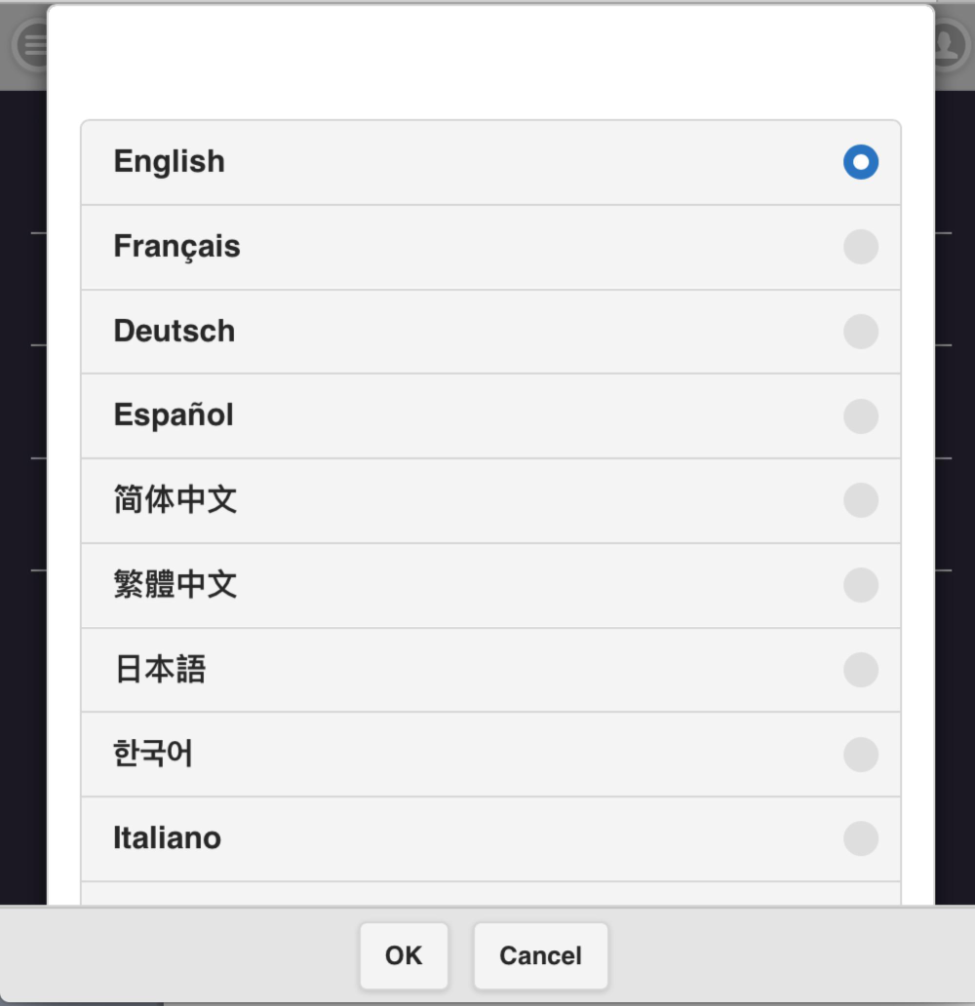
简体中文
繁體中文
日本語
한국어
Italiano
OK Avbryt
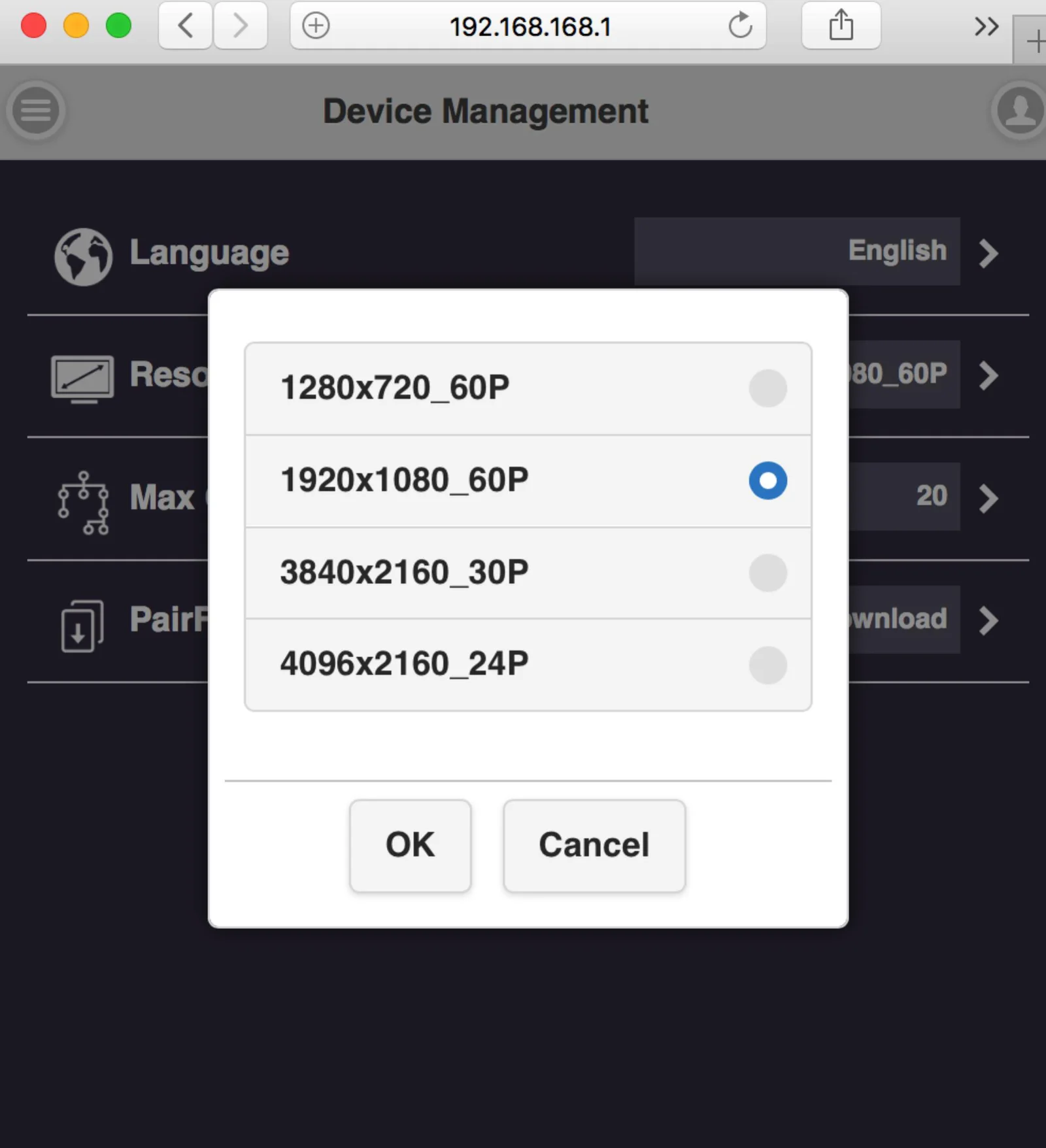
Upplösning-
4.2 Upplösning-
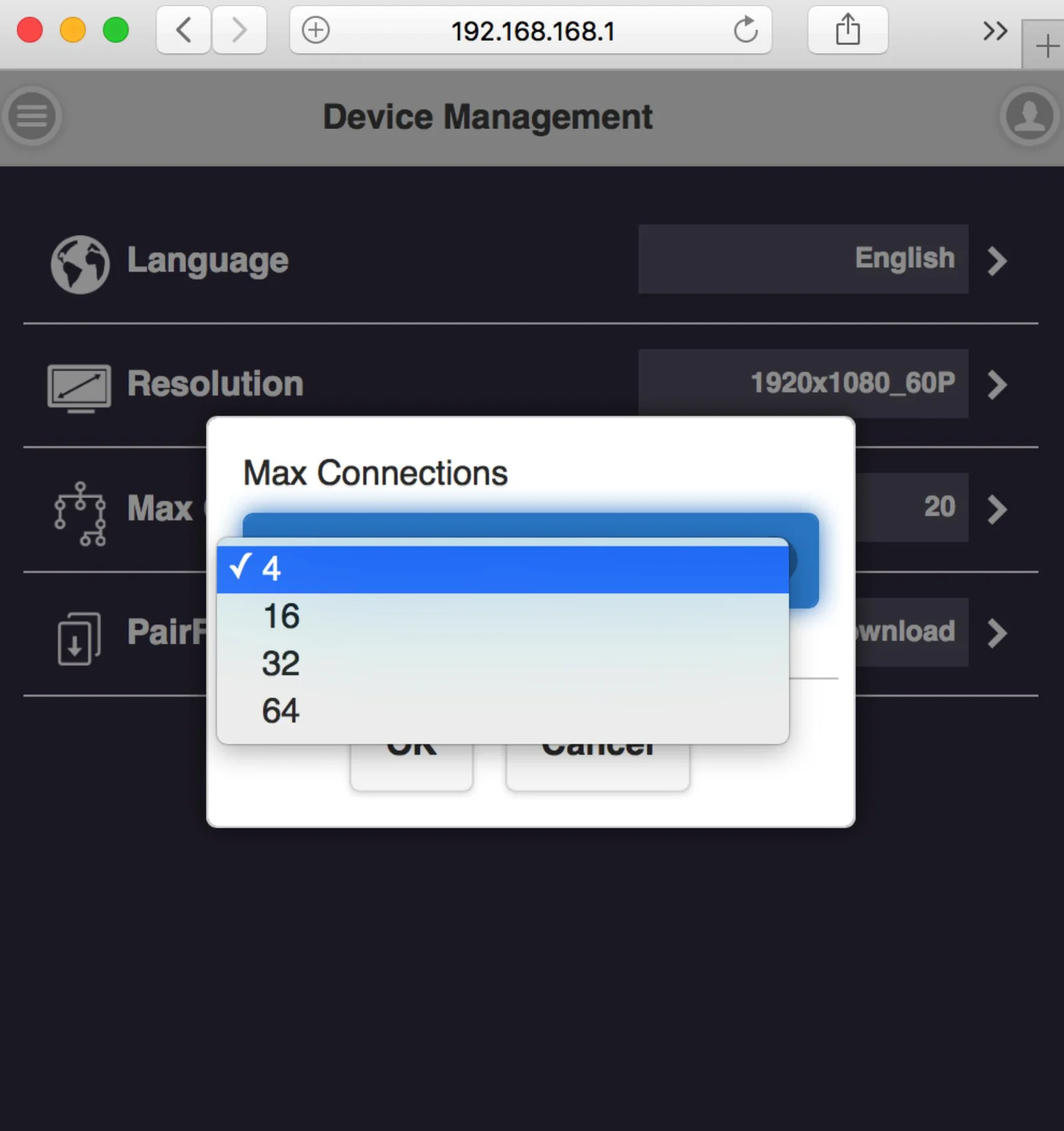
4.3 Max anslutning- för att ställa in maximal antal användare på Receiver. Standard är 20 användare.
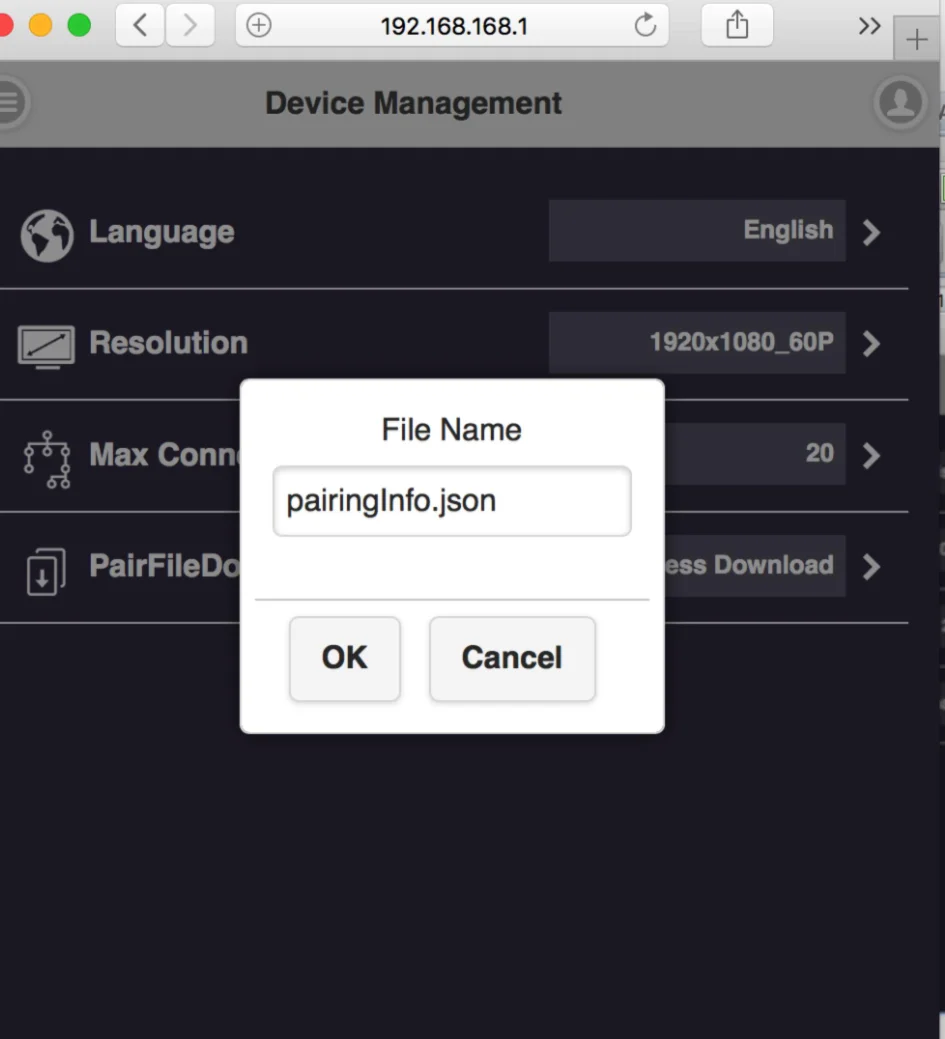
Nedladdning av parkopplingsfil-
ladda ner parkopplingsfilen härifrån och kopiera till USB-enhet. Anslut till Transmitter för parkoppling* när Receivern är installerad i taket eller där det är svårt att ansluta direkt.
USB-omkopplaren på Transmitter ska ställas in på “mobile”.
Enhetshanteringsskärm med filnamnsdialog för pairingInfo.json
Nätverkshantering-
tillhandahåller främst utgående Wi-Fi-inställningar.
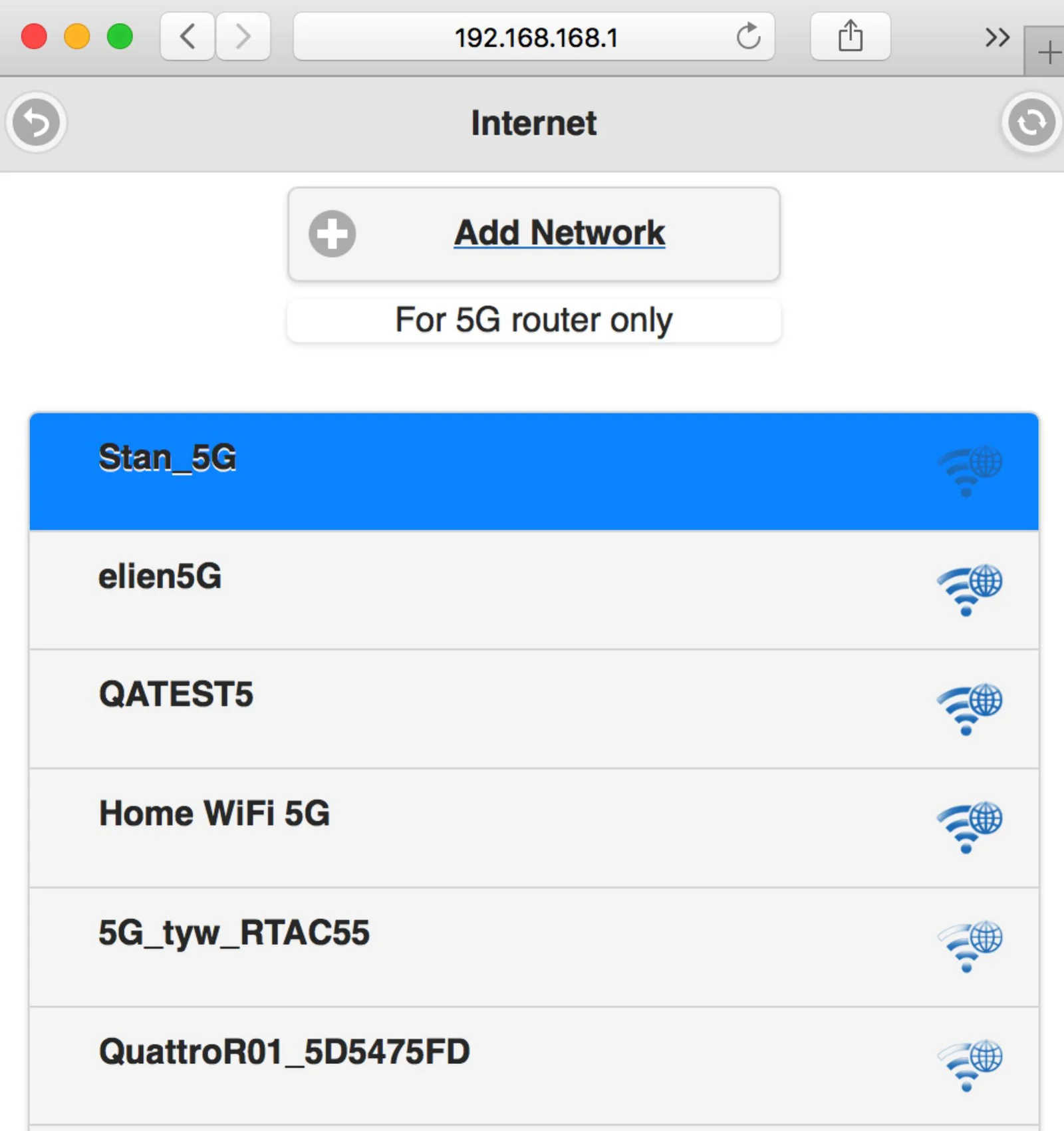
Skanna 5G SSID och anslut-
denna funktion hjälper dig att skanna tillgängliga Wi-Fi AP och ansluta.
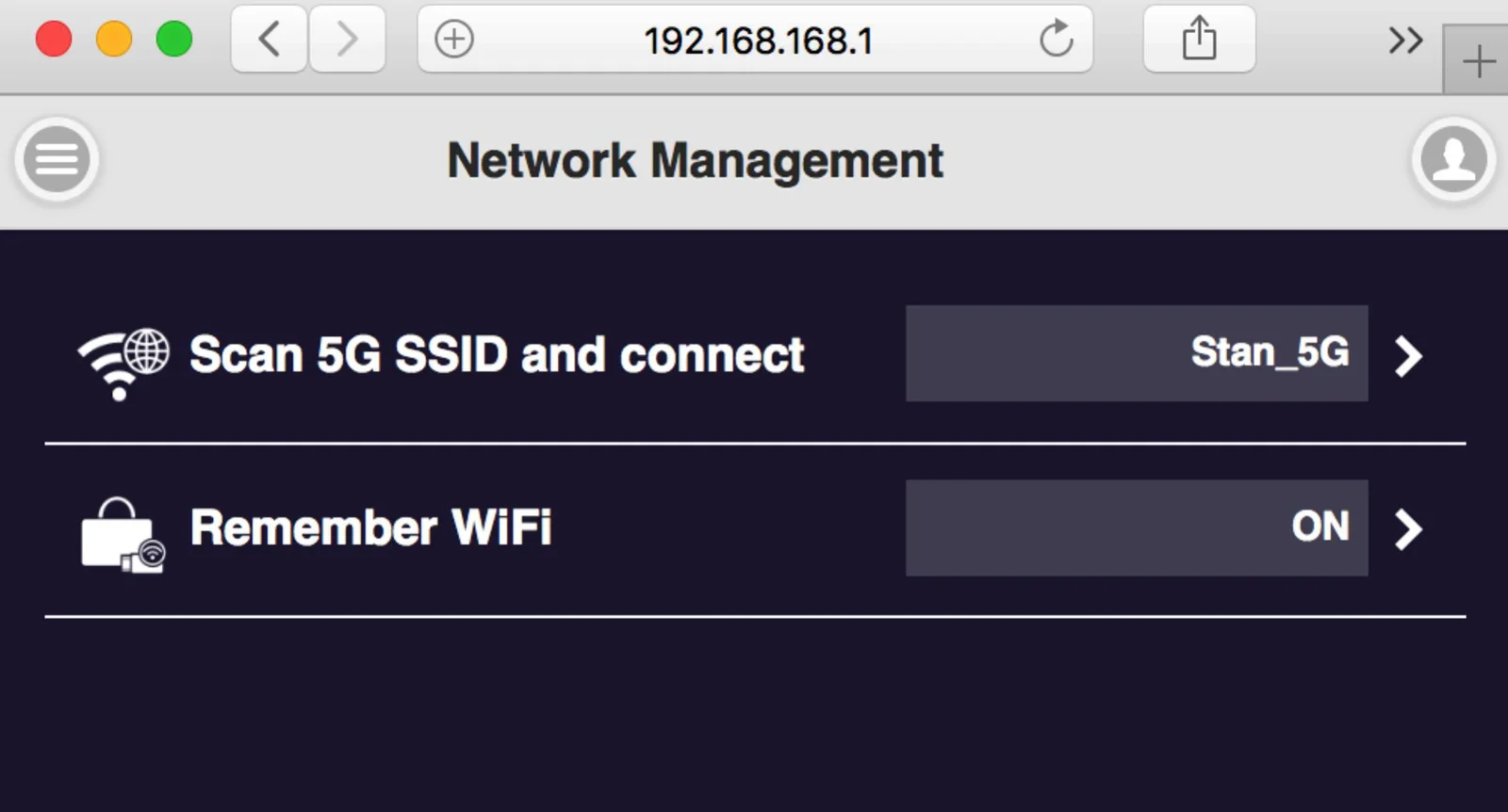
Kom ihåg Wi-Fi-
för att ge alternativ att komma ihåg AP-inställningsparametern eller inte.
Admininställning-
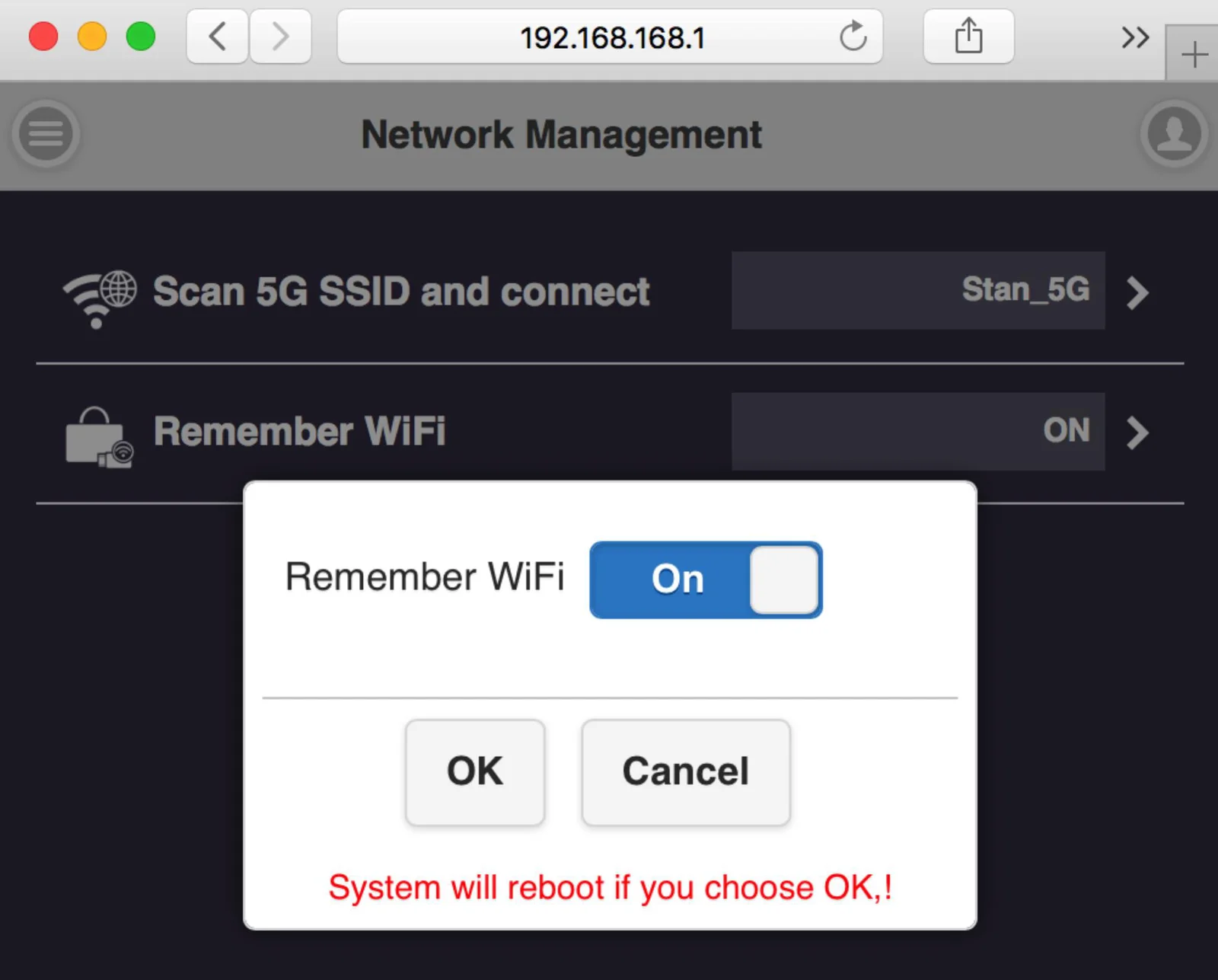
Wi-Fi-kanal-
för att välja kanalen mellan QuattroPod Receiver & Transmitter för att justera prestandan.
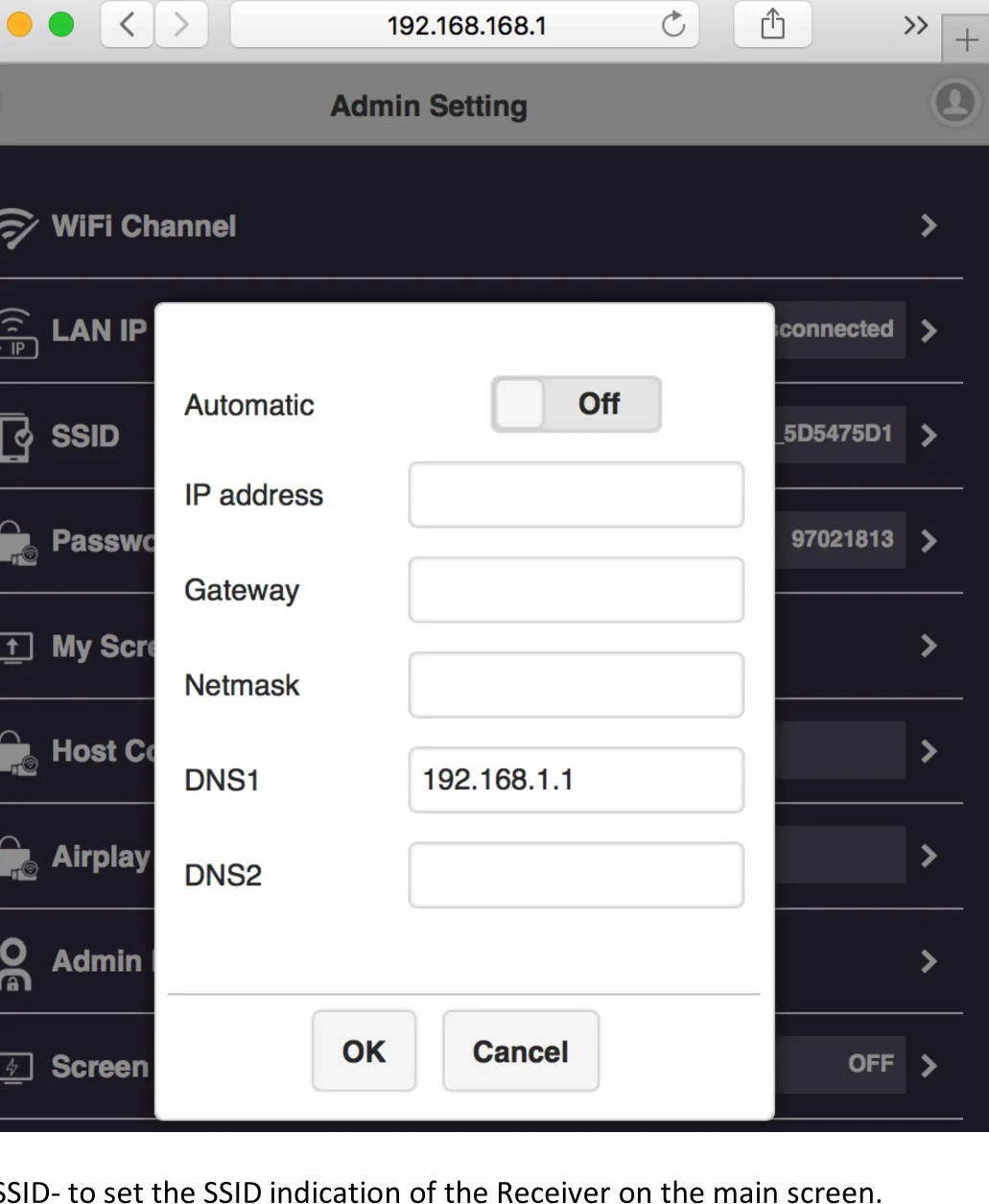
LAN IP-inställning-
för att konfigurera den trådbundna anslutningen via LAN-kabel. *vi kan endast stödja en anslutning, antingen LAN eller Wi-Fi åt gången.
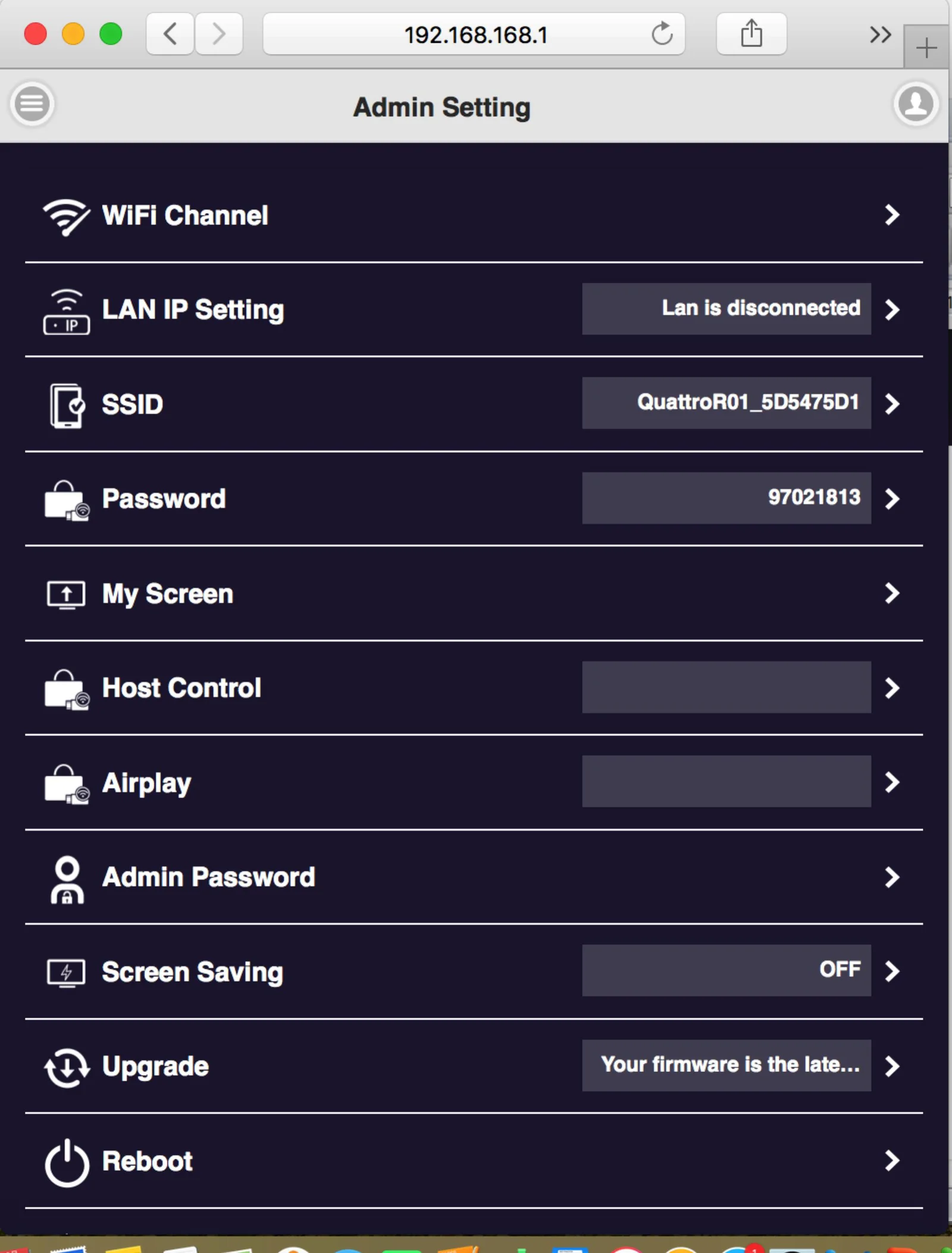
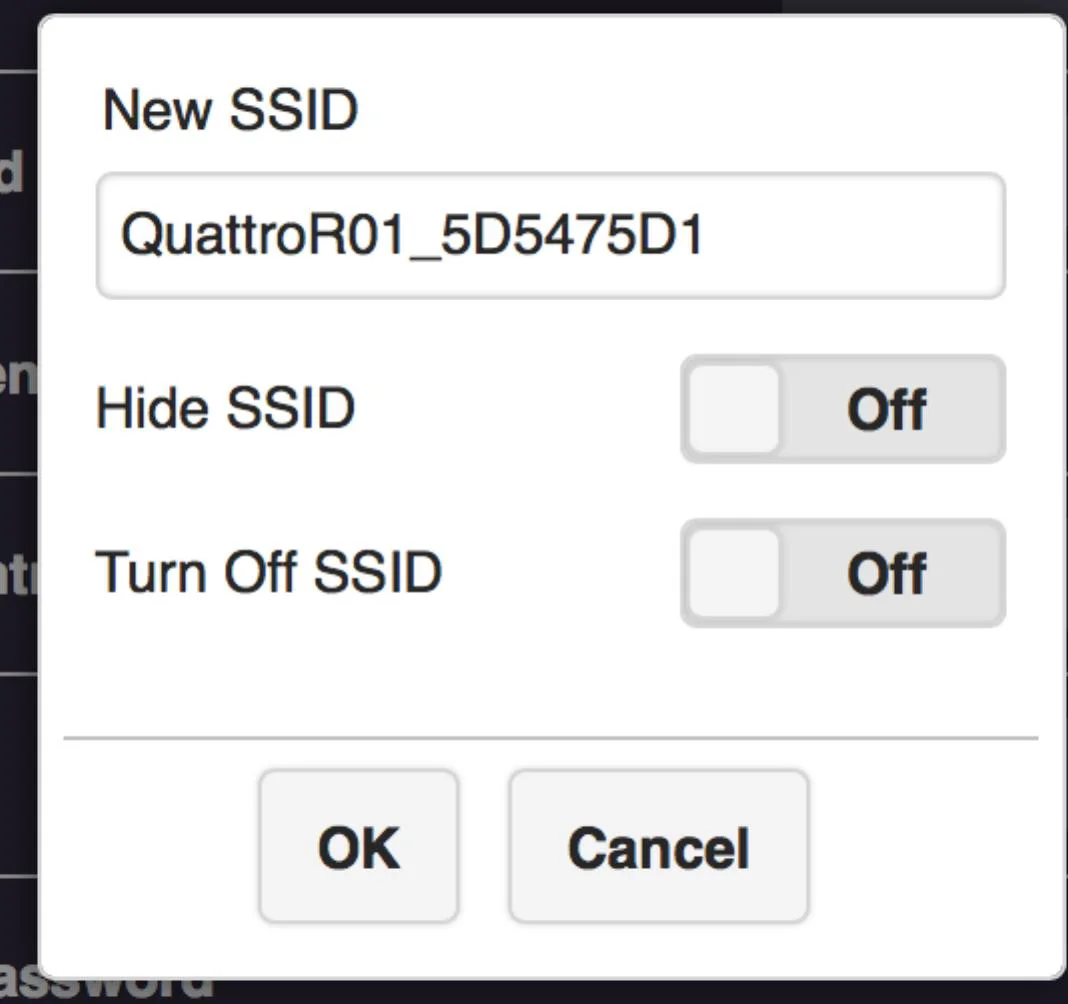
SSID-
för att ställa in SSID-indikationen för Receivern på huvudskärmen.
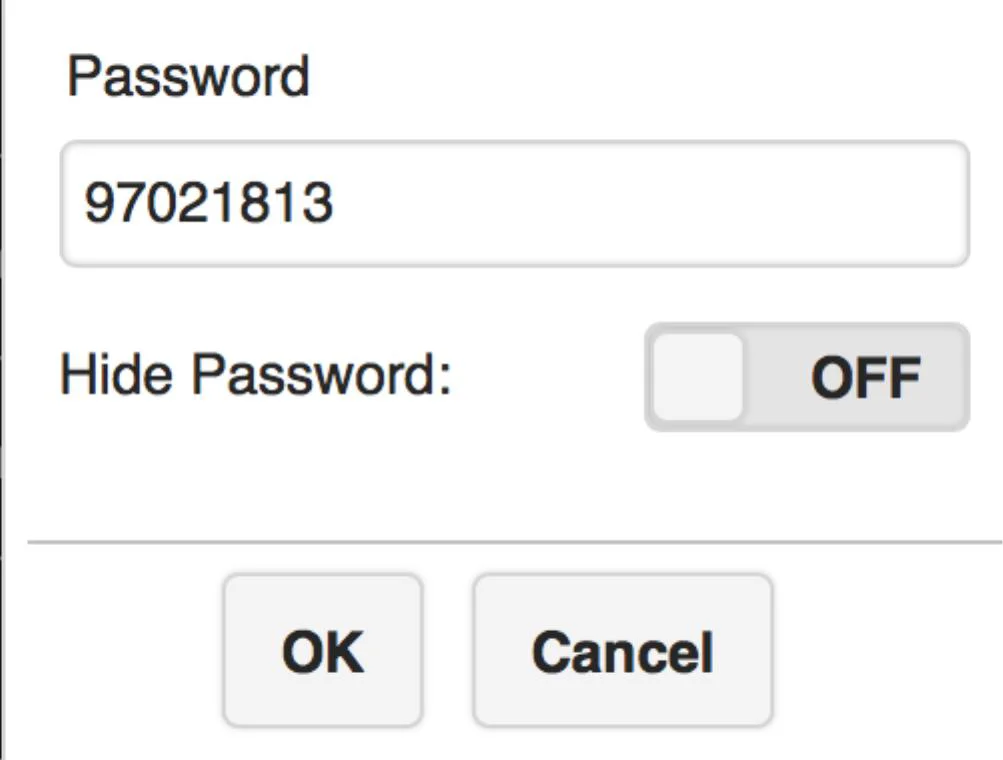
Lösenord-
användare kan ändra lösenord för Receivern eller dölja lösenordet för att undvika otillåten anslutning.
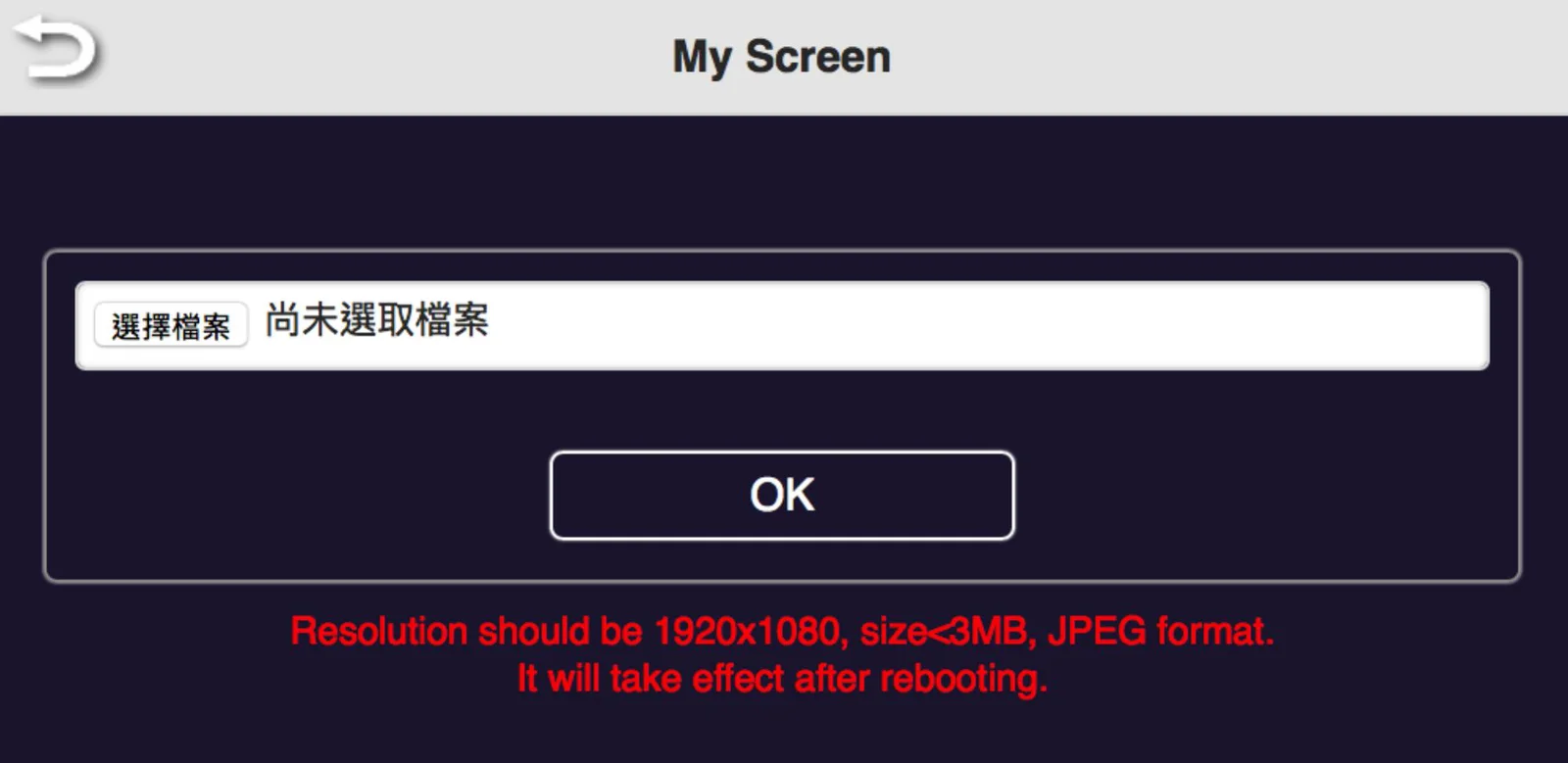
Min skärm-
Användare kan byta tema på huvudskärmen för Receiver genom att ladda upp grafik eller foton.
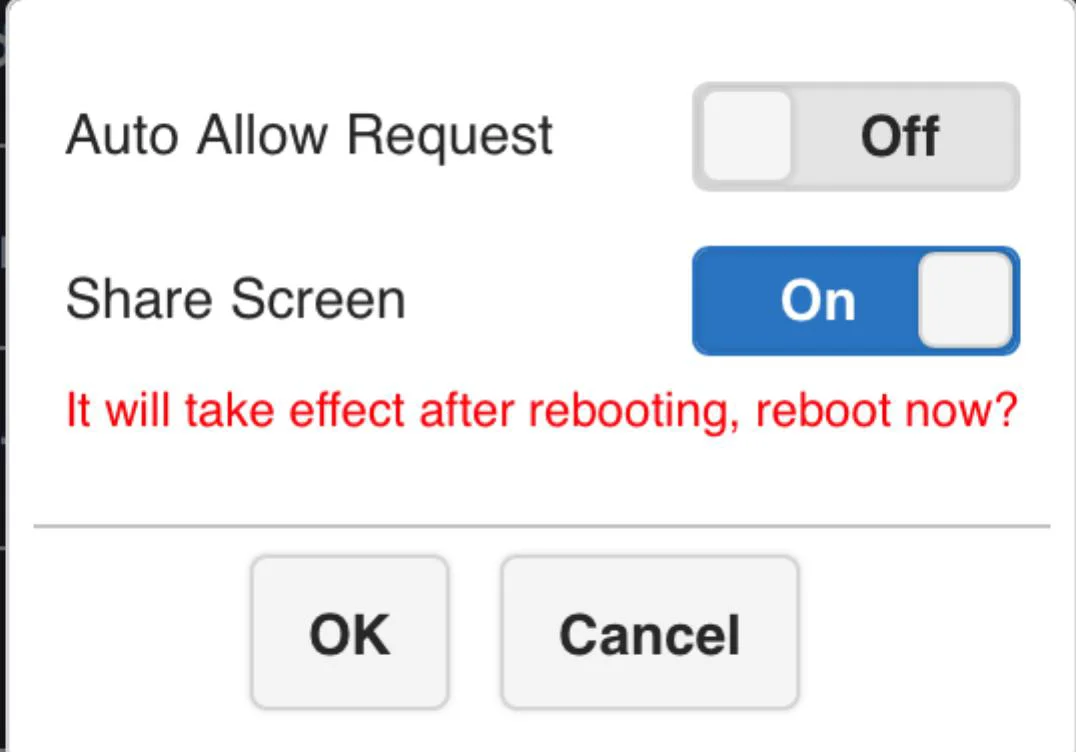
Hostkontroll-
du kan välja läget för cast-förfrågan. Auto Allow betyder att nya förfrågningar visas direkt på skärmen. Share screen visas i delad skärm när den är på. Om den är avstängd blir ny casting helskärmsläge.
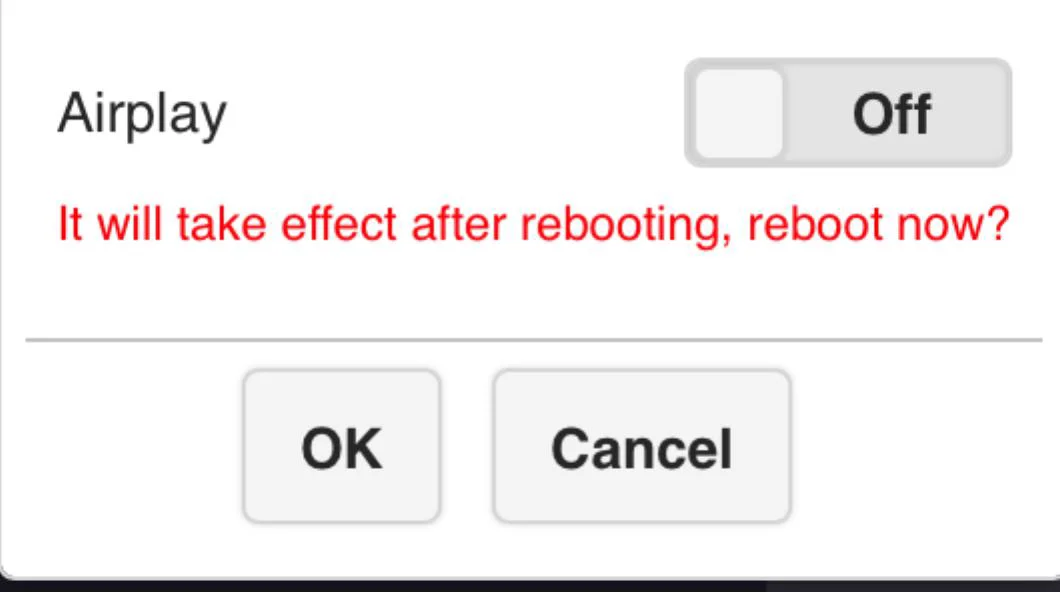
Airplay-
för att slå på/av möjligheten för iOS/Mac-enheter att casta utan QuattroPod Transmitters.
Byt adminlösenord-
för att byta lösenord till webbinställningarnas inloggning.
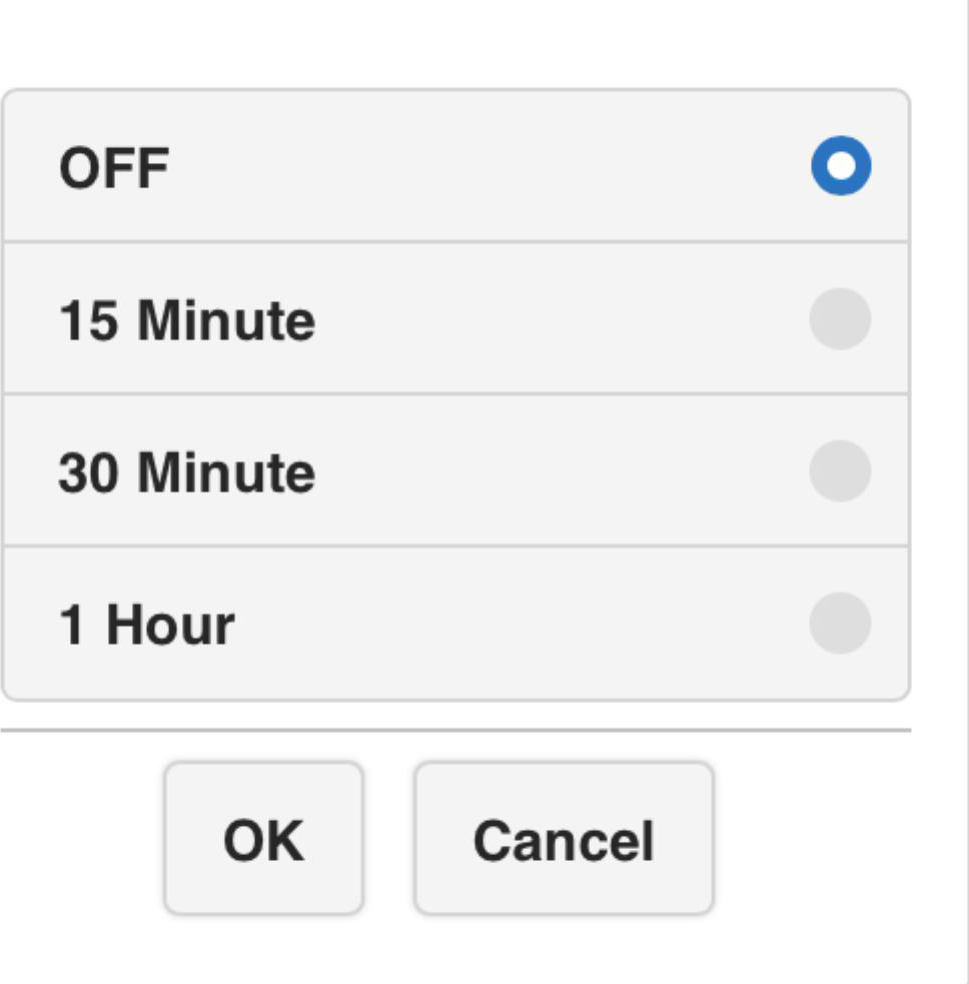
Skärmsläckare-
för att konfigurera skärmen att stängas av när ingången är inaktiv under viss tid.
Uppgradera firmware-
för att påminna användare om ny firmwareversion och utföra uppgraderingen (* men Receivern måste vara ansluten till internet)
Starta om-
för att starta om utrustningen.
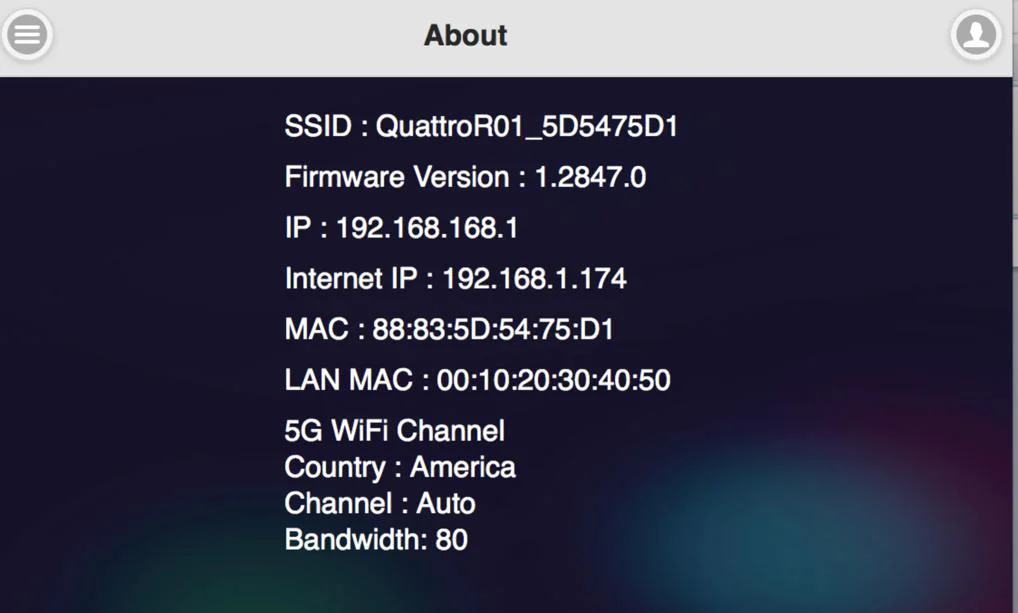
Om-
visar information om Receivern.
Vanliga tillämpningar & drift
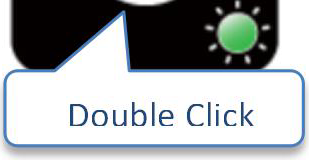
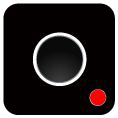
- Host har projicerat på skärmen och gästen har begärt att dela skärmen. Host tillåter.
| Indikator 1 | Indikator 2 | Indikator 3 | Resultat på skärm |
|---|---|---|---|
| Host | Host | Gäst |
Gäst

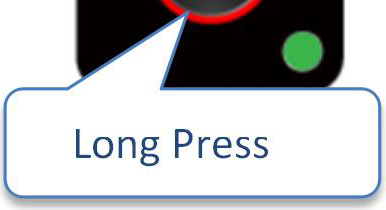
- Host har projicerat på skärmen, Host avvisar Gästens begäran om delning av skärm.
| Indikator 1 | Indikator 2 | Indikator 3 | Resultat på skärm |
|---|---|---|---|
| Host | Host | Gäst |
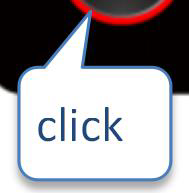
- Från delad skärm-läget tillåter Host Gästen fullskärmsbegäran.
| Indikator 1 | Indikator 2 | Indikator 3 | Resultat på skärm |
|---|---|---|---|
| Host | GÄST |

Denna produkt kan endast användas inomhus, antenntypen tillåter endast användning av PCB-antenn och PIFA-antenn. Transmittern kan användas som en Receiver och Receivern kan användas som en Transmitter.
- Gäst i helskärmsläge, Host tar tillbaka begäran om delad skärm.
| Indikator 1 | Indikator 2 | Indikator 3 | Resultat på skärm |
|---|---|---|---|
| Host | Host | Gäst | Gäst |
- Gäst i hel-/delad skärmsläge, Host tar tillbaka helskärmsbegäran.
| Indikator 1 | Indikator 2 | Indikator 3 | Resultat på skärm |
|---|---|---|---|
| Host | Host | Gäst |
Juridik & Regelefterlevnad
Produktidentifiering
Modell: EZ-QPM01 – manual version 1.0
Garanti och ansvar
Tillverkaren ger full lagstadgad garanti på alla nya enheter. Eftersom tillverkaren inte har någon påverkan på installationen gäller garantin endast produkten i sig. Om du upptäcker fel eller skador, vänligen kontakta din återförsäljare och visa upp ditt kvitto eller faktura som köpebevis.
Tillverkaren ansvarar inte för person- eller sakskador orsakade av felaktig installation, drift eller underhåll som inte beskrivs i denna manual. Modifiera eller ändra inte produkten eller dess tillbehör. All annan användning än den som beskrivs i denna manual är inte tillåten och ogiltigförklarar garanti och reklamationsrätt.
Varumärken och ansvarsfriskrivning
Produktmodell och logotyp är varumärken. Alla andra företags- och produktnamn som nämns är varumärken för sina respektive ägare. Alla rättigheter förbehållna. Ingen del av denna publikation får kopieras eller reproduceras utan skriftligt tillstånd. Vi förbehåller oss rätten att göra ändringar på enheten, dess förpackning eller manual och tar inget ansvar för tryckfel.
FCC
FÖRKLARING Denna enhet uppfyller del 15 i FCC-reglerna. Drift sker under följande två förutsättningar: (1) denna enhet får inte orsaka skadliga störningar. (2) denna enhet måste acceptera alla störningar den mottar, inklusive störningar som kan orsaka oönskad drift. Denna utrustning har testats och visat sig uppfylla gränserna för en klass B digital enhet enligt del 15 i FCC-reglerna.
Avfallshantering av elektrisk och elektronisk utrustning
WEEE reg.nr.: DE 93847290
Symbolen med överkryssad soptunna på produkten, förpackningen eller i denna manual betyder att elektrisk och elektronisk utrustning inte får kastas bland hushållsavfall vid livslängdens slut. Lämna in gamla enheter kostnadsfritt vid en offentlig insamlingsplats eller återlämna dem till en distributör som är skyldig att ta emot dem. Ta bort batterier och lampor som kan tas bort utan att förstöra enheten innan inlämning, och radera personuppgifter som finns lagrade på enheten. Detaljer regleras i nationell lagstiftning. Genom att lämna tillbaka gamla enheter hjälper du till att skydda miljön.
Förpackning
Kassera förpackning separat efter material (papper/kartong, plast) via lokala insamlingssystem. Håll förpackningsmaterial borta från barn – risk för kvävning. Förpackningsregister LUCID: DE5958616449295.