
Ordlista
Hjälp finns bara ett mail bort: support@hdanywhere.com.4
Ordlista Innehåll
| Term | Definition |
|---|---|
| Audio Return Channel (ARC) | ARC möjliggör att ljud från en display kan extraheras och returneras till MHUB. |
| Consumer Electronics Control (CEC) | En valfri funktion inom HDMI-specifikationen som gör det möjligt för en enda fjärrkontroll att styra flera enheter anslutna via HDMI. |
| Control System | En tredjepartsstyrningsmetod för MHUB-system. Till exempel Crestron, Control4, RTI, Savant, Fibaro etc. |
| HDBaseT | Teknik som används för att konvertera HDMI till ett format som kan överföras via nätverkskabel. |
| IR RX & IR TX | Infraröd (IR) Receiver (RX) och Transmitter (TX). RX 'tar emot' en signal från en annan fjärrkontroll och TX 'sänder' den. |
| MHUB | Video- eller ljuddistributionssystem tillverkat av HDANYWHERE. |
| MHUB-OS | MHUB:s inbyggda operativsystem från vilket de flesta inställningar kan konfigureras. |
| Tipping Point Compression (TPC) | Videoinnehåll som Ultra HD 4K 60 4:4:4 använder upp till 18Gbps data vid varje given tidpunkt, vilket inte är möjligt över nuvarande HDBaseT-teknik. HDA möjliggör överföring av 18Gbps-innehåll med hjälp av TPC. Visuellt förlustfri, TPC aktiveras endast om HDBaseT:s tröskel överskrids, därav termen tipping point. |
| uControl | En fjärrkontrollsapp skapad av HDANYWHERE och tillgänglig från iOS-appbutiker. |
Ordlista, I lådan 4–5
Funktioner, Specifikationer 6–7
Panelbeskrivning & MHUB U (4x1+1) 40 paneldiagram 10–11
MHUB U (4x1+1) 40 Display Receiver 12
MHUB U (4x1+1) 40 HDMI IR Dongle 13
IR (infraröd) kontroll 14
Använda Master-fjärrkontrollen, Testa att IR fungerar 15
Kabeldragning 16
Uthyrning av HDA Pro 17
MHUB-kontrollmetoder 18
Kontrolldrivrutiner & API 19
Exempel på kopplingsschema & förklaring 22–24
Starta upp 25
Installation på uControl (WiFi + Ethernet) 28–29
Åtkomst till MHUB-OS & inställningar 32–33
uControl-gränssnitt 36–37
Juridik: Efterlevnad, Överensstämmelse, Produktgaranti 40–41
I förpackningen
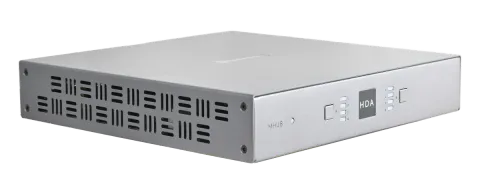
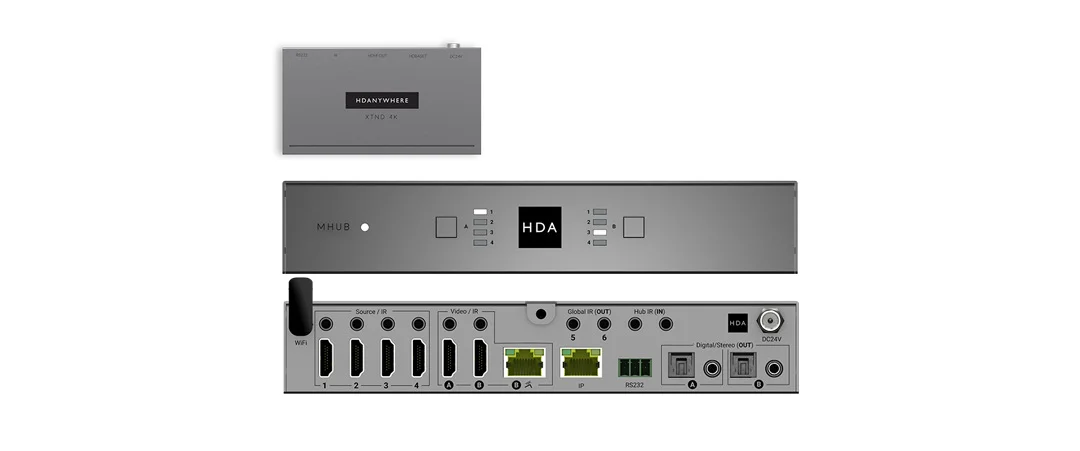
- x1 MHUB U (4x1+1) 40 Chassi/Hub
- x1 Display Receiver
- x1 HDMI IR-dongel
- x1 Avtagbar WiFi-antenn
- x7 Infraröd Transmitterkabel (1,5 m) (IR TX)
- x3 Infraröd (20–60 kHz) Receiver-kabel (1,5 m) (IR RX)
- Namn: MHUB U (4x1+1) 40
- Produktkod: MHUBU41140
- x2 Trepoliga Phoenix-kontakter
- x1 Monteringsfäste för Display Receiver
- x1 Master-fjärrkontroll
- x1 24V 1A strömadapter med IEC-kabel och adaptrar (UK, EU, US, AU)
- x4 Gummifötter 3M
- x1 Användarhandbok
Funktioner VIKTIGT:
- Stöder videobildformat upp till 4K@60Hz (4:4:4)
- Multi-kanals digital audio support inklusive Dolby/Atmos och DTS:X
- Samtidig multi-kanals och stereo-ljud (ingen mixning nedåt)
- Nedskalning på alla utgångar
- ARC aktiverat (endast HDMI)
- Bi-riktad IR (Display Receiver)
- CEC och EDID-hantering
- Kompatibel med uControl & Amazon Alexa
- Fjärrövervakningsbar
- Inkluderar HDA API 2.1
- Två extra IR-kontrollportar
- Nätverksanslutning via WiFi och Ethernet
- Power over HDBaseT (PoH)
Obs: För optimal prestanda och säkerhet, läs noggrant dessa instruktioner innan du ansluter, använder eller konfigurerar denna produkt. Vänligen behåll denna manual för framtida referens.
Varning: Överspänningsskydd rekommenderas
Detta MHUB-system innehåller känsliga elektriska komponenter som kan skadas av elektriska spikar, överspänningar, elektriska stötar, blixtnedslag etc. Användning av överspänningsskydd rekommenderas för att skydda och förlänga livslängden på ditt system.
Specifikation
| Parameter | Specifikation |
|---|---|
| HDMI version | HDMI 2.0b |
| HDCP-kompatibilitet | HDCP 2.2 & HDCP 1.4 |
| Videobandbredd | 18Gbps |
| Videoupplösning | Upp till 4K@60Hz (4:4:4) med HDR |
| Färgrymd | RGB, YCbCr 4:4:4, YUV 4:4:4, YCbCr 4:2:2/4:2:0 |
| Färgdjup | 8-bit, 10-bit, 12-bit (1080p@60Hz) 8-bit (4K@60Hz) 12-bit (4K@30Hz) endast HDMI |
| HDR-format | HDR10, HDR10+, Dolby Vision, HLG |
| Video- och ljud I/O | Ingångar: x4 HDMI Utgångar: x1 HDBaseT, x1 HDMI (Spegel), x1 HDMI, x2 3,5mm Stereo Jack, x2 SPDIF |
| Överföringsavstånd | 1080p 70m 4K 40m |
| HDMI-ljudformat | PCM 2.0 / 5.1 / 7.1, Dolby Atmos / Digital / Plus / EX, Dolby True HD, DTS, DTS-EX, DTS-96 / 24, DTS High Res, DTS-HD Master Audio, DSD, DTS:X |
| Coax-ljudformat | PCM 2.0, Dolby Digital, DTS |
| Stereo ljudformat | PCM 2.0 |
| Infraröd | 20Khz - 60Khz |
| Antennkontakt | SMA |
| Antennfrekvens | 2400 - 2500Mhz 5150 - 5850Mhz |
| ESD-skydd | ±8kV (Lufturladdning) ±4kV (Kontakturladdning) |
| Effektförbrukning | 15W (Maximal) |
| Strömförsörjning | Chassi: 24V 1A Display Receiver: 24V PoH (Power over HDBaseT) |
| Drifttemperatur | 0°C - 40°C / 32°F - 104°F |
| Förvaringstemperatur | -20°C - 60°C / -4°F - 140°F |
| Relativ fuktighet | 20 - 90% (Ej kondenserande) |
| Hölje | Chassi: Stål Display Receiver: Aluminium |
| Färg | Grå (Carbonite) |
| Mått (B/D/H) mm | Chassi: 200 x 200 x 36 Display Receiver: 120 x 65 x 18 |
| Vikt | Chassi: 1250g Display Receiver: 125g |
Hjälp finns bara ett mejl bort: support@hdanywhere.com.
- Source (IN): HDMI videoingångsportar indikeras med nummer.
- Video (OUT): HDBaseT (RJ45) & HDMI video utgångsportar. HDMI-utgång (B) speglar HDBaseT-utgångsport (B) och kan inte växlas självständigt. 18Gbps video passerar genom båda HDMI (okomprimerade) portarna medan HDBaseT-porten använder TPC (komprimering) samtidigt. HDBaseT-porten har två indikatorlampor. Vänster lampa: fast betyder att anslutningen mellan MHUB och display-Receiver är bra. Blinkande betyder att anslutningen är dålig. Av betyder att ingen anslutning upptäckts. Höger lampa: fast betyder HDCP upptäckt. Blinkande betyder ingen HDCP. Av betyder att ingen HDMI-signal upptäckts.
- Source IR (OUT): Anslut en IR TX för att styra motsvarande HDMI-ingångar.
- IR: Oanvänd. För framtida bruk.
- IR (OUT): Anslut en IR TX för att möjliggöra fjärrstyrning (IR) av AVR:er, soundbars etc. Dessa portar är åtkomliga för uControl och styrsystem.
- Hub IR (IN): Anslut en IR RX för att möjliggöra fjärrstyrning (IR) av MHUB.
- Display IR (IN): Anslut en IR RX för att möjliggöra fjärrstyrning (IR) av skärmar anslutna till Display Receiver.
- WiFi: Anslut den avtagbara WiFi-antennen för att ansluta till LAN över WiFi.
- IP: Möjliggör TCP/IP-styrning av MHUB över Ethernet.
- RS232: Möjliggör att en PC eller styrsystem kan styra MHUB över seriell kommunikation.
- Audio (OUT): Optisk & 3,5mm stereo jack ljudutgång speglade portar. Coax-utgångar flera kanaler ljud och 3,5mm stereo jack utgångar 2-kanals PCM utan nedmixning.
- Power: Anslut strömförsörjningen till MHUB.
- Power: LED-indikatorlampa. Om denna lampa är tänd och fast betyder det att MHUB har ström och är på. Om denna lampa blinkar är MHUB i Discovery Mode (se nedan) eller det finns ett fel.
- Source Selector: Väljer en HDMI videoingång för Output (A).
- Source Selector: Väljer en HDMI videoingång för Output (B).
- HDA Logo: IR-fönster för infraröda (IR) fjärrkontrollskommandon.
MHUB U (4x1+1) 40 panelbeskrivning
Upptäcktsläge
Tryck och håll in Source Selector-knapparna märkta “A” & “B” i 10 sekunder för att sätta MHUB i Upptäcktsläge för WiFi-inställning. Detta återställer MHUB till standard nätverkskonfiguration. Detta kan inte ångras. Under Upptäcktsläget kommer MHUB:s Power LED att börja blinka. Om du inte slutför inställningen inom 5 minuter lämnar MHUB Upptäcktsläget.
MHUB U (4x1+1) 40 Display Receiver: front- och bakpanel
- Power LED: Indikatorlampa. Om denna lampa är tänd och konstant betyder det att display receiver har ström.
- Power: DC24V / 1A. Ej stöd för denna port från andra MHUB U-system.
- Video: HDBaseT-länk mellan MHUB och display receiver. Denna port har två indikatorlampor. Vänster lampa: fast betyder att anslutningen mellan MHUB och display receiver är god. Blinkande betyder att anslutningen är svag. Av betyder att ingen anslutning upptäckts. Höger lampa: fast betyder att HDCP detekteras. Blinkande betyder att det inte finns någon HDCP. Av betyder att det inte finns någon HDMI-signal alls.
- HDMI (OUT): Anslut en HDMI-kabel från display receiver till din bildskärm för att leverera bild.
- IR IN: Anslut en IR RX för att skicka ett fjärrkontrollkommando (IR) från display receiver till MHUB:s aktiva "Källa / IR"-port.
- IR OUT: Anslut en IR TX till denna port för att styra bildskärmar med fjärr(IR)-kontrollkommandon.
- RS232 (OUT): Ej stöd för denna port från andra MHUB U-system.
MHUB U (4x1+1) 40 HDMI IR Dongle
- CEC/IR: HDMI IR Dongle läge. Säkerställ att denna strömbrytare matchar den kontrollmetod du önskar använda.
- IR RX: Anslut en IR RX eller TX (läge kan ställas i MHUB-OS) till denna port för att styra bildskärmar eller sända fjärr(IR)-kontrollkommandon tillbaka till dina källenheter.
- IN: Anslut en HDMI-kabel från MHUB.
- OUT: Anslut direkt till din bildskärm för att leverera bild.
MHUB kan stödja överföring av IR- eller CEC-kommandon via dess HDMI Output med hjälp av HDMI IR Dongle. Om Donglen är i “IR”-läge kan IR-kommandon passera i någon av två riktningar; från MHUB till skärmen, eller från skärmen tillbaka till MHUB. Endast en riktning stöds åt gången. Detta läge ställs in i MHUB-OS. Om Donglen är i “CEC”-läge går stödda kommandon endast från MHUB till skärmen.
IR (infraröd) kontroll
MHUB kan hantera IR-signaler och styra dem till källor, AV-förstärkare eller bildskärmar. Att använda denna funktion gör att du kan använda en fjärrkontroll och sända IR-kommandot från din visningsplats till MHUB eller vice versa.
Skicka IR-kommandon från en skärms ’bak’ till MHUB
Detta möjliggör bakåt-IR-kontroll (den vanligaste formen av IR-kontroll) där IR-signaler från en fjärrkontroll i någon av dina zoner skickas tillbaka till MHUB och din källutrustning.
Skicka IR-kommandon till en skärm
- Anslut en IR-sändare (IR TX) till porten märkt ”Source IR (OUT)” på MHUB. Se till att portnumret matchar portnumret för motsvarande videoingång, märkt ”Source (IN)”. Till exempel, om du har en AppleTV ansluten till port 3, ska IR TX-kabeln också vara ansluten till Source IR (OUT) port 3.
- Placera IR TX-budet (den lilla droppformade delen) framför IR-fönstret på källanheten. Upprepa för varje källanhet du vill styra.
- Anslut en IR-mottagare (IR RX) till port märkt ”IR IN” på displayens Receiver.
- Placera IR RX-huvudet i siktlinje med fjärrkontrollen.
IR Receiver (IR RX)
IR Transmitter (IR TX)
1,5m
- Anslut en IR-sändare (IR TX) till port märkt ”IR OUT” på displayens Receiver.
- Placera IR TX-budet (den lilla droppformade delen) framför IR-fönstret på displayen. Upprepa för varje display du vill styra.
- Anslut en IR-mottagare (IR RX) till port märkt ”All IR (IN)” på MHUB.
- Placera IR RX-huvudet i siktlinje med fjärrkontrollen.
Testa att IR-kontrollen fungerar Använda Master-fjärrkontrollen
Detta avsnitt syftar till att verifiera att ditt MHUB:s IR-kontrollsystem är korrekt uppsatt och förutsätter att ditt MHUB har kopplats enligt instruktionerna i denna manual. Vänligen se MHUB-kopplingsscheman i detta dokument för att säkerställa att din installation stämmer innan du fortsätter med verifieringen nedan.
Testa grundläggande funktion från en skärms ’bak’ till MHUB
För att verifiera att IR-kontroll fungerar korrekt, gå till vilken display-receiverplats som helst med en IR RX ansluten. Använd MHUB Room Remote för att välja en källa med en IR TX ansluten vid MHUB-änden. Du bör märka att MHUB byter till den källan på din display. Ta sedan upp din källa fjärrkontroll för den källan du precis växlade till och försök styra källan med den ursprungliga fjärrkontrollen. Om båda fungerar har du konfigurerat IR-kontroll korrekt. Upprepa detta steg för alla display-receiverplatser.
Testa kommandon från MHUB till en skärm
För att verifiera att styrkommandon från MHUB till din skärm fungerar, måste du använda uControl eller testa med följande metod. 1) välj en display du vill testa 2) anslut en IR RX till All IR (IN)-porten 3) säkerställ att display-receivern har en IR TX ansluten och att den pekar mot displayens IR-mottagningsfönster 4) ta displayens fjärrkontroll till MHUB-platsen och rikta fjärrkontrollen mot IR RX, testa på/av-kommandot. Skärmen ska slå på eller av. Detta bekräftar att IR kan passera från MHUB till din skärm framgångsrikt.
Arbeta med identiska källenheter (diskret IR)
MHUB kan arbeta med flera identiska källenheter tack vare dess diskreta IR-funktion. Diskret IR undviker IR-krockar som leder till oönskade funktioner i alla identiska enheter. MHUB hanterar detta genom att rikta IR-kommandon specifikt till den källa som visas på displayen. Vid användning av två eller fler identiska källor bör man vidta åtgärder för att undvika läckage av IR-signaler som kan få de identiska enheterna att svara felaktigt. Detta inkluderar enkla åtgärder som att placera identiska enheter på olika hyllor eller försöka ”skärma in” IR TX så att IR-signaler inte kan läcka ut.
Obs: MHUB levereras med en huvudfjärrkontroll. Fjärrkontrollen är begränsad till videoväxlingsfunktioner endast (se avsnitt: “MHUB control methods”). Huvudfjärrkontrollen ger kontroll över videoväxling oavsett vilken rum eller zon kommandot kommer från. Detta är användbart om MHUB installeras i en miljö som en bar där man vill kunna växla alla displayer från en källa till en annan.
MHUB U (4x1+1) 40 Master fjärrkontroll
Kablage
För närvarande kan du använda Cat6, Cat6e, Cat6a, Cat7 eller Cat7a med MHUB. Cat5e kan fungera men rekommenderas inte på grund av systemets bandbreddskrav.
Optimal prestanda
Oavsett vilken typ av nätverkskabel du väljer, se till att huvudkablaget är av 'solid core' och inte flerstyrig 'patch'-kabel. Patch-kablar kan användas för de sista metrarna i en kabeldragning (t.ex. vägguttag) men bör undvikas vid längre avstånd eftersom signalöverföring över flerstyriga kärnor påverkas avsevärt. Användning av färdiga kablar rekommenderas inte om du inte är helt säker på deras konstruktion (d.v.s. solid core 568B). För optimal prestanda, använd en enskild bit Cat-kabel som är terminerad direkt i Transmittern och Receiver-ändarna. Se till att använda rätt kontakttyper (d.v.s. RJ45 solid core) för krimphylsor.
Skärmade kablar
Skärmad FTP-kabel är inte ett krav. Men om du använder denna typ av kabel, se till att kompatibla skärmade tillbehör används. Om kabelns skärm inte termineras vid alla punkter kan det orsaka störningar istället för att eliminera dem.
Patchpaneler och väggplattor
Om patchpaneler är korrekt terminerade blir distansförlusten minimal. Användningen av väggplattor och patchpaneler kan dock orsaka ökade motstånd i kabeln vilket skapar tryckpunkter för signalöverföring och kan minska överföringslängderna. TIPS: Istället för att använda RJ45-väggplattor, sök efter “borstplattor” vilket ger många träffar.
HDMI-kablar
HDANYWHERE rekommenderar att använda robusta och högkvalitativa HDMI-kablar. Det rekommenderas inte att använda passiva HDMI-kablar längre än 5 meter på vare sig ingångar eller utgångar på MHUB eller dess bildmottagare. Vid behov av HDMI-kablar längre än 5 meter rekommenderar HDA att använda egna långdistans-HDMI-kablar eller ett lämpligt alternativ.
Termineras med RJ45-kontakter enligt 568B-kopplingsstandard.
https://youtu.be/EbWAEndiCuU
| 1 | 2 | 3 | 4 | 5 | 6 | 7 | 8 |
|---|---|---|---|---|---|---|---|
| 1 | 2 | 3 | 4 | 5 | 6 | 7 | 8 |
Obs: ANVÄND INTE KOPPARMANTLAT ALUMINIUM (CCA) Cat 6/7-KABEL.
Anlita en HDA Pro
Om kabelinfrastruktur, installation och kontroll verkar för mycket att ta in och lära sig, varför inte anlita en HDA Pro för att utföra arbetet? Att få ditt MHUB-system professionellt installerat bör hjälpa till att garantera systemets långsiktiga prestanda och säkerställa att det passar snyggt in i din inredning. Alla HDA Pros har dessutom möjligheten att fjärrhantera ditt system åt dig - vilket innebär att rutinunderhåll och även avancerad felsökning kan göras utan att behöva besöka ditt hem. Fråga våra HDA Pros om tjänster för hemautomation, biograf, värme/AC, belysning och säkerhet. Ladda ner en guide för att välja en HDA Pro här: https://content2.hdanywhere.com/en/downloads/documents/hdanywhere_doc-picking-an-installer.pdf
Hitta en HDA Pro var som helst i världen idag
Besök: https://hdanywhere.com/dealers-and-installers/
MHUB styrmetoder
MHUB har utformats för att kunna drivas och styras på olika sätt beroende på dina behov. Det finns begränsade styralternativ på frontpanelen och från Master-fjärrkontrollen, så uppmärksamhet måste ägnas åt hur MHUB ska styras. Metoderna för styrning och överväganden för varje metod listas nedan.
Fjärrkontroller (IR)
MHUB stödjer överföring av IR-kommandon från vilken displayplats som helst tillbaka till MHUB och vice versa, vilket beskrivs på sidorna 14–15. Detta är den rekommenderade metoden för att snabbt få kontroll över alla källenheter som är placerade nära MHUB. Observera: att byta till ljudkällor som ARC stöds inte. I sådana scenarier rekommenderar HDANYWHERE att använda MHUB-OS:s dashboard eller uControl.
uControl
Tillgänglig kostnadsfritt på iOS, är uControl MHUBs inbyggda kontrollmetod. Alla MHUBs inbyggda funktioner är tillgängliga; vilket ger omfattande kontroll över växling, källa/display-styrning, ARC-åtkomst och exekvering av sekvenser i alla zoner. uControl kommunicerar över samma lokala nätverk (LAN) som din MHUB, vilket möjliggör global kontroll över hela systemet oavsett vilken zon du befinner dig i. I avsaknad av ett tredjepartssystem för styrning rekommenderar HDANYWHERE uControl som din dagliga kontrollmetod för MHUB.
Röst
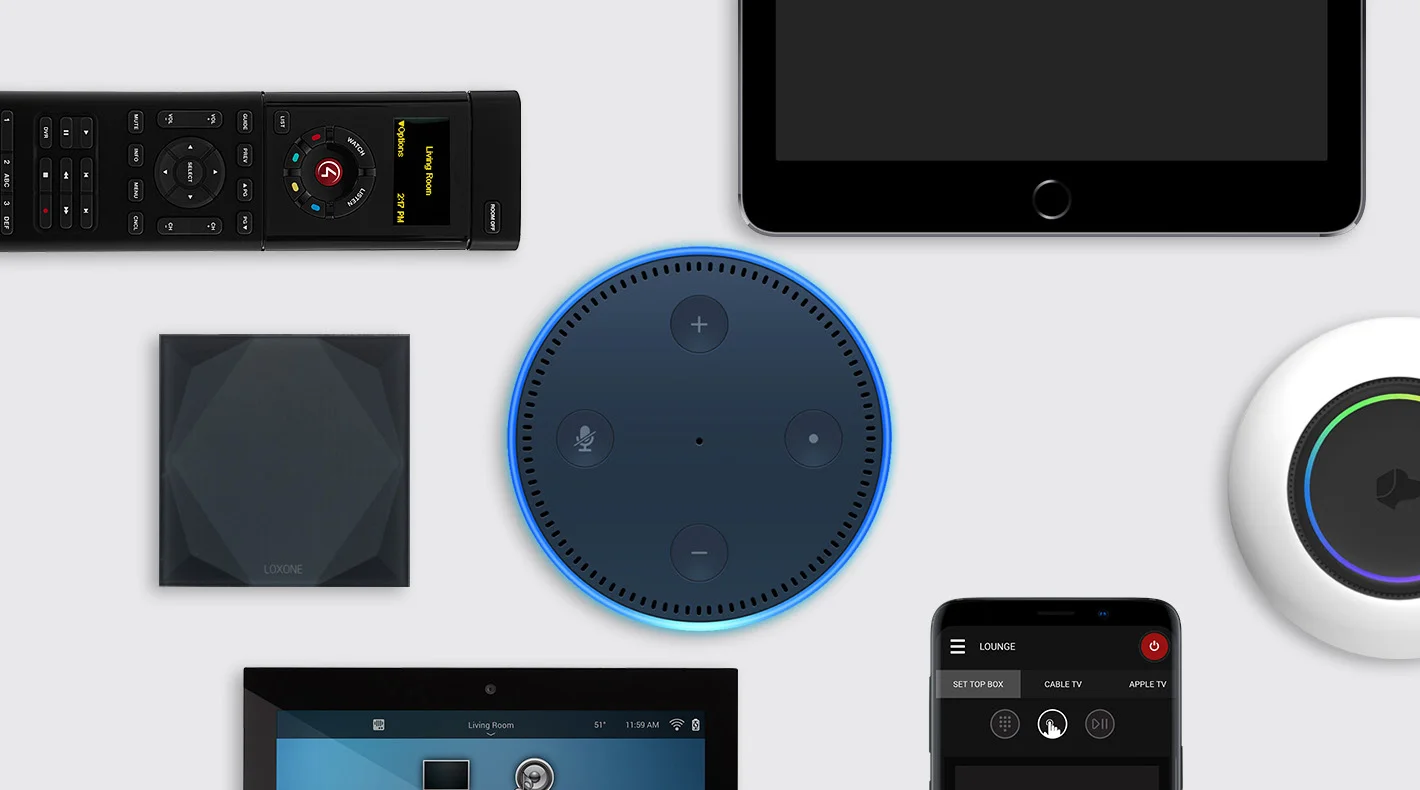
Alla MHUB-system stödjer röststyrning som standard via en Amazon Echo (Alexa)-enhet. Röststyrning är inte avsedd som en primär kontrollmetod utan för att komplettera de andra metoderna listade på denna sida. Med röststyrning är det möjligt att byta kanal, köra sekvenser, slå på/av MHUB samt grundläggande transportkommandon som spela/pausa/framåt/bakåt från valfri zon. Observera att Amazon Alexa inte är tillgängligt i alla länder.
Tredjepartsstyrningssystem
Kontroll via tredjepartsstyrsystem stöds med vår senaste och mest avancerade API hittills. För en uppdaterad lista över system som MHUB stöder, besök avsnittet “Control Drivers” på vår supportsida: http://support.hdanywhere.com. Kontrollmöjligheterna varierar beroende på vilket styrsystem som används men vanligtvis stöds växling med andra drivrutiner som kan erbjuda mer funktionalitet. Kontakta en HDA Pro (sida 17) för mer information.
MHUB-OS
Alla enheter med webbläsare kan styra MHUB direkt från MHUB-OS instrumentbräda. Här kan du styra växling och ARC. MHUB-OS är också där all konfiguration av MHUB görs.
Kontrollsystemdrivrutiner & HDA API
MHUB fungerar med många leverantörer av kontrollsystem. Hitta de senaste drivrutinerna för nedladdning på http://support.hdanywhere.com.
Bygga din egen kontrollösning
Använd MHUB:s öppna API för att skapa en anpassningsbar styrningslösning. Spegla nästan vilken funktion som helst inom MHUB i din egen styrningsapplikation.
Ladda ner API här: https://cloud.hdanywhere.com/docs/api/hda_api.pdf
Vardagsrum Sovrum
Display
Receiver
RÖST
STYRNING
AVR
TV APP
4K eller 1080p
ARC
OUT
IN
IR RX
CEC IR
uControl
ROUTER
Hjälp finns bara ett mail bort: support@hdanywhere.com.
Exempel på kopplingsschema
- HDMI-kabel
- Ethernet-kabel
- 3,5 mm stereokabel
- HDBaseT
- IR RX/TX-kabel
- Högtalarkabel
Förklaring av schema
I schemat (”Exempel på kopplingsschema”) har vi detaljerat en installation för att visa hur majoriteten av MHUB:s funktioner kan kopplas och demonstreras tillsammans. MHUB, källor, bildskärmar och AV-förstärkare styrs med uControl och Amazon Alexa.
Decentraliserad eller centraliserad installation
Detta MHUB fungerar decentraliserat: vilket betyder att det inte är installerat på en central plats där allt är anslutet. I detta exempel är MHUB placerad i samma zon som en av dess Outputs (Vardagsrum) med en standard HDMI-kabel. Anslutna till MHUB är tre videosources och en AVR. AVR:n förstärker det flerkanaliga högtalarsystemet i Vardagsrummet och styrs via IR genom en av MHUB:s Globala IR (OUT) portar.
Video Outputs A & B terminerar i zoner; Vardagsrum respektive Sovrum. Vardagsrummet matas med en standard HDMI-kabel och Sovrummet är anslutet via Cat 6-kabel till en display Receiver.
Nätverksanslutning förs till MHUB via WiFi från en router. Att koppla MHUB till LAN säkerställer att uControl kan konfigurera MHUB och styra hela systemet.
Vardagsrum
Vardagsrummet har en IR RX (se sida 14) ansluten till sin HDMI IR Dongel (se sida 13). IR-signaler kan skickas tillbaka till källorna som är placerade bredvid MHUB, vilket gör att dessa källor kan döljas i ett skåp eller utom synhåll för en snygg och prydlig installation. Kontroll över TV och källor görs med respektive enhets originalfjärrkontroll som förvaras i vardagsrummet. Displayen i vardagsrummet är 4K och MHUB skickar okomprimerat 4K-innehåll direkt till den. Ljudet hämtas direkt från videokällorna eller kan extraheras från displayen via ARC och ledas vidare till AVR för flerkanaligt ljud på begäran.
Sovrum
MHUB kan nedskala 4K till 1080p vilket möjliggör blandade upplösningar på displayer. Sovrummet är anslutet via HDBaseT med Tipping Point Compression (TPC) för att visa en teoretisk maximal 18Gbps bandbreddsbild. Detta rum har inga fjärrkontroller. Kontroll av TV och källor görs med röstkommandon eller uControl.
Obs: MHUB är designad för att kunna installeras på flera olika sätt. Syftet med diagrammet är att illustrera en typisk/exempelinstallation och förutsätter att du redan är bekant med grundläggande kablage och infrastruktur. Om du är osäker på hur du bör installera MHUB i din fastighet, kontakta support@hdanywhere.com för vidare hjälp.
Kök
HDMI-hane till hona-adapter
Säkerställ läge: “IR”
4K eller 1080p
OUT
IN
IR RX
CEC IR
XTND (TX) XTND (RX)
Hjälp finns bara ett e-postmeddelande bort: support@hdanywhere.com.
Använda XTND HDMI-förlängare på HDMI-utgången
- HDMI-kabel
- Ethernet-kabel
- 3,5 mm stereokabel
- HDBaseT
- IR RX/TX-kabel
- Högtalarkabel
1
Det är möjligt att förlänga räckvidden och funktionaliteten för HDMI-utgången på MHUB genom att använda en XTND HDMI Extender och ett MHUB + XTND IR Integration Kit (“1” i diagrammet nedan). XTND och Integration Kit säljs separat som tillval. För mer information, vänligen besök HDANYWHERE.com
Starta upp
Starta upp
- Se till att alla enheter är avstängda.
- Anslut HDMI-källor till ingångsportarna på MHUB. Om någon källa kräver IR-styrning, se till att IR är anslutet vid detta tillfälle.
- Anslut display Receiver till MHUB med Cat 6/7-kabel till MHUB:s video Output-port.
- Anslut eventuella HDMI-video Outputs såsom skärmar, AVR eller speglade skärmar med HDMI-kablar från MHUB:s video Output-portar.
- Anslut MHUB:s ljud Output-portar till högtalare, AMP/AVR eller distributionsutrustning såsom MHUB AUDIO.
- Se till att HDMI-kablar matas från display Receivers eller HDMI IR Dongles in i deras respektive skärmar och att eventuell IR-utrustning också är ansluten.
- Om du ansluter till LAN via Ethernet, anslut en kabel mellan din router och IP-styrporten på din MHUB. Om du använder WiFi måste du aktivera Upptäcktsläge efter steg #11. (Se sidorna 10 & 28). Viktigt: Om du ansluter via WiFi, anslut inte en Ethernet-kabel till MHUB.
- Anslut den medföljande strömkabeln, MHUB startar automatiskt och ström kommer att matas till alla display Receivers. MHUB och eventuella anslutna display Receivers LED-indikatorer ska vara tända och fasta.
- Slå på varje källanhet en efter en följt av varje skärm.
- Se till att skärmarna är inställda på rätt HDMI-ingång. Bild och ljud från källanheter visas nu på skärmen.
- MHUB påbörjar sin uppstartssekvens (detta kan ta upp till 120 sekunder efter steg #8). Se till att denna period har passerat innan du fortsätter till nästa steg.
- Installera uControl på din iOS-enhet och starta applikationen.
- Slutför inställningen i uControl (se "Setup on uControl").
Denna sektion beskriver uppstartsprocessen för MHUB U (4x1+1) 40, som körs i fristående läge (ensam enhet).
Uppstartssekvens för MHUB U (4x1+1) 40
Installation på uControl
Innan du påbörjar installation på uControl, säkerställ att din MHUB är korrekt inkopplad och har varit påslagen i minst 120 sekunder för att garantera fullständig initialisering. Om du ansluter till MHUB via Ethernet-kabel, se till att din telefon eller surfplatta också är ansluten till samma nätverk och fortsätt sedan med den nedanstående installationsproceduren.
Konfigurera WiFi och sätta MHUB i Upptäcktsläge
För att konfigurera MHUB:s WiFi behöver du först sätta den i Upptäcktsläge (se sida 10). Säkerställ att MHUB är i detta läge innan du slutför uControl-uppsättningen.
Obs: uControl finns för iOS och kan hittas genom att söka på “uControl” - leta efter en svart ikon med “HDA” skrivet inuti. Det är inte ett krav att använda uControl med din MHUB men det behövs för att konfigurera ditt MHUB-system.
Starta uppsättningen med uControl (Del 1)
- Starta uControl. Du kommer att presenteras med en introduktionsskärm som automatiskt försvinner eller kan svepas bort.
- Du kommer till startskärmen. Denna skärm visas endast när inget MHUB-system är ihopparat med uControl. Ditt följande val beror på hur du vill ansluta det till ditt nätverk. A. Om din MHUB är ansluten till nätverket via Ethernet-kabel välj ”Connect to MHUB System”. B. Om din MHUB ska konfigureras för att fungera via WiFi välj ”Connect Manually” och därefter ”Configure WiFi Device”.
- Om du valde alternativ #2A kommer MHUB att skanna ditt nätverk och ansluta till ditt system för vidare konfiguration eller normalt bruk. Om du valde alternativ #2B kommer uControl att guida dig genom stegen för att ansluta MHUB till ditt WiFi-nätverk först. Du behöver ditt routers SSID och lösenord för att slutföra detta. Båda alternativen fortsätter till steg #4.
- uControl kommer att skanna efter enheter i ditt nätverk via Ethernet eller WiFi.
- Om inga fel hittas i sökningen kommer uControl att visa följande alternativ: A. Om en fristående MHUB hittas kommer uControl att fortsätta direkt med konfiguration av det systemet. Hoppa till steg #7. B. Om flera MHUB finns kommer uControl att fråga om du vill stapla systemen (om stöds) eller ansluta till ett av dem individuellt.
- Om MHUB konfigureras i staplat läge kommer du att ombes att utse en Master- och Slave-enhet(er).
- uControl ansluter sedan till ditt system för att påbörja konfigurationen.
- Du kommer nu att omdirigeras till MHUB-OS, operativsystemet ombord MHUB, för att slutföra första startprocessen (se nästa sida).
Fortsätt från uControl för att konfigurera MHUB-OS första startprocess (Del 2)
- EULA & Integritetspolicy Slutanvändarlicensavtal och integritetspolitiska uttalanden. Du kan inte fortsätta med installationen om dessa inte godkänns först.
- Ge ditt MHUB ett namn Ange ett unikt namn för ditt MHUB så att du enkelt kan identifiera det. I stackläge visas alla upptäckta MHUB-enheter här.
- Namnge dina källenheter Ge varje källenhet ett unikt namn (t.ex. “Sonos”, “CD-spelare”) så att du enkelt kan identifiera och växla till dem. Om du konfigurerar ditt MHUB i stackläge låses eventuella ingångar tilldelade i steg 3a & 3b och blir inte tillgängliga för redigering eftersom deras ingång är dynamisk beroende på masterenhetens output.
- Skapa zoner En zon är ett rum eller en plats i din fastighet där MHUB:s outputs slutar (t.ex. “Kök”, “Vardagsrum”, “Bar”).
- Tilldela outputs till zoner En zon kan innehålla högst 1 output totalt. Dock är zoner begränsade till att stödja endast en videoaktiverad MHUB-output.
- Bekräfta zoner En möjlighet att granska dina ändringar.
- Anslut MHUB till HDA Cloud Registrera MHUB på HDA Cloud för att få tillgång till onlinetjänster, förlänga din garanti och ge tillåtelse för fjärrövervakning och fjärrhantering om ditt MHUB har installerats av en HDA Pro. E-postadressen måste tillhöra ägaren av MHUB-enheten.
- Slutför installationen Ett sista steg innan du återvänder till huvudgränssnittet i uControl.
Tillgång till MHUB-OS
MHUB-OS är operativsystemet som finns ombord på alla MHUB-system och måste konfigureras först innan du kan använda det (se sida 28-29). MHUB-OS hanterar driften av ditt MHUB, anslutningen mellan MHUB och din styrmetod (se sida 18) samt anslutningen till onlinetjänster som HDA Cloud och Amazon Alexa. MHUB-OS är vanligtvis inte en funktion du använder dagligen, utan en plats där konfiguration och användarinställningar tillämpas så att MHUB fungerar på det sätt du önskar.
Tillgång till MHUB-OS
- Säkerställ att du har genomfört den första startprocessen och att MHUB är påslagen och ansluten till ditt nätverk.
- Starta uControl: den ansluter till MHUB och du kommer till huvudkontrollgränssnittet.
- Tryck på menyikonen som representeras av tre horisontella linjer. En meny visas från vänster sida av skärmen.
- Tryck på kugghjulsikonen längst ned till vänster för att gå till huvudmenyn för inställningar.
- Välj alternativet: ”Access MHUB”.
Beskrivning av MHUB-OS-sidor
Startsida / Instrumentpanel Startsidan för MHUB-OS. Kontrollera inmatningsväxling, ström och växla ARC-läge från denna sida.
Kontohantering
Skapa ett HDA Cloud-konto och registrera MHUB för att förlänga garantin med 1 år. Genom att registrera MHUB på HDA Cloud kan MHUB ansluta till andra onlinetjänster som Amazon Alexa och tillåter att MHUB fjärrhanteras av din installatör (HDA Pro) om du har en. Att ha detta konto på plats möjliggör också för HDANYWHERE att få teknisk data från ditt system för att ge bättre support om du skulle stöta på några svårigheter.
HDA Pro-parning:
Om du är en professionell installatör och har ett godkänt HDA Pro-konto, lägg till dina uppgifter i HDA Pro-området utöver HDA Cloud-kontots uppgifter för att ställa in MHUB för fjärrhantering. Se till att du har tillåtelse från MHUB-ägaren och att deras HDA Cloud-konto finns, annars är parning/fjärrövervakning inte möjlig.
MHUB-inställning
Denna sida beskriver grundläggande konfigurationsinställningar som behövs för att använda MHUB dagligen. Den innehåller en lista med MHUB-OS-programvara, firmware och identifierande information. Härifrån är det möjligt att namnge källaenheter, skapa och hantera zoner, hantera utgångstilldelning, ställa in tidszon, säkerhets-PIN och använda ett anpassat LCD-meddelande (om tillämpligt).
Nätverksinställningar Hantera nätverksinställningar för MHUB såsom DHCP och WiFi-inställningar.
uControl
Ladda ner eller ta bort uControl-paket från HDA Cloud och tilldela dem till IN- eller display-Receiver IR-portar för att aktivera fjärrkontroll av källor, displayer och AVRs. Ställ in driftläget för HDMI IR-dongeln och testa CEC-kommandon för att se om din display stöds.
Sekvenser & Schemaläggning
En sekvens är en serie av enskilda kommandon såsom (byt till Input 1, ändra kanal till 101, tysta Output A & D) som kan aktiveras med en enda knapptryckning eller Alexa-röstkommando. Skapa och testa sekvenser från denna sida. Det är dessutom möjligt att schemalägga en sekvens så att den körs automatiskt vid en angiven tid eller datum.
Röststyrning Alternativ för att konfigurera röststyrning för stödjade enheter finns här.
AV-inställningar Hantera EDID och videoskalning från denna sida.
Kontrolldrivare Länkar till HDANYWHERE Support (http://support.hdanywhere.com).
uControl-gränssnitt
uControl är MHUBs inbyggda kontrollmetod som kan användas för att styra alla källor, AV-mottagare (AVR), bildskärmar och andra MHUB-enheter från var som helst på din egendom. Följande sidor beskriver huvudområdena i gränssnittet, deras funktion och hur de används.
- Att trycka på denna knapp visar zonväljaren och ger tillgång till inställningsmenyn (se #10-12).
- Denna etikett visar vilken zon du styr. Alla kontrollkommandon riktas mot detta område.
- Zonens strömkontroll: denna knapp visar en undermeny som innehåller alla tillgängliga enheter som kan slås på eller av. Strömknappar kan visas i två färger som beskriver hur du interagerar med knappen: Röd) indikerar att enhetens strömkontroll kan växlas, ett tryck för att slå på och ett tryck för att slå av. Blå) innebär att strömkontrollen kräver en tydlig interaktion för att slå på eller av. Tryck för att slå på och tryck och håll i 3 sekunder för att slå av.
- Kontrollväljarraden. Denna rad inkluderar alla källor som kan styras i ditt system. Alla enheter listas här och navigering mellan enheter sker genom att svepa vänster eller höger horisontellt. Enheter kan tas bort eller läggas till igen genom att gå till uControl-inställningarna.
- Kontrollgruppsikon: på mindre enheter grupperas kontroller för snabbare åtkomst. Om din enhet har grupperade kontroller visas ikoner här, exempelvis numeriska knappsatser eller spelhuvudkontroller som vanligtvis grupperas tillsammans.
- Kontrollgränssnitt. Detta område visar ditt kontrollgränssnitt. Kontrollgränssnittet ändras dynamiskt beroende på vilken enhet du har valt från kontrollväljarraden.
- Gesture-kontrollområde visas i kontrollgränssnittet som en stor kvadrat eller rektangel. Detta område stödjer nio kontrolltyper som är bekanta för alla mobilanvändare. Svep uppåt, nedåt, vänster eller höger för att utföra samma kommando på din enhet. Att trycka fungerar som en Enter-kommandering. Dessutom, om stödjs, pausar två fingrar nedåt och två fingrar uppåt återupptar. Att dra en vinkelfläk till höger hoppar framåt och till vänster går tillbaka.
- Audio-väljare ikon. Att trycka på denna ikon växlar mellan de olika ljudenheterna som finns tillgängliga i den zonen.
- Bildskärmsljud (TV & högtalarikon): Ger volym-/mute-kontroll för bildskärmen. Att trycka och hålla TV-ikonen visar ARC-alternativ om det stöds samt eventuella audioingångar anslutna direkt till MHUB.
- AVR-ljud (AVR-ikon): Om zonen innehåller en AVR visas volym-/mute-kontroller. När den är vald riktas alla volymkommandon till AVR istället för bildskärmen.
- MHUB AUDIO (MHUB AUDIO-ikon): Ett tredje tryck aktiverar MHUB AUDIO volymkontroll av högtalare i den zonen om MHUB PRO 2.0 har konfigurerats som en V&A/stack. I detta läge ersätts volymknappar med en ljudreglage och en ytterligare etikett visas för att informera användaren vilken ljudkälla som skickas till högtalarna. Att trycka och hålla denna ikon visar en källa-väljarmeny som låter dig byta till ljudingångar anslutna direkt till MHUB AUDIO.
Volymkontroll: höj eller sänk volymen genom att använda en reglage (endast MHUB AUDIO) eller trycka på “+” eller “-” knapparna. Att trycka på mute-ikonen sänker volymen till 0 eller sätter apparaten i tyst läge. Volymkommandon riktas beroende på vilken ljudenhet som är aktiv enligt punkt #8.
Tryck för att öppna uControl och MHUB-OS inställningar för app- och MHUB-konfigurationsalternativ.
Byt zoner genom att välja den zon du vill styra här. Om en blå bildskärmsikon visas betyder det att det finns bildskärmskontroll i den zonen. Zoner kan omordnas eller tas bort genom att trycka och hålla på zonetiketten och sedan klicka på “Klar” som visas nära plats #10.
Utför sekvens. Om du har skapat en sekvens i MHUB-OS kan du göra den synlig från uControls inställningssida. Att trycka på sekvensknappen kommer att utföra den sekvensen var som helst på egendomen.
Viktig information
Villkor & Policys, inklusive allmän dataskyddsförordning (GDPR) och andra dataskyddslagar.
Under installationen av MHUB måste HDA Pro (installatör) och Slutanvändaren godkänna en uppsättning villkor, regler, policys och licensavtal, inklusive HDANYWHERE integritetspolicy. Dessa villkor, meddelanden och policys är kollektivt ”Avtalen”. Genom att installera eller använda MHUB godkänner du att vara bunden av Avtalen.
EU-överensstämmelse
Härmed förklarar HDANYWHERE att denna HDMI-anslutningsenhet uppfyller de väsentliga kraven och andra relevanta bestämmelser i följande direktiv: 2006/95/EG (LVD-direktivet); 2004/108/EG (EMC-direktivet); 1999/5/EG (R&TTE-direktivet). Fullständig text av EU-försäkran om överensstämmelse finns i avsnittet för överensstämmelse på HDANYWHERE.com/legals
Återvinning av din enhet på rätt sätt
I vissa områden är hanteringen av vissa elektroniska enheter reglerad. Se till att du avyttrar eller återvinner din enhet i enlighet med lokala lagar och föreskrifter.
HDANYWHERE Limited Produktgaranti (2 eller 3 år)
VEM VI ÄR
Vi är HD CONNECTIVITY LTD som handlas under namnet HDANYWHERE (“HDA”), ett aktiebolag registrerat under nummer 06046737 i England och Wales med sitt registrerade kontor på The Haysfield, Malvern, WR14 1GF, Storbritannien.
VÅR GARANTI TILL DIG
Vi på HDANYWHERE garanterar till dig, slutanvändaren av HDA-hårdvaran ("Produkterna"), att på leveransdatumet av Produkterna till dig, och under en period av 2 år från detta leveransdatum, skall Produkterna:
- överensstämma med vilken beskrivning som har tillhandahållits dig;
- vara fria från betydande fel i design, material som används för tillverkningen, och tillverkningssätt;
- hålla en tillfredsställande kvalitet (inom betydelsen av Consumer Rights Act 2015); och
- vara lämpliga för alla ändamål vi har angett.
Denna 2-årsperiod, eller om perioden har förlängts till 3 år i enlighet med punkt 3, kommer att vara ”Garantiperioden”. Vi erbjuder denna garanti till alla våra kunder som är bosatta och har en adress i Storbritannien och Nordirland.
FÖRLÄNGNING AV DIN GARANTI
Genom att registrera dina produkter hos HDA Cloud förlängs den garanti som vi erbjuder i punkt 2 automatiskt med en period på ett år, förutsatt att din registrering sker inom 30 dagar från leveransdatumet. Den ettåriga garantiförlängningen börjar automatiskt från det datum då den ursprungliga 2-årsgarantin upphör.
SÅ HÄR GÖR DU ETT GARANTIKRAV OCH DINA ÅTGÄRDER
- Upp till 30 dagar: vi reparerar eller byter ut dina Produkter eller ger dig full återbetalning av priset för de defekta Produkterna enligt ditt val.
- Upp till 6 månader: vi reparerar eller byter ut dina Produkter. Om vi inte kan reparera eller byta ut Produkterna ger vi dig full återbetalning av priset för de defekta Produkterna.
- Upp till 2 (3) år: vi reparerar eller byter ut dina Produkter. Om vi inte kan reparera eller byta ut Produkterna ger vi en delvis återbetalning av priset för de defekta Produkterna baserat på värdeminskningen sedan inköpstillfället.
För att göra ett krav enligt garantin i punkt 2 måste du:
- ge oss skriftligt meddelande om din avsikt att göra ett garantikrav under Garantiperioden och göra detta inom rimlig tid efter att du upptäckt att någon eller alla Produkter inte uppfyller garantin i punkt 2;
- visa att Produkterna som du påstår är defekta har undersökts av en HDA Pro eller annan auktoriserad eller lämpligt kvalificerad installatör, och att de skriftligen bekräftat att den misstänkta defekten beror uteslutande på fel i HDA-hårdvaran;
- ge oss en rimlig möjlighet att undersöka de berörda Produkterna;
- förse oss med ett ordernummer och ett daterat försäljnings- eller leveransbevis från en HDA-distributör, HDA Pro eller annan auktoriserad återförsäljare, återförsäljare eller installatör av Produkterna.
- skaffa från oss i förväg en returauktorisation och/eller ärendenummer innan du returnerar Produkterna; samt
- (om vi begär det) returnera sådana Produkter till vår verksamhetsplats på vår bekostnad.
FALL DÄR DIN GARANTI INTE GÄLLER
- Om du fortsätter använda Produkterna efter att ha informerat oss om ett problem i enlighet med punkt 5;
- om defekten beror på att du inte följt våra muntliga eller skriftliga instruktioner för lagring, installation, användning och underhåll av Produkterna;
- om defekten uppstår på grund av din användning av Produkterna tillsammans med annan mjukvara eller hårdvara som inte är kompatibel med Produkterna;
- om Produkterna används av dig för kommersiellt bruk, inklusive uthyrning eller demonstrationsändamål;
- om du ändrar eller reparerar Produkterna utan HDA:s skriftliga godkännande;
- om defekten beror på force majeure, normalt slitage eller din missbruk, överdriven användning, uppsåtlig skada, vårdslöshet eller onormal förvaring av Produkterna, eller av andra orsaker som inte är relaterade till defekt hårdvara eller tillverkning;
- om serienumret har ändrats, förstörts eller tagits bort;
- om garantisegeln på systemet har ändrats, förstörts eller tagits bort; eller
- om Produkterna skiljer sig från beskrivningen på grund av ändringar som gjorts för att säkerställa att de uppfyller gällande lagstadgade eller regulatoriska krav.
ÖVERFÖRING AV DIN GARANTI TILL ANNAN PART
HDA accepterar inget ansvar enligt garantin om du inte är ursprunglig kund eller kan uppvisa ett brev eller kedja av brev från ursprunglig kund och efterföljande kunder (om tillämpligt) som överför garantins förmåner till dig.
PRODUKTER SOM INTE TÄCKS AV DENNA GARANTI
Denna garanti täcker inte produkter som sålts och tydligt märkts ”som den är”, ”B-klass”, eller med fel. Denna garanti gäller inte heller systemmjukvara som är förinstallerad i HDA-hårdvaran, eller som efterhand tillhandahålls via uppdateringar eller uppgraderingar. All HDA-mjukvara licensieras till dig under villkoren i ett separat slutanvändarlicensavtal som finns här: https://hdanywhere.com/legals
HUR DENNA GARANTI FUNGERAR TILLSAMMANS MED VÅRT EULA
Vi kan ogiltigförklara denna garanti om vi med fog anser att HDA-systemet har använts på ett sätt som bryter mot villkoren i vårt separata slutanvändaravtal (EULA) för HDA-programvaran. Du tar på dig alla risker och ansvar som är förenade med användningen av tredjepartsprodukter tillsammans med Produkterna.
DINA STADGELAGDA RÄTTIGHETER
Denna garanti gäller utöver dina lagstadgade rättigheter (inklusive enligt konsumenträttslagen) som inte påverkas av denna garanti.
ALLMÄNNA VILLKOR FÖR DENNA GARANTI
- Förutom vad som anges i denna garanti, har vi inget ansvar gentemot dig för Produkternas bristande överensstämmelse med garantin i punkt 2.
- Vi förbehåller oss rätten att när som helst ändra eller dra tillbaka denna garanti, men för att undvika tvivel kommer eventuella garantier som är giltiga vid en sådan tidpunkt att respekteras.
- Dessa villkor ska gälla för alla reparerade eller utbytta Produkter som levereras av oss.
GARANTIKONTAKTINFORMATION
Kontakta (support@hdanywhere.com) eller ring HDANYWHERE:s tekniska support (samtalsavgifter beror på din telefonoperatör. Kontrollera med din operatör för exakta avgifter). Teamet är tillgängligt vardagar 9:00-17:00. För att hjälpa oss hantera din förfrågan snabbt, vänligen ha ditt fakturanummer samt modellens SKU och serienummer till hands.
Berätta vad du tycker.
Vi vill gärna höra hur vi kan förbättra våra produkter och tjänster ytterligare.
Om vi kan göra något bättre, vänligen meddela oss!
support@hdanywhere.com
Copyright © HDANYWHERE.
HDANYWHERETM är ett handelsnamn för HD Connectivity Ltd.
Registrerat i England & Wales 06046737 VAT 913222367
Obs: HDANYWHERE tar inget ansvar för eventuella felaktigheter som kan finnas i detta dokument. Under inga omständigheter ska HDANYWHERE hållas ansvarigt för direkta, indirekta, särskilda, tillfälliga eller följdskador som uppstår från något fel eller utelämnande i detta dokument, även om möjligheten till sådana skador har påpekats.
Juridik & efterlevnad
Produktidentifikation
Modell: HDA-250817 – manual version 1.0
Varumärken och ansvarsfriskrivning
Produktmodell och logotyp är varumärken. Alla andra företags- och produktnamn som nämns är varumärken tillhörande respektive ägare. Alla rättigheter förbehållna. Ingen del av denna publikation får kopieras eller reproduceras utan föregående skriftligt tillstånd. Vi förbehåller oss rätten att göra ändringar i enheten, förpackningen eller manualen och tar inget ansvar för tryckfel.
Borttagning av elektrisk och elektronisk utrustning
WEEE-reg.nr: DE 93847290
Den överkorsade soptunna-symbolen på produkten, förpackningen eller i denna manual betyder att elektrisk och elektronisk utrustning inte får slängas med hushållsavfall vid slutet av dess livslängd. Lämna in gamla enheter kostnadsfritt på en offentlig insamlingsplats eller returnera dem till en distributör som är skyldig att ta emot dem. Ta bort batterier och lampor som enkelt kan avlägsnas utan att förstöra enheten innan inlämning, och radera alla personuppgifter lagrade på enheten. Detaljer regleras av nationell lagstiftning. Genom att returnera gamla enheter hjälper du till att skydda miljön.
Förpackning
Kassera förpackningen separat efter material (papper/kartong, plast) via lokala insamlingssystem. Håll förpackningsmaterial borta från barn – kvävningsrisk. Förpackningsregister LUCID: DE5958616449295.