
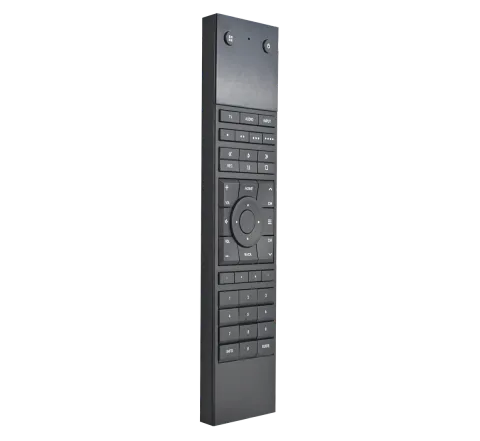
I paketet
- x1 uControl Remote (Plast eller Aluminium)
- x1 25cm | 9.84 tum USB-C laddningskabel
- x1 1200mAh batteri (installerat)
Obs: Använd en standard 5V USB-laddare. Snabbladdare (som används för moderna mobiltelefoner) eller USB från en laptop eller PC fungerar inte. Anslut uControl Remote till internet minst en gång före installation för att initiera den. Om installationsnätverket saknar internetåtkomst, anslut uControl Remote till valfritt tillgängligt WiFi med internet (se steg på sida 4-5), och anslut sedan igen på installationsplatsen för att genomföra hela uControl Remote-konfigurationen (se steg på sida 6-7). Efter installation och konfiguration behövs ingen internetanslutning för normal drift.
Bra att veta
- Skapa MAC-adressreservationer för dina uControl Remote IP-adresser.
- uControl Remote stödjer inte fasta IP-adresser. Det rekommenderas att du istället skapar MAC-adressreservationer från routern för att hantera din uControl Remote.
- Testa att allt fungerar från uControl App först.
- Testa kommandon, Sekvenser och Funktioner med uControl App innan du påbörjar installation och konfiguration av uControl Remote.
- Ladda uControl Remote efter varje användning.
- Det rekommenderas att du laddar uControl Remote efter varje användning för optimal prestanda.
- Håll dina anpassningar enkla.
- Undvik att gömma för många kontroller som långtryckshändelser eller att lägga alla rum-/Zone-kontroller på uControl Remote. Kom ihåg: dess huvudsyfte är att vara en utmärkt fjärrkontroll för TV och musik. Försök att hålla dina anpassningar enkla och lätta att använda.
- Säkerhetskopiera din konfiguration!
- Säkerhetskopiera din konfiguration på din uOS-kontroller. Denna inställning finns på avancerade sidan inom uOS.
- Instant-On tillgänglighet.
- När uControl Remote laddas går den inte ner i djup viloläge, vilket säkerställer att den alltid är tillgänglig för omedelbar kontroll. Om fjärrkontrollen dock inte registrerar någon aktivitet — såsom rörelse från accelerometern eller knapptryckningar — under en längre tid kommer den att gå ner i djup viloläge. Uppvaknandet från djup viloläge tar vanligtvis 5 till 10 sekunder, beroende på ditt WiFi-nätverk. Du kan justera inställningarna för djup viloläge via HDA Key-menyn (se sidorna 8-9).
- uControl Remote uppdateras automatiskt om den är ansluten till Internet.
- uControl Remote uppdateras automatiskt om den är ansluten till ett nätverk som har åtkomst till Internet. Uppdatering av din kontrollerhårdvara måste göras manuellt.
Slå på & lägg till i WiFi
Slå på & lägg till i WiFi
Sätt på uControl Remote.
Börja med att dra av skärmskyddet och slå på uControl Remote genom att trycka och hålla både HDA- och Power-knapparna i 5 sekunder tills enheten startar. uControl Remote startar upp och visar “DISCOVERY MODE” med ett förkortat WiFi-nätverksnamn (SSID). De sista 4 tecknen i SSID är alltid unika.
Anslut direkt till uControl Remote.
På en PC, surfplatta eller smartphone, gå till dina WiFi-inställningar och sök efter uControl Remotes WiFi-nätverksnamn och se till att du ansluter till rätt SSID, ägna särskild uppmärksamhet åt de 4 unika tecknen i din WiFi-lista.
När du är ansluten till uControl Remote, använd lösenordet: hdanywhere
Ladda uControl Remote.
Se till att uControl Remote är fullt laddad innan installation. Placera den på en laddningsplatta eller anslut den till en strömkälla med medföljande USB-C-kabel och en standard 5V USB-laddare.
Observera: Om uControl Remote är AVSTÄNGD ser du ingen indikation på att den laddas.
Öppna uControl Remotes nätverkssida.
Öppna en webbläsare och gå till:http://192.168.10.1
Följ instruktionerna på skärmen för att ansluta uControl Remote till ditt lokala WiFi-nätverk.
Vänta på anslutning.
uControl-fjärrkontrollen försöker ansluta till ditt WiFi. Om skärmen på fjärrkontrollen har släckts, tryck på valfri knapp för att väcka den. Skärmen visar status för anslutningen. Om anslutningen misslyckas, kontrollera WiFi-uppgifterna och försök igen.
Notera din nya IP-adress.
När anslutningen lyckas visar uControl-fjärrkontrollen ett bekräftelsemeddelande tillsammans med sin nya IP-adress. Skriv ner den – du kommer att behöva den senare för konfiguration (se sidorna 6–7).
Konfigurera för användning
- Ladda uControl Remote. Se till att uControl Remote är fulladdad innan installation. Placera den på en laddningsplatta eller anslut den till en strömkälla med den medföljande USB-C-kabeln och en standard 5V USB-laddare.
- Starta installationsprocessen. Öppna IP-adressen för din MHUB, uControl Zone eller Connect Processor för att komma åt uOS-gränssnittet. Välj från navigationsmenyn sidan [Remotes] och klicka sedan på knappen [ADD NEW REMOTE] för att påbörja installationsprocessen. Följ instruktionerna på skärmen för att slutföra grundinställningen.
- Testa med appen först. uControl Remote bör vara det sista du installerar i uControl-systemet. Innan du lägger till uControl Remote till en Zone eller ett rum, bygg och testa alla kommandon, Sekvenser och Funktioner för den Zonen med hjälp av uControl App.
- Lägg till anpassningar. Efter grundinställningen kommer du till uControl Remote:s avancerade inställningar. Här kan du anpassa uControl Remote ytterligare för att matcha dina kontrollpreferenser.
- Överför konfiguration till uControl Remote. Tryck på [Sync]-knappen för att skicka dina anpassningar till uControl Remote. Överföringen tar mindre än 2 minuter varefter uControl Remote startar om. Viktigt: Glöm inte att synkronisera dina data för att spara ändringarna. Om du avslutar utan att synkronisera förloras alla anpassningar som gjorts efter grundinställningen.
- uControl Remote är redo att användas. Efter omstarten visar uControl Remote sin startsida, där den aktiva Zonen och input-kontroller visas. Din uControl Remote är nu redo att användas.
Enhetsdiagram & detaljer
uControl Remote i detalj
- Infraröd (IR) fönster : IR sända- och lära LED-fönster.
- HDA-knapp (Systemknappar) : Visar systeminställningar för uControl Remote för nätverksinformation, återställning, ström och programvaruversioner.
- Strömknapp : Stöder kort- och långt tryck. Tryck på denna knapp för att visa en lista över alternativ för att slå PÅ enheter i din Zon. Håll ner denna knapp för att visa en lista över alternativ för att stänga AV enheter i din Zon. Om du har valt en Sekvens för att automatisera PÅ- eller AV-åtgärder från din styrenhet visas den överst i varje lista.
- Mikrofon : Mikrofoningång (för framtida användning).
- OLED-skärm : Visar aktiva kontrollalternativ, Zonen som uControl Remote är tilldelad, menyer och feedback från det bredare uControl-systemet.
- Kontrollväljarknappar : Välj mellan ”TV”, ”Audio” eller ”Input” för att koppla uControl Remotes knappar (#8) till en annan enhet för kontroll. Om flera enheter finns visas en meny.
- Sekvensknappar : Tilldela uOS Sekvens(er) eller Funktioner till dessa knappar för att styra AV, belysning, persienner, gardiner etc. Dessa knappar kan anpassas för att stödja kort- eller långt tryck som kan anpassas i uOS.
- Kartläggningsknappar : Kartlagda knappar från uControl Packs. Alla knappar utom Volym, Kanal och Riktningsplatta kan anpassas med ytterligare åtgärder.
- Riktningsplatta (D-Pad) : Används för att navigera i menyer som aktiveras av Systeminställningar, Ström, Input väljare eller Sekvensknappar. När ingen meny är aktiv styr D-Pad den aktuella enheten. När en meny visas styr D-Pad den tills menyn stängs, varefter den återgår till enhetskontroll, vilket är standardbeteendet.
- USB-C laddningsport : Anslut en USB-C-kabel till en standard 5V USB-laddare för att ladda uControl Remote. Denna port används endast för strömförsörjning.
- Laddningsområde : Markerat i grönt, detta område är där laddningsspolen för uControl Remote är placerad. Placera detta område direkt ovanför din laddningsplatta för att påbörja Wireless laddning.
Specifikationer
| Mått (B/H/D) | 50.38 x 207.05 x 12.13 mm | 1.98 x 8.14 x 0.47 tum |
|---|---|
| Material | ABS-plast / ABS-plast & Aluminium |
| Färg (Plast) | Svart |
| Färger (Aluminium) | Carbonite, Anpassad |
| Vikt | 124g | 4.37 ounces |
| Förpackningsvikt | 300g | 10.58 ounces |
| Antenner | WiFi (2.4GHz WPA/WPA2/WEP) | BT Low Energy (5.1) |
| WiFi-typ | 802.11bgh (2.4) |
| I/O & sensorer | Accelerometer, Mikrofon |
| IR-typ(er) | Learn + Transmit |
| IR-frekvens | 36KHz/38KHz/56KHz |
| IR-spridning | Räckvidd: (13m | 42ft) Y-vinkel: (+/- 30°) X-vinkel: (+/- 20°) |
| Laddning | USB-C eller Wireless |
| Laddningstid | 90 minuter (80 % under 60 minuter) |
| Batteri | 1200mAh |
| Garanti | 2 år |
Arbeta med HDA-hårdvara.
Följande avsnitt beskriver en vanlig installation för användning av uControl Remote med kontroller som HDAs MHUB-system, uControl Zone Processors eller uControl Connect Processors.
Eftersom styrprojekt kan variera, ger dessa diagram en grundläggande ram för att använda uControl Remote i typiska scenarier.
För maximal kontrollflexibilitet, använd MHUB.
Att lägga till uControl Remote till MHUB ger dig fler alternativ, som mobil IR-överföring, IR-kontroll för alla källor och CEC-baserade automationer (som ofta är bättre än IP-kontroll, särskilt för displayer).
MHUB Mini är idealisk för hemmabio och mediarum.
Med två utgångar och en HDMI-spegel för AVR, är MHUB Mini (4x1+1) 40 perfekt för enkelrumsinstallationer där mer än en display behövs.
Obs: CEC-kontroll är endast för displayer.
uControls CEC-funktionalitet gäller endast för displayer och kan inte användas med AVR eller videokällor.
Obs: IP-kontroll rekommenderas för bättre användarupplevelse och automation.
IP-kontroll har två huvudfördelar jämfört med IR. För det första, när du använder MHUB kan du tilldela AVR till en zon, vilket gör den till den primära volymkontrollen för den zonen. För det andra använder IP-kontroll vanligtvis diskrikta kommandon, vilka kan läggas till i de anpassade åtgärderna på uControl Remote. Till exempel, när du byter kontroll från Sky till Apple TV, kan du instruera AVR att byta till rätt input.
Flera uControl-fjärrkontroller i flera zoner.
MHUB är det rekommenderade hårdvalet vid användning av flera uControl-fjärrkontroller med flera bildskärmar och/eller zoner.
Du kan välja att sända IR-kommandon från fjärrkontrollen eller från displayens Receiver IR-sändare. Dessutom får du även möjligheten att använda CEC för på/av-beteenden.
Om en zon innehåller en ljudutgång från MHUB eller MZMA eller en AVR, kan du överföra volymkontroll till uControl-fjärrkontrollen.
Återställ uControl-fjärrkontrollen.
För att återställa uControl-fjärrkontrollen, säkerställ först att den har tillräcklig ström och är avstängd. Du kan stänga av den via menyn under ”HDA Key” (se sida 11). När fjärrkontrollen är avstängd, håll ned de röda och blå knapparna (se ”Mappable Keys” på sida 11) i 20 sekunder för att slutföra återställningen.
Mediarum eller bio med MHUB.
Med överlägsna EDID- och multizonsfunktioner rekommenderas det att installera MHUB (4x1+1) 40 eller “MHUB Mini” för biografer eller mediarum.
Använd IR-emitter som är ansluten till MHUB:s display-Receiver för att styra enheter där uControl Remote:s inbyggda IR inte har direkt siktlinje.
Obs: Skapa en funktion med ett relä för att tillåta sekvenser för Rum AV eller Rum PÅ för att styra reläts tillstånd, vilket möjliggör att skärmar fälls ner eller upp, som ett exempel.
- ETHERNETKABEL
- HDMI-KABEL
- IR-SÄNDARE
- HDBASET-KABEL
Biorum med uControl Zone Processor.
Det rekommenderas att använda en IP Pack (om stöds) för att styra AVR så att uControl Remote kan växla ingångar på AVR när en input-kontroll väljs.
Använd den valfria CEC-porten på Zone Processorn för att automatisera rum AV eller PÅ-operationer på displayen (om stöds).
Obs: Välj att sända IR från Zone Processor eller uControl Remote. Vår rekommendation är att överföra IR för displayen till Remote i detta scenario.
- ETHERNETKABEL
- HDMI-KABEL
- IR-SÄNDARE
- HDBASET-KABEL
Juridik & efterlevnad
Produktidentifiering
Modell: HDA-258942 – manual version 1.0
Garanti och ansvar
Tillverkaren ger full lagstadgad garanti på alla nya enheter. Eftersom tillverkaren inte har något inflytande på installationen gäller garantin endast för produkten i sig. Om du upptäcker ett fel eller en skada, kontakta din återförsäljare och visa upp ditt kvitto eller faktura som bevis på köp.
Tillverkaren ansvarar inte för person- eller sakskador som orsakas av felaktig installation, användning eller underhåll som inte beskrivs i denna manual. Produkten eller dess tillbehör får inte förändras eller modifieras. Annan användning än vad som beskrivs i denna manual är inte tillåten och upphäver garanti och reklamationsrätt.
Varumärken och ansvarsfriskrivning
Produktmodell och logotyp är varumärken. Alla andra företags- och produktnamn som nämns är varumärken för sina respektive ägare. Alla rättigheter förbehålls. Inga delar av denna publikation får kopieras eller reproduceras utan föregående skriftligt tillstånd. Vi förbehåller oss rätten att ändra enheten, förpackningen eller manualen och tar inget ansvar för felskrivningar.
Avfallshantering av elektrisk och elektronisk utrustning
WEEE reg.nr.: DE 93847290
Symbolen med en överkryssad soptunna på produkten, förpackningen eller i denna manual betyder att elektrisk och elektronisk utrustning inte får slängas i hushållsavfall vid livslängdens slut. Lämna in gamla apparater kostnadsfritt till en offentlig insamlingspunkt eller återlämna dem till en distributör som är skyldig att ta emot dem. Ta ut batterier och lampor som kan tas bort utan att förstöra enheten innan inlämning, och radera eventuella personuppgifter lagrade på enheten. Detaljer regleras av nationell lagstiftning. Genom att returnera gamla apparater hjälper du till att skydda miljön.
Batterier
Batterier får inte slängas i hushållsavfall. Lämna använda batterier kostnadsfritt till insamlingsställen eller återförsäljare.
Förpackning
Kassera förpackningen separat efter material (papper/kartong, plast) via lokala insamlingssystem. Håll förpackningsmaterial borta från barn – kvävningsrisk. Förpackningsregister LUCID: DE5958616449295.