
Grundläggande uControl
Navigering i ditt smarta hem börjar här.
uControl-gränssnittet anpassar sig baserat på ditt HDA-system. Exemplet nedan lyfter fram funktioner som alltid är tillgängliga.
- uControl-menyn: Visar zonmenyn som inkluderar globala sekvenser och åtkomst till appinställningar.
- Sidor: Om din enhets kontroller sträcker sig över mer än en sida listas de här. Du kan svepa vänster eller höger för att navigera till fler sidor.
- Zonnamn: Visar den aktuella zonen du styr. Tryck för att byta till en annan zon i din fastighet.
- Ström: Visar alla TV- och ljudströmkontroller i den valda zonen, inklusive eventuella Room Off-kommandon skapade i uOS.
- Kontrollvals-knappar: Tryck på en kontrollvals-knapp för att välja vad du vill styra. När en knapp är aktivt lyser dess ring gult. För mer information, se sida 5.
- Gränssnittsarea: Detta gränssnitt kommer att ändras beroende på vilken enhet som styrs. All enhetskontroll laddas i detta område.
- Volymkontroll & aktivt ljud: Volymkontroll för den enhet som ansvarar för ljudförstärkning i din zon. Om din enhet stödjer återkoppling visas den aktuella volymnivån.
Skapad för vardaglig kontroll.
Njut av intuitiv kontroll över ditt media, musik och stämningsbelysning för att skapa den perfekta atmosfären för alla tillfällen, allt från ett elegant gränssnitt på din iPhone eller iPad.
Grundläggande uControl
En översikt över appens huvudsakliga delar i gränssnittet.
uControls meny
Tillgång till Globala Sekvenser och Funktioner.
Att navigera
Hur du hittar dina enheter i uControl.
Ström
Att stänga av eller slå på dina video- och ljudenheter.
Titta på TV
Styr vad du tittar på.
Lyssna på musik
Åtkomst till ljud som strömmas till din Sonos-enhet.
Smarta enheter
Styr andra smarta enheter i ditt rum.
Väggläge
Förenklat, alltid tillgängligt gränssnitt för ditt system.
Navigering
Media, musik & stämningskontroller samlade på ett ställe.
Att titta på TV, lyssna på musik eller justera en smart-enhet kan alla göras från uControls kontrollknappar i kluster.
- Displayknapp: Laddar kontroller för din TV eller projektor. Om flera displayer är tillgängliga kan du välja vilken som ska styras.
- Ljudknapp: Visas när ditt HDA-system dirigerar musik eller icke-TV-ljud till dina högtalare.
- Smarts-knapp: Visar alla smart-enhetskontroller i zonen, inklusive sekvenser och funktioner inställda för den zonen.
- Media & Musik-knapp: Öppnar en meny med alla video- och ljudkällor som finns i din zon. Etiketten uppdateras för att visa vilken källa som för närvarande styrs.
- TV
- Smarts
- Apple TV
- Musik
Ström
Gör ditt rum klart snabbt.
Strömstyrning för alla dina video- och ljudenheter i din zon. Styrning för belysning och andra smart-enheter hittas genom att trycka på ”Smarts”-knappen.
- Ström: Tryck för att visa strömmenyn.
- ROOM OFF: Om en Room Off-sekvens är konfigurerad i uOS.
- TV | Ljudström: TV och högtalare (om stöd finns) visas alltid över alla andra enheter.
- Enhetslista: Visar ljud- och videokällor med strömstyrning. Ikonen kan skilja sig beroende på hur din enhet är på- eller avstängd (se nedan).
- Växla: En enkel tryckning slår på enheten, och en andra tryckning stänger av den, växlande mellan tillstånd.
- Strömbrytare: Strömbrytarikonen justerar sin position automatiskt baserat på enhetens status: på eller av.
- Dubbelkontroller: Om din enhet har en specifik knapp för på- och avstängning visas båda i uControl.
Titta på TV
En fjärrkontroll för att styra dem alla.
Välj ”TV” eller ”Media & Musik”-knappen för att få åtkomst till din TV eller videoinnehåll. Gränssnittet anpassas efter den enhet du styr.
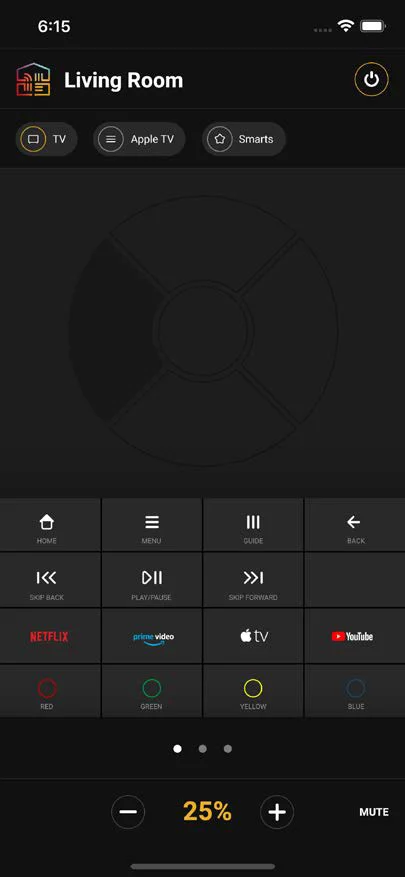
- Apple Airdrop: Dela enkelt dina anpassningar av knappuppsättningen med andra iOS-enheter via Apple Airdrop i uControl.
- Gestområde: Gestplattan är en utmärkande funktion i uControl, utformad för att hjälpa dig navigera bland dina favorit-TV-program och innehåll utan att titta på skärmen. Den stödjer fyra intuitiva styrkommandon:
- Enkeltryck: Tryck på de cirkulära segmenten för att utföra riktade kommandon: Upp, Ner, Vänster, Höger. Tryck på mitten av cirkeln för ett ”Enter / OK”-kommando.
- Tryck & håll: Tryck och håll nere på ett segment för att upprepa det kopplade kommandot tills du släpper. Tryck och håll på mitten av cirkeln för att utföra en ”Tillbaka”-åtgärd.
- Svep: Svep i önskad riktning för att navigera. Svep kan börja var som helst i gestområdet, men nära mitten rekommenderas.
- Svep & håll: Svep och håll för att upprepa riktat kommando tills du lyfter fingret.
Denna kombination av gester gör navigeringen både smidig och enkel.
- Ström: Visar alla TV- och ljudströmstyrningar i den valda zonen, inklusive eventuella Rumsavstängningskommandon skapade i uOS.
- Anpassa: Om du inte gillar standardknappslayouten kan du gå in i anpassningsläge för att ändra valfri knapp i rutnätet.
- Volymkontroll & aktivt ljud: Volymkontroll för den enhet som ansvarar för ljudförstärkning i din zon. Om enheten stödjer återkoppling visas aktuell volymnivå.
Lyssna på musik
Med Sonos inbyggt.
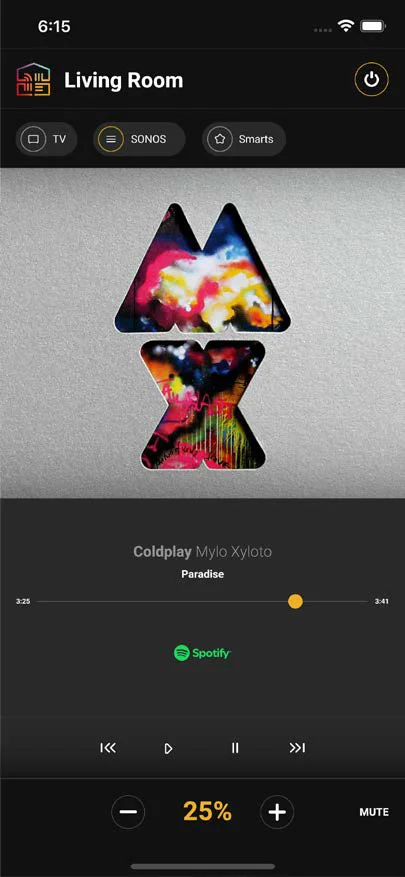
uControl levereras med Sonos inbyggt. Det innebär att du kan se vilken musik som spelas genom ditt Sonos-system och ändra vad du lyssnar på.
- Volymkontroll & aktivt ljud: Volymkontroll för den enhet som ansvarar för ljudförstärkning i din zon. Om din enhet stödjer återkoppling visas den aktuella volymnivån.
- Starta app: Den ljudkälla som strömmar innehåll till SONOS visas här. Tryck på denna ikon för att starta den inbyggda appen på din iOS-enhet (om stöd ges).
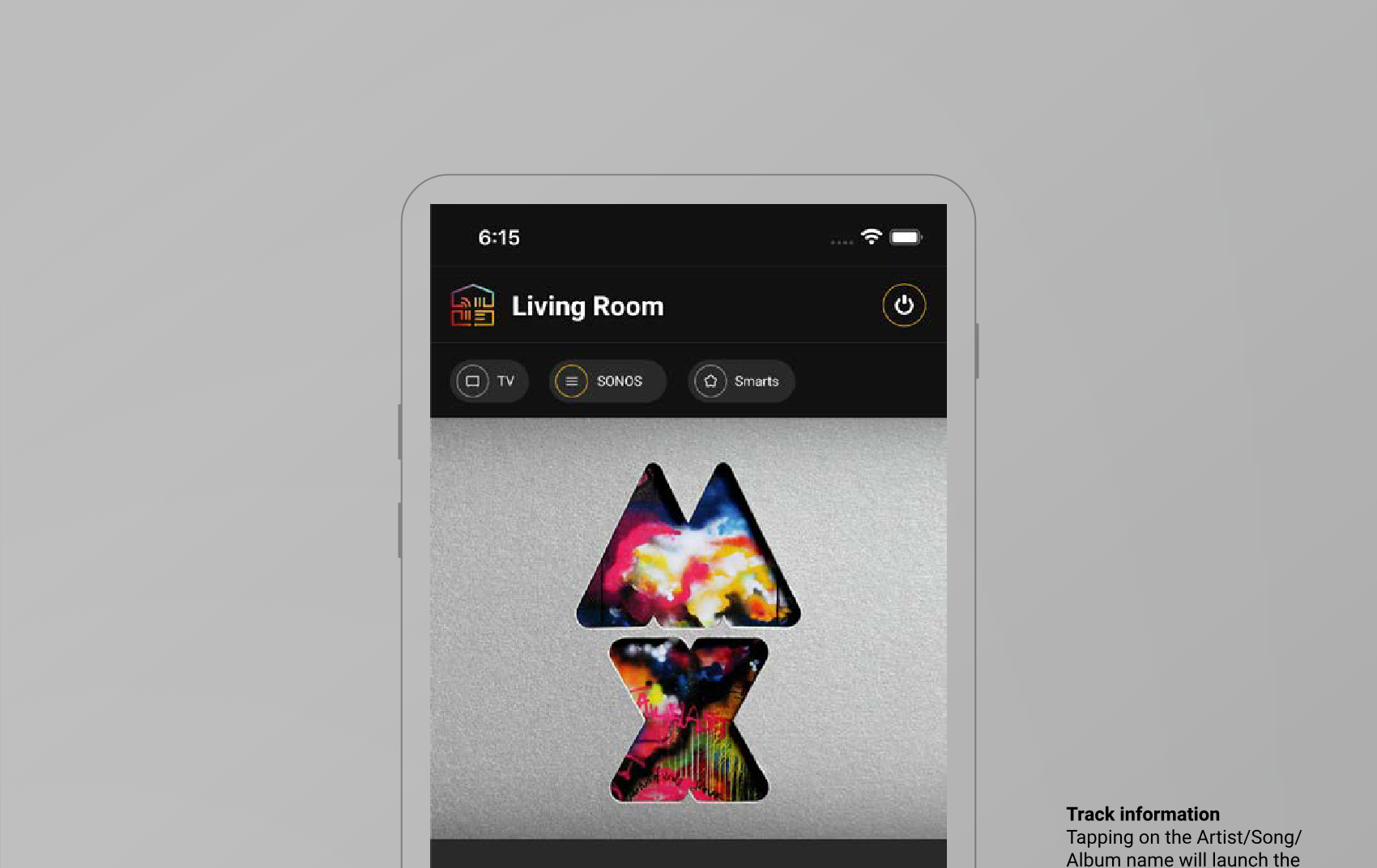
- Spårinformation: Genom att trycka på Artist/Låt/Album-namnet startas ljudkällans inbyggda app och navigerar dig till artistsidan (om stöd finns).
Smart-enheter
Wall Mode
uControl-gränssnittet anpassar sig baserat på ditt HDA-system. Exemplet
Smart-enheter.
Scen- & stämningskontroll.
Hantera enkelt alla dina smart-enheter och stämningsinställningar från en enda plats
plats med uControls enkla on-screen-brickor för sömlös styrning.
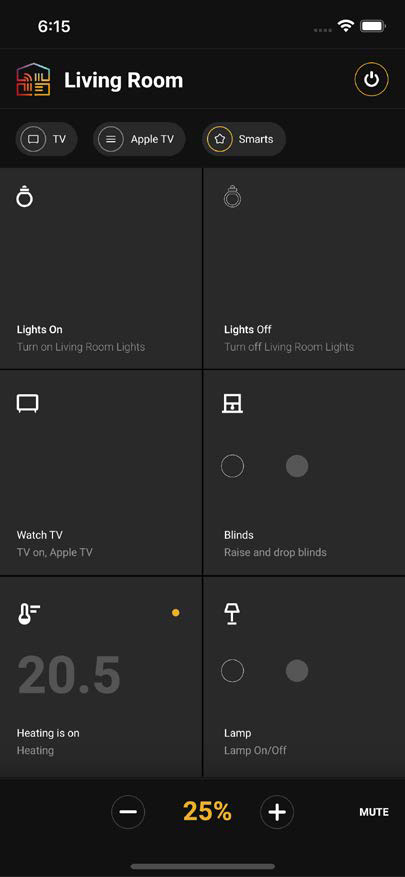
Smarta brickor
Alla smarta kontroller för din zon eller rum visas som en ruta. Sex rutor får plats på skärmen samtidigt. Svep uppåt för att visa fler rutor.
På/Av eller Upp/Ner
Om du ser dessa cirkulära ikoner stöder rutan motstående åtgärder, såsom:
- Persienner: Upp eller Ner
- Kontakter: På eller Av
- Lampor: På eller Av
Tryck på den markerade cirkeln för att utföra ”Av”-åtgärden och den ifyllda cirkeln för att utföra ”På”-åtgärden.
Meningsfulla beskrivningar
Ge varje ruta en meningsfull beskrivning som anger vad den styr. Detta kan konfigureras i uOS, tillsammans med ikontyp.
uControl Driver-ruta
En ruta med en orange prick i hörnet indikerar att den är kopplad till en uControl Driver. Genom att trycka på denna ruta öppnas ett specialiserat gränssnitt för direktstyrning av den kopplade enheten.
Standardruta
Alla standardsekvenser skapade i uOS visas som en enkel ruta och att trycka på rutan utför den tilldelade sekvensen.
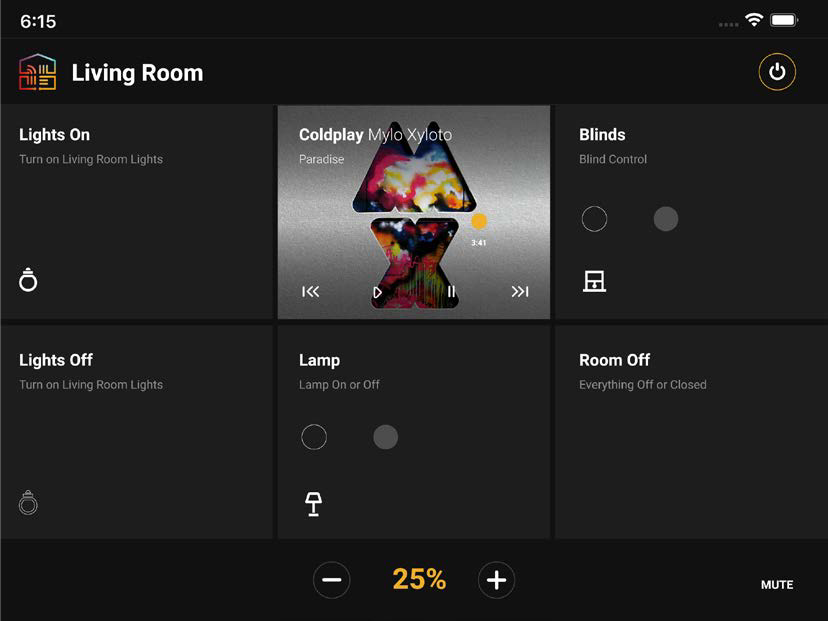
Väggläge.
Alltid tillgängliga kontroller som du förstår.
Väggläget förenklar dina kontroller till sex alltid synliga, lättanvända rutor, vilket gör det idealiskt för väggar, skrivbord eller soffor.
Juridik & efterlevnad
Produktidentifiering
Modeller: HDA-258944, HDA-258941, HDA-258945, HDA-258947, HDA-258948, HDA-258950 – manualversion 1.0
Garanti och ansvar
Tillverkaren ger full lagstadgad garanti på alla nya enheter. Eftersom tillverkaren inte har något inflytande över installationen gäller garantin endast produkten i sig. Om du upptäcker fel eller skador, vänligen kontakta din återförsäljare och visa upp ditt kvitto som bevis på köp.
Tillverkaren ansvarar inte för person- eller egendomsskador som orsakas av felaktig installation, drift eller underhåll som inte beskrivs i denna manual. Ändra eller modifiera inte produkten eller dess tillbehör. All annan användning än den som beskrivs i denna manual är förbjuden och ogiltigförklarar garanti och ansvar.
Varumärken och ansvarsfriskrivning
Produktmodell och logotyp är varumärken. Alla andra företags- och produktnamn som nämns är varumärken som tillhör respektive ägare. Alla rättigheter förbehållna. Ingen del av denna publikation får kopieras eller mångfaldigas utan skriftligt tillstånd. Vi förbehåller oss rätten att göra ändringar i enheten, förpackningen eller manualen och ansvarar ej för tryckfel.
Avfallshantering av elektrisk och elektronisk utrustning
WEEE reg.nr: DE 93847290
Symbolen med överkryssad sopbergskärra på produkten, förpackningen eller i denna manual innebär att elektrisk och elektronisk utrustning inte får slängas med hushållsavfall vid slutet av sin livslängd. Lämna in gamla enheter kostnadsfritt på allmän insamlingsplats eller återlämna dem till en distributör som är skyldig att ta emot dem. Ta bort batterier och lampor som kan tas bort utan att förstöra enheten innan inlämning, och radera alla personuppgifter som finns lagrade på enheten. Detaljer regleras av nationell lagstiftning. Genom att returnera gamla enheter hjälper du till att skydda miljön.
Batterier
Gäller för: HDA-258944
Batterier får inte slängas med hushållsavfall. Lämna in använda batterier kostnadsfritt på insamlingsplatser eller butiker.
Förpackning
Kassera förpackningar separat efter material (papper/kartong, plast) via lokala insamlingssystem. Håll förpackningsmaterial borta från barn – risk för kvävning. Förpackningsregister LUCID: DE5958616449295.