
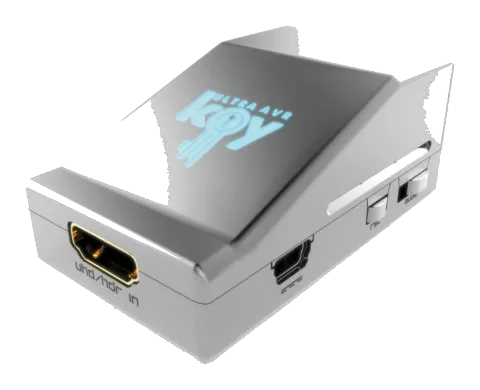
Översikt
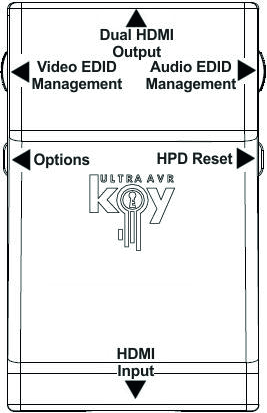
HDfury-teamet vill personligen tacka dig för att du har köpt 4K AVR-Key!
HDfury AVR-Key är en 4K60 4:4:4 600MHz 18Gbps HDMI2.0b Level A fullständig HDMI-ljudextractor skapad för systemintegratörer och avancerade användare som kommer att glädja alla andra också.
Genom att stödja maximalt bandbredd och dataöverföringshastighet enligt HDMI2.0b-standarden och genom att extrahera och erbjuda fullständigt HDMI-ljud via en självgenererad blankad 720p60 eller 1080p60-ström, är AVR-Key redo att stödja och integrera vilken AVR som helst från vilken HDMI-revision som helst i vilken HDMI-konfiguration som helst inklusive DV/HLG/HDR10+.
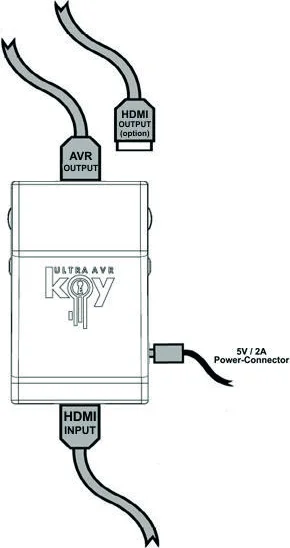
Anslutningskablar
- Anslut en HDMI-ingångskabel till HDMI-ingången.
- Anslut en HDMI-utgångskabel till AVR/Ljudutgången.
- Anslut strömförsörjningen till AVR-Key.
- Anslut valfri extra HDMI-utgångskabel för pass-through till skärm (valfritt).
Vid leverans är AVR-Key förinställd på 720p60 för AVR-ljudströmmen på utgångsporten. Se till att du använder en 600MHz-certifierad HDMI 4K-kabel om du planerar att ställa in en 4K60 4:4:4 600MHz 18Gbps-länk i din installation.
Observera att AVR-Key inte kräver att en skärm är ansluten till utgången, du kan extrahera fullständigt HDMI-ljud för att mata din AVR utan att nödvändigtvis ha en skärm ansluten till AVR-Key-utgången.
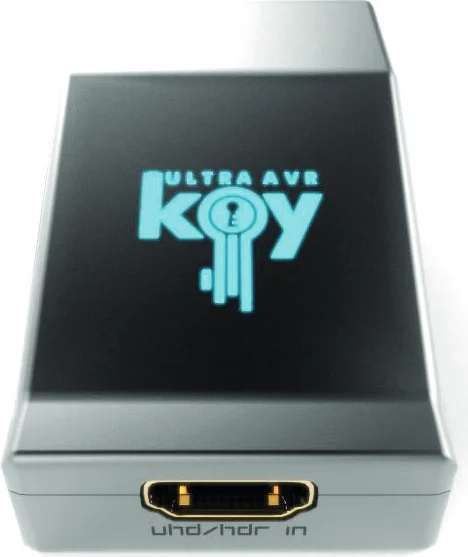
Strömstatus/LED
AVR-Key-logotypen lyser i blått när den används. När AVR-Key först tar emot en HDMI-signal tänds logotypen snabbt, släcks sedan och tänds permanent för att indikera att HDCP-handshake är slutförd.
Status för den blå logotypen kan användas för felsökning:
| Status | Beskrivning |
|---|---|
| [Logo OFF] | Otillräcklig ström eller inga inkommande signaler. Använd AVR-Key strömförsörjning, kontrollera att källa och mottagande enheter är korrekt anslutna och påslagna. |
| [Logo ON] | AVR-Key är påslagen och mottar samt avkodar en HDMI-signal. |
Återställ HPD/Cykla HDCP
Återställ HPD (kort tryck) eller cykla HDCP (långt tryck)
4K AVR-Key erbjuder 2 funktioner per tryckknapp.
[Kort tryck] på Återställ-knappen genererar en Hot Plug Detection-händelse. Mjukåterställning.
[Långt tryck] (mer än 2 sek) cyklar HDCP, antingen följer (går ut när den kommer in) eller tvingar HDCP 1.4.
Obs: Du kan även återställa enheten via USB-GUI för Windows PC eller när du flashar AVR-Key firmware. Fabriksinställningen och standardvärdet efter firmware-flash för HDCP är Följ.
Val av Audio EDID-läge
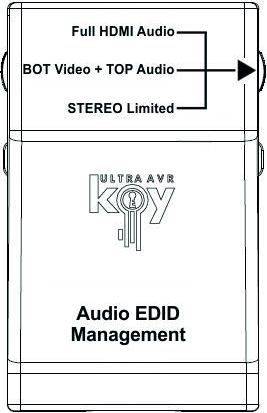
Audio EDID Mode-vippswitch har 3 positioner.
Standard-/fabriksinställningen är i mitten för att följa sinkens kapabiliteter.
- Full HDMI-ljud: I detta läge kommer AVR-Key alltid att presentera fulla HDMI-ljudfunktioner till källan, oavsett vilka ljudfunktioner den anslutna apparaten har, inklusive Atmos, DTS:X och alla senaste.
- BOT Video + TOP Audio: Standardinställning som använder ljudfunktionerna från den anslutna AVR och kombinerar dem med videofunktionerna från den anslutna displayen (om någon, se videoalternativ sid. 10).
- STEREO Limited: I detta läge kommer AVR-Key alltid att presentera L/R ljudkapacitet till källan, oavsett ansluten apparats ljudkapacitet. Kan användas som testläge för att säkerställa ljud i varje setup/situation.
Obs: Du kan också byta Audio EDID-läge och andra kontroller via USB GUI för Windows PC eller via Android/iOS APP eller IR med valfri GoBlue.
Auditiv slidereglering åsidosätter resultaten även om inget är anslutet till TOP. Om ljudslidern står i mitten och inget är anslutet till TOP, används en standard-EDID baserat på videobrytarläget.
Val av alternativ
[Options]-knappen låter dig cykla utgångsupplösningen för ljudströmmen och slå på/av LOGO LED.
- [Kort tryck] cyklar utgångsupplösningen för ljudströmmen mellan 720p60/1080p60
- [Långt tryck] (mer än 2 sek) cyklar Logotyp-LED: PÅ/AV
Obs: Du kan också ändra alternativ och andra kontroller via USB-GUI för Windows PC eller via Android/iOS-appen eller IR med valfri GoBlue.
Standardinställningen är 720p60 för ljudström-utgångsupplösning och Logo-LED är som standard påslagen.
Val av Video EDID-läge
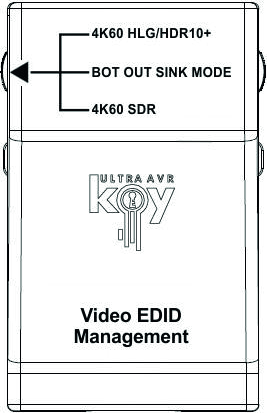
Video EDID Mode-vippswitch har 3 positioner.
Standard-/fabriksinställningen är i mitten för att följa sinkens kapabiliteter.
- 4K60 600MHz HLG/HDR10+ : I detta läge presenterar AVR-Key alltid fulla videokapabiliteter till källan oavsett den anslutna sinkens videokapabiliteter, förutom Dolby Vision som kräver att Video-vippswitchen är i mittenposition.
- BOT OUT SINK EDID MODE : Standardinställning som använder videokapabiliteter från den anslutna skärmen/sinken och kombinerar dessa med audiokapabiliteter definierade av audio-vippswitchen (om någon, se audioalternativ på s.8) om inget är anslutet till BOT används 4K60 600MHz HLG/HDR10+ som standard. Om du har en Dolby Vision-skärm måste du använda denna inställning.
- 4K60 600MHz SDR : Speciellt Video EDID-läge för att tvinga vissa kapabla UHD BR-spelare att skicka ut 4K BT2020 SDR istället för 4K BT2020 HDR.
Obs: Videoslidern kommer att åsidosätta resultaten även om inget är anslutet till BOT. Om videoslidern står i mitten och inget är anslutet till BOT, används [4K60 600MHz HLG/HDR10+] och ljud hanteras normalt av ljudsliderns omkopplare (se sid. 8).
Kombinerad RST + OPT
Håll ner RST + tryck på OPT
Används för närvarande inte, sparat för framtida användning baserat på användarfeedback.
Klistermärke på baksidan
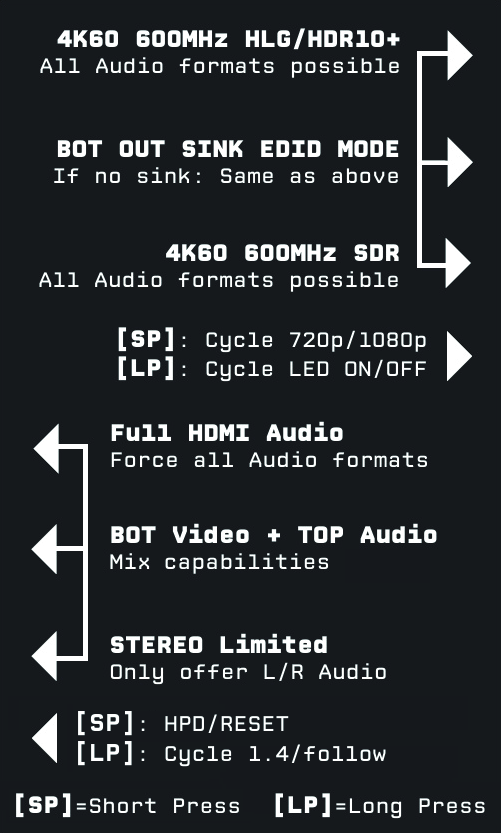
Ett klistermärke finns på baksidan av enheten för att påminna om de grundläggande konfigurationsalternativen tillgängliga från den fysiska knappen och vippswitcharna.
Ansvarsfriskrivning: Firmware från tredje part och/eller anpassad firmware med extra funktioner täcks inte i denna manual.
Val av Windows PC-drivrutin för USB GUI och firmwareuppdatering
Se till att installera rätt Silabs-drivrutin för Windows PC baserat på din Windows OS-version och USB-portversion.
- Silabs Driver 4.0.0 för XP/VISTA/WIN7/WIN8/WIN10
- Silabs Driver 4.0.0 - ZIP - 9,18 Mo
- USB2.0: WIN XP / VISTA / WIN7 / WIN8 / WIN10
- USB3.0: WIN10 / Delvis stöd för andra Windows-versioner.
- Silabs Driver 3.9.2 för XP/VISTA/WIN7/WIN8
- Silabs Driver 3.9.2 - ZIP - 1,65 Mo
- USB2.0: WIN XP / VISTA / WIN7 / WIN8
- USB3.0: WIN XP / VISTA / WIN7 / WIN8
Obs: Om du använder Windows 10 är Silabs-drivrutin 4.0.0 obligatorisk. Silabs-drivrutin 4.0.0 har dock endast delvis stöd för USB3.0 på Win8 och tidigare Windows-versioner, så du kan föredra version 3.9.2 i sådana fall.
För installation, ladda ner från länken ovan, packa upp och kör sedan .EXE-filen.
- Silabs 3.9.2-drivrutin: kör USBXpressInstaller.exe
- Silabs 4.0.0-drivrutin: USBXpressInstaller_x86.exe för 32-bit eller USBXpressInstaller_x64.exe för 64-bit.
När du har valt, laddat ner och installerat rätt drivrutin kan du fortsätta med antingen att uppdatera firmware (s. 14) eller använda GUI-verktyget (s. 16). Både firmwareuppdatering och GUI-verktyg tillhandahåller två kataloger märkta enligt drivrutinsversion, se till att använda rätt katalog som matchar din drivrutinsversion.
Ex: Om du installerade drivrutin 3.9.2, använd katalogen 3.9.2 för att köra firmwareuppdatering eller katalogen 3.9.2 för att köra GUI-verktyget.
Obs: Du kan installera eller ta bort vilken drivrutin som helst när som helst: Kontrollpanelen > Program > Ta bort programvara.
Uppdatera AVR-Key-firmware med en Windows PC
Ansvarsfriskrivning: Tredjeparts- och/eller anpassad firmware som tillhandahåller extra funktioner täcks inte av denna manual.
Uppdatering av din AVR-Key firmware för Windows PC
AVR-Key Firmware Updater är kompatibel med alla Windows-versioner från Win XP till Win 10. Säkerställ att rätt Silabs-drivrutin är installerad baserat på din Windows-version och USB-port som beskrivits på föregående sida.
Du kan ladda ner den senaste firmwareversionen för din AVR-Key-enhet från fliken Download på AVR-Key produktsida: här. Om du är osäker på vilken firmwareversion du för närvarande använder, använd helt enkelt USB GUI för Windows PC för att hämta den.
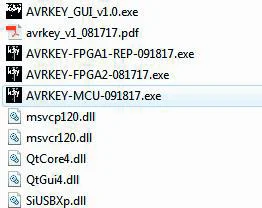
När du har laddat ner och packat upp bör du ha en katalog på din dator med följande filer. Du måste köra AVR-KEY-MCU-uppdatering för att framgångsrikt uppgradera din AVR-Key-enhet.
Obs: Versionsnumret kan skilja beroende på vilken firmwareversion du laddade ner.
Instruktioner för MCU-uppdatering
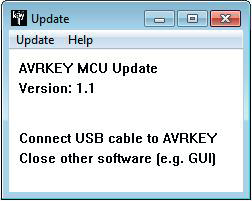
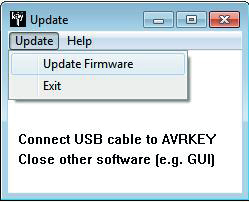
- Dubbelklicka på AVR-KEY-MCU-exekverbara filen (om nödvändigt, högerklicka och välj Kör som administratör)
- Fönstret öppnas som visas nedan.
- Klicka på Update Firmware som visas på bilden nedan.
- Blinkningstiden är cirka 5 sekunder.
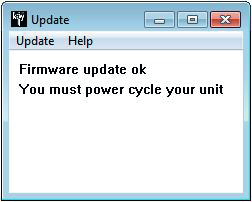

När det är klart hör du ett Windows-notisljud och följande fönster dyker upp. Klicka helt enkelt på OK så visar huvuduppdateraren meddelandet nedan.
Grattis, du har framgångsrikt uppdaterat AVR-Key MCU och din enhet är nu redo att användas med fördelarna från de senaste programvarutilläggen.
Observera att om din firmwarepaket innehåller mer än en uppdateringsfil måste du köra alla uppdateringsfiler för att uppgradera din enhet korrekt. FPGA-uppdateringen tar längre tid än MCU-uppdateringen och visar förlopp i procent.
AVR-Key USB GUI för Windows PC
Ansvarsfriskrivning: Firmware från tredje part och/eller anpassad firmware med extra funktioner täcks inte i denna manual.
AVR-Key USB GUI (Programvara för Windows PC)
USB-GUI är kompatibel med alla Microsoft Windows-versioner från Win XP till Win 10. Säkerställ att du installerat rätt Silabs-drivrutin baserat på din Windows-version och USB-port enligt beskrivningen på sid. 13.
USB-GUI för Windows PC möjliggör följande kontroller:
- Visa information om displayenhet när den finns tillgänglig.
- Visa Input-signalens upplösning, uppdateringsfrekvens och bandbredd.
- Visa Input-signalens HDR-typ, färgrymd och Deep Color.
- Visa kryptering av Input-signal. Ställ in HDCP-utgåvarevision.
- Visa ljudinformation.
- Visa firmwareversion.
- Välj Output-upplösning för ljudströmmen.
- Välj standard VIDEO EDID-tabell från ett urval av flera förinställningar.
- Välj standard AUDIO EDID-tabell från ett urval av flera förinställningar.
- Slå PÅ/AV LOGO LED. (GRÖN)
- Utför mjuk återställning
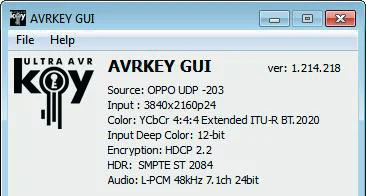
Du kan ladda ner den senaste GUI-versionen för din AVR-Key-enhet från fliken Download på AVR-Key produktsida: här. Kör alltid senaste firmware tillsammans med senaste GUI för att dra nytta av alla nya funktioner.
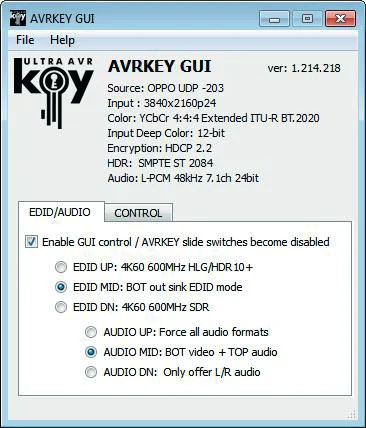
Den ÖVRE DELEN av USB GUI för Windows PC
- Source: Visar när tillgängligt information om den använda källanheten.
- Input: Visar Input-signalens upplösning och uppdateringsfrekvens.
- Color: Visar färgrymden för inkommande signal.
- Input Deep Color: Visar Deep Color för inkommande signal.
- Encryption: HDCP-krypteringsinformation vid Input.
- HDR: Visar HDR-signalens information.
- Audio: Visar ljudinformation.
- Ver: Visas uppe till höger, anger nuvarande firmwareversion för din AVR-Key-enhet.
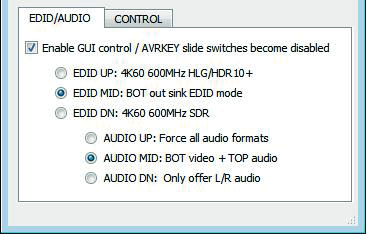
Sektionen EDID/AUDIO MANAGER i USB-GUI för Windows PC
- [Enable GUI Control]: Markera denna ruta för att inaktivera glideomkopplaren och ställ in enhetens konfiguration via GUI.
[EDID UP: 4K60 600MHz HLG/HDR10+]: I detta läge, oavsett ansluten mottagares videokapacitet, kommer AVR-Key alltid att visa full videofunktionalitet till källan, förutom Dolby Vision som kräver att videoglidomkopplaren står i mittläge.
[EDID MID: OUT SINK EDID MODE]: Standardinställning som använder videokapaciteten från den anslutna displayen/mottagaren och kombinerar dessa med ljudkapaciteter definierade av ljudglidomkopplaren (om någon, se ljudalternativ s.8). Om inget är anslutet till BOT används 4K60 600MHz HLG/HDR10+ som standard.
Om du har en Dolby Vision-display måste du använda denna inställning.
[EDID DN: 4K60 600MHz SDR]: Specialläget Video EDID för att tvinga vissa kompatibla UHD BR-spelare att sända 4K BT2020 SDR istället för 4K BT2020 HDR.
Obs: Video-glidare eller GUI-inställningar åsidosätter resultaten även om inget är anslutet till BOT. Om video-glidaren eller GUI är i mittläge och inget är anslutet till BOT används [4K60 600MHz HLG/HDR10+] och ljud hanteras normalt av ljudglidaren eller GUI-inställningarna.
[Full HDMI Audio]: I detta läge, oavsett anslutna mottagares ljudkapacitet, kommer AVR-Key alltid att visa full HDMI-ljudkapacitet till källan, inklusive Atmos, DTS:X och alla senaste format.
[BOT Video + TOP Audio]: Standardinställning som använder ljudkapaciteten hos den anslutna AVR:n och kombinerar den med videokapaciteten hos den anslutna displayen (om någon, se videoalternativ sid. 10).
[STEREO Limited]: I detta läge visar AVR-Key alltid L/R-ljudkapacitet till källan oavsett vilken ljudkapacitet den anslutna displayen har. Det kan användas som ett testläge för att säkerställa ljud i varje konfiguration/situation.
Obs: Du kan även byta Audio EDID-läge och andra inställningar via USB-GUI för Windows PC eller via Android/iOS APP eller IR med hjälp av tillvalet GoBlue. Ljudreglaget eller GUI-inställningar åsidosätter resultaten även om ingenting är anslutet till TOP. Om ljudreglaget eller GUI-inställningen är i mitten och inget är anslutet till TOP används [Full HDMI Audio]. Båda reglagen Default/Factory är i mittersta läget för att följa displayens kapabiliteter.
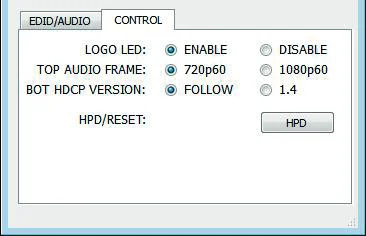
CONTROL MANAGER-sektionen i USB-GUI för Windows PC
- [LOGO LED]: AKTIVERA/AVAKTIVERA huvud-LOGO LED. Liknande som [LP] långtryck på OPTIONS-knappen (se sida 9).
- [TOP AUDIO FRAME]: Växla ljudströmoutput upplösning mellan 720p60 och 1080p60. Liknande som [SP] korttryck på OPTIONS-knappen (se sida 9).
- [BOT HDCP VERSION]: Växla HDCP-version för BOT OUT mellan FOLLOW och 1.4. Liknande som [LP] långtryck på RESET-knappen (se sida 7).
- [HPD/RESET]: När den klickas genereras en Hot Plug Detection-händelse. Mjukreset. Liknande som [SP] korttryck på RESET-knappen (se sida 7).
Vanliga frågor (FAQ)
Obs: Firmware från tredje part och/eller anpassad firmware med extra funktioner täcks inte i denna manual.
Min bildskärm ska stödja 4K60 4:4:4-signaler men det fungerar inte?
För de flesta UHD-TV-apparater vi testat finns alltid extra konfigurationsalternativ som måste aktiveras för att uppnå en 4K60 4:4:4 600MHz-länk. Exempelvis på Samsung: för att aktivera 444 färgrymden för 4K på Samsung TV måste du gå till "inställningar" och "hdmi" och "UHD-färg" och aktivera detta. Därefter ska HDMI-port 1 anges som "PC" i verktygsmenyn. Först efter dessa två steg accepteras 600MHz. Liknande aktiveringsprocedurer krävs på de flesta UHD-TV. Dessutom har de flesta UHD-TV endast specifika portar som klarar 600MHz.
Jag har ett PC-läge på min TV (eller en PC-skärm). Vilka upplösningar stöds för grafikläge?
Alla PC-grafiklägen inom 600 MHz bandbredd stöds, inklusive ultrahög upplösning såsom WQSXGA, QUXGA, QFHD, WQUXGA, 4K.
Vilken Output-upplösning stödjer AVR-Key i HDTV-läge?
Alla kända SD-, HD-, Full HD- och UHD-format stöds inklusive: 480i50, 480i60, 480p50, 480p60, 576p50, 576p60, 720p50, 720p60, 720p100, 720p120, 1080i25, 1080i30, 1080p24, 1080p25, 1080p30, 1080p48, 1080p50, 1080p60, 1080p72, 1080p75, 1080p96, 1440p50, 1440p60, 2160p24, 2160p25, 2160p30, 2160p50, 2160p60, 4K DCI (det här är endast exempel, allt inom 600 MHz bandbredd stöds).
Vilken version av HDMI fungerar AVR-Key med? Behöver jag HDMI 1.3/1.4a/2.0a? Spelar det någon roll?
Det spelar ingen roll. HDfury AVR-Key fungerar med alla versioner av HDMI från 1.0 upp till senaste.
Behöver jag ställa in något speciellt i min HDMI-källa för att ställa in upplösningen korrekt?
Nej. HDfury AVR-Key kommer att upptäckas som en 2160p60 4:4:4-kompatibel enhet av din källa och den kommer alltid att acceptera och behandla den högsta kvaliteten på strömmen från dina källaenheter. Det finns inget behov att ställa HDMI-källan till någon specifik upplösning.
Införs någon latens (fördröjning) i signalen?
I praktiken ingen. Den tillagda latensen är i storleksordningen bara några pixelklockor. Ingenting märkbart alls.
Vad är USB-porten till för?
För att tillhandahålla ström från medföljande USB-nätaggregat och för firmwareuppdateringar när nya (ytterligare) funktioner och förbättringar erbjuds.
Hur är det med långa HDMI-kablar? Kan man förvänta sig problem?
För 600MHz måste du använda "high speed"-kablar, eller 600MHz/18Gbps-certifierade. För 4K30, 1080p eller lägre fungerar nästan alla kablar. HDfury AVR-Key fungerar som en HDMI Repeater-enhet. Att ha en HDfury AVR-Key i kabelvägen kommer att förstärka och återställa signalen. Du bör inte behöva någon passiv (eller aktiv) HDMI
förstärkare, särskilt om du placerar HDfury AVR-Key mitt i din kabeldragning. Om du tidigare behövde använda en förstärkare kan HDfury AVR-Key sannolikt ersätta den. HDfury AVR-Key har använts med HDMI-kablar på 50 fot (och längre) utan problem.
Hur hanteras de nya förlustfria ljudformaten via HDMI-ingång? T.ex. DTS-HD/MA och DD/E-AC3: Strippas de ner till respektive DTS-core eller Dolby Digital för att uppfylla kraven i S/PDIF-standarden?
Förlustfritt ljud överförs via HDMI-utgången. HDfury AVR-Key komprimerar eller konverterar inte ned den inkommande ljudsignalen.
Måste jag använda USB-strömadaptern?
Ja. På grund av avancerade funktioner drar AVR-Key mer ström än tidigare HDfury-modeller. AVR-Key måste alltid drivas med dess medföljande strömadapter.
Är AVR-Key-strömadaptern densamma som används av HDfury1, HDfury2 och GammaX?
Nej. Strömadaptrarna för HDfury1, HDfury2 och GammaX-kit är max 0,5A. HDfury3 är max 1A. AVR-Key-strömadaptern kan leverera upp till 2,0A. Använd inte strömadaptrar från HDfury1, HDfury2, HDfury3 eller GammaX med AVR-Key.
Vilken typ av strömadapter använder AVR-Key?
- Levererar REGULERAD (+/- 5%) 5VDC med minst 2,0A likström
- Strömmen levereras via en mini USB-kontakt.
Varning: Att använda en AC/DC-adapter som inte uppfyller dessa tre krav kan förstöra AVR-Key. Använd inte strömadaptrar från HDfury1, HDfury2, HDfury3 eller GammaX med AVR-Key.
Jag försökte uppdatera enheten, det misslyckades och AVR-Key visas som USBBOOT under Windows?
Vissa användare rapporterar att AVR-Key visas som USBBOOT USBXPRESS i Windows efter ett försök att uppdatera firmware. USBBOOT betyder att AVR-Key är i bootloader-läge, väntande på själva firmware-filen. Det betyder att MCU-firmwareuppdateringen misslyckades eller inte ens startade korrekt eller avbröts. Enheten är kvar i bootloader-läge redo att ta emot firmwareuppdateringen igen. Se till att PC:s Windows GUI är stängt (inte igång), koppla ur och i AVR-Key och starta firmwareuppdateringen på nytt. En omstart av PC kan behövas.
Obs: Se till att du använder rätt Silabs-drivrutin för din Windows-version och USB-port enligt förklaringarna på sid. 15
Specifikationer
Obs: Firmware från tredje part och/eller anpassad firmware med extra funktioner täcks inte i denna manual.
Höjdpunkter:
- Passar alla installationer: AVR Key passerar igenom alla HDMI-, HDCP- och HDR-signaler från källa till mottagare och tillhandahåller en HD- eller FHD full HDMI-ljudström för äldre AVR.
- Anslut bara ström: Tror du det är komplicerat? AVR Key är Plug and play eller Set and forget.
- Lås upp HDCP 2.2: Behåll alla fördelar från HDCP 2.2-källor och mottagare när du använder en äldre AVR i systemet.
- Digital Doctor: EDID-relaterade problem, HTPC-problem eller HDMI/HDCP-handshake, kompatibilitet eller revisionsproblem kan även lösas.
- iOS & Android APP: Styr AVR Key med din surfplatta eller smartphone med valfri GoBlue Bluetooth och IR-dongel.
- Windows GUI: Få tillgång till ytterligare alternativ och kontroll med Windows GUI.
- Anpassad konfiguration: Välj Video-, Audio- och EDID-regler och ställ in HDMI-ljudström ut till 720p eller 1080p.
- Dedikerad HDCP Doctor: Med totalt 4 stycken HDCP 1.4 och 2.2-motorer för dekryptering/kryptering erbjuder HDfury AVR-Key en lösning för HDCP-problem inklusive HDCP 2.2 > HDCP 1.4-omvandling.
Visa HDCP 2.2-innehåll med enheter som inte stödjer HDCP 2.2
HDCP 2.2 är det nya kopieringsskyddssystemet för 4K UHD-innehåll. Det är inte bara bakåtkompatibelt, utan många nyare 4K-enheter stödjer det inte ens. Källanheter, inklusive mediaservrar och head-ends som Netflix, kommer att koda sitt 4K-innehåll med detta nya system. TV-apparater måste vara HDCP 2.2-kompatibla för att spela upp det, och allt i videokedjan inklusive växlar och mottagare måste också vara kompatibla, annars kommer skärmen att slockna och/eller visa ett HDCP-felmeddelande. Dåliga nyheter för konsumenter som har köpt dyra, högbandbredds- och processorrika växlar, mottagare och skärmar för att hantera 4K. Även om de nyare produkterna kan stödja bandbreddskraven för 4K, kommer de inte att spela upp kopieringsskyddade verk förrän HDfury AVR-Key är en aktiv del av setupen.
Avancerad EDID-hantering
AVR-Key EDID-hantering tillåter att definiera Video- och Audio-delarna av EDID separat; varje sektion kan definieras med ljud- eller videoinformation från anslutna enheter eller från en lista med förinställningar.
Kontroll och Uppdatering
- USB GUI-verktyg via Windows PC samt olika fysiska knappar för konfigurationer finns tillgängliga.
- Extern Wi-Fi/Bluetooth-dongel för iOS/Android-styrning.
Huvudsakliga specifikationer
- 1x Input / 2x Output (HDMI2.0b/HDMI1.4/DVI1.0 kompatibel)
- 4K60 4:4:4 600MHz 18Gbps Pass through (med DV/HLG/HDR10+ stöd)
- 720p60/1080p60 Full HDMI ljudutvinning (upp till DD+/ATMOS/DTS:X och alla senaste)
- Videobandbredd - 18Gbps.
- Stödjer BT.2020.
- 4K 10, 12, 16 Bit stöd
- 16 Bit Per Pixel djup färgdjup tillgängligt (48 Bit)
- HDCP Doctor (HDCP workaround-lösning för alla HDCP-fel)
- HDCP 2.2 > HDCP 1.4 konvertering
- HDMI Booster/Extender: Kan förlänga 1080p-upplösning upp till 15 m in och 15 m ut (30 m totalt för 1080p), UHD-upplösning upp till 10 m.
- HDMI Doctor: Löser de flesta HDMI-integrationsproblem som HDCP, EDID, HPD och ljudutgång.
- HDMI Equalevel: Precisionssignaljämvikt mot både input- och outputsignaler för att perfekt leverera bästa möjliga bildkvalitet.
- Hot-Plug kontroll: Tvingar enheten på input att alltid se en aktiv anslutning.
- Licensiering: Fullständigt licensierad och kompatibel med all HDMI och HDCP-teknik.
- Deep Color & xvYCC stöd
- Flexibel/Portabel/Plug’n Play
- 3D Ready: Möjlighet att passera 3D stereoskopiska signalformat.
Stödda ljud-/videosignaler
Stödda format: SD/HD/FullHD/UHD/4K30/4K60, i princip Input/Output alla videoformat upp till 4K60 4:4:4 600MHz 18Gbps
Exempel på stödda upplösningar: 480p/720p/1080i/1080p24/1080p25/1080p30/1080p50/1080p60/1440p50/1440p60/2160p24/2160p25/2160p30/2160p50/2160p60 och DCI
Stöder alla UHD/BR standardupplösningar
- 4K60 4:2:2 12bit BT2020 HDR
- 4K60 4:2:0 10bit
- 4K60 4:2:0 12bit
- 4K30 4:4:4 12bit
- 4K30 4:4:4 16b
- 4K24 4:2:2 12bit
- ..
Stöder alla VESA-läges videoformat (PC-upplösningar) upp till ultra-hög upplösning som WQSXGA, QUXGA, QFHD, WQUXGA, 4K
Stöder alla ljudformat
PCM upp till 192kHz, komprimerat ljud (IEC61937), DSD, DST, DTS, DTS-HD, Dolby True HD, DTS-MA, DTS:X, Atmos och HBR.
Tekniska specifikationer
- Ljud: PCM upp till 192kHz, komprimerat ljud (IEC61937), DSD, DST, DTS, DTS-HD, Dolby True HD, DTS-MA och HBR.
- DDC-signal: 5V p-p (TTL)
- Strömtillförsel: Extern 5 Volt 2 Amp USB (samma som de flesta smartphone-/surfplatte-laddare)
- Strömförbrukning: <2 Watt
- Strömupptag: cirka 400mA
- Förpackningsmått: 6,3” x 4,2” x 3,3”, Vikt: 16 oz
- Hölje: Silver med blå LED-logo
Sammanställd specifikationsöversikt
- HDMI-version: HDMI 2.0b (Level A) 600Mcsc – 18Gbps
- Max upplösning: 4K60 4:4:4 8b, 4K60 4:2:2 12b, 4K120 4:2:0 8b eller 8K30 4:2:0 8b
- I/O: 1 HDMI IN, 2 HDMI OUT, USB.
- Pass-thru-kanal: Stöder alla signaler upp till 18Gbps inklusive HLG/DV och HDR10+
- HDMI-ljud: 720p eller 1080p Full HDMI Audio.
- Ljudstöd: Alla ljudformat från monoljud upp till Dolby Atmos och alla senaste.
- HDCP-konvertering: Vilken HDCP som helst till valfri HDCP med CST1-stöd
- Driftslägen: 18Gbps pass-through med full HDMI-ljud vid 720p eller 1080p
- Speciallägen: HDMI Doctor och booster.
- EDID-lägen: SDR BT2020 eller HDR BT2020 val för UHD BR-spelare
- Dimensioner: 2,2″L x 1,5″B x 1″H – i cm: 6 x 4,5 x 3
- Hölje: Vikt: 65g – 0,15 LBS
Certifieringar



- AVR-Key CE EMC-certifiering – AVR-Key CE LVD-certifiering
- AVR-Key RoHS-certifiering
- AVR-Key FCC-certifiering
Ansvarsfriskrivning: Tredjeparts- och/eller anpassad firmware som tillhandahåller extra funktioner täcks inte i denna manual.
Juridik & efterlevnad
Produktidentifiering
Modell: HDF0100 – manual version 1.0
Garanti och ansvar
Tillverkaren ger full lagstadgad garanti på alla nya enheter. Eftersom tillverkaren inte har inflytande över installationen gäller garantin endast för produkten i sig. Om du upptäcker fel eller skador, vänligen kontakta din återförsäljare och visa upp ditt kvitto eller faktura som inköpsbevis.
Tillverkaren ansvarar inte för person- eller egendomsskador orsakade av felaktig installation, drift eller underhåll som inte beskrivs i denna manual. Modifiera eller ändra inte produkten eller dess tillbehör. All användning utöver vad som beskrivs i denna manual är inte tillåten och ogiltigförklarar garanti och reklamationsrätt.
Varumärken och ansvarsfriskrivning
Produktmodell och logotyp är varumärken. Alla andra företag- och produktnamn som nämns är varumärken som tillhör sina respektive ägare. Alla rättigheter förbehållna. Ingen del av denna publikation får kopieras eller reproduceras utan föregående skriftligt tillstånd. Vi förbehåller oss rätten att göra ändringar i enheten, förpackningen eller manualen och accepterar inget ansvar för tryckfel.
Avfallshantering av elektrisk och elektronisk utrustning
WEEE reg.nr.: DE 93847290
Den överkorsade soptunne-symbolen på produkten, förpackningen eller i denna manual betyder att elektrisk och elektronisk utrustning inte får kastas som hushållsavfall vid slutet av dess livslängd. Lämna in gamla enheter kostnadsfritt på en offentlig insamlingsplats eller returnera dem till en återförsäljare som är skyldig att ta emot dem. Ta bort batterier och lampor som kan tas bort utan att förstöra enheten innan inlämning och radera eventuella personliga data lagrade i enheten. Detaljer regleras av nationell lagstiftning. Genom att lämna in gamla enheter hjälper du till att skydda miljön.
Förpackning
Kassera förpackningen separat efter material (papper/kartong, plast) via lokala insamlingssystem. Håll förpackningsmaterial borta från barn – risk för kvävning. Förpackningsregister LUCID: DE5958616449295.