
Säkerhetsföreskrifter
För att säkerställa bästa prestanda från produkten, läs alla instruktioner noggrant innan du använder enheten. Spara denna manual för framtida referens.
- Packa upp utrustningen försiktigt och spara den ursprungliga förpackningen och emballaget för eventuell framtida leverans.
- Följ grundläggande säkerhetsåtgärder för att minska risken för brand, elektriska stötar och personskador.
- Demontera inte höljet eller modifiera modulen. Det kan leda till elektriska stötar eller brännskador.
- Användning av förbrukningsmaterial eller delar som inte uppfyller produktens specifikationer kan orsaka skador, försämring eller funktionsfel.
- All service ska överlåtas till kvalificerad servicepersonal.
- För att förhindra brand- eller stötfara, utsätt inte enheten för regn, fukt eller installera denna produkt nära vatten.
- Lägg inga tunga föremål på Extension-kabeln för att undvika att den kläms.
- Ta inte bort höljet på enheten eftersom öppning eller borttagning av höljet kan utsätta dig för farlig spänning eller andra risker.
- Installera enheten på en plats med god ventilation för att undvika skador orsakade av överhettning.
- Håll modulen borta från vätskor.
- Spill i höljet kan orsaka brand, elektriska stötar eller skador på utrustningen. Om ett föremål eller vätska faller på höljet, koppla genast ur modulen.
- Vrid eller dra inte i ändarna på den optiska kabeln med kraft. Det kan orsaka funktionsfel.
- Använd inte flytande eller aerosolsrengöringsmedel för att rengöra denna enhet. Koppla alltid ur strömmen till enheten innan rengöring.
- Dra ur strömkabeln när enheten inte används under längre tid.
- Information om kassering av uttjänta enheter: bränn inte och blanda inte med vanligt hushållsavfall, behandla dem som normalt elektriskt avfall.
Introduktion
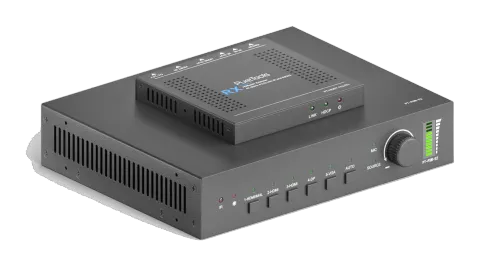
Introduktion till PT-PSW-52
PT-PSW-52 (hädanefter kallad "Scaler Switcher") är en kompakt mini scaler switcher med 5 videoingångar (1 HDMI/MHL, 2 HDMI, 1 DP och 1 VGA) och 3 ljudingångar (1 DP extern ljud, 1 VGA hjälpljud, 1 MIC-ljud). VGA-ingången stöder VGA, YPbPr och C-video, så enhetens switcher är kompatibel med flera videosignaler.
Scaler Switchern skalar och switchar varje videosignal till HDMI-utgång och HDBaseT-utgång (stödjer PoH och ansluts till en HDBaseT Receiver, med en maximal överföringsdistans på 70 meter.
Med 1 IR IN, 1 IR OUT och 1 RS232 kan IR- och RS232-signaler överföras tvåvägs mellan Scaler Switchern och HDBaseT Receivern.
Dessutom kan Scaler Switchern styras via frontpanelens knappar, IR-fjärrkontroll, RS232-kommandon och webbaserad GUI.
Funktion
- Kompatibel med HDMI 1.3 & HDCP 2.2.
- Stödjer CEC med kommandon för att aktivera/inaktivera denna funktion.
- Stödjer automatisk växling av videosignalkälla.
- Tvåvägs IR- & RS232-kontroll.
- Utgångsupplösningar kan väljas för att säkerställa önskad utgång och stöder olika utgångsupplösningar, såsom 1920x1200, 1920x1080, 1600x1200, 1600x900, 1360x768, 1280x800, 1280x720, 1024x768.
- VGA-video stöder C-video, YPbPr och VGA.
- 48V fantommatning för kondensatormikrofon.
- MIC-porten stödjer balanserad/obalanserad signal och undertrycker effektivt extern brus.
- 3-nivåers MIC-ingång, stödjer kondensatormikrofon, dynamisk mikrofon och Wireless mikrofon.
- Styrbar via knappar, IR-fjärrkontroll, RS232 & GUI.
- Kraftfull OSD-funktion.
- Praktisk firmwareuppdateringsport.
Paketlista
- 1 x PT-PSW-52 Compact Scaler Switcher
- 2 x Monteringöron med 4 skruvar
- 4 x Plastdämpare
- 1 x Strömadapter (24VDC,2.71A)
- 1 x IR-fjärrkontroll
- 1 x IR Receiver (med bärare)
- 1 x IR-sändare
- 2 x 3-stifts Phoenix-kontakter
- 1 x 5-stifts Phoenix-kontakt
- 1 x VGA-konverteringskabel (VGA till YPbPr)
Receiver
- 1 x PT-HDBT-702-RX HDBaseT Receiver
- 2 x Monteringöron med 4 skruvar
- 4 x Plastdämpare
- 1 x Användarmanual
Obs: Vänligen bekräfta att produkten och tillbehören är komplett inkluderade, om inte, vänligen kontakta återförsäljaren.
Panelbeskrivning
Frontpanel
- ① Inbyggd IR Receiver
- ② Strömindikator
- ▪ Av när det inte finns någon ström till enheten.
- ▪ Röd när enheten är i standby-läge.
- ▪ Grön när enheten är påslagen.
- ③ 1-HDMI/MHL ingångsväljare & aktivitets-LED; Vänster knapp
- ④ 2-HDMI ingångsväljare & aktivitets-LED; Höger knapp
- ⑤ 3-HDMI ingångsväljare & aktivitets-LED; Upp-knapp
- ⑥ 4-DisplayPort ingångsväljare & aktivitets-LED; Ned-knapp
- ⑦ 5-VGA ingångsväljare aktivitets-LED; Enter-knapp
- ⑧ Auto-switchningsläge väljare & aktivitets-LED; OSD-menykknapp
- ▪ Tryck på denna knapp för att gå in eller ut ur auto-switchningsläget, i detta läge är det inte möjligt att välja ingångskälla via frontpanelens knappar, men RS232-kommandon och IR-fjärrkontroll kan användas för att växla läge. Auto-LED lyser grönt och är tänd.
- Observera: När du ställer in en VGA-port till C-video eller YPbPr i manuellt switchningsläge kan systemet inte gå in i auto-switchningsläge.
- ▪ Håll in denna knapp i mer än 2 sekunder för att gå in i OSD-menyn, och använd sedan ③~⑥ riktningsknappar och ⑦ bekräftelseknapp för att styra.
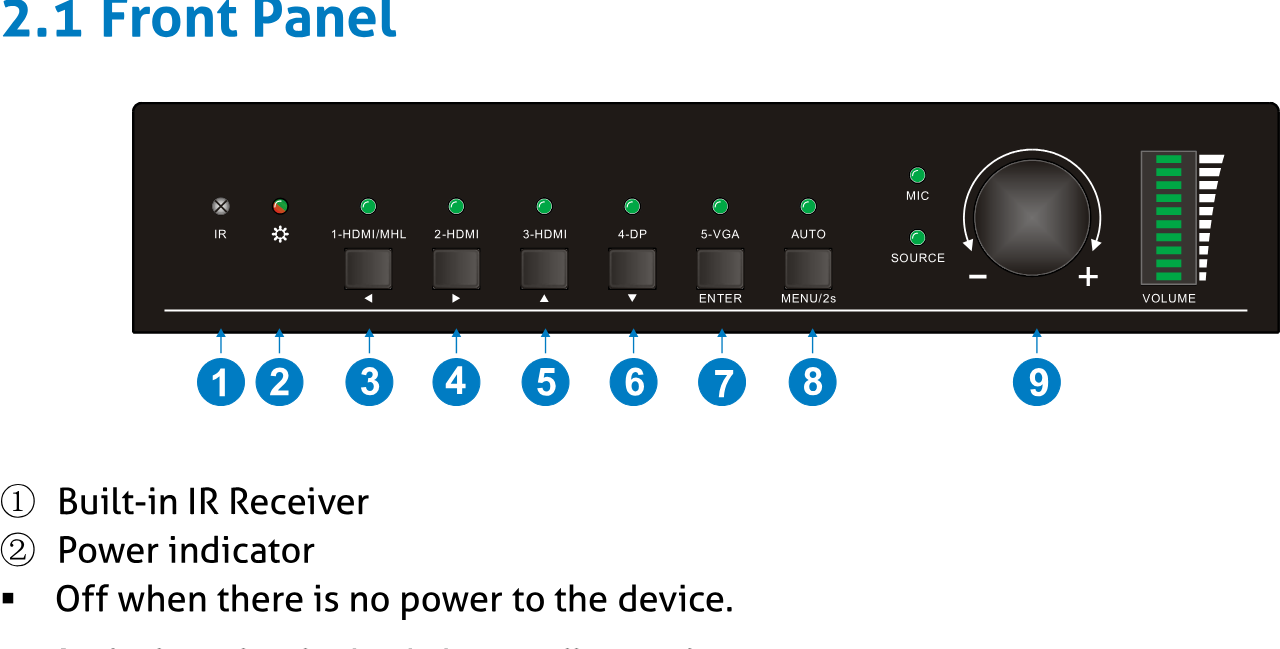
- ⑨ Volymvridknapp
Bakpanel
- ① IN
- • Videoingångsportar: 1 HDMI/MHL-ingång, 2 HDMI-ingångar, 1 DP och 1 VGA
- • Ljudingångsportar: 1 DP extern ljudingång och 1 VGA hjälpljudingång.
- ② UT
- • HDMI-utgång: HDMI videoutgångsport
- • HDBaseT-utgång: Stöder PoH. Anslut till en HDBaseT Receiver för att överföra AV-signal eller IR/RS232-styrsignal.
- HDBaseT-utgången har grön och gul indikator. Den gröna indikatorn blinkar vid ström. Om en HDBaseT Receiver ansluts till denna utgång framgångsrikt tänds den gula indikatoren och den gröna indikatorn fortsätter blinka.
- ③ MIC IN
- • MIC ljudport: anslut till mikrofon.
- • Väljare: inkluderar 3 nivåer
- ✧ 48V fantommatning (ansluts till kondensatormikrofon);
- ✧ MIC-läge (ansluts till dynamisk mikrofon);
- ✧ LINE-läge (ansluts till trådlös mikrofon eller linjeljud).
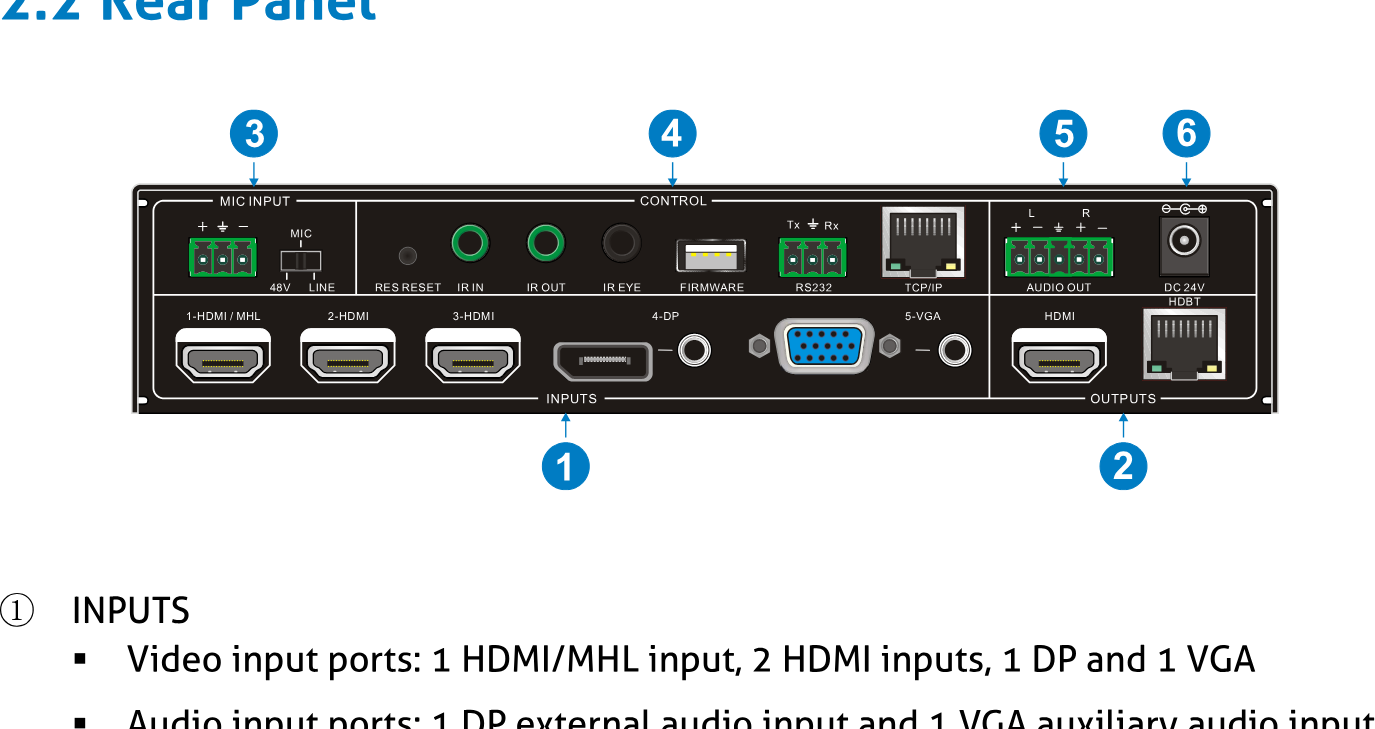
- ④ STYRNING
- ▪ RES RESET: tryck på denna knapp för att återställa utgångsupplösningen till 1280×720p, eller aktivera HDMI- och HDBT-utgångar när de är avstängda.
- ▪ IR IN: anslut med IR-mottagare (endast bärvåg) för att ta emot IR-signal och styra fjärrenhet som är ansluten till HDBaseT Receiver via HDBaseT-utgångsporten.
- ▪ IR OUT: anslut med IR-sändare för att styra lokala källapparater på distans.
- ▪ IR EYE: anslut med IR-mottagare (endast bärvåg) för att ta emot IR-signal från IR-fjärrkontroll för att styra denna PT-PSW-52.
- ▪ FIRMWARE: USB Typ-A-port för uppdatering av systemfirmware eller laddning av anpassade EDID-data.
- ▪ RS232: Seriell port, 3-polig Phoenix-kontakt, anslut med styrenhet (t.ex. PC) för att styra PT-PSW-52 eller andra enheter anslutna till HDBaseT Receiver.
- ▪ TCP/IP: Ethernet-port, anslut med PC för att styra PT-PSW-52 via webbaserat GUI.
- ⑤ AUDIO OUTPUT
- ▪ Ljudutgångsport, ljudet kommer från ingångsljudet till motsvarande vald videosignal och mixas med MIC-ljud.
- ⑥ DC 24V
- ▪ Strömingångsport, anslut med DC 24V nätadapter.
Obs: Bilderna som visas i denna manual är endast för referens, olika modeller och specifikationer gäller det faktiska produkten.
Systemanslutning
Användningsföresiktighet
- Systemet bör installeras i en ren miljö, helst vid omgivningstemperatur eller inom angivet arbetsområde (se sida 44 för gränser).
- Alla strömbrytare, stickkontakter, uttag och strömkablar ska vara isolerade.
- Alla enheter ska vara anslutna innan strömmen slås på.
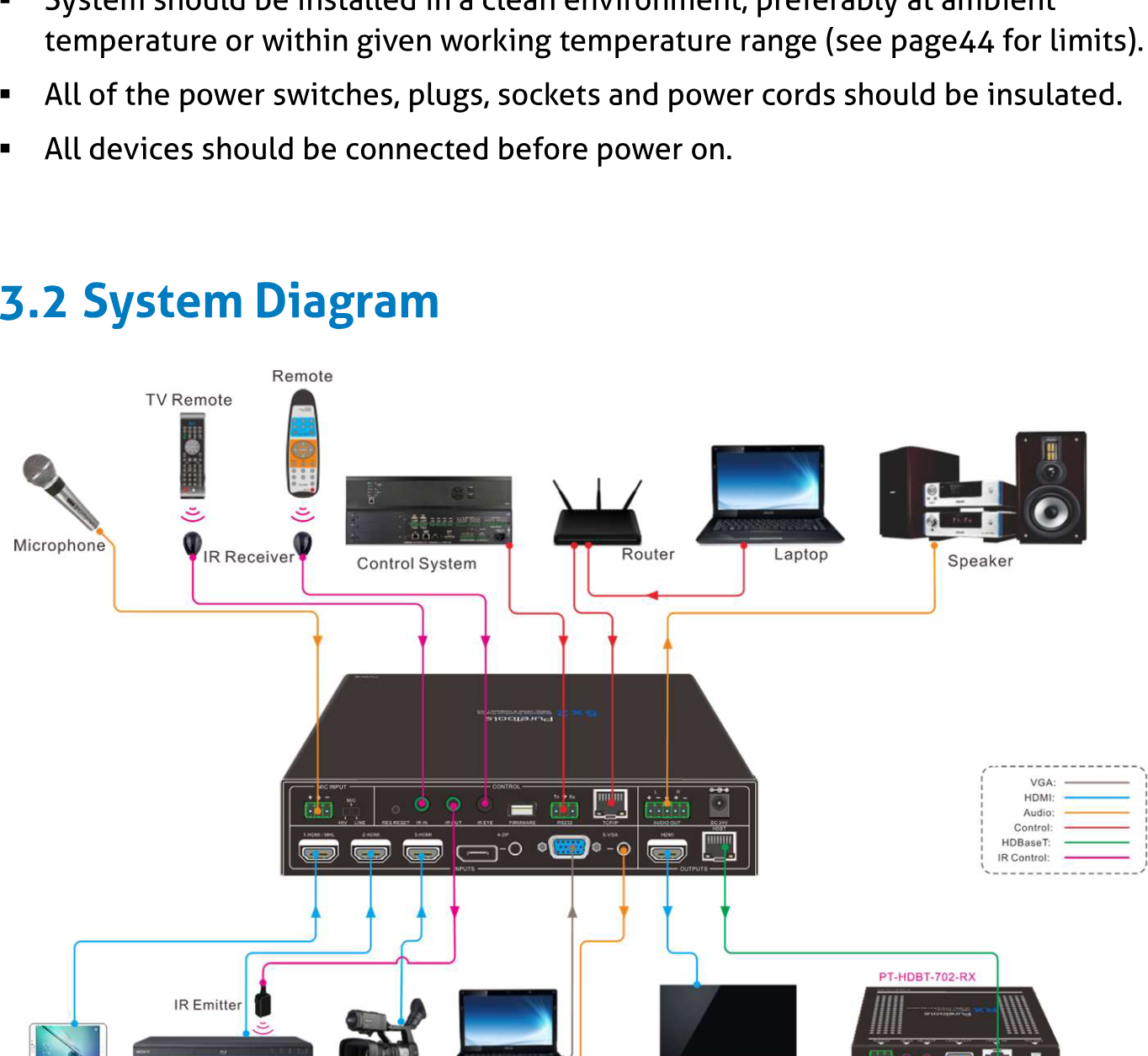
Systemdiagram
Systemanslutningsdiagram som visar mikrofon, IR-mottagare, kontrollsystem, router, bärbar dator, högtalare, pad, DVD, kamera, TV, PT-HDBT-702-RX, med färgkodade kablar för VGA, HDMI, Audio, Control, HDBaset, IR Control.
Anslutningsprocedur
- Anslut HDMI-källapparater (t.ex. Blu-ray DVD) till HDMI-ingångsportarna 1~3 med HDMI-kabel
- Anslut en DisplayPort-källapparat (t.ex. MAC MINI) till DP-ingångsporten med DisplayPort-kabel och DP-ljudingångsporten med ljudkabel.
- Anslut en VGA-källapparat (t.ex. bärbar dator) till VGA-ingångsporten med VGA-kabel och VGA-ljudingångsporten med ljudkabel.
- Välj MIC-nivå och anslut rätt mikrofon till MIC-ingångsporten. MIC-ljudet överförs till AUDIO OUTPUT-porten och blandas med källans ljud.
- Anslut en HDMI-skärmenhet till HDMI-utgångsporten med HDMI-kabel.
- Anslut HDBaseT Receiver till HDBT-utgångsporten med skärmad tvinnad parkabel.
- Anslut högtalare, hörlurar eller AV-förstärkare till AUDIO OUTPUT-porten.
- Anslut styrenhet (t.ex. PC, styrsystem) till TCP/IP-porten, PT-PSW-52 kan styras via webbaserat GUI.
- Anslut styrenhet (t.ex. PC) till RS232-porten på PT-PSW-52 eller HDBaseT Receiver (tvåvägs RS232-styrning, endera änden kan användas).
- Anslut IR-mottagare till IR EYE-porten, PT-PSW-52 kan styras via IR-fjärrkontroll. Se avsnitt 4.2.IR Control för mer detaljer.
- Både PT-PSW-52 och HDBaseT Receiver har IR IN och OUT. När en enhet är ansluten med IR-mottagare ska den andra enheten anslutas med en IR-sändare. Till exempel: När ”IR IN” på PT-PSW-52 ansluts till IR-mottagare måste IR-sändaren anslutas till IR OUT på HDBaseT Receiver. IR-signalen kan överföras tvåvägs mellan PT-PSW-52 och HDBaseT Receiver.
- Anslut DC24V nätadapter till strömingången (HDBaseT Receiver kan strömförsörjas av PT-PSW-52 med PoH-funktion). Obs: Om nätadaptern är ansluten till HDBaseT Receiver kan inte PT-PSW-52 strömförsörjas från HDBaseT Receiver.
3.3 Anslutningsprocedur
- Anslut HDMI-käll-enheter (t.ex. Blue-ray DVD) till 1~3 HDMI-ingångsportar med HDMI-kabel
- Anslut en DisplayPort-käll-enhet (t.ex. MAC MINI) till DP-ingångsport med DisplayPort-kabel och DP-ljudingångsport med ljudkabel.
- Anslut en VGA-käll-enhet (t.ex. Laptop) till VGA-ingångsport med VGA-kabel och VGA-ljudingångsport med ljudkabel.
- Välj MIC-nivå och anslut rätt mikrofon till MIC-ingångsport. MIC-ljud kommer att sändas till AUDIO OUTPUT-porten och blandas med käll-ljudet.
- Anslut en HDMI-skärmenhet till HDMI-outputport med HDMI-kabel.
- Anslut HDBaseT Receiver till HDBT-outputport med tvinnad parkabel.
- Anslut högtalare, hörlurar eller AV-förstärkare till AUDIO OUTPUT-port.
- Anslut styr-enhet (t.ex. PC, styrsystem) till TCP/IP-porten, PT-PSW-52 kan styras via webbaserat GUI.
- Anslut styr-enhet (t.ex. PC) till RS232-porten på PT-PSW-52 eller HDBaseT Receiver (tvåvägs RS232-styrning, båda ändar kan användas).
- Anslut IR-mottagare till IR EYE-porten, PT-PSW-52 kan styras med IR-fjärrkontroll. För mer information, se 4.2.IR Control.
- Både PT-PSW-52 och HDBaseT Receiver har IR IN och OUT. När en enhet är ansluten till IR-mottagare ska den andra anslutas till en IR-sändare. Till exempel: När “IR IN” på PT-PSW-52 ansluts till en IR-mottagare måste IR-sändaren anslutas till IR OUT på HDBaseT Receiver. IR-signalen kan sändas tvåvägs mellan PT-PSW-52 och HDBaseT Receiver.
- Anslut DC24V strömadapter till strömingångsporten (HDBaseT Receiver kan strömförsörjas av PT-PSW-52 med PoH-funktion).
Obs: Om strömadaptern är ansluten till HDBaseT Receiver kan inte PT-PSW-52 få ström från HDBaseT Receiver.
Mikrofonanslutning
PT-PSW-52 är utrustad med en 3-nivåers mikrofoningångsport som kan hantera olika mikrofoningångslägen, inklusive 48V fantomström, MIC-läge och LINE-läge.
48V fantomström-läge
48V fantomström-ingång har bra frekvenskarakteristik, hög ingångsimpedans och hög känslighet.
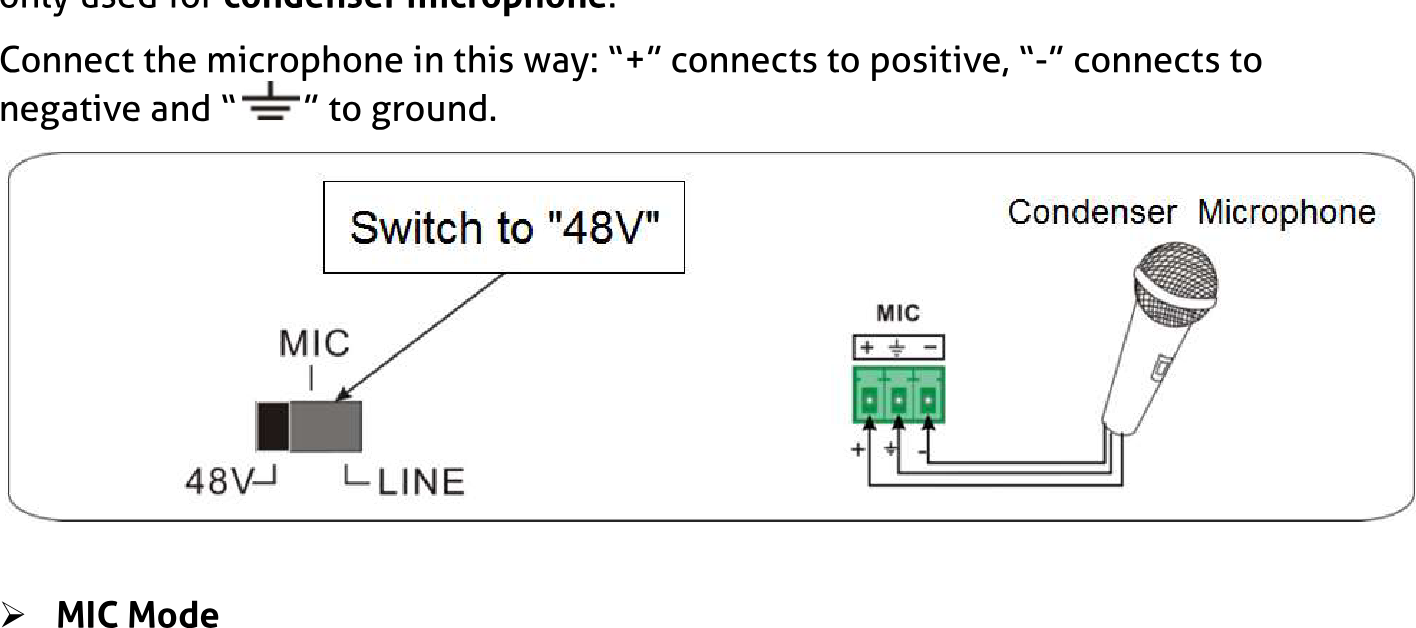
Vid växling till “48V” levererar MIC-ingången 48V fantomström. Detta används endast för kondensatormikrofoner.
Anslut mikrofonen enligt följande: “+” ansluts till positiv, “-” till negativ och “⏚” till jord.
Växla till "48V" | Kondensatormikrofon
MIC-läge
MIC-ingång har låg frekvenskarakteristik och ett brett frekvenssvar.
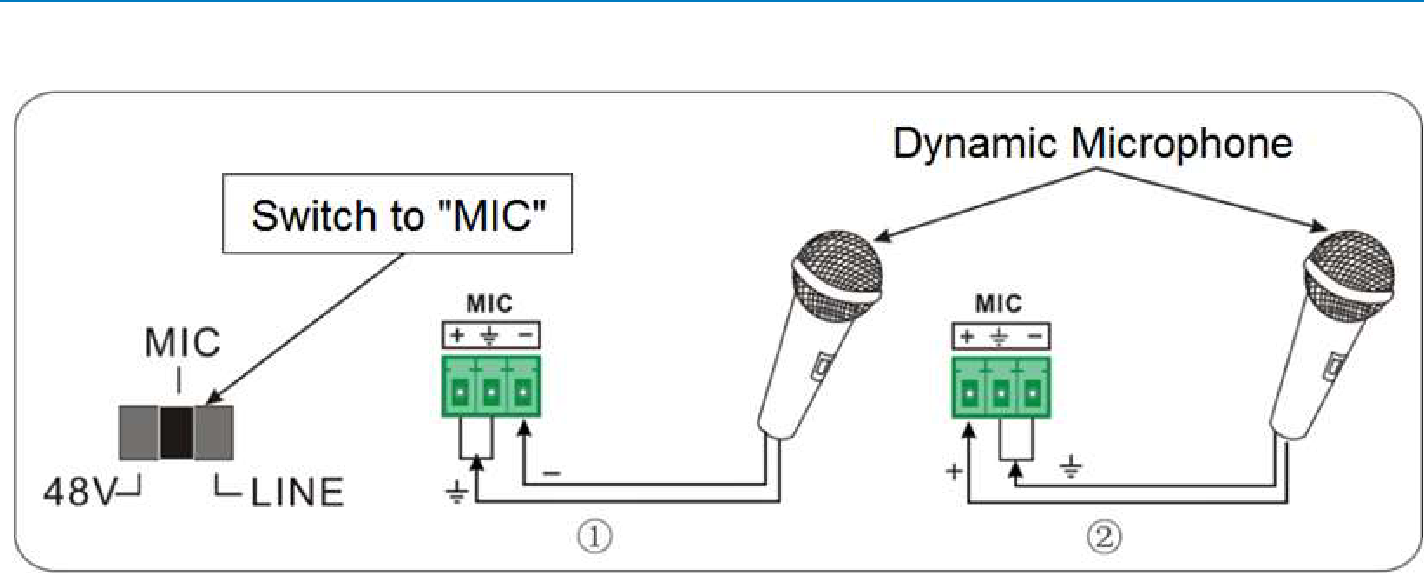
När den är inställd på “MIC” används mikrofoningången för att ansluta dynamisk mikrofon. Det finns två olika anslutningsmetoder:
- Obalanserad anslutning: “+” och “⏚” ansluts till jord, och “-” ansluts till signal. “-” och “⏚” ansluts till jord, och “+” ansluts till signal.
Diagram för dynamisk mikrofonanslutning
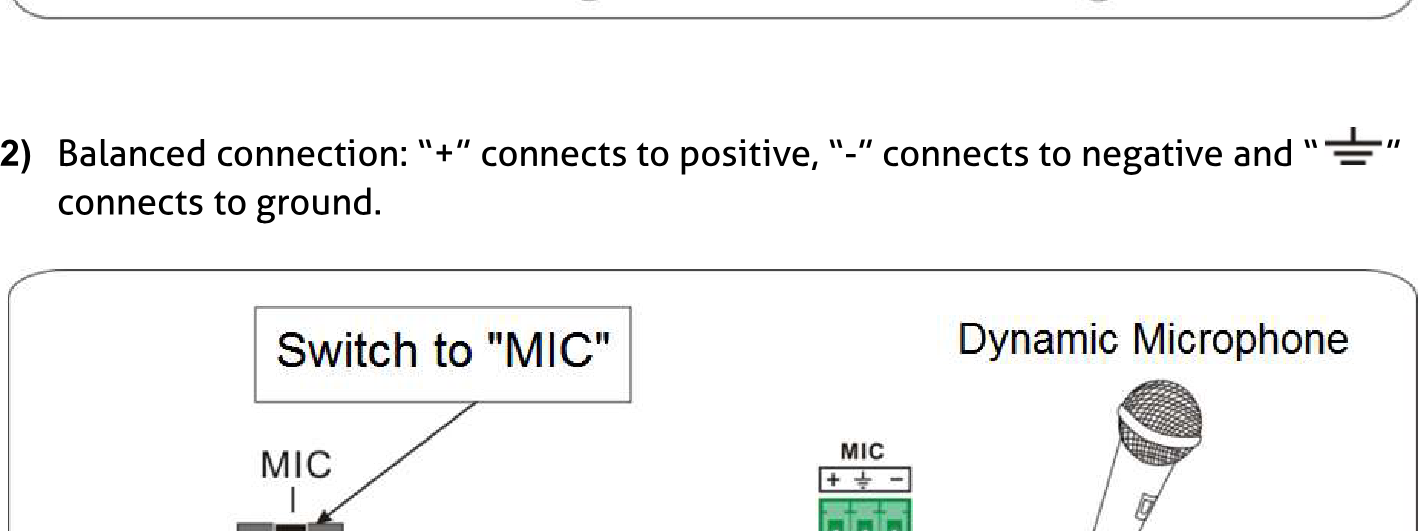
- Balanserad anslutning: “+” ansluts till positiv, “–” ansluts till negativ och “ ” ansluts till jord.
Diagram för dynamisk mikrofon (balanserad anslutning)
LINE-läge
LINE-ingången har låg frekvenskarakteristik och bred frekvensrespons.
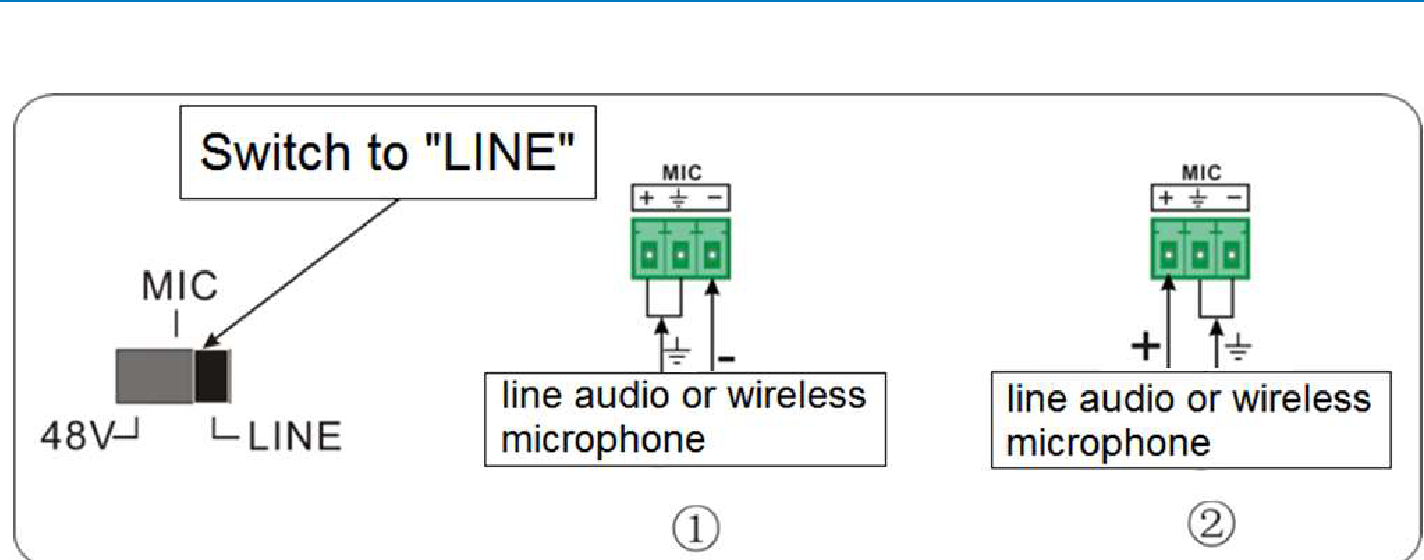
När omkopplaren ställs in på “LINE” används mikrofoningången för att ansluta till linjeingång eller Wireless mikrofonutgång. Det finns två olika anslutningsmetoder:
- Obalanserad anslutning: “+” och “ ” ansluts till jord, och “–” ansluts till signal.
- “–” och “ ” ansluts till jord, och “+” ansluts till signal.
Växla till "LINE" linjeingång eller Wireless mikrofon
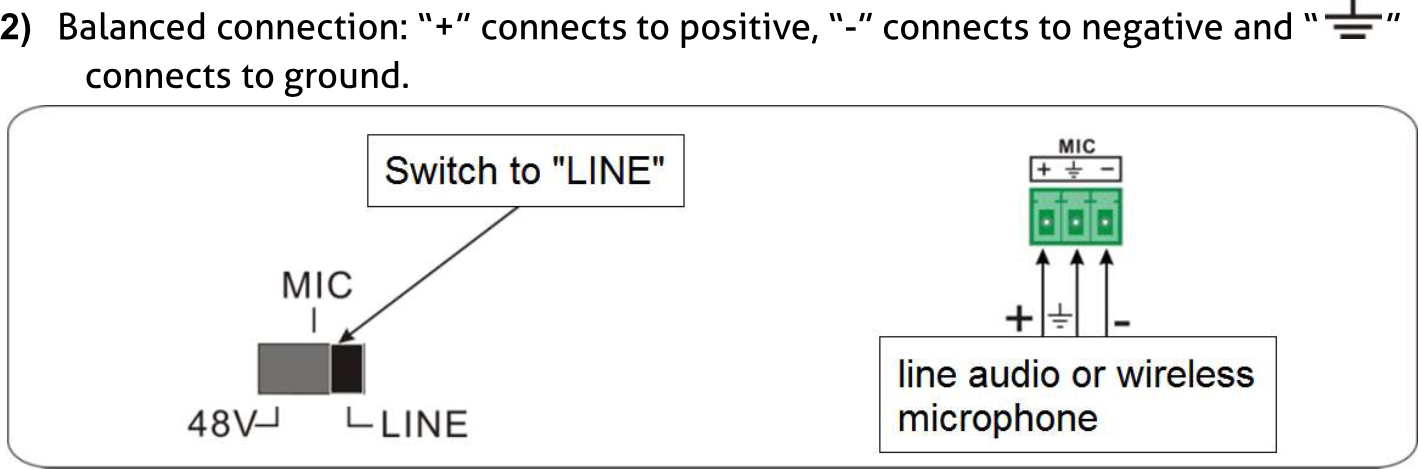
linjeingång eller Wireless mikrofon
Applikation
PT-PSW-52 har bra användningsområden i olika sammanhang, såsom datorvärlden, övervakning, konferensrum, storbildvisning, TV-utbildning, kommando- och kontrollcenter samt smarta hem med mera.
Knappkontroll
Frontpanelens knappar kan användas för switchningsoperationer och justering av volym.
Manuell Switchning
Tryck på 1-HDMI/MHL, 2-HDMI, 3-HDMI, 4-DP, 5-VGA på frontpanelen för att välja motsvarande ingångskälla.
Auto Switchning
Tryck på [AUTO] för att gå in i automatiskt växlingsläge.
Det automatiska växlingsläget följer följande principer:
- Ny ingång När en ny insignalskälla upptäcks växlar Switchern automatiskt till denna nya signal.
- Starta om enheten PT-PSW-52 har förmågan att spara den senaste konfigurationen innan strömmen försvann. Om det senaste växlingsläget var automatiskt växlingsläge, kommer Switchern vid omstart automatiskt att gå in i automatiskt växlingsläge, sedan upptäcka alla insignaler och memorera deras anslutningsstatus för framtida omstarter. Om den senast visade signalen fortfarande är tillgänglig kommer enheten att mata ut signalen. Om inte, kommer enheten att upptäcka alla insignaler med prioritet från 1-HDMI/MHL till 5-VGA. När den första signalen upptäcks överförs denna till utgång.
Signalborttagning
När den aktuella visasignal tas bort kommer PT-PSW-52 att upptäcka alla insignaler med prioritet från 1-HDMI/MHL till 5-VGA. Den första tillgängliga signalen som upptäcks överförs till utgångsenheterna.
Obs: När DP-signalen växlas som ingång kan DP-källutrustningen ibland inte läsa EDID-data från skärmen. I så fall koppla om DP-källan för att lösa detta fenomen. Automatisk växlingsfunktion fungerar endast vid inmatning av ny signal, borttagning av signal eller omstart av strömmen. Om någon VGA-port är inställd på C-video eller YPbPr kan systemet inte gå in i automatiskt växlingsläge.
Volymjustering
Tryck på volymknappen för att välja MIC/käll-ljud som ska justeras, motsvarande LED-lampa blir grön och förblir på. Vrid volymknappen medurs för att öka ljudvolymen. Vrid volymknappen moturs för att minska ljudvolymen.
IR-kontroll
IR-fjärrkontroll
Anslut IR Receiver till IR EYE-porten, PT-PSW-52 kan styras med hjälp av IR-fjärrkontrollen. Med CEC-funktionen är det möjligt att använda IR-fjärrkontrollen för att slå på/av HDMI-källan eller Display.
Illustration av fjärrkontroll för Scaler Switcher
Ange/avsluta vilolägeInput-kanalvalsknappar (1~5): Välj videosignal genom att trycka på motsvarande knapp (ljudet växlas enligt motsvarande DP/VGA).Auto-knapp: Ange/avsluta automatisk växlingsläge.Muta/återställ ljudVOL: Volymjusteringsknapp. Efter att ha tryckt på denna knapp visas volymjusteringsmenyn på Display, tryck sedan på UP/DOWN-knappen för att öka/minska volymen.OK: bekräftelseknapp; Navigeringsknappar: UP/DOWN/LEFT/RIGHT-knapp, för värdeinställning eller sidvändning.
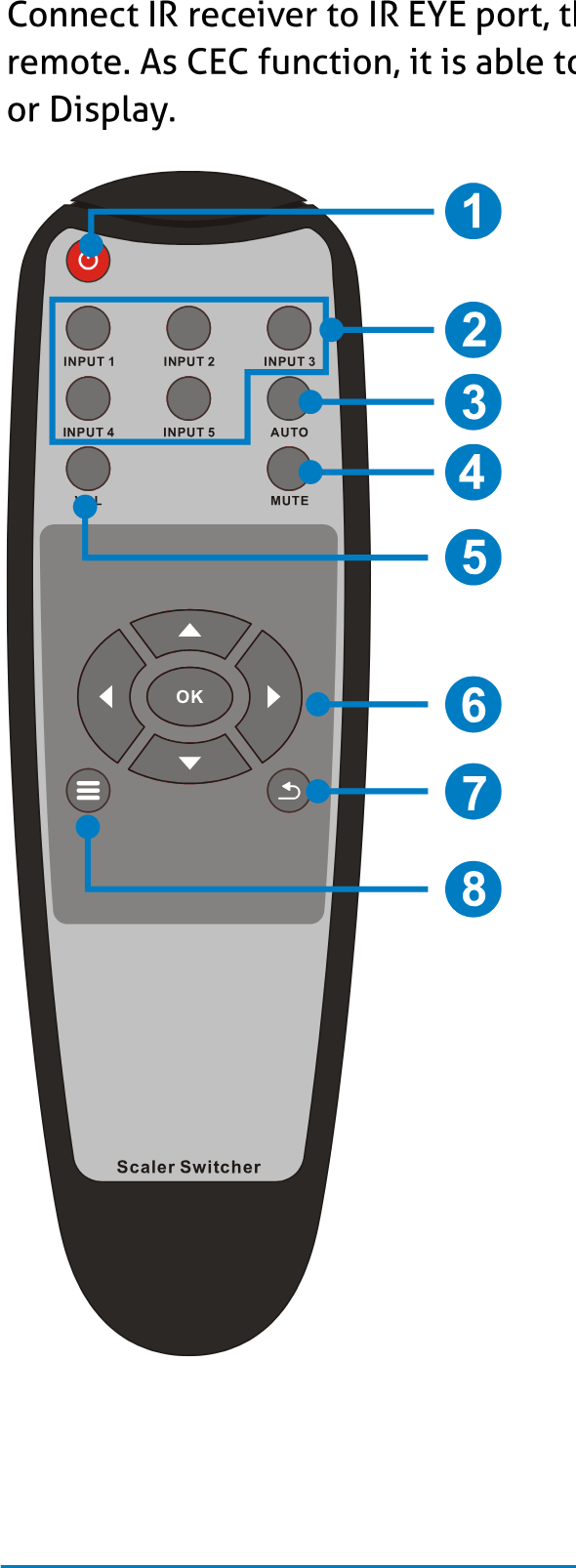
- Avslutsknapp: Avsluta OSD-menyn eller aktuell operation.
- Gå in i OSD-menyn eller använd för att återgå till föregående meny.
Styr fjärransluten enhet från lokal
Anslut en IR-mottagare till IR IN-porten på PT-PSW-52 och anslut IR-sändare till IR OUT-porten på HDBaseT Receiver, fjärrenheten kan styras via dess IR-fjärrkontroll från lokal.
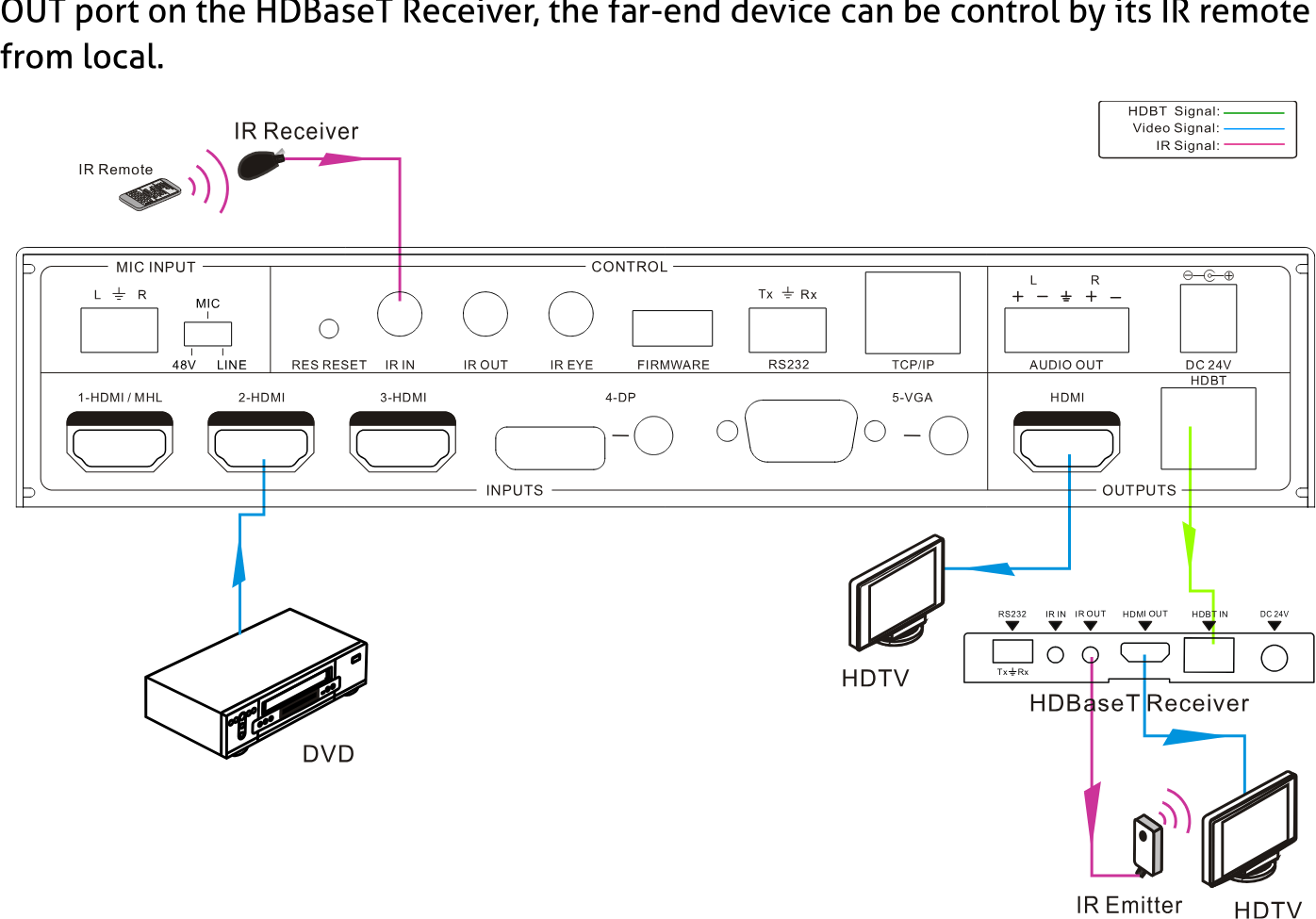
HDBaseT-signalroutediagram och IR-fjärrkontrollinställning
Styr lokal enhet från fjärrkontroll
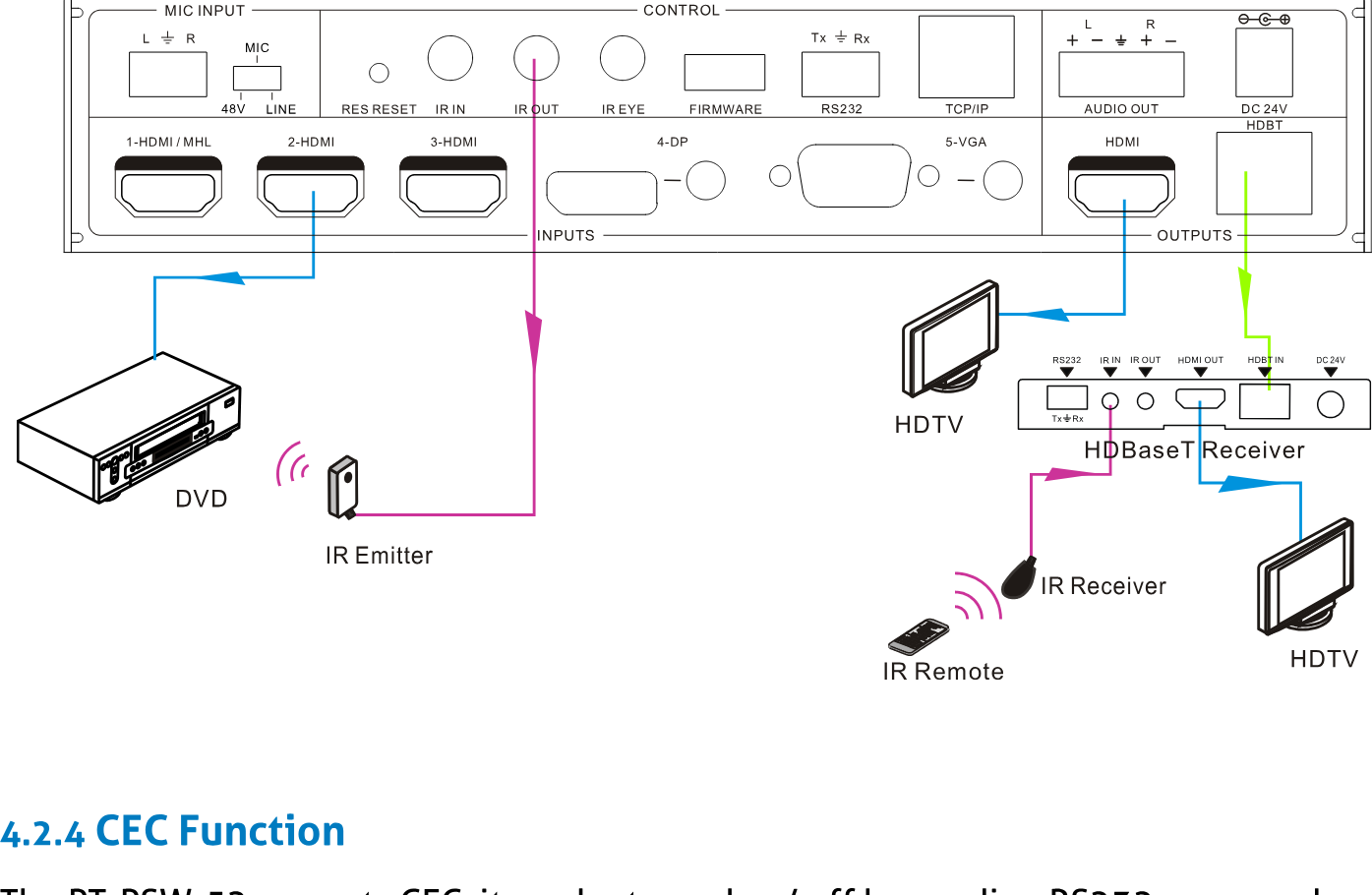
Anslut en IR-sändare till IR OUT-porten på PT-PSW-52 och anslut IR-mottagare till IR IN-porten på HDBaseT Receiver; källapparaterna kan styras via deras IR-fjärrkontroll på distans.
HDBaseT-signal | Videosignal | IR-signal
CEC-funktion
PT-PSW-52 stöder CEC, det kan slås på/av genom att skicka RS232-kommandon eller via OSD-menyn. Standardinställningen är PÅ.
Kommandon för CEC: 50686% (aktivera CEC) och 50687% (inaktivera CEC)
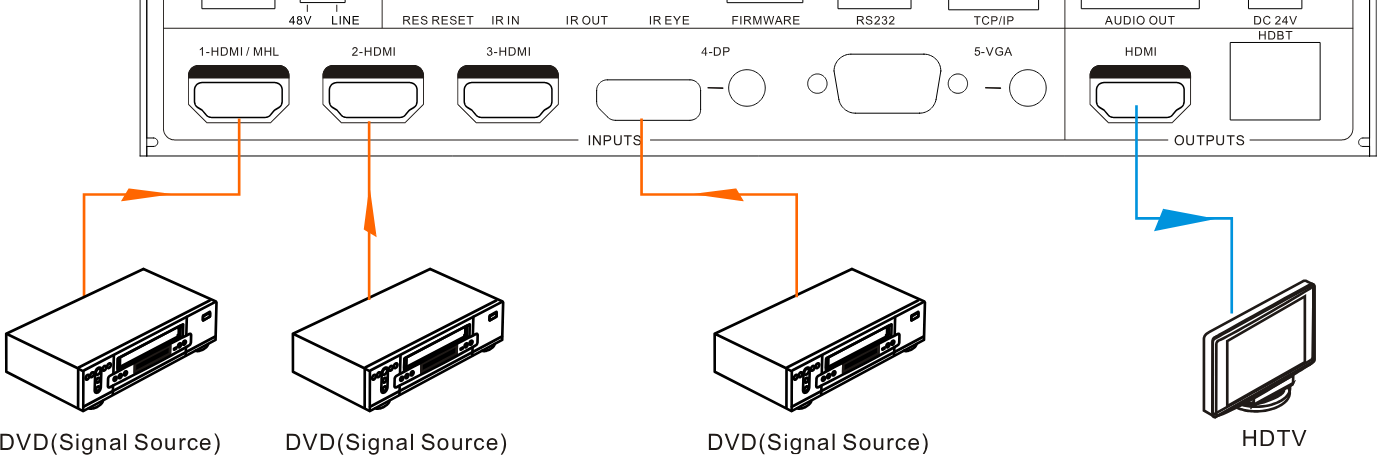
HDMI Input-portar 1~3 stöder CEC, om de anslutna källorna också stöder CEC och deras CEC är aktiverade kan användare styra källan och displayen via PT-PSW-52:s IR-fjärrkontroll.
| Situation | Arbetsstatus |
|---|---|
| CEC: på, Standby: på | Tryck på [STANDBY]-knappen på IR-fjärrkontrollen, PT-PSW-52 går in i standby-läge, liksom alla HDMI-källanheter och bildskärm. Tryck på [STANDBY] igen på IR-fjärrkontrollen, PT-PSW-52 lämnar standby-läge och den tidigare valda HDMI-ingångskällanheten och bildskärmen startar också. |
| CEC: på, Standby: av | Tryck på [STANDBY]-knappen på IR-fjärrkontrollen, PT-PSW-52 går in i standby-läge, HDMI 1~3 källanheter och bildskärm förblir på. |
| CEC: på | Använd [▲] [▼] [◀] [▶] och [OK] knapparna på IR-fjärrkontrollen för att styra HDMI-källanheten. |
| CEC: av | Kan inte kontrollera HDMI-källanhet och bildskärm via IR-fjärrkontroll |
IR-Receiver och anslutningar för HDMI-ingångskällor (DVD) och utgång (HDTV)
RS232-kontroll
Eftersom RS232 kan överföras tvåvägs mellan PT-PSW-52 och HDBaseT Receiver, går det att styra en tredjeparts RS232-enhet lokalt eller styra PT-PSW-52 från distans. Baudrate stöder 2400, 4800, 9600 (standard), 19200, 38400, 57600 eller 115200.
RS232-kontrollprogramvara
Här tas programvaran Docklight som exempel.
- Installation Ladda ner senaste programversionen från länken nedan: https://docklight.de/download/Docklight.zip Följ sedan installationsguiden för installation på Windows 7 och 10. Efter installationen kan Docklight startas för första gången och bör se ut som på skärmdumpen nedan: Registrering är inte nödvändig om du inte vill spara inställningar vid avslut, så om du inte vill registrera dig klicka på "OK" för att stänga fönstret.
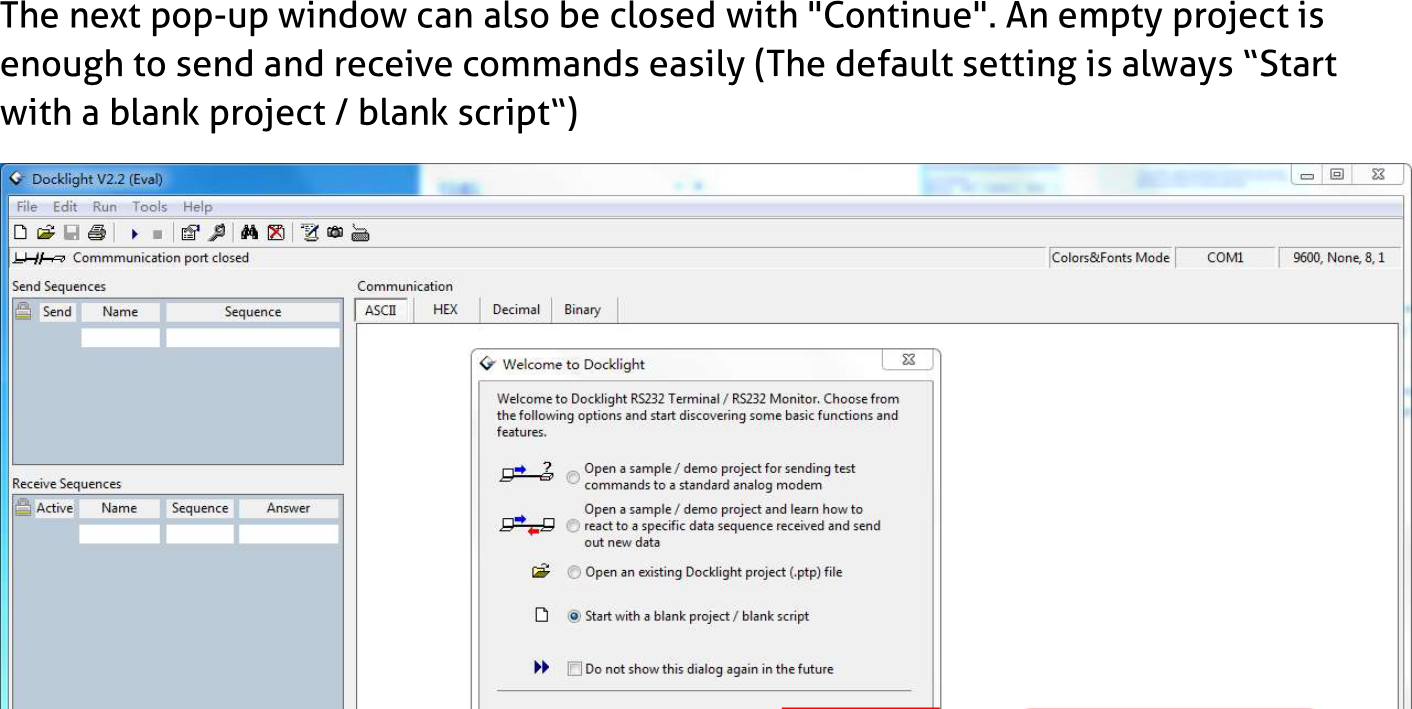
Klicka på "OK" för att stänga detta
Nästa popup-fönster kan också stängas med "Fortsätt". Ett tomt projekt räcker för att enkelt skicka och ta emot kommandon (Standardinställningen är alltid "Starta med ett tomt projekt / tomt skript")
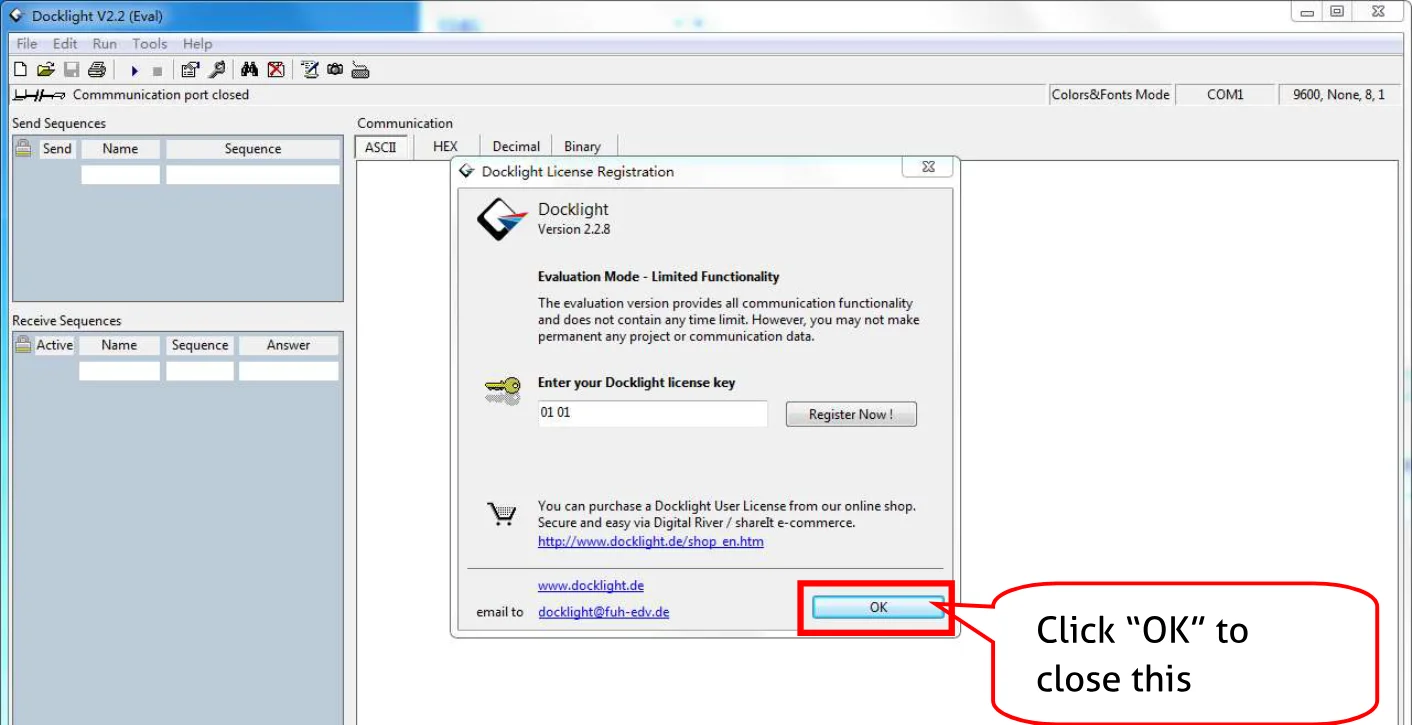
Klicka på "Fortsätt" för att stänga detta fönster.
Nu är du i huvudvyn där kommandon skickas och återkoppling tas emot.
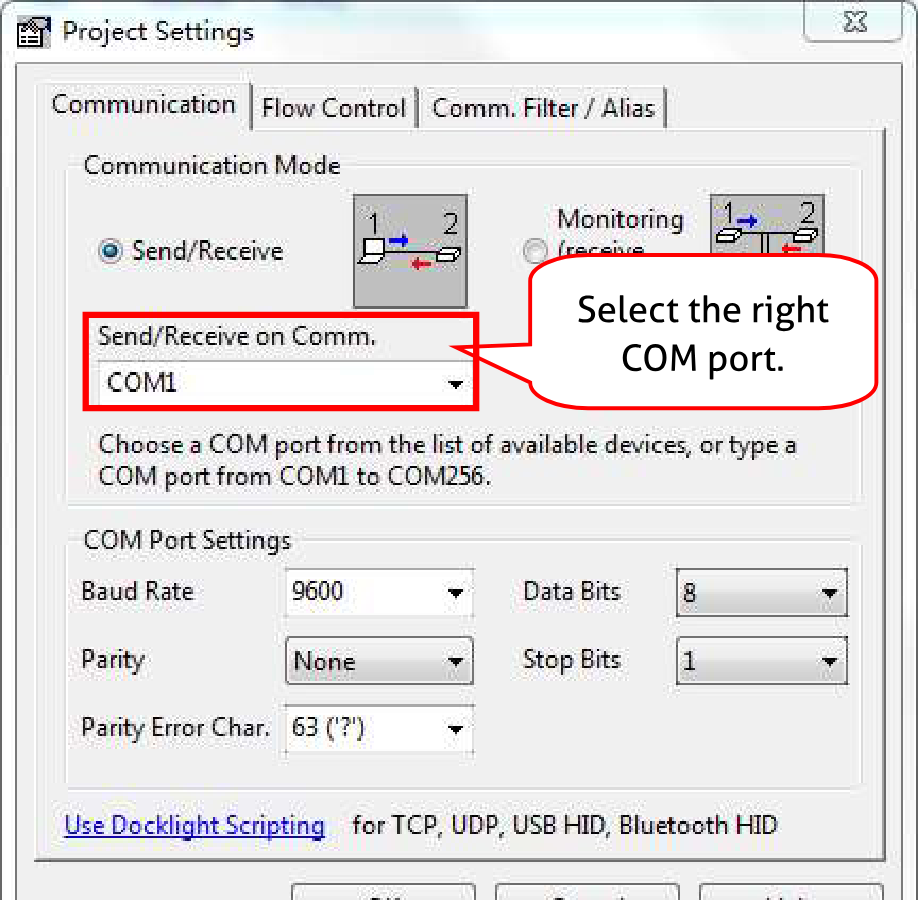
Nästa steg är att välja rätt COM-port på datorn. För att göra detta, dubbelklicka på "COM1" i motsvarande inställningsfönster.
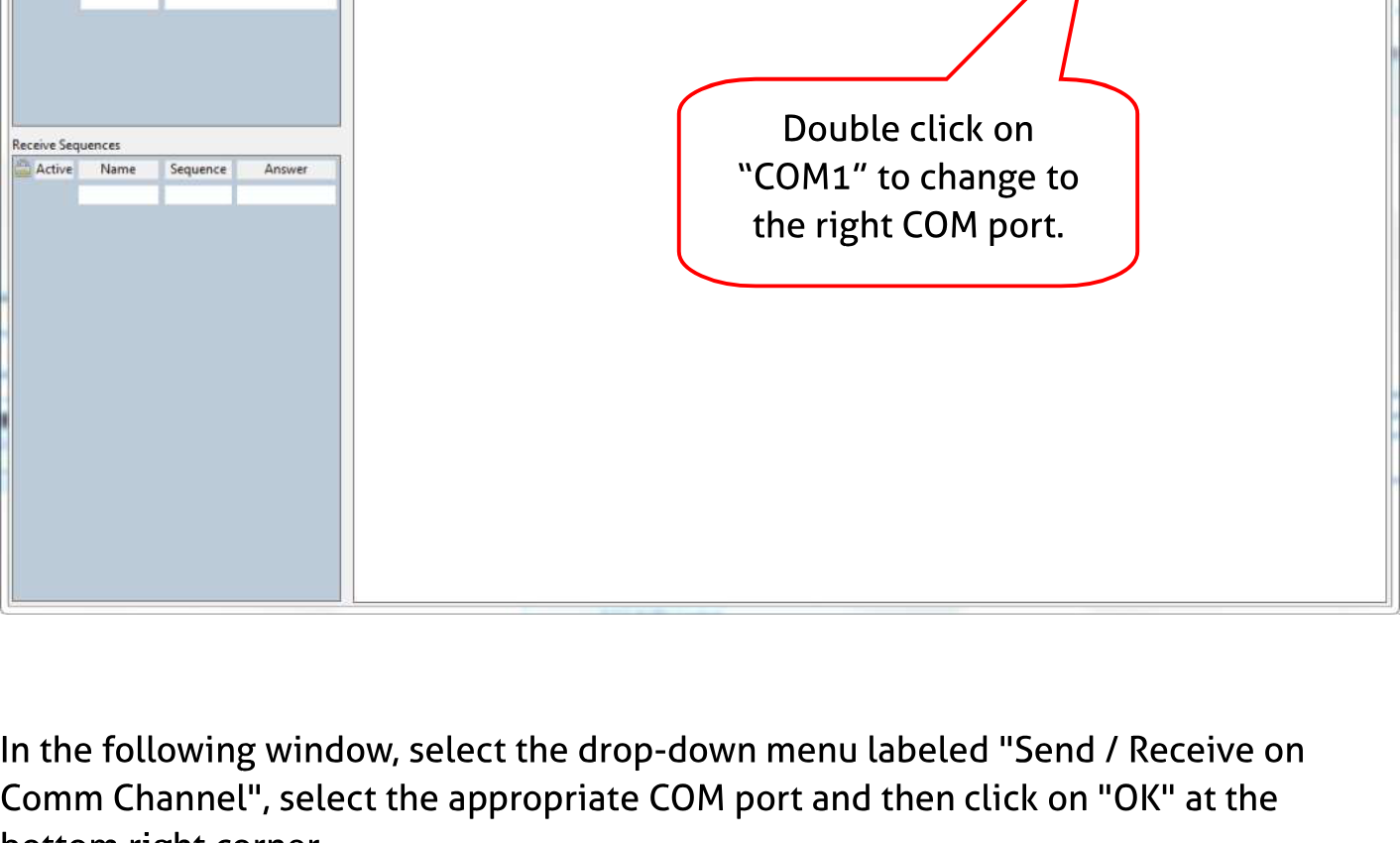
Dubbelklicka på "COM1" för att byta till rätt COM-port.
I följande fönster, välj rullgardinsmenyn märkt "Send / Receive on Comm Channel", välj rätt COM-port och klicka sedan på "OK" längst ner till höger.
Alla andra inställningar kan lämnas på standard för de flesta applikationer, men kontrollera enhetens RS232-inställningar för att vara säker.
Välj rätt COM-port.
- För att kunna skicka kommandon, öppna kommunikationen med enheten genom att klicka på "Play".
- Därefter måste tangentbordsfunktionen aktiveras så att kommandon kan skrivas in i "kommunikationsfönstret".
- Slutligen skriv in kommandot, till exempel "50701%". Detta bekräftas sedan genom att trycka på "Enter" för att skicka. Eventuellt svar från den anslutna enheten visas i rött.
Användarmanual
PT-PSW-52
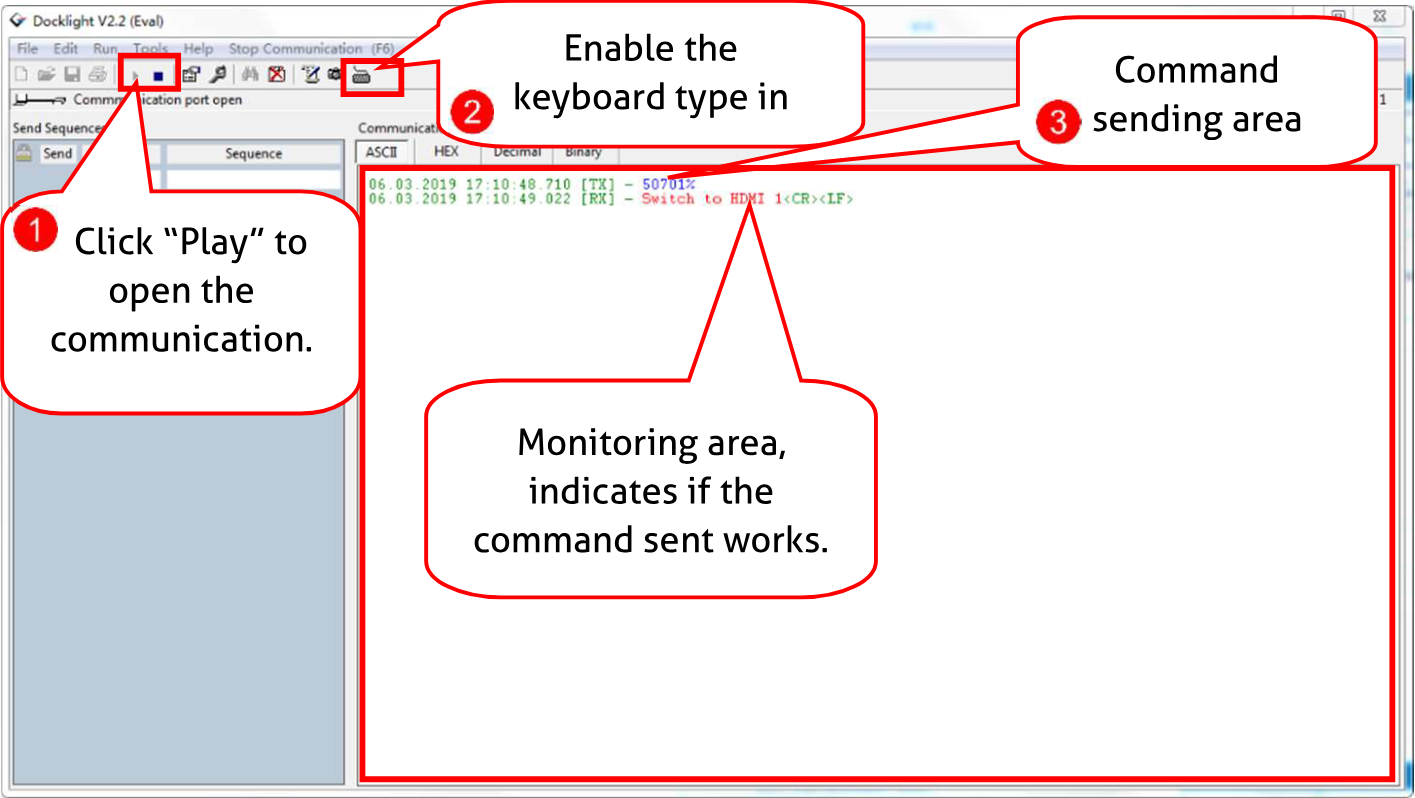
- Klicka på "Play" för att öppna kommunikationen.
- Aktivera tangentbordsinmatning
- Område för kommandomeddelande Övervakningsområde visar om kommandot fungerade.
RS232-kommando
Kommunikationsprotokoll: RS232-kommunikationsprotokoll
Baudrate: 9600 Databit: 8 Stopbit: 1 Paritetsbit: ingen
Switch-kommandon
| Kommando | Funktion | Exempel på återkoppling |
|---|---|---|
| 50701% | Växla till 1-HDMI/MHL-ingång | Växla till HDMI 1 |
| 50702% | Växla till 2-HDMI-ingång | Växla till HDMI 2 |
| 50703% | Växla till 3-HDMI-ingång | Växla till HDMI 3 |
| 50704% | Växla till 4-DP-ingång | Växla till DP |
| 50705% | Växla till 5-VGA-ingång | Växla till VGA 1/YPbPr/AV |
| 50683% | Ställ in signalformatet till VGA för 5-VGA-ingång | Input 5 Ställ in & Växla till VGA |
| 50684% | Ställ in signalformatet till YPbPr för 5-VGA-ingång | Input 5 Ställ in & Växla till YPbPr |
| 50685% | Ställ in signalformatet till AV (C-video) för 5-VGA-ingång | Input 5 Ställ in & Växla till AV |
| 50785% | Aktivera automatisk växling | Automatisk växling |
| 50786% | Inaktivera automatisk växling | Manuell växling |
Ljudkommandon
| Kommando | Funktion | Exempel på återkoppling |
|---|---|---|
| 50600% | Tysta källljudet | Källa Tyst |
| 50601% | Återställ tyst läge för källljudet | Källa Ej tyst |
| 50602% | Höj volymen för källljudet | Källvolym: xx (xx=00~60) |
| 50603% | Sänk volymen för källljudet | Källvolym: xx (xx=00~60) |
| 50722% | Tysta MIC-ljudet | MIC Tyst |
| 50723% | Återställ tyst läge för MIC-ljudet | MIC Ej tyst |
| 50726% | Tysta VGA-ljudet | VGA-ljud Tyst |
| 50727% | Återställ tyst läge för VGA-ljudet | VGA-ljud Ej tyst |
| 50728% | Tysta DP-ljudet | DP-ljud Tyst |
| 50729% | Återställ tyst läge för DP-ljudet | DP-ljud Ej tyst |
| 50724% | Höj volymen för MIC-ljudet | MIC-volym: xx (xx=00~60) |
| 50725% | Sänk volymen för MIC-ljudet | MIC-volym: xx (xx=00~60) |
| 508xx% | Ställ in volymen för MIC-ljudet | MIC-volym: xx (xx=00~60) |
| 510xx% | Ställ in volymen för källljudet | Källvolym: xx (xx=00~60) |
| 50706% | Välj inbäddat ljud som ljudingång för DP-videosignalen | DP-ljud från Inbäddat |
| 50707% | Välj externt ljud som ljudingång för DP-videosignalen | DP-ljud från Externt |
Upplösningskommandon
| Kommando | Kommando | Kommando |
|---|---|---|
| 50619% | Ställ utgångsupplösningen till 1360X768 HD | Upplösning: 1360x768 |
| 50626% | Ställ utgångsupplösningen till 1024X768 XGA | Upplösning: 1024x768 |
| 50627% | Ställ utgångsupplösningen till 1280X720 720P | Upplösning: 1280x720 |
| 50628% | Ställ utgångsupplösningen till 1280X800 WXGA | Upplösning: 1280x800 |
| 50629% | Ställ utgångsupplösningen till 1920X1080 1080P | Upplösning: 1920x1080 |
| 50620% | Ställ utgångsupplösningen till 1920X1200 WUXGA | Upplösning: 1920x1200 |
| 50621% | Ställ utgångsupplösningen till 1600X1200 UXGA | Upplösning: 1600x1200 |
| 50624% | Ställ utgångsupplösningen till 1600X900 | Upplösning: 1600x900 |
Inställningskommandon
| Kommando | Kommando | Kommando |
|---|---|---|
| 50604% | Lås knapparna på frontpanelen | Frontpanelen låst |
| 50605% | Lås upp knapparna på frontpanelen | Frontpanelen upplåst |
| 502xx% | Ställ in ljusstyrkan till xx. | Ljusstyrka: xx (xx=00~99) |
| 503xx% | Ställ in kontrasten till xx. | Kontrast: xx (xx=00~99) |
| 504xx% | Ställ in mättnaden till xx. | Mättnad: xx (xx=00~99) |
| 505xx% | Ställ in skärpan till xx. | Skärpa: xx (xx=00~99) |
| 50607% | Justera färgtemperaturen | Färgtemperatur: xx (xx=Kall/ Medium/ Varm/ Användare) |
| 50608% | Ställ in bildformatet | Bildformat: xx (xx=16:9/ 4:3/ auto) |
| 50614% | Ställ in bildläget | Bildläge: xx (xx= dynamisk/ standard/ mild/ användare) |
| 50655% | Frys utgångsbilden | Frys: aktiverad |
| 50656% | Avbryt frysningen av utgångsbilden | Frys: avaktiverad |
| 50646% | Aktivera MIC volymikonvisning | Volymikon: aktiverad |
| 50647% | Inaktivera MIC volymikonvisning | Volymikon: inaktiverad |
| 50761% | Inaktivera mute-ikonen för ljudkälla | Mute-ikon källa: inaktiverad |
| 50762% | Aktivera mute-ikonen för ljudkälla | Mute-ikon källa: aktiverad |
| 50763% | Inaktivera mute-ikonen för MIC-ljud | Mute-ikon MIC: inaktiverad |
| 50764% | Aktivera mute-ikonen för MIC-ljud | Mute-ikon MIC: aktiverad |
| 50765% | Aktivera frysrutans ikonvisning | Frysikon: aktiverad |
| Kommando | Kommando | Kommando |
|---|---|---|
| 50766% | Inaktivera frysrutans ikonvisning | Frysikon: inaktiverad |
| 50644% | Aktivera kanalsstatusvisning | Inputikon: aktiverad |
| 50645% | Inaktivera kanalsstatusvisning | Inputikon: inaktiverad |
| 50650% | Kontrollera kanalsstatus | Inputikon: xx |
| 50606% | Automatisk justering av ingångsparametrar (endast VGA) | VGA Ingång Auto |
| 50699% | Kontrollera systemversion | Version Vx.x.x |
| 50688% | Aktivera MIC bullerdetektering | MIC detektering: aktiverad |
| 50689% | Inaktivera MIC bullerdetektering | MIC detektering: inaktiverad |
| 50690% | Kontrollera status för MIC bullerdetektering | MIC detektering: XXXX |
| 50767% | Återställ standard-EDID | EDID: standard |
| 50768% | Bypass av EDID-data från output till input | EDID: bypass |
| 50769% | Ladda upp anpassad EDID-data till switchern | EDID: användare |
| 50770% | Fråga efter EDID-status | EDID: standard | EDID: bypass | EDID: användare |
| 50782% | EDID-hantering, kopiera bästa upplösningsdata från en output till HDMI-ingång | EDID-hantering | Upplösning:1920x1080 |
| Kommando | Kommando | Kommando |
|---|---|---|
| 50714% | Auto Switch-läge: Inaktivera automatisk avstängningsfunktion | Auto Switch-läge: Ställ in ingen ingång för avstängningsfunktion: Inaktivera |
| 50715% | Auto Switch-läge: Ställ in automatisk avstängningstid till 1 minut vid ingen signalingång | Auto Switch-läge: Ställ in ingen ingång för avstängningstid: 1 minut |
| 50716% | Auto Switch-läge: Ställ in automatisk avstängningstid till 2 minuter vid ingen signalingång | Auto Switch-läge: Ställ in ingen ingång för avstängningstid: 2 minuter |
| 50717% | Auto Switch-läge: Ställ in automatisk avstängningstid till 5 minuter vid ingen signalingång | Auto Switch-läge: Ställ in ingen ingång för avstängningstid: 5 minuter |
| 50718% | Auto Switch-läge: Ställ in automatisk avstängningstid till 10 minuter vid ingen signalingång | Auto Switch-läge: Ställ in ingen ingång för avstängningstid: 10 minuter |
| 50719% | Kontrollera automatisk avstängningstid | Auto Switch-läge: Ställ in ingen ingång för avstängningstid: 1 minut | Manual Switch-läge: Ställ in ingen ingång för avstängningsfunktion: Inaktivera |
| 50740% | Manual Switch-läge: Inaktivera automatisk avstängningsfunktion | Manual Switch-läge: Ställ in ingen ingång för avstängningstid: 0 minuter |
| 50741% | Manual Switch-läge: Ställ in avstängningstiden till 1 minut | Manual Switch-läge: Ställ in ingen ingång för avstängningstid: 1 minut |
| 50742% | Manual Switch-läge: Ställ in avstängningstiden till 2 minuter | Manual Switch-läge: Ställ in ingen ingång för avstängningstid: 2 minuter |
| 50743% | Manual Switch-läge: Ställ in avstängningstiden till 5 minuter | Manual Switch-läge: Ställ in ingen ingång för avstängningstid: 5 minuter |
| 50744% | Manual Switch-läge: Ställ in avstängningstiden till 10 minuter | Manual Switch-läge: Ställ in ingen ingång för avstängningstid: 10 minuter |
| 50697% | Avsluta standby-läge | Vakna upp! |
| 50797% | Gå in i standby-läge | Gå till standby! |
| 50698% | Programuppdatering | Programuppdatering |
| 50617% | Återställ till fabriksinställningar | Fabriksåterställning |
Menykommandon
| Kommando | Kommando | Kommando |
|---|---|---|
| 50609% | OK för OSD-val | Tangent: ok |
| 50610% | VÄNSTER-knapp | Tangent: vänster |
| 50611% | HÖGER-knapp | Tangent: höger |
| 50612% | UPP-knapp | Tangent: upp |
| 50613% | NED-knapp | Tangent: ner |
| 50616% | MENY-knapp (gå in i OSD) | OSD: Gå in |
| 50618% | AVSLUTA-knapp (lämna OSD) | OSD: Avsluta |
Förfrågningskommandon
| Kommando | Kommando | Kommando |
|---|---|---|
| 50630% | Kolla volymnivå | Källa Volym: xx (xx=00~60) MIC Volym: xx (xx=00~60) |
| 50631% | Kolla ingångskälla | Ingång: xx (xx= HDMI1/ HDMI2/ HDMI3/ DP/ VGA/ YPbPr/ AV) |
| 50632% | Kolla utgångsupplösning | Upplösning: xx (xx=1920×1200/ 1920×1080/ 1600×1200/ 1360×768/ 1280×800/ 1280×720/ 1024×768/1600×900) |
| 50633% | Kolla bildläge | Bildläge: xx (xx= Dynamisk/ Standard/ Mild/ Användare) |
| 50635% | Kolla bildformat | Bildformat: xx (xx= 16:9/ 4:3/ auto/) |
| 50636% | Kolla ljusstyrka | Ljusstyrka: xx (xx=00~99) |
| 50637% | Kolla kontrast | Kontrast: xx (xx=00~99) |
| 50638% | Kolla mättnad | Mättnad: xx (xx=00~99) |
| 50639% | Kolla skärpa | Skärpa: xx (xx=00~99) |
| 50640% | Kolla färgtemperatur | Färgtemperatur: xx (xx= Kall/ Medium/ Varm/ Användare.) |
| 50651% | Kolla volymikons visningsstatus | Volymikon: xxxx |
| 50712% | Kolla ljudingångar för DP | DP Ljud från Inbäddad |
| 50751% | Kolla om källans ljud är ljudlöst eller ej | Källa Ljud av/på |
| 50752% | Kolla om MIC-ljud är ljudlöst eller ej | MIC Ljud av/på |
| Kommando | Kommando | Kommando |
|---|---|---|
| 50753% | Kontrollera frysläget | Freeze: aktivera/inaktivera |
| 50754% | Kontrollera panelens låsningsstatus | Front Panel Lock/UnLock |
| 50783% | Visa status inklusive MIC, källa ljud, upplösning, manuella/automatiska växlingslägen, VGA-ljud av/på, DP-ljudstatus | Source Volume: XX | Mic Volume: XX | Input: XXXX | Resolution: XXXX | LINE Mute/Unmute | MIC Mute/Unmute | Switch status: XXXX | VGA Mute/Unmute | DP Mute/Unmute | DP Audio from Embedded/External |
| 50657% | Kontrollera IP-adress | 192.168.0.178! |
| 50712% | Kontrollera DP-ljudväg | DP Audio from Embedded/External |
Justering av Kommandon
| Kommando | Kommando | Kommando |
|---|---|---|
| 50678% | Aktivera justering av skärmutgång | Enter Output Position Adjust |
| 50679% | Inaktivera justering av skärmutgång | Exit Output Position Adjust |
| 50670% | Flytta bilden åt vänster | Output Position Adjust X xx |
| 50671% | Flytta bilden åt höger | Output Position Adjust X xx |
| 50672% | Flytta bilden uppåt | Output Position Adjust Y xx |
| 50673% | Flytta bilden nedåt | Output Position Adjust Y xx |
| 50674% | Sträck ut jämnt från vänster sida (öka bildbredd) | Output Width Adjust xx |
| 50675% | Dra in från vänster sida (minska bildbredd) | Output Width Adjust xx |
| 50676% | Sträck uppåt från nederkanten (minska bildhöjd) | Output Height Adjust xx |
| 50677% | Sträck nedåt från nederkanten (öka bildhöjd) | Output Height Adjust xx |
| 50730% | Stäng av HDMI-utgång | HDMI power off |
| 50731% | Slå på HDMI-utgång | HDMI power on |
| 50732% | Stäng av HDBT-utgång | HDBT power off |
| 50733% | Slå på HDBT-utgång | HDBT power on |
| 50734% | Slå på HDMI & HDBT-utgång synkront | HDMI HDBT power on |
CEC Kommandon
| Kommando | Kommando | Kommando |
|---|---|---|
| 50687% | Inaktivera CEC | HDMI CEC OFF |
| 50686% | Aktivera CEC | HDMI CEC ON |
| 50901% | Spela upp & paus | CEC cmd: play&pause |
| 50902% | Stopp | CEC cmd: stop |
| 50903% | Meny | CEC cmd: menu |
| 50904% | Backa | CEC cmd: rev |
| 50905% | Spola fram | CEC cmd: fwd |
| 50906% | Upp | CEC cmd: up |
| 50907% | Ner | CEC cmd: down |
| 50908% | Vänster | CEC cmd: left |
| 50909% | Höger | CEC cmd: right |
CEC-kommandon
| Kommando | Kommando | Kommando |
|---|---|---|
| 50910% | Bekräfta kommando | CEC cmd: välj |
| 50911% | Avsluta kommando | CEC cmd: avsluta |
| 50913% | Källa påslagen | Källa påslagen |
| 50914% | Källa avstängd | Källa avstängd |
| 50920% | TV påslagen | Display påslagen |
| 50921% | TV avstängd | Display avstängd |
RS232-kontrolläge
| Kommando | Kommando | Kommando |
|---|---|---|
| 50787% | RS232-kontrolläge 1: Styr scaler Switcher och den fjärranslutna tredjepartsenheten från lokal RS232-port. | RS232-läge 1: RS232 Kontroll Scaler & Fjärr |
| 50788% | RS232-kontrolläge 2: Styr scaler Switcher från lokal eller fjärransluten RS232-port. | RS232-läge 2: RS232 Kontroll Scaler |
Skicka ASCII-kommando för att styra fjärransluten tredjepartsenhet från scaler Switcher till Receiver baserat på RS232 genomgångsfunktion.
- ① b = 0~6 avser baudrate.
| b | Baudrate |
|---|---|
| 0 | 2400 |
| 1 | 4800 |
| 2 | 9600 |
| 3 | 19200 |
| 4 | 38400 |
| 5 | 57600 |
| 6 | 115200 |
- ② xxxxxxxx avser ASCII-data (max 48 byte).
/+1b:xxxx xxxxx
/+12:123456789
Skicka ASCII-kommandot "123456789" för att styra tredjepartsenhet vars baudrate är 9600.
RS232-kontrolläge
Skicka HEX-kommando för att styra tredjepartsenhet från scaler Switcher till Receiver baserat på RS232 genomgångsfunktion.
- ① b = 0~6 avser baudrate.
| b | Baudrate |
|---|---|
| 0 | 2400 |
| 1 | 4800 |
| 2 | 9600 |
| 3 | 19200 |
| 4 | 38400 |
| 5 | 57600 |
| 6 | 115200 |
- ② xx xx xx xx avser HEX-data (max 48 byte).
/-12:30 31 32 33 34
Skicka HEX-kommandot “30 31 32 33 34” för att styra tredjepartsenheten vars baudrate är 9600.
Obs: • Justering av skärmutgång är endast tillgänglig när skärmutgångsjusteringen är påslagen. Skicka kommando 50678% för att slå på.
• Under HDCP ON eller HDCP OFF-läge kan videosignalen växlas smidigt till HDMI- och HDBaseT-utgång, medan vid sändning av 50791% för att ställa in som HDCP aktivt läge kan videosignalen inte stödja smidig växling.
Styr PT-PSW-52 eller tredjepartsenhet från lokal
Anslut först alla enheter enligt följande anslutningsdiagram efter behov.
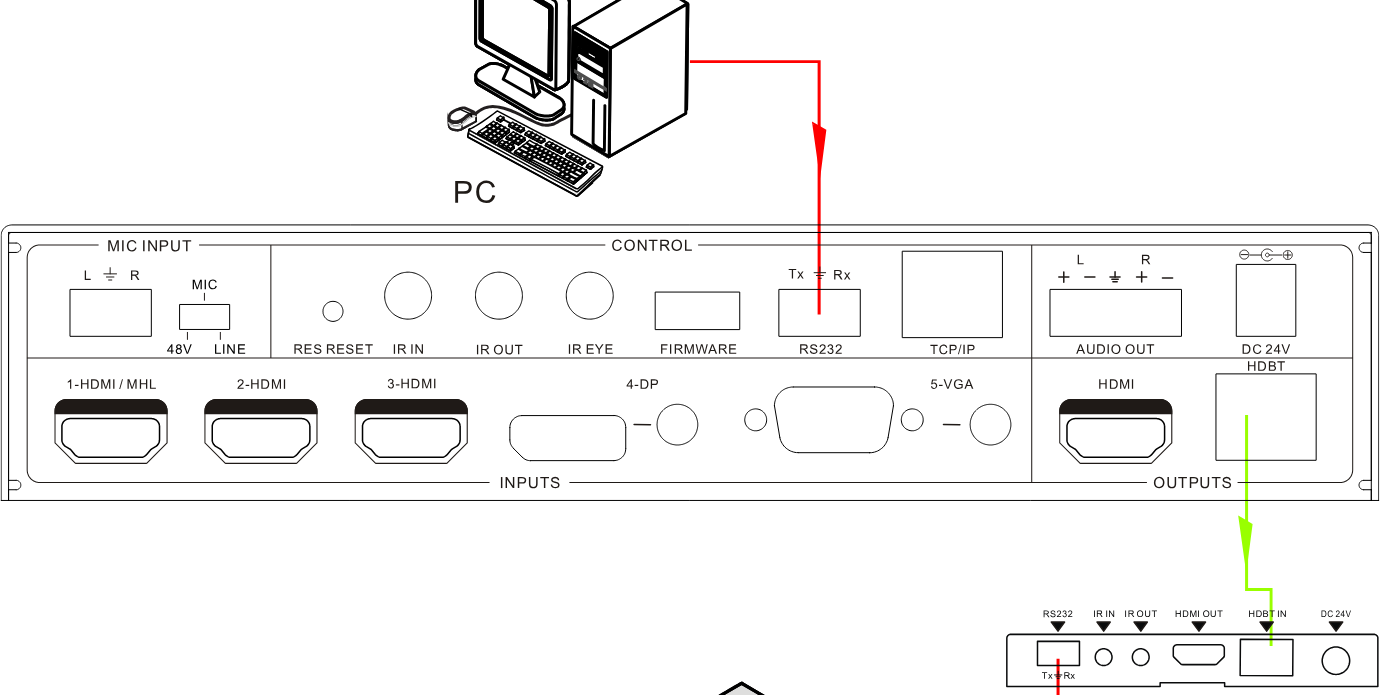
Skicka sedan kommando 50787% (seriell kontrollläge 1, fabriksinställning) via RS232-kommunikationsmjukvara.
Slutligen, skicka rätt kommando till PT-PSW-52 eller annan fjärransluten RS232-enhet i det aktuella systemet. Anslut enligt nedan:
Styr PT-PSW-52 eller tredjepartsenhet från lokal
Styr PT-PSW-52 eller tredjepartsenhet från fjärr
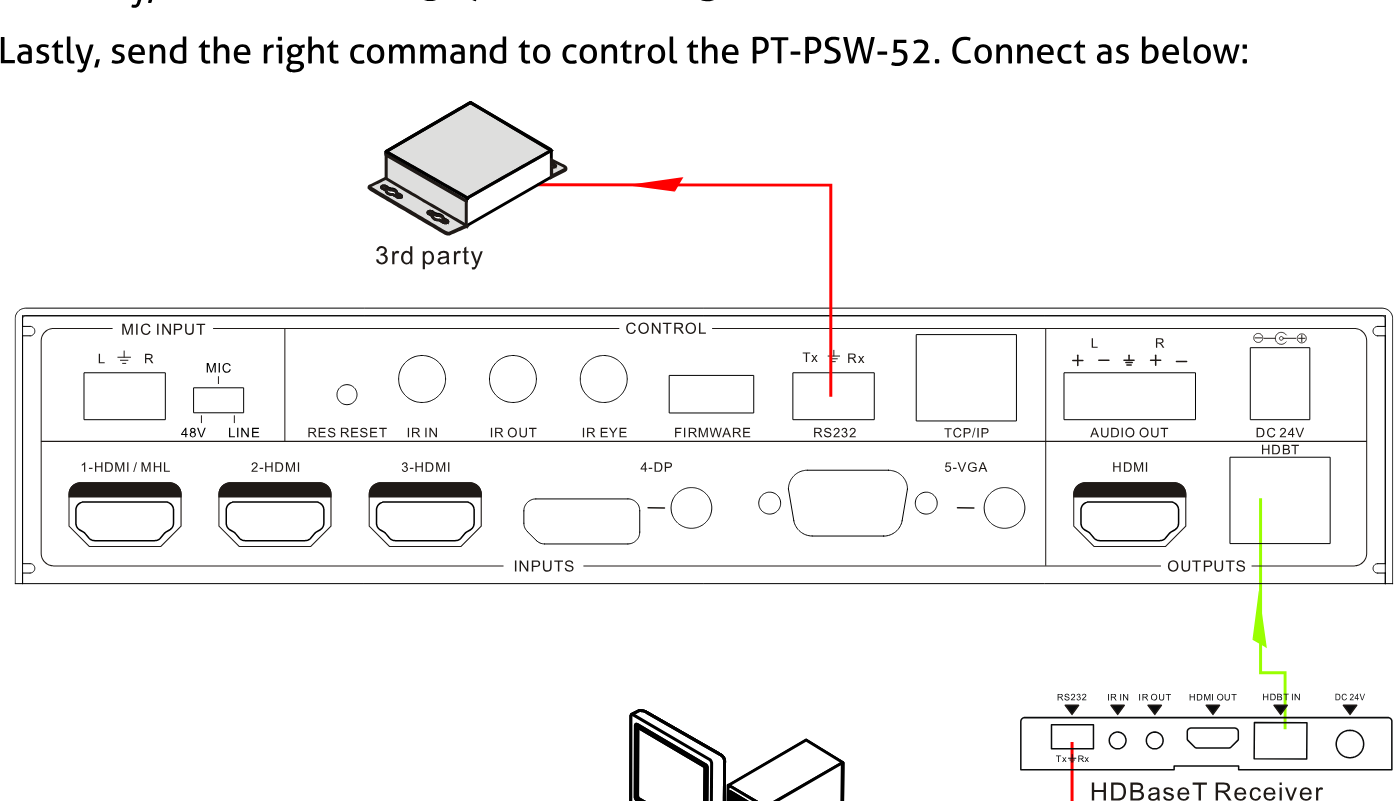
Skicka sedan kommando 50788% via RS232-kommunikationsprogramvara.
Slutligen, skicka rätt kommando för att styra PT-PSW-52. Anslut enligt nedan:
Styr PT-PSW-52 eller tredjepartsenhet via Remote
OSD-menykontroll
PT-PSW-52 tillhandahåller en kraftfull OSD-menyn för drift, innehåller 3 delar: valfria inställningar, bildinställningar och systeminställningar etc.
Det finns tre sätt att komma in i OSD-menyn:
- Håll MENU/2s-knappen på frontpanelen nedtryckt i 2 sekunder eller längre.
- Tryck på MENU-knappen på IR-fjärrkontrollen.
- Skicka kommandot 50616% i RS232-kontrollprogramvaran.
Drift:
- Tryck på riktningknappar på frontpanelen eller IR-fjärrkontrollen för att växla mellan menyval och menysidor.
- Tryck på ENTER på frontpanelen eller OK på IR-fjärrkontrollen för att bekräfta valet.
ALTERNATIV
Inkluderar Output Adjust, Input 5 Select, Baudrate, User EDID Load (USB), Upplösning och Programuppdatering (USB).
OPTIONS-menyskärm med lista över objekt
- Output Adjust: Justera position för utgångsbilden (X: horisontell riktning och Y: vertikal riktning), aspektförhållande (bredd och höjd), polaritetsjustering (H Polarity och V Polarity) och utgångsinställning (HDMI på/av och HDBT på/av).
- Input5 Select: Välj videosignalkällaformat för VGA-ingång, inkluderar AV 1 (C-videosignal), VGA 1 (VGA-signal) och YPbPr 1 (komponentsvideosignal).
- Baud rate: Ställ in baudrate för RS232-kontroll och den stöder 2400, 4800, 9600, 19200, 38400, 57600, 115200.
- User EDID Load (USB): Sätt in USB-minne med EDID-fil i FIRMWARE-porten för att ladda EDID-data via denna meny.
- Resolution: Ställ in utgångsupplösningar och den stöder 1920x1200, 1920x1080, 1600x1200, 1600x900, 1360x768, 1280x800, 1280x720, 1024x768.
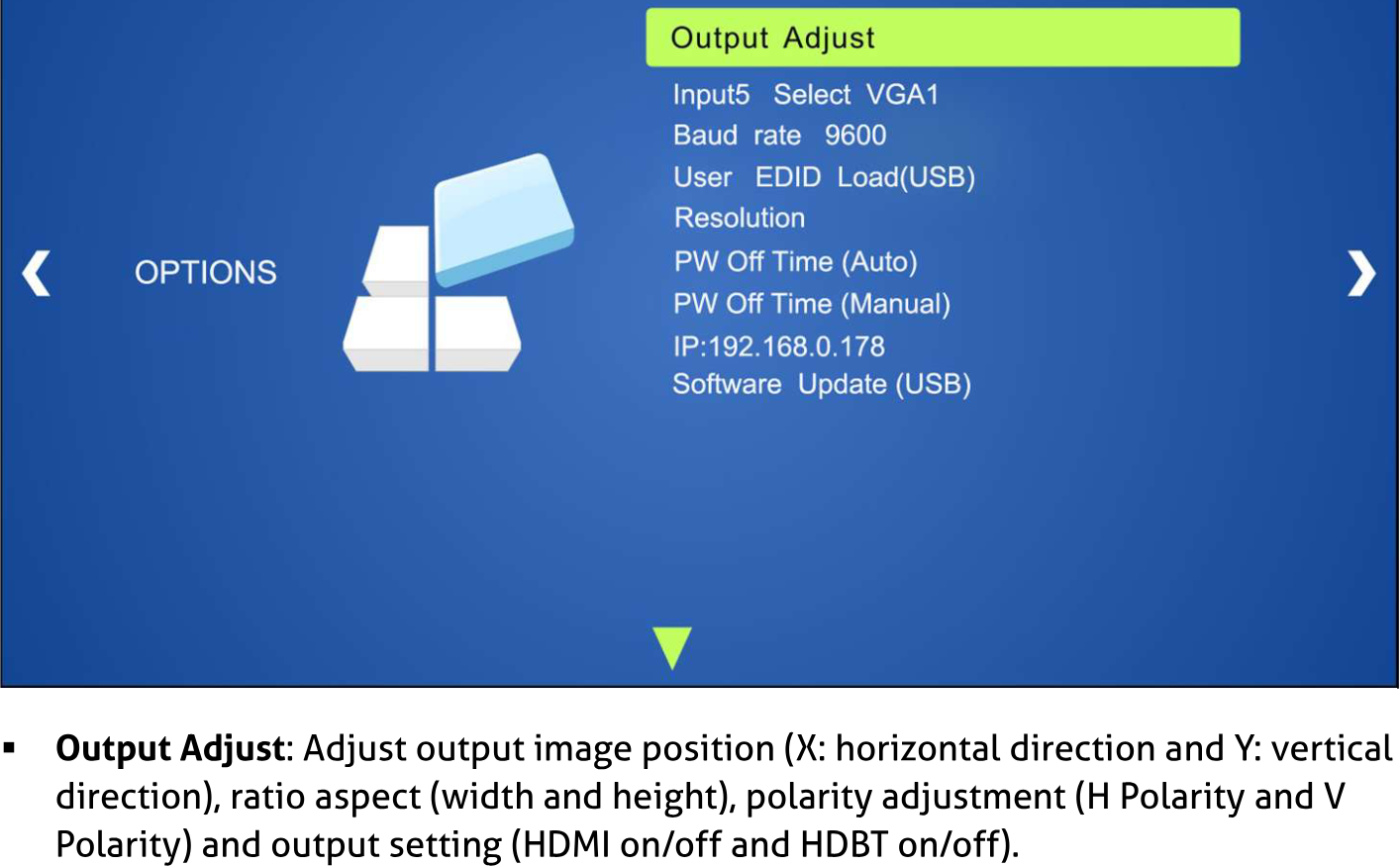
- Pw Off Time (Auto): Ställ in automatisk avstängningstid när ingen signal finns (1, 2, 5 eller 10 minuter kan väljas).
- Pw Off Time (Manuell): Ställ in avstängningstid när ingen signal är inmatad (1, 2, 5 eller 10 minuter kan väljas).
- IP: Visa IP-adressen.
- Programvaruuppdatering (USB): Sätt in USB-minne med uppdateringsfil i USB-porten på PT-PSW-52 för att uppdatera programvaran via denna meny.
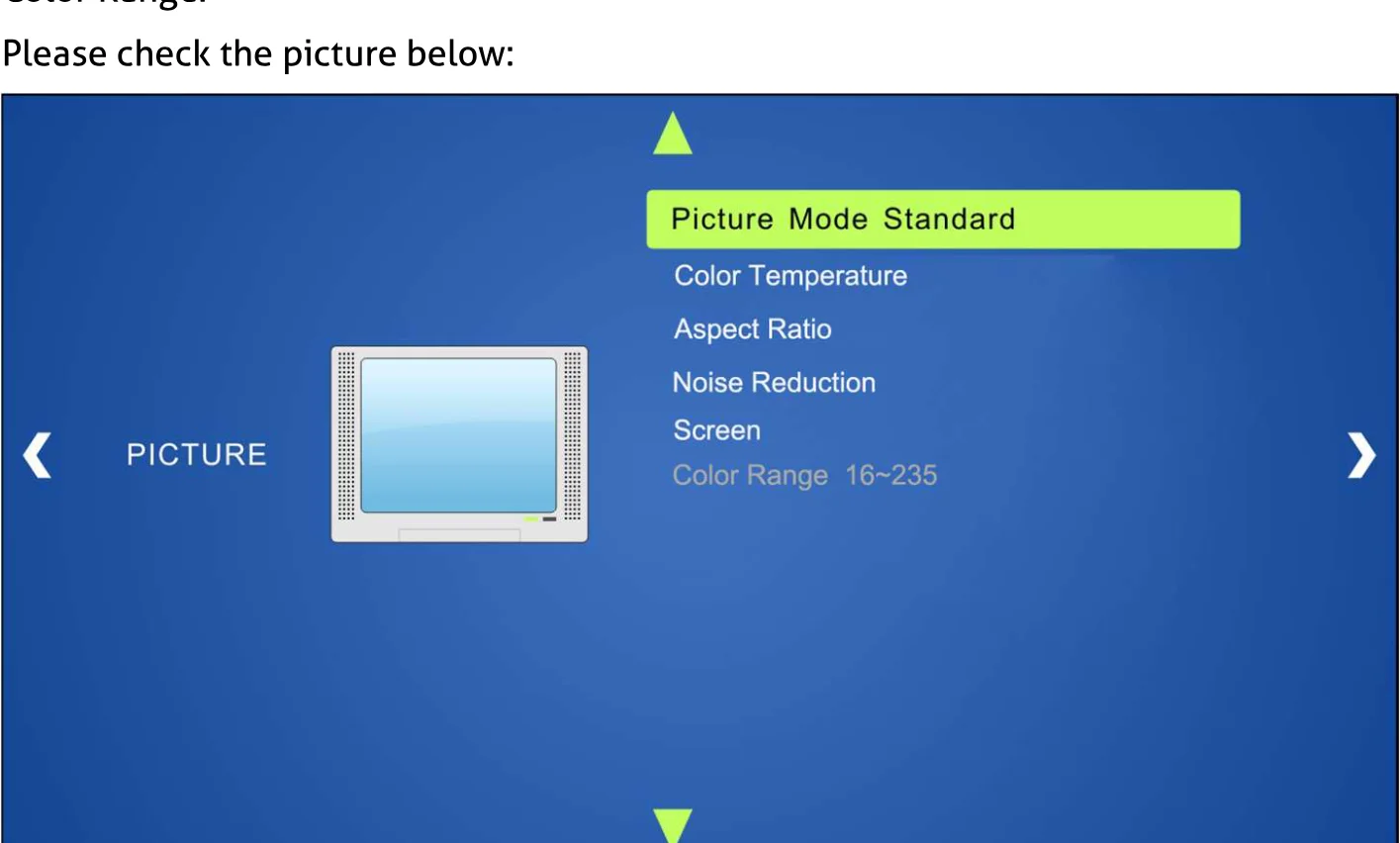
BILD
Inkluderar Bildläge, Färgtemperatur, Bildformat, Brusreducering, Skärm och Färgomfång.
Se bilden nedan:
BILD | Bildläge Standard / Färgtemperatur / Bildformat / Brusreducering / Skärm / Färgomfång 16~235
- Bildläge: Inkluderar Dynamiskt, Standard, Mild och Användare. Endast i Användarläge kan bildkontrast, ljusstyrka, färg och skärpa ställas in.
- Färgtemperatur: Inkluderar Kall, Medium, Varm och Användare. Endast i Användarläge går det att ställa in värden för Röd, Grön och Blå (RGB).
- Bildformat: Inkluderar Native, 4:3, 16:9, Zoom1, Zoom2, Just Scan och Panorama. VGA-format stöder endast 4:3, 16:9 och Panorama.
- Brusreducering (gäller ej VGA-format): Inkluderar Av, Låg, Medel, Hög och Standard.
- Bildskärm: (gäller ej HDMI-källa): Inkluderar Auto Justering, Horisontell, Vertikal, Storlek och Fas.
INSTÄLLNING
Inkluderar OSD-språk, Återställ fabriksinställningar, Blandning, HDMI CEC, OSD-varaktighet och versionsförfrågan
OSD-inställningsskärm
- OSD-språk: Stödjer 7 språk, inklusive Engelska (standard), Kinesiska etc.
- Återställ fabriksinställningar: Återställer till ursprungligt systemläge.
- Blandning: Inkluderar Låg, Medel, Hög och Av.
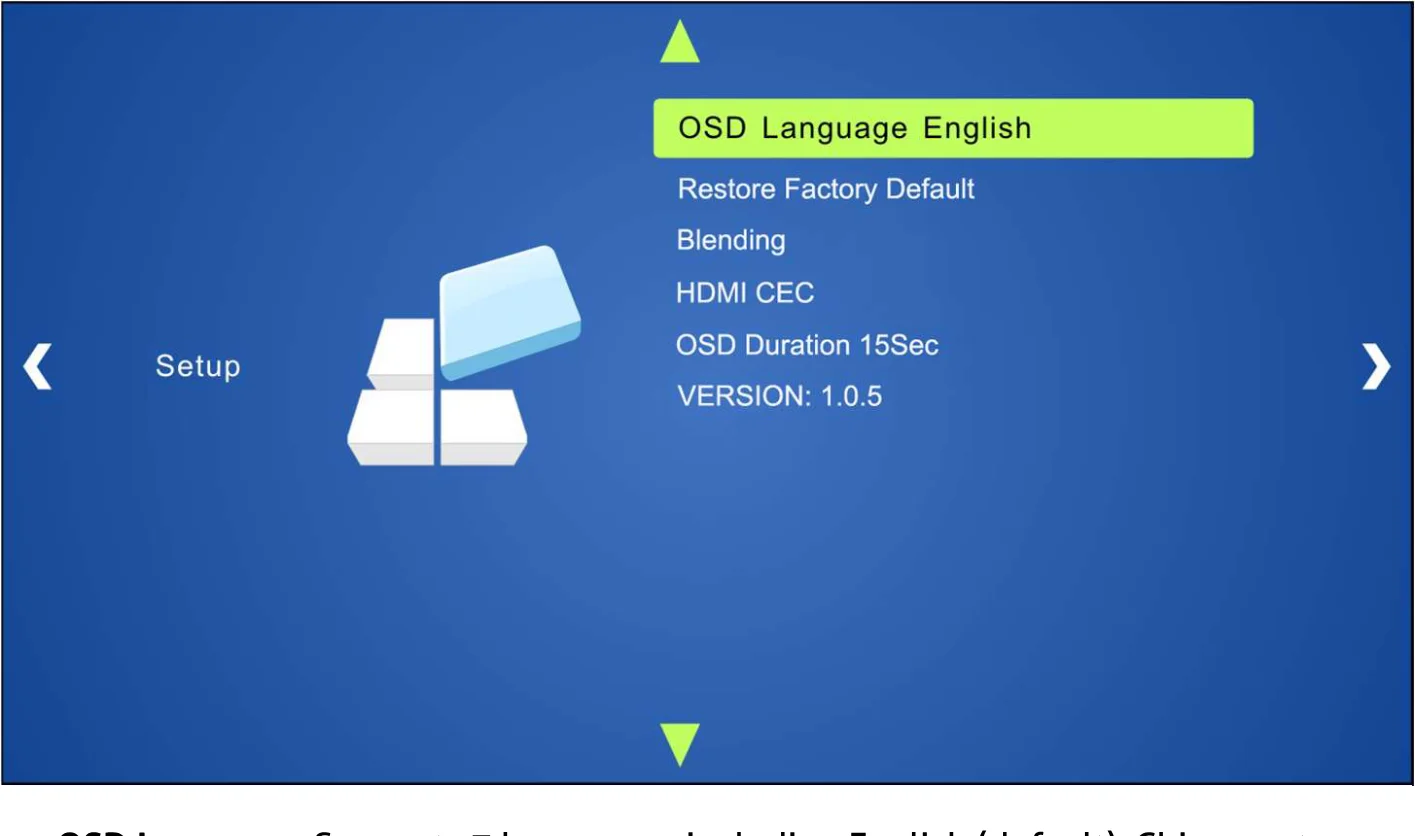
- HDMI CEC: Aktivera/inaktivera CEC och automatisk standbyfunktion. Standard: CEC på, STANDBY på. Endast när CEC är på kan automatisk standbystatus ställas in.
- OSD Duration: Inkluderar 5 sek, 10 sek, 15 sek och Av.
- VERSION: Visar mjukvaruversion
GUI-kontroll
Förutom att styra PT-PSW-52 via frontpanelknappar, IR-fjärrkontroll och RS232-kommunikationsprogram kan PT-PSW-52 styras via webbaserad GUI. Det tillåter användare att interagera med PT-PSW-52 genom grafiska ikoner och visuella indikatorer.
Skriv 192.168.0.178 i din webbläsare, den kommer att visa inloggningsgränssnittet som visas nedan:
Kontrollmeny
Skriv användarnamn: user och lösenord: user (standardinställning) i inloggningsgränssnittet och klicka sedan på [Login] för att gå in i kontrollmenyn som visas nedan:
- Källor: Klicka på motsvarande knapp (1-HDMI/MHL, 2-HDMI, 3-HDMI, 4-DP, och 5-VGA) för att välja videoingångskälla.
- VGA: Klicka på Adjust för att justera positionen av VGA-video utgångsbild för bästa visuella effekt.
- DP: Klicka på Audio för att slå på/av DP extern ljudingång.
- Volym: Klicka på motsvarande plus/minustecken för att höja/sänka volymen på mikrofonljud eller ljudingångskälla. Klicka på motsvarande Mute-knapp för att tysta/avtysta mikrofonljud eller ljudingångskälla.
- Klicka på Source för att slå på/av ingångskällanheten.
- Klicka på Display för att slå på/av utgångsdisplayenheten.
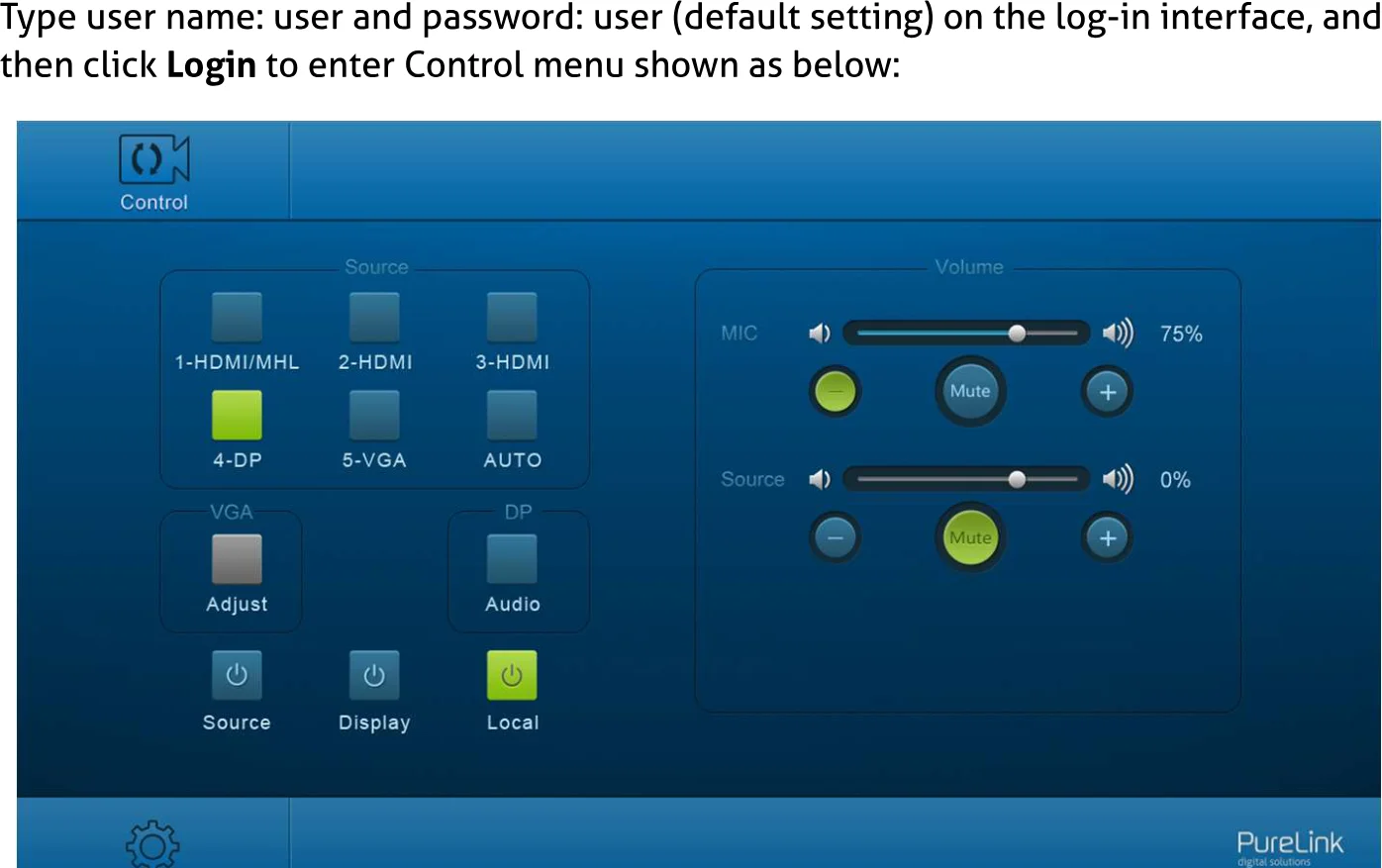
- Klicka på Local för att sätta PT-PSW-52r i viloläge.
Konfigurationsmeny
① Klicka på kontrollmenyn för att gå in i inställningsmenyn som visas nedan:
- Output Resolution: Välj önskad utgångsupplösning och klicka sedan på Bekräfta.
- Update: Sätt in USB-minne med EDID-fil/programvaruuppdateringsfil i FIRMWARE-porten, och klicka därefter på EDID/Firmware för att starta uppdateringsproceduren.
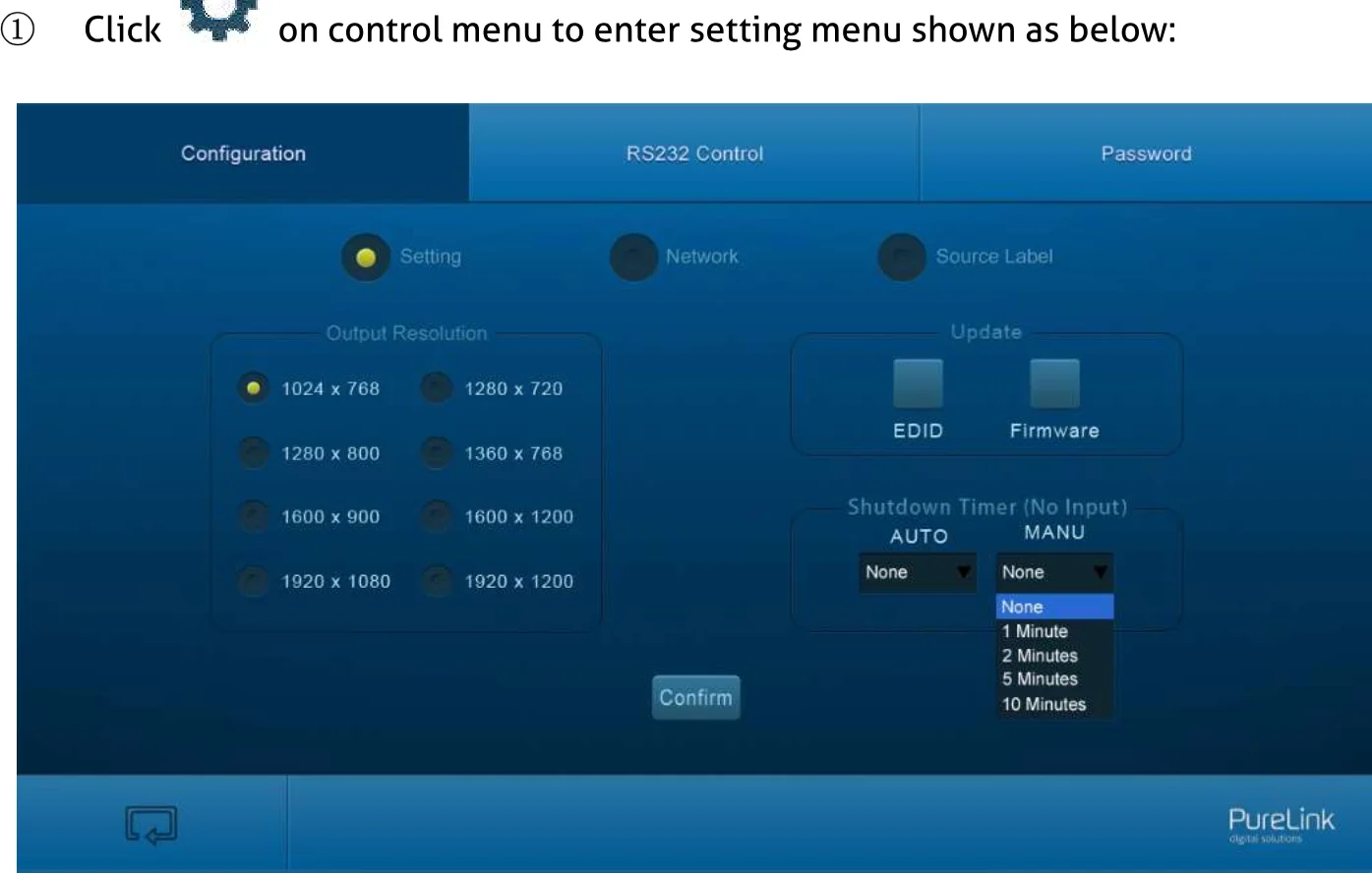
- Shutdown Timer (Ingen ingång): Ställ in avstängningstid i manuellt växlingsläge eller automatiskt växlingsläge, inklusive ingen, 1 minut, 2 minuter, 5 minuter och 10 minuter. Om PT-PSW-52 inte kan upptäcka videosignal kommer den att stängas av automatiskt efter den förinställda tidsintervallet.
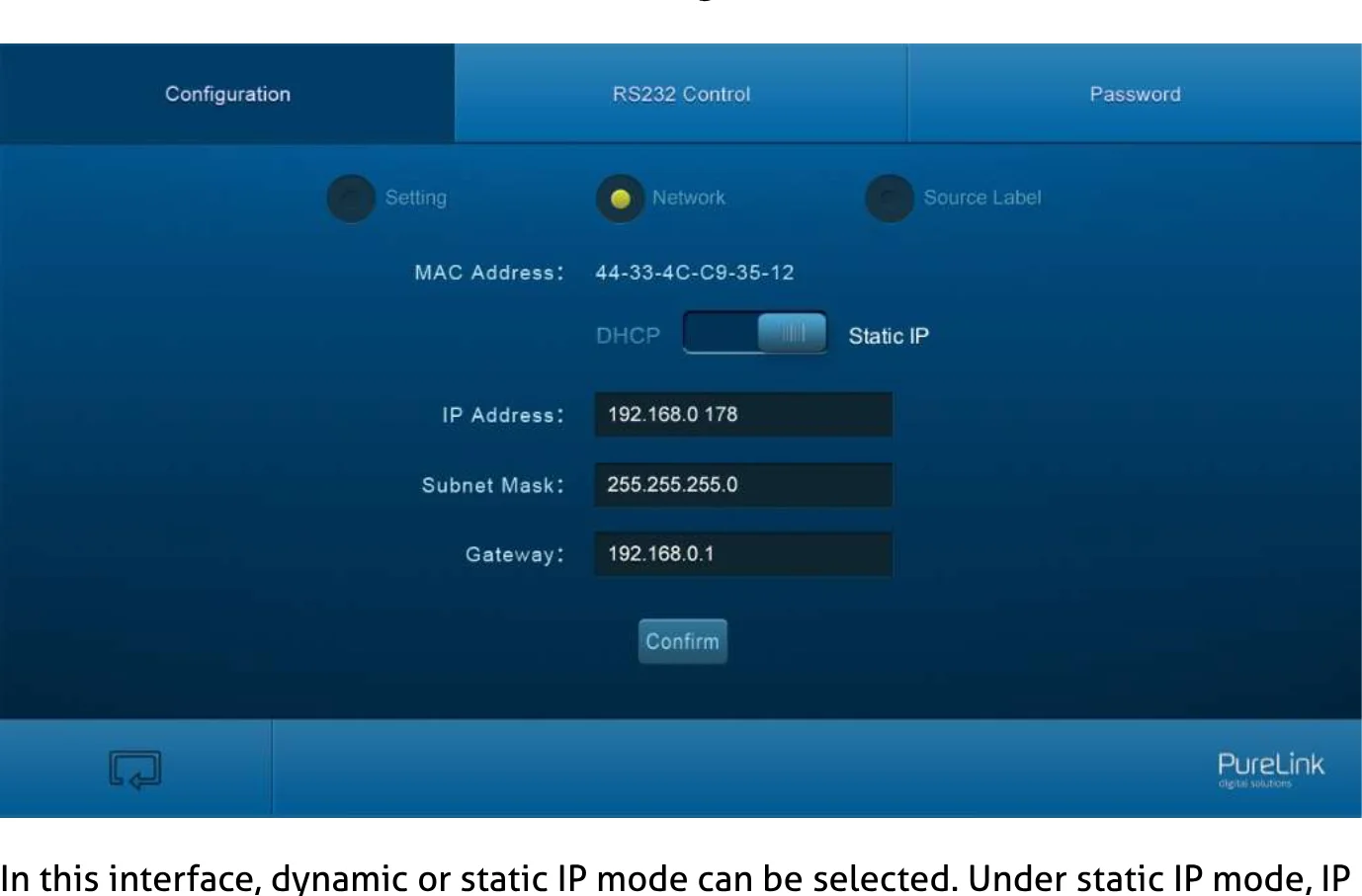
② Klicka på Network för att gå in i nätverksinställningsmenyn som visas nedan:
Nätverksinställningsmenyns gränssnitt
I detta gränssnitt kan dynamiskt eller statiskt IP-läge väljas. Vid statiskt IP-läge kan IP-adress, nätmask och gateway ställas in och se till att IP-adresserna skiljer sig åt för att undvika IP-konflikt.
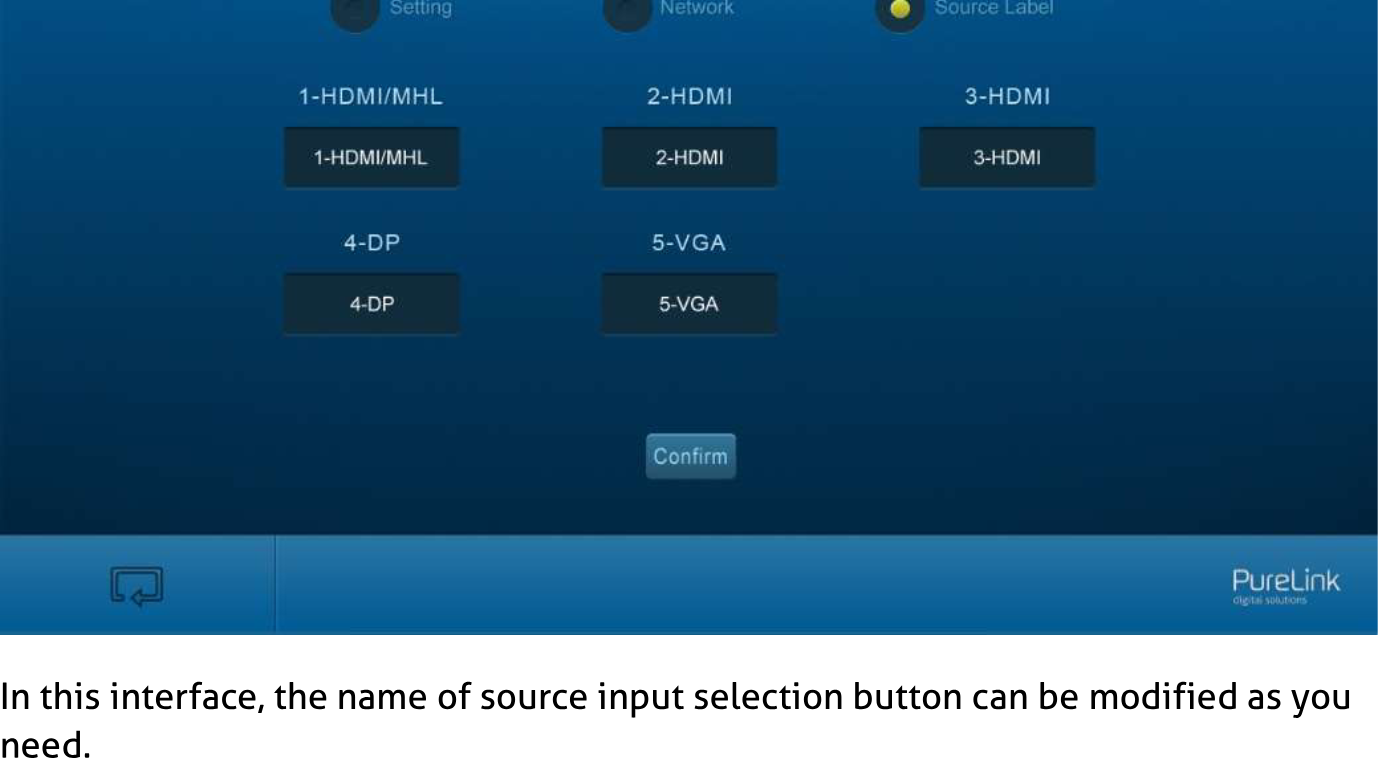
③ Klicka på [Source Label] för att öppna inställningsmenyn för källetikett som visas nedan:
I detta gränssnitt kan namnet på källvalsknappen ändras enligt behov.
RS232 Kontrollmeny
Klicka på [RS232 Control] överst i gränssnittet för att gå in i RS232 kontrollmenyn som visas nedan:
Skärmbild från RS232 kontrollmenygränssnitt
- Port: Lokal port är RS232-porten på PT-PSW-52 och HDBT-porten är RS232-porten på HDBaseT Receiver.
- Baudhastighet: Baudrate för lokal port är 9600 och kan inte ändras, men för HDBT-port stöds 2400, 4800, 9600, 19200, 38400, 57600, 115200.
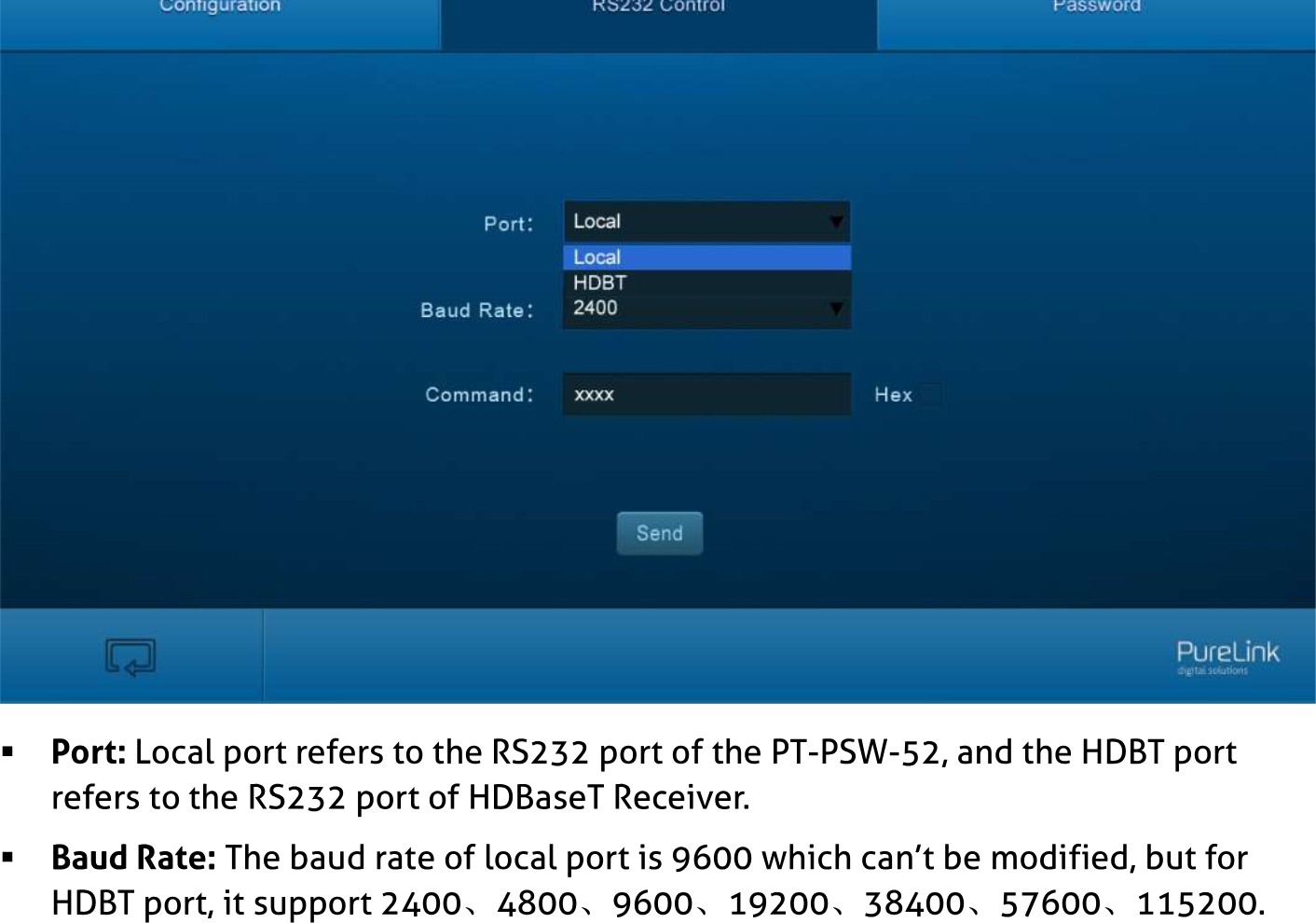
- Kommando: Skriv kommandon i denna ruta för att styra PT-PSW-52 eller en fjärrenhet som är ansluten till HDBaseT Receiver. Om “Hex” är markerad kan du ange hexadecimal värde i "Kommando"-rutan.
Lösenordsmenu
Klicka på [Password] högst upp i gränssnittet för att gå in i lösenordsmenyn som visas nedan:
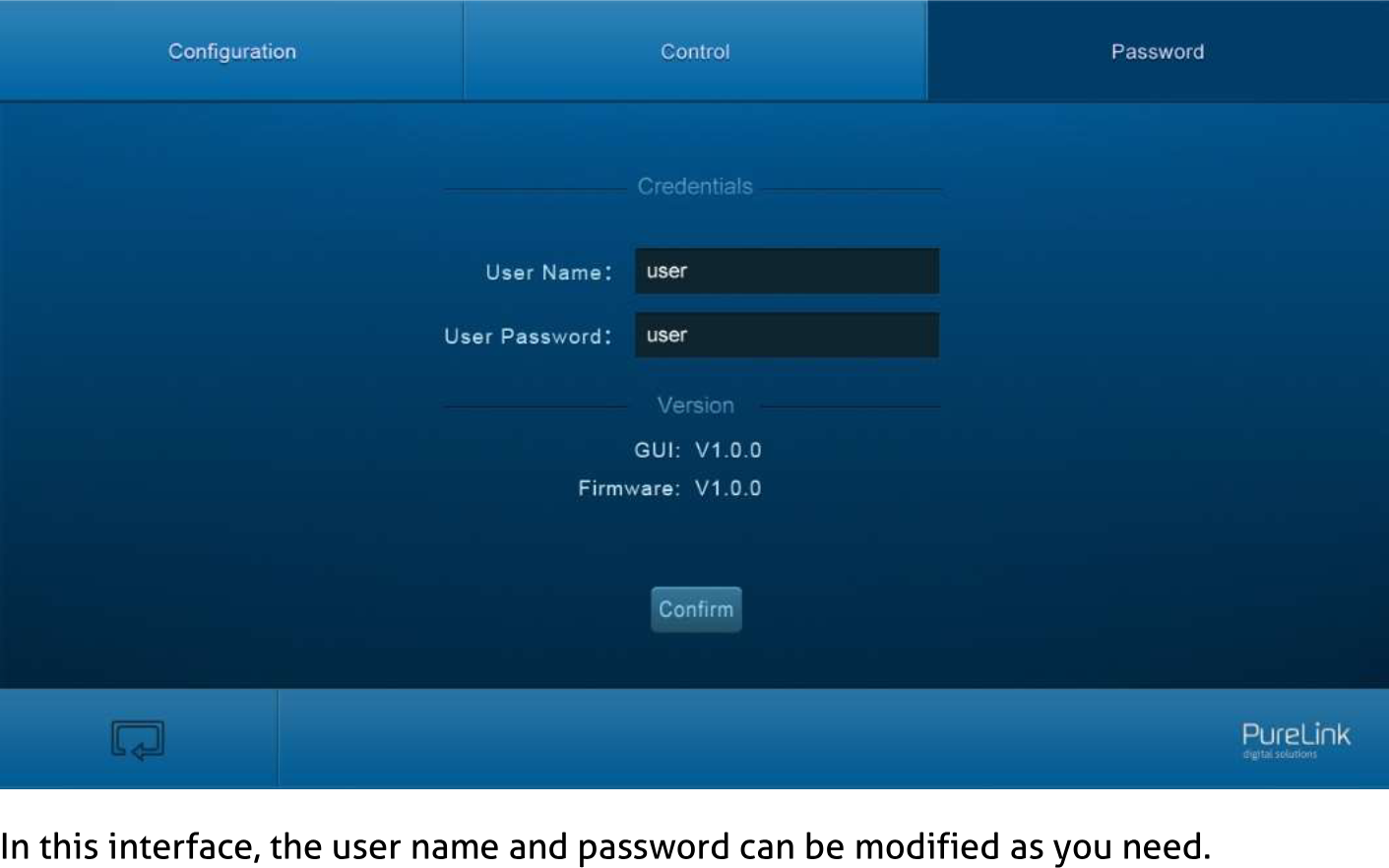
I detta gränssnitt kan användarnamn och lösenord ändras efter behov.
GUI Uppdatering
GUI för PT-PSW-52 stödjer onlineuppdatering via http://192.168.0.178:100. Skriv in användarnamn och lösenord (samma som GUI-inloggningsinställningar, ändrat lösenord tillgängligt först efter omstart) för att logga in i konfigurationsgränssnittet. Klicka sedan på Administration i källmenyn för att komma till Upload Program som visas nedan:
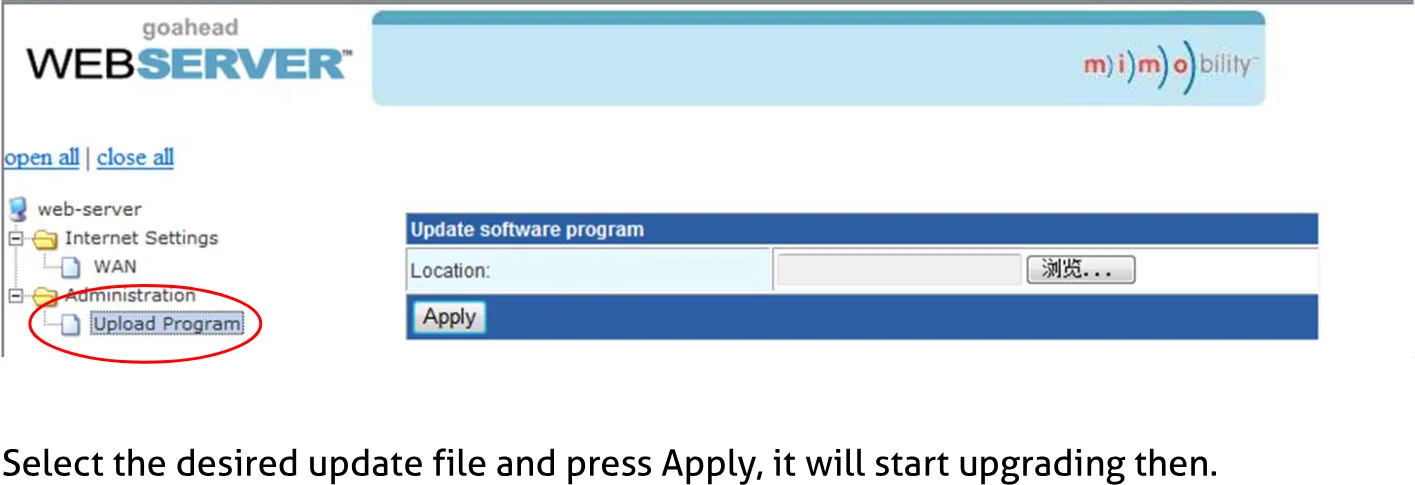
Välj önskad uppdateringsfil och tryck på Apply, uppgraderingen startar då.
Specifikation
| Video | |
|---|---|
| Videoingång | (1) HDMI/MHL; (2) HDMI; (1) DP; (1) VGA |
| Videoingångskontakt | (3) hona HDMI; (1) DisplayPort; (1) hona 15-polig VGA |
| Ingående videosignal | HDMI, DP, YPbPr, C-video, VGA |
| Videooutput | (1) HDMI; (1) HDBaseT |
| Videooutputkontakt | (1) hona HDMI; (1) RJ45 |
| Utgående videosignal | HDMI, HDBaseT |
| Utgångsupplösning | 1920x1200, 1920x1080, 1600x1200, 1600x900, 1360x768, 1280x800, 1280x720, 1024x768. |
| Standard | HDMI 1.3 & HDCP 2.2 |
| Ljud | |
| Ljudingång | (1) stereoljudingång för DP; (1) stereoljudingång för VGA; (1) mikrofonljud |
| Ljudingångskontakt | (2) 3,5 mm stereojack; (1) 3-polig phoenix-kontakt |
| Ljudingångsimpedans | >10kΩ |
| Ljudutgång | (1) Dual-Mono analogt ljud |
| Ljudutgångskontakt | (1) 5-polig phoenix-kontakt |
| Ljudutgångsimpedans | 70Ω |
| Frekvensrespons | 20Hz~20K Hz |
| Separation av stereokanaler | >80dB @1KHz |
| Styrdel | |
| Styrport | (1) IR IN; (1) IR OUT; (1) IR EYE; (1) RS232; (1) TCP/IP |
| Styrkontakt | (3) 3,5 mm minijack; (1) 3-poliga phoenix-kontakter; (1) RJ45 |
| Allmänt | |
|---|---|
| Överföringsavstånd | 1080P≤70m(Cat6) |
| Temperatur | 0 ~ +50℃ |
| Fuktighet | 10% ~ 90% |
| Strömförsörjning | DC24V 2.71A |
| Strömförbrukning | 27W |
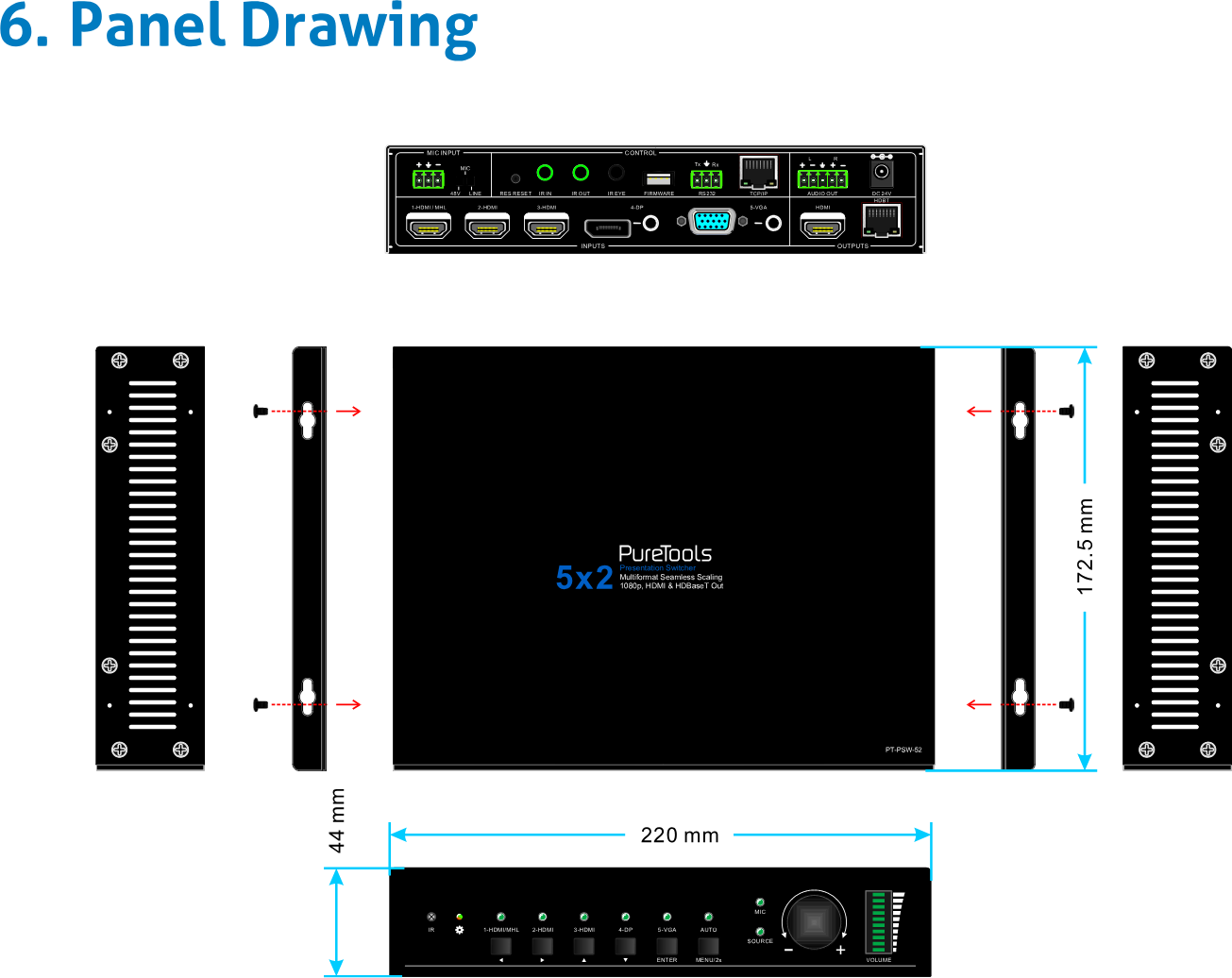
| Mått (B*H*D) | 220mm x 44mm x 172.5mm |
| Vikt | 800g |
Panelritning
Felsökning & Underhåll
| Problem | Orsaker | Lösningar |
|---|---|---|
| Bildutgång med snöflinga | Dålig kvalitet på anslutningskabeln | Prova en annan högkvalitativ kabel. |
| Bildutgång med snöflinga | Fel eller lös anslutning | Se till att anslutningen är bra |
| Ingen bildutgång vid växling | Ingen signal vid ingångs-/utgångssidan | Kontrollera med oscilloskop eller multimeter om det finns någon signal vid ingångs-/utgångssidan. |
| Ingen bildutgång vid växling | Fel eller lös anslutning | Se till att anslutningen är bra |
| Ingen bildutgång vid växling | Switchern är trasig | Skicka till auktoriserad återförsäljare för reparation. |
| POWER-indikatorn fungerar ej eller reagerar inte på någon operation | Felaktig anslutning av strömkabel. | Se till att strömkabelanslutningen är bra. |
| EDID-hantering fungerar inte normalt | HDMI-kabeln är trasig vid utgången. | Byt till en annan HDMI-kabel som fungerar korrekt. |
| Kan inte styra enheten via styr-enhet (t.ex. PC) genom RS232-porten | Fel RS232-kommunikationsparametrar | Ange korrekta RS232-kommunikationsparametrar. |
| Kan inte styra enheten via styr-enhet (t.ex. PC) genom RS232-porten | Trasig RS232-port | Skicka till auktoriserad återförsäljare för kontroll. |
| Kan inte styra enheten med frontpanelens knappar men kan styra via RS232-porten | Frontpanelens knappar är låsta | Skicka kommando 50605% för att låsa upp frontpanelens knappar. |
Om problemet kvarstår efter att ha följt ovanstående felsökningssteg, sök ytterligare hjälp från auktoriserad återförsäljare eller vår tekniska support.
Eftermarknadstjänst
Om det uppstår problem när produkten används, vänligen kontrollera och åtgärda problemen med hänvisning till denna användarmanual. Eventuella transportkostnader bärs av användaren under garantiperioden.
- Produktens begränsade garanti: Denna produkt är fri från material- och tillverkningsfel under två år (inköpskvittot gäller). Ett bevis på köp i form av ett försäljningskvitto eller faktura som visar att enheten är inom garantiperioden måste uppvisas för att få garantitjänst.
- Vad garantin inte täcker (service tillgänglig mot avgift):
- Garantiperioden har gått ut. Fabriksapplicerat serienummer har ändrats eller borttagits från produkten. Skada, försämring eller funktionsfel orsakat av: Normalt slitage. Användning av material eller delar som inte uppfyller våra specifikationer. Ingen certifiering eller faktura som bevis på garanti. Produktmodell på garantikortet stämmer inte överens med modellen på produkten för reparation eller har ändrats. Skada orsakad av force majeure. Service som ej godkänts av distributör. Andra orsaker som inte är relaterade till produktfel. Leverans-, installations- eller arbetskostnader för installation eller konfiguration av produkten.
- Teknisk support: För frågor eller problem, kontakta din distributör eller återförsäljare och ange respektive produktnamn och version, den detaljerade felbeskrivningen samt händelsens förlopp.
Juridik & Efterlevnad
Produktidentifiering
Modell: PT-PSW-52 – manual version 1.0
Varumärken och ansvarsfriskrivning
Produktmodell och logotyp är varumärken. Alla andra företags- och produktnamn som nämns är varumärken för sina respektive ägare. Alla rättigheter förbehållna. Ingen del av denna publikation får kopieras eller reproduceras utan föregående skriftligt tillstånd. Vi förbehåller oss rätten att göra ändringar i enheten, förpackningen eller manualen och tar inget ansvar för tryckfel.
EU-överensstämmelse
PureLink förklarar härmed att denna produkt PureTools PT-PSW-52 överensstämmer med direktiven 1907/2006/EU och 2011/65/EU. PureLink GmbH förklarar härmed att denna produkt PureTools PT-PSW-52 överensstämmer med direktiven 2014/30/EU och 2014/35/EU.
| Direktiv / Förordning |
|---|
| 1907/2006/EU |
| 2011/65/EU |
| 2014/30/EU |
| 2014/35/EU |
Fullständig text för EU-överensstämmelsedeklarationen finns tillgänglig på: http://www.purelink.de/ce/4260134127967_CE.pdf
Borttagning av elektrisk och elektronisk utrustning
WEEE reg.nr: DE 93847290
Den överkryssade soptunna-symbolen på produkten, förpackningen eller i manualen betyder att elektrisk och elektronisk utrustning inte får kasseras som hushållsavfall i slutet av livslängden. Lämna in gamla enheter kostnadsfritt vid en offentlig insamlingsplats eller återlämna dem till en distributör som är skyldig att ta emot dem. Ta bort batterier och lampor som kan tas bort utan att förstöra enheten innan den lämnas in, och radera personuppgifter lagrade på enheten. Följande regleras av nationell lagstiftning. Genom att återlämna gamla enheter hjälper du till att skydda miljön.
Batterier
Batterier får inte slängas tillsammans med hushållsavfall. Lämna använda batterier kostnadsfritt till insamlingsplatser eller återförsäljare.
Förpackning
Sortera förpackningen separat efter material (papper/kartong, plast) via det lokala insamlingssystemet. Håll förpackningsmaterial borta från barn – kvävningsrisk. Förpackningsregistrering LUCID: DE5958616449295.